Adobe Firefly propose une offre gratuite, mais chaque image que vous créez fait tourner un compteur. Vous saisissez un prompt, lancez la génération, et un petit nombre de crédits disparaît. Répétez l’opération quelques fois et l’allocation gratuite du mois est épuisée. Si vous êtes arrivé ici en vous demandant jusqu’où va réellement l’accès gratuit, quels prompts valent la peine de dépenser ces crédits, et quoi utiliser quand ils sont épuisés, cet article répond aux trois questions, sans enjolivure marketing.
Je serai direct sur un point dès le départ : Adobe Firefly n’est pas sur PicassoIA. Il vit dans les applications et sur le site web d’Adobe. PicassoIA propose en revanche un ensemble de générateurs d’images qui couvrent les mêmes usages (portraits, photos de produits, paysages, texte sur les images), et je vous en indique quatre plus bas. Commençons par ce que Firefly vous offre.
Ce qu’Adobe Firefly offre réellement
Firefly est la famille d’IA générative d’Adobe. Elle alimente la génération de texte vers image, le remplissage génératif et d’autres fonctionnalités dans tout l’écosystème Adobe, et il fonctionne aussi comme application web autonome. Pour la plupart des gens, l’intérêt est simple : vous pouvez l’utiliser au même endroit que celui où vous retouchez déjà vos photos et concevez vos mises en page.
Le plan gratuit en termes simples
Adobe indique que Firefly propose un plan gratuit avec des générations limitées, ainsi que plusieurs offres payantes au-dessus. C’est la partie vérifiée. Ce qui est plus difficile à établir, c’est le nombre exact de générations gratuites. Des sites tiers avancent des chiffres comme 25 crédits par mois, un ancien chiffre datant du lancement en 2023, alors que la page des plans d’Adobe ne parle que d’une utilisation « limitée », sans nombre fixe dans le texte que j’ai pu confirmer.
💡 Astuce : Considérez toute allocation gratuite exacte que vous lisez en ligne (y compris la mienne) comme une indication approximative. Ouvrez le compteur de crédits dans votre propre compte Firefly pour voir le chiffre réel aujourd’hui.
Deux points de la documentation d’Adobe sur les crédits sont à retenir. Premièrement, sur le plan gratuit, les crédits sont attribués la première fois que vous utilisez une fonctionnalité de Firefly, et non le jour de votre inscription. Deuxièmement, ces crédits expirent un mois après leur attribution : les crédits non utilisés ne sont donc pas reportés.
Les crédits et leur coût
Toutes les actions ne coûtent pas le même prix. Une génération d’image standard consomme moins de crédits qu’un modèle premium ou qu’un clip vidéo. La FAQ sur les crédits d’Adobe indique Firefly Image 5 à 10 crédits par génération. Si votre réserve gratuite tourne autour de 25 crédits, cela ne représente que deux ou trois images avec le modèle le plus récent, avant même d’avoir affiné un prompt.

| Élément | À prévoir |
|---|
| Plan gratuit | Existe, avec des générations limitées |
| Attribution des crédits | Démarre à votre première utilisation d’une fonctionnalité de Firefly |
| Expiration des crédits | Un mois après l’attribution sur les plans gratuits |
| Coût de Firefly Image 5 | Environ 10 crédits par génération |
| Promotions illimitées | Proposées sur certains plans payants, pas sur l’offre gratuite |
En résumé : Firefly gratuit est un bon moyen de tester l’interface et voir si le style vous convient. C’est en revanche un mauvais endroit pour itérer sur un projet qui demande une trentaine de variantes.
Des moyens gratuits de l’essayer
Gratuit ne veut pas forcément dire une seule session, puis plus rien. Il existe quelques façons légitimes de prolonger votre temps avec Firefly avant de dépenser de l’argent.
Commencer par l’application web
L’application web est le point d’entrée le plus simple. Vous obtenez la zone de prompt, les réglages de format et les options de style sans rien installer. Pour des tests rapides d’une idée de prompt, c’est la voie la moins contraignante.
Surveiller les promotions
Adobe a proposé des offres à durée limitée donnant aux abonnés payants des générations illimitées sur certains modèles d’image, dont Firefly Image Model 5. Ces promotions apparaissent et disparaissent, et elles s’appliquent aux plans payants, pas à l’offre gratuite. Si vous envisagez déjà un abonnement, consultez la page des promotions actuelles dans votre compte avant de payer, car le moment compte.
Faire durer vos crédits
Quelques habitudes permettent de faire paraître 25 crédits plus proches de 60 :
- Rédigez d’abord le prompt dans une application de notes. Affinez la formulation avant de dépenser un crédit dessus.
- Commencez par un modèle moins cher. Testez la composition sur un modèle standard, puis passez au modèle premium uniquement pour le rendu final.
- Modifiez une seule chose à la fois. Si vous changez le sujet, la lumière et l’objectif dans une même tentative, vous ne saurez jamais quelle modification a aidé.
- Sauvegardez les bons prompts. Un prompt qui a fonctionné une fois fonctionnera à nouveau, comme gabarit.

Des prompts qui fonctionnent vraiment
Les prompts sont l’endroit où les crédits gratuits se gagnent ou se perdent. Un prompt vague produit une image vague, et il faut alors payer à nouveau pour la corriger. Un bon prompt nomme le sujet, le décor, la lumière, l’objectif et la texture en une seule fois. La structure ci-dessous fonctionne dans Firefly et dans presque tous les autres modèles de texte vers image.
Un prompt de portrait
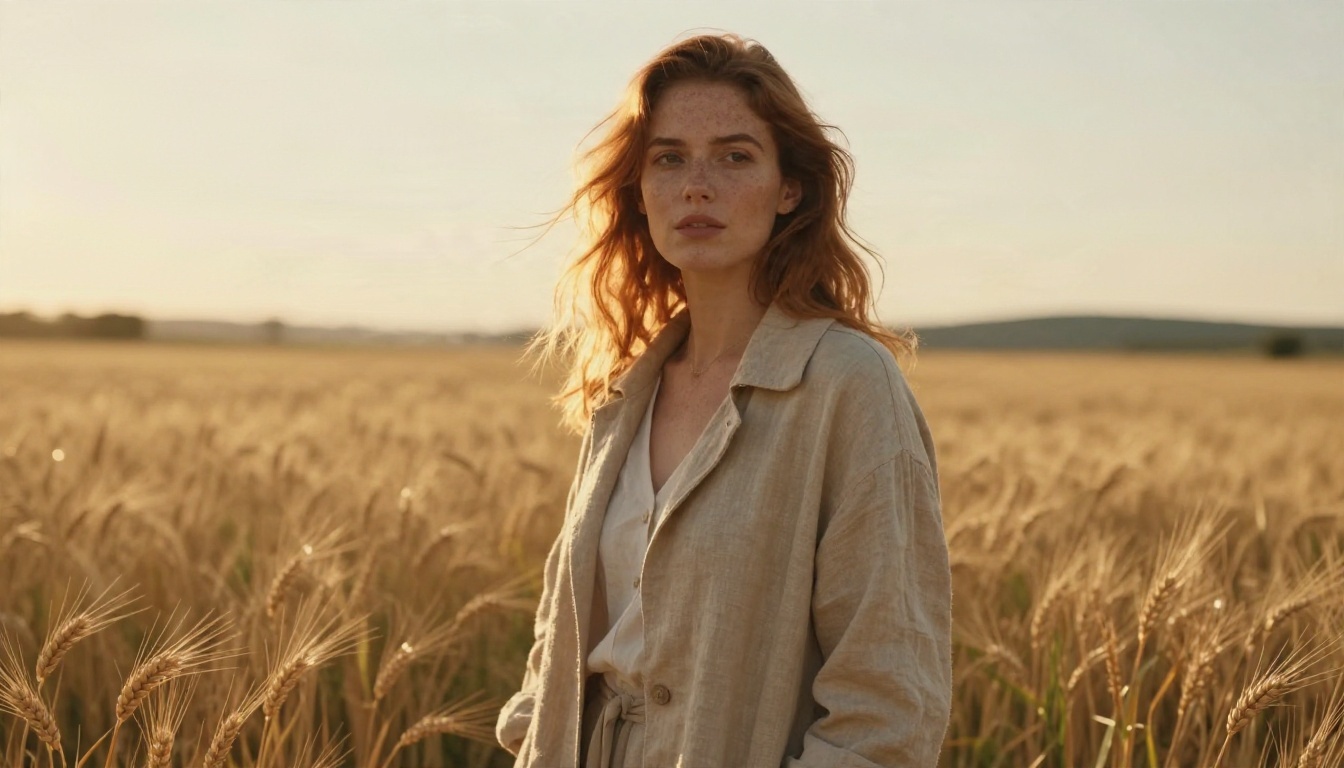
Une femme aux cheveux auburn, vêtue d’un long manteau de lin ocre, debout dans un champ de blé à l’heure dorée, prise de vue en contre-plongée, lumière de contre-jour chaude sur ses cheveux, objectif 85 mm, faible profondeur de champ, texture visible du lin, peau naturelle avec des taches de rousseur, grain de film doux.
Remarquez ce que le prompt évite. Il ne dit pas « beau », « magnifique » ou « haute qualité », des mots qui n’apprennent rien au modèle. Il indique d’où vient la lumière, quel objectif imiter et à quoi ressemble le tissu.
Un prompt de produit
Un flacon de parfum en verre à facettes contenant un liquide ambré pâle, posé sur une dalle de travertin brut, avec un brin de lavande séchée à côté, une lumière douce de fenêtre venant de la droite, de petites gouttes d’eau sur le verre, objectif macro 100 mm, fond crème sobre.
Les prompts de produit récompensent la retenue. Un objet, un accessoire, une source de lumière. Quand vous ajoutez un quatrième ou un cinquième élément, le modèle se met à inventer des détails que vous n’avez pas demandés.

Un prompt de paysage
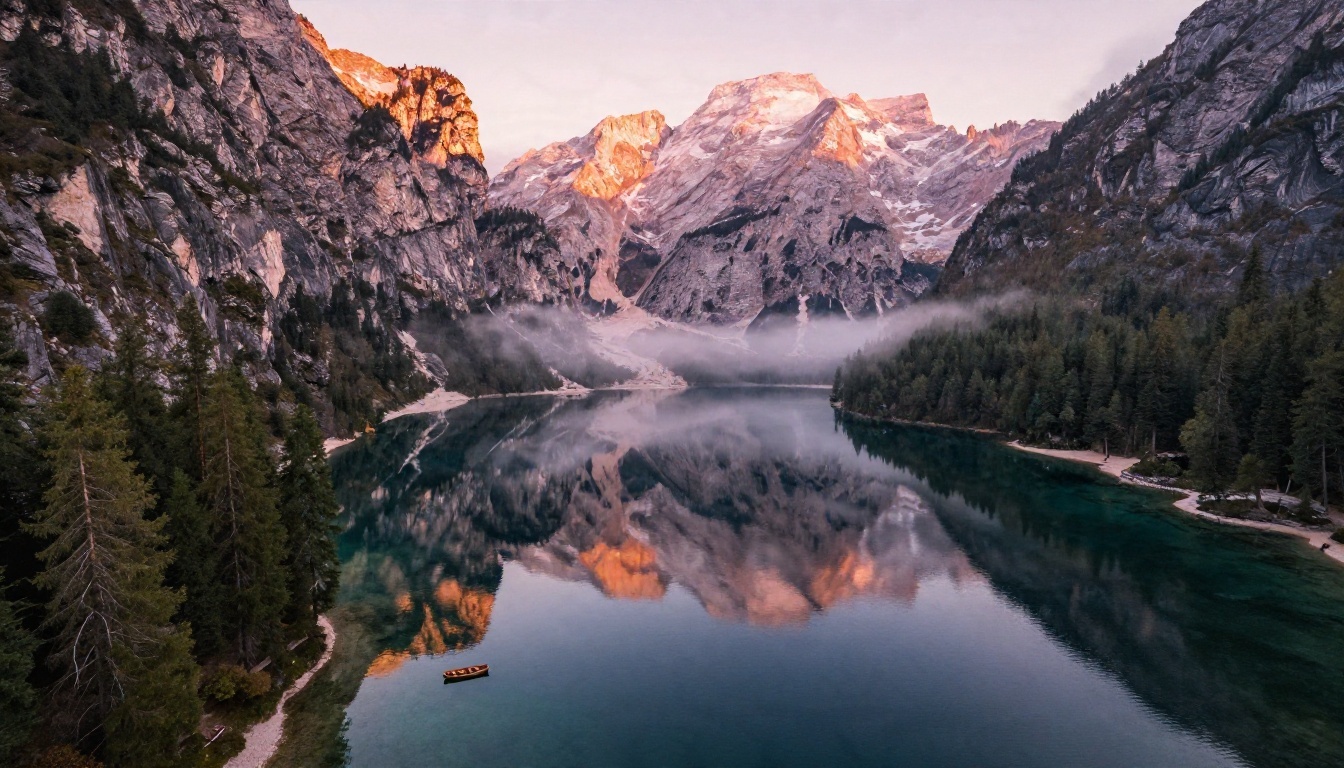
Vue aérienne d’un lac alpin immobile au lever du soleil, forêt de pins et sommets saupoudrés de neige, brume légère sur l’eau, une petite barque en bois près du rivage, lumière rose et dorée sur les crêtes, objectif 24 mm, texture rocheuse nette.
Les paysages pardonnent beaucoup, ce qui en fait un test idéal pour un nouveau générateur. Si un modèle ne gère pas la brume, les reflets sur l’eau et la texture de la roche, il aura du mal ailleurs.
Une formule réutilisable
| Emplacement | Quoi écrire | Exemple |
|---|
| Sujet | Qui ou quoi, et ce qu’il fait | Un boulanger saupoudrant de farine une pâte |
| Décor | Lieu et moment | Petite cuisine de village, tôt le matin |
| Lumière | Direction et qualité | Lumière douce de fenêtre venant de la gauche |
| Objectif | Distance focale et ouverture | 50 mm f/1.8, faible profondeur de champ |
| Texture | Surfaces que vous voulez voir | Poussière de farine, bois usé, tablier en lin |
| Ambiance | Un seul sentiment, pas cinq | Calme et sans précipitation |
💡 Astuce : Si un résultat paraît plastique, ajoutez des mots de texture précis comme « pores visibles », « tissage du tissu » ou « métal brossé ». S’il paraît plat, changez d’abord la direction de la lumière avant de modifier autre chose.
Les limites de Firefly
Firefly a de vraies forces, principalement grâce à sa place dans le flux de travail d’Adobe. Cependant, certaines limites apparaissent vite dès qu’on l’utilise pour plus qu’un simple test.
- Le compteur de crédits. Chaque génération coûte quelque chose, et le modèle premium coûte le plus cher. Une itération intensive devient vite onéreuse.
- Un seul écosystème. Si votre travail ne passe pas par les applications Adobe, vous portez le poids d’un écosystème dont vous n’avez peut-être pas besoin.
- Moins de choix de modèles. Différents modèles excellent dans différents domaines : l’un gère le texte sur les panneaux, un autre la peau, un autre la retouche. Une seule famille de modèles ne peut pas tous les égaler.
- Expiration mensuelle. Les crédits gratuits non utilisés disparaissent, si bien que l’offre récompense une courte période d’activité plutôt qu’une pratique régulière.
Rien de tout cela ne fait de Firefly un mauvais outil. Cela en fait un outil aux usages restreints. Lorsque votre travail demande du volume, de la variété ou des atouts spécifiques, une plateforme multimodèle a davantage de sens.

Alternatives sur PicassoIA
Firefly n’est pas encore sur PicassoIA, mais pour des résultats similaires dès aujourd’hui, ces quatre générateurs d’images y sont. Chacun convient à un usage légèrement différent, alors choisissez selon ce que vous créez le plus souvent.
Seedream 4.5 pour des détails nets
Seedream 4.5 produit des images détaillées jusqu’en 4K à partir d’un prompt texte. Il gère bien la peau, le tissu et les fines textures de surface, ce qui en fait un choix naturel pour les prompts de portrait et de produit ci-dessus.
Nano Banana Pro pour des retouches polyvalentes
Nano Banana Pro génère des images en 4K et suit de près des instructions longues et superposées. Il convient aux scènes où plusieurs éléments doivent apparaître à des positions précises.
Imagen 4 pour le photoréalisme
Imagen 4 tend vers un rendu naturel et photographique. Les paysages, la nourriture et les intérieurs ont tendance à sortir avec une lumière et une profondeur crédibles. Si vous voulez d’abord une passe de brouillon plus rapide et moins chère, il existe aussi Imagen 4 Fast.
Ideogram v4 Quality pour le texte dans les images
Ideogram v4 Quality est le modèle à essayer lorsque vous avez besoin de mots lisibles dans l’image, comme le titre d’une affiche ou l’enseigne d’une boutique. Beaucoup de générateurs déforment encore les lettres, alors que celui-ci est conçu pour l’éviter.
💡 Astuce : Testez le même prompt sur deux modèles et comparez. Un essai de trente secondes en dit plus que n’importe quelle fiche technique.
Des résultats similaires sur PicassoIA
Pour un rendu photographique soigné, proche de celui de Firefly, commencez par Seedream 4.5. Les étapes ci-dessous prennent environ deux minutes.
Étapes
- Ouvrez la page de Seedream 4.5 sur PicassoIA.
- Collez l’un des prompts de cet article dans la zone de prompt.
- Réglez le format sur 16:9 pour les paysages et les bannières, ou sur 3:4 pour les portraits.
- Générez l’image et regardez d’abord la lumière, puis les textures.
- Modifiez un seul détail (direction de la lumière, objectif, accessoire) et générez à nouveau.
- Une fois la composition au point, utilisez les modèles de super-résolution pour upscaler la version finale.
Conseils sur les paramètres
- Soyez précis sur la lumière. « Lumière douce de fenêtre venant de la droite » bat « bon éclairage » à chaque fois.
- Nommez l’objectif. « 85 mm f/1.4 » donne un flou d’arrière-plan ; « 24 mm f/5.6 » donne des scènes larges et nettes.
- Gardez les prompts sous 80 mots. Au-delà, le modèle commence à ignorer les détails en fin de texte.
- Évitez les mots d’éloge vides. « Époustouflant », « chef-d’œuvre » et « qualité ultra » n’ajoutent rien que ne disent déjà un objectif et une source de lumière.
Si un prompt exige du texte dans l’image, passez à Ideogram v4 Quality. Si vous voulez modifier une photo existante au lieu de partir de zéro, Nano Banana gère bien les retouches fondées sur des instructions.

Un tableau de décision rapide
Vous ne savez pas encore où consacrer votre temps ? Ce tableau résume qui doit choisir quoi.
| Si vous... | Choisissez |
|---|
| Travaillez déjà dans les applications Adobe et avez besoin de quelques retouches rapides | Plan gratuit d’Adobe Firefly |
| Voulez tester une idée de prompt sans rien dépenser | Plan gratuit d’Adobe Firefly |
| Avez besoin de dizaines de variantes pour un projet | Une plateforme multimodèle comme PicassoIA |
| Tenez surtout aux détails de la peau et des tissus | Seedream 4.5 |
| Voulez une lumière photographique naturelle | Imagen 4 |
| Avez besoin de texte lisible dans l’image | Ideogram v4 Quality |
| Voulez modifier et combiner des photos existantes | Nano Banana Pro |
Commencez à créer vos propres images
La meilleure façon de juger un générateur est de lui soumettre votre propre idée. Prenez l’un des prompts ci-dessus, remplacez le sujet par quelque chose de votre vie, et lancez-le. Une boulangerie que vous aimez, votre rue au crépuscule, un produit que vous êtes sur le point de vendre. Relancez ensuite avec la lumière déplacée de l’autre côté du cadre, et comparez les deux.
PicassoIA réunit des dizaines de modèles d’image au même endroit, pour que vous puissiez essayer Seedream 4.5, Nano Banana Pro, Imagen 4 et Ideogram v4 Quality sans ouvrir quatre comptes différents. Choisissez un prompt, générez votre première image dès aujourd’hui, et gardez celles qui vous donnent envie de rêver un peu plus grand. Pour parcourir tous les modèles disponibles, rendez-vous sur picassoia.com/en/all-models.