Adobe Firefly में फ़्री टियर है, लेकिन हर बनाई गई इमेज के पीछे एक मीटर चलता रहता है। आप प्रॉम्प्ट लिखते हैं, जनरेट दबाते हैं, और कुछ क्रेडिट कम हो जाते हैं। ऐसा कुछ बार करें तो उस महीने का फ़्री कोटा खत्म हो जाता है। अगर आप यहाँ यह जानने आए हैं कि फ़्री एक्सेस असल में कितनी दूर तक जाता है, किन प्रॉम्प्ट पर क्रेडिट खर्च करना सही है, और क्रेडिट खत्म होने पर क्या इस्तेमाल करें, तो यह लेख तीनों सवालों का जवाब देता है, बिना मार्केटिंग की चमक के।
शुरू में ही एक बात साफ़ कर दूँ: Adobe Firefly PicassoIA पर नहीं है। यह Adobe के अपने ऐप्स और वेबसाइट के अंदर रहता है। PicassoIA पर ऐसे इमेज जनरेटर हैं जो वही काम करते हैं (पोर्ट्रेट, प्रोडक्ट शॉट, लैंडस्केप, इमेज पर टेक्स्ट), और नीचे मैं उनमें से चार की ओर लिंक के साथ इशारा करूँगा। पहले देखते हैं कि Firefly आपको क्या देता है।
Adobe Firefly असल में क्या देता है
Firefly Adobe का जनरेटिव AI परिवार है। यह टेक्स्ट-टू-इमेज, जनरेटिव फ़िल, और Adobe इकोसिस्टम के दूसरे फ़ीचर्स को चलाता है, और एक स्टैंडअलोन वेब ऐप के रूप में भी काम करता है। ज़्यादातर लोगों के लिए इसका आकर्षण सीधा है: आप उसी जगह इसे इस्तेमाल कर सकते हैं जहाँ आप पहले से फ़ोटो एडिट और डिज़ाइन लेआउट बनाते हैं।
फ़्री प्लान सरल शब्दों में
Adobe बताता है कि Firefly में सीमित जनरेशन वाला एक फ़्री प्लान है, और उसके ऊपर कई पेड टियर हैं। यह सत्यापित हिस्सा है। जिसे तय करना मुश्किल है, वह है फ़्री जनरेशन की सटीक संख्या। थर्ड-पार्टी साइटों ने हर महीने 25 क्रेडिट जैसे आँकड़े बताए हैं, जो 2023 के लॉन्च के समय की पुरानी संख्या है, जबकि Adobe का अपना प्लान्स पेज केवल "सीमित" फ़्री उपयोग की बात करता है, बिना किसी निश्चित गिनती के जिसकी पुष्टि मैं कर सका।
💡 टिप: ऑनलाइन पढ़ी गई किसी भी सटीक फ़्री सीमा (मेरी बताई सीमा सहित) को मोटा अनुमान मानें। आज असली संख्या देखने के लिए अपने Firefly अकाउंट के अंदर क्रेडिट काउंटर खोलें।
Adobe के क्रेडिट डॉक्यूमेंटेशन की दो बातें याद रखने लायक हैं। पहली, फ़्री प्लान पर क्रेडिट तब आवंटित होते हैं जब आप पहली बार कोई Firefly फ़ीचर इस्तेमाल करते हैं, साइन अप वाले दिन नहीं। दूसरी, ये क्रेडिट आवंटन के एक महीने बाद खत्म हो जाते हैं, इसलिए बचे हुए क्रेडिट अगले महीने में नहीं जाते।
क्रेडिट और उनकी लागत
हर एक्शन की लागत एक जैसी नहीं होती। एक स्टैंडर्ड इमेज जनरेशन में एक प्रीमियम मॉडल या वीडियो क्लिप से कम क्रेडिट लगते हैं। Adobe का क्रेडिट FAQ Firefly Image 5 की लागत प्रति जनरेशन 10 क्रेडिट बताता है। अगर आपका फ़्री पूल लगभग 25 क्रेडिट का है, तो यह नए मॉडल से सिर्फ़ दो या तीन इमेज हैं, और वह भी प्रॉम्प्ट को परिष्कृत करने से पहले।

| आइटम | क्या उम्मीद करें |
|---|
| फ़्री प्लान | मौजूद है, सीमित जनरेशन के साथ |
| क्रेडिट आवंटन | पहली बार Firefly फ़ीचर इस्तेमाल करने पर शुरू होता है |
| क्रेडिट की समाप्ति | फ़्री प्लान पर आवंटन के एक महीने बाद |
| Firefly Image 5 की लागत | प्रति जनरेशन लगभग 10 क्रेडिट |
| अनलिमिटेड प्रमोशन | कुछ पेड प्लान पर मिलते हैं, फ़्री टियर पर नहीं |
निष्कर्ष यह है: फ़्री Firefly इंटरफ़ेस परखने और देखने के लिए अच्छी जगह है कि स्टाइल आपको पसंद आता है या नहीं। जिस प्रोजेक्ट में तीस वैरिएशन चाहिए, उस पर बार-बार काम करने के लिए यह अच्छी जगह नहीं है।
मुफ़्त में आज़माने के तरीके
फ़्री का मतलब यह नहीं कि एक ही सेशन में बात खत्म हो। पैसे खर्च करने से पहले Firefly के साथ अपना समय बढ़ाने के कुछ वैध तरीके हैं।
पहले वेब ऐप इस्तेमाल करें
वेब ऐप शुरू करने का सबसे सरल रास्ता है। बिना कुछ इंस्टॉल किए आपको प्रॉम्प्ट बॉक्स, आस्पेक्ट रेशियो कंट्रोल और स्टाइल विकल्प मिल जाते हैं। किसी प्रॉम्प्ट के विचार की त्वरित जाँच के लिए यह सबसे कम झंझट वाला रास्ता है।
प्रमोशन पर नज़र रखें
Adobe ने समय-सीमित ऑफ़र चलाए हैं, जो पेड सब्सक्राइबर्स को कुछ इमेज मॉडल पर अनलिमिटेड जनरेशन देते हैं, जिनमें Firefly Image Model 5 भी शामिल है। ये प्रमोशन आते-जाते रहते हैं, और ये फ़्री टियर पर नहीं, पेड प्लान पर लागू होते हैं। अगर आप पहले से सब्सक्रिप्शन पर विचार कर रहे हैं, तो पैसे देने से पहले अपने अकाउंट के अंदर मौजूदा प्रमोशन पेज देखें, क्योंकि समय मायने रखता है।
क्रेडिट को बढ़ाएँ
कुछ आदतें 25 क्रेडिट को 60 के ज़्यादा करीब महसूस करा सकती हैं:
- प्रॉम्प्ट पहले नोट्स ऐप में लिखें। क्रेडिट खर्च करने से पहले शब्दों को परिष्कृत करें।
- सस्ते मॉडल से शुरू करें। कंपोज़िशन स्टैंडर्ड मॉडल पर परखें, और फ़ाइनल रेंडर के लिए ही प्रीमियम मॉडल पर जाएँ।
- एक बार में एक चीज़ बदलें। अगर आप एक ही कोशिश में सब्जेक्ट, लाइटिंग और लेंस बदलते हैं, तो आपको कभी पता नहीं चलेगा कि कौन सा बदलाव मदद कर गया।
- अच्छे प्रॉम्प्ट सेव करें। जो प्रॉम्प्ट एक बार काम कर गया, वह टेम्पलेट के रूप में फिर काम करेगा।

ऐसे प्रॉम्प्ट जो सच में काम करते हैं
फ़्री क्रेडिट इसी में जीते या हारे जाते हैं। कमज़ोर प्रॉम्प्ट से कमज़ोर इमेज आती है, और फिर उसे ठीक करने के लिए आपको दोबारा पैसे देने पड़ते हैं। अच्छा प्रॉम्प्ट एक ही बार में सब्जेक्ट, सेटिंग, लाइट, लेंस और टेक्सचर बताता है। नीचे दी गई संरचना Firefly में और लगभग हर दूसरे टेक्स्ट-टू-इमेज मॉडल में काम करती है।
पोर्ट्रेट प्रॉम्प्ट
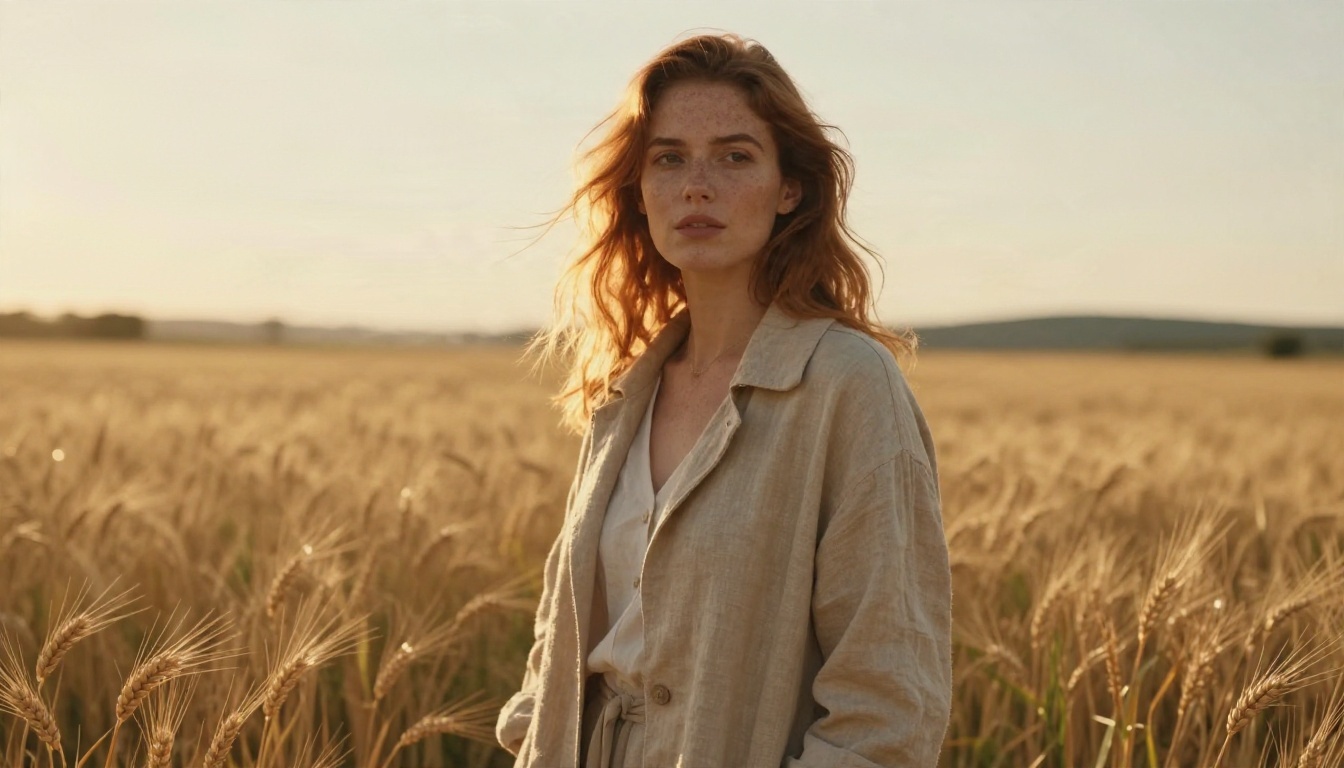
गेहूँ के खेत में गोल्डन आवर पर खड़ी एक लंबे ओचर लिनेन कोट में ऑबर्न बालों वाली महिला, नीचे से कैमरा एंगल, उसके बालों पर गर्म बैकलाइट, 85mm लेंस, शैलो डेप्थ ऑफ़ फ़ील्ड, दिखता हुआ लिनेन टेक्सचर, झाइयों वाली प्राकृतिक त्वचा, हल्का फ़िल्म ग्रेन।
ध्यान दें कि प्रॉम्प्ट क्या नहीं कहता। इसमें "सुंदर" या "शानदार" या "हाई क्वालिटी" नहीं है, ऐसे शब्द जो मॉडल को कुछ नहीं बताते। यह बताता है कि रोशनी कहाँ से आ रही है, किस लेंस की नकल करनी है और कपड़ा कैसा दिखता है।
प्रोडक्ट प्रॉम्प्ट
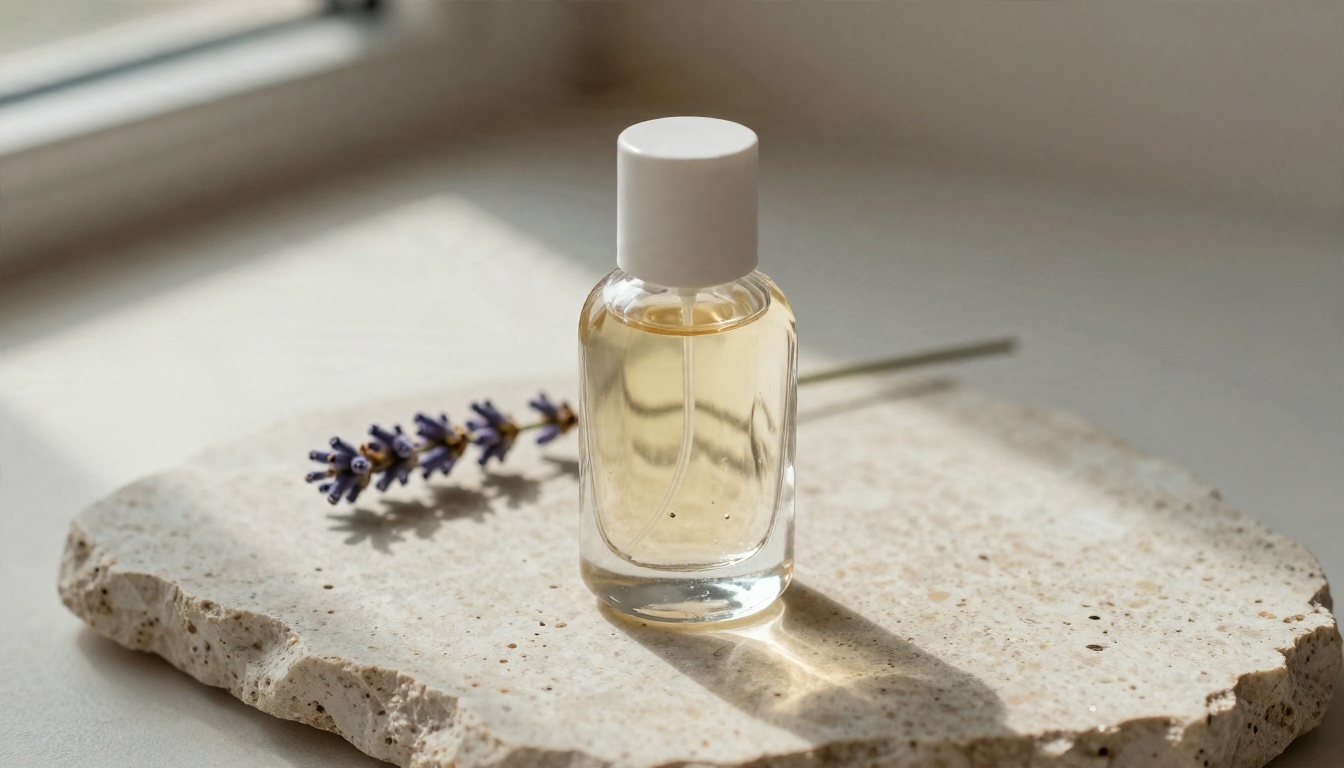
हल्के एम्बर रंग के तरल से भरी एक फ़ेसेटेड ग्लास परफ़्यूम बोतल, एक खुरदुरी ट्रैवर्टीन पट्टी पर रखी हुई, उसके बगल में सूखी लैवेंडर की एक टहनी, दाईं ओर से नरम खिड़की की रोशनी, काँच पर छोटी पानी की बूँदें, 100mm मैक्रो लेंस, हल्की क्रीम रंग की पृष्ठभूमि।
प्रोडक्ट प्रॉम्प्ट संयम का फ़ायदा देते हैं। एक ऑब्जेक्ट, एक प्रॉप, एक लाइट सोर्स। जब आप चौथा या पाँचवाँ तत्व जोड़ते हैं, तो मॉडल ऐसे डिटेल गढ़ने लगता है जो आपने माँगे ही नहीं थे।
लैंडस्केप प्रॉम्प्ट
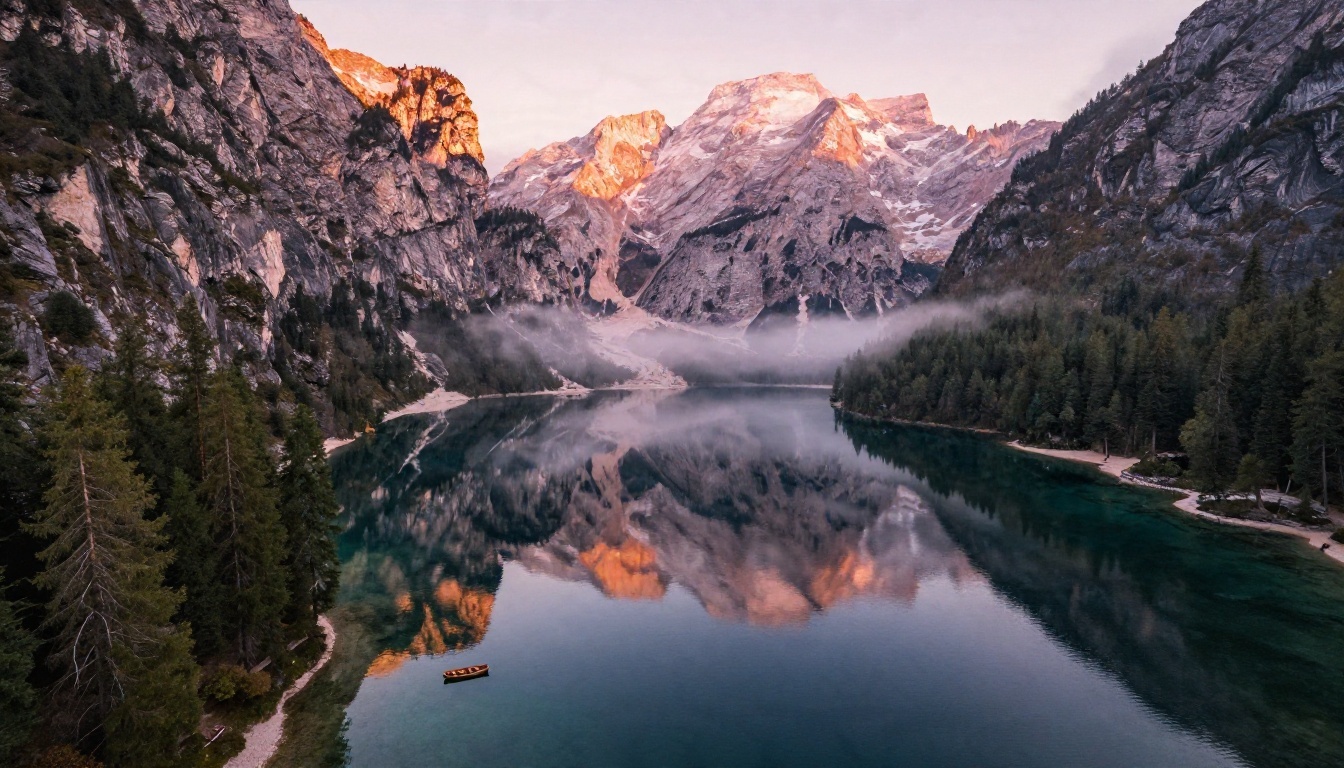
सूर्योदय के समय एक शांत अल्पाइन झील का एरियल व्यू, चीड़ का जंगल और बर्फ़ से ढकी चोटियाँ, पानी पर हल्की धुंध, किनारे के पास एक छोटी लकड़ी की रोइंग बोट, रिजों पर गुलाबी और सुनहरी रोशनी, 24mm लेंस, साफ़ चट्टानी टेक्सचर।
लैंडस्केप में छोटी कमियाँ आसानी से चल जाती हैं, इसलिए नया जनरेटर परखने के लिए ये आदर्श हैं। अगर कोई मॉडल धुंध, पानी के प्रतिबिंब और चट्टान के टेक्सचर को नहीं सँभाल पाता, तो वह बाकी जगह भी संघर्ष करेगा।
एक फ़ॉर्मूला जिसे दोबारा इस्तेमाल करें
| स्लॉट | क्या लिखें | उदाहरण |
|---|
| सब्जेक्ट | कौन या क्या, क्या कर रहा है | आटे की धूल आटे पर छिड़कता एक बेकर |
| सेटिंग | जगह और समय | संकरी गाँव की रसोई, सुबह जल्दी |
| लाइट | दिशा और गुणवत्ता | बाईं ओर से नरम खिड़की की रोशनी |
| लेंस | फ़ोकल लेंथ और एपर्चर | 50mm f/1.8, शैलो डेप्थ ऑफ़ फ़ील्ड |
| टेक्सचर | वे सतहें जो आप दिखाना चाहते हैं | आटे की धूल, घिसी लकड़ी, लिनेन का एप्रन |
| मूड | एक एहसास, पाँच नहीं | शांत और बेफ़िक्र |
💡 टिप: अगर नतीजा प्लास्टिक जैसा लगे, तो "दिखते हुए रोम छिद्र", "कपड़े की बुनाई" या "ब्रश्ड मेटल" जैसे खास टेक्सचर शब्द जोड़ें। अगर वह सपाट लगे, तो कुछ और बदलने से पहले लाइट की दिशा बदलें।
जहाँ Firefly कम पड़ता है
Firefly की असली ताकतें हैं, ज़्यादातर Adobe वर्कफ़्लो में इसकी जगह को लेकर। फिर भी, जैसे ही आप इसे किसी कैज़ुअल टेस्ट से ज़्यादा इस्तेमाल करते हैं, कुछ सीमाएँ जल्दी सामने आ जाती हैं।
- क्रेडिट मीटर। हर जनरेशन की कुछ लागत होती है, और प्रीमियम मॉडल सबसे ज़्यादा क्रेडिट लेता है। भारी इटरेशन महंगा पड़ता है।
- एक ही इकोसिस्टम। अगर आपका काम Adobe ऐप्स को नहीं छूता, तो आप एक ऐसे इकोसिस्टम का बोझ उठाते हैं जिसकी आपको ज़रूरत नहीं हो सकती।
- कम मॉडल विकल्प। अलग-अलग मॉडल अलग चीज़ों में अच्छे होते हैं: एक साइन बोर्ड पर लिखावट सँभालता है, दूसरा त्वचा, एक और एडिटिंग। एक ही मॉडल परिवार इन सबकी बराबरी नहीं कर सकता।
- मासिक समाप्ति। बचे हुए फ़्री क्रेडिट गायब हो जाते हैं, इसलिए यह आवंटन लगातार अभ्यास के बजाय थोड़े समय की तेज़ गतिविधि को इनाम देता है।
इससे Firefly बुरा टूल नहीं बन जाता। बस यह एक सीमित टूल है। जब आपके काम में मात्रा, विविधता या खास ताकतों की ज़रूरत हो, तब मल्टी-मॉडल प्लेटफ़ॉर्म ज़्यादा समझदारी भरा विकल्प है।
PicassoIA पर विकल्प
Firefly अभी PicassoIA पर नहीं है, लेकिन आज मिलते-जुलते नतीजों के लिए ये चार इमेज जनरेटर हैं। हर एक का काम थोड़ा अलग है, इसलिए वही चुनें जो आप सबसे ज़्यादा बनाते हैं।
शार्प डिटेल के लिए Seedream 4.5
Seedream 4.5 टेक्स्ट प्रॉम्प्ट से 4K तक की विस्तृत इमेज बनाता है। यह त्वचा, कपड़े और बारीक सतह के टेक्सचर को अच्छी तरह सँभालता है, जिससे यह ऊपर दिए पोर्ट्रेट और प्रोडक्ट प्रॉम्प्ट के लिए स्वाभाविक रूप से फ़िट बैठता है।
लचीले एडिट के लिए Nano Banana Pro
Nano Banana Pro 4K इमेज बनाता है और लंबे, परतदार निर्देशों का बारीकी से पालन करता है। यह उन दृश्यों के लिए उपयुक्त है जिनमें कई तत्व सटीक जगहों पर दिखने चाहिए।
फ़ोटोरियलिज़्म के लिए Imagen 4
Imagen 4 प्राकृतिक, फ़ोटोग्राफ़िक आउटपुट की ओर झुकता है। लैंडस्केप, खाना और इंटीरियर आम तौर पर विश्वसनीय रोशनी और गहराई के साथ आते हैं। अगर आप पहले एक तेज़ और सस्ता ड्राफ़्ट पास चाहते हैं, तो Imagen 4 Fast भी है।
इमेज में टेक्स्ट के लिए Ideogram v4 Quality
Ideogram v4 Quality को तब आज़माएँ जब आपको इमेज के अंदर पढ़ने लायक शब्द चाहिए, जैसे पोस्टर की हेडलाइन या दुकान का साइन बोर्ड। कई जनरेटर अब भी लेटरिंग को बिगाड़ देते हैं, और यह उससे बचने के लिए बनाया गया है।
💡 टिप: एक ही प्रॉम्प्ट दो मॉडल से चलाकर तुलना करें। तीस सेकंड का टेस्ट किसी भी स्पेक शीट से ज़्यादा बताता है।
PicassoIA पर मिलते-जुलते नतीजे
Firefly के परिष्कृत फ़ोटोग्राफ़िक लुक के सबसे करीब मिलान के लिए Seedream 4.5 से शुरू करें। नीचे के कदमों में लगभग दो मिनट लगते हैं।
कदम
- PicassoIA पर Seedream 4.5 पेज खोलें।
- इस लेख के किसी एक प्रॉम्प्ट को प्रॉम्प्ट बॉक्स में पेस्ट करें।
- लैंडस्केप और बैनर के लिए आस्पेक्ट रेशियो 16:9, या पोर्ट्रेट के लिए 3:4 सेट करें।
- इमेज जनरेट करें और पहले लाइटिंग देखें, फिर टेक्सचर।
- एक ही डिटेल बदलें (लाइट की दिशा, लेंस, प्रॉप) और दोबारा जनरेट करें।
- जब कंपोज़िशन सही बैठे, तो अंतिम चुनी गई इमेज को अपस्केल करने के लिए Super Resolution मॉडल इस्तेमाल करें।
पैरामीटर टिप्स
- लाइट के बारे में साफ़-साफ़ बताएँ। "दाईं ओर से नरम खिड़की की रोशनी" हर बार "अच्छी लाइटिंग" से बेहतर है।
- लेंस का नाम लें। "85mm f/1.4" बैकग्राउंड ब्लर देता है; "24mm f/5.6" चौड़े और शार्प दृश्य देता है।
- प्रॉम्प्ट 80 शब्दों से कम रखें। उसके बाद मॉडल अंत के डिटेल को अनदेखा करने लगता है।
- खाली तारीफ़ वाले शब्द छोड़ें। "Stunning", "masterpiece" और "ultra quality" ऐसा कुछ नहीं जोड़ते जो लेंस और लाइट सोर्स पहले से नहीं बता रहे।
अगर प्रॉम्प्ट में इमेज के अंदर टेक्स्ट चाहिए, तो Ideogram v4 Quality पर जाएँ। अगर आप शुरू से बनाने के बजाय कोई मौजूदा फ़ोटो एडिट करना चाहते हैं, तो Nano Banana निर्देश-आधारित एडिट अच्छी तरह सँभालता है।

एक त्वरित निर्णय तालिका
अब भी तय नहीं कर पा रहे कि अपना समय कहाँ लगाएँ? यह तालिका बताती है कि किसे क्या चुनना चाहिए।
| अगर आप... | चुनें |
|---|
| पहले से Adobe ऐप्स में काम करते हैं और कुछ त्वरित फ़िल चाहिए | Adobe Firefly फ़्री प्लान |
| बिना कुछ खर्च किए एक प्रॉम्प्ट विचार आज़माना चाहते हैं | Adobe Firefly फ़्री प्लान |
| किसी प्रोजेक्ट के लिए दर्जनों वैरिएशन चाहिए | PicassoIA जैसा मल्टी-मॉडल प्लेटफ़ॉर्म |
| त्वचा और कपड़े की डिटेल सबसे ज़्यादा मायने रखती है | Seedream 4.5 |
| प्राकृतिक फ़ोटोग्राफ़िक लाइट चाहिए | Imagen 4 |
| इमेज के अंदर लेटरिंग चाहिए | Ideogram v4 Quality |
| मौजूदा फ़ोटो एडिट करना और मिलाना चाहते हैं | Nano Banana Pro |
अपनी इमेज बनाना शुरू करें
किसी भी जनरेटर को परखने का सबसे अच्छा तरीका है उसे अपना विचार देना। ऊपर के किसी एक प्रॉम्प्ट को लें, सब्जेक्ट को अपनी ज़िंदगी की किसी चीज़ से बदलें, और चलाएँ। कोई पसंदीदा बेकरी, शाम के समय आपकी गली, या कोई प्रोडक्ट जो आप बेचने वाले हैं। फिर वही प्रॉम्प्ट दोबारा चलाएँ, पर लाइट को फ़्रेम की दूसरी तरफ़ ले जाकर, और दोनों की तुलना करें।
PicassoIA दर्जनों इमेज मॉडल एक ही जगह पर रखता है, ताकि आप चार अलग-अलग अकाउंट खोले बिना Seedream 4.5, Nano Banana Pro, Imagen 4 और Ideogram v4 Quality आज़मा सकें। एक प्रॉम्प्ट चुनें, आज ही अपनी पहली इमेज बनाएँ, और वे इमेज रखें जो आपको थोड़ा और बड़ा सपना देखने के लिए प्रेरित करें। उपलब्ध सभी मॉडल देखने के लिए picassoia.com/en/all-models पर जाएँ।