Vos premiers pas avec Nano Banana Pro sont immédiats. Saisissez une description, lancez la génération, et une image nette apparaît en quelques secondes. Aucune installation, aucune configuration complexe, aucune file d’attente. Le modèle est disponible sur PicassoIA et produit des rendus allant jusqu’à la 4K, assez larges pour des recadrages de panneaux d’affichage, assez détaillés pour des couvertures de magazine. Une fois que vous savez rédiger des prompts qui lui conviennent, vous cesserez de considérer la génération d’images comme un goulot d’étranglement de production.
Ce que fait Nano Banana Pro
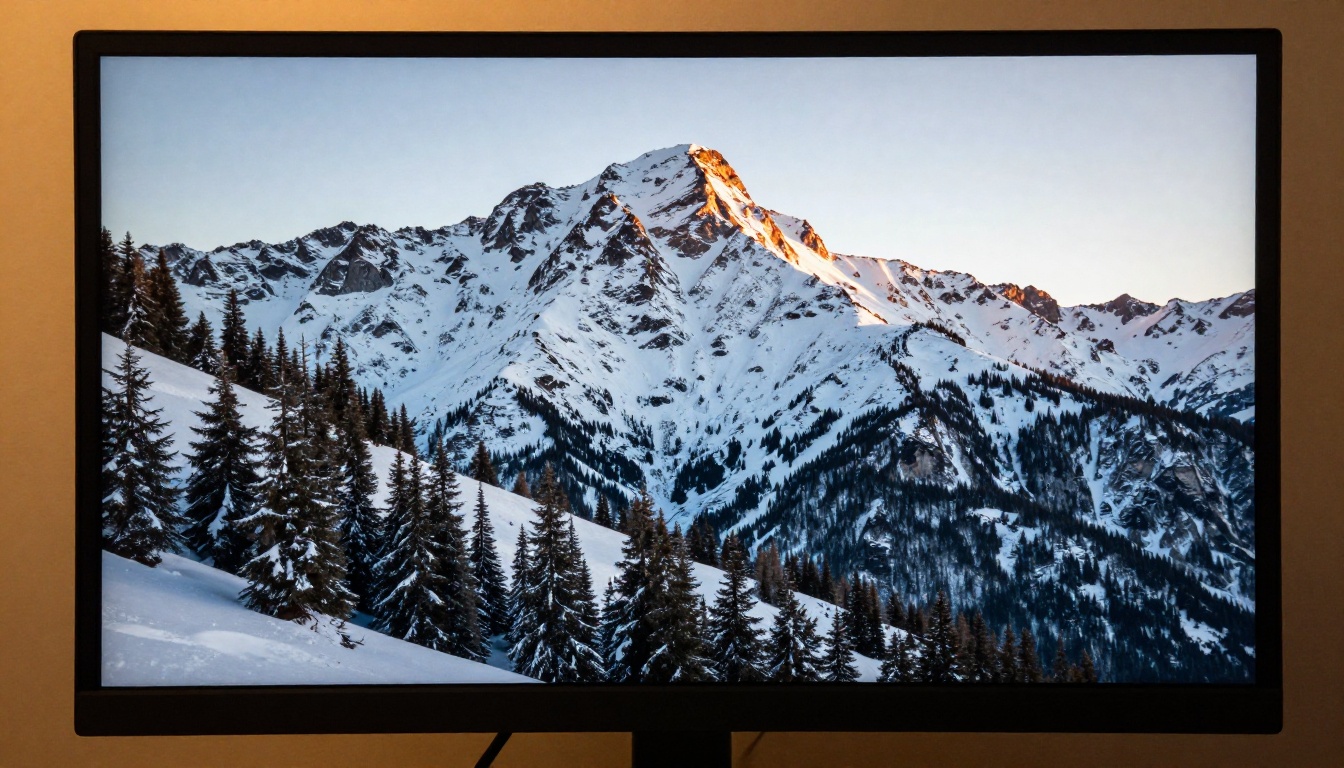
Nano Banana Pro est un modèle de texte vers image développé par Google et disponible directement sur PicassoIA. Vous décrivez ce que vous voulez en langage courant, et le modèle en fait une image finie. La résolution de sortie évolue du 1K au 2K, jusqu’au 4K, sans filigrane sur aucun palier et sans frais d’export cachés.
Ce qui le distingue de la plupart des générateurs en ligne, c’est la combinaison d’une sortie haute résolution et de la prise en charge de plusieurs images de référence. Vous n’êtes pas limité aux prompts textuels seuls. Vous pouvez joindre jusqu’à 14 photos à votre description pour orienter le rendu vers un aspect, un style ou une composition précis, sans rédiger des prompts interminables ni mémoriser une syntaxe particulière.
Une résolution qui tient la route à taille d’impression
La plupart des modèles de texte vers image sont optimisés pour l’affichage à l’écran. Au-delà du 1080p, le rendu se dégrade souvent, car le modèle n’a jamais été entraîné à conserver les détails fins à de plus grandes dimensions. Nano Banana Pro génère nativement en 4K, ce qui signifie que le fichier téléchargé est assez grand pour un usage imprimé, sans traitement supplémentaire. Les détails tiennent au niveau du pixel : textures de surface, mèches de cheveux, trame des tissus, sans le flou qui apparaît lorsqu’une sortie d’un modèle plus petit est étirée.
Pour les créatifs qui intègrent leurs visuels dans des maquettes d’impression ou des projets grand format, c’est un critère plus déterminant que presque tous les autres. Le réglage 4K ajoute du temps de génération (comptez une à deux minutes pour les scènes complexes), mais le réglage 2K par défaut reste rapide pour les sessions d’itération.
Les images de référence comme entrée visuelle
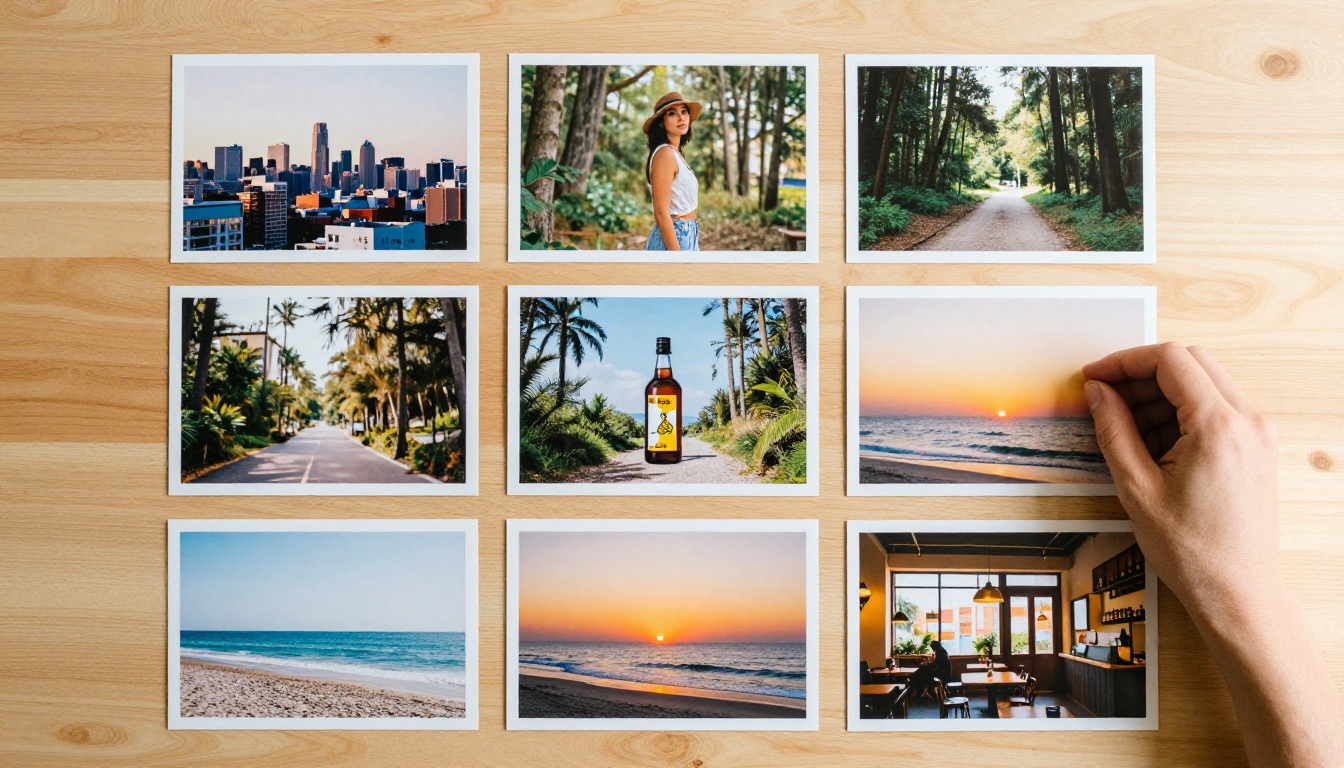
La plupart des générateurs appliquent les images de référence de façon si lâche que le rendu a à peine un lien avec l’entrée. Nano Banana Pro traite les images de référence comme un véritable contexte. Lorsque vous joignez une photo de pièce et que vous écrivez « un salon décoré comme celui-ci, avec des tons plus chauds », le rendu conserve l’agencement de l’espace et réinterprète correctement la palette.
Vous pouvez joindre jusqu’à 14 images de référence à la fois, ce qui est utile pour les scènes de foule, les portraits de groupe avec plusieurs sujets ou la construction de références composites pour des scènes complexes. Nous y reviendrons plus loin dans l’article.
Votre premier prompt
L’erreur la plus courante avec les modèles de texte vers image consiste à traiter le prompt comme une requête de recherche. « Un coucher de soleil » fonctionne, mais « un coucher de soleil sur des toits en terre cuite du sud de l’Espagne, lumière ambrée et chaude, longues ombres, look pellicule 35 mm » fonctionne mieux et produit un résultat exploitable dès la première génération.
La précision du prompt l’emporte sur la créativité
Les prompts créatifs sont amusants mais vagues. Les prompts précis donnent des résultats reproductibles. Si vous générez pour un brief défini, une campagne produit, une diapositive de présentation ou une publication sur les réseaux sociaux, traitez le prompt comme une liste de plans rédigée pour un photographe.
Incluez ces éléments dans chaque prompt :
- Sujet : quel est l’élément principal et que fait-il ?
- Environnement : où se déroule la scène ? Intérieur, extérieur, saison, moment de la journée ?
- Éclairage : direction, qualité et température de couleur de la source lumineuse.
- Perspective : angle de prise de vue et compression de l’objectif. Large, serré, aérien ou à hauteur des yeux ?
- Ambiance : quelle tonalité émotionnelle l’image doit-elle avoir ?
💡 Astuce : si vous pouvez briefer un photographe en une seule phrase, Nano Banana Pro peut travailler à partir de celle-ci. Si vous avez besoin d’un paragraphe entier, découpez la tâche en prompts plus petits et générez plusieurs images parmi lesquelles choisir.
Ce qu’il faut inclure dans un prompt
Voici un cadre de travail qui produit des résultats constamment propres :
| Élément du prompt | Exemple |
|---|
| Sujet et action | « Une femme lisant un livre de poche » |
| Environnement | « dans un café baigné de soleil, avec des murs en briques apparentes » |
| Éclairage | « douce lumière de fin d’après-midi venant de la fenêtre à gauche » |
| Objectif et profondeur | « 85 mm f/1.8, faible profondeur de champ » |
| Style | « photoréaliste, grain de pellicule naturel, palette chaude » |
Enchaînez ces éléments dans l’ordre et le modèle dispose de suffisamment de contexte pour produire un rendu proche de ce qu’aurait réalisé un créatif bien briefé. Vous n’avez pas besoin de tous les éléments dans chaque prompt, mais en avoir au moins quatre sur cinq donne des résultats nettement meilleurs qu’une description de deux mots.
Utiliser Nano Banana Pro sur PicassoIA
Le flux de travail complet prend environ trois minutes, de l’ouverture du modèle au téléchargement de votre rendu. Voici ce que comprend chaque étape.
Étape 1 : ouvrir le modèle
Rendez-vous directement sur Nano Banana Pro sur PicassoIA. Aucune installation n’est nécessaire. Le modèle fonctionne dans le navigateur et est accessible dès que vous êtes connecté.
Étape 2 : rédiger et envoyer votre prompt
Le champ de prompt accepte des descriptions en langage courant. Il n’existe aucune syntaxe obligatoire, aucun mot magique et aucune structure de commande à mémoriser. Écrivez ce que vous voulez voir et intégrez les éléments du cadre présenté plus haut.
Une fois votre prompt rédigé, lancez la génération. Le modèle commence à traiter immédiatement. Pour les rendus 2K standard, les résultats apparaissent généralement en 20 à 60 secondes, selon la complexité de la scène et la charge actuelle des serveurs.
Étape 3 : choisir la résolution et le format
Avant de générer, réglez votre résolution :
- 1K : itération rapide. Idéal pour tester des variantes de prompt avant de valider une version finale.
- 2K (par défaut) : adapté au web, aux réseaux sociaux, aux présentations numériques et à la plupart des briefs commerciaux.
- 4K : pour l’impression, l’affichage grand format ou tout rendu qui sera fortement recadré.
Pour le format de fichier, choisissez entre JPG et PNG. Le JPG produit des fichiers plus légers et se charge plus vite sur le web. Le PNG préserve la qualité pour les éléments destinés à être superposés dans un logiciel de design.
Étape 4 : ajouter des images de référence

Cliquez sur la zone d’import d’images et joignez vos fichiers de référence. Vous pouvez en ajouter jusqu’à 14. Il peut s’agir de vos propres photos, d’images issues de banques d’images, de captures d’écran de styles que vous souhaitez citer ou de rendus précédents issus d’un autre générateur.
Le modèle lit ces images en même temps que le prompt et s’en sert pour ancrer le rendu. Un bon prompt textuel accompagné d’une seule image de référence bien choisie surpasse souvent un long prompt détaillé sans image. C’est particulièrement vrai pour la qualité de l’éclairage, la texture des surfaces et la tonalité des couleurs.
Étape 5 : télécharger votre rendu
Lorsque l’image apparaît dans le panneau des résultats, cliquez sur le bouton Télécharger. Le fichier est enregistré dans le format choisi, avec la pleine résolution. Aucun filigrane n’est ajouté. Aucune demande de crédit n’apparaît avant le téléchargement. Le fichier vous appartient immédiatement.
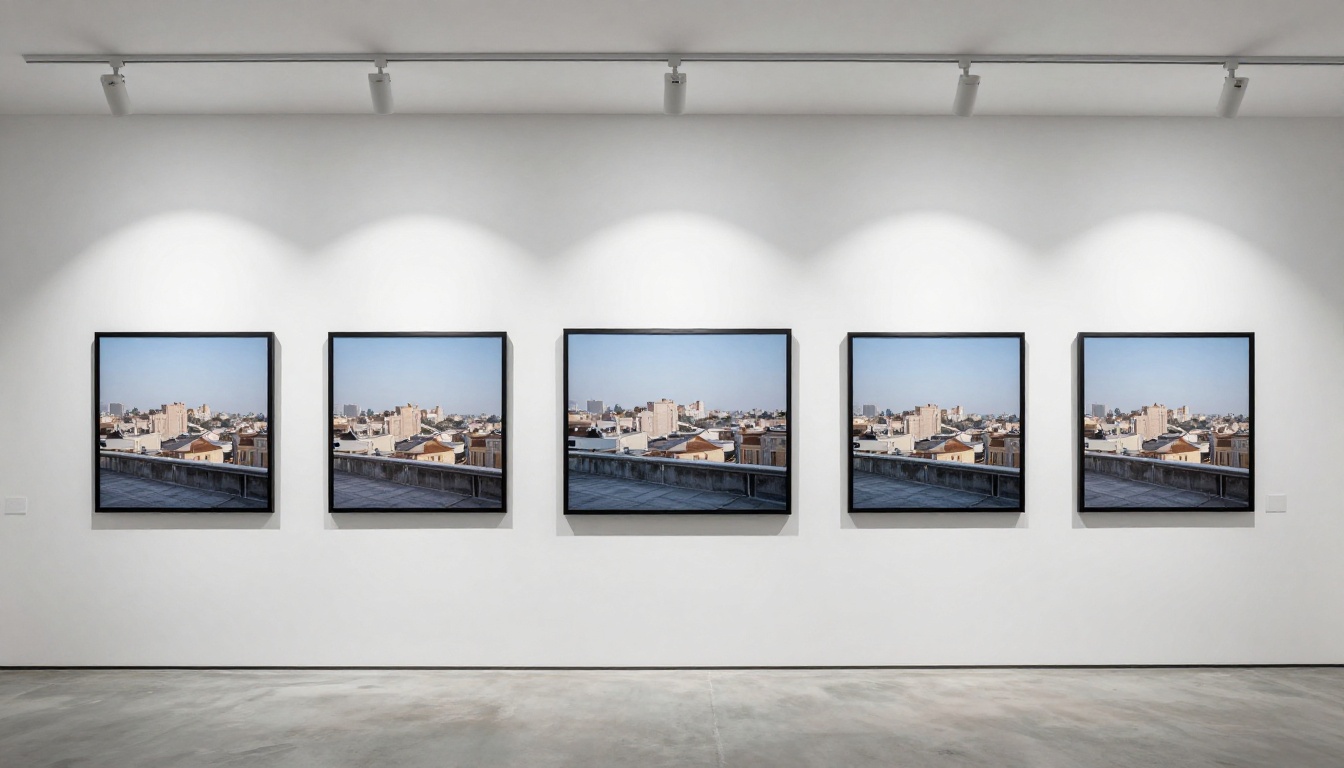
Nano Banana Pro propose 11 formats prédéfinis. Choisir le bon avant de générer vous fait gagner du temps et évite de recadrer ou de redimensionner ensuite.
| Format | Idéal pour |
|---|
| 1:1 | Photos de profil, publications Instagram, images d’avatar |
| 16:9 | Fonds d’écran de bureau, miniatures YouTube, présentations |
| 9:16 | Stories Instagram, miniatures TikTok, bannières mobiles |
| 4:3 | Bannières de blog, images web classiques, pages produit e-commerce |
| 3:4 | Publications Pinterest, cartes sociales verticales |
| 21:9 | Bannières ultra-larges pour ordinateur, en-têtes cinématographiques |
| 4:5 | Publications verticales du fil Instagram, formats publicitaires verticaux |
Définissez le format avant de rédiger le prompt, et mentionnez le cadrage dans la description si la composition compte. « Plan large 16:9 d’un sentier forestier à l’aube, le sentier au centre » produira une mise en page plus fidèle que la simple sélection du format 16:9 avec un prompt court. Le modèle interprète les indications de cadrage du texte en plus du réglage du format.
Quand les images de référence changent tout
La rédaction de prompts a une limite. Au-delà d’un certain niveau de détail, ajouter des mots descriptifs produit des gains de plus en plus faibles. Les images de référence dépassent cette limite en montrant au modèle des choses réellement difficiles à décrire avec des mots.
Guider le style sans astuces de mots-clés
Certaines qualités visuelles résistent à la description verbale. Un étalonnage colorimétrique particulier, la qualité exacte de la lumière d’une photo donnée ou la texture d’une matière précise se montrent plus facilement qu’ils ne s’écrivent. Joignez une photo qui capture ce que vous recherchez et ajoutez une brève note textuelle indiquant au modèle ce qu’il doit retenir de la référence.
Par exemple : joignez une photo d’une rue de Tokyo sous la pluie, la nuit, et écrivez « une scène de fenêtre de café avec exactement cette qualité de lumière et cette température de couleur ». Le modèle identifie ce qui rend l’image de référence distinctive, la dominante colorée, la qualité des reflets, la profondeur atmosphérique, et reporte ces propriétés sur un nouveau rendu avec le sujet indiqué.
Entrées multi-images pour des rendus complexes
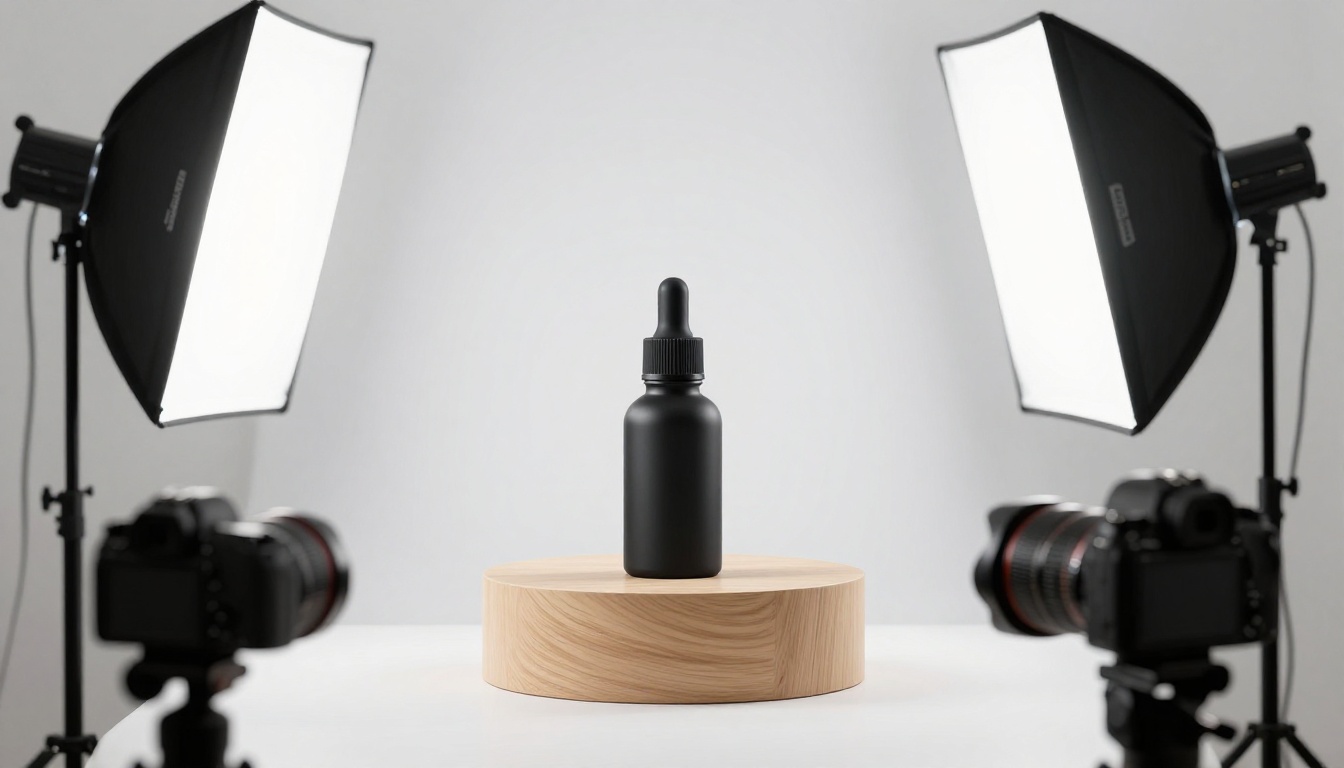
Les portraits de groupe sont l’un des usages les plus clairs de l’entrée multi-images. Joignez des photos de cinq personnes et écrivez « une photo d’équipe de bureau professionnelle, tout le monde détendu et souriant, décor de terrasse en extérieur, lumière de l’après-midi ». Le modèle synthétise les visages et construit une scène qu’il serait difficile de décrire par le seul texte.
Cela fonctionne aussi pour la mise en contexte de produits. Joignez une image de produit et trois photos d’environnement, puis écrivez « ce produit placé naturellement dans un cadre de style de vie ». Le rendu place généralement le produit avec justesse dans une scène qui reprend le langage visuel de vos photos de référence, sans montage Photoshop ni placement manuel.
Associer à des upscalers
Le 4K est le plafond de Nano Banana Pro, mais ce n’est pas le plafond de ce que vous pouvez faire avec ses rendus. Associer le modèle à un upscaler dédié sur PicassoIA ajoute de la résolution, accentue les micro-détails et prépare les fichiers pour des usages qui exigent plus que la sortie native en 4K.
Quand le 4K ne suffit plus
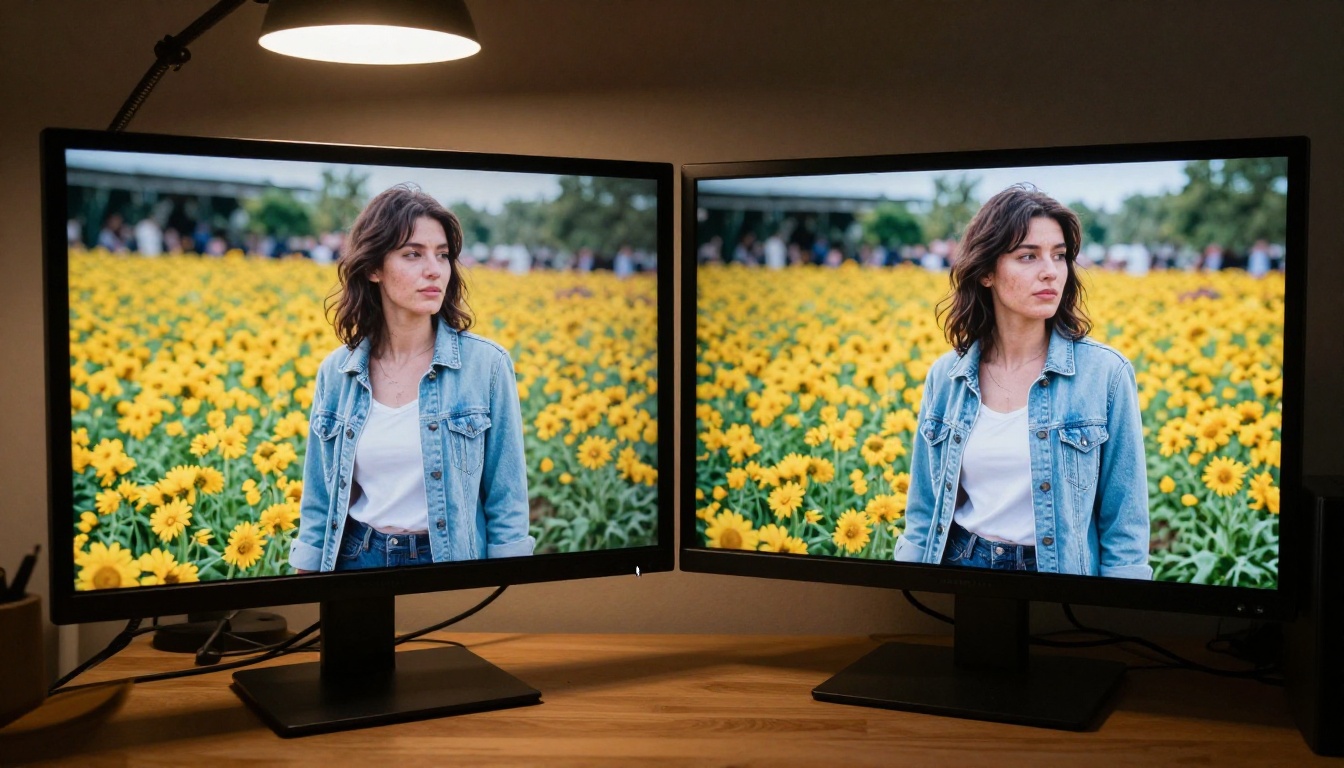
L’impression grand format, la préparation de panneaux d’affichage et les recadrages très détaillés bénéficient tous d’un passage au-delà du 4K. Un upscaler prend le rendu déjà propre de Nano Banana Pro et double ou quadruple le nombre de pixels, tout en ajoutant ou en restaurant les détails fins à la nouvelle résolution.
Quel upscaler pour quel usage
PicassoIA propose plusieurs options d’upscaling, chacune adaptée à différents types de rendus :
Le flux de travail se déroule en deux étapes : générez avec Nano Banana Pro, puis ouvrez un upscaler, importez le rendu et lancez le traitement. La plupart des upscalers de PicassoIA terminent en moins de deux minutes. Le résultat est un fichier plus grand, plus net et prêt pour tout usage professionnel.
💡 Astuce : pour les portraits et les personnes, Crystal Upscaler préserve mieux les détails du visage que les modèles généralistes. Pour les paysages, l’architecture et les produits, Clarity Pro Upscaler gère particulièrement bien la texture des surfaces et la netteté des contours.
Cas d’usage concrets
Le pipeline du prompt à l’image fonctionne dans un éventail de scénarios de production plus large que ce que l’on imagine généralement. Voici trois cas qui reviennent régulièrement chez les équipes créatives utilisant Nano Banana Pro.
Maquettes de produits
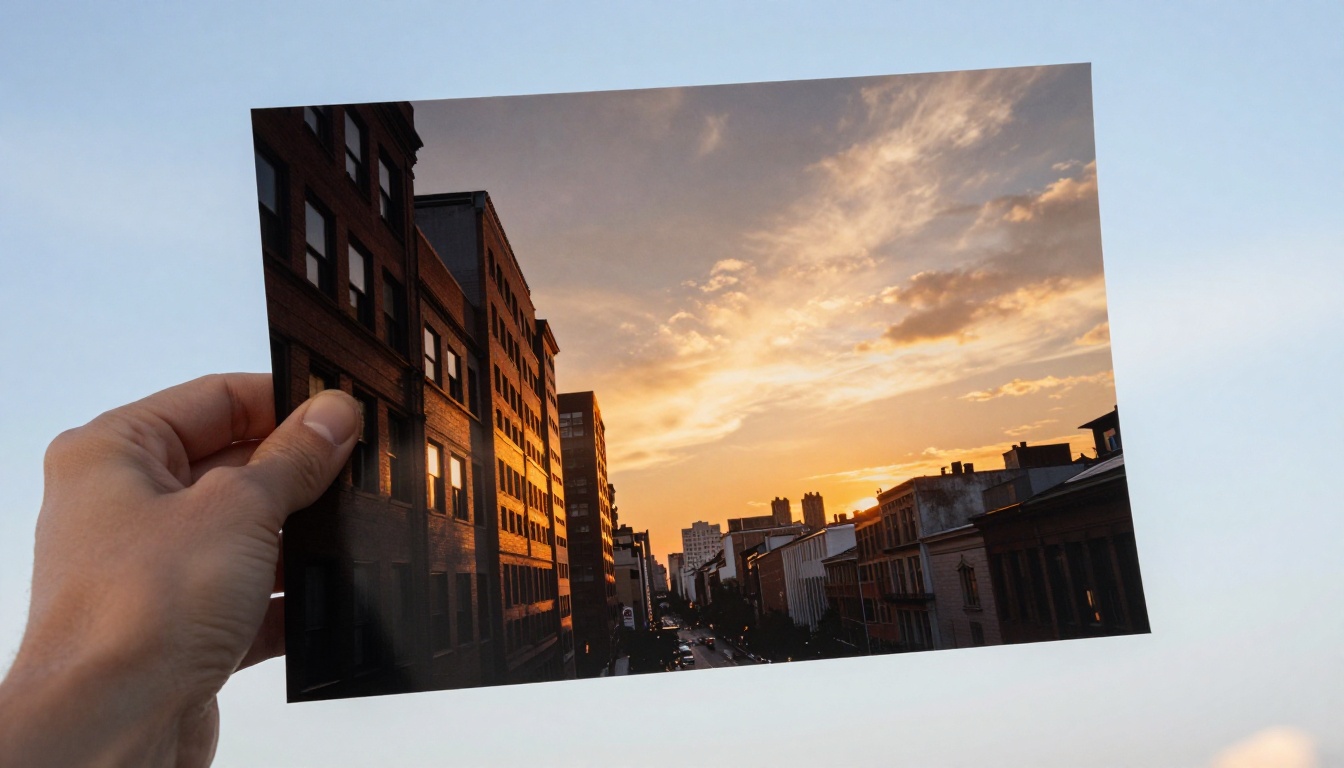
La photographie produit coûte cher à mettre en place et ralentit les itérations. Avec Nano Banana Pro, vous pouvez générer des images de mise en situation de produit en joignant une photo du produit comme image de référence et en décrivant l’environnement visé dans le prompt. « Ce flacon posé sur un plan de travail en marbre, lumière naturelle du matin et fond blanc épuré » produit une maquette exploitable sans réserver de studio.
La sortie en 4K est assez grande pour les fiches produit e-commerce, les publicités numériques et les encarts d’emballage imprimés. Générez plusieurs variantes dans une même session en ajustant la description de l’environnement entre chaque essai, tout en gardant la même image de référence du produit.
Bannières pour les réseaux sociaux
Chaque plateforme exige des dimensions et des proportions différentes. Réglez le format sur 9:16 pour les Stories, 16:9 pour les en-têtes YouTube ou 4:5 pour les publications verticales Instagram. Rédigez un prompt qui correspond au concept de la campagne, générez, et téléchargez un fichier déjà dimensionné et proportionné pour sa plateforme cible.
Cela supprime l’étape de redimensionnement et de recadrage du flux de travail. Ce que vous générez est proche de ce que vous publiez.
Fonds de présentation
Les diaporamas ont régulièrement besoin d’images de fond cohérentes avec le thème, mais pas visuellement distrayantes. Générez des fonds avec des prompts comme « forêt en bokeh doux au crépuscule, faible contraste, tons chauds désaturés » ou « surface de marbre blanc épurée, lumière diffuse et uniforme, sans ombres ». Téléchargez en 16:9 en 2K ou en 4K : le rendu s’insère directement dans le logiciel de présentation, sans retouche supplémentaire.
Les réglages qui comptent vraiment
La plupart des réglages de Nano Banana Pro peuvent rester sur leurs valeurs par défaut lors de la première utilisation. Deux méritent d’être compris avant d’aller plus loin dans le modèle.
Niveaux du filtre de sécurité
Le modèle propose trois niveaux de filtre de sécurité :
- block_low_and_above : le plus strict. Bloque les contenus qui s’approchent de zones sensibles, même indirectement.
- block_medium_and_above : modéré. Laisse plus de latitude créative tout en restreignant un large éventail de types de contenus.
- block_only_high (par défaut) : le réglage le plus permissif. Ne bloque que les prompts explicitement problématiques et convient bien à la plupart des usages créatifs, commerciaux et marketing.
Pour un travail professionnel standard (prises de vue produit, visuels de style de vie, visuels éditoriaux, fonds de présentation), le réglage par défaut est approprié et n’interfère pas avec les prompts ou les sujets habituels.
Format de sortie : JPG ou PNG
Le JPG est le bon choix pour :
- la publication web et les images de blog ;
- les publications sur les réseaux sociaux ;
- les encarts de présentation ;
- tout contexte où la taille du fichier et la vitesse de chargement comptent.
Le PNG est préférable lorsque :
- les rendus seront superposés dans Photoshop ou Figma ;
- l’image sera combinée avec d’autres éléments ;
- l’archivage ou la préparation d’impression exige une conservation maximale de la qualité.
En cas de doute, utilisez le JPG. En 4K, la qualité est suffisamment élevée pour la plupart des usages professionnels, et la taille réduite du fichier raccourcit les temps d’import et de téléchargement de façon générale.
Essayez dès maintenant
Vous avez les informations nécessaires pour produire une image réussie dès votre première session. Ouvrez Nano Banana Pro sur PicassoIA, rédigez un prompt clair en suivant le cadre à cinq éléments (sujet, environnement, éclairage, objectif, ambiance), réglez la résolution sur 2K pour un premier essai et lancez la génération.
Le premier rendu ne sera pas parfait. Le deuxième sera plus proche. Dès la cinquième itération, vous aurez une idée claire des types de prompts que le modèle gère bien et des cas où ajouter des images de référence permettra de guider le rendu plus précisément.
Une fois que vous disposez d’un rendu solide, passez-le directement dans l’un des upscalers de PicassoIA. Clarity Pro Upscaler est un bon point de départ pour la plupart des images. Lancez l’upscaling, téléchargez le résultat et comparez le détail en pleine résolution avec l’original. La différence à 100 % de zoom est immédiate.
Le parcours, du prompt au fichier prêt pour l’impression, prend moins de cinq minutes lorsque le flux de travail est clair. Commencez avec une image, un prompt et une photo de référence si vous en avez une qui convient. C’est tout ce qu’il faut pour voir ce que le modèle peut réellement apporter à votre travail.
Si vous souhaitez parcourir tous les modèles de texte vers image disponibles sur PicassoIA aux côtés de Nano Banana Pro, le catalogue complet se trouve sur picassoia.com/en/all-models. Vous y trouverez des modèles adaptés à différents styles, types de rendus et briefs créatifs, tous accessibles depuis la même interface dans le navigateur.


