Nano Banana Pro के साथ आपके पहले कदम बेहद तेज़ लगते हैं। एक विवरण लिखें, जनरेट दबाएँ, और कुछ ही सेकंड में एक शार्प इमेज सामने आ जाती है। इसमें कोई इंस्टॉलेशन नहीं, कोई जटिल सेटअप नहीं और कोई इंतज़ार नहीं है। यह मॉडल PicassoIA पर लाइव है और 4K तक के रिज़ॉल्यूशन में आउटपुट देता है, जो बिलबोर्ड क्रॉप के लिए काफ़ी चौड़ा और मैगज़ीन कवर के लिए काफ़ी डिटेल्ड है। एक बार आप जान लेंगे कि इससे अच्छे नतीजे पाने के लिए प्रॉम्प्ट कैसे लिखे जाते हैं, तो आप इमेज जनरेशन को प्रोडक्शन की रुकावट मानना बंद कर देंगे।
Nano Banana Pro क्या करता है
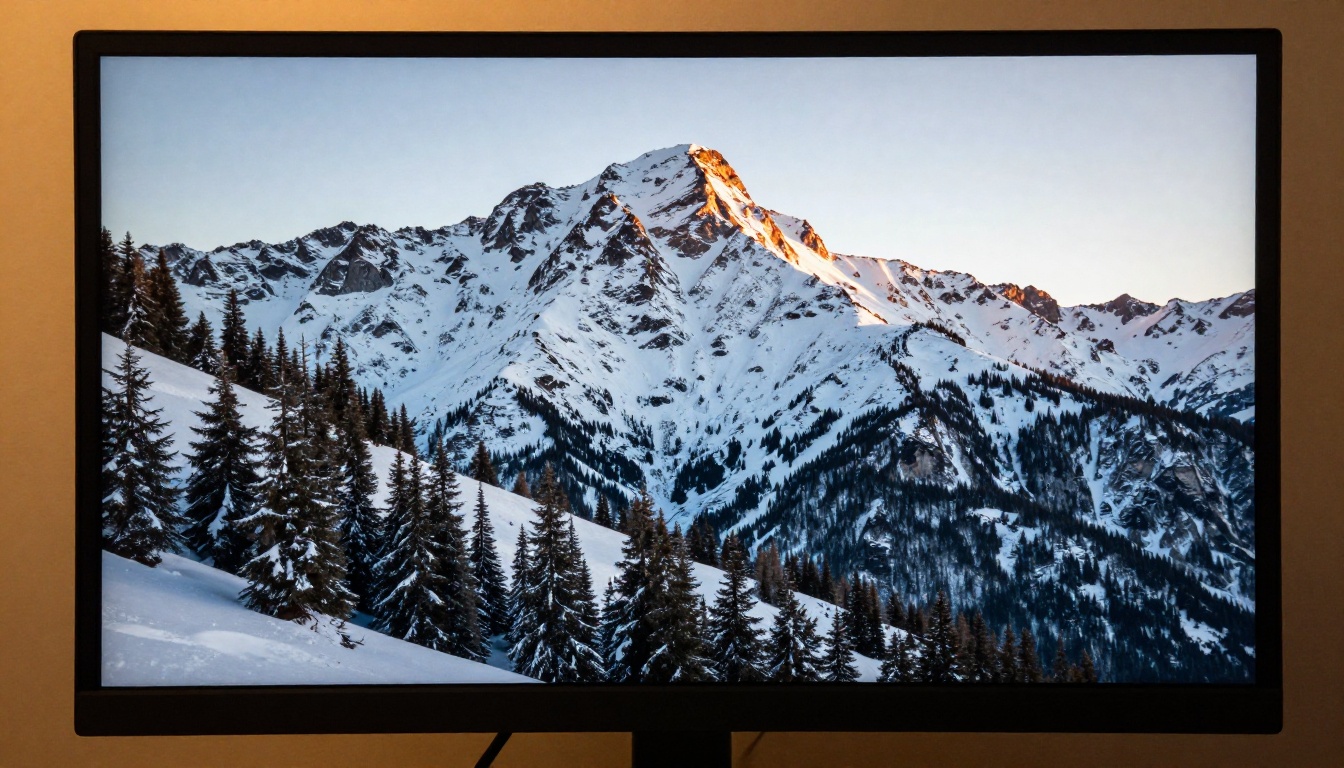
Nano Banana Pro एक टेक्स्ट-टू-इमेज मॉडल है, जिसे Google ने बनाया है और जो सीधे PicassoIA पर उपलब्ध है। आप सादी भाषा में बताते हैं कि आपको क्या चाहिए, और मॉडल उसे एक तैयार इमेज के रूप में रेंडर कर देता है। आउटपुट रिज़ॉल्यूशन 1K से 2K और फिर 4K तक जाता है, और किसी भी टियर पर वॉटरमार्क नहीं लगता और एक्सपोर्ट पर कोई छिपी फ़ीस नहीं होती।
ज़्यादातर ब्राउज़र-आधारित जनरेटर से यह अलग इस बात पर है कि इसमें हाई-रिज़ॉल्यूशन आउटपुट और मल्टी-इमेज रेफ़रेंस सपोर्ट दोनों एक साथ मिलते हैं। आप सिर्फ़ टेक्स्ट प्रॉम्प्ट तक सीमित नहीं हैं। आप अपने विवरण के साथ 14 फ़ोटो तक दे सकते हैं, ताकि आउटपुट किसी खास लुक, स्टाइल या कंपोज़िशन की ओर झुके, और इसके लिए न लंबे प्रॉम्प्ट लिखने पड़ते हैं न कोई खास सिंटैक्स याद करना पड़ता है।
प्रिंट साइज़ पर भी टिकने वाला रिज़ॉल्यूशन
ज़्यादातर टेक्स्ट-टू-इमेज मॉडल स्क्रीन डिस्प्ले के लिए ऑप्टिमाइज़ किए जाते हैं। 1080p से ऊपर जाते ही आउटपुट अक्सर बिखरने लगता है, क्योंकि मॉडल को बड़े आयामों पर बारीक डिटेल बनाए रखने के लिए कभी ट्रेन ही नहीं किया गया। Nano Banana Pro नेटिव रूप से 4K में जनरेट करता है, यानी आपकी डाउनलोड की गई फ़ाइल बिना किसी अतिरिक्त प्रोसेसिंग के प्रिंट के लिए काफ़ी बड़ी होती है। पिक्सल स्तर पर डिटेल बनी रहती है: सरफ़ेस टेक्सचर, बालों की लटें, कपड़े की बुनाई। वह धुंधलापन नहीं आता जो छोटे मॉडल के आउटपुट को खींचने पर दिखता है।
जो क्रिएटिव लोग अपने आउटपुट को प्रिंट टेम्पलेट या बड़े फ़ॉर्मैट के डिज़ाइन में ले जाते हैं, उनके लिए यह लगभग किसी भी दूसरे स्पेक से ज़्यादा मायने रखता है। 4K सेटिंग जनरेशन का समय बढ़ाती है (जटिल दृश्यों के लिए एक से दो मिनट की उम्मीद रखें), लेकिन 2K डिफ़ॉल्ट इटरेशन सेशन के लिए तेज़ रहता है।
रेफ़रेंस इमेज को विज़ुअल इनपुट की तरह इस्तेमाल करना
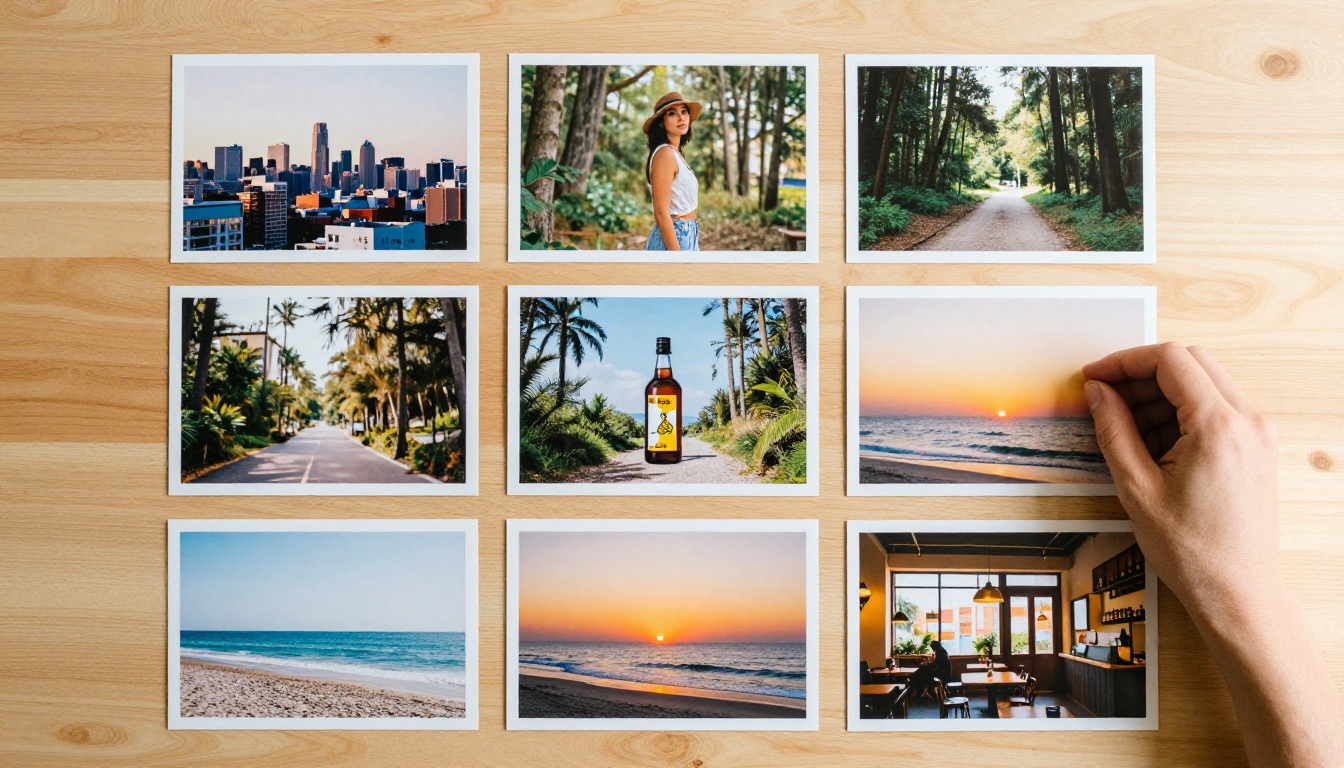
ज़्यादातर जनरेटर रेफ़रेंस इमेज को इतने ढीले ढंग से लेते हैं कि आउटपुट इनपुट से मुश्किल से जुड़ा दिखता है। Nano Banana Pro रेफ़रेंस इमेज को असली संदर्भ की तरह लेता है। जब आप एक कमरे की फ़ोटो लगाकर लिखते हैं "गर्म टोन में इस तरह सजा एक लिविंग रूम", तो आउटपुट कमरे की जगह की व्यवस्था बनाए रखता है और रंग-पैलेट को सही ढंग से दोबारा गढ़ता है।
आप एक बार में 14 रेफ़रेंस इमेज तक लगा सकते हैं। यह भीड़ वाले दृश्यों, कई सब्जेक्ट इनपुट वाले ग्रुप पोर्ट्रेट, या जटिल दृश्यों के लिए कंपोज़िट रेफ़रेंस बनाने में काम आता है। इस पर आर्टिकल में आगे और बात होगी।
आपका पहला प्रॉम्प्ट
टेक्स्ट-टू-इमेज मॉडल के साथ सबसे आम गलती है प्रॉम्प्ट को सर्च क्वेरी की तरह लिखना। "एक सूर्यास्त" चल जाता है, लेकिन "दक्षिणी स्पेन में टेराकोटा छतों के ऊपर सूर्यास्त, गर्म एम्बर रोशनी, लंबी परछाइयाँ, 35mm फ़िल्म लुक" ज़्यादा बेहतर काम करता है और पहली बार में ही काम की चीज़ बनाता है।
प्रॉम्प्ट की स्पेसिफ़िसिटी, क्रिएटिविटी से आगे
क्रिएटिव प्रॉम्प्ट मज़ेदार होते हैं, लेकिन धुंधले भी। स्पेसिफ़िक प्रॉम्प्ट दोहराए जा सकने वाले नतीजे देते हैं। अगर आप किसी तय ब्रीफ़ के लिए जनरेट कर रहे हैं, जैसे प्रोडक्ट कैंपेन, प्रेज़ेंटेशन स्लाइड या सोशल पोस्ट, तो प्रॉम्प्ट को फ़ोटोग्राफ़र के लिए लिखी गई शॉट लिस्ट की तरह मानें।
हर प्रॉम्प्ट में ये तत्व शामिल करें:
- सब्जेक्ट: मुख्य तत्व क्या है और वह क्या कर रहा है?
- एनवायरनमेंट: दृश्य कहाँ है? इनडोर, आउटडोर, मौसम, दिन का समय?
- लाइटिंग: लाइट स्रोत की दिशा, गुणवत्ता और कलर टेम्परेचर।
- पर्सपेक्टिव: कैमरा एंगल और लेंस का कम्प्रेशन। वाइड, टाइट, एरियल या आई-लेवल?
- मूड: इमेज को किस भावनात्मक स्तर पर होना चाहिए?
💡 टिप: अगर आप किसी फ़ोटोग्राफ़र को एक वाक्य में ब्रीफ़ कर सकते हैं, तो Nano Banana Pro भी उसी पर काम कर सकता है। अगर पूरा पैराग्राफ़ चाहिए, तो काम को छोटे प्रॉम्प्ट में बाँटें और कई इमेज जनरेट करें ताकि उनमें से चुन सकें।
प्रॉम्प्ट में क्या शामिल करें
यह एक कारगर ढाँचा है जो लगातार साफ़ नतीजे देता है:
| प्रॉम्प्ट एलिमेंट | उदाहरण |
|---|
| सब्जेक्ट और एक्शन | "एक महिला पेपरबैक किताब पढ़ती हुई" |
| एनवायरनमेंट | "धूप से भरे कैफ़े में, जिसकी दीवारें खुली ईंटों की हैं" |
| लाइटिंग | "बाईं ओर से आती दोपहर की नरम खिड़की वाली रोशनी" |
| लेंस और डेप्थ | "85mm f/1.8 शैलो डेप्थ ऑफ़ फ़ील्ड" |
| स्टाइल | "फोटोरियलिस्टिक, प्राकृतिक फ़िल्म ग्रेन, गर्म कलर पैलेट" |
इन्हें क्रम से जोड़ें तो मॉडल के पास इतना संदर्भ होता है कि वह किसी ठीक से ब्रीफ़ किए गए क्रिएटिव जैसा कुछ रेंडर कर सके। हर प्रॉम्प्ट में हर तत्व ज़रूरी नहीं है, लेकिन पाँच में से कम से कम चार होना दो-शब्दों के विवरण से कहीं बेहतर नतीजे देता है।
PicassoIA पर Nano Banana Pro कैसे इस्तेमाल करें
पूरा वर्कफ़्लो मॉडल खोलने से लेकर आउटपुट डाउनलोड करने तक लगभग तीन मिनट लेता है। हर स्टेप में क्या होता है, यह यहाँ है।
स्टेप 1: मॉडल खोलें
सीधे PicassoIA पर Nano Banana Pro पर जाएँ। कोई इंस्टॉलेशन ज़रूरी नहीं है। मॉडल ब्राउज़र में चलता है और साइन इन करते ही तुरंत उपलब्ध हो जाता है।
स्टेप 2: अपना प्रॉम्प्ट लिखें और सबमिट करें
प्रॉम्प्ट फ़ील्ड सादी भाषा के विवरण स्वीकार करता है। कोई अनिवार्य सिंटैक्स नहीं है, कोई जादुई शब्द नहीं हैं, और याद रखने के लिए कोई कमांड स्ट्रक्चर नहीं है। आप जो देखना चाहते हैं वह लिखें और ऊपर के ढाँचे के तत्व शामिल करें।
प्रॉम्प्ट लिखने के बाद जनरेट दबाएँ। मॉडल तुरंत प्रोसेसिंग शुरू कर देता है। स्टैंडर्ड 2K आउटपुट के लिए नतीजे आम तौर पर दृश्य की जटिलता और सर्वर लोड के आधार पर 20 से 60 सेकंड में दिख जाते हैं।
स्टेप 3: रिज़ॉल्यूशन और फ़ॉर्मेट चुनें
जनरेट करने से पहले रिज़ॉल्यूशन सेट करें:
- 1K: तेज़ इटरेशन। किसी अंतिम संस्करण से पहले प्रॉम्प्ट के बदलाव जाँचने के लिए अच्छा।
- 2K (डिफ़ॉल्ट): वेब, सोशल मीडिया, डिजिटल प्रेज़ेंटेशन और ज़्यादातर कमर्शियल ब्रीफ़ के लिए ठीक।
- 4K: प्रिंट वर्क, बड़े फ़ॉर्मैट के डिस्प्ले, या ऐसा कोई आउटपुट जिसे काफ़ी क्रॉप करना हो।
फ़ॉर्मेट के लिए JPG और PNG में से चुनें। JPG छोटी फ़ाइलें बनाता है और वेब पर जल्दी लोड होता है। PNG उन एसेट्स के लिए क्वालिटी बचाए रखता है जिन्हें डिज़ाइन सॉफ़्टवेयर में लेयर किया जाएगा।
स्टेप 4: रेफ़रेंस इमेज जोड़ें
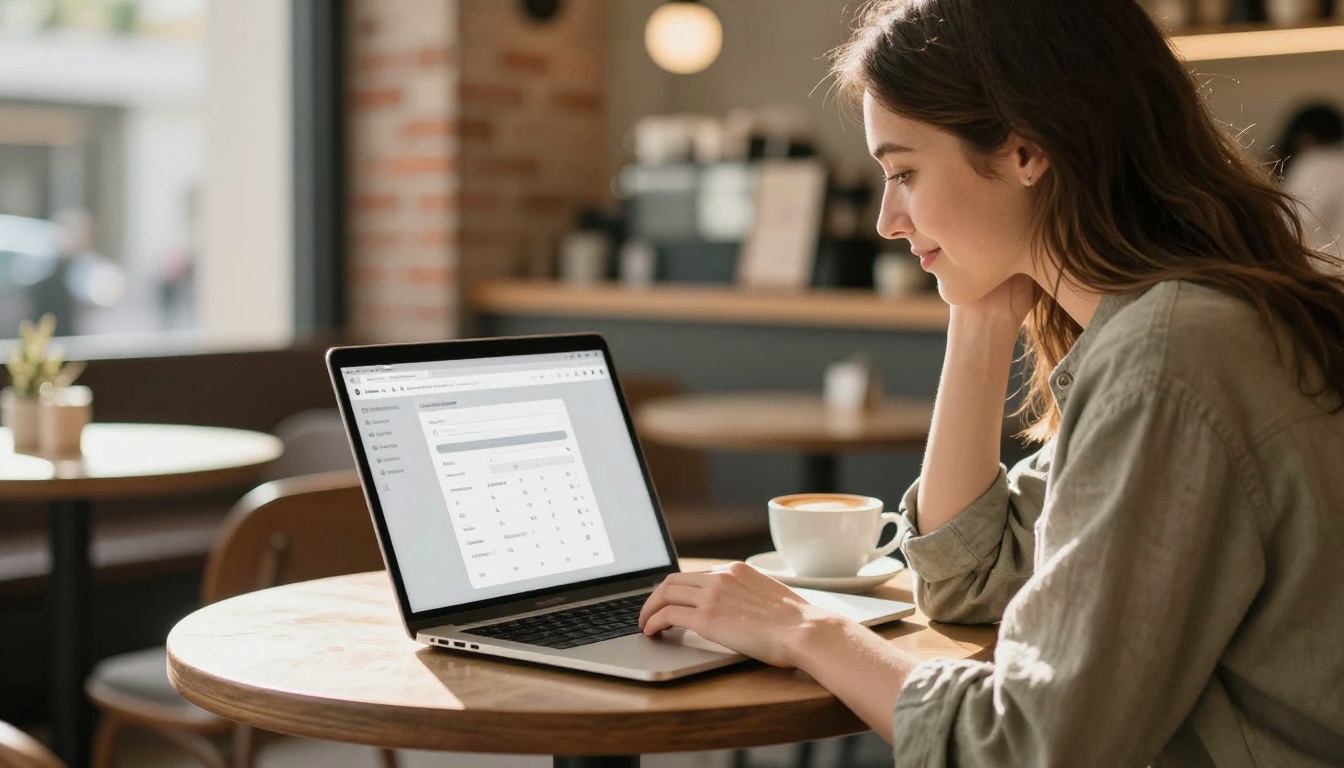
इमेज अपलोड एरिया पर क्लिक करें और अपनी रेफ़रेंस फ़ाइलें लगाएँ। आप 14 इमेज तक जोड़ सकते हैं। ये आपकी अपनी फ़ोटो हो सकती हैं, स्टॉक इमेज, वे स्टाइल के स्क्रीनशॉट जिन्हें आप रेफ़रेंस बनाना चाहते हैं, या किसी भी जनरेटर के पिछले आउटपुट।
मॉडल इन्हें प्रॉम्प्ट के साथ पढ़ता है और आउटपुट को इन्हीं से जोड़कर रखता है। एक अच्छा टेक्स्ट प्रॉम्प्ट और एक सोच-समझकर चुनी गई रेफ़रेंस इमेज अक्सर बिना इमेज इनपुट वाले लंबे, विस्तृत प्रॉम्प्ट से बेहतर काम करते हैं। यह खासकर लाइटिंग की गुणवत्ता, सरफ़ेस टेक्सचर और कलर टोन के लिए सच है।
स्टेप 5: अपना आउटपुट डाउनलोड करें
जब इमेज रिज़ल्ट पैनल में दिखे, तो डाउनलोड पर क्लिक करें। फ़ाइल आपके चुने हुए फ़ॉर्मेट में, पूरे रिज़ॉल्यूशन के साथ सेव होती है। कोई वॉटरमार्क नहीं जुड़ता। डाउनलोड से पहले क्रेडिट माँगने वाला कोई संदेश नहीं आता। फ़ाइल उसी समय आपकी हो जाती है।
आस्पेक्ट रेशियो प्रीसेट और हर एक कब इस्तेमाल करें
Nano Banana Pro 11 आस्पेक्ट रेशियो प्रीसेट सपोर्ट करता है। जनरेट करने से पहले सही रेशियो चुनने से समय बचता है और बाद में क्रॉप या रीसाइज़ करने की ज़रूरत नहीं रहती।
| अनुपात | सबसे अच्छा के लिए |
|---|
| 1:1 | प्रोफ़ाइल फ़ोटो, Instagram पोस्ट, अवतार इमेज |
| 16:9 | डेस्कटॉप वॉलपेपर, YouTube थंबनेल, प्रेज़ेंटेशन |
| 9:16 | Instagram Stories, TikTok थंबनेल, मोबाइल बैनर |
| 4:3 | ब्लॉग हेडर, स्टैंडर्ड वेब इमेज, ई-कॉमर्स प्रोडक्ट पेज |
| 3:4 | Pinterest पोस्ट, वर्टिकल सोशल कार्ड |
| 21:9 | अल्ट्रा-वाइड डेस्कटॉप बैनर, सिनेमैटिक हेडर |
| 4:5 | Instagram फ़ीड के पोर्ट्रेट पोस्ट, वर्टिकल विज्ञापन यूनिट |
प्रॉम्प्ट लिखने से पहले रेशियो सेट करें, और अगर कंपोज़िशन मायने रखती है तो विवरण में फ़्रेमिंग का ज़िक्र करें। "सुबह के समय जंगल के रास्ते की वाइड 16:9 शॉट, रास्ता बीच में केंद्रित" एक छोटे प्रॉम्प्ट के साथ सिर्फ़ 16:9 चुनने से ज़्यादा सटीक लेआउट देगा। मॉडल रेशियो सेटिंग के साथ-साथ टेक्स्ट में दिए फ़्रेमिंग के संकेत भी पढ़ता है।
रेफ़रेंस इमेज सब कुछ कब बदल देती हैं
प्रॉम्प्ट लिखने की भी एक सीमा होती है। एक स्तर के बाद ज़्यादा वर्णनात्मक शब्द जोड़ने से फ़ायदा घटने लगता है। रेफ़रेंस इमेज वह सीमा तोड़ देती हैं, क्योंकि वे मॉडल को ऐसी चीज़ें दिखाती हैं जिन्हें शब्दों में बाँधना सचमुच मुश्किल है।
कीवर्ड की चालों के बिना स्टाइल तय करना
कुछ विज़ुअल गुण शब्दों में आसानी से नहीं आते। कलर ग्रेडिंग का खास स्टाइल, किसी खास फ़ोटो में रोशनी की सटीक गुणवत्ता, या किसी खास सतह का टेक्सचर, इन्हें लिखने से ज़्यादा दिखाना आसान है। वह फ़ोटो लगाएँ जो आप चाहते हैं और एक छोटा टेक्स्ट नोट जोड़ें जो मॉडल को बताए कि रेफ़रेंस से उसे क्या लेना है।
उदाहरण के लिए: बारिश वाली रात की टोक्यो गली की एक फ़ोटो लगाएँ और लिखें "इसी सटीक रोशनी की गुणवत्ता और कलर टेम्परेचर वाला कैफ़े की खिड़की का दृश्य।" मॉडल रेफ़रेंस इमेज की खास बातें पढ़ता है, जैसे कलर कास्ट, रिफ़्लेक्शन की गुणवत्ता और वायुमंडलीय गहराई, और उन्हें बताए गए सब्जेक्ट वाली नई इमेज में ले जाता है।
जटिल आउटपुट के लिए मल्टी-इमेज इनपुट
ग्रुप पोर्ट्रेट मल्टी-इमेज इनपुट के सबसे साफ़ उपयोगों में से एक हैं। पाँच लोगों की फ़ोटो लगाएँ और लिखें "एक प्रोफ़ेशनल ऑफ़िस टीम फ़ोटो, सब आराम से और मुस्कुराते हुए, आउटडोर टेरेस सेटिंग, दोपहर की रोशनी।" मॉडल चेहरों को मिलाता है और एक ऐसा दृश्य बनाता है जिसे सिर्फ़ टेक्स्ट से बताना व्यावहारिक नहीं होता।
यह प्रोडक्ट को सही संदर्भ में दिखाने के लिए भी काम करता है। एक प्रोडक्ट इमेज और तीन एनवायरनमेंट फ़ोटो लगाएँ और लिखें "यह प्रोडक्ट लाइफ़स्टाइल सेटिंग में स्वाभाविक रूप से रखा हुआ।" आउटपुट आम तौर पर प्रोडक्ट को एक ऐसे दृश्य में सटीक रूप से रखता है जो आपकी रेफ़रेंस फ़ोटो की विज़ुअल भाषा से मेल खाता है, और इसके लिए Photoshop कंपोज़िटिंग या मैनुअल प्लेसमेंट की ज़रूरत नहीं पड़ती।
अपस्केलर के साथ जोड़ना
Nano Banana Pro के लिए 4K ऊपरी सीमा है, लेकिन इसके आउटपुट से आप जो कर सकते हैं उसकी यह सीमा नहीं है। मॉडल को PicassoIA के एक समर्पित अपस्केलर के साथ जोड़ने से रिज़ॉल्यूशन बढ़ता है, माइक्रो-डिटेल शार्प होती है, और ऐसी फ़ाइलें तैयार होती हैं जिन्हें 4K नेटिव आउटपुट से ज़्यादा की ज़रूरत हो।
जब 4K काफ़ी न हो
बड़े फ़ॉर्मैट की प्रिंटिंग, बिलबोर्ड की तैयारी और बेहद डिटेल्ड क्रॉप, इन सबको 4K से आगे जाने से फ़ायदा होता है। एक अपस्केलर Nano Banana Pro के पहले से साफ़ आउटपुट को लेता है और पिक्सल की संख्या को दोगुना या चौगुना कर देता है, और नए रिज़ॉल्यूशन पर बारीक डिटेल जोड़ता या बहाल करता है।
किस काम के लिए कौन-सा अपस्केलर
PicassoIA पर कई अपस्केलिंग विकल्प हैं, और हर एक अलग प्रकार के आउटपुट के लिए ट्यून किया गया है:
वर्कफ़्लो दो स्टेप का है: Nano Banana Pro से जनरेट करें, फिर कोई अपस्केलर खोलें, आउटपुट अपलोड करें और चलाएँ। PicassoIA के ज़्यादातर अपस्केलर दो मिनट से कम में प्रोसेस हो जाते हैं। नतीजा एक ऐसी फ़ाइल है जो बड़ी, ज़्यादा शार्प है और किसी भी प्रोडक्शन उपयोग के लिए तैयार है।
💡 टिप: पोर्ट्रेट और लोगों के लिए Crystal Upscaler सामान्य-उद्देश्य वाले मॉडल से बेहतर चेहरे की डिटेल बचाता है। लैंडस्केप, आर्किटेक्चर और प्रोडक्ट के लिए Clarity Pro Upscaler सरफ़ेस टेक्सचर और किनारों की शार्पनेस को खास तौर पर अच्छी तरह संभालता है।
असली दुनिया के इस्तेमाल
प्रॉम्प्ट से इमेज वाली पाइपलाइन उन प्रोडक्शन परिस्थितियों की एक ऐसी रेंज में भी काम करती है जो ज़्यादातर लोगों की शुरुआती उम्मीद से कहीं चौड़ी है। Nano Banana Pro का इस्तेमाल करने वाली क्रिएटिव टीमों के लिए तीन ऐसे उदाहरण हैं जो अक्सर सामने आते हैं।
प्रोडक्ट मॉकअप
प्रोडक्ट फ़ोटोग्राफ़ी सेट करने में महंगी और इटरेट करने में धीमी होती है। Nano Banana Pro के साथ आप प्रोडक्ट फ़ोटो को रेफ़रेंस इमेज के रूप में लगाकर और प्रॉम्प्ट में टारगेट एनवायरनमेंट बताकर प्रोडक्ट प्लेसमेंट इमेज जनरेट कर सकते हैं। "सुबह की प्राकृतिक रोशनी और साफ़ सफ़ेद बैकग्राउंड वाले संगमरमर के काउंटरटॉप पर यह बोतल" बिना स्टूडियो बुक किए एक काम का मॉकअप रेंडर कर देता है।
4K आउटपुट ई-कॉमर्स प्रोडक्ट लिस्टिंग, डिजिटल विज्ञापनों और प्रिंटेड पैकेजिंग इंसर्ट के लिए काफ़ी बड़ा है। एक ही सेशन में कई वेरिएशन जनरेट करें, हर बार एनवायरनमेंट का विवरण बदलें और प्रोडक्ट रेफ़रेंस इमेज को वही रखें।
सोशल मीडिया बैनर
अलग-अलग प्लेटफ़ॉर्म को अलग-अलग आकार और अनुपात चाहिए। Stories के लिए आस्पेक्ट रेशियो 9:16, YouTube हेडर के लिए 16:9, या Instagram पोर्ट्रेट पोस्ट के लिए 4:5 सेट करें। कैंपेन के कॉन्सेप्ट से मेल खाता प्रॉम्प्ट लिखें, जनरेट करें, और ऐसी फ़ाइल डाउनलोड करें जो अपने टारगेट प्लेटफ़ॉर्म के लिए पहले से सही आकार और अनुपात में हो।
इससे वर्कफ़्लो से रीसाइज़-और-क्रॉप वाला कदम हट जाता है। आप जो जनरेट करते हैं, वह लगभग वही होता है जो आप प्रकाशित करते हैं।
प्रेज़ेंटेशन बैकग्राउंड
स्लाइड डेक को अक्सर ऐसी बैकग्राउंड इमेज चाहिए होती हैं जो थीम के अनुरूप हों पर ध्यान न भटकाएँ। "सॉफ़्ट बोके वाला जंगल, शाम के समय, कम कंट्रास्ट, डीसैचुरेटेड गर्म टोन" या "साफ़ सफ़ेद संगमरमर की सतह, समान फैली हुई रोशनी, कोई परछाईं नहीं" जैसे प्रॉम्प्ट से बैकग्राउंड जनरेट करें। 2K या 4K में 16:9 पर डाउनलोड करें, और आउटपुट बिना किसी अतिरिक्त एडिटिंग के सीधे प्रेज़ेंटेशन सॉफ़्टवेयर में लग जाएगा।
वे सेटिंग्स जो सचमुच मायने रखती हैं
Nano Banana Pro की ज़्यादातर सेटिंग्स पहली बार में डिफ़ॉल्ट पर रह सकती हैं। मॉडल में गहराई से जाने से पहले दो को समझना उपयोगी है।
सेफ़्टी फ़िल्टर लेवल
मॉडल तीन सेफ़्टी फ़िल्टर लेवल देता है:
- block_low_and_above: सबसे सख्त। संवेदनशील क्षेत्र के करीब पहुँचने वाली सामग्री को अप्रत्यक्ष रूप से भी ब्लॉक करता है।
- block_medium_and_above: मध्यम। ज़्यादा क्रिएटिव छूट देता है, फिर भी कई तरह की सामग्री को सीमित करता है।
- block_only_high (डिफ़ॉल्ट): सबसे उदार सेटिंग। सिर्फ़ साफ़ तौर पर समस्याग्रस्त प्रॉम्प्ट ब्लॉक करता है और ज़्यादातर क्रिएटिव, कमर्शियल और मार्केटिंग उपयोगों के लिए अच्छी तरह काम करता है।
स्टैंडर्ड प्रोफ़ेशनल काम के लिए, जैसे प्रोडक्ट शॉट, लाइफ़स्टाइल इमेज, एडिटोरियल विज़ुअल या प्रेज़ेंटेशन बैकग्राउंड, डिफ़ॉल्ट सेटिंग सही है और आम प्रॉम्प्ट या विषय-वस्तु में बाधा नहीं डालेगी।
आउटपुट फ़ॉर्मेट: JPG बनाम PNG
JPG इन स्थितियों के लिए सही विकल्प है:
- वेब पब्लिशिंग और ब्लॉग इमेज
- सोशल मीडिया अपलोड
- प्रेज़ेंटेशन इंसर्ट
- ऐसा कोई भी संदर्भ जहाँ फ़ाइल का आकार और लोड होने की गति मायने रखती है
PNG तब बेहतर है जब:
- आउटपुट को Photoshop या Figma में लेयर किया जाएगा
- इमेज को दूसरे एसेट्स के साथ कंपोज़िट किया जाएगा
- आर्काइव या प्रिंट-प्रेप के लिए अधिकतम क्वालिटी बचानी हो
शक हो तो JPG चुनें। 4K पर क्वालिटी ज़्यादातर प्रोफ़ेशनल उपयोगों के लिए काफ़ी ऊँची है, और छोटी फ़ाइल अपलोड और डाउनलोड का समय हर जगह घटाती है।
अभी आज़माएँ
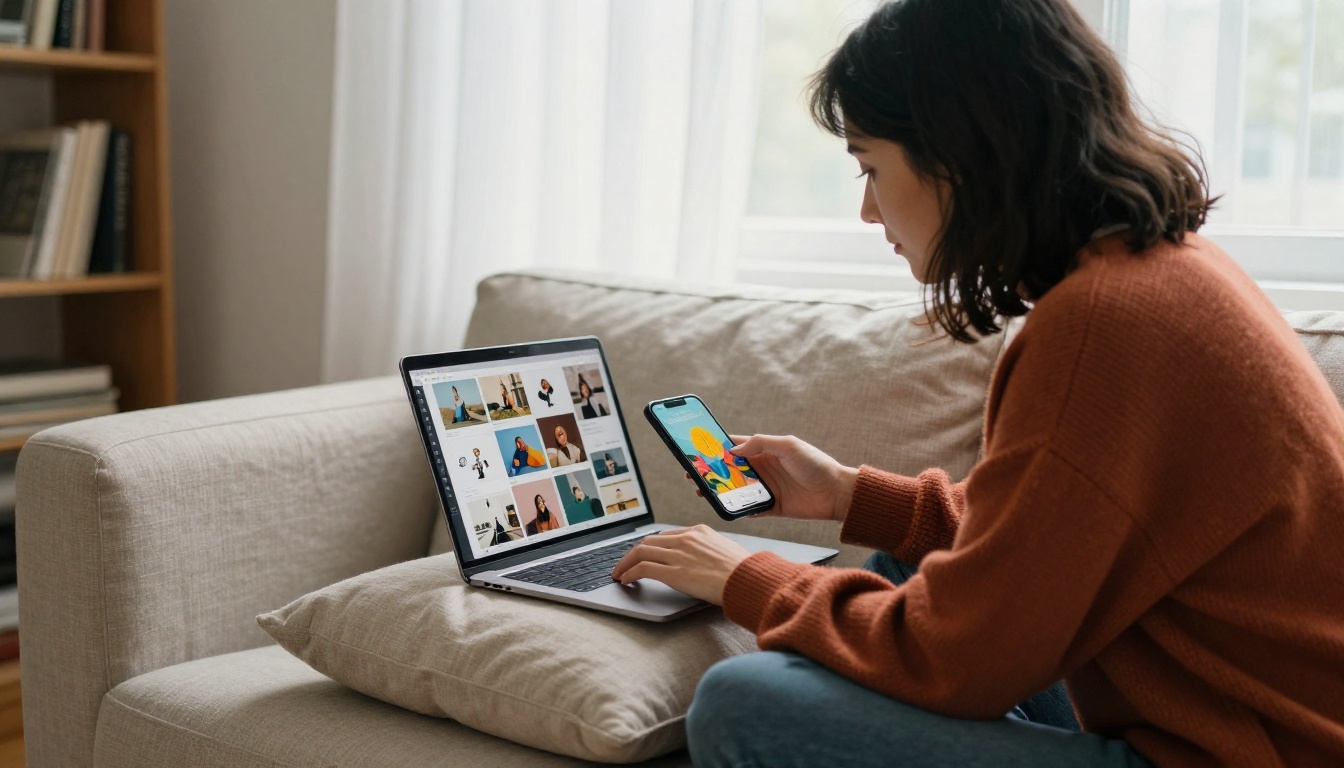
पहले सेशन में ही एक मज़बूत इमेज बनाने की जानकारी अब आपके पास है। PicassoIA पर Nano Banana Pro खोलें, पाँच-तत्व वाले ढाँचे का इस्तेमाल करके एक साफ़ प्रॉम्प्ट लिखें (सब्जेक्ट, एनवायरनमेंट, लाइटिंग, लेंस, मूड), पहली बार के लिए रिज़ॉल्यूशन 2K रखें और जनरेट दबाएँ।
पहला आउटपुट परफ़ेक्ट नहीं होगा। दूसरा ज़्यादा करीब होगा। पाँचवें इटरेशन तक आपको साफ़ अंदाज़ा हो जाएगा कि मॉडल किस तरह के प्रॉम्प्ट अच्छे से संभालता है और सटीक नियंत्रण के लिए कहाँ रेफ़रेंस इमेज जोड़नी चाहिए।
एक मज़बूत आउटपुट मिलने पर उसे सीधे PicassoIA के किसी अपस्केलर में ले जाएँ। ज़्यादातर इमेज के लिए Clarity Pro Upscaler एक ठोस शुरुआत है। अपस्केल चलाएँ, नतीजा डाउनलोड करें और फ़ुल-रिज़ॉल्यूशन व्यू में मूल इमेज से डिटेल की तुलना करें। 100% ज़ूम पर फ़र्क तुरंत दिख जाता है।
जब वर्कफ़्लो साफ़ हो, तो प्रॉम्प्ट से लेकर प्रिंट-रेडी फ़ाइल तक का सफ़र पाँच मिनट से भी कम लेता है। एक इमेज, एक प्रॉम्प्ट और अगर आपके पास फ़िट होने वाली कोई फ़ोटो हो तो एक रेफ़रेंस फ़ोटो से शुरुआत करें। अपने खास काम के लिए मॉडल सचमुच क्या कर सकता है, यह देखने के लिए बस इतना ही चाहिए।
अगर आप PicassoIA पर Nano Banana Pro के साथ उपलब्ध हर टेक्स्ट-टू-इमेज मॉडल को देखना चाहते हैं, तो पूरा कैटलॉग picassoia.com/en/all-models पर है। वहाँ आपको अलग-अलग स्टाइल, आउटपुट प्रकार और क्रिएटिव ब्रीफ़ के लिए ट्यून किए गए मॉडल मिलेंगे, और ये सब एक ही ब्राउज़र-आधारित इंटरफ़ेस में चलते हैं।


