Les images IA floues ne sont pas un problème de générateur. Il s’agit d’un problème de résolution, et les deux ne sont pas du tout la même chose. Comprendre cette différence est la première étape pour obtenir un rendu net à chaque fois.
La plupart des modèles d’IA génèrent par défaut des images en 512x512 ou 768x768 pixels. Cette résolution suffit pour un écran de téléphone, mais dès que vous voulez imprimer l’image, l’afficher sur un grand moniteur ou l’utiliser dans un cadre professionnel, les pixels deviennent visibles et l’image paraît floue ou abîmée. Le modèle n’a rien fait de mal. La résolution de base était simplement trop basse pour l’usage final.
Une deuxième cause est la compression. Lorsque les images passent d’un outil à l’autre, sont exportées depuis des flux de travail ou enregistrées au format JPEG de faible qualité, des artefacts de compression apparaissent sous forme de halos, de bandes de couleur et de bavures autour des contours. Ce problème est différent de celui de la résolution de base et demande un traitement différent.
L’upscaling par IA règle les deux problèmes. Plutôt que d’étirer simplement les pixels (ce qui ne fait qu’aggraver le flou), les modèles modernes de super-résolution utilisent des réseaux de neurones convolutifs et un traitement fondé sur la diffusion pour prédire à quoi ressemblerait un détail en plus haute résolution, à partir de motifs appris sur des millions d’images. Le résultat n’est pas seulement une version agrandie de l’image floue. C’est une reconstruction réellement plus nette.
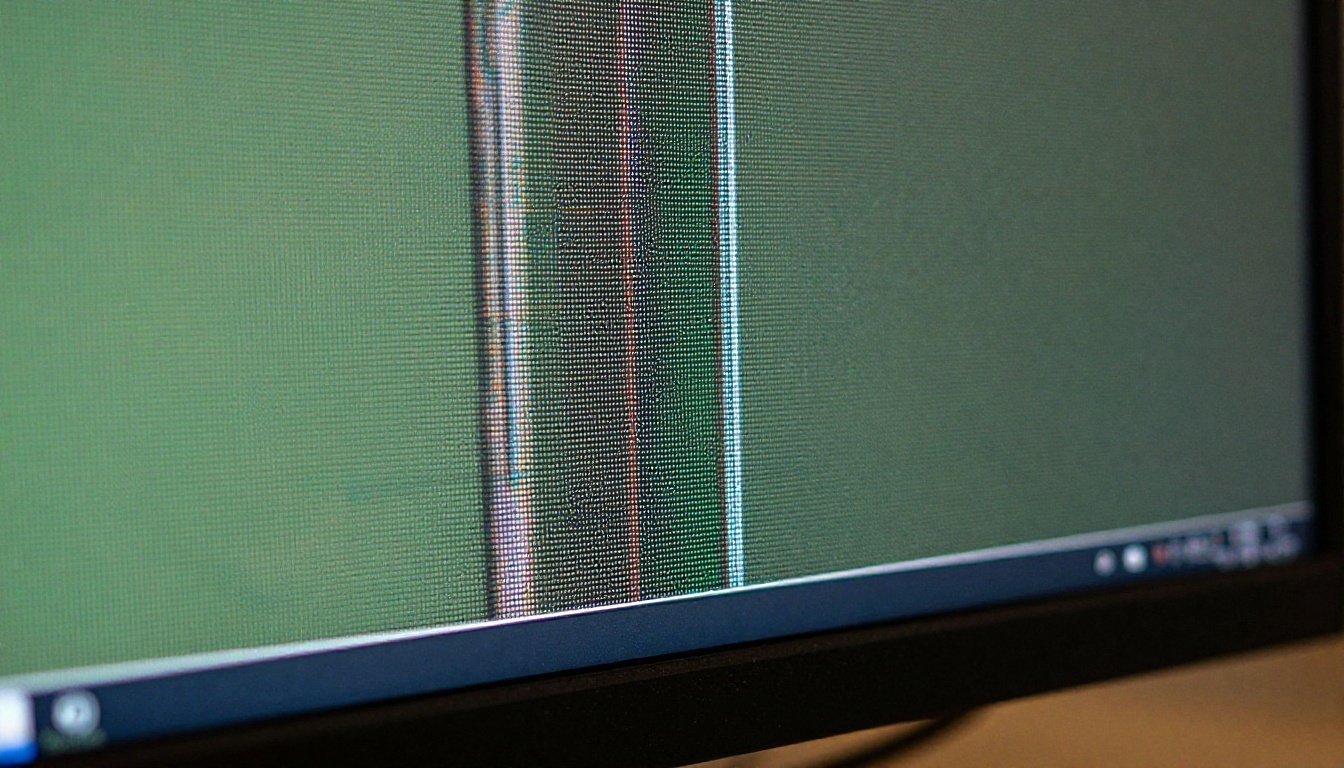
Pourquoi vos images IA sortent floues
Trois causes principales se cachent derrière la plupart des images IA floues, et chacune a une solution précise.
Résolution de base trop faible. Le modèle a fonctionné à sa taille de sortie par défaut, généralement 512 ou 768 pixels. C’est presque toujours le principal coupable. L’image n’est pas endommagée. Elle est simplement petite, et les petites images paraissent molles lorsqu’elles sont affichées en plein écran ou en plus grand.
Compression JPEG agressive. Chaque fois qu’un JPEG est enregistré, le codec supprime des données de pixels pour réduire la taille du fichier. Enregistrez la même image cinq fois et la qualité se dégrade à chaque passage. Les flux de travail d’IA qui impliquent plusieurs étapes d’export et d’import amplifient rapidement ce phénomène.
Réglages de génération optimisés pour la vitesse. De nombreux générateurs d’images par IA vous laissent échanger la qualité contre la vitesse. Exécuter moins d’étapes de diffusion ou utiliser une valeur de guidance scale (CFG) plus basse produit un résultat plus rapidement, mais l’image est plus molle et moins détaillée. Lorsque l’upscaling ne peut pas restaurer un détail qui n’a jamais été généré, la cause profonde se trouve dans ces réglages de génération, et non dans l’upscaler.
Parmi les trois, la résolution de base est de loin la plus facile à corriger. Les modèles de super-résolution par IA sont spécialement conçus pour cela, et sur des plateformes comme PicassoIA, la correction ne prend qu’un clic.
Ce que fait réellement l’upscaling en un clic
L’upscaling traditionnel, celui qui est intégré à chaque logiciel de retouche d’image depuis les années 1990, fonctionne par interpolation entre les pixels existants. Les algorithmes bicubiques et bilinéaires comblent les vides avec des valeurs de couleur moyennes. L’image grossit mais reste floue, ou pire, prend un aspect légèrement cireux, plastique, qui fait moins professionnel que l’original.
L’upscaling par IA fonctionne autrement. Des modèles comme Real ESRGAN, Topaz Image Upscale et Clarity Pro Upscaler ont été entraînés sur d’immenses jeux de données appariés, composés de paires d’images basse résolution et haute résolution. Ils apprennent à reconnaître les motifs de texture, les structures de contours, les détails de la peau, des cheveux, la trame des tissus, le feuillage, la fourrure et des centaines d’autres éléments visuels. Lorsque vous leur soumettez une image floue, ils ne l’agrandissent pas. Ils la reconstruisent à partir de ces motifs appris.
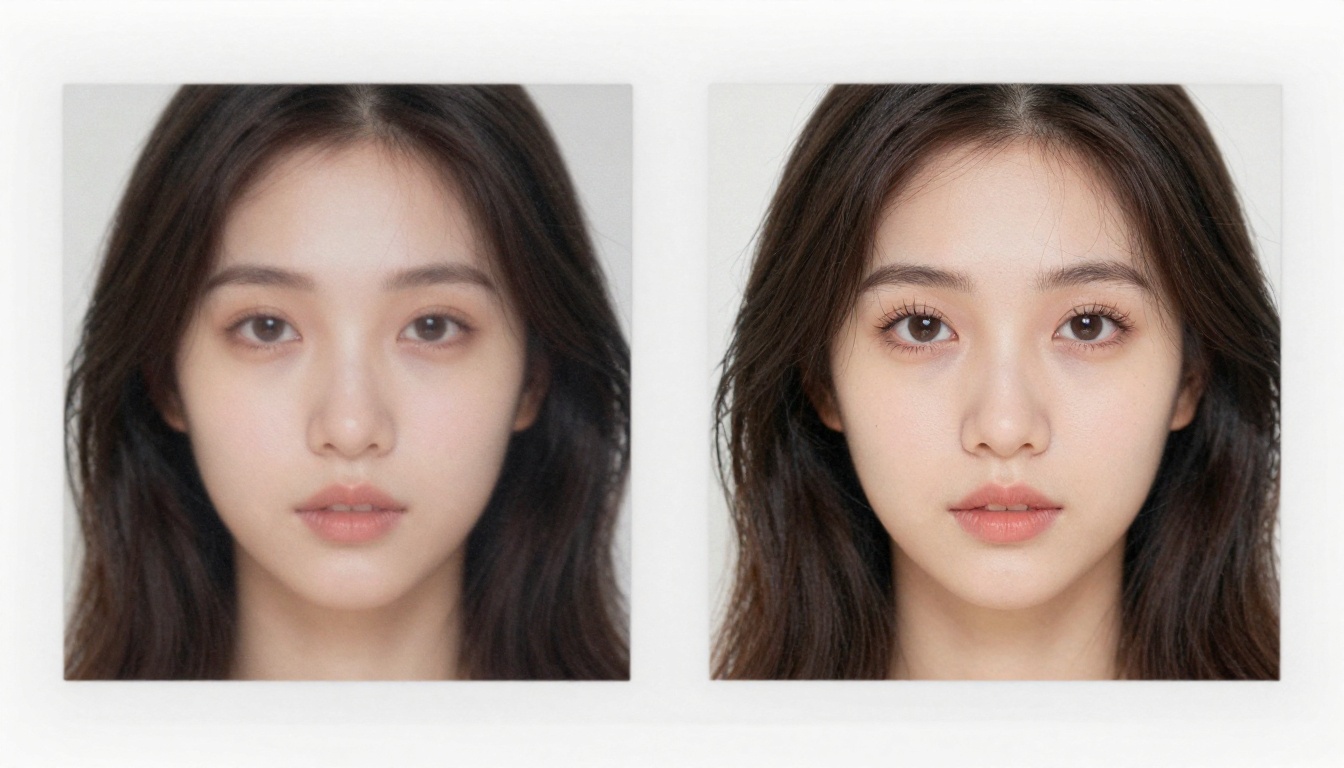
L’effet pratique est spectaculaire. Un portrait qui paraissait mou et sans relief en 512x512 fera apparaître les pores de la peau, les mèches de cheveux et le détail des cils après son passage dans un upscaler bien entraîné. Un paysage laissera voir la texture fine de la roche, les bords des feuilles et les reflets sur l’eau, qui étaient auparavant invisibles.
💡 La vraie différence : l’interpolation agrandit des pixels. L’upscaling par IA crée du détail. C’est pourquoi l’upscaling en un clic produit des résultats qui ressemblent à une photographie entièrement différente, de meilleure qualité, plutôt qu’à une simple version zoomée de l’original.
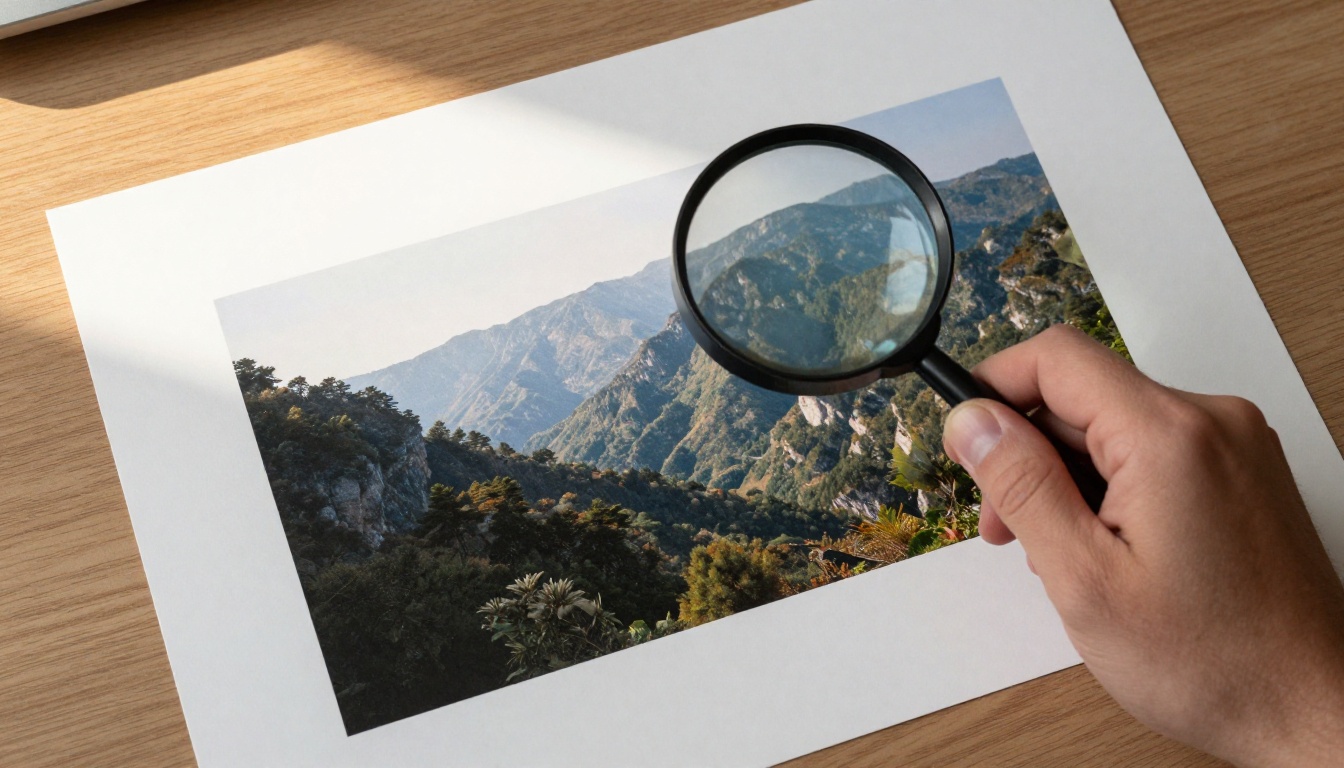
9 modèles d’upscaling qui valent votre temps
PicassoIA propose neuf modèles de super-résolution dédiés, et chacun donne des résultats différents selon le type d’image et l’objectif d’upscaling. Voici comment ils se comparent :
Clarity Pro Upscaler
Clarity Pro Upscaler de philz1337x est le choix phare pour les images IA photoréalistes. Il applique un processus en deux étapes qui supprime d’abord les artefacts de compression, puis reconstruit le détail à une résolution plus élevée. Les résultats sur les portraits sont exceptionnels : la structure du visage, la texture de la peau et le détail des cheveux se restaurent de manière convaincante.
P Image Upscale
P Image Upscale de prunaai est l’option la plus rapide de la gamme. Si vous traitez des lots d’images ou si vous avez besoin de résultats en quelques secondes plutôt qu’en quelques minutes, c’est par là qu’il faut commencer. La qualité tient très bien pour les réseaux sociaux et l’affichage numérique.
Recraft Crisp Upscale
Recraft Crisp Upscale se spécialise dans la définition nette des contours. Il donne de très bons résultats sur les images aux lignes géométriques marquées, les photos de produits et les images contenant du texte, où la netteté au pixel près compte davantage qu’une texture ajoutée ou que le grain de pellicule.
Bria Increase Resolution
Bria Increase Resolution est calibré pour la photographie commerciale. Les photos de produits, les images de e-commerce et les visuels marketing sortent de ce modèle avec une fidélité des couleurs équilibrée et une récupération des détails qui ne sur-accentue pas l’image et n’introduit pas d’artefacts.
Google Upscaler
Google Upscaler est une option polyvalente et fiable, qui gère un large éventail de types d’images. Sa constance sur des contenus variés en fait un choix par défaut pratique lorsque vous ne savez pas par quel modèle commencer.
Real ESRGAN
Real ESRGAN de nightmareai est l’un des upscalers open source les plus utilisés. Entraîné sur un mélange varié de types de photos et de contenus illustrés, il réduit le bruit et augmente la résolution en même temps. Il est donc particulièrement utile pour les images qui cumulent des artefacts de compression visibles et des problèmes de résolution.
Crystal Upscaler
Crystal Upscaler est orienté portrait. Il privilégie la structure du visage, la netteté des yeux et la cohérence des tons de peau, ce qui en fait le meilleur choix pour les portraits générés par IA qui doivent paraître réalistes en grand format.
Recraft Creative Upscale
Recraft Creative Upscale adopte une approche différente des autres. Plutôt qu’une fidélité stricte à la source, il ajoute une texture et une profondeur interprétatives pendant l’upscaling. Cela produit des résultats visuellement riches pour les contextes artistiques et éditoriaux, bien qu’il ne soit pas idéal pour une reproduction technique stricte, là où la précision compte.
Topaz Image Upscale
Topaz Image Upscale est l’option de niveau professionnel, avec un upscaling jusqu’à 6x. Topaz Labs a passé des années à développer des outils d’upscaling pour les photographes professionnels, et ce modèle en reflète l’expertise. Le traitement est plus lent que pour les autres options, mais pour un rendu prêt à imprimer en très grand format, il produit des résultats qu’aucun des autres ne peut égaler.
PicassoIA dispose d’une collection dédiée à la super-résolution, qui rend l’upscaling réellement simple, en un seul clic. Voici le flux de travail exact pour Clarity Pro Upscaler :
Étape 1 : ouvrir la page du modèle
Rendez-vous sur la page de Clarity Pro Upscaler de PicassoIA. Aucune installation, aucune configuration, aucun matériel local n’est nécessaire. Le modèle fonctionne sur l’infrastructure cloud de PicassoIA.
Étape 2 : importer votre image
Cliquez sur la zone d’import et sélectionnez votre fichier. Clarity Pro accepte les entrées au format JPG, PNG et WebP. Inutile de prétraiter l’image avant l’import. Déposez-la telle quelle.
Étape 3 : régler le facteur d’échelle
Choisissez votre multiplicateur d’upscaling. Pour les images IA en 512x512 ou 768x768, 2x les amène à 1024x1024 ou 1536x1536, un format adapté aux écrans allant jusqu’à 27 pouces. 4x vous fait entrer dans le domaine de l’impression, adapté aux formats A4 et Letter à 300 DPI.
💡 Conseil sur le facteur d’échelle : commencez par 2x avant de passer à 4x. Sur de nombreuses images, 2x produit déjà toute la reconstruction de détails dont vous avez besoin, et le traitement est nettement plus rapide. Ne lancez 4x que lorsque le résultat est destiné à l’impression ou à des formats d’affichage très grands.
Étape 4 : régler le curseur de créativité
Clarity Pro dispose d’un paramètre creativity qui contrôle la façon dont le modèle invente de nouveaux détails, par rapport à une fidélité stricte à la source. Pour les rendus IA photoréalistes, gardez cette valeur entre 0,2 et 0,4. Des valeurs plus élevées ajoutent davantage de texture inventée, ce qui peut donner de très bons résultats pour un contenu artistique, mais peut s’éloigner nettement de l’intention du prompt d’origine.
Étape 5 : lancer et télécharger
Cliquez sur générer. Le traitement prend généralement de 15 à 45 secondes, selon la taille de l’image et le facteur d’échelle. Téléchargez le résultat au format PNG haute résolution. La différence de qualité est visible immédiatement en taille réelle.
Quel modèle pour quel type d’image
Choisir le bon modèle compte plus que la plupart des gens ne l’imaginent. La même image floue peut paraître complètement différente selon l’upscaler qui la traite.
Pour les portraits et visages générés par IA : Crystal Upscaler ou Clarity Pro Upscaler. Les deux sont optimisés pour les dégradés subtils et les détails fins qu’exigent les visages. Crystal Upscaler est le spécialiste le plus ciblé. Clarity Pro couvre une gamme plus large sans faire de compromis sur les visages.
Pour les paysages et la photographie de nature : Topaz Image Upscale ou Real ESRGAN. Les textures naturelles comme la roche, l’eau, le feuillage et le ciel répondent bien à ces deux modèles. Topaz l’emporte pour les très grands formats.
Pour les photos de produits et la photographie commerciale : Bria Increase Resolution ou Recraft Crisp Upscale. Les contours nets et la fidélité des couleurs comptent avant tout dans les contextes commerciaux, et les deux modèles privilégient ces qualités plutôt que l’ajout de texture artistique.
Pour les illustrations et les contenus stylisés : Real ESRGAN gère mieux les contenus illustrés et stylisés que les modèles entraînés uniquement sur des photos. Son jeu d’entraînement incluait des images non photographiques, ce qui lui offre une polyvalence que les autres n’ont pas.
Pour la vitesse avant tout : P Image Upscale traite les images en quelques secondes. Lorsque vous itérez rapidement ou traitez de nombreuses images au cours d’une session, c’est le choix le plus pratique.
3 erreurs courantes en upscaling
Partir d’une image déjà agrandie
Si votre image a déjà été agrandie par interpolation bicubique avant de passer dans un upscaler IA, les résultats seront moins bons qu’en partant de la version originale, plus petite. Le modèle prend la mollesse due à l’interpolation pour la source et dispose de moins d’informations réelles à exploiter. Partez toujours de la version originale la plus petite et de la meilleure qualité de votre image.
Utiliser 4x alors que 2x suffit
Des facteurs d’échelle plus élevés ne donnent pas automatiquement de meilleurs résultats. À 4x, le modèle invente proportionnellement plus de détails, ce qui augmente le risque d’artefacts dans les zones à texture complexe ou à motif fin. Pour un usage à l’écran, 2x est presque toujours le meilleur choix. Réservez 4x à l’impression ou à l’affichage grand format.
Ignorer les artefacts de compression avant l’upscaling
Si votre image présente de forts artefacts de compression JPEG, visibles sous forme de blocs autour des contours et de bandes dans les dégradés lisses, la passer dans un upscaler sans les traiter au préalable les intégrera à la version agrandie. Certains modèles comme Real ESRGAN et Clarity Pro Upscaler incluent un débruitage intégré qui gère ce problème automatiquement. D’autres non, alors vérifiez la description du modèle avant de choisir.
Normes de résolution à connaître
Avant de lancer l’upscaling, savoir quelle résolution vous avez réellement besoin pour le résultat final vous évite de devoir upscaler deux fois ou d’obtenir un rendu qui paraît net à l’écran mais insuffisant pour l’impression.
| Usage | Résolution minimale | Upscaling recommandé |
|---|
| Publication sur les réseaux sociaux | 1080x1080 | 2x depuis 512 px |
| Bannière de site web | 1920x1080 | 2x depuis 768 px ou 4x depuis 512 px |
| Impression au format A4 (300 DPI) | 2480x3508 | 4x depuis 768 px |
| Impression grand format | 4000 px et plus sur le petit côté | 6x avec Topaz |
| Produit e-commerce | 2000x2000 minimum | 4x depuis 512 px |
Pour la plupart des flux de génération d’IA qui partent de 512 px ou 768 px, un upscaling 4x vous place confortablement dans le domaine de l’impression professionnelle, sur chacun des modèles.
Quand l’upscaling par IA ne peut pas aider
Les modèles de super-résolution ont des limites. Si l’image source présente un flou de bougé important (ce qui n’a rien à voir avec une faible résolution), une corruption due à des enregistrements ratés, ou une surexposition extrême qui a fait passer des zones entières au blanc pur, l’upscaling ne restaurera pas les informations perdues. Le modèle ne peut reconstruire que ce qui est vraisemblablement présent, d’après le contexte environnant. Des données de pixels totalement absentes ne peuvent pas être inventées sans artefacts visibles.
Pour le flou de bougé en particulier, il existe des modèles de restauration dédiés, qui fonctionnent différemment des upscalers. Ce sont des outils distincts, conçus pour la restauration du flou optique plutôt que pour le redimensionnement.
Pour la plupart des pertes de netteté des images générées par IA, qui relèvent presque toujours d’un problème de résolution ou de compression plutôt que d’un dommage optique, l’upscaling en un clic les corrige entièrement.
💡 Une règle pratique : si l’image paraît molle de manière uniforme sur toute sa surface et se pixellise davantage lorsque vous zoomez, c’est un problème de résolution. L’upscaling le corrigera. Si le flou suit une direction précise, comme un tremblement de l’appareil ou un mouvement, il faut une approche de restauration différente.
Indicateurs de qualité : ce que « net » veut vraiment dire
La super-résolution est souvent décrite en termes vagues, mais les indicateurs réels comptent. Une image bien upscalée doit obtenir de meilleurs scores sur trois propriétés mesurables :
- PSNR (Peak Signal-to-Noise Ratio) : mesure le bruit ou les artefacts introduits par l’upscaling. Plus la valeur est élevée, mieux c’est.
- SSIM (Structural Similarity Index) : mesure la préservation des éléments structurels, comme les contours et les textures, par rapport à l’original. Plus la valeur est proche de 1,0, mieux c’est.
- Netteté perceptuelle : l’évaluation subjective, mais constante, de la netteté du détail pour l’œil humain, en particulier sur les textures fines comme les cheveux, les tissus et le feuillage.
Les upscalers par IA obtiennent des scores nettement meilleurs sur ces trois critères par rapport à l’interpolation bicubique, surtout pour la netteté perceptuelle, où la différence est visible immédiatement, sans mesure.
Les modèles de PicassoIA représentent les approches les plus performantes pour chacune de ces dimensions de qualité, de la puissance de reconstruction des détails de Clarity Pro Upscaler à la polyvalence de gestion du bruit de Real ESRGAN.
Vos images, nettes en quelques secondes
Chaque image IA floue que vous mettez de côté n’attend plus qu’un upscaling pour devenir exploitable. Les modèles de PicassoIA couvrent tous les usages, du traitement rapide pour les réseaux sociaux avec P Image Upscale à un rendu professionnel en 6x avec Topaz Image Upscale. Tout le processus prend de quelques secondes à une minute, sans configuration.
Le moyen le plus rapide de voir ce que l’upscaling peut faire pour vos images est de l’essayer sur celle qui vous a le plus déçu. Ouvrez Clarity Pro Upscaler sur PicassoIA, importez votre image et lancez-le en 2x. Le résultat changera probablement votre façon d’aborder la génération d’images par IA à l’avenir.
Pour les portraits, Crystal Upscaler vaut la peine d’être testé côte à côte avec Clarity Pro, afin de voir lequel gère mieux votre style de rendu. Pour la photographie de produits, essayez d’abord Bria Increase Resolution. Pour tout ce qui doit être imprimé en grand format, Topaz Image Upscale est l’outil idéal pour finaliser.
Parcourez la collection complète de super-résolution et toutes les autres catégories de modèles d’IA sur picassoia.com/en/all-models. Plus de 90 modèles couvrent la génération de texte vers image, la génération de vidéos, les outils de visage, l’audio et bien plus encore, tous accessibles dans le même format en un clic.


