धुंधली AI इमेज जनरेटर की समस्या नहीं है। यह रिज़ॉल्यूशन की समस्या है, और दोनों बातें बहुत अलग हैं। यह अंतर समझना हर बार साफ़ आउटपुट पाने का पहला कदम है।
ज़्यादातर AI इमेज मॉडल डिफ़ॉल्ट रूप से 512x512 या 768x768 पिक्सल पर आउटपुट देते हैं। मोबाइल स्क्रीन पर यह ठीक दिखता है, लेकिन जैसे ही आप इसे प्रिंट करते हैं, बड़े मॉनिटर पर दिखाते हैं या किसी प्रोफ़ेशनल काम में इस्तेमाल करते हैं, पिक्सल साफ़ नज़र आने लगते हैं और इमेज नरम या खराब दिखती है। मॉडल ने कोई गलती नहीं की। बेस रिज़ॉल्यूशन अंतिम उपयोग के लिए बस बहुत कम था।
दूसरा कारण कंप्रेशन है। जब इमेज टूल्स के बीच भेजी जाती है, वर्कफ़्लो से एक्सपोर्ट होती है या कम क्वालिटी के JPEG फ़ॉर्मेट में सेव होती है, तो किनारों के आसपास हेलो, बैंडिंग और स्मियरिंग जैसे कंप्रेशन आर्टिफ़ैक्ट दिखने लगते हैं। यह बेस रिज़ॉल्यूशन की समस्या से अलग है और इसका इलाज भी अलग होता है।
AI अपस्केलिंग दोनों समस्याओं को संभालती है। पिक्सल को सिर्फ़ बड़ा खींचने के बजाय (जिससे धुंधलापन और बढ़ता है), आधुनिक सुपर-रिज़ॉल्यूशन मॉडल कन्वोल्यूशनल न्यूरल नेटवर्क और डिफ़्यूज़न-आधारित प्रोसेसिंग का इस्तेमाल करते हैं। वे लाखों इमेज से सीखे गए पैटर्न के आधार पर अनुमान लगाते हैं कि उच्च रिज़ॉल्यूशन में डिटेल कैसी दिखेगी। नतीजा धुंधली इमेज का सिर्फ़ बड़ा रूप नहीं है। यह सचमुच ज़्यादा तीखा पुनर्निर्माण है।
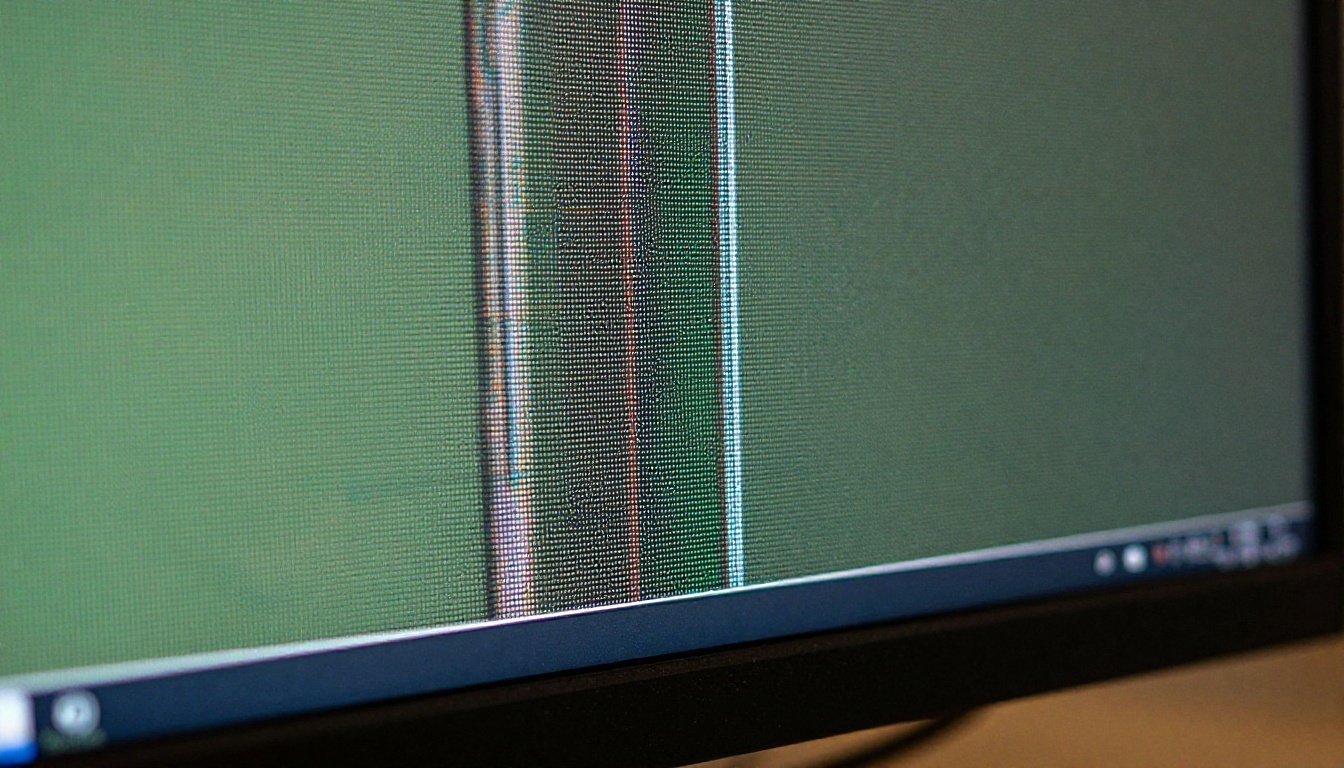
आपकी AI इमेज धुंधली क्यों आती हैं
ज़्यादातर धुंधली AI इमेज के पीछे तीन मूल कारण होते हैं, और हर एक का अपना खास समाधान है।
बेस रिज़ॉल्यूशन बहुत कम। मॉडल अपने डिफ़ॉल्ट आउटपुट साइज़ पर चला, जो आम तौर पर 512 या 768 पिक्सल होता है। लगभग हमेशा यही मुख्य कारण होता है। इमेज खराब नहीं होती। वह बस छोटी होती है, और छोटी इमेज फ़ुल स्क्रीन या उससे बड़े आकार में देखने पर नरम लगती है।
ज़्यादा JPEG कंप्रेशन। हर बार JPEG सेव होने पर कोडेक फ़ाइल साइज़ घटाने के लिए पिक्सल डेटा हटा देता है। एक ही इमेज को पाँच बार सेव करें तो हर बार क्वालिटी और गिरती है। जिन AI वर्कफ़्लो में कई बार एक्सपोर्ट और इंपोर्ट होता है, वहाँ यह नुकसान तेज़ी से बढ़ता है।
स्पीड के लिए ऑप्टिमाइज़ की गई जनरेशन सेटिंग्स। कई AI इमेज जनरेटर आपको क्वालिटी और स्पीड में से एक चुनने देते हैं। कम डिफ़्यूज़न स्टेप्स चलाने या कम गाइडेंस स्केल (CFG) इस्तेमाल करने से नतीजा जल्दी मिलता है, लेकिन आउटपुट नरम और कम डिटेल वाला होता है। जब अपस्केलिंग उस डिटेल को वापस नहीं ला सकती जो कभी जनरेट ही नहीं हुई, तो असली समस्या अपस्केलर में नहीं, इन जनरेशन सेटिंग्स में होती है।
इन तीनों में से बेस रिज़ॉल्यूशन सबसे आसानी से ठीक होने वाली समस्या है। AI सुपर-रिज़ॉल्यूशन मॉडल इसी के लिए बनाए गए हैं, और PicassoIA जैसे प्लेटफ़ॉर्म पर इसका समाधान एक क्लिक का है।
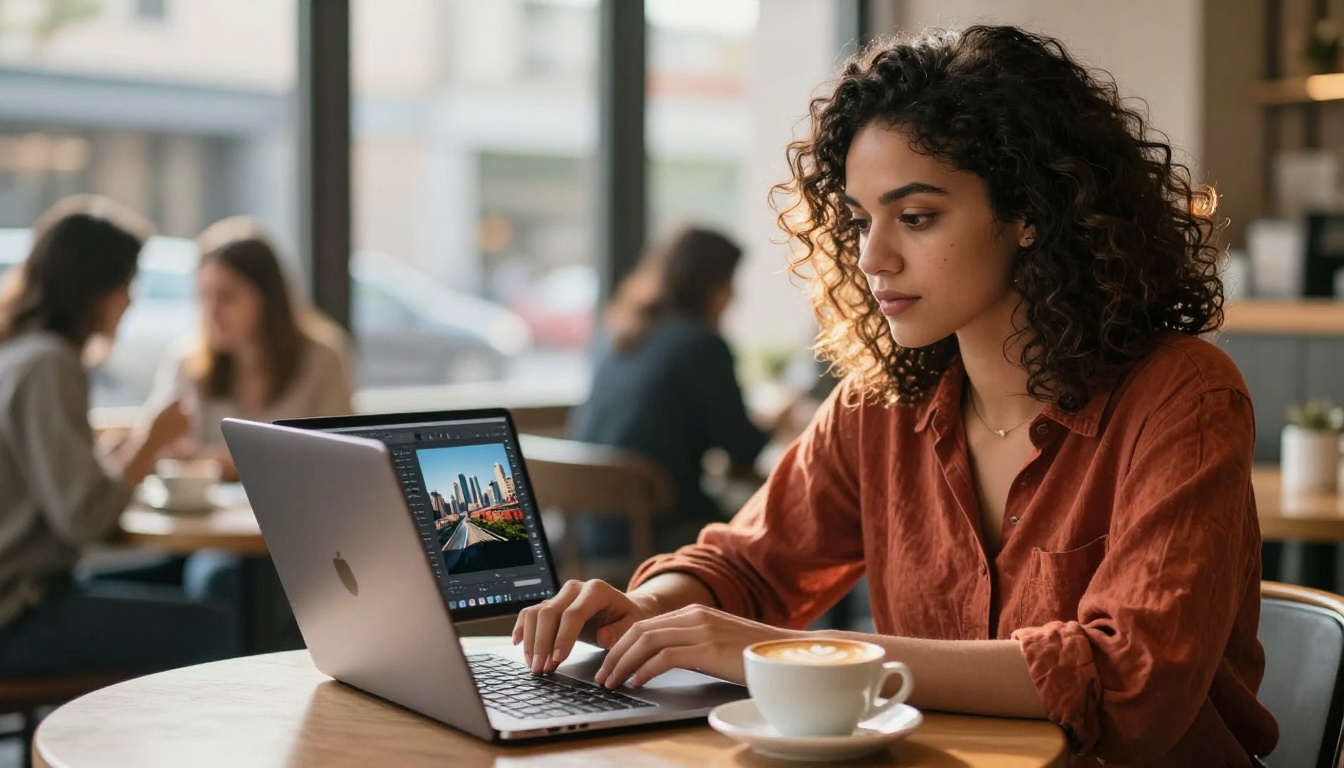
एक-क्लिक अपस्केलिंग असल में क्या करती है
पारंपरिक अपस्केलिंग, यानी वह तरीका जो 1990 के दशक से हर इमेज एडिटर में है, मौजूदा पिक्सल के बीच इंटरपोलेशन करके काम करता है। Bicubic और bilinear एल्गोरिदम खाली जगहों को औसत रंग मानों से भरते हैं। इमेज बड़ी हो जाती है, लेकिन धुंधली रहती है, या उससे भी बुरा, उसमें मोम जैसी, प्लास्टिक जैसी चमक आ जाती है जो मूल इमेज से सस्ती लगती है।
AI अपस्केलिंग अलग तरीके से काम करती है। Real ESRGAN, Topaz Image Upscale और Clarity Pro Upscaler जैसे मॉडल कम और ज़्यादा रिज़ॉल्यूशन की इमेज के बड़े पेयर्ड डेटासेट पर ट्रेन किए गए थे। वे टेक्सचर पैटर्न, किनारों की संरचना, स्किन डिटेल, बाल, कपड़े की बुनावट, पत्तियाँ, फ़र और सैकड़ों दूसरे विज़ुअल तत्वों को पहचानना सीखते हैं। जब आप इन्हें धुंधली इमेज देते हैं, तो वे उसे बड़ा नहीं करते। वे उन सीखे हुए पैटर्न से उसका पुनर्निर्माण करते हैं।
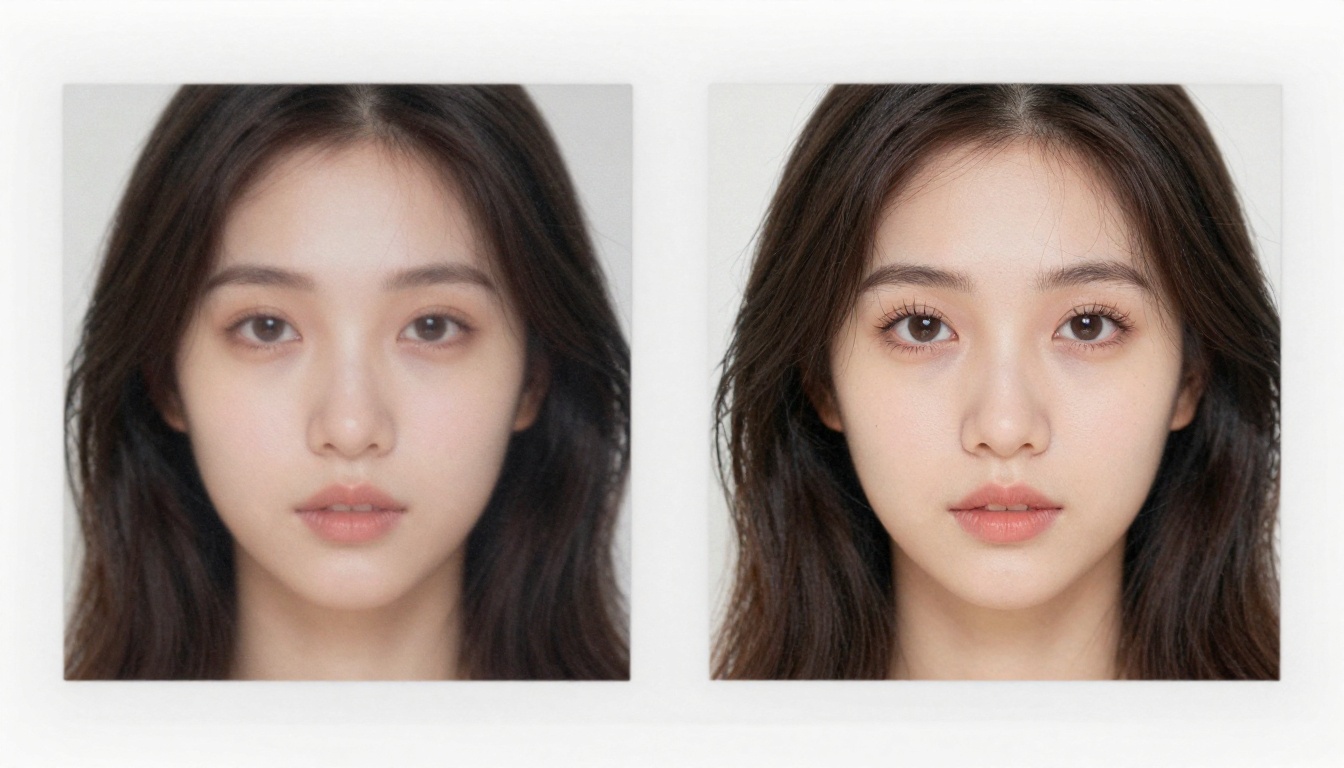
इसका असर नाटकीय होता है। 512x512 पर नरम और बेजान दिखने वाला पोर्ट्रेट, किसी अच्छी तरह ट्रेन किए गए अपस्केलर से गुज़रने के बाद त्वचा के अलग-अलग रोमछिद्र, बालों की लटें और पलकों की डिटेल दिखाने लगता है। लैंडस्केप में चट्टानों की बारीक बनावट, पत्तियों के किनारे और पानी में पड़ने वाले प्रतिबिंब दिखने लगते हैं, जो पहले नज़र ही नहीं आते थे।
💡 असली फ़र्क: इंटरपोलेशन पिक्सल को बड़ा करता है। AI अपस्केलिंग डिटेल बनाती है। इसीलिए एक-क्लिक अपस्केलिंग से ऐसे नतीजे आते हैं जो मूल फ़ोटो को सिर्फ़ ज़ूम करके मिलने वाले रूप की जगह एक अलग, ज़्यादा क्वालिटी वाली फ़ोटो जैसे लगते हैं।
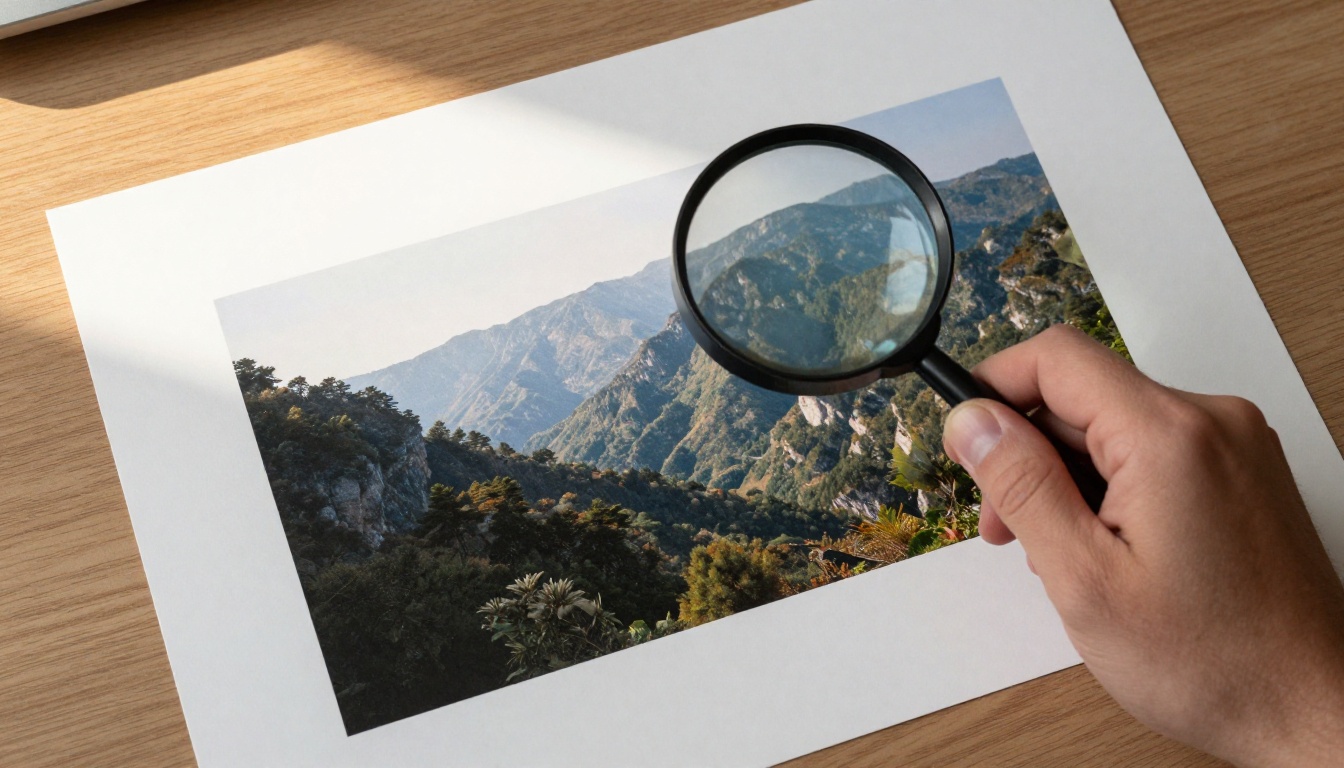
9 अपस्केलिंग मॉडल जो आपके समय के लायक हैं
PicassoIA पर नौ समर्पित सुपर-रिज़ॉल्यूशन मॉडल हैं, और हर एक इमेज के प्रकार और अपस्केलिंग के लक्ष्य के हिसाब से अलग प्रदर्शन करता है। तुलना इस तरह है:
Clarity Pro Upscaler
philz1337x का Clarity Pro Upscaler फ़ोटोरियलिस्टिक AI आउटपुट के लिए सबसे उत्कृष्ट विकल्प है। यह दो चरणों की प्रक्रिया चलाता है: पहले कंप्रेशन आर्टिफ़ैक्ट हटाता है, फिर ज़्यादा रिज़ॉल्यूशन पर डिटेल का पुनर्निर्माण करता है। पोर्ट्रेट इमेज पर नतीजे असाधारण हैं, जहाँ चेहरे की संरचना, त्वचा की बनावट और बालों की डिटेल सभी भरोसेमंद ढंग से वापस आती हैं।
P Image Upscale
prunaai का P Image Upscale इस सूची का सबसे तेज़ विकल्प है। अगर आप इमेज के बैच प्रोसेस कर रहे हैं, या मिनटों की जगह सेकंड में नतीजे चाहिए, तो यहीं से शुरुआत करें। सोशल मीडिया और डिजिटल डिस्प्ले के उपयोग के लिए क्वालिटी काफ़ी अच्छी बनी रहती है।
Recraft Crisp Upscale
Recraft Crisp Upscale साफ़ किनारों की परिभाषा में माहिर है। यह सख्त ज्यामितीय रेखाओं वाली इमेज, प्रोडक्ट फ़ोटोग्राफ़ी और टेक्स्ट वाली इमेज पर खास तौर पर अच्छा काम करता है, जहाँ पिक्सल-सटीक शार्पनेस जोड़े गए टेक्सचर या फ़िल्म ग्रेन से ज़्यादा ज़रूरी होती है।
Bria Increase Resolution
Bria Increase Resolution कमर्शियल फ़ोटोग्राफ़ी के संदर्भों के लिए कैलिब्रेट किया गया है। प्रोडक्ट शॉट, ई-कॉमर्स इमेज और मार्केटिंग विज़ुअल इस मॉडल से संतुलित रंग सटीकता और डिटेल रिकवरी के साथ आते हैं, जो ज़्यादा शार्प नहीं करती और आर्टिफ़ैक्ट नहीं जोड़ती।
Google Upscaler
Google Upscaler एक भरोसेमंद सामान्य-उद्देश्य विकल्प है, जो कई तरह की इमेज संभालता है। अलग-अलग कंटेंट पर इसकी स्थिरता इसे तब एक व्यावहारिक डिफ़ॉल्ट बनाती है जब आपको यह न पता हो कि किस मॉडल से शुरुआत करें।
Real ESRGAN
nightmareai का Real ESRGAN उपलब्ध सबसे व्यापक रूप से इस्तेमाल होने वाले ओपन-सोर्स अपस्केलर्स में से एक है। फ़ोटो और इलस्ट्रेटेड कंटेंट के विविध मिश्रण पर ट्रेन किया गया यह नॉइज़ रिडक्शन और अपस्केलिंग एक साथ करता है। इसलिए यह उन इमेज के लिए खास तौर पर काम का है जिनमें दिखने वाले कंप्रेशन आर्टिफ़ैक्ट और रिज़ॉल्यूशन की समस्या दोनों हों।
Crystal Upscaler
Crystal Upscaler पोर्ट्रेट पर केंद्रित है। यह चेहरे की संरचना, आँखों की स्पष्टता और त्वचा के रंग की स्थिरता को प्राथमिकता देता है, इसलिए जब AI से बने पोर्ट्रेट बड़े आकार में भी असली लगने चाहिए, तो यह सबसे अच्छा चुनाव है।
Recraft Creative Upscale
Recraft Creative Upscale बाकियों से अलग तरीका अपनाता है। स्रोत के प्रति सख्त निष्ठा रखने के बजाय, यह अपस्केलिंग प्रक्रिया के दौरान व्याख्यात्मक टेक्सचर और गहराई जोड़ता है। इससे कलात्मक और संपादकीय संदर्भों के लिए दृश्यात्मक रूप से समृद्ध नतीजे मिलते हैं, हालाँकि जहाँ सटीकता मायने रखती है, वहाँ सख्त तकनीकी पुनरुत्पादन के लिए यह आदर्श नहीं है।
Topaz Image Upscale
Topaz Image Upscale प्रोफ़ेशनल-ग्रेड विकल्प है, जो 6x तक अपस्केलिंग सपोर्ट करता है। Topaz Labs सालों से प्रोफ़ेशनल फ़ोटोग्राफ़रों के लिए अपस्केलिंग टूल बना रहा है, और यह मॉडल उसी विशेषज्ञता को दिखाता है। इसकी प्रोसेसिंग बाकी विकल्पों से धीमी है, लेकिन बहुत बड़े आकार में प्रिंट-रेडी आउटपुट के लिए यह ऐसे नतीजे देता है जिन तक बाकी कोई नहीं पहुँच पाता।
PicassoIA पर Clarity Pro Upscaler कैसे इस्तेमाल करें
PicassoIA के पास एक समर्पित सुपर-रिज़ॉल्यूशन कलेक्शन है, जो एक-क्लिक अपस्केलिंग को सचमुच एक-क्लिक बनाता है। Clarity Pro Upscaler के लिए सटीक वर्कफ़्लो यह है:
चरण 1: मॉडल पेज खोलें
PicassoIA पर Clarity Pro Upscaler पेज पर जाएँ। कोई इंस्टॉलेशन, कोई कॉन्फ़िगरेशन और कोई लोकल हार्डवेयर नहीं चाहिए। मॉडल PicassoIA के क्लाउड इन्फ़्रास्ट्रक्चर पर चलता है।
चरण 2: अपनी इमेज अपलोड करें
अपलोड एरिया पर क्लिक करें और अपनी फ़ाइल चुनें। Clarity Pro JPG, PNG और WebP इनपुट स्वीकार करता है। अपलोड से पहले इमेज को प्री-प्रोसेस करने की ज़रूरत नहीं है। उसे जैसी है वैसी डाल दें।
चरण 3: स्केल फ़ैक्टर सेट करें
अपना अपस्केलिंग मल्टीप्लायर चुनें। 512x512 या 768x768 की AI इमेज के लिए 2x आपको 1024x1024 या 1536x1536 तक ले जाता है, जो 27 इंच तक की स्क्रीन के लिए ठीक है। 4x आपको प्रिंट के दायरे में ले जाता है, जो 300 DPI पर A4 और letter साइज़ के आउटपुट के लिए सही है।
💡 स्केल फ़ैक्टर टिप: 4x तय करने से पहले 2x से शुरू करें। कई इमेज पर 2x ही आपकी ज़रूरत की सारी डिटेल रीकंस्ट्रक्शन दे देता है, और प्रोसेसिंग काफ़ी तेज़ होती है। 4x तभी चलाएँ जब आउटपुट प्रिंट या बहुत बड़े डिस्प्ले फ़ॉर्मेट के लिए हो।
चरण 4: क्रिएटिविटी स्लाइडर एडजस्ट करें
Clarity Pro में एक creativity पैरामीटर है, जो नियंत्रित करता है कि मॉडल कितनी आक्रामकता से नई डिटेल गढ़ता है, बनाम स्रोत के प्रति निष्ठा कितनी रखता है। फ़ोटोरियलिस्टिक AI आउटपुट के लिए इसे 0.2 और 0.4 के बीच रखें। ज़्यादा वैल्यू ज़्यादा गढ़ा हुआ टेक्सचर जोड़ती है, जो कलात्मक कंटेंट के लिए अच्छा लग सकता है, लेकिन मूल प्रॉम्प्ट के इरादे से काफ़ी अलग जा सकता है।
चरण 5: चलाएँ और डाउनलोड करें
जनरेट पर क्लिक करें। इमेज साइज़ और स्केल फ़ैक्टर के हिसाब से प्रोसेसिंग आम तौर पर 15 से 45 सेकंड लेती है। नतीजे को हाई-रिज़ॉल्यूशन PNG के रूप में डाउनलोड करें। पूरे साइज़ पर क्वालिटी का फ़र्क तुरंत दिखता है।
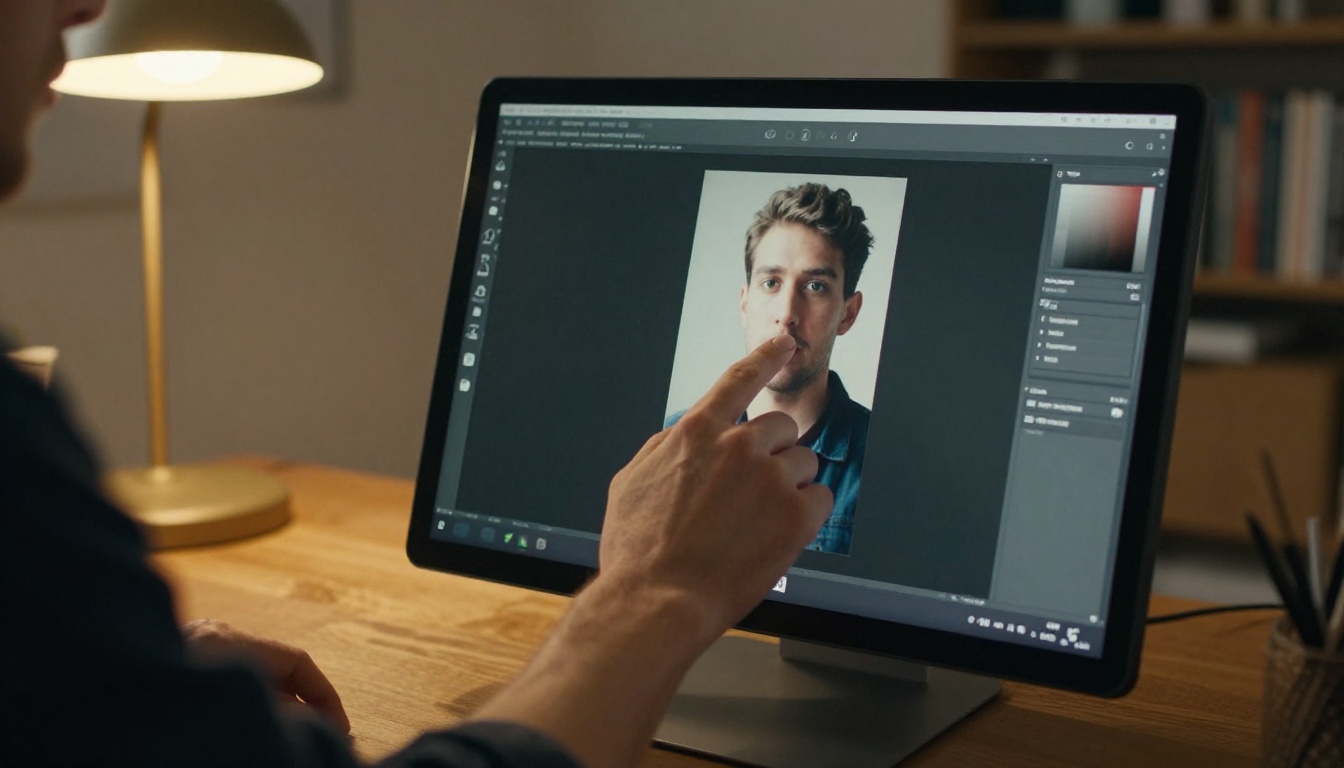
किस इमेज प्रकार के लिए कौन-सा मॉडल
सही मॉडल चुनना ज़्यादातर लोगों की उम्मीद से कहीं ज़्यादा मायने रखता है। वही धुंधली इमेज इस पर निर्भर करके पूरी तरह अलग दिख सकती है कि उसे कौन-सा अपस्केलर प्रोसेस करता है।
AI पोर्ट्रेट और चेहरों के लिए: Crystal Upscaler या Clarity Pro Upscaler। दोनों उन बारीक ग्रेडेशन और बारीक डिटेल के लिए अनुकूलित हैं जिनकी चेहरों को ज़रूरत होती है। Crystal Upscaler ज़्यादा केंद्रित स्पेशलिस्ट है। Clarity Pro चेहरों से समझौता किए बिना ज़्यादा विस्तृत रेंज संभालता है।
लैंडस्केप और प्रकृति की फ़ोटोग्राफ़ी के लिए: Topaz Image Upscale या Real ESRGAN। चट्टान, पानी, पत्तियों और आसमान जैसे प्राकृतिक टेक्सचर दोनों पर अच्छी तरह प्रतिक्रिया देते हैं। बहुत बड़े आउटपुट साइज़ पर Topaz आगे रहता है।
प्रोडक्ट और कमर्शियल फ़ोटोग्राफ़ी के लिए: Bria Increase Resolution या Recraft Crisp Upscale। कमर्शियल संदर्भों में साफ़ किनारे और रंग सटीकता सबसे ज़्यादा मायने रखते हैं, और ये दोनों मॉडल कलात्मक टेक्सचर जोड़ने के बजाय इन गुणों को प्राथमिकता देते हैं।
इलस्ट्रेशन और स्टाइलाइज़्ड कंटेंट के लिए: Real ESRGAN इलस्ट्रेटेड और स्टाइलाइज़्ड कंटेंट को उन मॉडलों से बेहतर संभालता है जो केवल फ़ोटो पर ट्रेन हुए हैं। इसके ट्रेनिंग सेट में गैर-फ़ोटोग्राफ़िक इमेज भी शामिल थीं, जो इसे वह बहुमुखी प्रतिभा देता है जो बाकियों में नहीं है।
हर चीज़ से ऊपर स्पीड के लिए: P Image Upscale इमेज को सेकंडों में प्रोसेस करता है। जब आप जल्दी-जल्दी प्रयोग कर रहे हों या एक सेशन में कई इमेज प्रोसेस कर रहे हों, तो यही व्यावहारिक विकल्प है।
3 आम अपस्केलिंग गलतियाँ
पहले से खिंची हुई इमेज से शुरुआत करना
अगर AI अपस्केलर से गुज़ारने से पहले आपकी इमेज bicubic इंटरपोलेशन के ज़रिए पहले ही बड़ी की जा चुकी है, तो नतीजे छोटे मूल संस्करण से शुरू करने की तुलना में बदतर होंगे। मॉडल इंटरपोलेशन से आई नरमी को ही स्रोत मान लेता है और उसके पास काम करने के लिए असली जानकारी कम होती है। हमेशा अपनी इमेज के सबसे छोटे, सबसे अच्छी क्वालिटी वाले मूल संस्करण से शुरू करें।
2x काफ़ी हो तो 4x इस्तेमाल करना
ज़्यादा स्केल फ़ैक्टर अपने-आप बेहतर नतीजे नहीं देते। 4x पर मॉडल आनुपातिक रूप से ज़्यादा डिटेल गढ़ता है, जिससे जटिल टेक्सचर या बारीक पैटर्न वाले हिस्सों में आर्टिफ़ैक्ट आने की संभावना बढ़ जाती है। स्क्रीन पर उपयोग के लिए 2x लगभग हमेशा बेहतर विकल्प है। 4x को प्रिंट या बड़े फ़ॉर्मेट के डिस्प्ले के लिए रखें।
अपस्केलिंग से पहले कंप्रेशन आर्टिफ़ैक्ट को अनदेखा करना
अगर आपकी इमेज में भारी JPEG कंप्रेशन आर्टिफ़ैक्ट हैं, जो किनारों के आसपास ब्लॉकनेस और चिकने ग्रेडिएंट में बैंडिंग के रूप में दिखते हैं, तो पहले इन आर्टिफ़ैक्ट को संभाले बिना अपस्केलर से चलाने पर वे बड़े संस्करण में ही जम जाएँगे। Real ESRGAN और Clarity Pro Upscaler जैसे कुछ मॉडल बिल्ट-इन डीनॉइज़िंग के साथ आते हैं जो इसे अपने-आप संभालती है। बाकी ऐसा नहीं करते, इसलिए चुनने से पहले मॉडल का विवरण ज़रूर देख लें।
जानने योग्य रिज़ॉल्यूशन मानक
अपस्केलिंग चलाने से पहले यह जानना कि अंतिम आउटपुट के लिए आपको वास्तव में कितना रिज़ॉल्यूशन चाहिए, आपको दो बार अपस्केल करने से या ऐसा नतीजा पाने से बचाता है जो स्क्रीन पर तीखा दिखता है लेकिन प्रिंट के लिए कम पड़ता है।
| उपयोग | न्यूनतम रिज़ॉल्यूशन | सुझाया गया अपस्केल |
|---|
| सोशल मीडिया पोस्ट | 1080x1080 | 512px से 2x |
| वेबसाइट हेडर | 1920x1080 | 768px से 2x या 512px से 4x |
| A4 प्रिंट (300 DPI) | 2480x3508 | 768px से 4x |
| बड़े फ़ॉर्मेट का प्रिंट | सबसे छोटी तरफ़ 4000px+ | Topaz से 6x |
| ई-कॉमर्स प्रोडक्ट | न्यूनतम 2000x2000 | 512px से 4x |
ज़्यादातर AI जनरेशन वर्कफ़्लो, जो 512px या 768px से शुरू होते हैं, उनके लिए 4x अपस्केल हर मॉडल पर आपको प्रोफ़ेशनल प्रिंट के दायरे में आराम से पहुँचा देता है।
जब AI अपस्केलिंग मदद नहीं कर सकती
सुपर-रिज़ॉल्यूशन मॉडल की भी सीमाएँ हैं। अगर स्रोत इमेज में भारी मोशन ब्लर (जो कम रिज़ॉल्यूशन से अलग है), विफल सेव से करप्शन, या अत्यधिक ओवरएक्सपोज़र है जिसने पूरे हिस्सों को शुद्ध सफ़ेद कर दिया है, तो अपस्केलिंग खोई हुई जानकारी वापस नहीं ला सकती। मॉडल सिर्फ़ वही पुनर्निर्मित कर सकता है जो आसपास के संदर्भ के आधार पर संभवतः मौजूद हो। पूरी तरह गायब पिक्सल डेटा को दिखने वाले आर्टिफ़ैक्ट के बिना नहीं गढ़ा जा सकता।
मोशन ब्लर के लिए खास तौर पर ऐसे समर्पित रिस्टोरेशन मॉडल हैं जो अपस्केलर से अलग ढंग से काम करते हैं। ये अलग टूल हैं, जो रिज़ॉल्यूशन स्केलिंग के बजाय ऑप्टिकल ब्लर रिस्टोरेशन के लिए बनाए गए हैं।
ज़्यादातर AI-जनरेटेड इमेज की नरमी के लिए, जो लगभग हमेशा रिज़ॉल्यूशन या कंप्रेशन की समस्या होती है न कि ऑप्टिकल नुकसान, एक-क्लिक अपस्केलिंग उसे पूरी तरह ठीक कर देगी।
💡 एक व्यावहारिक नियम: अगर इमेज पूरी सतह पर समान रूप से नरम दिखती है और ज़ूम करने पर ज़्यादा पिक्सलेटेड हो जाती है, तो यह रिज़ॉल्यूशन की समस्या है। अपस्केलिंग उसे ठीक करेगी। अगर स्मियरिंग किसी खास दिशा में चलती है, जैसे कैमरा हिलने या मोशन से, तो उसके लिए अलग रिस्टोरेशन तरीका चाहिए।
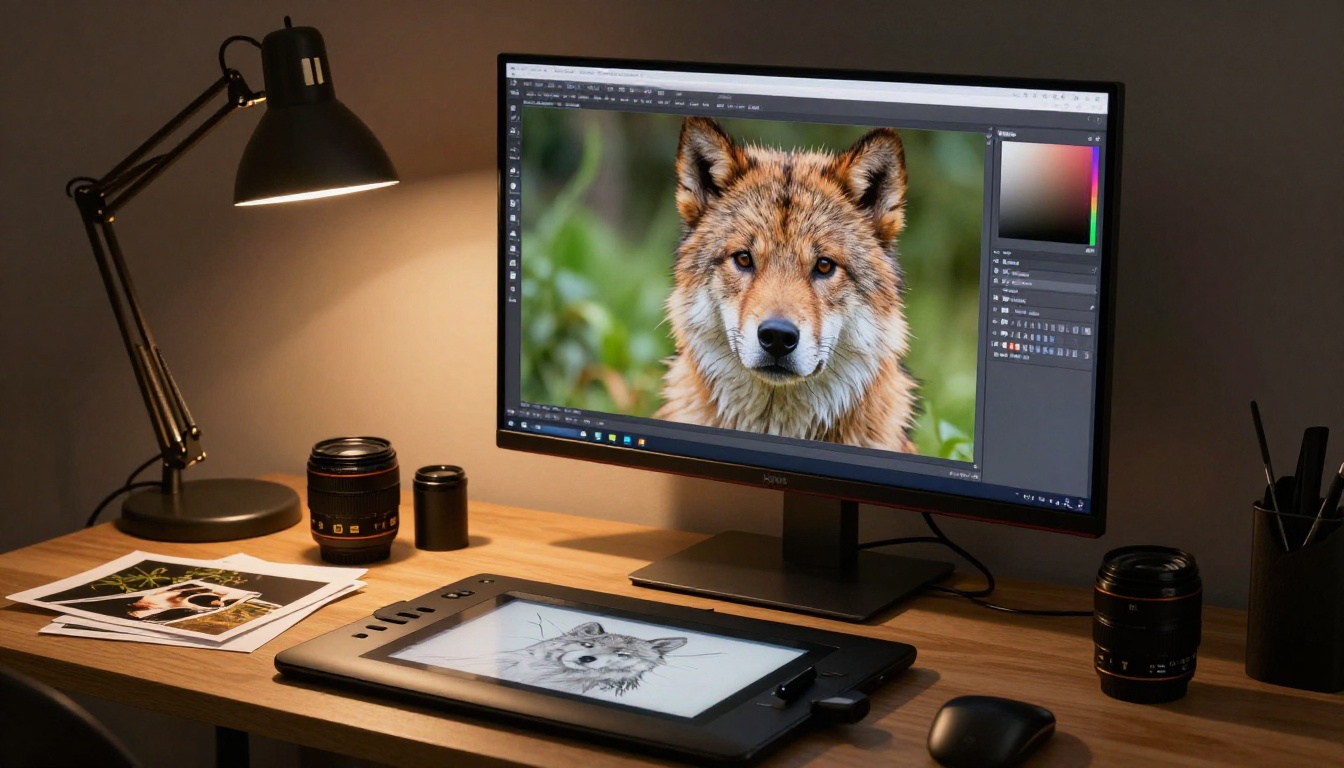
LSI और क्वालिटी संदर्भ: "शार्प" का असल मतलब
सुपर-रिज़ॉल्यूशन को अक्सर अस्पष्ट शब्दों में बताया जाता है, लेकिन असली मेट्रिक्स मायने रखते हैं। अच्छी तरह अपस्केल की गई इमेज को तीन मापने योग्य गुणों पर बेहतर अंक मिलने चाहिए:
- PSNR (Peak Signal-to-Noise Ratio): मापता है कि अपस्केलिंग कितना नॉइज़ या आर्टिफ़ैक्ट जोड़ती है। ज़्यादा बेहतर है।
- SSIM (Structural Similarity Index): मापता है कि किनारों और टेक्सचर जैसी संरचनात्मक विशेषताएँ मूल से कितनी अच्छी तरह बची रहती हैं। 1.0 के जितना करीब, उतना बेहतर।
- परसेप्च्युअल शार्पनेस: इंसानी आँखों को डिटेल कितनी तीखी दिखती है, इसका व्यक्तिपरक लेकिन सुसंगत आकलन, खासकर बाल, कपड़े और पत्तियों जैसे बारीक टेक्सचर पर।
AI अपस्केलर बाइक्यूबिक इंटरपोलेशन की तुलना में तीनों मेट्रिक्स पर काफ़ी बेहतर अंक लेते हैं, खासकर परसेप्च्युअल शार्पनेस पर, जहाँ फ़र्क मापे बिना भी तुरंत दिख जाता है।
PicassoIA के मॉडल इन क्वालिटी आयामों में से हर एक के लिए अग्रणी तरीकों का प्रतिनिधित्व करते हैं, Clarity Pro Upscaler की डिटेल रीकंस्ट्रक्शन की ताकत से लेकर Real ESRGAN की नॉइज़ संभालने की बहुमुखी प्रतिभा तक।
आपकी इमेज, सेकंडों में शार्प
आपने जो हर धुंधली AI इमेज अब तक संभालकर रखी है, वह एक अपस्केलिंग रन की दूरी पर है और इस्तेमाल के लायक बन सकती है। PicassoIA के मॉडल हर उपयोग को कवर करते हैं, P Image Upscale से तेज़ सोशल मीडिया प्रोसेसिंग से लेकर Topaz Image Upscale के साथ प्रोफ़ेशनल 6x आउटपुट तक। पूरी प्रक्रिया में सेकंड से लेकर एक मिनट लगते हैं, और किसी कॉन्फ़िगरेशन की ज़रूरत नहीं होती।
आपकी खास इमेज पर अपस्केलिंग क्या कर सकती है, यह देखने का सबसे तेज़ तरीका है कि जिस इमेज से आप सबसे ज़्यादा निराश हैं, उसी पर इसे आज़माएँ। PicassoIA पर Clarity Pro Upscaler खोलें, अपनी इमेज डालें और 2x पर चलाएँ। नतीजा शायद AI इमेज जनरेशन के प्रति आपका नज़रिया आगे बदल देगा।
पोर्ट्रेट के काम के लिए, Crystal Upscaler को Clarity Pro के साथ साथ-साथ चलाकर देखना उपयोगी है कि आपकी खास स्टाइल की इमेज को कौन बेहतर संभालता है। प्रोडक्ट फ़ोटोग्राफ़ी के लिए पहले Bria Increase Resolution आज़माएँ। जिसे बड़े आकार में प्रिंट होना है, उसके लिए Topaz Image Upscale सही अंतिम पड़ाव है।
पूरा सुपर-रिज़ॉल्यूशन कलेक्शन और बाकी सभी AI मॉडल श्रेणियाँ picassoia.com/en/all-models पर देखें। टेक्स्ट-टू-इमेज, वीडियो जनरेशन, फ़ेस टूल्स, ऑडियो और बहुत कुछ में 90 से ज़्यादा मॉडल हैं, जो सभी एक ही एक-क्लिक फ़ॉर्मेट में उपलब्ध हैं।


