Vous avez téléchargé Fooocus, saisi un prompt, attendu deux minutes et obtenu un carré d’un noir de jais. Ou alors vous avez obtenu un portrait plat, à l’allure plastique, qui ne ressemble en rien aux photos glamour vues en ligne. Ces deux problèmes sont courants, et tous deux se corrigent. Cet article explique le fonctionnement réel des images NSFW avec Fooocus : les réglages gratuits qui valent la peine d’être modifiés, les formules de prompts qui produisent des résultats suggestifs au style magazine, les checkpoints utilisés et les alternatives en ligne qui évitent toute installation.
Une précision sur le périmètre. Tout ce qui suit concerne du contenu glamour pour adultes, non explicite : boudoir, maillots de bain, éditoriaux de lingerie, images artistiques et de bon goût représentant des adultes. C’est aussi là que Fooocus et chaque outil ci-dessous donnent leur meilleur rendu.
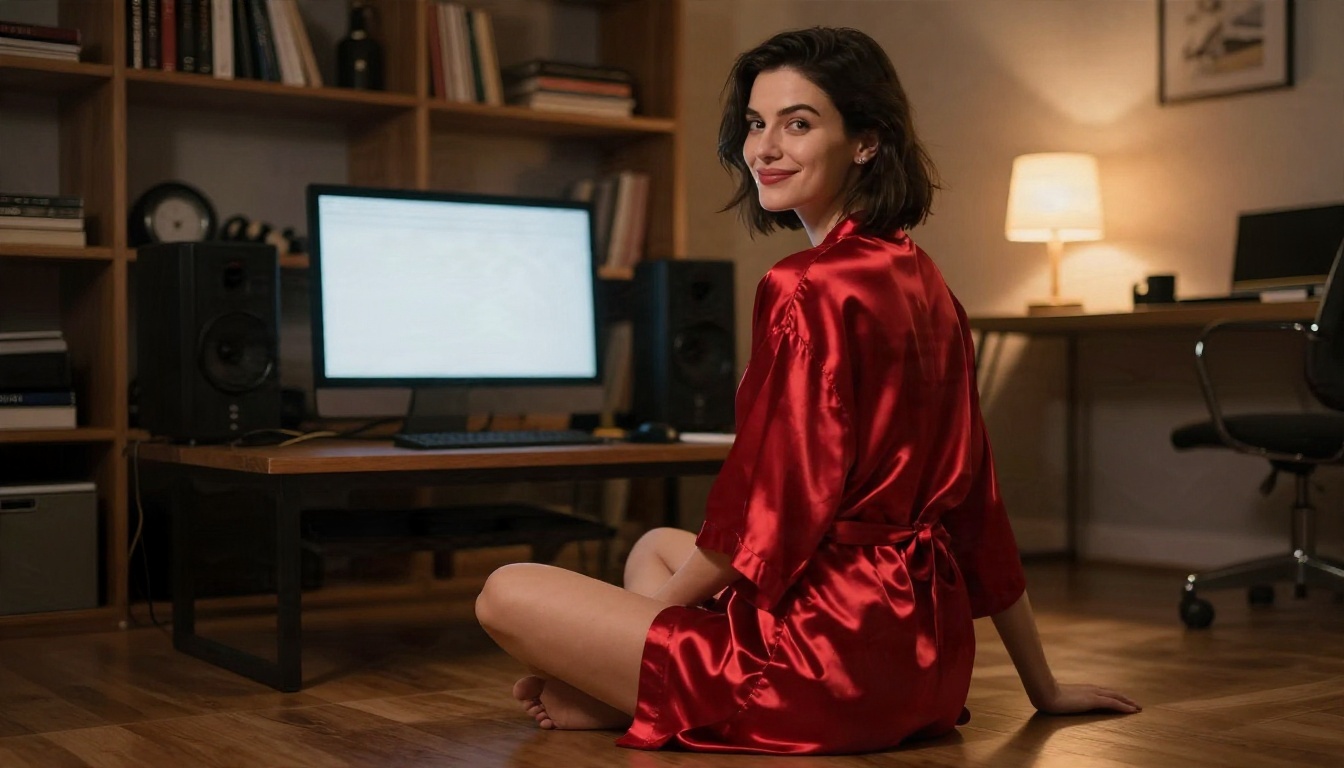
Ce que Fooocus fait bien
Fooocus est un générateur d’images gratuit et open source, créé par le développeur de ControlNet. Il tourne sur votre propre ordinateur, s’appuie sur une base Stable Diffusion XL et cache la plupart des réglages complexes derrière une simple zone de prompt. Vous saisissez, vous cliquez sur Generate, et il gère à votre place l’expansion du prompt, le choix du sampler et la résolution.
Pourquoi on le choisit
- Il ne coûte rien. Pas de crédits, pas d’abonnement, pas de filigrane.
- Il fonctionne hors ligne. Vos prompts et vos images restent sur votre machine.
- Les valeurs par défaut sont bonnes. Une étape d’expansion de prompt intégrée réécrit discrètement les prompts courts en versions plus riches.
- L’inpainting est intégré. Vous pouvez peindre par-dessus une main, un visage ou une bretelle et ne régénérer que cette zone.
- Pas de chasse aux checkpoints au départ. Le modèle par défaut fonctionne dès le premier lancement.
Ses limites
Fooocus est aussi en maintenance limitée. Le projet ne reçoit désormais surtout que des corrections de bugs, et non de nouvelles fonctionnalités. Des retours de la communauté datant du début 2026 signalent que certaines combinaisons récentes de pilotes NVIDIA et de CUDA cassent l’installation tant que vous n’épinglez pas une version compatible de PyTorch. Et la barre matérielle est réelle : il vous faut une carte NVIDIA avec au moins environ 4 Go de VRAM pour que ce soit supportable, et davantage pour le mode qualité.
💡 Retour à la réalité : Si votre GPU est ancien ou si vous utilisez un ordinateur portable à carte graphique intégrée, une seule image peut prendre plusieurs minutes. C’est précisément là que les outils en ligne sont plus pertinents.
Des réglages gratuits qui fonctionnent
Fooocus vous offre trois endroits principaux pour ajuster les résultats : le mode de performance, la liste des styles et l’onglet des réglages avec le guidage et la netteté. Pour les portraits glamour et boudoir, quelques choix comptent bien plus que les autres.
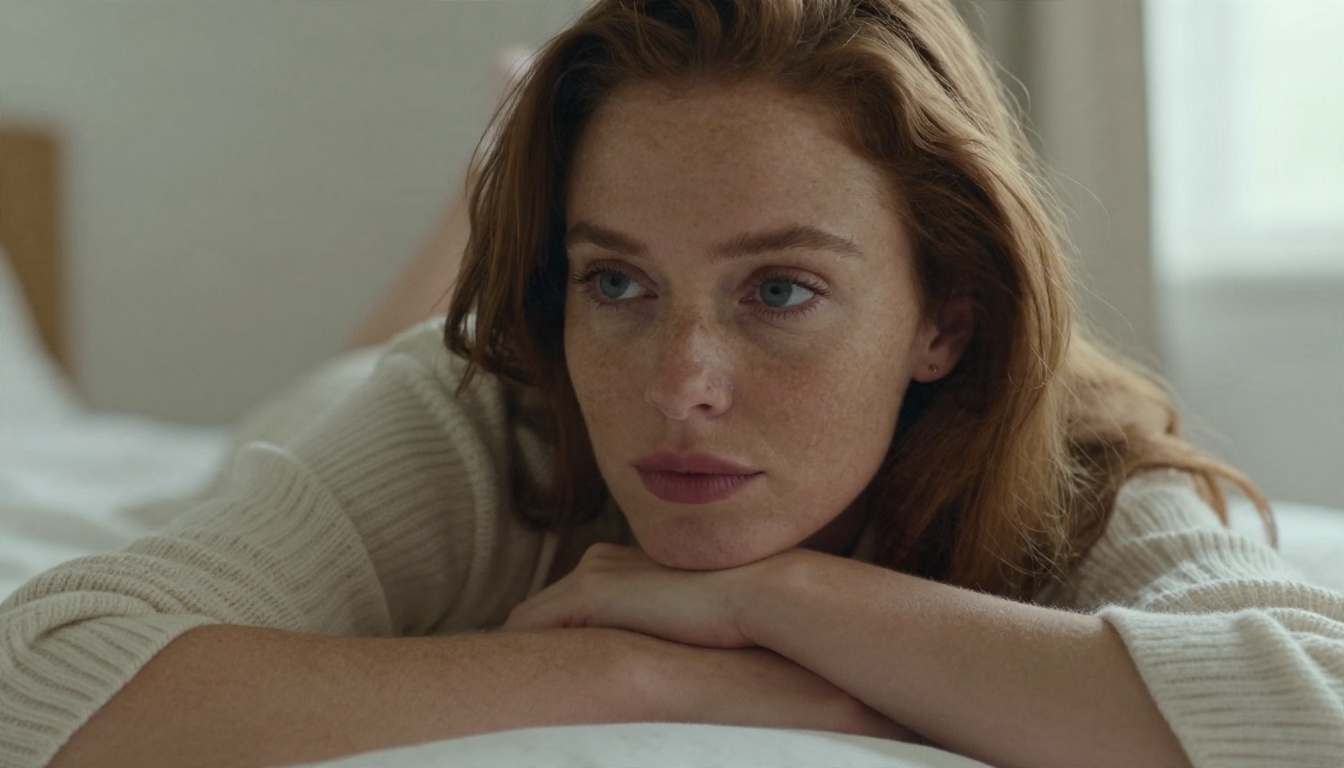
Performance et résolution
| Réglage | Valeur recommandée | Pourquoi c’est utile |
|---|
| Performance | Quality pour les finales, Speed pour les brouillons | Quality utilise plus d’étapes, donc la peau et les tissus paraissent plus nets |
| Format | 896×1152 pour les portraits, 1152×896 pour les scènes | Ce sont des tailles natives adaptées à SDXL, avec moins d’anomalies anatomiques |
| Nombre d’images | 2 à 4 par lot | Assez de variété sans gaspiller de temps |
| Guidance scale | 4 à 5 | Des valeurs plus élevées donnent une peau surexposée et trop contrastée |
| Netteté | 2 (par défaut) à 3 | Au-delà, les pores paraissent trop marqués et granuleux |
Lancez d’abord quelques brouillons en mode Speed. Une fois qu’une composition vous convient, copiez le seed, passez en Quality et régénérez la même idée avec une meilleure fidélité.
Choix des styles
Fooocus propose une multitude de styles nommés. Pour le glamour photographique, restez sobre :
- Fooocus V2 pour l’expansion automatique du prompt.
- Fooocus Photograph pour des couleurs naturelles et une profondeur de champ proche de celle d’un objectif.
- Fooocus Sharp uniquement si l’image manque de netteté.
Empiler dix styles à la fois donne généralement le même résultat : tout ressemble à une photo de banque d’images lissée à l’aérographe.
L’option Black Out NSFW
C’est le réglage derrière la plupart des plaintes « mon image est noire ». Fooocus comprend une case Black Out NSFW qui remplace les sorties signalées par une image noire. Selon des retours de la communauté sur la source officielle actuelle, elle est désactivée par défaut, et les anciens tutoriels qui vous demandent de modifier le fichier de vérification de sécurité sont dépassés. Si vous obtenez des carrés noirs, vérifiez deux endroits :
- La case dans l’onglet des réglages.
- La valeur
default_black_out_nsfw dans votre fichier de configuration, au cas où un preset ou une modification antérieure l’aurait activée.
💡 Astuce : Les services d’API basés sur Fooocus exposent aussi un indicateur de vérification de sécurité qui renvoie un drapeau NSFW par image. Si vous utilisez une version hébergée, le comportement du filtre relève de l’hébergeur, pas de vous.
Des prompts efficaces
Fooocus récompense les prompts courts et concrets. De longs murs de tags séparés par des virgules ont tendance à contrarier l’expansion intégrée. Raisonnez comme un photographe qui rédige une liste de plans : sujet, tenue, décor, lumière, objectif.
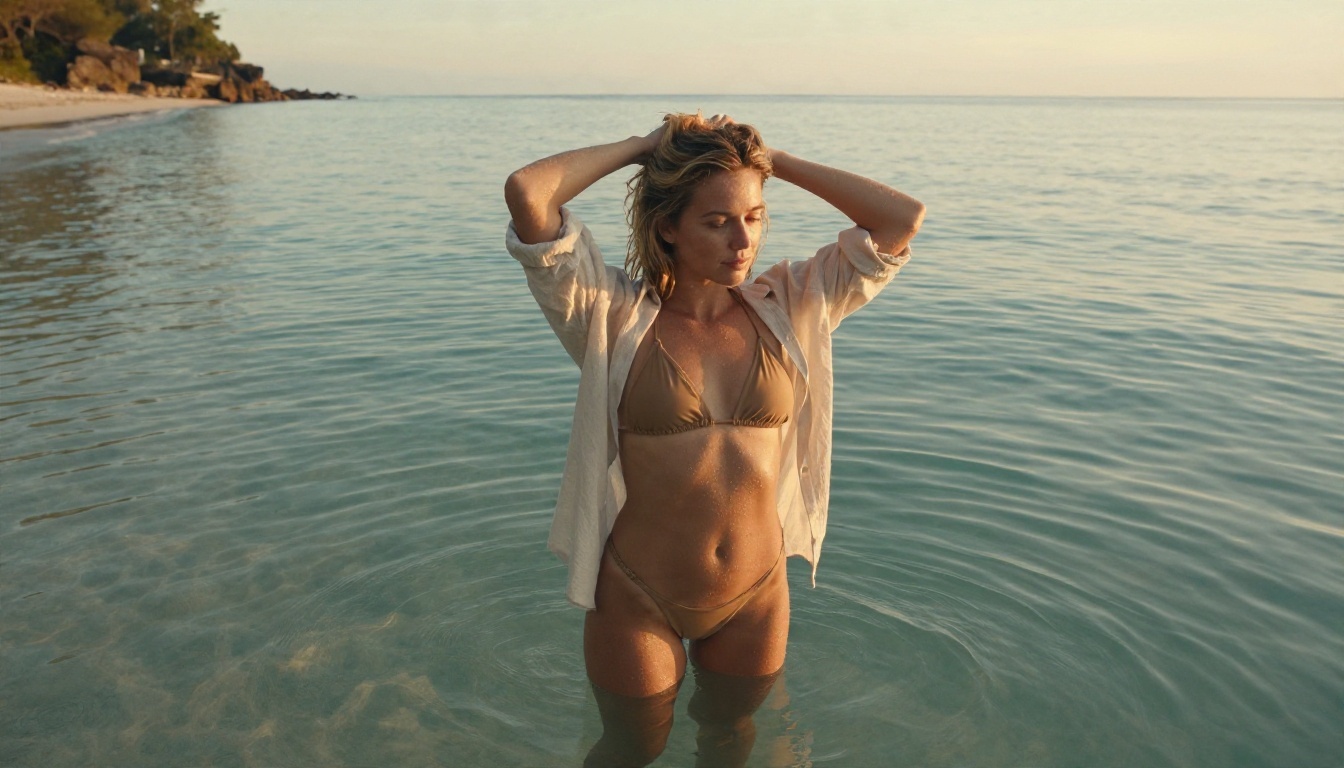
Une formule de prompt
[Sujet adulte et tranche d’âge] + [tenue] + [pose ou action] + [lieu] + [direction de la lumière] + [objectif et rendu de film]
Exemples de prompts à coller et à adapter :
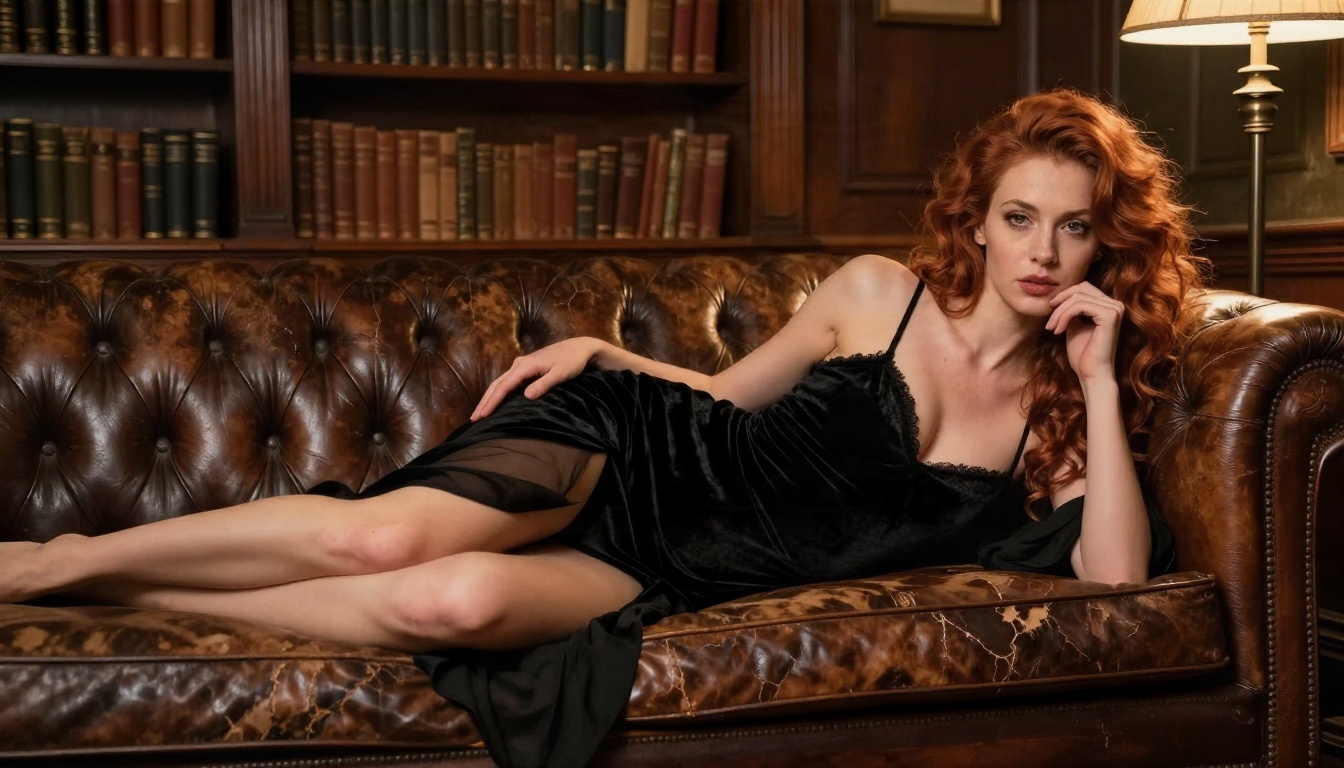
- Femme adulte, fin de la vingtaine, robe nuisette en soie noire, appuyée contre une fenêtre d’hôtel au crépuscule, lumière chaude d’une lampe à gauche, objectif 85 mm, faible profondeur de champ, grain du Kodak Portra 400, texture naturelle de la peau.
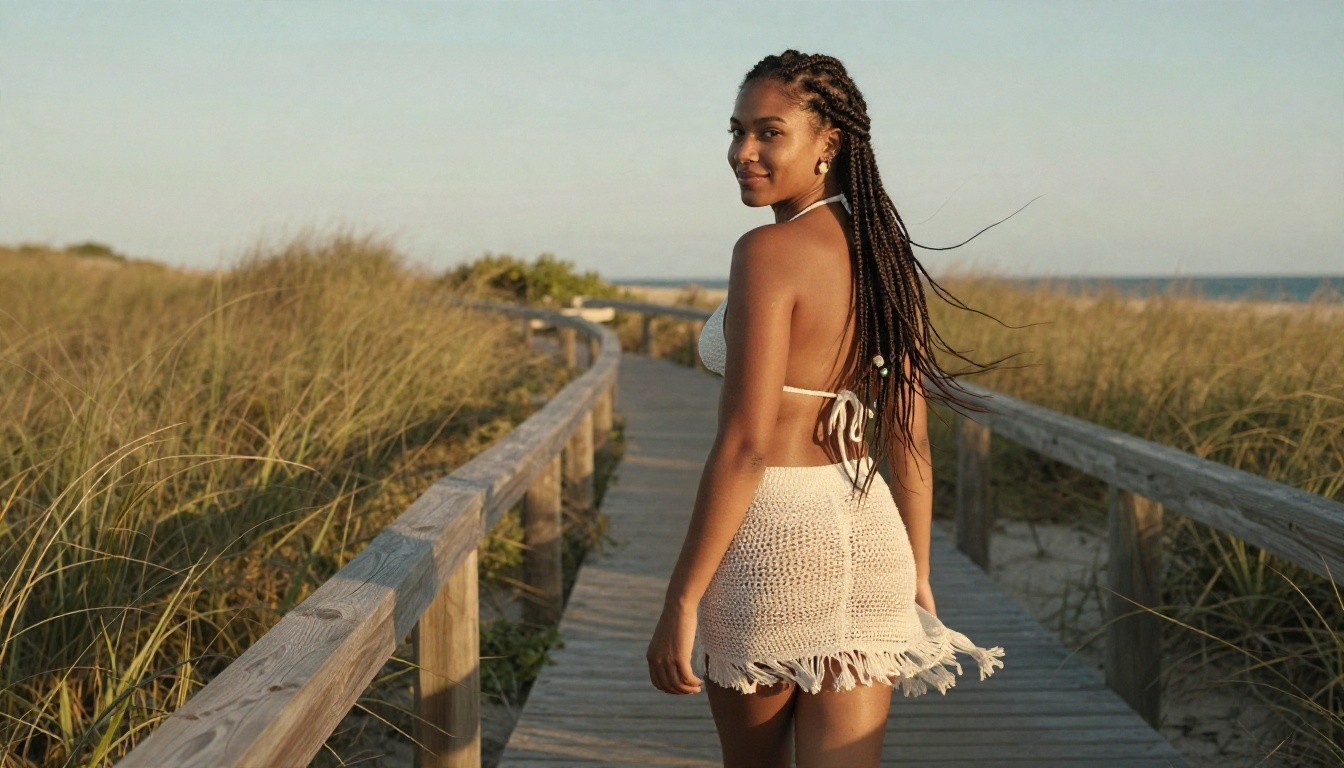
- Femme adulte, bikini beige et chemise en lin ouverte, debout dans une eau turquoise peu profonde, contre-jour à l’heure dorée, objectif 50 mm, peau mouillée, photographie argentique.
- Femme adulte en chemise de coton blanche et short en dentelle, assise sur un canapé de loft ensoleillé, lumière douce de fenêtre, objectif 35 mm, rendu éditorial spontané.
Indiquez explicitement un âge adulte. Cela garde des résultats cohérents et constitue le bon réglage par défaut pour ce type de contenu.
Les bases du prompt négatif
Fooocus dispose d’un champ de prompt négatif. Court et pratique fonctionne le mieux :
peau plastique, effet aérographe, doigts en trop, mains déformées, flou, cartoon, illustration, texte, filigrane, sursaturation
Évitez les longues listes négatives recopiées depuis des forums. Beaucoup ont été écrites pour d’anciens modèles et font aujourd’hui plus de mal que de bien.
Trois correctifs rapides contre la peau plastique
- Baissez le guidage de 7 à 4.
- Ajoutez « pores naturels de la peau, grain de film, lumière douce de fenêtre » au prompt positif.
- Retirez les styles qui lissent les détails, puis régénérez en mode Quality.
Modèles et checkpoints
Par défaut, Fooocus utilise comme checkpoint un fine-tuning de Juggernaut XL, déjà une solide base photoréaliste. La plupart des gens n’ont jamais besoin de le changer. Quand ils le font, ils chargent un autre checkpoint de la famille SDXL en déposant le fichier dans le dossier des checkpoints, puis en actualisant la liste.
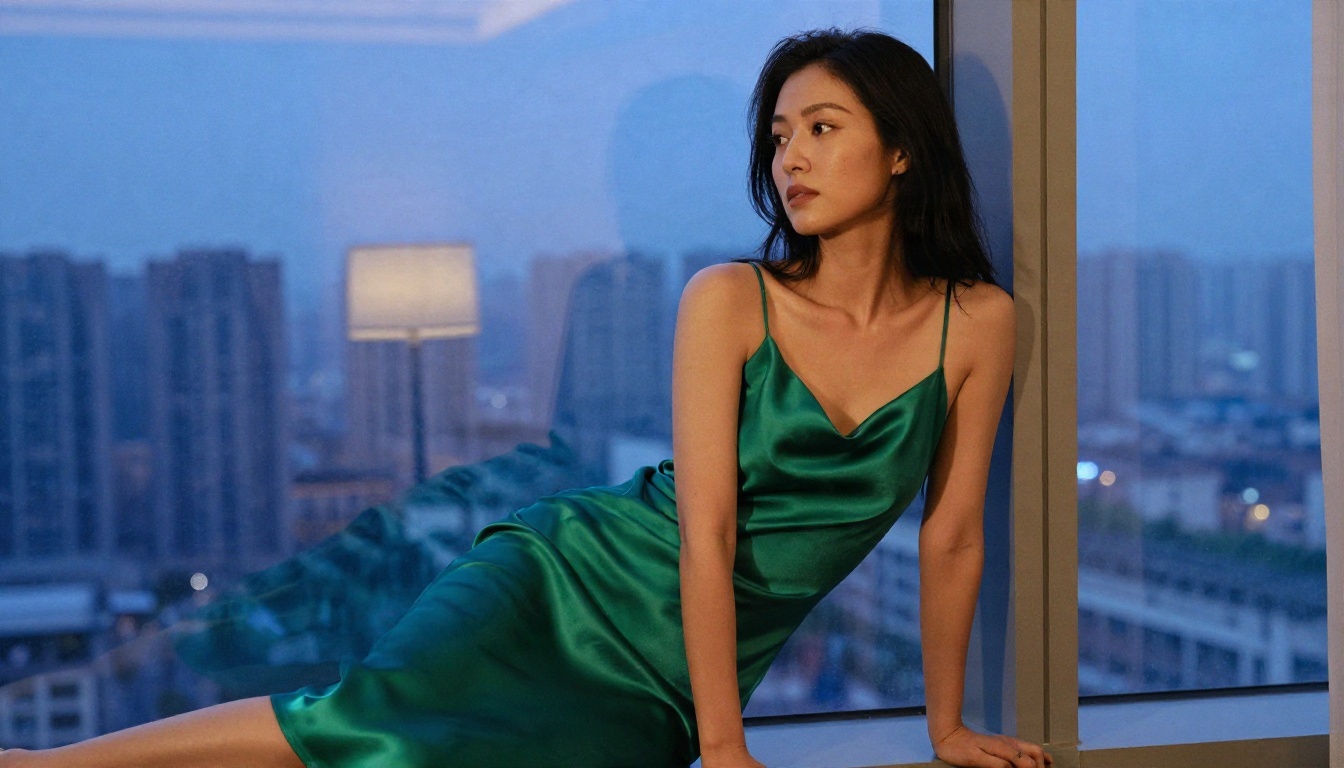
Choisir un checkpoint
| Objectif | Ce qu’il faut rechercher | Points de vigilance |
|---|
| Peau naturelle et scènes en lumière du jour | Fine-tunings photographiques de l’architecture XL | Pores trop accentués |
| Glamour en studio | Modèles entraînés sur des données éditoriales et de mode | Visages répétés |
| Brouillons rapides | Variantes distillées de type Lightning ou turbo | Moins de détails dans les tissus |
Restez dans la même famille d’architecture que votre modèle de base. Un checkpoint conçu pour une architecture plus ancienne ne se chargera pas ou produira un rendu boueux.
L’inpainting sans désordre
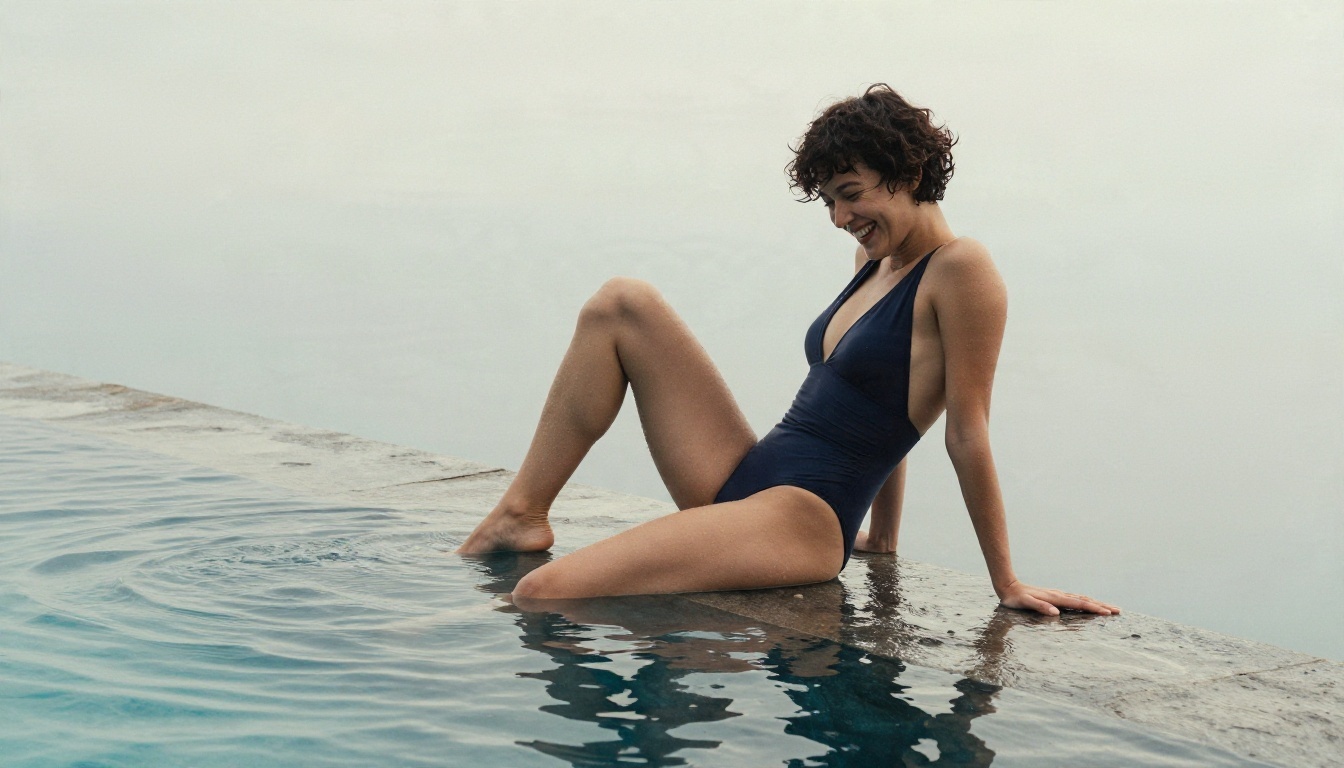
Fooocus utilise son propre patch d’inpainting plutôt que la méthode standard d’inpaint de SDXL. La première fois que vous l’utilisez, l’application télécharge un fichier de patch d’environ 1,28 Go, donc ne paniquez pas si le premier inpainting prend du temps. L’option de version du moteur dans les versions hébergées propose v1, v2.5 et v2.6, avec v2.6 par défaut.
Pour un inpainting propre :
- Masquez légèrement au-delà du défaut, pas exactement dessus.
- Ne décrivez que ce qui doit apparaître dans le masque.
- Utilisez une force de débruitage plus faible si vous voulez conserver l’éclairage d’origine.
- Corrigez les mains et les bretelles dans des passes séparées.
Pourquoi Fooocus échoue parfois
La plupart des échecs entrent dans une courte liste. Voici le tableau de dépannage rapide.

Problèmes courants et solutions
| Symptôme | Cause probable | Solution |
|---|
| Image noire | Black Out NSFW est activé | Décochez-le et vérifiez la valeur dans le fichier de configuration |
| L’installation plante au lancement | Incompatibilité entre pilote et PyTorch | Installez une version de PyTorch correspondant à votre version de CUDA |
| Erreur de mémoire insuffisante | VRAM insuffisante | Baissez la résolution, fermez les autres applications, utilisez le mode Speed |
| Le même visage à chaque fois | Seed fixe ou prompt trop restreint | Randomisez le seed, variez l’âge, les cheveux et le décor |
| Mains bizarres | Faiblesse courante de SDXL | Faites un inpainting des mains séparément |
Quand arrêter de lutter contre l’outil
Si vous passez plus de temps à réparer votre installation qu’à générer des images, c’est un signal. Un outil hébergé vous offre le même rendu photographique, sans pilotes, checkpoints ni téléchargements de patchs.
Alternatives en ligne qui fonctionnent
Fooocus lui-même n’est pas sur PicassoIA, et c’est une application locale plutôt qu’un modèle hébergé. Si vous voulez le même type de résultat sans rien installer, voici les modèles disponibles sur PicassoIA à essayer, dans cet ordre.
Commencez par Seedream 4.5
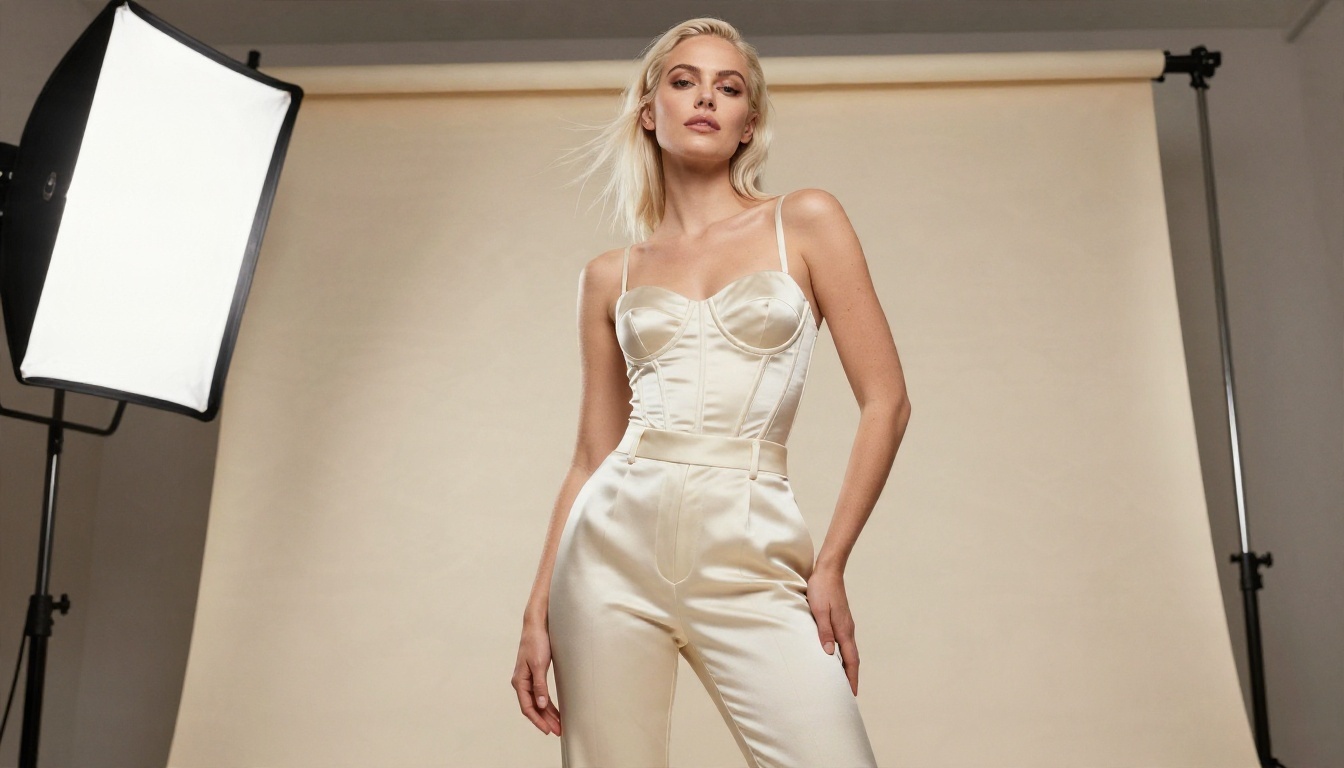
Seedream 4.5 est le meilleur point de départ pour le glamour photoréaliste. Il gère très bien la texture de la peau, les tissus et les directions de lumière, produit des images en haute résolution et suit de près les prompts détaillés. Il est aussi rapide : quelques secondes par image, pas des minutes, et sans VRAM à surveiller.
PicassoIA Image Editor Pro
PicassoIA Image Editor Pro propose des générations illimitées, ce qui en fait la meilleure option quand vous voulez itérer des dizaines de fois sur une pose ou une tenue. Il couvre aussi l’édition : changer la couleur d’un vêtement, corriger un arrière-plan ou ajuster une pose sur une image que vous avez déjà. Cela remplace le flux de travail d’inpainting de Fooocus par une méthode plus simple.
Options Realistic Vision et SDXL
Si vous avez aimé le rendu XL de Fooocus et voulez quelque chose de similaire en ligne :
- Realistic Vision v5.1 est un favori de longue date pour les portraits réalistes et la peau naturelle.
- SDXL Lightning 4Step est le choix rapide pour les brouillons, qui produit des résultats en quatre étapes.
Côte à côte
| Caractéristique | Fooocus (local) | Seedream 4.5 | Image Editor Pro |
|---|
| Installation nécessaire | Oui | Non | Non |
| Matériel nécessaire | GPU NVIDIA | Aucun | Aucun |
| Vitesse | Plusieurs minutes sur des GPU modestes | Quelques secondes | Quelques secondes |
| Coût | Gratuit, mais vous payez en temps de configuration | Paiement à l’usage | Générations illimitées |
| Édition | Onglet Inpaint | Basée sur les prompts | Édition intégrée |
| Limites de contenu | Votre propre choix | Suggestif, non explicite | Suggestif, non explicite |
La voie la plus simple passe par Seedream 4.5. Il reproduit le rendu « Fooocus photograph » avec un seul prompt.
Étape par étape
- Ouvrez la page de Seedream 4.5.
- Collez un prompt construit avec la formule ci-dessus : sujet adulte, tenue, pose, lieu, lumière, objectif.
- Choisissez un format 16:9 pour les scènes ou un format portrait pour les plans sur un seul sujet.
- Générez. Retenez le résultat le plus réussi.
- Envoyez le favori vers le PicassoIA Image Editor Pro pour modifier un détail, comme la couleur des cheveux ou l’arrière-plan, avec une simple phrase.
- Recommencez avec de petites modifications du prompt jusqu’à obtenir un ensemble.
Conseils sur les paramètres
- Soyez précis sur la lumière. « Lumière douce de fenêtre à gauche » vaut mieux que « bon éclairage ».
- Nommez un objectif. « 85 mm f/1.8 » modifie la profondeur de champ et les proportions.
- Mentionnez le grain de film. « Kodak Portra 400 » donne des couleurs naturelles sans rendu plastique.
- Gardez les prompts sous environ 80 mots. Au-delà, ils ajoutent rarement du détail.
- Changez une seule chose par essai pour savoir ce qui a provoqué la différence.
💡 Astuce : Rédigez le prompt en phrases simples, pas en listes de tags. Seedream 4.5 lit très bien le langage naturel, à l’opposé du fonctionnement des anciens prompts SDXL en tags.
Tableau de conversion des prompts
| Habitude de prompt Fooocus | Meilleure version pour les modèles en ligne |
|---|
| masterpiece, best quality, 8k, ultra detailed | Photographie brute, texture de peau naturelle, grain de film fin |
| woman, sexy, bikini | Femme adulte de la fin de la vingtaine, bikini beige, plage à l’heure dorée |
| long negative list | Liste négative courte ou aucune |
| many styles stacked | Une seule direction photographique claire |
Commencez à créer les vôtres
Fooocus reste une bonne option gratuite si vous possédez le matériel et aimez bricoler. Les réglages ci-dessus, le mode Quality pour les finales, un guidage proche de 4, un ou deux styles photographiques, un prompt négatif court et Black Out NSFW désactivé, vous mèneront déjà loin vers de bonnes images glamour.
Mais si vous préférez éviter les pilotes, les patchs et les checkpoints, ouvrez Seedream 4.5 et le PicassoIA Image Editor Pro sur PicassoIA. Rédigez un prompt avec la formule de cet article, générez quelques options, puis affinez la meilleure avec une simple phrase. Vous obtenez une liberté qui donne l’impression d’être sans censure, dans des limites suggestives et non explicites, des résultats rapides et des générations illimitées avec Image Editor Pro.
Vous voulez comparer d’autres modèles ? Parcourez la liste complète sur picassoia.com/en/all-models, choisissez-en deux ou trois, lancez le même prompt sur chacun et gardez le rendu que vous préférez. Votre prochaine série d’images n’est qu’à un prompt.


