आपने Fooocus डाउनलोड किया, प्रॉम्प्ट लिखा, दो मिनट इंतज़ार किया और सामने एक पूरी तरह काला चौकोर आ गया। या फिर एक सपाट, प्लास्टिक जैसी दिखने वाली पोर्ट्रेट इमेज मिली जो ऑनलाइन देखी गई ग्लैमर फ़ोटो से बिल्कुल अलग लगती है। ये दोनों समस्याएँ आम हैं और दोनों ठीक हो सकती हैं। यह लेख बताता है कि Fooocus NSFW इमेज असल में कैसे काम करती हैं: कौन-सी मुफ़्त सेटिंग्स बदलने लायक हैं, कौन-से प्रॉम्प्ट फ़ॉर्मूले सुझावात्मक, मैगज़ीन-स्टाइल नतीजे देते हैं, लोग कौन-से चेकपॉइंट इस्तेमाल करते हैं, और कौन-से ऑनलाइन विकल्प इंस्टॉल की झंझट पूरी तरह छोड़ देते हैं।
दायरे के बारे में एक छोटी-सी बात। यहाँ सब कुछ गैर-स्पष्ट, वयस्क ग्लैमर कंटेंट के बारे में है: बूडवार (boudoir) फ़ोटोग्राफ़ी, स्विमवियर, लिंजरी एडिटोरियल, और वयस्कों की कलात्मक व शालीन इमेज। Fooocus और नीचे दिए गए हर टूल का प्रदर्शन इन्हीं में सबसे अच्छा रहता है।
Fooocus किसमें अच्छा है
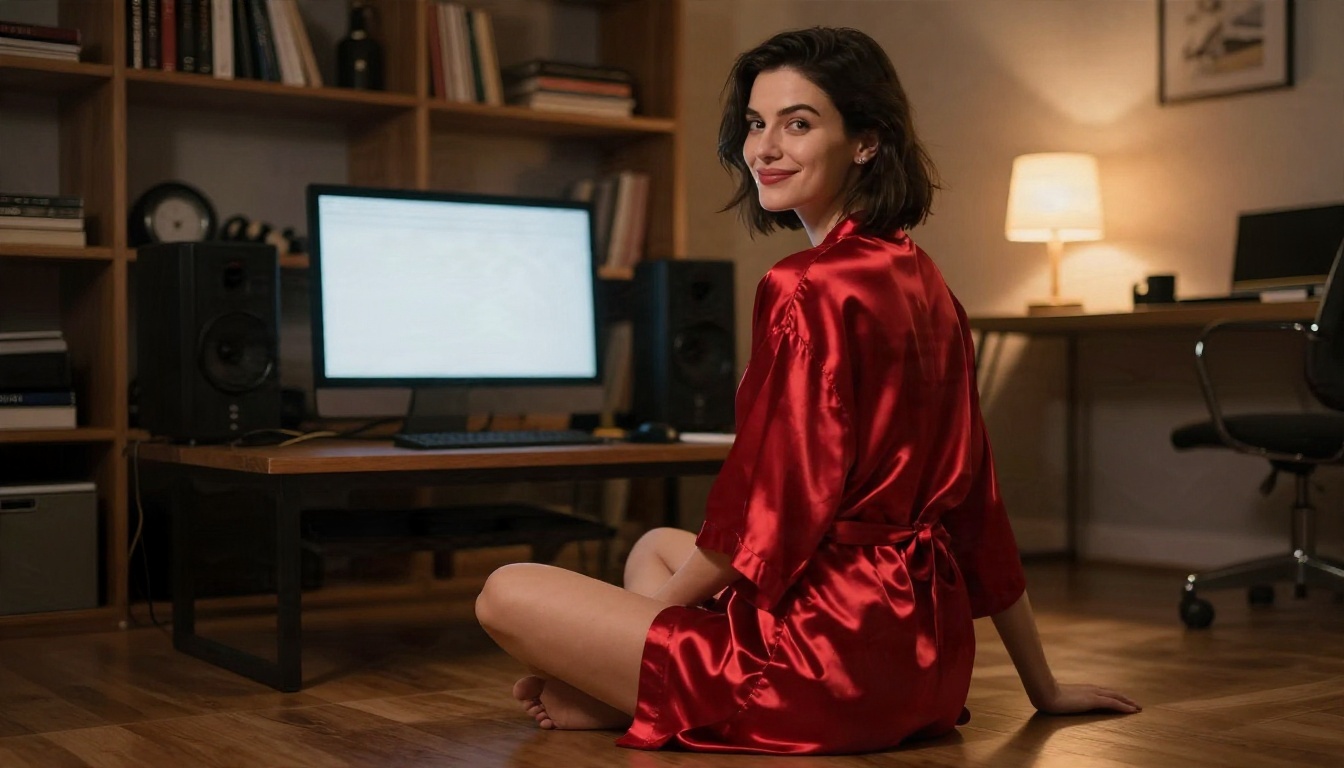
Fooocus एक मुफ़्त, ओपन-सोर्स इमेज जनरेटर है, जिसे ControlNet के डेवलपर ने बनाया है। यह आपके अपने कंप्यूटर पर चलता है, एक Stable Diffusion XL बेस इस्तेमाल करता है, और ज़्यादातर जटिल नॉब्स को एक सरल प्रॉम्प्ट बॉक्स के पीछे छिपा देता है। आप टाइप करते हैं, Generate दबाते हैं, और प्रॉम्प्ट एक्सपैंशन, सैंपलर चुनाव और रेज़ोल्यूशन का काम यह खुद संभाल लेता है।
लोग इसे क्यों चुनते हैं
- इसकी कोई कीमत नहीं। कोई क्रेडिट नहीं, कोई सब्सक्रिप्शन नहीं, कोई वॉटरमार्क नहीं।
- यह ऑफ़लाइन चलता है। आपके प्रॉम्प्ट और आउटपुट आपकी मशीन पर ही रहते हैं।
- डिफ़ॉल्ट सेटिंग्स अच्छी हैं। एक बिल्ट-इन प्रॉम्प्ट एक्सपैंशन स्टेप छोटे प्रॉम्प्ट को चुपचाप ज़्यादा समृद्ध प्रॉम्प्ट में बदल देता है।
- इनपेंटिंग पहले से मौजूद है। आप किसी हाथ, चेहरे या स्ट्रैप पर पेंट करके सिर्फ़ उस हिस्से को दोबारा जनरेट कर सकते हैं।
- शुरुआत में चेकपॉइंट खोजने की ज़रूरत नहीं। पहली बार लॉन्च करते ही डिफ़ॉल्ट मॉडल काम करने लगता है।
कहाँ कमज़ोर पड़ता है
Fooocus अब सीमित मेंटेनेंस की स्थिति में भी है। प्रोजेक्ट को अब ज़्यादातर बग फ़िक्स मिलते हैं, नए फ़ीचर नहीं। 2026 की शुरुआत की कम्युनिटी रिपोर्ट बताती हैं कि कुछ नए NVIDIA ड्राइवर और CUDA कॉम्बिनेशन तब तक इंस्टॉल तोड़ देते हैं जब तक आप एक संगत PyTorch बिल्ड पिन न करें। और हार्डवेयर की शर्त भी असली है: इसे झेलने लायक चलाने के लिए आपको कम से कम लगभग 4 GB VRAM वाला NVIDIA कार्ड चाहिए, और क्वालिटी मोड के लिए इससे ज़्यादा।
💡 हकीकत की परख: अगर आपका GPU पुराना है या आप इंटीग्रेटेड ग्राफ़िक्स वाला लैपटॉप इस्तेमाल करते हैं, तो एक इमेज में कई मिनट लग सकते हैं। ठीक ऐसी जगह पर ऑनलाइन टूल ज़्यादा समझदारी भरा विकल्प बन जाते हैं।
काम करने वाली मुफ़्त सेटिंग्स
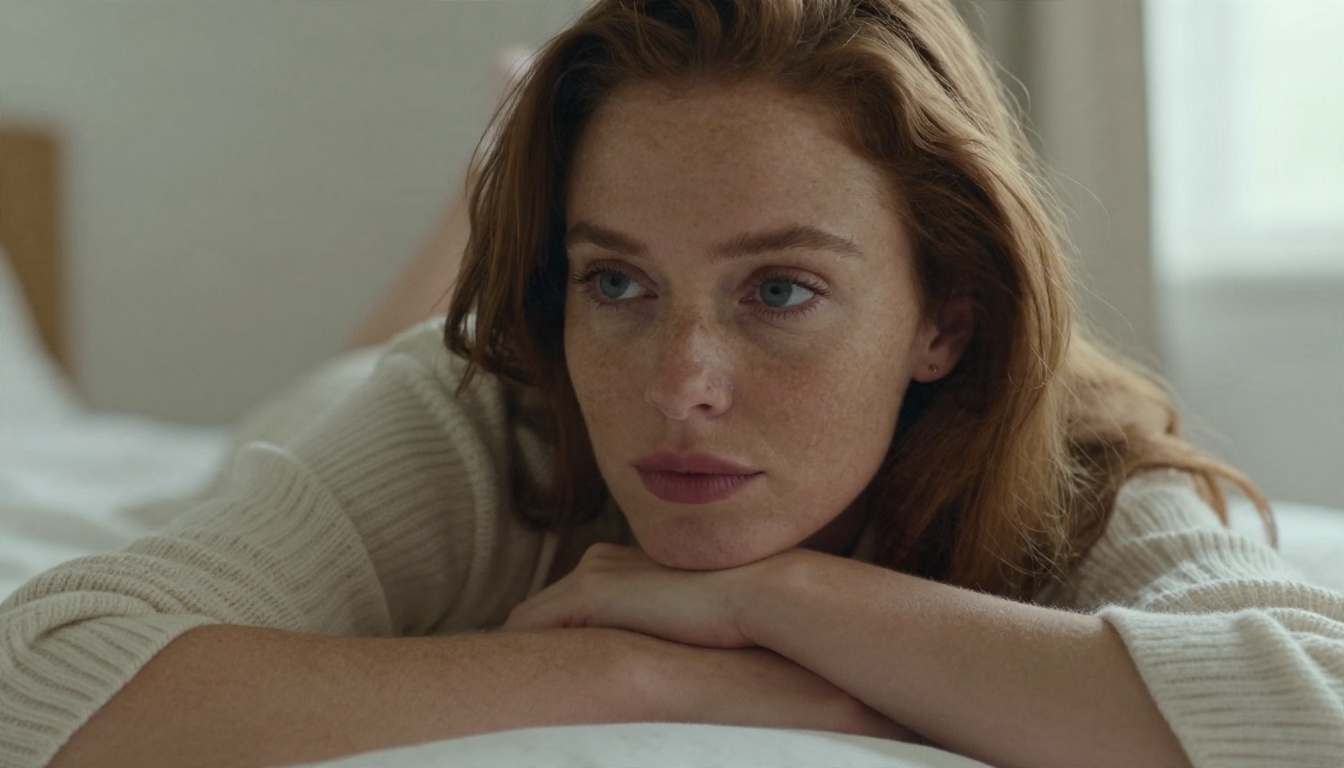
Fooocus में नतीजों को समायोजित करने की तीन मुख्य जगहें हैं: परफ़ॉर्मेंस मोड, स्टाइल लिस्ट, और गाइडेंस व शार्पनेस वाला सेटिंग्स टैब। ग्लैमर और बूडवार पोर्ट्रेट के लिए कुछ ही चुनाव बाक़ियों से कहीं ज़्यादा मायने रखते हैं।
परफ़ॉर्मेंस और रेज़ोल्यूशन
| सेटिंग | सुझाई गई वैल्यू | यह क्यों मदद करता है |
|---|
| Performance | फ़ाइनल के लिए Quality, ड्राफ़्ट के लिए Speed | Quality ज़्यादा स्टेप इस्तेमाल करता है, इसलिए त्वचा और कपड़ा साफ़ दिखते हैं |
| आस्पेक्ट रेशियो | पोर्ट्रेट के लिए 896×1152, सीन के लिए 1152×896 | ये SDXL-फ़्रेंडली नेटिव साइज़ हैं, शरीर की बनावट में कम गड़बड़ियाँ |
| Image number | हर बैच में 2 से 4 | बिना ज़्यादा समय गँवाए पर्याप्त विविधता |
| Guidance scale | 4 से 5 | ज़्यादा वैल्यू से त्वचा जली हुई और ज़्यादा कंट्रास्ट वाली दिखती है |
| Sharpness | 2 (डिफ़ॉल्ट) से 3 | इससे ज़्यादा रखने पर पोर्स कड़े और खुरदुरे दिखने लगते हैं |
पहले Speed मोड में कुछ ड्राफ़्ट चलाएँ। जब कंपोज़िशन सही लगे, तो सीड कॉपी करें, Quality पर जाएँ और वही विचार ज़्यादा फ़िडेलिटी के साथ दोबारा जनरेट करें।
स्टाइल चुनाव
Fooocus में नामित स्टाइल्स का एक बड़ा सेट आता है। फ़ोटोग्राफ़िक ग्लैमर के लिए इसे छोटा रखें:
- ऑटोमैटिक प्रॉम्प्ट एक्सपैंशन के लिए Fooocus V2।
- प्राकृतिक रंग और लेंस जैसी गहराई के लिए Fooocus Photograph।
- Fooocus Sharp तभी, जब इमेज नरम लग रही हो।
एक साथ दस स्टाइल जोड़ देने से आमतौर पर सब कुछ एक जैसा एयरब्रश्ड स्टॉक फ़ोटो जैसा दिखने लगता है।
Black Out NSFW विकल्प
यही सेटिंग ज़्यादातर "मेरी इमेज काली है" वाली शिकायतों के पीछे होती है। Fooocus में एक Black Out NSFW चेकबॉक्स है, जो फ़्लैग की गई आउटपुट को एक काली इमेज से बदल देता है। मौजूदा आधिकारिक सोर्स के बारे में कम्युनिटी के लिखे विवरणों के अनुसार, यह डिफ़ॉल्ट रूप से बंद होता है, और पुराने ट्यूटोरियल जो सेफ़्टी चेकर फ़ाइल एडिट करने को कहते हैं, वे अब पुराने हो चुके हैं। अगर आपको काले चौकोर मिलते हैं, तो दो जगह देखें:
- सेटिंग्स टैब में चेकबॉक्स।
- आपकी कॉन्फ़िग फ़ाइल में
default_black_out_nsfw वैल्यू, क्योंकि कोई प्रीसेट या पिछला एडिट इसे चालू कर सकता है।
💡 टिप: Fooocus-आधारित API सेवाएँ एक सेफ़्टी चेकर फ़्लैग भी देती हैं, जो हर इमेज के लिए NSFW फ़्लैग लौटाता है। अगर आप होस्टेड वर्ज़न इस्तेमाल करते हैं, तो फ़िल्टर का व्यवहार होस्ट का फ़ैसला है, आपका नहीं।
ऐसे प्रॉम्प्ट जो नतीजे देते हैं
Fooocus छोटे, ठोस प्रॉम्प्ट को पसंद करता है। कॉमा से अलग किए गए लंबे टैग के ढेर अक्सर बिल्ट-इन एक्सपैंशन से टकराते हैं। किसी फ़ोटोग्राफ़र की तरह सोचें जो शॉट-लिस्ट लिख रहा हो: सब्जेक्ट, पहनावा, सेटिंग, रोशनी, लेंस।
एक प्रॉम्प्ट फ़ॉर्मूला
[वयस्क सब्जेक्ट और उम्र सीमा] + [पहनावा] + [पोज़ या गतिविधि] + [लोकेशन] + [रोशनी की दिशा] + [लेंस और फ़िल्म लुक]
चिपकाकर बदलने के लिए उदाहरण प्रॉम्प्ट:
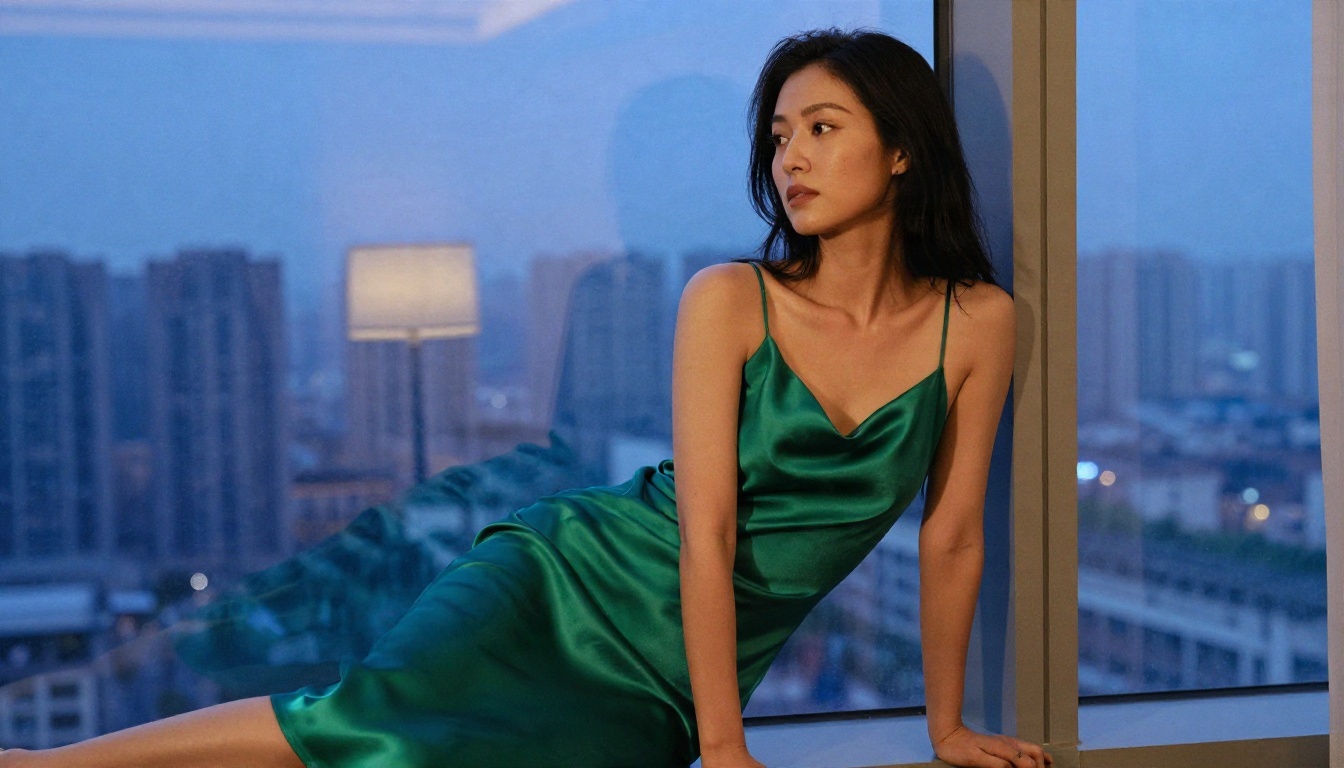
- Adult woman in her late twenties, black silk slip dress, leaning against a hotel window at dusk, warm lamp light from the left, 85mm lens, shallow depth of field, Kodak Portra 400 grain, natural skin texture.
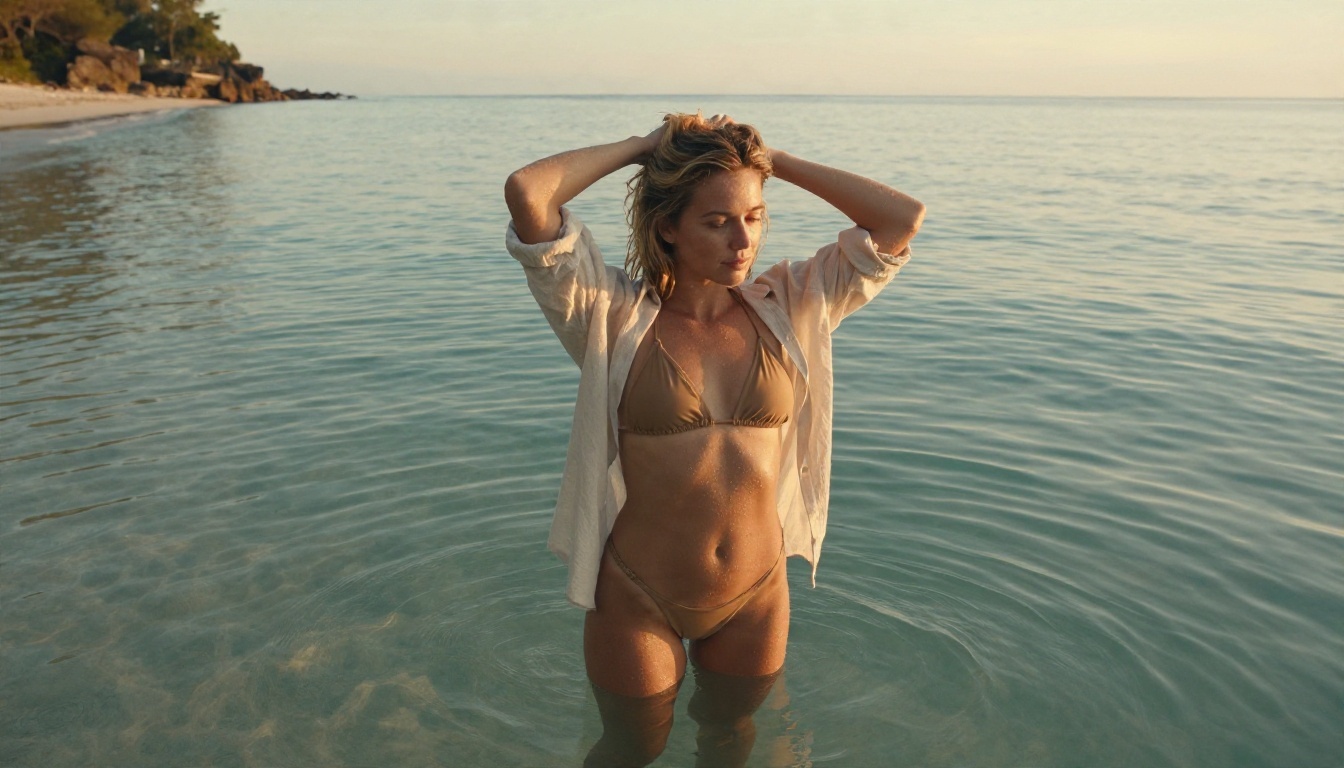
- एक वयस्क महिला, टैन बिकिनी और खुली लिनन शर्ट, उथले फ़िरोज़ी पानी में खड़ी, गोल्डन आवर बैकलाइट, 50mm लेंस, गीली त्वचा, फ़िल्म फ़ोटोग्राफ़।
- एक वयस्क महिला, सफ़ेद कॉटन शर्ट और लेस शॉर्ट्स में, धूप वाले लॉफ़्ट सोफ़े पर बैठी, नरम खिड़की की रोशनी, 35mm लेंस, कैंडिड एडिटोरियल लुक।
उम्र साफ़-साफ़ बताएँ कि सब्जेक्ट वयस्क है। इससे नतीजे एक जैसे रहते हैं, और इस तरह के कंटेंट के लिए यही सही डिफ़ॉल्ट है।
नेगेटिव प्रॉम्प्ट की बुनियादी बातें
Fooocus में एक नेगेटिव प्रॉम्प्ट फ़ील्ड है। छोटा और व्यावहारिक सबसे अच्छा काम करता है:
plastic skin, airbrushed, extra fingers, deformed hands, blurry, cartoon, illustration, text, watermark, oversaturated
फ़ोरम से कॉपी की गई लंबी नेगेटिव सूचियाँ छोड़ दें। उनमें से कई पुराने मॉडलों के लिए लिखी गई थीं और अब फ़ायदे से ज़्यादा नुकसान करती हैं।
प्लास्टिक त्वचा के लिए तीन तेज़ उपाय
- गाइडेंस को 7 से घटाकर 4 करें।
- पॉज़िटिव प्रॉम्प्ट में "natural skin pores, film grain, soft window light" जोड़ें।
- डिटेल को चिकना करने वाले स्टाइल हटाएँ, फिर Quality मोड में दोबारा जनरेट करें।
मॉडल और चेकपॉइंट
Fooocus में इंस्टॉल होते ही डिफ़ॉल्ट चेकपॉइंट के रूप में एक Juggernaut XL फ़ाइन-ट्यून इस्तेमाल होता है, जो पहले से एक मज़बूत फोटोरियलिस्टिक बेस है। ज़्यादातर लोगों को इसे बदलने की ज़रूरत कभी नहीं पड़ती। जब पड़ती है, तो वे फ़ाइल को checkpoints फ़ोल्डर में डालकर लिस्ट रिफ़्रेश करके दूसरा SDXL-परिवार का चेकपॉइंट लगा लेते हैं।
चेकपॉइंट चुनना
| लक्ष्य | क्या देखें | किससे सावधान रहें |
|---|
| प्राकृतिक त्वचा और दिन की रोशनी वाले सीन | XL आर्किटेक्चर के फ़ोटोग्राफ़िक फ़ाइन-ट्यून | ज़रूरत से ज़्यादा शार्प किए गए पोर्स |
| स्टूडियो ग्लैमर | एडिटोरियल और फ़ैशन डेटा पर ट्रेन किए गए मॉडल | दोहराए जाने वाले चेहरे |
| तेज़ ड्राफ़्ट | Lightning या turbo-distilled वर्ज़न | कपड़े में कम डिटेल |
अपने बेस मॉडल के उसी आर्किटेक्चर परिवार में रहें। पुराने आर्किटेक्चर के लिए बना चेकपॉइंट या तो लोड ही नहीं होगा, या धुंधला आउटपुट देगा।
बिना गड़बड़ के इनपेंटिंग
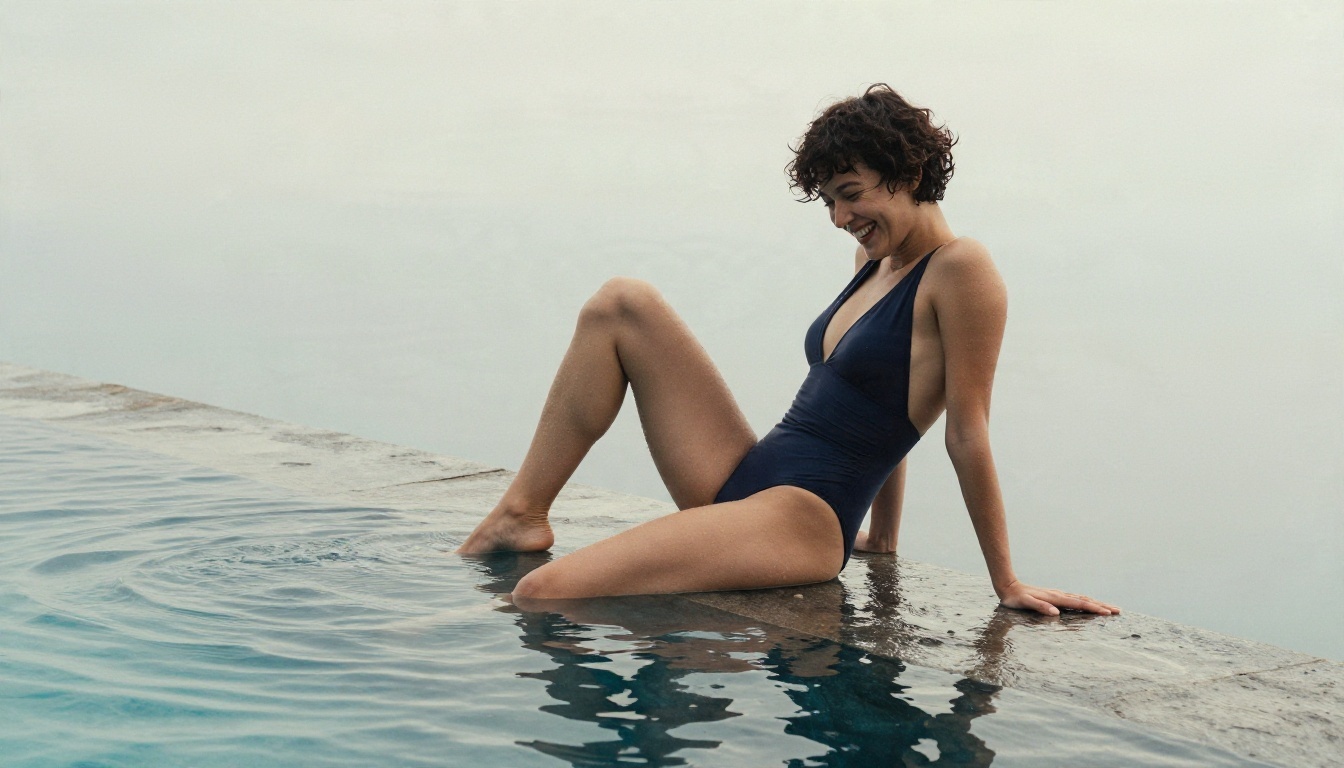
Fooocus मानक SDXL इनपेंट तरीके के बजाय अपना खुद का इनपेंटिंग पैच इस्तेमाल करता है। पहली बार इस्तेमाल करने पर ऐप लगभग 1.28 GB की एक पैच फ़ाइल डाउनलोड करता है, इसलिए अगर पहली इनपेंट में समय लगे तो घबराएँ नहीं। होस्टेड वर्ज़न में engine version विकल्प v1, v2.5 और v2.6 दिखाता है, और डिफ़ॉल्ट v2.6 है।
साफ़ इनपेंटिंग नतीजों के लिए:
- कमी पर ठीक-ठीक नहीं, थोड़ा बाहर तक मास्क करें।
- मास्क के भीतर जो दिखना चाहिए, सिर्फ़ वही बताएँ।
- जब मूल रोशनी बनाए रखनी हो, तो कम डिनॉइज़िंग स्ट्रेंथ इस्तेमाल करें।
- हाथ और स्ट्रैप अलग-अलग पास में ठीक करें।
Fooocus कभी-कभी क्यों फ़ेल होता है
ज़्यादातर फ़ेल होने की वजहें एक छोटी सूची में आ जाती हैं। यहाँ त्वरित समस्या-निवारण तालिका है।
आम समस्याएँ और समाधान
| लक्षण | संभावित कारण | समाधान |
|---|
| काली इमेज | Black Out NSFW चालू है | उसे अनचेक करें और कॉन्फ़िग वैल्यू जाँचें |
| लॉन्च पर इंस्टॉल क्रैश | ड्राइवर और PyTorch मेल नहीं खाते | अपने CUDA वर्ज़न से मेल खाने वाला PyTorch बिल्ड इंस्टॉल करें |
| Out of memory एरर | VRAM कम है | रेज़ोल्यूशन घटाएँ, दूसरे ऐप बंद करें, Speed मोड इस्तेमाल करें |
| हर बार एक ही चेहरा | फ़िक्स्ड सीड या संकरा प्रॉम्प्ट | सीड को रैंडम करें, उम्र, बाल और सेटिंग बदलें |
| अजीब हाथ | SDXL की आम कमज़ोरी | हाथों को अलग से इनपेंट करें |
कब लड़ना बंद करें
अगर आप इमेज जनरेट करने से ज़्यादा अपना इंस्टॉल ठीक करने में समय लगाते हैं, तो यह एक संकेत है। होस्टेड टूल ड्राइवर, चेकपॉइंट या पैच डाउनलोड के बिना वही फ़ोटोग्राफ़िक लुक देता है।
काम करने वाले ऑनलाइन विकल्प
Fooocus खुद PicassoIA पर नहीं है, और यह एक लोकल ऐप है, होस्टेड मॉडल नहीं। अगर आपको बिना कुछ इंस्टॉल किए वैसा ही नतीजा चाहिए, तो ये मॉडल PicassoIA पर उपलब्ध हैं और इसी क्रम में आज़माने लायक हैं।
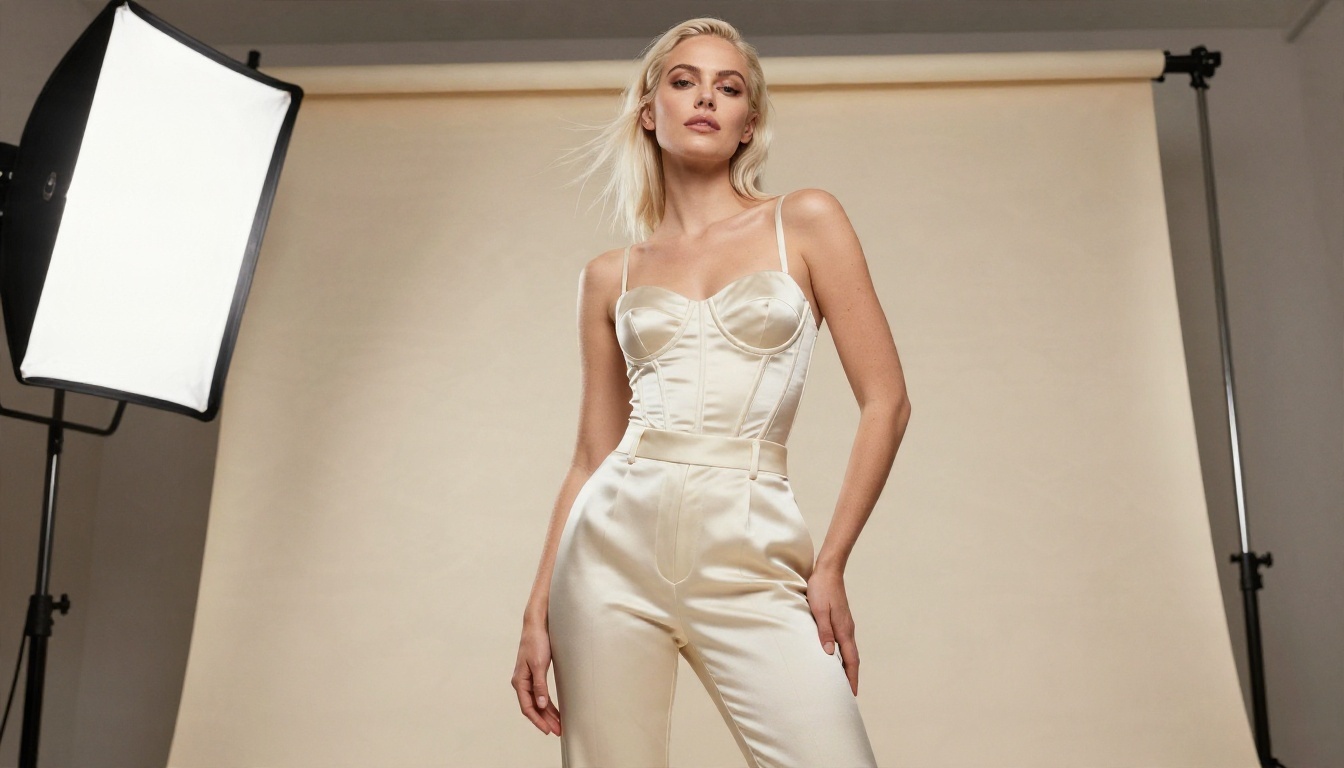
पहले Seedream 4.5
फ़ोटोरियलिस्टिक ग्लैमर के लिए Seedream 4.5 सबसे मज़बूत शुरुआती बिंदु है। यह त्वचा की बनावट, कपड़े और रोशनी की दिशा को बहुत अच्छे से संभालता है, हाई रेज़ोल्यूशन इमेज देता है, और विस्तृत प्रॉम्प्ट को करीब से फ़ॉलो करता है। यह तेज़ भी है: हर इमेज में मिनटों के बजाय सेकंड लगते हैं, और VRAM की कोई चिंता नहीं।
PicassoIA Image Editor Pro
PicassoIA Image Editor Pro असीमित जनरेशन देता है, जिससे यह तब सबसे अच्छा विकल्प बन जाता है जब आप किसी पोज़ या पहनावे पर दर्जनों बार बदलाव करना चाहते हैं। इसमें एडिटिंग भी शामिल है: पहनावे का रंग बदलें, बैकग्राउंड ठीक करें, या पहले से मौजूद इमेज पर पोज़ समायोजित करें। यह Fooocus के इनपेंटिंग वर्कफ़्लो की जगह एक सरल वर्कफ़्लो देता है।
Realistic Vision और SDXL विकल्प
अगर आपको Fooocus का XL लुक पसंद आया और ऑनलाइन उससे मिलता-जुलता कुछ चाहिए:
आमने-सामने तुलना
| फ़ीचर | Fooocus (लोकल) | Seedream 4.5 | Image Editor Pro |
|---|
| इंस्टॉल की ज़रूरत | हाँ | नहीं | नहीं |
| हार्डवेयर की ज़रूरत | NVIDIA GPU | कोई नहीं | कोई नहीं |
| गति | साधारण GPU पर मिनट | सेकंड | सेकंड |
| लागत | मुफ़्त, पर सेटअप में समय लगता है | पे-एज़-यू-गो | असीमित जनरेशन |
| एडिटिंग | Inpaint टैब | प्रॉम्प्ट-आधारित | बिल्ट-इन एडिटिंग |
| कंटेंट की सीमाएँ | आपकी अपनी पसंद | सुझावात्मक, गैर-स्पष्ट | सुझावात्मक, गैर-स्पष्ट |
PicassoIA पर वैसे ही नतीजे कैसे पाएँ
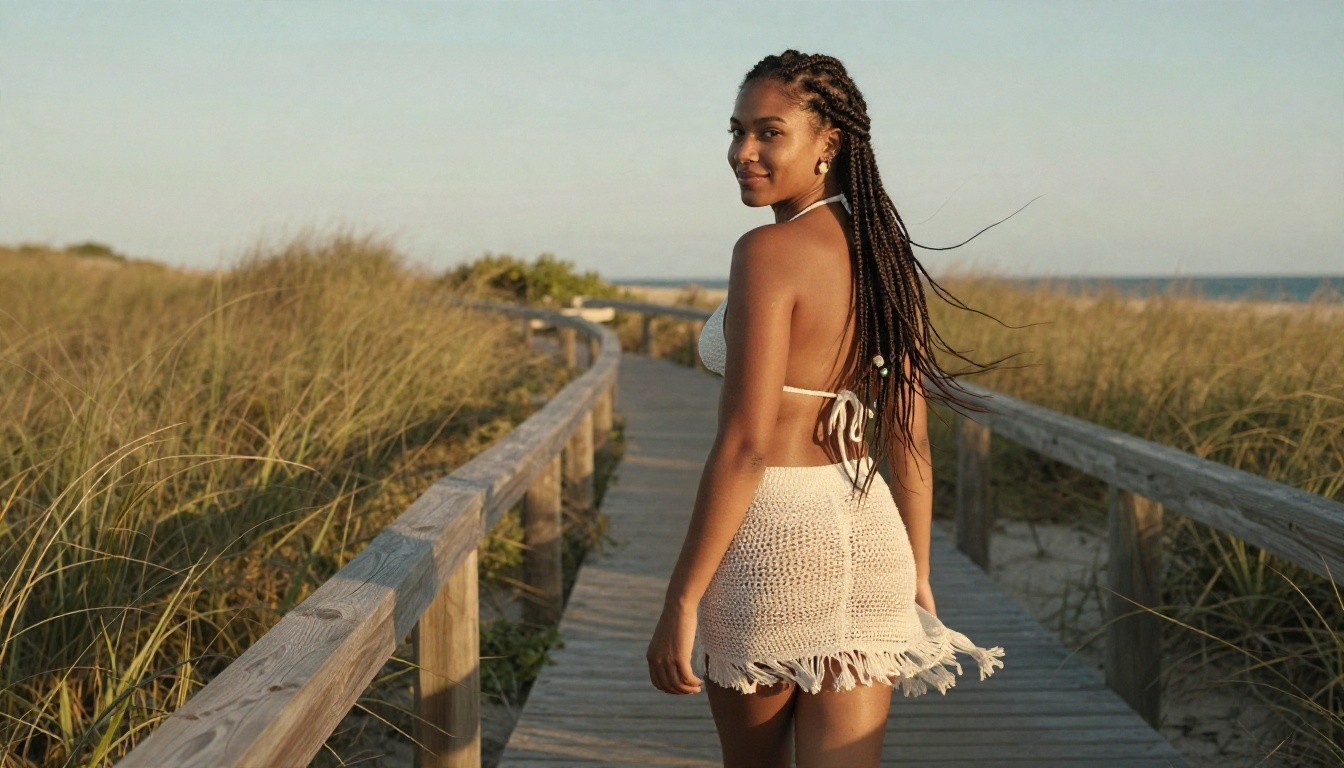
सबसे आसान रास्ता Seedream 4.5 है। यह एक ही प्रॉम्प्ट से "Fooocus photograph" वाला लुक दोबारा बना देता है।
चरण दर चरण
- Seedream 4.5 पेज खोलें।
- ऊपर दिए फ़ॉर्मूले से बना प्रॉम्प्ट चिपकाएँ: वयस्क सब्जेक्ट, पहनावा, पोज़, लोकेशन, रोशनी, लेंस।
- दृश्यों के लिए 16:9 रेशियो चुनें, या एक सब्जेक्ट वाले शॉट के लिए पोर्ट्रेट रेशियो।
- जनरेट करें। सबसे अच्छा नतीजा चुनें।
- पसंदीदा इमेज को PicassoIA Image Editor Pro पर भेजें और एक सरल वाक्य से कोई डिटेल बदलें, जैसे बालों का रंग या बैकग्राउंड।
- छोटे-छोटे प्रॉम्प्ट बदलावों के साथ तब तक दोहराएँ जब तक आपके पास एक पूरा सेट न हो जाए।
पैरामीटर टिप्स
- रोशनी के बारे में साफ़-साफ़ बताएँ। "बाईं ओर से नरम खिड़की की रोशनी" "अच्छी लाइटिंग" से बेहतर है।
- लेंस का नाम लें। "85mm f/1.8" फ़ील्ड की गहराई और अनुपात को थोड़ा बदल देता है।
- फ़िल्म ग्रेन का ज़िक्र करें। "Kodak Portra 400" प्लास्टिक फ़िनिश के बिना प्राकृतिक रंग देता है।
- प्रॉम्प्ट लगभग 80 शब्दों से कम रखें। लंबे प्रॉम्प्ट से शायद ही कोई अतिरिक्त डिटेल मिलती है।
- हर रन में एक ही चीज़ बदलें, ताकि पता रहे कि फ़र्क किस बदलाव से आया।
💡 टिप: प्रॉम्प्ट टैग की सूची के बजाय सामान्य वाक्यों में लिखें। Seedream 4.5 प्राकृतिक भाषा को बहुत अच्छे से पढ़ता है, जबकि पुराने SDXL टैग-स्टाइल प्रॉम्प्ट इसके ठीक उलट काम करते थे।
प्रॉम्प्ट कन्वर्ज़न तालिका
| Fooocus प्रॉम्प्ट की आदत | ऑनलाइन मॉडल के लिए बेहतर वर्ज़न |
|---|
| masterpiece, best quality, 8k, ultra detailed | रॉ फ़ोटोग्राफ़, त्वचा की प्राकृतिक बनावट, बारीक फ़िल्म ग्रेन |
| महिला, सेक्सी, बिकिनी | उसके बीस के दशक के आख़िरी वर्षों में एक वयस्क महिला, टैन बिकिनी, गोल्डन आवर में समुद्र तट |
| लंबी नेगेटिव सूची | छोटी नेगेटिव सूची या कोई नहीं |
| कई स्टाइल एक साथ जोड़े गए | एक साफ़ फ़ोटोग्राफ़िक दिशा |
अपनी इमेज बनाना शुरू करें
अगर आपके पास हार्डवेयर है और आप प्रयोग करना पसंद करते हैं, तो Fooocus अब भी एक अच्छा मुफ़्त विकल्प है। ऊपर दी गई सेटिंग्स, फ़ाइनल के लिए Quality मोड, लगभग 4 के आसपास गाइडेंस, एक या दो फ़ोटोग्राफ़िक स्टाइल, छोटी नेगेटिव प्रॉम्प्ट और Black Out NSFW बंद रखना, आपको अच्छे ग्लैमर इमेज तक का ज़्यादातर रास्ता तय करा देंगी।
लेकिन अगर आप ड्राइवर, पैच और चेकपॉइंट से बचना चाहते हैं, तो Seedream 4.5 और PicassoIA Image Editor Pro को PicassoIA पर खोलें। इस लेख के फ़ॉर्मूले से एक प्रॉम्प्ट लिखें, कुछ विकल्प जनरेट करें, फिर सबसे अच्छे को एक सरल वाक्य से परिष्कृत करें। आपको सुझावात्मक, गैर-स्पष्ट सीमाओं के भीतर बिना-सेंसर जैसी आज़ादी मिलती है, तेज़ नतीजे मिलते हैं, और Image Editor Pro के साथ असीमित जनरेशन भी।
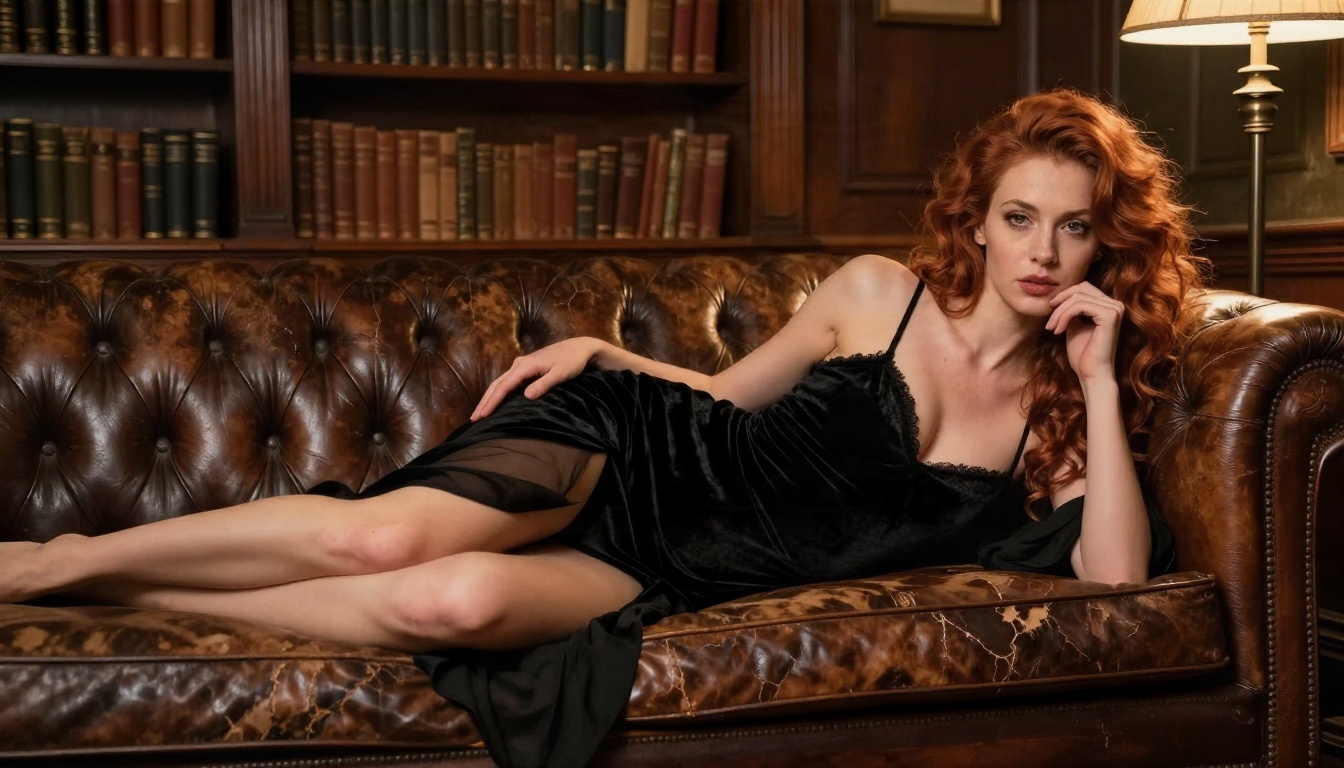
और मॉडल तुलना करना चाहते हैं? पूरी सूची picassoia.com/en/all-models पर देखें, दो या तीन चुनें, हर एक पर वही प्रॉम्प्ट चलाएँ, और जो लुक सबसे अच्छा लगे उसे रखें। आपके अगले इमेज सेट का एक प्रॉम्प्ट ही दूर है।


