Vous tapez un prompt, attendez dix secondes, et l’image est parfaite. Puis vous repérez le problème : un logo semi-transparent imprimé dans le coin inférieur, ou une fenêtre qui demande une adresse e-mail, une carte bancaire et un abonnement avant de pouvoir télécharger. Si cela vous parle, vous n’êtes pas seul. La plupart des personnes qui recherchent un générateur d’images IA gratuit sans filigrane en ont assez du même piège : un outil « gratuit » qui abîme discrètement le fichier que vous venez de créer.
Cet article montre à quoi ressemble un générateur gratuit propre et honnête, où se cachent les limites dissimulées, comment lire le mot « non censuré » (indice : cela ne signifie pas que tout est permis) et quels modèles de PicassoIA donnent des résultats nets et photoréalistes. Vous trouverez aussi six exemples de prompts à copier directement dans une zone de saisie et à lancer.
💡 Réponse rapide : la meilleure configuration gratuite est un générateur qui exporte des fichiers en pleine taille sans tampon, vous laisse l’essayer avant tout mur de compte et ne refuse pas chaque prompt de maillots de bain, de mode ou de glamour. Seedream 4.5 et PicassoIA Image Editor Pro sont les deux premiers endroits où commencer.
Ce que « sans filigrane » signifie vraiment
Le filigrane n’est que la manière la plus visible dont un outil gratuit protège son modèle économique. Une fois que vous connaissez les autres, vous repérez une mauvaise affaire en quelques secondes.
Le logo dans le coin
Le plus évident. Une marque textuelle, une icône de marque ou un motif diagonal discret est intégré aux pixels. Vous ne pouvez pas le recadrer proprement, et si vous essayez de le retirer avec un autre outil, vous perdez des détails et enfreignez souvent les conditions d’utilisation. Un générateur propre vous remet le rendu brut, sans rien ajouté.
Des limites qui agissent comme des filigranes
Certains outils suppriment le logo mais vous font payer autrement. Surveillez ces points :
- Résolution minuscule. Un fichier de 512 pixels est correct sur un téléphone, mais se dégrade à l’impression ou sur un grand écran.
- Aperçus flous. L’image est nette jusqu’au clic sur télécharger, puis vous tombez sur un paywall.
- Plafonds quotidiens. Deux ou trois images par jour, c’est une démo, pas un générateur.
- Files d’attente lentes. Les utilisateurs gratuits attendent vingt minutes pendant que les utilisateurs payants passent devant.
- Licences verrouillées. Le fichier est propre, mais vous ne pouvez pas l’utiliser au-delà d’un usage personnel.
💡 Test rapide : générez une image, ouvrez-la à 100 % de zoom et vérifiez les coins ainsi que les dimensions en pixels. Si les coins sont propres et que la taille atteint au moins 1024 pixels sur le grand côté, l’outil passe le premier contrôle.
Une checklist simple
| Critère | Ce qui est bien | Signal d’alerte |
|---|
| Coins et bords | Rien d’ajouté au fichier | Logo, tampon ou motif |
| Résolution | Export de 1K à 4K | 512 px ou paywall pour l’upscaling |
| Limite quotidienne | Assez d’essais pour affiner un prompt | 2 à 3 images par jour |
| Vitesse | Quelques secondes à moins d’une minute | Longue file d’attente gratuite |
| Licence | Autorisation claire pour un usage personnel et commercial | Floue ou « usage personnel uniquement » |
Sans inscription : ce que vous obtenez vraiment
« Sans inscription » est une belle promesse, et c’est aussi la plus facile à détourner. Voici comment la lire.
L’accès instantané a un prix
Quand un outil vous laisse générer sans compte, il ne peut généralement pas enregistrer votre historique, mémoriser vos réglages ni protéger votre travail. Fermez l’onglet et votre meilleure image disparaît. C’est acceptable pour un test rapide. C’est pénible quand vous itérez sur un projet pendant trois soirées.
Le compromis est simple : zéro friction au départ, zéro mémoire ensuite. Téléchargez chaque image qui vous plaît dès qu’elle est terminée.
Quand un compte en vaut la peine
Un compte gratuit se rentabilise lorsqu’il vous apporte quelque chose de concret : une bibliothèque sauvegardée, des prompts réutilisables, une résolution plus élevée, l’accès à des outils d’édition ou un ensemble plus large de modèles. Ce que vous devez refuser, c’est un compte qui demande une carte bancaire pour « vérifier » un forfait gratuit, ou qui ajoute un filigrane tant que vous ne passez pas à un abonnement payant.
💡 Règle empirique : une adresse e-mail est un prix raisonnable pour une bibliothèque sauvegardée. Une carte bancaire pour un essai « gratuit » ne l’est pas.
Des options non censurées qui restent de bon goût
C’est la partie de la recherche la plus mal comprise. Quand on tape « non censuré » à côté de « générateur d’images IA », on veut généralement l’une de deux choses : un modèle qui ne refuse pas les prompts inoffensifs, ou du contenu explicite. Ce sont des demandes très différentes.
Ce que « non censuré » devrait signifier
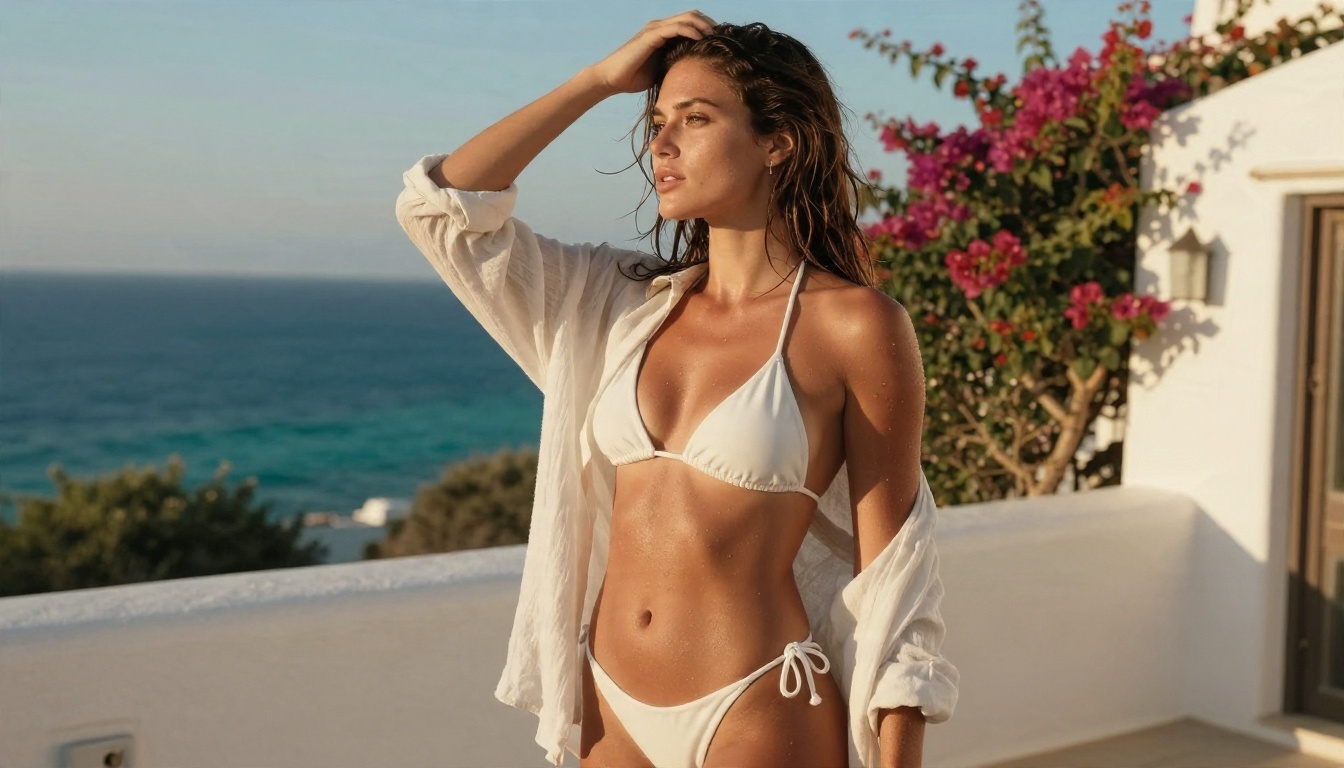
Les filtres trop prudents sont une vraie gêne. Un prompt pour une séance en maillot de bain, un portrait de style boudoir, un éditorial de mode aux épaules nues ou une étude artistique de nu sont bloqués par des outils qui considèrent toute peau comme une menace. Un bon générateur distingue le suggestif et beau de l’explicite, et laisse passer la première catégorie.
C’est la version utile de « non censuré » : glamour, bikinis, mode façon lingerie, lumière sensuelle et ambiance artistique, rendus avec une peau et une lumière réalistes. Vous obtenez la photo que vous aviez imaginée au lieu d’un message de refus.
Où se trouvent les lignes rouges
Toutes les plateformes sérieuses fixent des limites, et vous devriez en faire autant. Les contenus pornographiques, les contenus impliquant des mineurs et les images réalistes de personnes réelles sans leur consentement sont exclus. Ce n’est pas une limite contre laquelle il vaut la peine de lutter. Elle garde votre travail publiable, vos comptes en sécurité et les outils accessibles à tous.
Tout ce qui figure dans cet article, exemples compris, reste dans le registre non explicite et esthétique : le type d’image que vous pourriez publier sur un blog de mode ou dans un portfolio.
Les meilleurs choix gratuits sur PicassoIA
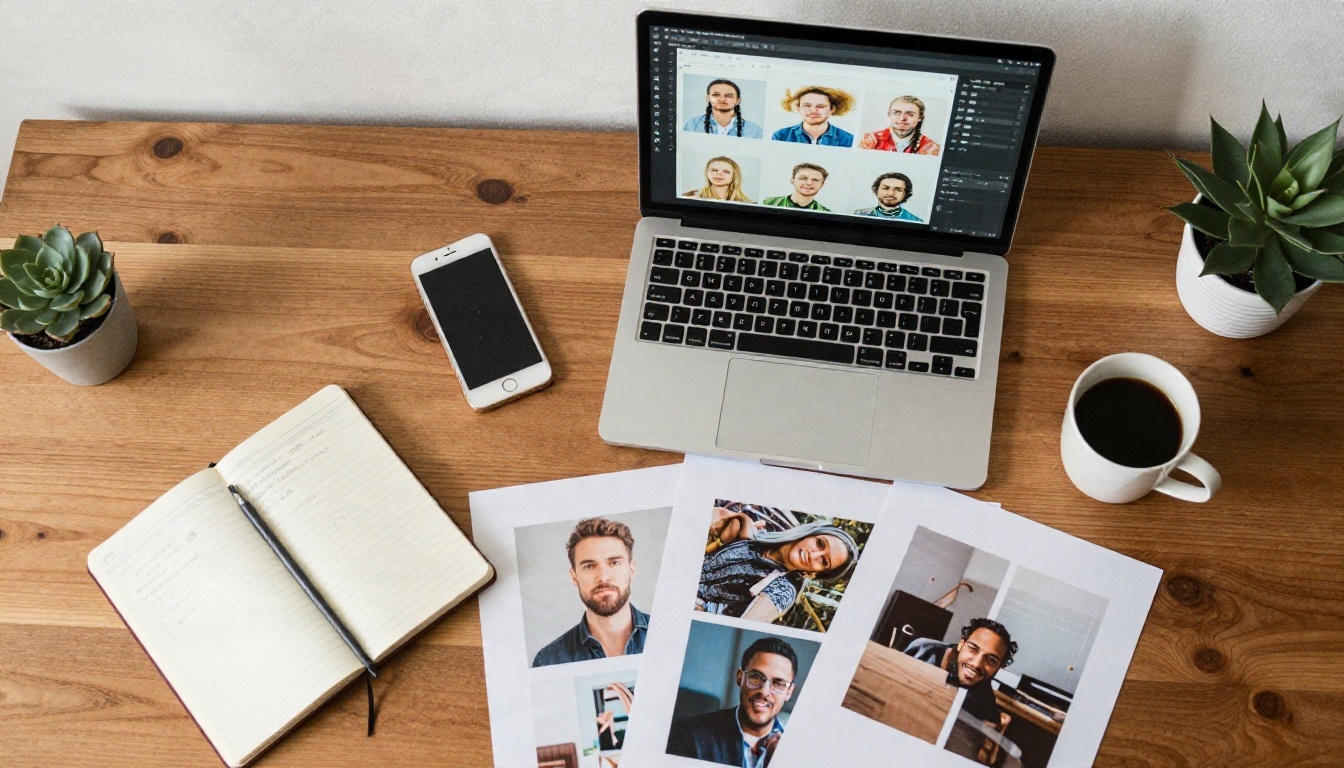
PicassoIA repose sur une vaste bibliothèque de modèles, ce qui vous permet de tester plusieurs moteurs sur le même prompt et de garder celui qui donne le meilleur rendu. Pour un rendu propre, photoréaliste et compatible avec le glamour, commencez dans cet ordre.
Seedream 4.5 en premier
Seedream 4.5 est le meilleur point de départ sur ce sujet. Il gère bien la texture de la peau, les tissus et la lumière naturelle avec un rendu photographique, prend en charge des sorties haute résolution et s’adapte aux prompts de mode, de maillots de bain et de glamour que les outils trop prudents rejettent. Les fichiers sont propres, sans tampon ajouté.
Utilisez-le quand vous voulez une image finie qui ressemble à une prise de vue faite avec un vrai appareil photo.
PicassoIA Image Editor Pro
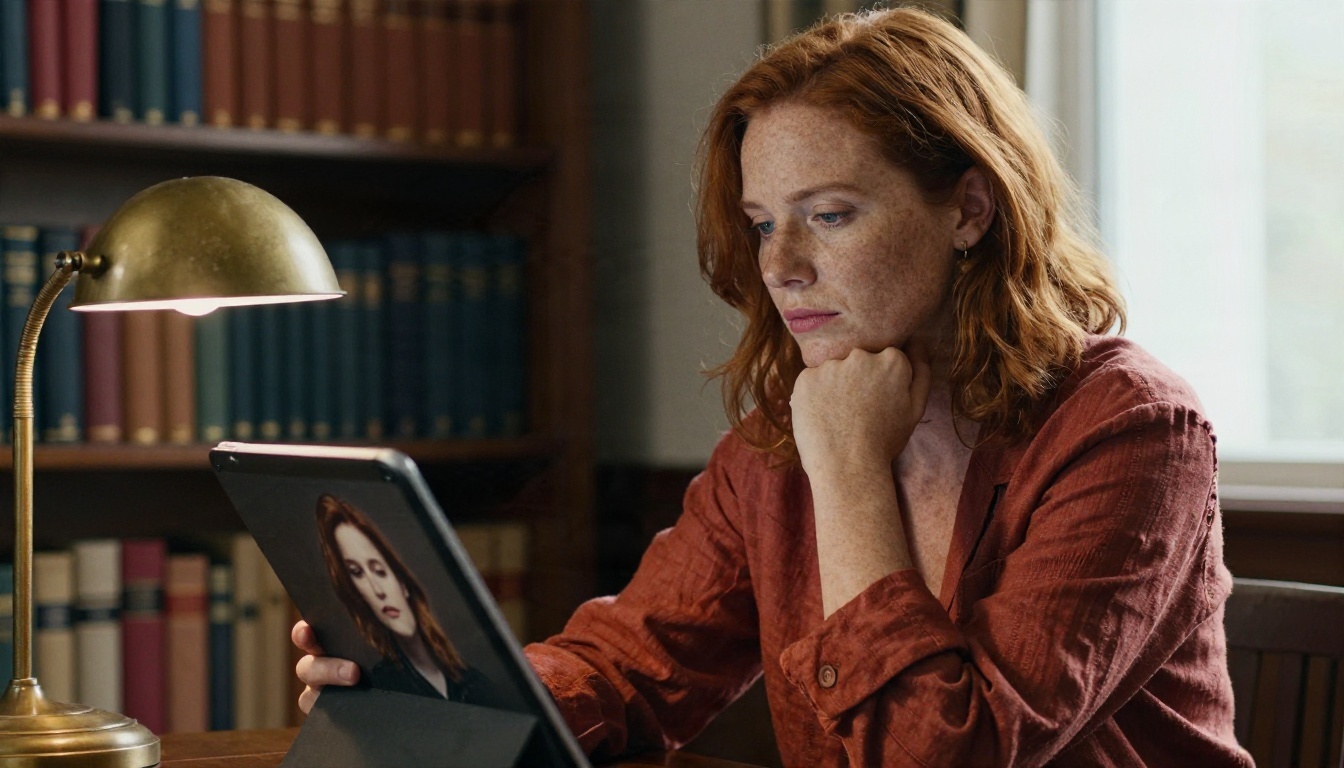
PicassoIA Image Editor Pro est celui à choisir quand le volume compte. Il propose des générations illimitées, vous pouvez donc lancer vingt variations d’un prompt sans surveiller un compteur. Il fonctionne aussi comme un éditeur : changez une tenue, ajustez un arrière-plan, corrigez un détail ou retravaillez une photo que vous possédez déjà.
Cette part d’illimité est la vraie valeur pour quiconque a été pénalisé par les plafonds quotidiens. Affiner un prompt demande cinq à quinze essais, et un outil qui facture chacun d’eux pénalise justement ceux qui apprennent.
Alternatives rapides à essayer
Une fois votre style trouvé, ces modèles sont efficaces pour la vitesse et la variété :
- Nano Banana Pro : bonne fidélité aux prompts et sortie en 4K, très bien pour les scènes détaillées et les retouches.
- Nano Banana : rapide à générer et pratique pour modifier une photo existante avec une instruction texte.
- Z Image Turbo : des images nettes en quelques secondes, idéal pour les premiers jets.
- Qwen Image 3 Pro : des résultats photoréalistes avec une bonne logique de scène et des détails lisibles.
- Flux 2 Klein 4B Base : un modèle de base léger, utile quand vous voulez un point de départ rapide et souple.
Côte à côte
Voici le chemin le plus rapide, de la zone de saisie vide à une image propre et finie.
Étape par étape
- Ouvrez la page de Seedream 4.5.
- Cliquez dans le champ du prompt et écrivez une phrase claire sur le sujet, puis ajoutez le décor, la lumière et l’effet de l’objectif.
- Choisissez votre format. Utilisez 16:9 pour les bannières et les en-têtes de blog, 4:5 ou 3:4 pour les portraits, et 1:1 pour les publications sur les réseaux sociaux.
- Sélectionnez la résolution la plus élevée autorisée par votre forfait. Une résolution plus haute vous laisse de la marge pour recadrer ensuite.
- Générez, puis examinez le résultat en pleine taille avant de décider quoi modifier.
- Changez une seule chose à la fois (la lumière, l’objectif, la tenue) et générez à nouveau.
- Téléchargez le fichier qui vous plaît. Il arrive sans tampon.
Astuces de paramétrage qui aident
- Nommez la lumière. « Lumière douce d’une fenêtre à gauche » fait toujours mieux que « bon éclairage ».
- Nommez l’objectif. Des formules comme « 85 mm f/1.8, faible profondeur de champ » rapprochent le rendu du style d’un photographe de portrait.
- Décrivez la texture. Les pores de la peau, le tissage du lin, la pierre mouillée et le métal brossé rendent l’image plus réelle.
- Gardez des prompts ciblés. Un sujet, un décor, une ambiance. Empiler dix idées donne un résultat confus.
- Corrigez avec l’éditeur. Si 90 % d’une image est juste, envoyez-la dans PicassoIA Image Editor Pro et ajustez les 10 % restants au lieu de tout recommencer.
Des exemples de prompts à copier
Ils sont conçus pour des résultats photoréalistes et non explicites. Remplacez les détails par votre propre idée.
Glamour au bord de la mer
« Une femme d’une vingtaine d’années à la peau dorée par le soleil et aux cheveux encore humides, en bikini blanc et chemise en lin ouverte, debout sur une terrasse blanchie à la chaux à l’heure dorée, regardant par-dessus son épaule. Soleil bas et chaud à contre-jour, avec un liseré de lumière sur ses cheveux, mer turquoise en arrière-plan. 85 mm f/1.8, texture de peau visible, grain du Kodak Portra 400. »
Pourquoi ça marche : un sujet clair, une direction de lumière précise et un type de pellicule qui fixe la palette de couleurs.
Éditorial de mode du soir
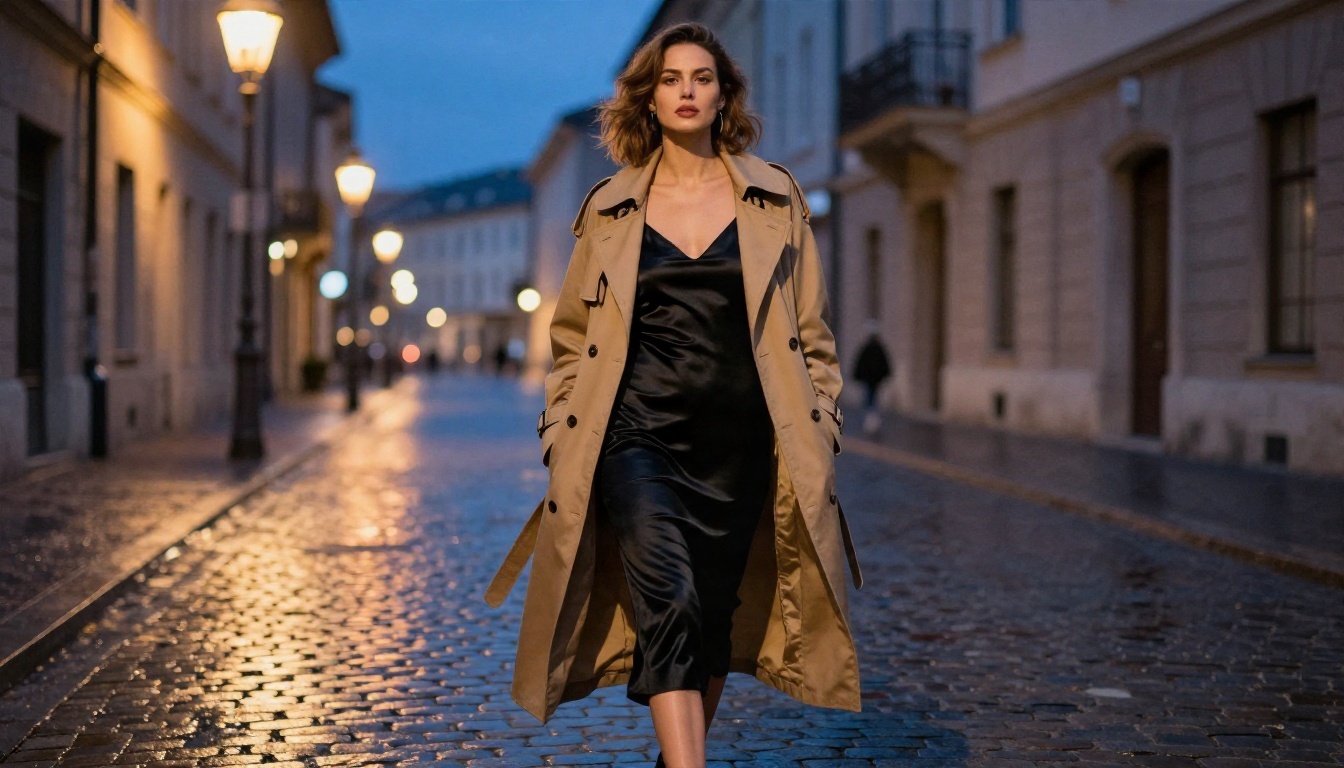
« Une femme élégante en robe nuisette en satin noir sous un trench camel ouvert, traversant une place pavée au crépuscule. Lueur chaude des lampadaires sur un ciel bleu profond, pavés mouillés reflétant la lumière. 85 mm f/1.4, faible profondeur de champ, léger reflet sur le tissu. »
C’est le type de prompt que les filtres trop prudents refusent parfois, alors qu’il s’agit d’une mode de magazine tout à fait ordinaire.
Portrait de studio
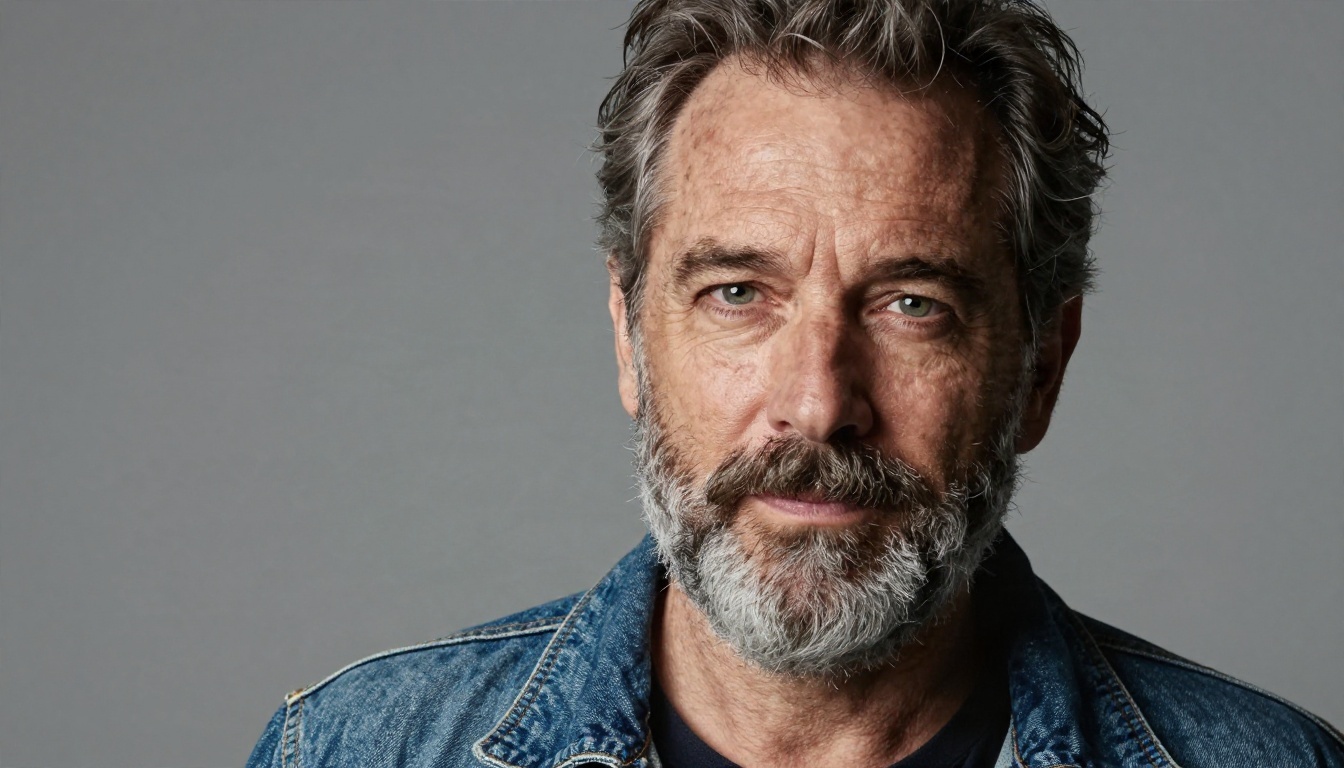
« Gros plan d’un homme barbu de quarante ans à la peau marquée et aux mèches grises dans les cheveux, veste en jean, fond neutre gris. Lumière principale douce venant de la gauche, avec une lumière de remplissage légère, reflets dans les yeux, 105 mm f/2, chaque pore net. »
Scène de vie
« Deux amis qui rient sur un canapé gris en regardant un téléphone, salon confortable, lumière chaude de lampe mêlée à une lumière du jour douce, 35 mm f/2, texture de peau naturelle, ambiance documentaire sur le vif. »

Maquettes de produits et d’affiches
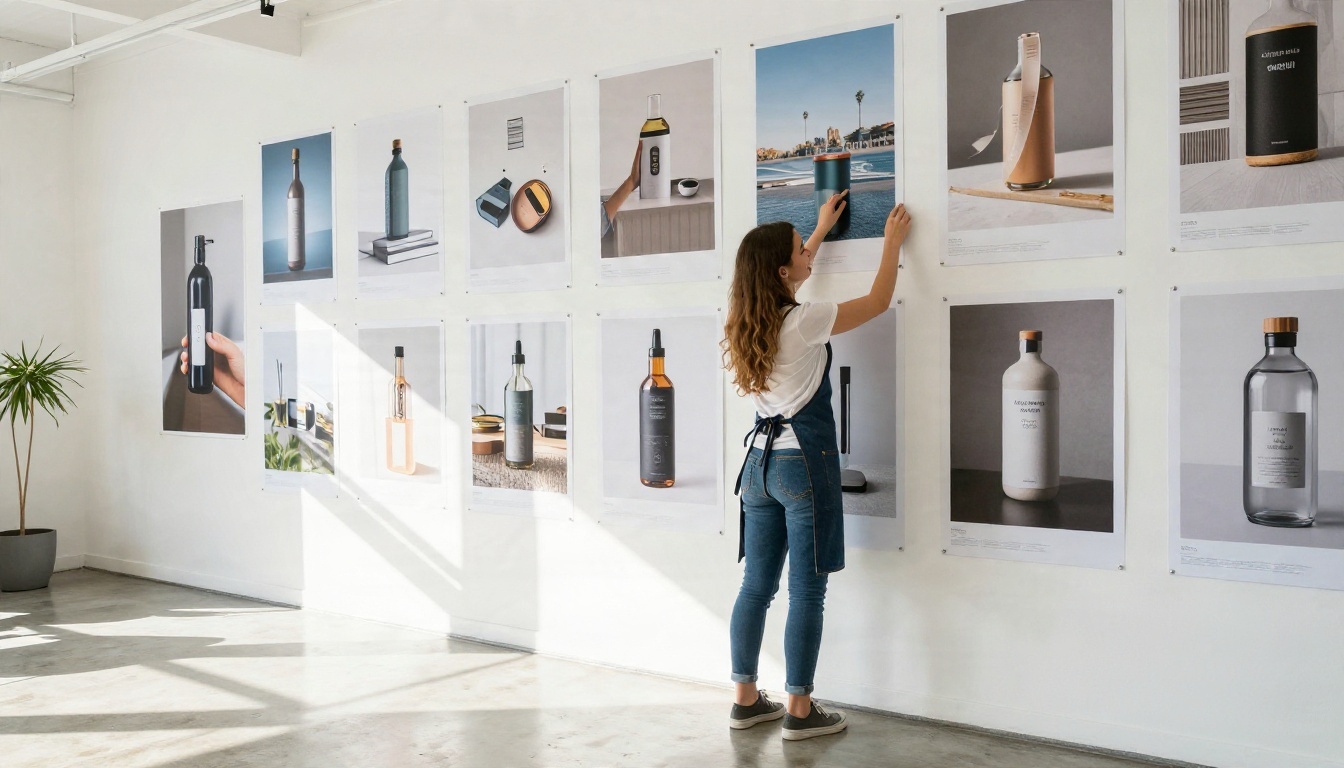
« Un jeune designer fixant de grandes affiches photographiques imprimées sur un mur blanc dans un espace de coworking lumineux, lumière diffuse du puits de lumière, sol en béton poli, 28 mm f/2.8, texture de papier réaliste. »
Des fichiers propres, sans filigrane, sont ce qui rend cela possible. Une image tamponnée sur une affiche imprimée ne sert à rien.
Les erreurs qui gaspillent vos essais gratuits
Même avec des générations illimitées, de mauvaises habitudes vous font perdre du temps.
Écrire des prompts vagues
« Une jolie femme sur une plage » donne une photo de banque d’images générique. Ajoutez une tranche d’âge, une tenue, le moment de la journée, la direction de la lumière, l’objectif et l’ambiance. Précis vaut mieux que long.
Négliger le contrôle de la résolution
Une belle image en basse résolution est une impasse. Générez toujours à la plus grande taille disponible, puis réduisez si besoin. Vous ne pouvez pas ajouter de vrais détails ensuite sans un upscaler.
Tout changer en même temps
Si vous modifiez la tenue, l’arrière-plan et l’éclairage en une seule passe et que le résultat est moins bon, vous ne saurez pas quel changement en est la cause. Ne bougez qu’une variable par génération.
Ignorer les conditions
Des fichiers propres ne signifient pas automatiquement que vous pouvez les utiliser partout. Vérifiez la licence avant de vendre des tirages, de diffuser des publicités ou de publier une couverture de livre. Une lecture de trente secondes évite bien des ennuis juridiques.
Chercher du contenu explicite
Rechercher des outils qui promettent « aucune limite » mène généralement à des sites douteux qui installent des logiciels malveillants, collectent vos données ou ajoutent un filigrane sur tout après paiement. Restez sur des plateformes aux conditions claires, avec un vrai support et une qualité constante.
💡 Bonne habitude : tenez un fichier texte avec vos meilleurs prompts. Réutiliser un prompt éprouvé avec un nouveau sujet est plus rapide que de partir de zéro.
Créez votre première image dès aujourd’hui
Vous n’avez besoin ni d’abonnement, ni de plusieurs comptes, ni de tolérer des logos dans les coins pour réaliser une belle image. Il vous faut un générateur propre, un prompt clair et quelques essais pour trouver le bon style.
Ouvrez Seedream 4.5 pour le glamour et la mode photoréalistes, puis passez à PicassoIA Image Editor Pro quand vous voulez des essais illimités et des retouches rapides. Copiez l’un des prompts ci-dessus, remplacez le sujet par votre propre idée et voyez ce qui revient en quelques secondes.
Envie de tester d’autres moteurs sur le même prompt ? Parcourez la bibliothèque complète sur picassoia.com/en/all-models et choisissez celui qui donne à votre idée la plus belle lumière.


