आप एक प्रॉम्प्ट लिखते हैं, दस सेकंड इंतज़ार करते हैं, और तस्वीर बिल्कुल सही होती है। फिर आपको नज़र आता है: निचले कोने पर एक हल्का-सा पारदर्शी लोगो लगा है, या डाउनलोड से पहले एक पॉप-अप आता है जो ईमेल, कार्ड और सब्सक्रिप्शन माँगता है। अगर यह जाना-पहचाना लगता है, तो आप अकेले नहीं हैं। बिना वॉटरमार्क वाला मुफ़्त AI इमेज जनरेटर ढूँढने वाले ज़्यादातर लोग एक ही जाल से तंग आ चुके हैं: एक "मुफ़्त" टूल जो चुपचाप उस फ़ाइल को बिगाड़ देता है जो आपने अभी बनाई।
यह लेख बताता है कि एक साफ़ और ईमानदार मुफ़्त जनरेटर कैसा होता है, छिपी हुई सीमाएँ कहाँ होती हैं, "अनसेंसर्ड" को कैसे समझना चाहिए (संकेत: इसका मतलब यह नहीं कि कुछ भी चलेगा), और PicassoIA पर कौन से मॉडल तीखे, फ़ोटोरियलिस्टिक नतीजे देते हैं। आपको छह प्रॉम्प्ट उदाहरण भी मिलेंगे, जिन्हें आप सीधे बॉक्स में कॉपी करके चला सकते हैं।
💡 त्वरित जवाब: सबसे अच्छा मुफ़्त सेटअप वह जनरेटर है जो पूरे आकार की फ़ाइलें बिना स्टैंप के एक्सपोर्ट करे, किसी अकाउंट की दीवार से पहले आज़माने दे, और हर स्विमवियर, फ़ैशन या ग्लैमर प्रॉम्प्ट को मना न करे। शुरू करने के लिए दो जगहें हैं: Seedream 4.5 और PicassoIA Image Editor Pro।
"बिना वॉटरमार्क" का असली मतलब
वॉटरमार्क सिर्फ़ वह सबसे साफ़ नज़र आने वाला तरीका है जिससे कोई मुफ़्त टूल अपना कारोबार बचाता है। बाकी तरीके जान लेंगे, तो बुरा सौदा सेकंडों में पहचान लेंगे।
कोने पर लोगो
सबसे स्पष्ट तरीका। एक टेक्स्ट मार्क, ब्रांड आइकन या हल्की तिरछी पैटर्न पिक्सेल में छपा होता है। इसे साफ़-सुथरे ढंग से काटा नहीं जा सकता, और दूसरे टूल से हटाने की कोशिश करें तो डिटेल खो जाती है और अक्सर उपयोग की शर्तें भी टूटती हैं। एक साफ़ जनरेटर आपको बिना कुछ जोड़े कच्चा आउटपुट देता है।
वे सीमाएँ जो वॉटरमार्क की तरह काम करती हैं
कुछ टूल लोगो छोड़ देते हैं, पर दूसरे तरीके से पैसा वसूलते हैं। इन पर नज़र रखें:
- बहुत छोटा रिज़ॉल्यूशन। 512 पिक्सेल की फ़ाइल फ़ोन पर ठीक लगती है, पर प्रिंट करने या बड़ी स्क्रीन पर डालने पर बिगड़ जाती है।
- धुंधले प्रीव्यू। इमेज डाउनलोड बटन दबाने तक साफ़ दिखती है, फिर पेवॉल आ जाता है।
- दैनिक सीमा। दिन में दो-तीन इमेज सिर्फ़ डेमो हैं, जनरेटर नहीं।
- धीमी कतारें। मुफ़्त यूज़र्स बीस मिनट इंतज़ार करते हैं, जबकि पैसे देने वाले लाइन छोड़ देते हैं।
- बंद लाइसेंस। फ़ाइल साफ़ है, पर आप उसे सिर्फ़ निजी देखने से आगे इस्तेमाल नहीं कर सकते।
💡 फ़ास्ट टेस्ट: एक इमेज बनाएँ, उसे 100 प्रतिशत ज़ूम पर खोलें और कोनों और पिक्सेल आयाम की जाँच करें। अगर कोने साफ़ हैं और लंबी भुजा कम से कम 1024 पिक्सेल है, तो टूल पहली जाँच पास करता है।
एक सरल चेकलिस्ट
| जाँच | अच्छा कैसा दिखता है | खतरे का संकेत |
|---|
| कोने और किनारे | फ़ाइल में कुछ नहीं जुड़ा | लोगो, स्टैंप या पैटर्न |
| रिज़ॉल्यूशन | 1K से 4K एक्सपोर्ट | 512 px या अपस्केल पेवॉल |
| दैनिक सीमा | प्रॉम्प्ट सुधारने के लिए काफ़ी कोशिशें | दिन में 2 से 3 इमेज |
| गति | सेकंड से एक मिनट से कम | लंबी मुफ़्त कतार |
| लाइसेंस | निजी और व्यावसायिक काम की साफ़ अनुमति | अस्पष्ट या "सिर्फ़ निजी उपयोग" |
बिना साइन अप: असल में क्या मिलता है
"बिना साइन अप" एक बड़ा वादा है, और यही सबसे आसानी से तोड़ा भी जाता है। इसे इस तरह पढ़ें।
तुरंत पहुँच की कीमत होती है
जब कोई टूल बिना अकाउंट के जनरेट करने देता है, तो अक्सर वह आपकी हिस्ट्री सेव नहीं कर सकता, आपकी सेटिंग्स याद नहीं रख सकता, और आपके काम की सुरक्षा नहीं कर सकता। टैब बंद करें और आपकी सबसे अच्छी इमेज गायब। एक त्वरित टेस्ट के लिए यह ठीक है। पर जब आप तीन शामों में एक प्रोजेक्ट पर बार-बार काम कर रहे हों, तो यह दर्दनाक होता है।
समझौता सीधा है: शुरू में कोई रुकावट नहीं, बाद में कोई याददाश्त नहीं। हर पसंद की इमेज उसके पूरा होते ही डाउनलोड कर लें।
अकाउंट कब काम का है
मुफ़्त अकाउंट तब फ़ायदेमंद होता है जब वह कुछ ठोस दे: सेव की गई लाइब्रेरी, दोहराने लायक प्रॉम्प्ट, ऊँचा रिज़ॉल्यूशन, एडिटिंग टूल्स, या मॉडल का बड़ा सेट। जिसे आपको ठुकराना चाहिए, वह अकाउंट है जो मुफ़्त प्लान को "वेरिफ़ाई" करने के लिए क्रेडिट कार्ड माँगे, या जो अपग्रेड होने तक वॉटरमार्क लगा दे।
💡 मोटा नियम: सेव की गई लाइब्रेरी के बदले ईमेल पता एक उचित कीमत है। "मुफ़्त" ट्रायल के लिए पेमेंट कार्ड नहीं।
अनसेंसर्ड विकल्प जो फिर भी सलीकेदार रहें
खोज का यही हिस्सा सबसे ज़्यादा गलत समझा जाता है। जब लोग "AI इमेज जनरेटर" के साथ "अनसेंसर्ड" टाइप करते हैं, तो आम तौर पर उनका मतलब इन दोनों में से एक होता है: या तो वे ऐसा मॉडल चाहते हैं जो हानिरहित प्रॉम्प्ट को मना न करे, या फिर स्पष्ट कंटेंट। ये दोनों बहुत अलग माँगें हैं।
"अनसेंसर्ड" का सही मतलब क्या हो
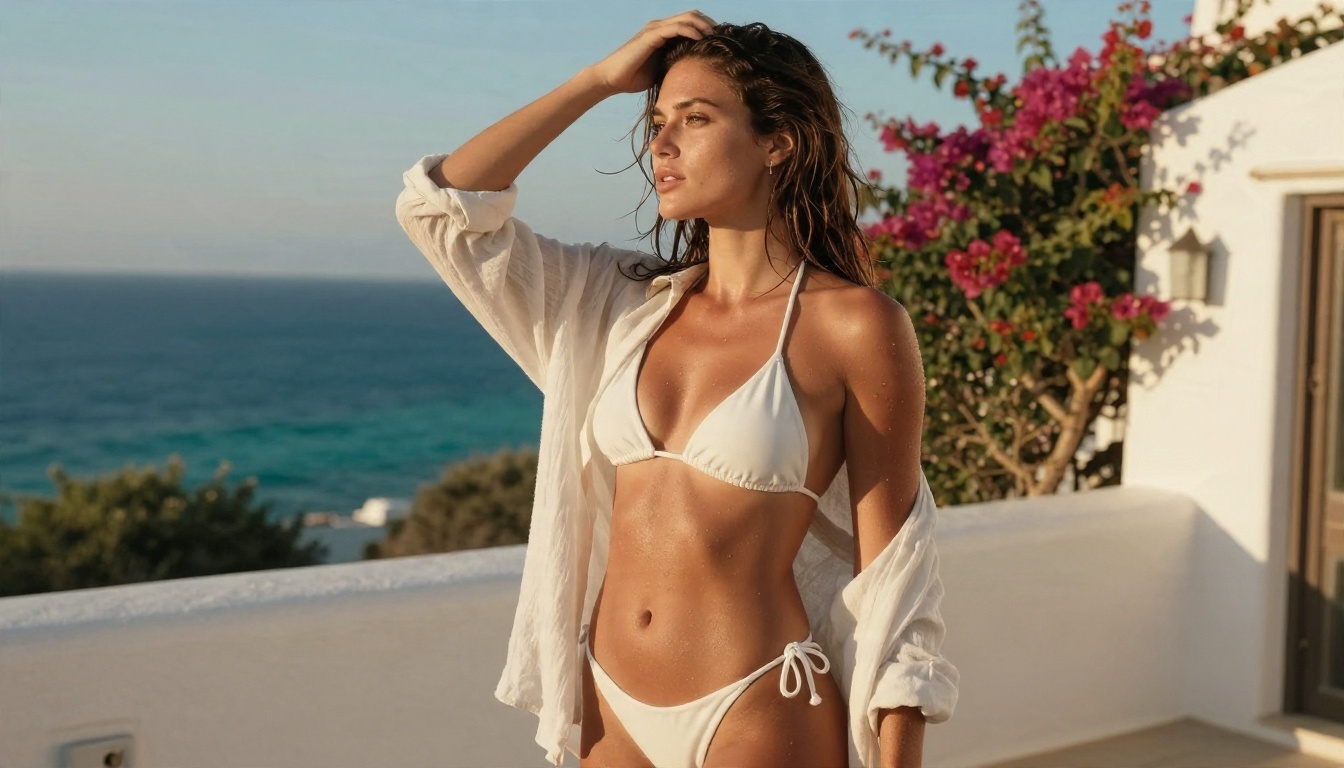
ज़रूरत से ज़्यादा सावधान फ़िल्टर एक असली परेशानी हैं। स्विमसूट शूट, बूडवार (boudoir) शैली का पोर्ट्रेट, खुले कंधों वाला फ़ैशन एडिटोरियल, या कलात्मक आकृति अध्ययन का प्रॉम्प्ट उन टूल्स से ब्लॉक हो जाता है जो हर त्वचा को खतरा मानते हैं। एक अच्छा जनरेटर सुझावात्मक और सुंदर को स्पष्ट से अलग करता है, और पहली श्रेणी को आगे जाने देता है।
"अनसेंसर्ड" का यही काम का रूप है: ग्लैमर, बिकिनी, लिंजरी-शैली का फ़ैशन, कामुक रोशनी और कलात्मक मूड, असली जैसी त्वचा और रोशनी के साथ। आपको इनकार का संदेश नहीं, वही फ़ोटो मिलती है जिसकी आपने कल्पना की थी।
सख़्त सीमाएँ कहाँ हैं
हर गंभीर प्लेटफ़ॉर्म आज भी कुछ सीमाएँ तय करता है, और आपको भी करनी चाहिए। पोर्नोग्राफ़िक आउटपुट, नाबालिगों से जुड़ा कंटेंट, और असली लोगों की उनकी सहमति के बिना बनाई गई यथार्थवादी इमेज, ये सब पूरी तरह वर्जित हैं। यह ऐसी सीमा नहीं है जिससे लड़ना सार्थक हो। यह आपके काम को प्रकाशन योग्य रखती है, आपके अकाउंट को सुरक्षित रखती है, और टूल्स को सभी के लिए उपलब्ध रखती है।
इस लेख की हर चीज़, उदाहरण सहित, गैर-स्पष्ट और सौंदर्यपरक कंटेंट तक सीमित है: उस तरह की इमेज जिसे आप फ़ैशन ब्लॉग या पोर्टफ़ोलियो पर डाल सकें।
PicassoIA पर सबसे अच्छे मुफ़्त विकल्प
PicassoIA एक बड़ी मॉडल लाइब्रेरी के इर्द-गिर्द बना है, इसलिए आप एक ही प्रॉम्प्ट पर कई इंजन आज़मा सकते हैं और जो सबसे अच्छा लगे उसे रख सकते हैं। साफ़, फ़ोटोरियलिस्टिक और ग्लैमर-अनुकूल आउटपुट के लिए इस क्रम में शुरू करें।
पहले Seedream 4.5
Seedream 4.5 इस विषय के लिए सबसे मज़बूत शुरुआती विकल्प है। यह त्वचा की बनावट, कपड़े और प्राकृतिक रोशनी को फ़ोटोग्राफ़िक अंदाज़ में संभालता है, हाई रिज़ॉल्यूशन आउटपुट देता है, और फ़ैशन, स्विमवियर और ग्लैमर प्रॉम्प्ट के साथ लचीला है, जिन्हें ज़्यादा सावधान टूल ठुकरा देते हैं। फ़ाइलें बिना स्टैंप जोड़े साफ़ आती हैं।
इसका इस्तेमाल तब करें जब आपको ऐसी तैयार इमेज चाहिए जो असली कैमरे से ली गई लगे।
PicassoIA Image Editor Pro
PicassoIA Image Editor Pro तब चुनें जब मात्रा मायने रखती हो। यह असीमित जनरेशन देता है, इसलिए आप किसी प्रॉम्प्ट के बीस वेरिएशन बिना गिनती देखे चला सकते हैं। यह एडिटर की तरह भी काम करता है: पोशाक बदलें, बैकग्राउंड एडजस्ट करें, कोई डिटेल ठीक करें, या पहले से मौजूद फ़ोटो को नया स्टाइल दें।
दैनिक सीमाओं से जल चुके किसी भी व्यक्ति के लिए असली फ़ायदा यही "असीमित" वाला हिस्सा है। प्रॉम्प्ट सुधारने में पाँच से पंद्रह कोशिशें लगती हैं, और जो टूल हर कोशिश पर पैसे माँगे, वह ठीक उन्हीं लोगों को सज़ा देता है जो सीख रहे हैं।
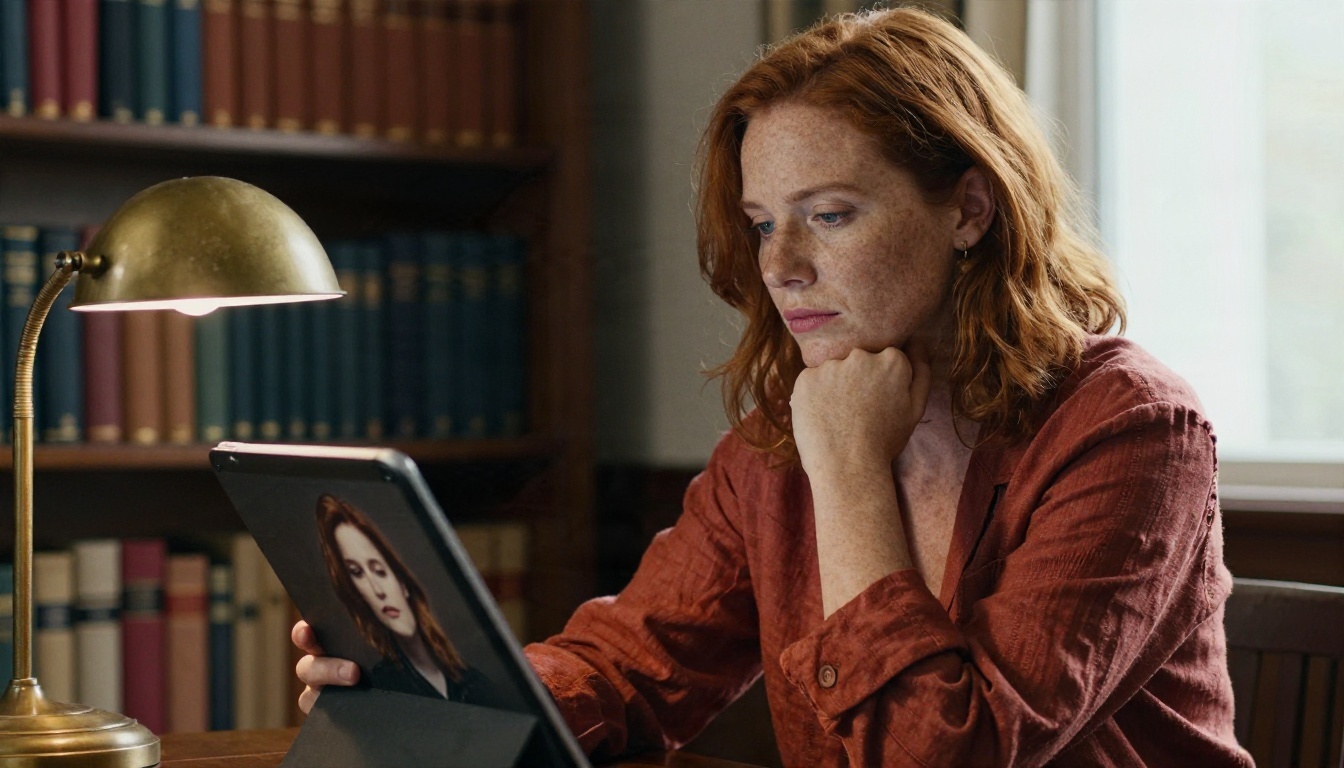
तेज़ विकल्प जो आज़माने लायक हैं
जब आपका लुक तय हो जाए, तो ये मॉडल गति और विविधता के लिए अच्छे हैं:
- Nano Banana Pro: मज़बूत प्रॉम्प्ट फ़ॉलोइंग और 4K आउटपुट, विस्तृत दृश्यों और एडिट के लिए बहुत अच्छा।
- Nano Banana: जल्दी जनरेट होता है और टेक्स्ट निर्देश से मौजूदा फ़ोटो एडिट करने में काम का है।
- Z Image Turbo: सेकंडों में तीखी इमेज, तेज़ ड्राफ़्ट के लिए आदर्श।
- Qwen Image 3 Pro: अच्छे दृश्य तर्क और पढ़ने लायक डिटेल के साथ फ़ोटोरियलिस्टिक नतीजे।
- Flux 2 Klein 4B Base: एक हल्का बेस मॉडल, जो तब काम का है जब आपको तेज़ और लचीली शुरुआत चाहिए।
साथ-साथ तुलना
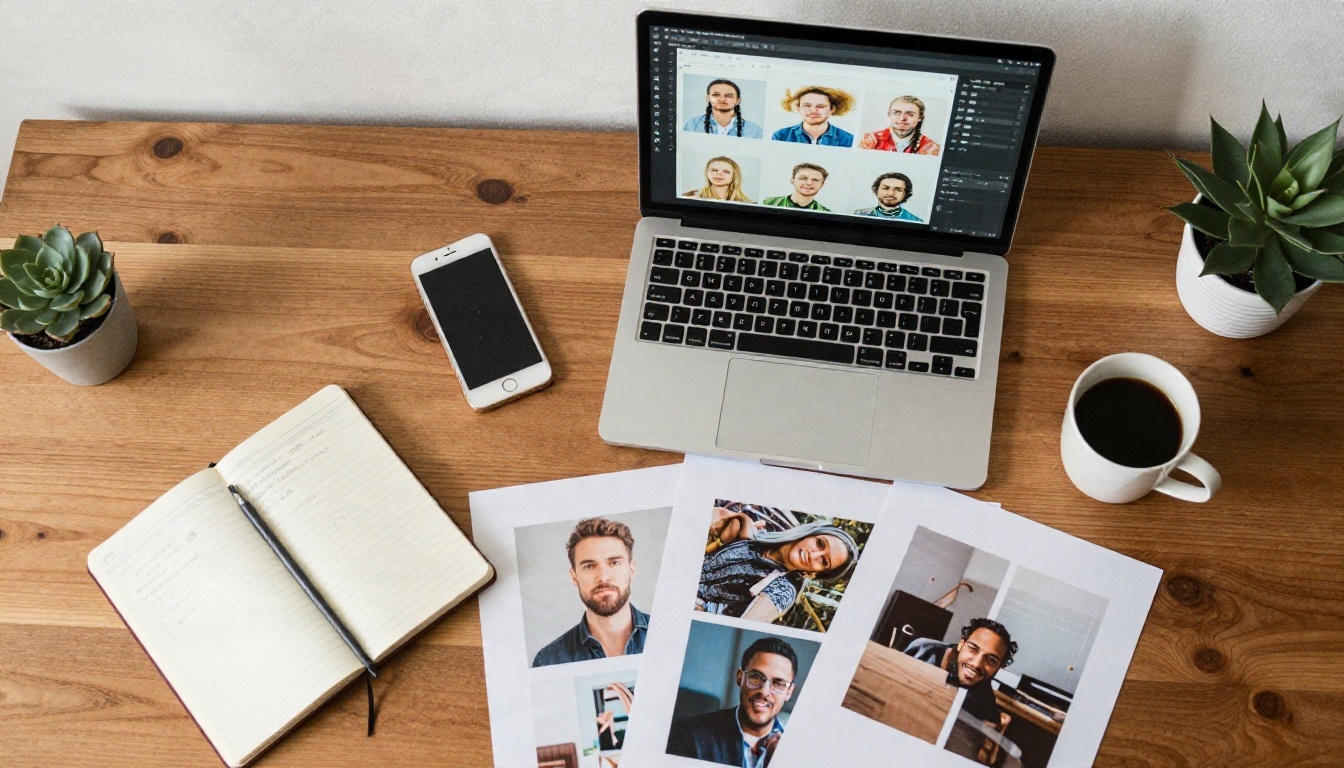
PicassoIA पर Seedream 4.5 कैसे इस्तेमाल करें
खाली बॉक्स से एक तैयार, साफ़ इमेज तक का यह सबसे तेज़ रास्ता है।
चरण दर चरण
- Seedream 4.5 पेज खोलें।
- प्रॉम्प्ट फ़ील्ड पर क्लिक करें और सब्जेक्ट के बारे में एक साफ़ वाक्य लिखें, फिर सेटिंग, रोशनी और कैमरा फ़ील जोड़ें।
- अपना आस्पेक्ट रेशियो चुनें। बैनर और ब्लॉग हेडर के लिए 16:9, पोर्ट्रेट के लिए 4:5 या 3:4, और सोशल पोस्ट के लिए 1:1 रखें।
- आपके प्लान में जो सबसे ऊँचा रिज़ॉल्यूशन मिले, वह चुनें। ऊँचा रिज़ॉल्यूशन बाद में क्रॉप करने की गुंजाइश देता है।
- जनरेट करें, फिर कुछ बदलने से पहले नतीजे को पूरे आकार में देखें।
- एक समय में एक चीज़ बदलें (रोशनी, लेंस, पोशाक) और फिर से जनरेट करें।
- जो फ़ाइल पसंद आए उसे डाउनलोड करें। वह बिना स्टैंप के आती है।
पैरामीटर टिप्स जो मदद करते हैं
- रोशनी का नाम लें। "बाईं ओर से नरम खिड़की की रोशनी" हर बार "अच्छी लाइटिंग" से बेहतर है।
- लेंस का नाम लें। "85mm f/1.8, shallow depth of field" जैसे वाक्य नतीजे को पोर्ट्रेट फ़ोटोग्राफ़र के अंदाज़ की ओर ले जाते हैं।
- बनावट बताएँ। त्वचा के छिद्र, लिनन की बुनाई, गीला पत्थर और ब्रश किया हुआ धातु, सब तस्वीर को असली बनाते हैं।
- प्रॉम्प्ट केंद्रित रखें। एक सब्जेक्ट, एक सेटिंग, एक मूड। दस विचार ठूँसने से नतीजा गंदा हो जाता है।
- एडिटर से ठीक करें। अगर इमेज का 90 प्रतिशत सही है, तो उसे PicassoIA Image Editor Pro पर भेजें और शुरू से दोबारा करने के बजाय आखिरी 10 प्रतिशत एडजस्ट करें।
कॉपी करने लायक प्रॉम्प्ट उदाहरण
ये फ़ोटोरियलिस्टिक, गैर-स्पष्ट नतीजों के लिए लिखे गए हैं। डिटेल अपने विचार से बदल लें।
समुद्र किनारे का ग्लैमर
"पच्चीस के आसपास की एक महिला, धूप से चमकती त्वचा और भीगे बाल, सफ़ेद बिकिनी और खुली लिनन शर्ट पहने, गोल्डन आवर में सफ़ेद पुती टेरेस पर खड़ी, कंधे के ऊपर से देखती हुई। पीछे से गर्म नीची धूप, बालों पर रिम लाइट, पृष्ठभूमि में टर्क्वॉइज़ समुद्र। 85mm f/1.8, दिखने वाली त्वचा की बनावट, Kodak Portra 400 ग्रेन।"
यह काम क्यों करता है: साफ़ सब्जेक्ट, रोशनी की साफ़ दिशा, और एक फ़िल्म स्टॉक जो रंगों का पैलेट तय करता है।
शाम का फ़ैशन एडिटोरियल
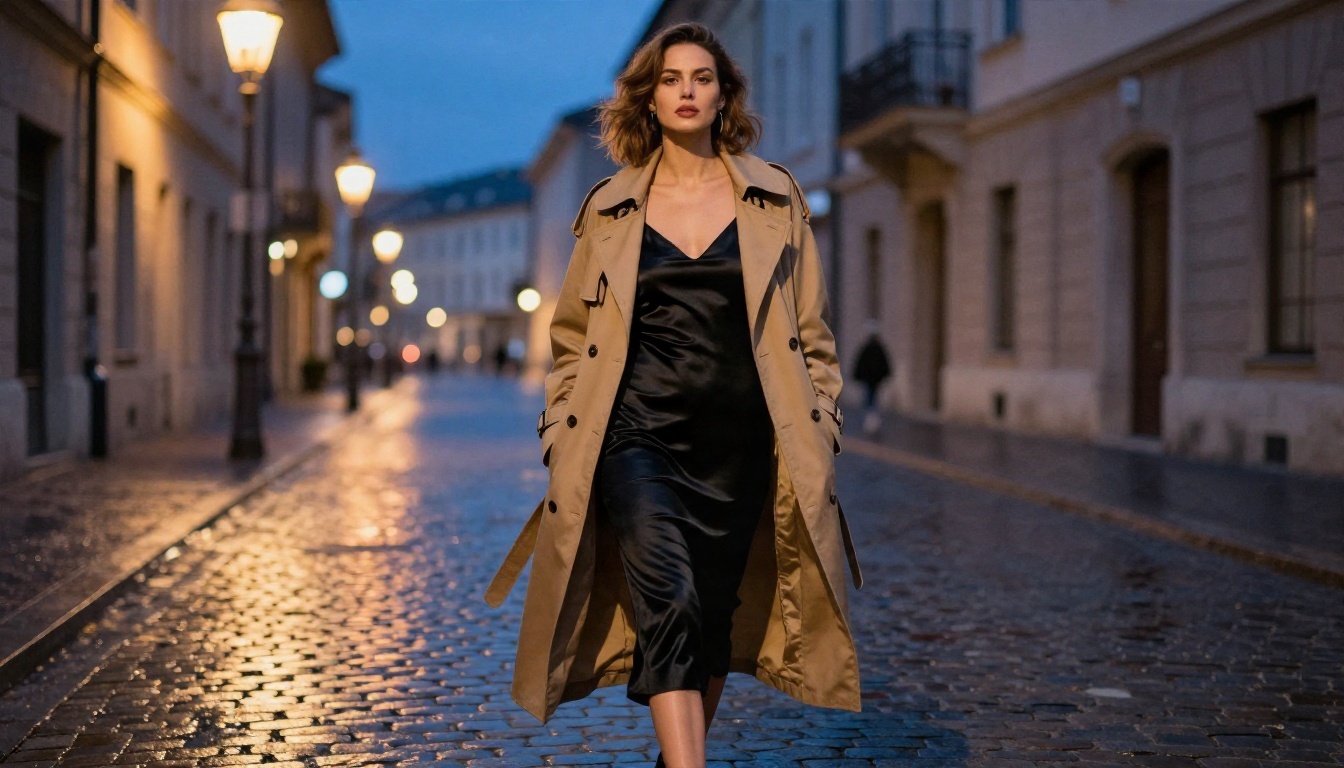
"एक सुरुचिपूर्ण महिला, काली साटन स्लिप ड्रेस पर खुला ऊँट रंग का ट्रेंच कोट, गोधूलि में पत्थर की सड़क पार करती हुई। गहरे नीले आसमान के सामने गर्म स्ट्रीटलैंप की चमक, गीले पत्थरों पर रोशनी का प्रतिबिंब। 85mm f/1.4, shallow depth of field, बारीक कपड़े की चमक।"
यह वही तरह का प्रॉम्प्ट है जिसे ज़रूरत से ज़्यादा सावधान फ़िल्टर कभी-कभी मना कर देते हैं, जबकि यह आम मैगज़ीन फ़ैशन है।
स्टूडियो हेडशॉट
"चालीस के आसपास की एक दाढ़ी वाले आदमी का क्लोज़-अप पोर्ट्रेट, मौसम की मार से पकी त्वचा और बालों में भूरी लटें, डेनिम जैकेट, तटस्थ भूरा बैकड्रॉप। बाईं ओर से नरम की-लाइट और हल्की फ़िल, आँखों में कैचलाइट्स, 105mm f/2, हर छिद्र साफ़ दिखे।"
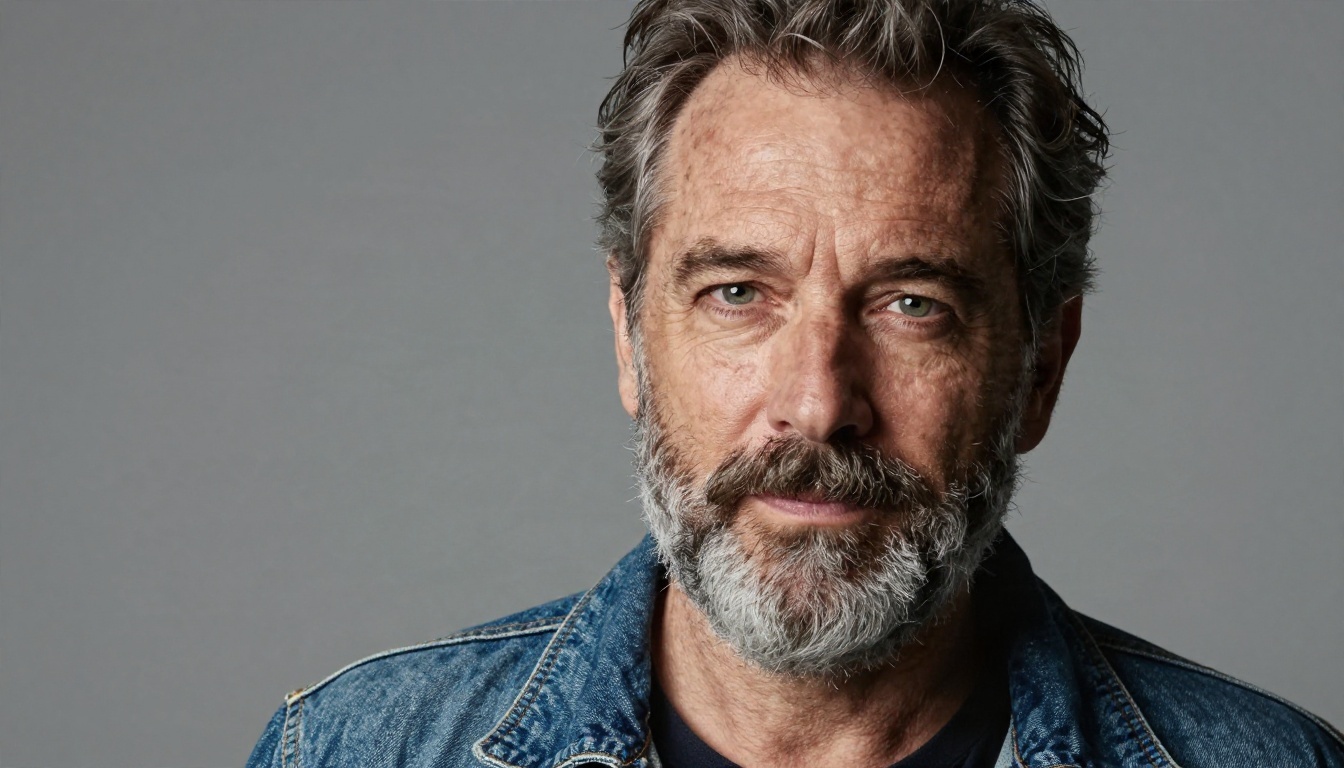
लाइफ़स्टाइल दृश्य
"दो दोस्त एक भूरे सोफ़े पर फ़ोन देखते हुए हँसते हुए, आरामदेह लिविंग रूम, गर्म लैंप की रोशनी और नरम दिन की रोशनी का मेल, 35mm f/2, प्राकृतिक त्वचा की बनावट, सहज डॉक्यूमेंट्री अहसास।"
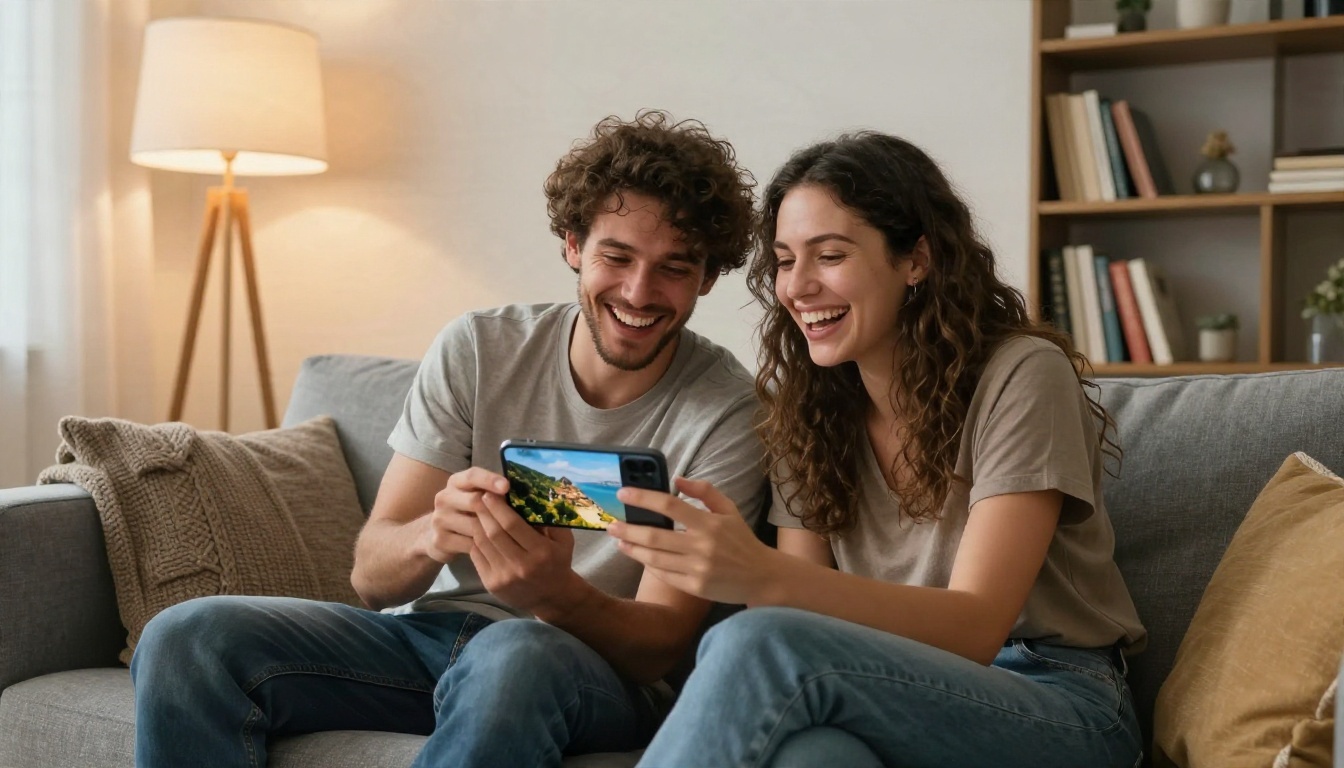
प्रोडक्ट और पोस्टर मॉकअप
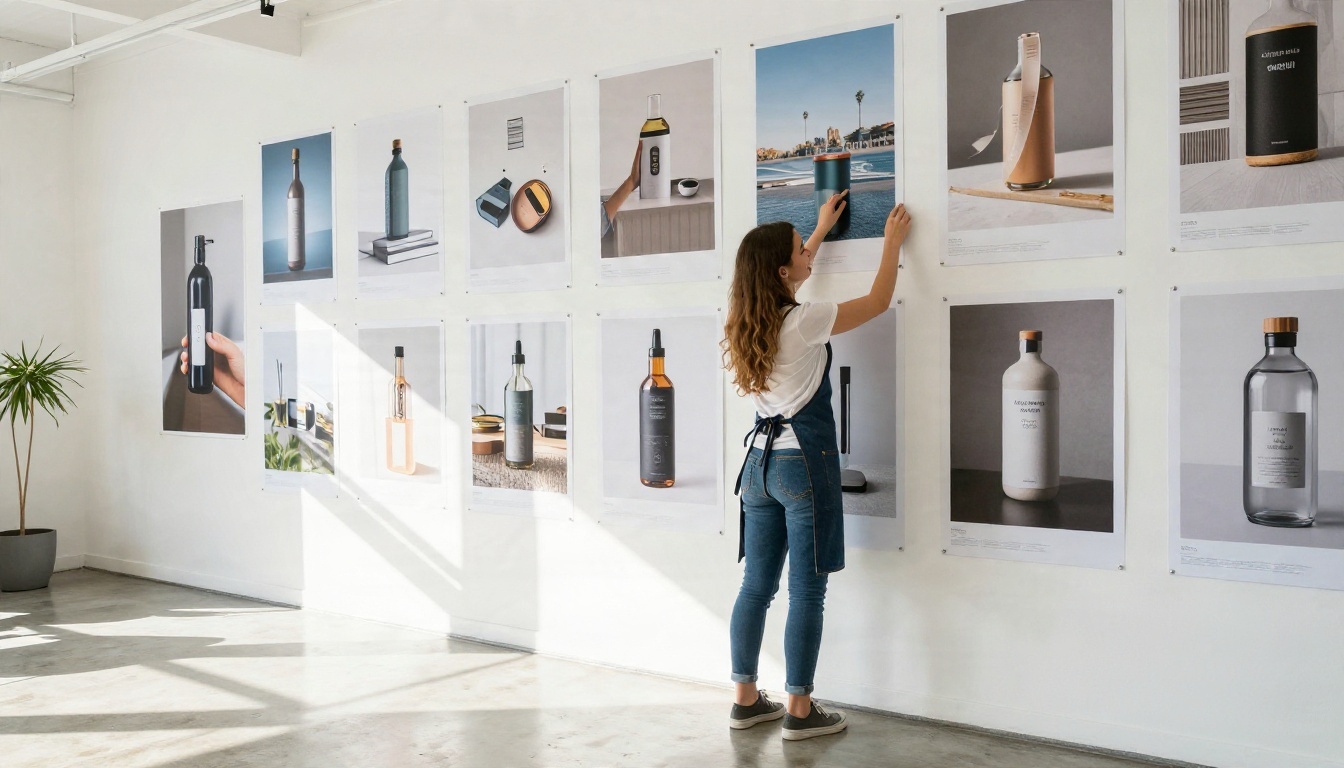
"एक युवा डिज़ाइनर एक चमकदार को-वर्किंग स्पेस में सफ़ेद दीवार पर बड़े छपे फ़ोटो पोस्टर चिपकाता हुआ, फैली हुई स्काईलाइट की रोशनी, पॉलिश्ड कंक्रीट का फ़र्श, 28mm f/2.8, असली जैसी कागज़ की बनावट।"
साफ़, बिना वॉटरमार्क वाली फ़ाइलें ही इसे संभव बनाती हैं। छपे हुए पोस्टर पर स्टैंप वाली इमेज किसी काम की नहीं।
वे गलतियाँ जो आपकी मुफ़्त कोशिशें बर्बाद करती हैं
असीमित जनरेशन के साथ भी बुरी आदतें आपका समय खर्च कराती हैं।
धुंधले प्रॉम्प्ट लिखना
"समुद्र किनारे एक सुंदर महिला" आपको एक आम स्टॉक फ़ोटो देता है। उम्र की सीमा, पोशाक, दिन का समय, रोशनी की दिशा, लेंस और मूड जोड़ें। स्पष्टता लंबाई से बेहतर है।
रिज़ॉल्यूशन जाँच छोड़ देना
कम रिज़ॉल्यूशन पर एक खूबसूरत इमेज एक बंद रास्ता है। हमेशा सबसे बड़े उपलब्ध आकार पर जनरेट करें, फिर ज़रूरत पड़ने पर छोटा करें। बाद में अपस्केलर के बिना असली डिटेल नहीं जोड़ी जा सकती।
एक साथ सब कुछ बदल देना
अगर आप एक ही बार में पोशाक, बैकग्राउंड और लाइटिंग बदलते हैं और नतीजा खराब हो जाता है, तो आपको पता नहीं चलेगा कि किस बदलाव ने ऐसा किया। हर जनरेशन में एक ही वेरिएबल बदलें।
शर्तों को अनदेखा करना
साफ़ फ़ाइल का मतलब यह नहीं कि उसे कहीं भी इस्तेमाल किया जा सकता है। प्रिंट बेचने, विज्ञापन चलाने या किताब का कवर प्रकाशित करने से पहले लाइसेंस जाँच लें। तीस सेकंड की पढ़ाई एक कानूनी सिरदर्द बचाती है।
स्पष्ट कंटेंट के पीछे जाना
"कोई सीमा नहीं" का वादा करने वाले टूल खोजने से आम तौर पर संदिग्ध साइटें मिलती हैं, जो मैलवेयर जोड़ती हैं, आपका डेटा इकट्ठा करती हैं, या पैसे देने के बाद भी हर चीज़ पर वॉटरमार्क लगा देती हैं। ऐसे प्लेटफ़ॉर्म पर टिके रहें जिनकी शर्तें साफ़ हों, असली सपोर्ट हो और क्वालिटी लगातार बनी रहे।
💡 अच्छी आदत: अपने सबसे अच्छे प्रॉम्प्ट की एक टेक्स्ट फ़ाइल रखें। किसी आज़माए हुए प्रॉम्प्ट को नए सब्जेक्ट के साथ दोबारा इस्तेमाल करना शुरू से लिखने से तेज़ है।
आज ही अपनी पहली इमेज बनाएँ
एक शानदार तस्वीर बनाने के लिए आपको सब्सक्रिप्शन, ढेर सारे अकाउंट या कोने के लोगो सहने की आदत नहीं चाहिए। आपको एक साफ़ जनरेटर, एक साफ़ प्रॉम्प्ट और लुक सेट करने के लिए कुछ कोशिशें चाहिए।
फ़ोटोरियल ग्लैमर और फ़ैशन के लिए Seedream 4.5 खोलें, फिर जब असीमित कोशिशें और तेज़ एडिट चाहिए तो PicassoIA Image Editor Pro पर जाएँ। ऊपर का कोई प्रॉम्प्ट कॉपी करें, सब्जेक्ट को अपने विचार से बदलें, और सेकंडों में देखें कि क्या नतीजा आता है।
उसी प्रॉम्प्ट पर और इंजन आज़माना चाहते हैं? पूरी लाइब्रेरी picassoia.com/en/all-models पर देखें और वह चुनें जो आपके विचार को सबसे अच्छी रोशनी दे।


