Quand vous cherchez un générateur d’infographies gratuit, vous tombez sur des dizaines d’outils qui promettent la même chose : saisissez un sujet, obtenez un visuel soigné en quelques secondes. Puis vous cliquez sur exporter et vous vous heurtez à un mur. Deux téléchargements par mois. Un filigrane dans le coin inférieur. Une sortie PDF réservée aux forfaits payants. Cet article fait le tri entre ce que donne réellement un générateur d’infographies IA gratuit en fin d’année 2026, le fonctionnement concret des modèles modifiables, la manière de transformer un PDF en infographie sans déformer les chiffres, et le coût réel des offres payantes.
Un avertissement avant de commencer : les prix et les limites de crédits de cette catégorie changent presque chaque mois, et les avis ne concordent pas toujours. Tous les chiffres ci-dessous sont des fourchettes rapportées, pas des promesses. Consultez la page tarifaire de chaque outil avant de renseigner votre carte bancaire.

Ce que « gratuit » signifie vraiment
Le mot « gratuit » joue un grand rôle sur ces pages d’accueil. Dans presque tous les cas, il signifie gratuit pour concevoir, et non gratuit pour publier. Vous pouvez ouvrir l’éditeur, déplacer des blocs et regarder l’IA esquisser une mise en page. Dès que vous voulez un fichier propre, les limites apparaissent.
Les trois plafonds habituels
La plupart des offres gratuites vous bloquent à l’un de ces trois endroits :
- Plafonds de téléchargement. Certains outils n’autorisent que deux ou trois exports par mois. Un test indique deux téléchargements PNG par mois sur une offre gratuite populaire, un autre en indique trois.
- Crédits IA. La génération est comptée. Les quotas gratuits déclarés vont de quelques générations par jour à une réserve mensuelle d’environ 60 crédits, et une réserve hebdomadaire de 500 crédits sur au moins un outil.
- Limites de format. Le PNG est généralement gratuit. Le PDF, le SVG et PowerPoint sont souvent réservés aux utilisateurs payants, même si quelques outils assouplissent cette règle.
💡 Astuce : Évaluez vos besoins réels avant de comparer les forfaits. Si vous publiez une infographie par mois, un plafond de deux téléchargements suffit. Si vous préparez un visuel pour une newsletter hebdomadaire, il sera insuffisant dès la deuxième semaine.
Filigranes et droits commerciaux
Deux points passent plus souvent inaperçus que les autres. D’abord, de nombreux exports gratuits portent un petit badge ou un filigrane. C’est acceptable pour un brouillon, mais pas pour un dossier client. Ensuite, au moins un outil de conception limite son offre gratuite à un usage personnel, ce qui signifie aucun droit commercial. Si vous réalisez des visuels pour une entreprise, une boutique ou une newsletter payante, lisez la ligne de licence avant d’investir une heure dans une mise en page.

Des modèles modifiables qui valent la peine
Une infographie générée par IA que vous ne pouvez pas modifier est une simple capture d’écran. Le principal intérêt d’un modèle est de pouvoir changer un chiffre, remplacer une couleur ou corriger une faute de frappe sans tout recommencer.
Ce qu’un modèle modifiable doit inclure
Testez trois éléments dans les cinq premières minutes de n’importe quelle offre gratuite :
- Un texte que vous pouvez retaper directement sur le canevas, et non intégré à une image plate.
- Des graphiques reliés aux données. Vous devez pouvoir coller ou saisir de nouvelles valeurs et voir les barres se redimensionner.
- Des icônes et des blocs que vous pouvez remplacer un à un, y compris leurs couleurs et leurs polices.
Si le résultat de l’IA arrive sous forme d’une seule image aplatie, considérez-le comme une planche d’inspiration et non comme un fichier final. Les meilleurs outils génèrent de vrais calques : titres, formes, objets graphiques, groupes d’icônes. Vous pouvez les corriger lorsque l’IA lit mal un chiffre, et elle finira par en lire un mal.
Comparaison des bibliothèques de modèles
Les bibliothèques varient énormément en taille et en style. Canva propose le plus large choix gratuit, avec un très grand nombre de mises en page dans tous les formats. Venngage donne accès à sa bibliothèque complète même avec la génération gratuite, selon sa propre page d’outil. Piktochart privilégie les infographies de type rapport et présentation, tandis que Visme limite les utilisateurs gratuits à un ensemble plus réduit de modèles, de ressources et d’outils IA. Infogram conditionne son accès gratuit à un compte Microsoft.
| Outil | Force des modèles | Idéal pour |
|---|
| Canva | Plus grande bibliothèque gratuite, formats réseaux sociaux et impression | Publications rapides, flyers, contenus variés |
| Venngage | Mises en page d’infographies dédiées, bibliothèque complète en génération gratuite | Visuels de statistiques et de processus |
| Piktochart | Rapports, présentations, infographies longues | Usage professionnel et éducatif |
| Visme | Riche en données, réserve gratuite plus petite | Graphiques et présentations de marque |
| Napkin AI | Ébauches de diagrammes à partir de texte | Transformer des notes en visuels simples |

Du PDF à l’infographie, étape par étape
Transformer un PDF en infographie est le cas d’usage sur lequel on pose le plus de questions, et celui que les outils gèrent le moins uniformément. Un rapport de dix pages cache un message au milieu du texte. Votre tâche consiste à extraire quatre à sept faits et à donner à chacun une place visuelle.
Préparer le PDF source
N’importez pas le document brut en espérant le meilleur. Prenez d’abord cinq minutes :
- Repérez les faits importants. Choisissez un chiffre phare, deux ou trois statistiques de soutien et un processus ou une chronologie.
- Supprimez les pages scannées. Les pages constituées uniquement d’image sont souvent illisibles pour l’IA. Si votre PDF est un scan, lancez d’abord une reconnaissance de texte ou collez le texte manuellement.
- Raccourcissez le document. Les offres gratuites limitent généralement la taille des fichiers importés ou la consommation de crédits. Une page de synthèse courte donne souvent un meilleur résultat qu’un rapport annuel de quarante pages.

Laisser l’IA produire une première version
Importez le PDF ou collez la synthèse extraite, puis demandez un format précis : vertical long, affiche d’une page ou carte carrée pour les réseaux sociaux. Précisez aussi le public visé. « Une affiche d’une page pour les directeurs d’établissement scolaire » donne une mise en page très différente de « une carte carrée pour LinkedIn ». La plupart des outils consomment un ou deux crédits pour une première version, vous pouvez donc généralement vous permettre trois variantes avec une offre gratuite.
Corriger ce que l’IA a mal fait
C’est là que les personnes prudentes évitent les erreurs embarrassantes. Vérifiez chaque chiffre par rapport au PDF source. Les outils de rédaction par IA arrondissent parfois des valeurs, inversent l’ordre de deux catégories ou inventent un libellé plausible. Vérifiez ensuite le fond : le haut de l’infographie énonce-t-il le message principal ? L’œil descend-il la page dans un ordre logique ? Supprimez tout ce qui ne sert pas ce message.
💡 Astuce : Gardez le PDF ouvert dans une deuxième fenêtre. Lisez chaque chiffre à voix haute depuis la source et cochez-le dans l’infographie. Cela prend trois minutes et permet de repérer presque toutes les erreurs.
Comparaison des limites et des tarifs
Voici la partie vers laquelle la plupart des lecteurs descendent directement. Le tableau ci-dessous combine des avis récents et des synthèses publiées par les éditeurs. Lorsque les sources divergent, j’indique la fourchette.
Tableau des limites de l’offre gratuite
| Outil | Offre gratuite indiquée | Filigrane ou badge |
|---|
| Piktochart | Environ 60 crédits IA par mois, un petit nombre de téléchargements, stockage limité | Oui, signalé sur les exports |
| Venngage | Environ 5 générations IA par jour, export PNG | Oui, signalé |
| Canva | Offre gratuite étendue avec de nombreux modèles | Les avis divergent, vérifiez votre export |
| Visme | Environ 3 projets et 100 Mo de stockage | Badge sur les contenus publiés |
| Napkin AI | Environ 500 crédits IA par semaine, export PNG et PDF signalé sur l’offre gratuite | SVG et PPT payants |
| Kittl | Forfait gratuit pour usage personnel | Pas de droits commerciaux |
Coût des forfaits payants
Les tarifs payants varient selon le cycle de facturation, et les forfaits annuels reviennent moins cher par mois que les forfaits mensuels.
| Outil | Prix de départ indiqué |
|---|
| Piktochart Pro | Environ 14 $ par mois en facturation annuelle, environ 29 $ en facturation mensuelle |
| Venngage | Environ 10 à 25 $ par mois, selon le forfait et la facturation |
| Canva Pro | Indiqué entre environ 13 et 20 $ par mois |
| Visme | À partir d’environ 12 $ par mois |
Remarquez à quel point les prix d’entrée sont regroupés. Dans le bas de gamme, le prix seul ne départage personne : la décision se joue donc généralement sur les formats d’export, le goût pour les modèles et le nombre de créations dont vous avez besoin chaque mois.

Quel forfait convient à qui
- Utilisateur occasionnel : restez sur une offre gratuite et exportez en PNG. Acceptez le filigrane pour les brouillons internes, ou recadrez-le uniquement lorsque la licence le permet.
- Étudiant ou enseignant : recherchez les tarifs éducatifs avant de payer le prix public. Plusieurs éditeurs accordent des réductions ou des exonérations aux établissements scolaires.
- Indépendant ou petite entreprise : un forfait payant mensuel se rentabilise souvent dès le premier projet client. Choisissez celui dont les options de PDF et de kit de marque correspondent à vos clients.
- Équipe : comparez le prix par siège, et pas seulement le tarif par utilisateur affiché en premier.

Là où les modèles d’images IA trouvent leur place
Les outils à modèles excellent pour la structure. Ils sont moins bons pour les illustrations originales : une scène d’en-tête chaleureuse, une illustration personnalisée pour un récit, un arrière-plan avec une vraie profondeur. C’est là qu’interviennent les modèles d’images. Ils ne remplacent pas un éditeur d’infographies, car ils produisent des images et non des calques de graphiques modifiables. Mais ils vous fournissent des éléments à placer dedans.
Icônes et illustrations
Pour les graphismes de style vectoriel, Recraft v4.1 SVG est conçu pour une sortie vectorielle redimensionnable, ce qui convient aux icônes, aux badges et aux illustrations simples qui restent nettes à toutes les tailles. Son grand frère, Recraft v4.1 Pro SVG, mérite d’être essayé lorsque vous avez besoin de plus de détails. Si vous voulez des illustrations matricielles prêtes pour l’impression, Recraft v4.1 Pro vise une sortie en plus haute résolution.
Arrière-plans et illustrations principales
Lorsqu’une infographie a besoin d’une image de bannière ou d’un en-tête photographique, un modèle d’image généraliste fait l’affaire. Ideogram v4 Quality et Ideogram v4 Balanced sont de bons premiers choix lorsque vous voulez des compositions précises. GPT Image 2 est une option polyvalente solide pour des scènes fidèles au prompt. Nano Banana Pro et Seedream 4.5 valent tous deux la peine d’être testés pour des arrière-plans photographiques réalistes en 4K.
Un flux de travail pratique ressemble à ceci :
- Esquissez la mise en page et les données dans votre outil à modèles préféré.
- Générez une image d’en-tête, un arrière-plan ou un jeu d’icônes avec un modèle d’image.
- Importez ces éléments dans l’éditeur et placez-les derrière ou à côté de vos graphiques.
- Exportez en PNG pour le web, ou en PDF si votre forfait le permet.
💡 Astuce : Demandez au modèle d’image aucun texte dans l’image. Laissez l’éditeur gérer chaque mot et chaque chiffre, afin de pouvoir les modifier plus tard sans rien regénérer.

Les erreurs qui gaspillent votre quota gratuit
Les offres gratuites sanctionnent le travail bâclé, car chaque nouvelle tentative coûte un crédit ou un téléchargement. Ces trois habitudes épuisent les quotas le plus vite.
Exporter avant de relire
Un forfait de deux téléchargements ne laisse presque aucune marge pour les fautes de frappe. Relisez d’abord à l’écran. Zoomez à 200 % et lisez chaque libellé. Exportez ensuite une seule fois.
Des prompts trop vagues
« Créez une infographie sur le climat » vous donnera une affiche générique que vous devrez ensuite reconstruire à la main. Donnez à l’outil un titre, trois à cinq faits sous forme de puces, le format cible et le public visé. Des prompts précis coûtent le même crédit unique et nécessitent moins de tentatives.
Ignorer le format de sortie
Les cartes pour les réseaux sociaux, les affiches A4 et les visuels web longs n’ont pas les mêmes proportions. Choisissez le bon canevas avant de générer, car redimensionner après coup casse souvent la mise en page et coûte parfois un export supplémentaire.

Imprimer et présenter votre résultat
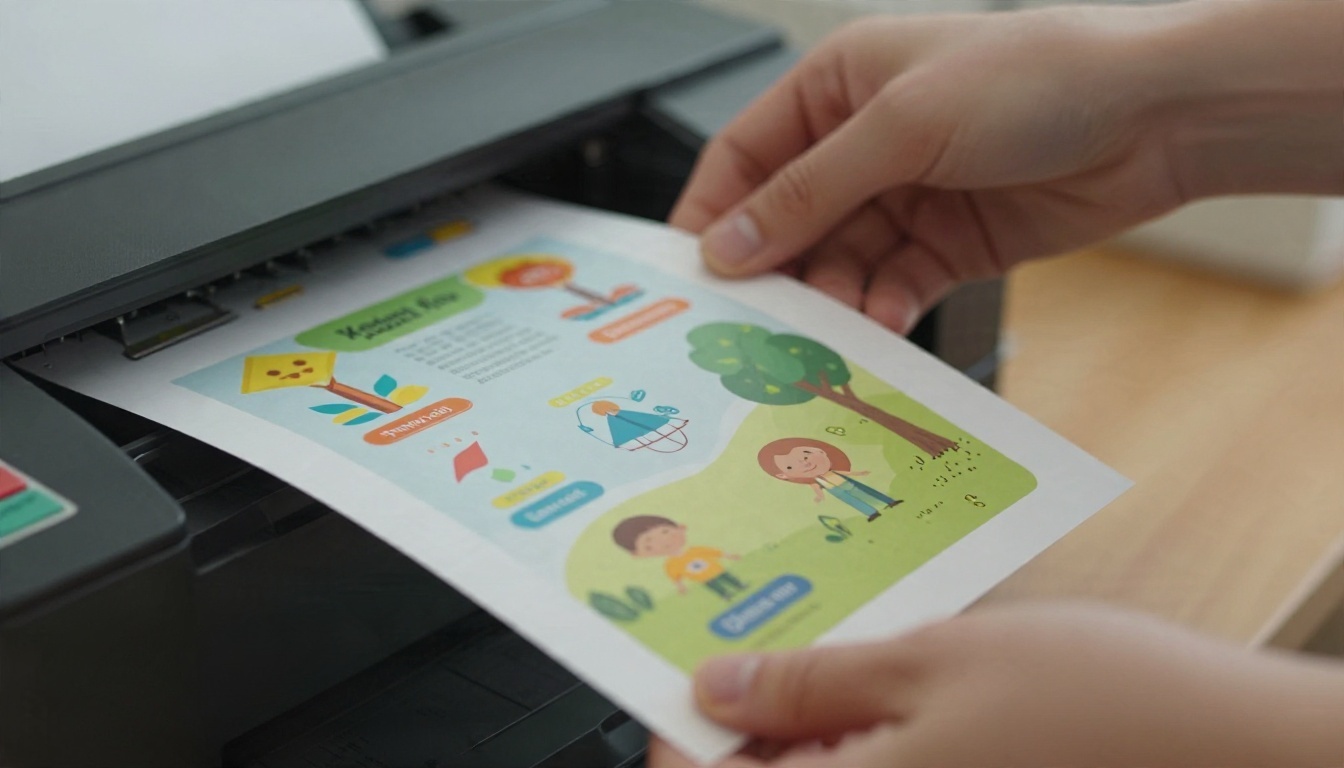
Si votre infographie doit être imprimée, faites attention à la résolution. Un PNG issu d’une offre gratuite peut paraître correct sur un téléphone et flou sur papier. Exportez à la plus grande taille autorisée par votre forfait, et si vous ne disposez que d’un petit fichier, passez-le dans un modèle de super-résolution avant impression. Vérifiez aussi le rendu des couleurs sur papier, car les écrans ont tendance à afficher des tons plus lumineux que ce que produisent les imprimantes.
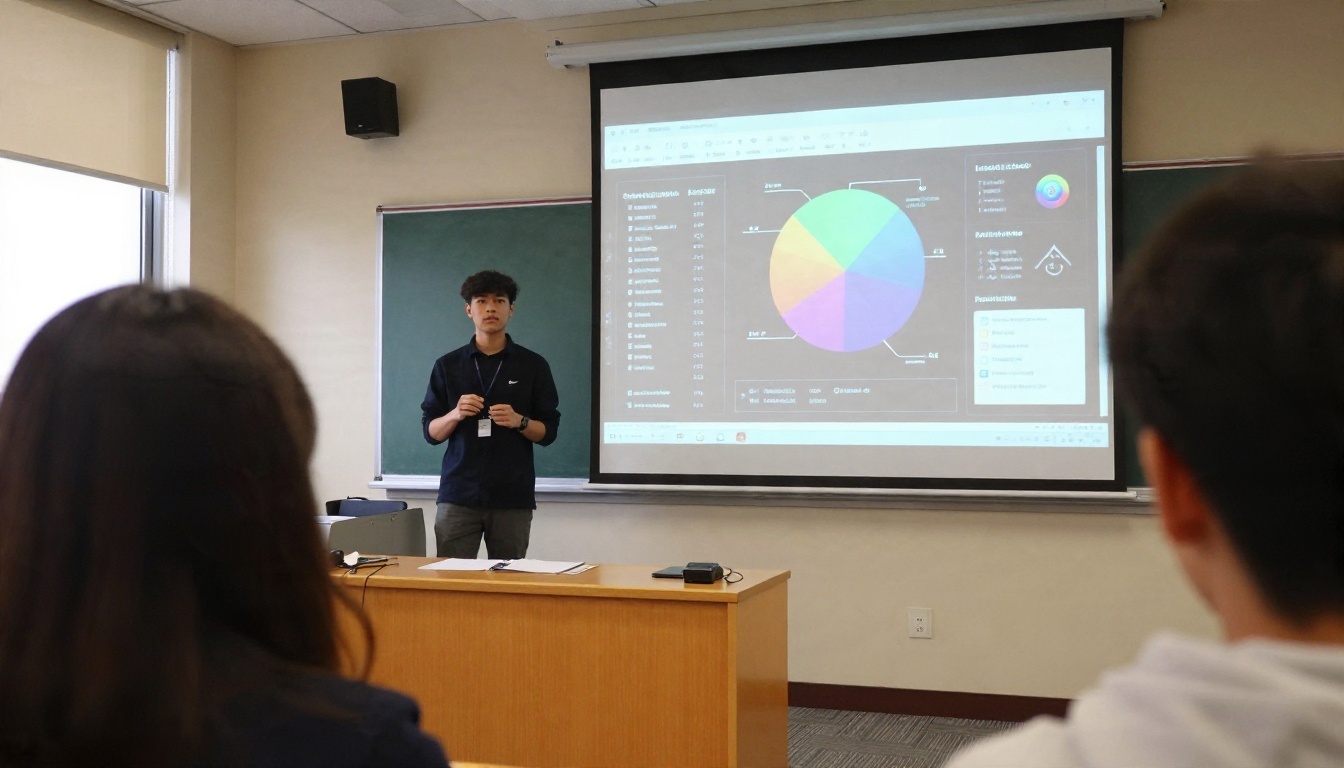
Pour les présentations, gardez une seule idée par diapositive. Une infographie longue fait une mauvaise diapositive, et une infographie longue recadrée est pire encore. Découpez-la plutôt en trois ou quatre panneaux, chacun avec un chiffre phare. Les étudiants et les conférenciers font cela naturellement, et le public retient bien plus le panneau unique et clair que la page dense.
Créez vos propres visuels dès aujourd’hui
Le bilan honnête : un générateur d’infographies IA gratuit est excellent pour l’ébauche et correct pour une publication légère, et le mur payant se situe généralement à l’export PDF, aux téléchargements sans filigrane et à l’usage intensif de l’IA. Choisissez un outil gratuit qui exporte le format dont vous avez besoin, vérifiez la licence et gardez vos premières créations courtes.
Pour les illustrations que les modèles ne peuvent pas fournir, ouvrez PicassoIA et testez les modèles d’images décrits ci-dessus. Générez une scène d’en-tête, un jeu d’icônes ou un arrière-plan photographique, puis placez-le dans votre mise en page. Commencez par Ideogram v4 Quality ou Recraft v4.1 SVG, rédigez un prompt court et essayez plusieurs styles jusqu’à ce que l’un corresponde à vos données. Parcourez le catalogue complet sur picassoia.com/en/all-models et voyez jusqu’où un seul prompt peut mener votre prochaine infographie.


