मुफ़्त इन्फ़ोग्राफ़िक मेकर खोजें तो दर्जनों टूल मिलेंगे जो एक ही वादा करते हैं: विषय लिखिए, कुछ ही सेकंड में एक चमकदार विज़ुअल पाइए। फिर आप एक्सपोर्ट पर क्लिक करते हैं और एक रुकावट सामने आ जाती है। महीने में दो डाउनलोड। नीचे के कोने पर वॉटरमार्क। PDF आउटपुट किसी पेड प्लान के पीछे बंद। यह लेख बताता है कि मुफ़्त इन्फ़ोग्राफ़िक मेकर AI आपको 2026 के अंत में असल में क्या देता है, एडिट करने योग्य टेम्पलेट व्यवहार में कैसे काम करते हैं, PDF को बिना आँकड़े बिगाड़े इन्फ़ोग्राफ़िक में कैसे बदलें, और पेड टियर की असली कीमत क्या है।
शुरू करने से पहले एक चेतावनी: इस श्रेणी में कीमतें और क्रेडिट सीमाएँ लगभग हर महीने बदलती हैं, और रिव्यू अक्सर एक-दूसरे से मेल नहीं खाते। नीचे दिया हर आँकड़ा रिपोर्ट की गई एक रेंज है, कोई वादा नहीं। कार्ड देने से पहले किसी भी टूल का प्राइसिंग पेज ज़रूर देख लें।

"मुफ़्त" का असली मतलब
इन लैंडिंग पेजों पर "मुफ़्त" शब्द बहुत भारी भूमिका निभाता है। लगभग हर मामले में इसका मतलब होता है डिज़ाइन करना मुफ़्त, पब्लिश करना मुफ़्त नहीं। आप एडिटर खोलकर ब्लॉक इधर-उधर खींच सकते हैं और AI को लेआउट बनाते देख सकते हैं। पर जैसे ही आपको साफ़ फ़ाइल चाहिए, सीमाएँ सामने आ जाती हैं।
तीन आम सीमाएँ
ज़्यादातर मुफ़्त प्लान तीन में से किसी एक जगह आपको रोकते हैं:
- डाउनलोड सीमा। कुछ टूल महीने में केवल दो या तीन एक्सपोर्ट देते हैं। एक रिव्यू के अनुसार एक लोकप्रिय मुफ़्त टियर पर महीने में दो PNG डाउनलोड मिलते हैं, जबकि दूसरा कहता है तीन।
- AI क्रेडिट। जनरेशन मीटर्ड होती है। रिपोर्ट की गई मुफ़्त सुविधा कुछ जनरेशन प्रतिदिन से लेकर महीने में लगभग 60 क्रेडिट के पूल तक है, और कम से कम एक टूल पर साप्ताहिक पूल 500 क्रेडिट का है।
- फ़ॉर्मेट सीमाएँ। PNG आमतौर पर मुफ़्त होता है। PDF, SVG और PowerPoint आम तौर पर पेड उपयोगकर्ताओं के लिए रखे जाते हैं, हालाँकि कुछ टूल इस नियम को थोड़ा मोड़ देते हैं।
💡 टिप: प्लान तुलना करने से पहले अपनी असली ज़रूरत गिनें। अगर आप महीने में एक इन्फ़ोग्राफ़िक पब्लिश करते हैं, तो दो डाउनलोड की सीमा ठीक है। अगर आप साप्ताहिक न्यूज़लेटर के लिए विज़ुअल बनाते हैं, तो वह दूसरे सप्ताह तक टूट जाएगी।
वॉटरमार्क और कमर्शियल अधिकार
दो बातें सबसे ज़्यादा छूट जाती हैं। पहली, कई मुफ़्त एक्सपोर्ट पर छोटा बैज या वॉटरमार्क होता है। ड्राफ़्ट के लिए यह चल सकता है, पर क्लाइंट डेक के लिए नहीं। दूसरी, कम से कम एक डिज़ाइन टूल अपने मुफ़्त प्लान को केवल निजी उपयोग तक सीमित रखता है, यानी उस पर कमर्शियल अधिकार नहीं मिलते। अगर आप किसी व्यवसाय, दुकान या पेड न्यूज़लेटर के लिए विज़ुअल बना रहे हैं, तो लेआउट पर एक घंटा लगाने से पहले लाइसेंस की पंक्ति ज़रूर पढ़ लें।
काम के लायक एडिट करने योग्य टेम्पलेट
जो AI इन्फ़ोग्राफ़िक आप एडिट नहीं कर सकते, वह सिर्फ़ एक स्क्रीनशॉट है। टेम्पलेट का पूरा मकसद यही है कि आप एक नंबर बदल सकें, रंग बदल सकें या टाइपो ठीक कर सकें, बिना शुरुआत से दोबारा काम किए।
एडिट करने योग्य होने में क्या शामिल हो
किसी भी मुफ़्त प्लान की पहली पाँच मिनट में ये तीन चीज़ें जाँचें:
- टेक्स्ट जिसे आप कैनवास पर सीधे दोबारा टाइप कर सकें, किसी सपाट इमेज में चिपका हुआ न हो।
- डेटा से जुड़े चार्ट। आपको नई वैल्यू पेस्ट या टाइप करके बार्स को बदलते देखना चाहिए।
- आइकन और ब्लॉक जिन्हें अलग-अलग बदला जा सके, रंग और फ़ॉन्ट समेत।
अगर AI आउटपुट एक फ़्लैट तस्वीर के रूप में आता है, तो उसे फ़ाइनल फ़ाइल नहीं, मूड बोर्ड समझें। बेहतर टूल असली लेयर बनाते हैं: हेडिंग, शेप, चार्ट ऑब्जेक्ट, आइकन ग्रुप। इन्हें आप तब ठीक कर सकते हैं जब AI कोई आँकड़ा गलत पढ़े, और वह आख़िरकार ऐसी गलती करेगा ही।।
टेम्पलेट लाइब्रेरी की तुलना
लाइब्रेरी आकार और पसंद में बहुत अलग होती हैं। Canva के पास सबसे बड़ा मुफ़्त पूल है, हर फ़ॉर्मेट में बड़ी संख्या में लेआउट। Venngage अपने टूल पेज के अनुसार मुफ़्त जनरेशन में भी अपनी पूरी टेम्पलेट लाइब्रेरी देता है। Piktochart रिपोर्ट-शैली और प्रेज़ेंटेशन-शैली के इन्फ़ोग्राफ़िक की ओर झुकता है, जबकि Visme मुफ़्त उपयोगकर्ताओं को टेम्पलेट, एसेट और AI टूल के छोटे सेट तक सीमित रखता है। Infogram अपनी मुफ़्त पहुँच को Microsoft अकाउंट से जोड़ता है।
| टूल | टेम्पलेट की ताकत | किसके लिए सबसे अच्छा |
|---|
| Canva | सबसे बड़ी मुफ़्त लाइब्रेरी, सोशल और प्रिंट साइज़ | त्वरित पोस्ट, फ़्लायर, मिश्रित कंटेंट |
| Venngage | समर्पित इन्फ़ोग्राफ़िक लेआउट, मुफ़्त जनरेशन पर पूरी लाइब्रेरी | आँकड़े और प्रक्रिया के विज़ुअल |
| Piktochart | रिपोर्ट, प्रेज़ेंटेशन, लंबे इन्फ़ोग्राफ़िक | बिज़नेस और शिक्षा का उपयोग |
| Visme | डेटा-भारी, छोटा मुफ़्त पूल | चार्ट और ब्रांडेड डेक |
| Napkin AI | टेक्स्ट-टू-डायग्राम ड्राफ़्ट | नोट्स को सरल विज़ुअल में बदलना |
PDF से इन्फ़ोग्राफ़िक, चरण-दर-चरण
PDF को इन्फ़ोग्राफ़िक में बदलना वह उपयोग है जिसके बारे में लोग सबसे ज़्यादा पूछते हैं, और जिसे टूल सबसे कम एक जैसे ढंग से संभाल पाते हैं। दस पन्नों की रिपोर्ट के भीतर एक संदेश दबा होता है। काम है चार से सात तथ्य निकालना और हर एक को विज़ुअल में एक जगह देना।
स्रोत PDF तैयार करें
कच्चा दस्तावेज़ अपलोड करके उम्मीद न करें। पहले पाँच मिनट लगाएँ:
- ज़रूरी तथ्य हाइलाइट करें। एक मुख्य संख्या, दो-तीन सहायक आँकड़े और एक प्रक्रिया या टाइमलाइन चुनें।
- स्कैन किए गए पन्ने हटाएँ। सिर्फ़ इमेज वाले पन्ने अक्सर AI के लिए अपठनीय होते हैं। अगर आपकी PDF स्कैन है, तो पहले टेक्स्ट रिकग्निशन चलाएँ या टेक्स्ट हाथ से पेस्ट करें।
- लंबाई घटाएँ। मुफ़्त प्लान आम तौर पर अपलोड साइज़ या क्रेडिट उपयोग पर सीमा लगाते हैं। चालीस पन्नों की सालाना रिपोर्ट की जगह एक छोटा सारांश पन्ना अक्सर बेहतर नतीजा देता है।
AI को ड्राफ़्ट बनाने दें
PDF अपलोड करें या निकाला गया सारांश पेस्ट करें, और एक खास फ़ॉर्मेट माँगें: वर्टिकल लंबा फ़ॉर्मेट, एक पन्ने का पोस्टर, या स्क्वायर सोशल कार्ड। दर्शक भी बताएँ। "स्कूल प्रशासकों के लिए एक पन्ने का पोस्टर" और "LinkedIn के लिए स्क्वायर कार्ड" बिल्कुल अलग लेआउट देते हैं। ज़्यादातर टूल पहले ड्राफ़्ट पर एक या दो क्रेडिट लेते हैं, इसलिए मुफ़्त प्लान पर आम तौर पर तीन वैरिएशन बनाना संभव होता है।
AI की गलतियाँ ठीक करें
यहीं सावधान लोग खुद को शर्मिंदगी से बचाते हैं। हर संख्या स्रोत PDF से मिलाएँ। AI ड्राफ़्टिंग टूल कभी-कभी आँकड़े गोल कर देते हैं, दो श्रेणियों का क्रम बदल देते हैं या एक विश्वसनीय दिखने वाला लेबल गढ़ देते हैं। फिर कहानी जाँचें: क्या इन्फ़ोग्राफ़िक के ऊपर मुख्य बात कही गई है? क्या नज़र पेज पर तार्किक क्रम में नीचे जाती है? जो उस बात में काम न आए, उसे हटा दें।
💡 टिप: PDF को दूसरी विंडो में खुला रखें। स्रोत से हर संख्या ज़ोर से पढ़ें और इन्फ़ोग्राफ़िक में उसे टिक करें। इसमें तीन मिनट लगते हैं और लगभग हर गलती पकड़ में आ जाती है।
सीमाएँ और कीमतों की तुलना
यही वह हिस्सा है जिस तक ज़्यादातर पाठक सीधे स्क्रॉल करते हैं। नीचे की तालिका हाल के रिव्यू और वेंडर द्वारा दी गई जानकारी को मिलाती है। जहाँ स्रोत आपस में मेल नहीं खाते, वहाँ मैंने रेंज लिखी है।
मुफ़्त प्लान की सीमाओं की तालिका
| टूल | रिपोर्ट किया गया मुफ़्त टियर | वॉटरमार्क या बैज |
|---|
| Piktochart | महीने में लगभग 60 AI क्रेडिट, कुछ डाउनलोड, सीमित स्टोरेज | हाँ, एक्सपोर्ट पर रिपोर्ट किया गया |
| Venngage | प्रतिदिन लगभग 5 AI जनरेशन, PNG एक्सपोर्ट | हाँ, रिपोर्ट किया गया |
| Canva | कई टेम्पलेट वाला व्यापक मुफ़्त प्लान | रिपोर्ट अलग-अलग हैं, अपना एक्सपोर्ट जाँचें |
| Visme | लगभग 3 प्रोजेक्ट और 100 MB स्टोरेज | प्रकाशित कंटेंट पर बैज |
| Napkin AI | हर सप्ताह लगभग 500 AI क्रेडिट, मुफ़्त पर PNG और PDF एक्सपोर्ट रिपोर्ट किया गया | SVG और PPT पेड |
| Kittl | निजी उपयोग के लिए मुफ़्त प्लान | कोई कमर्शियल अधिकार नहीं |
पेड प्लान की लागत
पेड कीमतें बिलिंग चक्र के हिसाब से बदलती हैं, और सालाना प्लान प्रति माह मासिक प्लान से सस्ते होते हैं।
| टूल | रिपोर्ट की गई शुरुआती कीमत |
|---|
| Piktochart Pro | सालाना बिलिंग पर लगभग $14 प्रति माह, मासिक बिलिंग पर लगभग $29 |
| Venngage | प्लान और बिलिंग के आधार पर लगभग $10 से $25 प्रति माह |
| Canva Pro | रिपोर्ट की गई कीमत लगभग $13 से $20 प्रति माह के बीच |
| Visme | लगभग $12 प्रति माह से शुरू |
ध्यान दें कि एंट्री कीमतें कितनी एक-दूसरे के करीब हैं। सस्ते सिरे पर अकेली कीमत से कोई नहीं जीतता, इसलिए फ़ैसला आम तौर पर एक्सपोर्ट फ़ॉर्मेट, टेम्पलेट की पसंद और हर महीने कितने डिज़ाइन चाहिए, इन पर आता है।
कौन-सा प्लान किसके लिए सही है
- कभी-कभार उपयोगकर्ता: किसी मुफ़्त टियर पर रहें और PNG एक्सपोर्ट करें। आंतरिक ड्राफ़्ट के लिए वॉटरमार्क स्वीकार करें, या उसे केवल वहीं काटें जहाँ लाइसेंस इसकी इजाज़त देता हो।
- छात्र या शिक्षक: पूरी लिस्ट कीमत देने से पहले शैक्षिक मूल्य निर्धारण देखें। कई वेंडर स्कूलों के लिए शुल्क में छूट या माफ़ी देते हैं।
- फ़्रीलांसर या छोटा व्यवसाय: एक मासिक पेड प्लान अक्सर पहले क्लाइंट प्रोजेक्ट में ही अपना खर्च निकाल देता है। वह चुनें जिसके PDF और ब्रांड-किट विकल्प आपके क्लाइंट की ज़रूरत से मेल खाते हों।
- टीम: सिर्फ़ प्रति-उपयोगकर्ता की हेडलाइन दर नहीं, सीट की कीमत तुलना करें।
AI इमेज मॉडल कहाँ फ़िट होते हैं
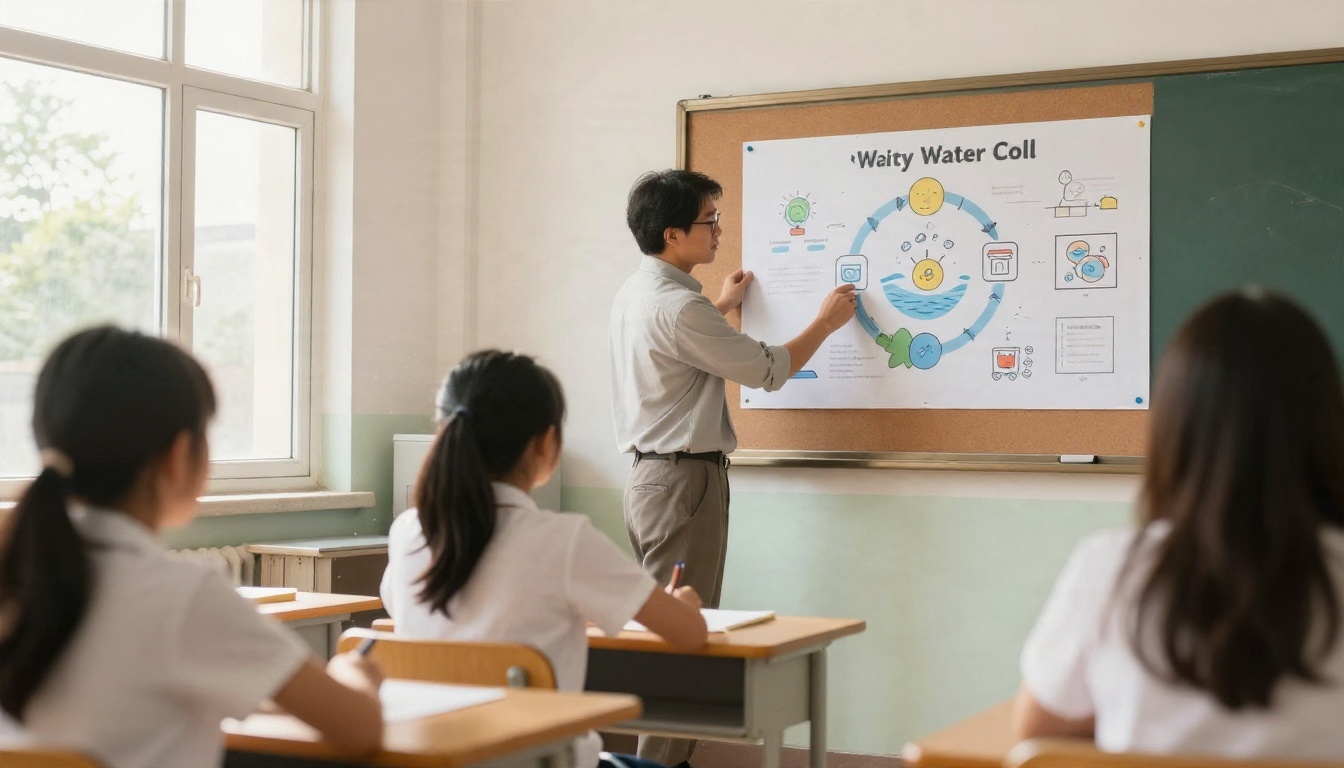
टेम्पलेट टूल संरचना में बेहतरीन हैं। मौलिक आर्टवर्क में वे कमज़ोर हैं: एक गर्मजोशी भरा हीरो सीन, किसी कहानी के लिए कस्टम इलस्ट्रेशन, या असली गहराई वाला बैकग्राउंड। यहीं इमेज मॉडल काम आते हैं। वे इन्फ़ोग्राफ़िक एडिटर की जगह नहीं लेते, क्योंकि वे पिक्चर देते हैं, एडिट होने वाली चार्ट लेयर नहीं। पर वे आपको ऐसे एसेट देते हैं जिन्हें आप उसमें डाल सकें।
आइकन और इलस्ट्रेशन
वेक्टर-शैली के ग्राफ़िक्स के लिए, Recraft v4.1 SVG स्केलेबल वेक्टर आउटपुट के इर्द-गिर्द बना है, जो आइकन, बैज और सरल स्पॉट इलस्ट्रेशन के लिए सही है जो किसी भी साइज़ पर तेज़ रहते हैं। इसका भारी संस्करण, Recraft v4.1 Pro SVG, तब आज़माने लायक है जब आपको ज़्यादा डिटेल चाहिए। अगर आपको प्रिंट-रेडी रेस्टर आर्टवर्क चाहिए, तो Recraft v4.1 Pro ज़्यादा रिज़ॉल्यूशन वाले आउटपुट के लिए बना है।
बैकग्राउंड और हीरो आर्ट
जब इन्फ़ोग्राफ़िक को बैनर इमेज या फ़ोटोग्राफ़िक हेडर चाहिए, तो एक सामान्य इमेज मॉडल काम कर देता है। Ideogram v4 Quality और Ideogram v4 Balanced सटीक कंपोज़िशन चाहने पर अच्छे पहले विकल्प हैं। GPT Image 2 प्रॉम्प्ट के अनुरूप दृश्यों के लिए एक मज़बूत सर्वांगीण विकल्प है। Nano Banana Pro और Seedream 4.5 दोनों 4K में असली-जैसे फ़ोटोग्राफ़िक बैकग्राउंड के लिए आज़माने लायक हैं।
एक व्यावहारिक वर्कफ़्लो कुछ ऐसा दिखता है:
- अपने पसंदीदा टेम्पलेट टूल में लेआउट और डेटा का ड्राफ़्ट बनाएँ।
- किसी इमेज मॉडल से हेडर इमेज, बैकग्राउंड या आइकन सेट जनरेट करें।
- वे एसेट एडिटर में अपलोड करें और उन्हें अपने चार्ट के पीछे या बगल में रखें।
- वेब के लिए PNG एक्सपोर्ट करें, या अगर आपका प्लान अनुमति दे तो PDF।
💡 टिप: इमेज मॉडल से इमेज में कोई टेक्स्ट नहीं माँगें। हर शब्द और संख्या एडिटर को संभालने दें, ताकि बाद में आपको कुछ भी दोबारा जनरेट न करना पड़े।

गलतियाँ जो आपका मुफ़्त कोटा बर्बाद करती हैं
मुफ़्त प्लान लापरवाह काम को सज़ा देते हैं, क्योंकि हर दोबारा कोशिश एक क्रेडिट या एक डाउनलोड लेती है। ये तीन आदतें सबसे तेज़ी से कोटा खत्म करती हैं।
प्रूफ़रीडिंग से पहले एक्सपोर्ट करना
दो डाउनलोड वाले प्लान में टाइपो के लिए लगभग कोई जगह नहीं होती। पहले स्क्रीन पर प्रूफ़ करें। 200 प्रतिशत तक ज़ूम करें और हर लेबल पढ़ें। फिर एक बार एक्सपोर्ट करें।
प्रॉम्प्ट बहुत अस्पष्ट रखना
"जलवायु पर एक इन्फ़ोग्राफ़िक बनाएँ" आपको एक सामान्य पोस्टर देगा, जिसे फिर आपको हाथ से दोबारा बनाना होगा। टूल को एक शीर्षक, तीन से पाँच बुलेट तथ्य, टारगेट साइज़ और दर्शक दें। साफ़-साफ़ बताए गए प्रॉम्प्ट में भी उतना ही एक क्रेडिट लगता है, पर दोबारा कोशिश कम करनी पड़ती है।
आउटपुट साइज़ को नज़रअंदाज़ करना
सोशल कार्ड, A4 पोस्टर और लंबे वेब ग्राफ़िक्स अलग-अलग अनुपात में होते हैं। जनरेट करने से पहले सही कैनवास चुनें, क्योंकि बाद में रीसाइज़ करने से अक्सर लेआउट बिगड़ता है और कभी-कभी एक और एक्सपोर्ट भी लग जाता है।
अपना परिणाम प्रिंट और प्रेज़ेंट करना
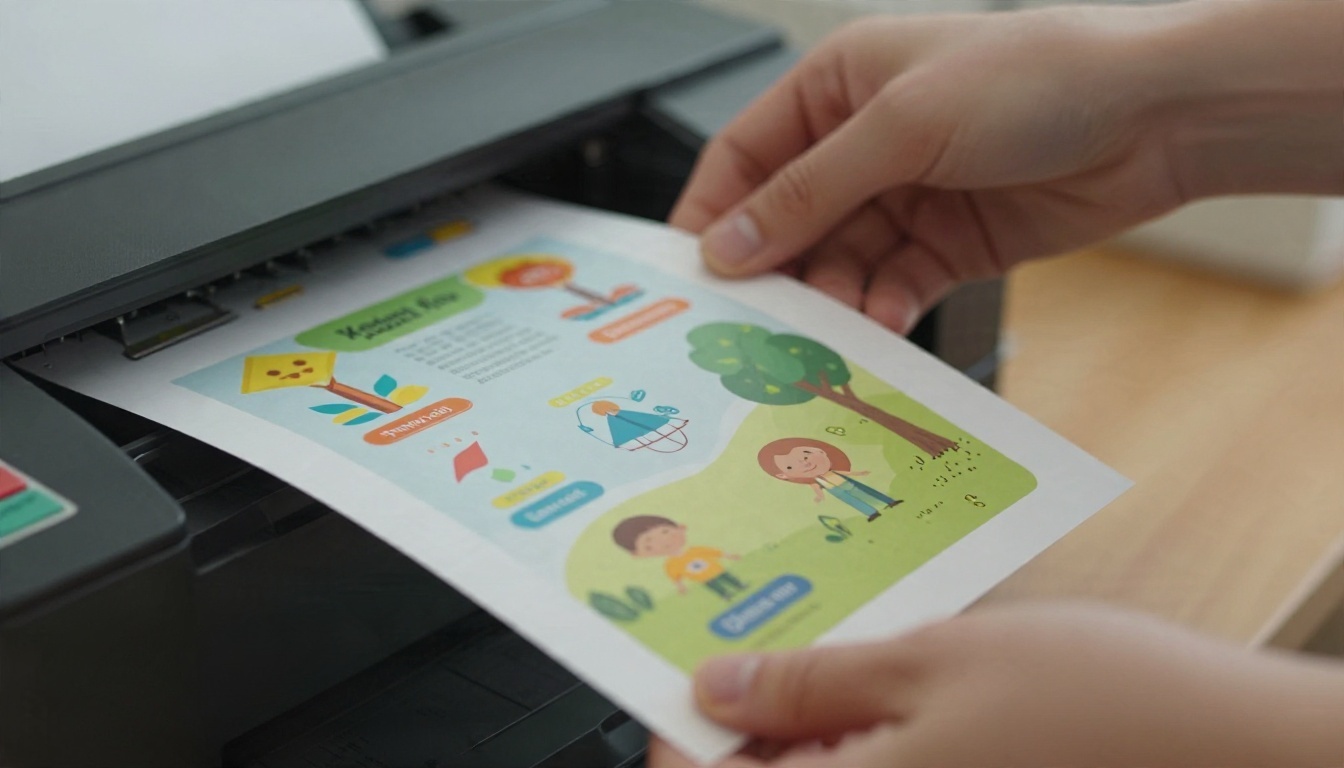
अगर आपका इन्फ़ोग्राफ़िक प्रिंट होने वाला है, तो रिज़ॉल्यूशन पर ध्यान दें। मुफ़्त प्लान की PNG फ़ोन पर ठीक दिख सकती है और कागज़ पर धुंधली। आपका प्लान जितना बड़ा साइज़ दे, उतने पर एक्सपोर्ट करें, और अगर आपके पास सिर्फ़ छोटी फ़ाइल है, तो प्रिंट से पहले उसे सुपर रिज़ॉल्यूशन मॉडल से चलाएँ। कागज़ पर रंग कैसे दिखते हैं, यह भी जाँचें, क्योंकि स्क्रीन प्रिंटर से ज़्यादा चमकीले टोन दिखाती हैं।
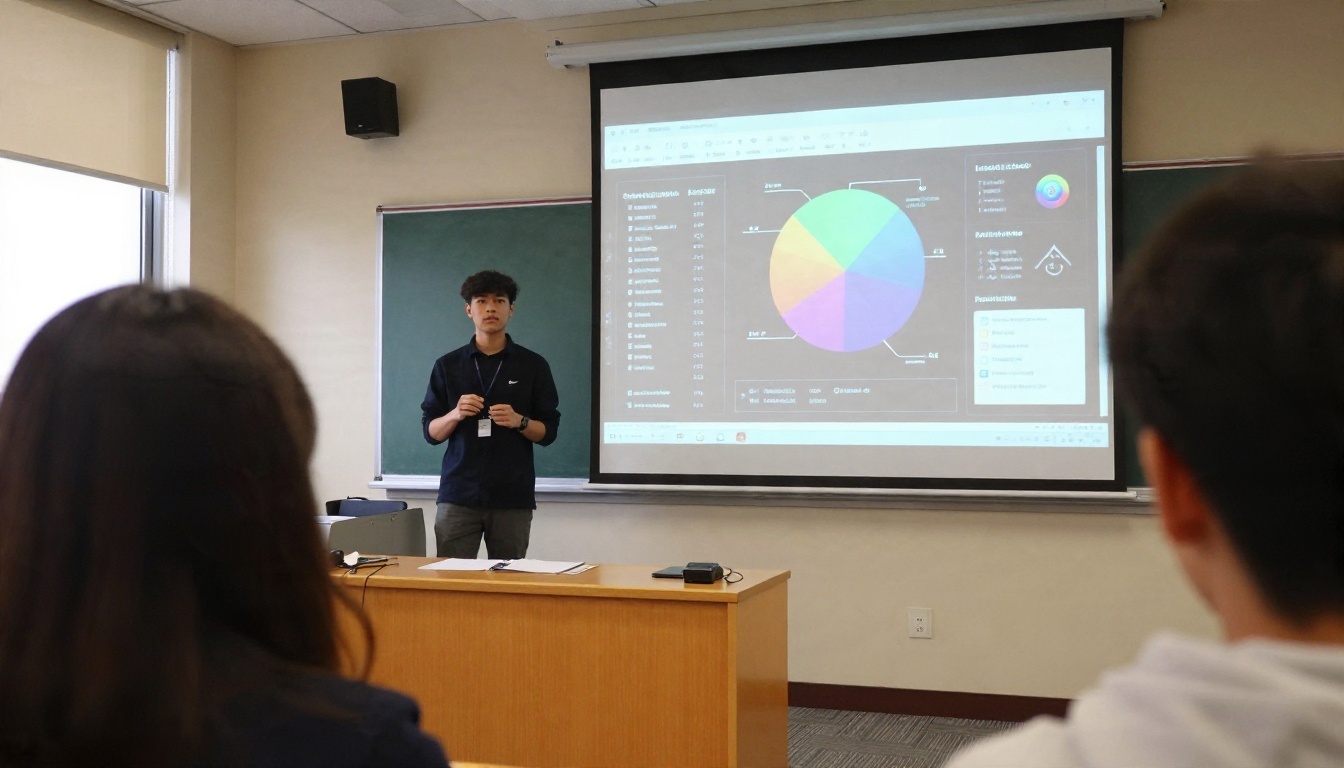
प्रेज़ेंटेशन के लिए हर स्लाइड में एक विचार रखें। लंबा इन्फ़ोग्राफ़िक खराब स्लाइड है, और काटा हुआ लंबा इन्फ़ोग्राफ़िक उससे भी बुरा। उसे तीन-चार पैनल में बाँटें, हर एक में एक मुख्य संख्या के साथ। छात्र और कॉन्फ़्रेंस वक्ता यह स्वाभाविक रूप से करते हैं, और दर्शक घनी पेज की तुलना में एक साफ़ पैनल को कहीं ज़्यादा याद रखते हैं।
आज ही अपने विज़ुअल बनाएँ
ईमानदार सार: एक मुफ़्त इन्फ़ोग्राफ़िक मेकर AI ड्राफ़्टिंग के लिए बेहतरीन है और हल्की पब्लिशिंग के लिए ठीक-ठाक, और पेवॉल आम तौर पर PDF एक्सपोर्ट, साफ़ डाउनलोड और भारी AI उपयोग पर होता है। ऐसा मुफ़्त टूल चुनें जो आपको चाहिए वही फ़ॉर्मेट एक्सपोर्ट करे, लाइसेंस जाँचें, और अपने पहले डिज़ाइन छोटे रखें।
जिस आर्टवर्क को टेम्पलेट नहीं दे सकते, उसके लिए PicassoIA खोलें और ऊपर बताए इमेज मॉडल आज़माएँ। एक हेडर दृश्य, एक आइकन सेट या एक फ़ोटोग्राफ़िक बैकग्राउंड बनाएँ, फिर उसे अपने लेआउट में डालें। Ideogram v4 Quality या Recraft v4.1 SVG से शुरू करें, एक छोटा प्रॉम्प्ट लिखें, और तब तक कुछ स्टाइल आज़माएँ जब तक कोई आपके डेटा पर फ़िट न हो जाए। पूरी कैटलॉग picassoia.com/en/all-models पर देखें, और जानें कि एक अकेला प्रॉम्प्ट आपके अगले इन्फ़ोग्राफ़िक को कितनी दूर ले जा सकता है।


