Taper « éditeur d’images IA NSFW gratuit » dans une barre de recherche vous donne généralement l’une de ces deux choses : un outil qui bloque la moitié de vos prompts dès qu’un maillot de bain apparaît, ou un site douteux qui réclame vos coordonnées bancaires pour des crédits « gratuits ». Aucune des deux options n’est utile lorsque vous voulez simplement retoucher une photo d’adulte, changer une tenue, corriger l’éclairage ou pousser un peu plus loin un portrait glamour, sans sermon d’un filtre de contenu.
Cet article fait le tri dans le bruit. Vous verrez ce que fait réellement un éditeur d’images IA, ce que « sans inscription » vous coûte en pratique, quels éditeurs de PicassoIA gèrent le mieux les retouches destinées à un public adulte, ainsi qu’une série d’exemples de prompts prêts à copier, qui restent suggestifs et de bon goût plutôt qu’explicites. Tout ce qui suit concerne des adultes, le consentement et le réalisme photographique.
Ce que fait un éditeur d’images NSFW
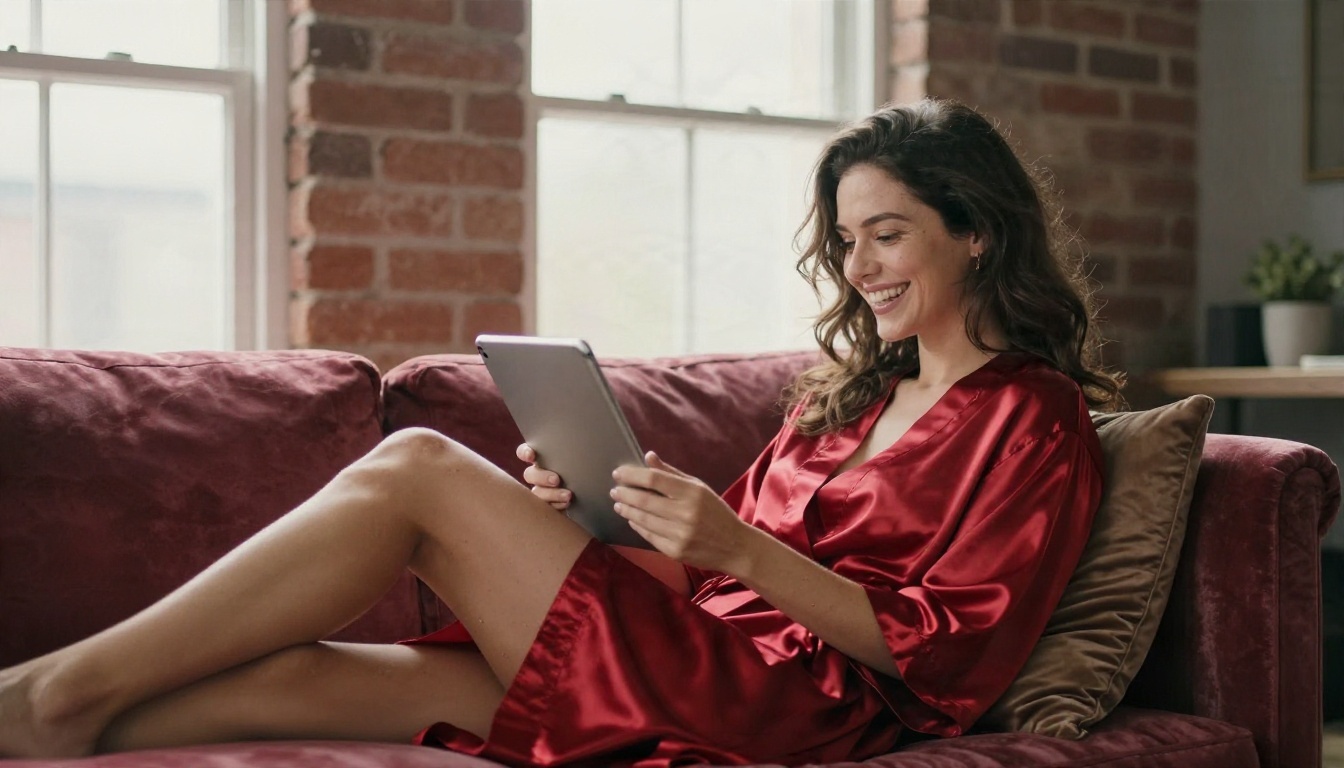
Un éditeur d’images IA NSFW est un modèle qui prend une image existante ainsi qu’une instruction écrite, puis renvoie une version modifiée. La partie « NSFW » signifie simplement que le modèle ne refuse pas les sujets destinés aux adultes, comme les maillots de bain, la lingerie, la mise en scène de type boudoir ou la nudité artistique suggérée. Les éditeurs grand public ont tendance à rejeter ces demandes ou à les édulcorer discrètement.
Retoucher ou générer
Générer part de rien : vous décrivez une scène et le modèle l’invente. Retoucher part de votre photo et conserve les éléments que vous voulez garder, comme le visage, la pose et la composition, tout en modifiant le reste. Cette différence compte pour trois raisons :
- La cohérence. La personne, le cadrage et l’ambiance restent identiques d’une variante à l’autre.
- Le contrôle. Vous modifiez une seule chose à la fois : la tenue, la lumière, le lieu, l’étalonnage des couleurs.
- La rapidité. Un prompt de retouche ciblé, d’une ou deux phrases, l’emporte souvent sur un prompt de génération de 200 mots.
La plupart des créateurs de contenu pour adultes, des photographes boudoir et des amateurs finissent par utiliser les deux. Ils génèrent une image de base, puis la retouchent jusqu’à ce que les détails soient justes.
Ce que signifie vraiment « sans inscription »
« Sans inscription » semble idéal, et pour un test ponctuel, cela peut suffire. Mais voici ce qui accompagne souvent cette formule :
| Compromis | Outil typique sans inscription | Éditeur avec compte |
|---|
| Limite quotidienne | Quelques retouches, puis une attente | Bien plus élevée, parfois illimitée |
| Qualité du rendu | Basse résolution, image compressée | Pleine résolution |
| Filigranes | Fréquents | Rares |
| Filtrage des prompts | Souvent incohérent | Clair et prévisible |
| Historique des retouches | Perdu à la fermeture de l’onglet | Sauvegardé |
| Confidentialité | Flou sur le devenir de vos imports | Contrôles de compte définis |
💡 Astuce : Si un site promet des retouches gratuites illimitées pour adultes, sans compte, sans filigrane et sans limite, considérez cela comme un signal d’alarme. Quelqu’un paie le temps de GPU, et ce sont généralement vos données ou votre attention qui servent de monnaie d’échange.
Un compte gratuit qui vous offre des générations illimitées est une meilleure affaire qu’un outil anonyme qui vous bride après trois images. Vérifiez les conditions de connexion actuelles sur la page de chaque modèle, car elles peuvent changer.
Les meilleures options gratuites sur PicassoIA
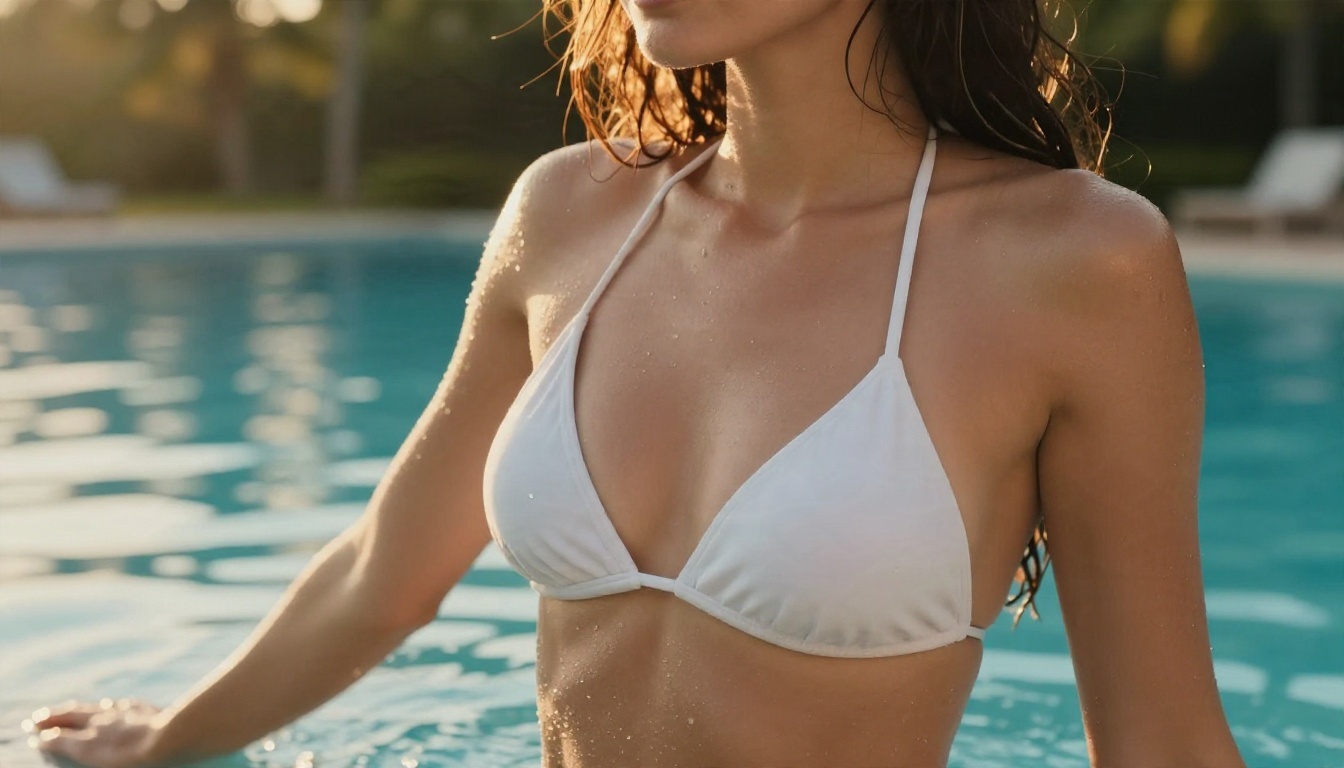
PicassoIA héberge des dizaines de modèles d’images, et quelques-uns d’entre eux conviennent bien à la retouche et à la génération destinées aux adultes. Voici l’ordre dans lequel je les essaierais.
Commencez par Seedream 4.5
Seedream 4.5 est le meilleur point de départ. Il produit une texture de peau nette et photographique, gère les tissus et l’éclairage de façon convaincante et suit de près les prompts longs. Pour les maillots de bain, le boudoir et les scènes glamour, il donne souvent des résultats anatomiquement crédibles dès le premier ou le deuxième essai, ce qui vous évite de nombreuses relances.
Utilisez-le lorsque vous voulez une image de base de haute qualité ou une refonte poussée d’une photo existante. Il génère jusqu’en 4K, donc même les recadrages serrés tiennent la route.
PicassoIA Image Editor Pro
PicassoIA Image Editor Pro a été conçu spécifiquement pour la retouche. Vous importez une photo, décrivez ce que vous voulez modifier, et il renvoie le résultat. Son principal atout est la génération illimitée : vous pouvez itérer quinze fois sur un seul changement de tenue sans voir un compteur diminuer.
Il est aussi rapide, et il ne traite pas une demande de bikini ou de lingerie comme une violation de règles. Pour le flux de travail « changer seulement ceci », c’est l’outil à garder ouvert dans un onglet.
Autres éditeurs à essayer
Trois autres modèles méritent d’être connus, chacun avec un atout légèrement différent :
- Flux Kontext Fast est rapide et efficace pour les retouches ciblées, comme changer la couleur d’un vêtement, ajuster un arrière-plan ou modifier une coiffure.
- Flux Kontext Dev LoRA vous offre un contrôle stylistique plus poussé lorsque vous voulez appliquer un rendu précis à une photo existante.
- Nano Banana 2 est pratique pour fusionner deux images et pour des retouches conversationnelles, étape par étape.
Comparaison rapide
Pour tout voir au même endroit, le catalogue complet se trouve sur picassoia.com/en/all-models.
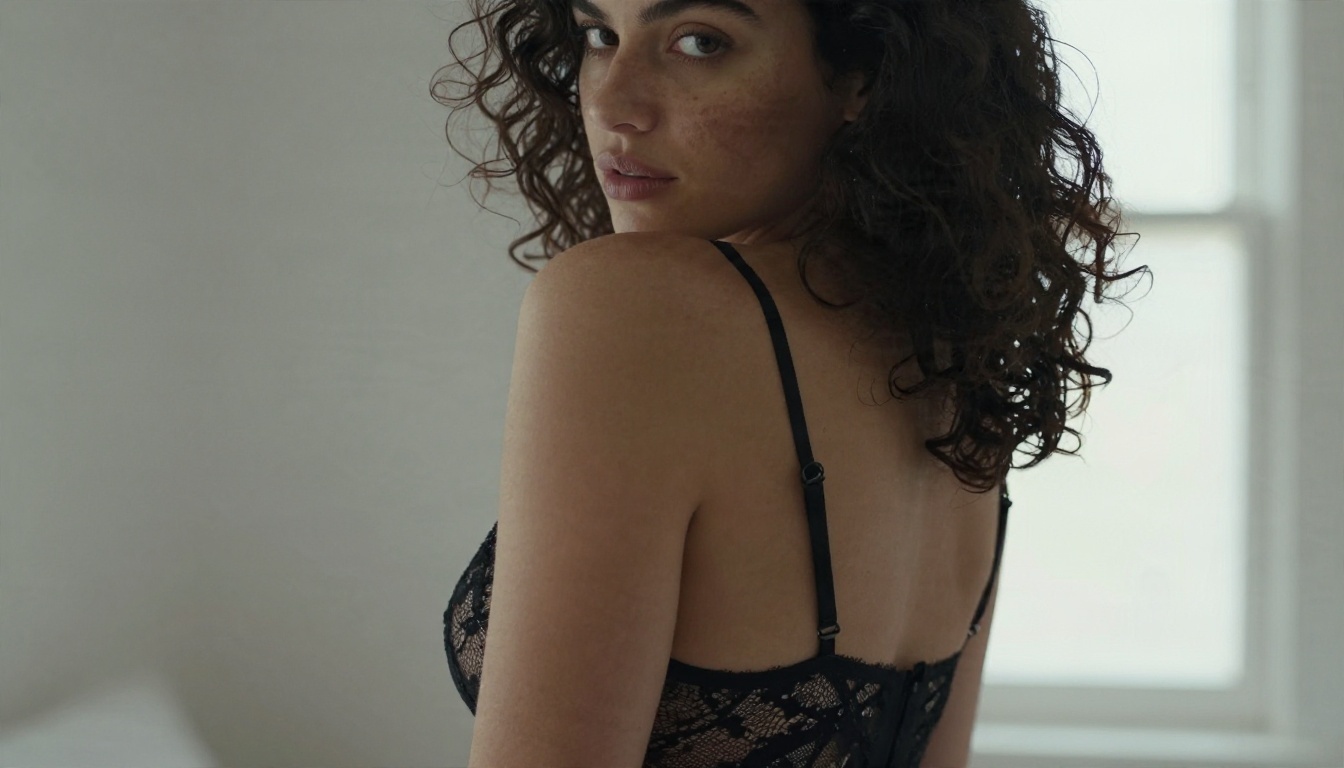
Voici le flux de travail que j’utilise pour la plupart des retouches destinées aux adultes avec PicassoIA Image Editor Pro. Il fonctionne de la même façon pour toute photo que vous possédez ou dont vous avez l’autorisation de la modifier.
Étape par étape
- Ouvrez la page du modèle. Rendez-vous sur la page d’Image Editor Pro de PicassoIA.
- Importez votre photo source. Choisissez une image nette et bien éclairée. Des visages nets et peu recadrés donnent au modèle davantage d’éléments sur lesquels s’appuyer.
- Rédigez une instruction claire. Indiquez ce qu’il faut changer et ce qu’il faut garder, par exemple : « Remplacez la robe par un body en dentelle noire, gardez exactement le même visage, la même pose et le même arrière-plan. »
- Générez. Comme les générations sont illimitées, lancez-la plusieurs fois et comparez.
- Affinez par petites touches. Si la tenue est bonne mais que la lumière est plate, envoyez une deuxième retouche qui ne modifie que l’éclairage.
- Augmentez la résolution si nécessaire. Pour les grands tirages ou les recadrages nets, passez votre résultat préféré dans un modèle de super-résolution.
Conseils de paramétrage
- Gardez les prompts courts. Une ou deux phrases valent souvent mieux qu’un paragraphe pour une retouche.
- Nommez ce qui reste. Des formules comme « gardez le même visage et la même pose » réduisent les dérives indésirables.
- Un seul changement par passage. La tenue d’abord, puis l’éclairage, puis l’arrière-plan. Tout cumuler brouille souvent votre intention.
- Utilisez un vocabulaire photographique. « Lumière douce de fenêtre venant de la gauche, objectif 85 mm, grain argentique » oriente le résultat vers le réalisme plutôt que vers un aspect plastique et retouché à l’aérographe.
- Conservez les réussites. Lorsqu’une retouche fonctionne, gardez la formulation exacte. Les prompts se réutilisent.
💡 Astuce : Pour une image de base que vous comptez retoucher plus tard, commencez par Seedream 4.5, puis transférez le meilleur résultat dans Image Editor Pro pour un affinage illimité.
Des exemples de prompts qui fonctionnent
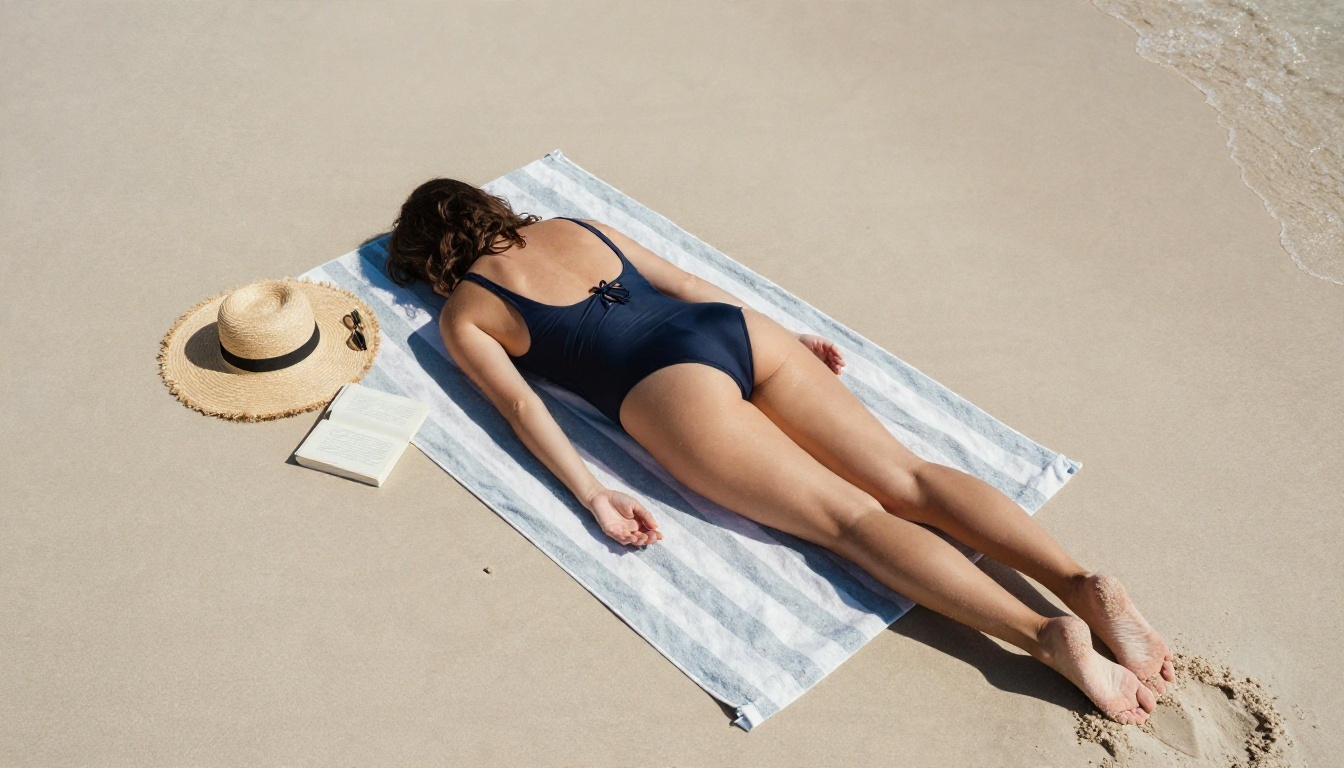
Ces prompts restent suggestifs et de bon goût. Ils sont rédigés pour des sujets adultes et visent un glamour éditorial, pas un contenu explicite. Copiez-les, puis remplacez les détails par les vôtres.
Changements de tenue et de maillot de bain
Le changement de tenue est la demande la plus courante, et aussi la plus facile à réussir lorsque vous indiquez au modèle ce qu’il faut préserver.
- « Remplacez la robe d’été par un bikini string blanc. Gardez son visage, ses cheveux, sa pose et l’arrière-plan de plage inchangés. »
- « Changez le haut en brassière en dentelle crème avec un short taille haute. Gardez l’éclairage et le teint identiques. »
- « Remplacez la veste par une nuisette en satin noir à fines bretelles. Gardez la même expression et le même cadrage. »
- « Habillez-la d’un maillot une pièce bleu marine au décolleté profond. Gardez la serviette, le sable et le soleil de midi tels quels. »
💡 Astuce : Nommez aussi le tissu, en plus du vêtement. « Satin », « dentelle », « velours » et « maille » donnent au modèle une texture concrète à rendre, ce qui fait paraître la photo prise sur le vif plutôt que collée.
Éclairage et ambiance
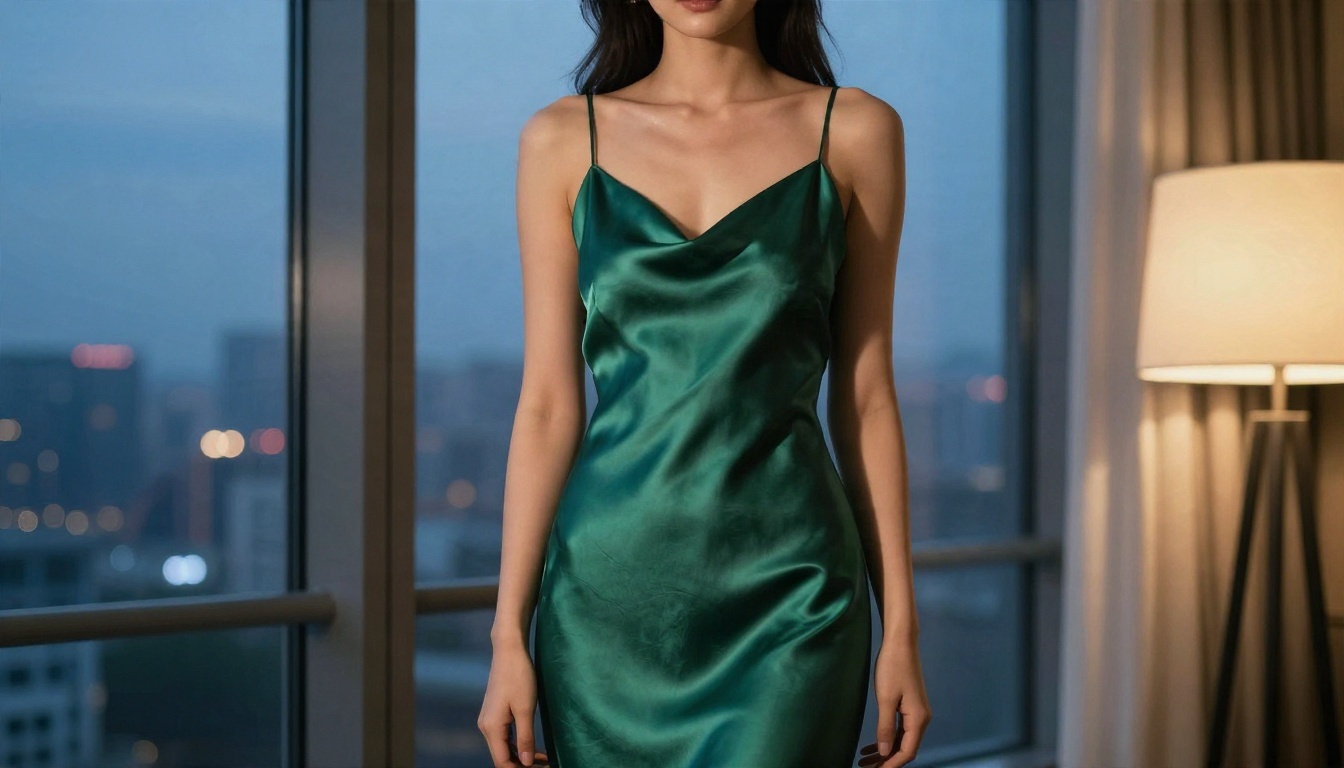
La lumière change l’impression d’une image plus que presque toute autre retouche. Quelques instructions fiables :
- « Retravaillez la scène avec un contre-jour doux d’heure dorée et un léger liseré de lumière sur ses cheveux. Gardez tout le reste identique. »
- « Rendez l’éclairage sombre et en basse clé, une lampe chaude venant de la droite, des ombres profondes sur le côté gauche. »
- « Passez à une lumière douce et diffuse venant d’une fenêtre à gauche, comme une séance boudoir à 10 h. »
- « Ajoutez un grain de film 35 mm chaud et des ombres légèrement relevées, rendu Kodak Portra, sans fort contraste. »
La photo de la robe émeraude ci-dessus illustre l’effet d’un mélange de lumière chaude de lampe et de lumière froide du crépuscule : la peau paraît chaude, le tissu prend un reflet froid, et l’image gagne en profondeur sans aucun élément supplémentaire.
Arrière-plan et lieu
Déplacer le sujet est l’étape où les éditeurs prouvent leur valeur. Comparez ces deux approches :
| Prompt faible | Prompt efficace |
|---|
| « Mettez-la à la plage. » | « Placez-la sur un ponton en bois à l’aube, lumière rose et dorée douce, mer brumeuse derrière, gardez sa pose et sa tenue. » |
| « Rendez la pièce plus jolie. » | « Remplacez l’arrière-plan par une chambre d’hôtel boutique ensoleillée, lin blanc, rideaux voilages, faible profondeur de champ. » |
| « Autre endroit. » | « Transportez-la sur le balcon d’une villa méditerranéenne aux murs blanchis à la chaux et aux bougainvilliers, lumière du matin venant de la gauche. » |
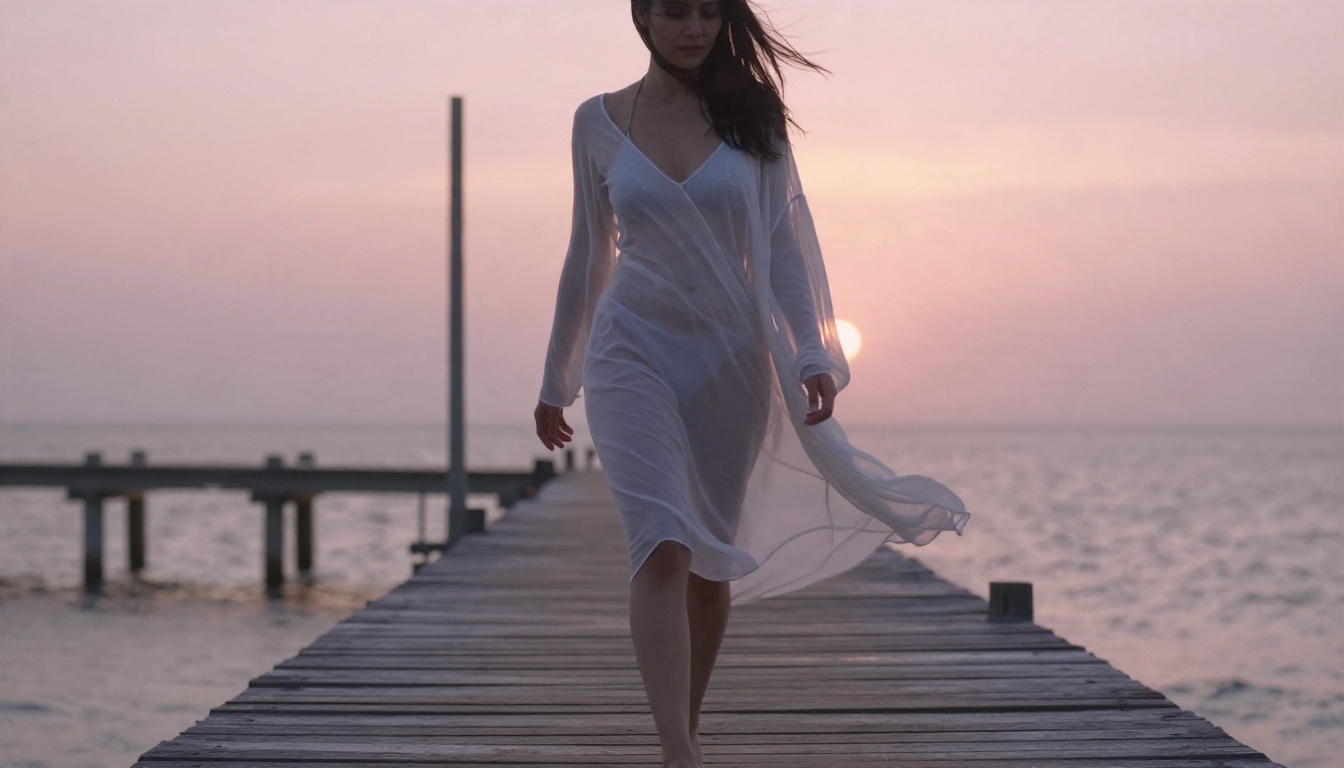
La photo du ponton ci-dessus est le type de résultat qu’un prompt de lieu efficace produit : contre-jour doux, tissu translucide qui bouge au vent et bois patiné qui paraît réel.
Corriger la peau et les détails
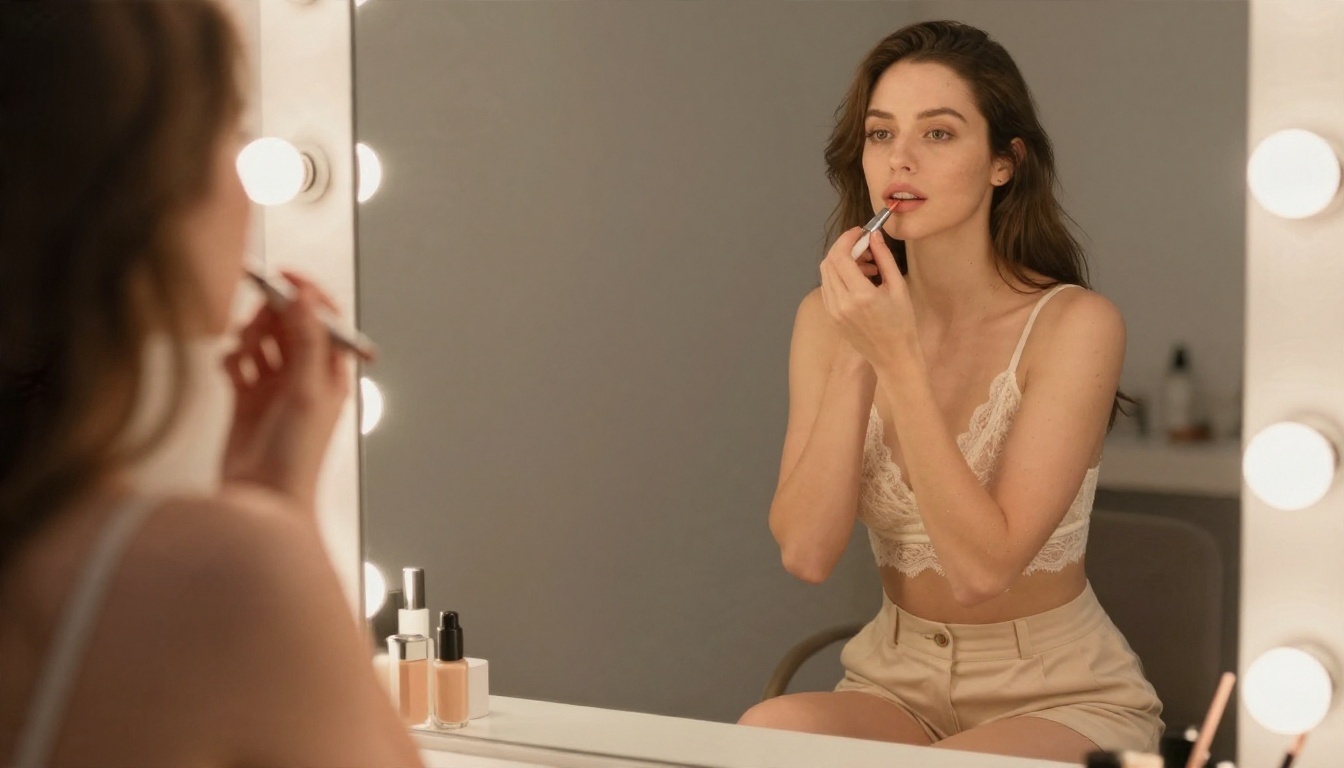
La critique la plus fréquente des images IA est l’aspect plastique. Vous pouvez le corriger avec des retouches de ce type :
- « Restaurez une texture de peau naturelle avec des pores visibles et un fin duvet. Supprimez tout lissage à l’aérographe. »
- « Corrigez les mains pour que chacune ait cinq doigts naturels. Gardez tout le reste identique. »
- « Accentuez le regard et ajoutez un léger reflet lumineux venant de la fenêtre. Gardez l’expression inchangée. »
- « Réduisez la brillance du front et des épaules, en conservant un léger satiné naturel sur le tissu. »
Si un visage paraît étrange ou si un arrière-plan est bruité, une seconde passe en haute résolution avec un modèle de super-résolution peut restituer des détails sans modifier la composition.
Les erreurs qui ruinent les retouches
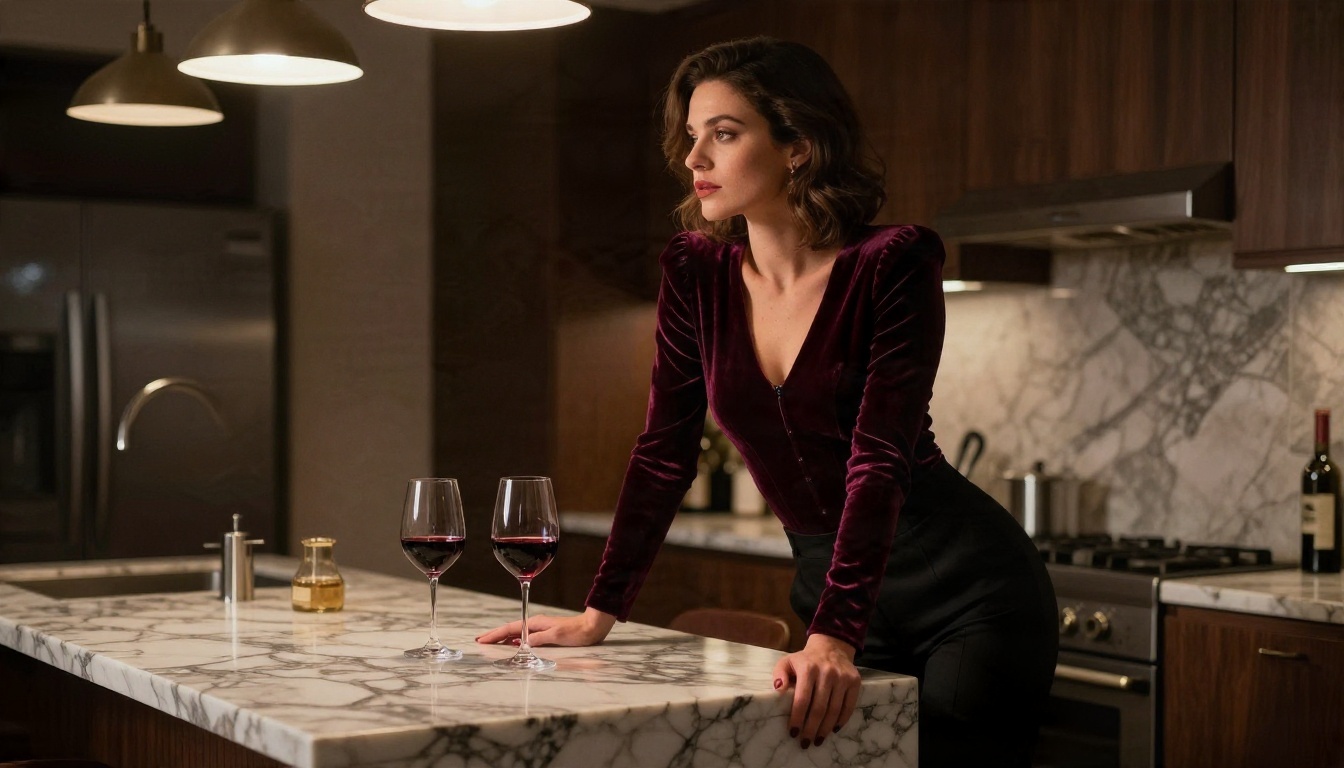
Après beaucoup d’essais et d’erreurs, voici les erreurs qui vous font perdre le plus de temps :
- Demander cinq changements à la fois. Le modèle essaie de tous les satisfaire et n’en réussit bien aucun. Répartissez-les en passages distincts.
- Oublier de dire ce qui reste. Sans « gardez le visage et la pose », vous risquez d’obtenir une personne légèrement différente à chaque variante.
- Partir d’une source floue. Une entrée basse résolution produit une peau pâteuse et des mains déformées. Utilisez la photo la plus nette que vous avez.
- Employer des mots vagues. « Sexy », « chaud » et « joli » ne donnent rien à rendre au modèle. Décrivez plutôt le vêtement, la lumière, l’objectif et le décor.
- Trop lisser. Si vous demandez une peau « parfaite », vous obtiendrez un rendu cireux. Demandez une texture naturelle.
- Négliger la nouvelle tentative. Les générations varient. Lancez une retouche trois ou quatre fois avant de réécrire le prompt.
- Ignorer l’adéquation du modèle. Un modèle excellent pour fusionner des images n’est pas forcément le meilleur pour refaire l’éclairage. Changez d’outil lorsqu’un résultat stagne.
💡 Astuce : Tenez un simple fichier texte des prompts qui ont fonctionné, classés par objectif. Au bout d’une semaine, vous aurez une bibliothèque personnelle qui réduira de moitié votre temps de retouche.
Un usage sûr et responsable
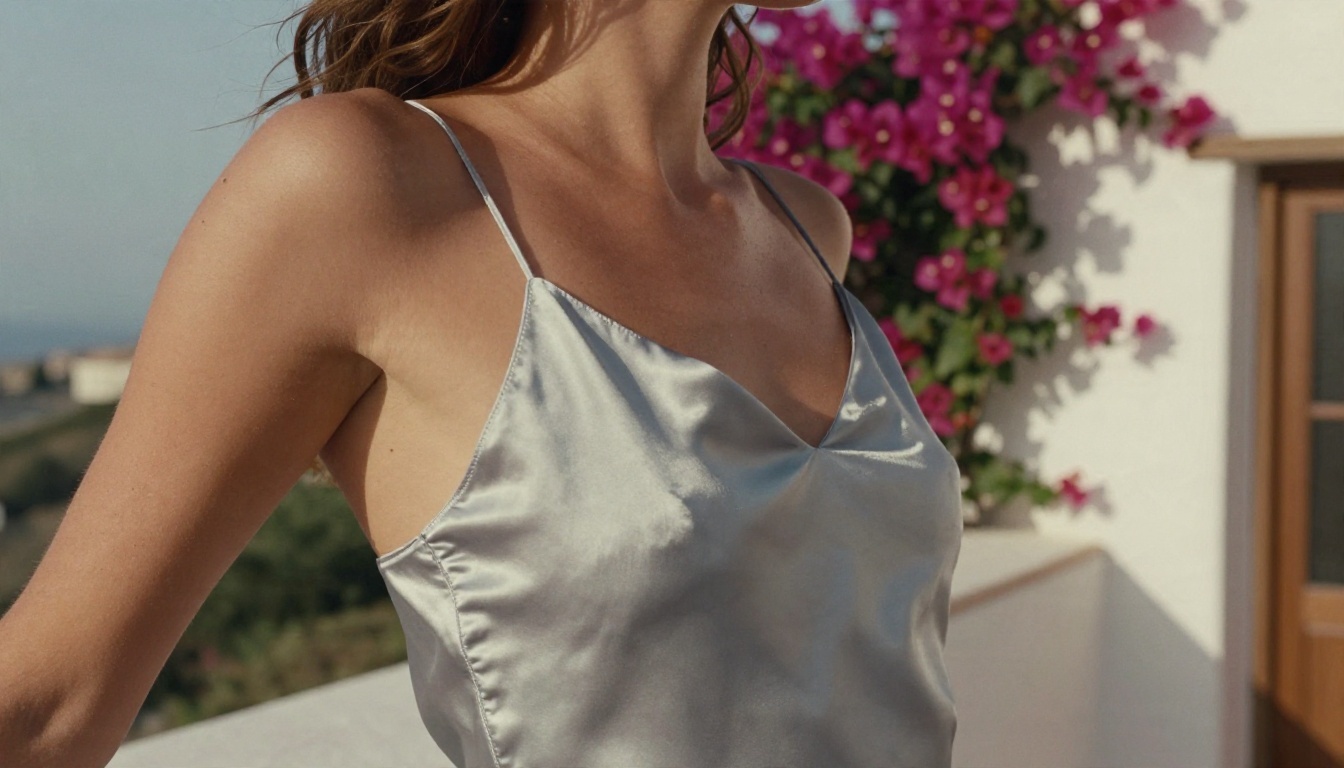
Un éditeur aux filtres assouplis reste soumis à des règles que vous devez vous-même respecter. Quelques-unes ne sont pas négociables :
- Adultes uniquement. Ne retouchez ni ne générez jamais d’images de personnes de moins de 18 ans, et ne faites jamais paraître un sujet plus jeune qu’un adulte.
- Le consentement compte. Importez uniquement des photos de vous-même ou de personnes qui ont clairement accepté la retouche. Ne modifiez pas les photos de collègues, d’ex-partenaires, d’inconnus ou de personnalités publiques.
- Pas d’usurpation d’identité. Ne présentez pas des images retouchées comme de vraies photos d’une personne réelle sans son accord.
- Restez non explicite lorsque vous publiez. De nombreuses plateformes, régies publicitaires et prestataires de paiement restreignent le contenu explicite. Une imagerie suggestive et de bon goût circule bien plus loin.
- Protégez vos imports. Utilisez des comptes dotés de contrôles de confidentialité définis plutôt que des outils anonymes dont le traitement des données reste flou.
Ces habitudes protègent les personnes présentes sur vos images, et vous protègent si ces images venaient à circuler.
Les outils gratuits et leurs limites
L’accès gratuit prend différentes formes, et il est utile de savoir à laquelle vous avez affaire :
| Type de « gratuit » | Ce que cela signifie | À surveiller |
|---|
| Crédits d’essai gratuits | Un nombre défini de retouches, puis paiement | Crédits épuisés en plein projet |
| Rendu avec filigrane | Gratuit mais marqué | Inutilisable pour un portfolio |
| Plafond quotidien | Quelques retouches par jour | Itérations lentes |
| Génération illimitée | Aucun compteur sur les retouches | Vérifiez les conditions actuelles sur la page du modèle |
Pour un travail itératif, c’est la dernière ligne qui compte. Retoucher est une boucle : essayer, ajuster, réessayer. Un outil qui vous laisse parcourir cette boucle librement produit de meilleures images qu’un outil qui rend chaque tentative coûteuse. C’est pourquoi la retouche illimitée dans PicassoIA Image Editor Pro est le choix pratique pour la plupart des projets photo destinés aux adultes, avec Seedream 4.5 comme modèle à privilégier lorsque vous avez besoin d’une image de base remarquable.
Essayez par vous-même
Vous n’avez pas besoin d’un gros budget ni de compétences techniques pour obtenir des retouches de qualité glamour. Choisissez l’une de vos photos, ouvrez PicassoIA Image Editor Pro et essayez le premier prompt de la section sur les tenues. Changez ensuite l’éclairage. Puis le lieu. Trois petites retouches d’affilée vous en apprendront plus sur ce que ces modèles savent faire que la lecture de n’importe quel guide.
Si vous voulez une nouvelle image de départ, générez-en une avec Seedream 4.5 et reprenez-la ici. Pour des ajustements rapides et ciblés, essayez Flux Kontext Fast. Lorsque vous voulez fusionner deux images, Nano Banana 2 est prêt.
Envie de découvrir ce qui est disponible d’autre ? Parcourez la liste complète des modèles sur picassoia.com/en/all-models, choisissez un éditeur et commencez dès aujourd’hui à créer vos propres images.


