सर्च बार में "free NSFW AI image editor" टाइप करने पर आमतौर पर दो में से एक चीज़ मिलती है: एक ऐसा टूल जो स्विमसूट दिखते ही आधे प्रॉम्प्ट ब्लॉक कर दे, या एक संदिग्ध साइट जो "मुफ़्त" क्रेडिट के लिए आपकी कार्ड डिटेल माँगे। जब आपको बस एक वयस्क फ़ोटो एडिट करनी हो, आउटफ़िट बदलना हो, लाइटिंग ठीक करनी हो, या किसी ग्लैमर शॉट को थोड़ा और आगे ले जाना हो, और कंटेंट फ़िल्टर का भाषण भी न सुनना पड़े, तब इनमें से कोई भी काम का नहीं होता।
यह लेख इस उलझन को साफ़ करता है। आप देखेंगे कि एक AI इमेज एडिटर असल में क्या करता है, "बिना साइन अप" की व्यवहार में आपको क्या कीमत चुकानी पड़ती है, PicassoIA पर कौन-से एडिटर वयस्कों के लिए बनाए गए एडिट सबसे अच्छी तरह संभालते हैं, और कॉपी करके इस्तेमाल करने लायक प्रॉम्प्ट उदाहरणों का एक संग्रह, जो स्पष्ट (explicit) होने के बजाय संकेतात्मक और शालीन रहते हैं। यहाँ सब कुछ वयस्कों, सहमति और फ़ोटोग्राफ़िक यथार्थवाद के बारे में है।
NSFW इमेज एडिटर क्या करता है
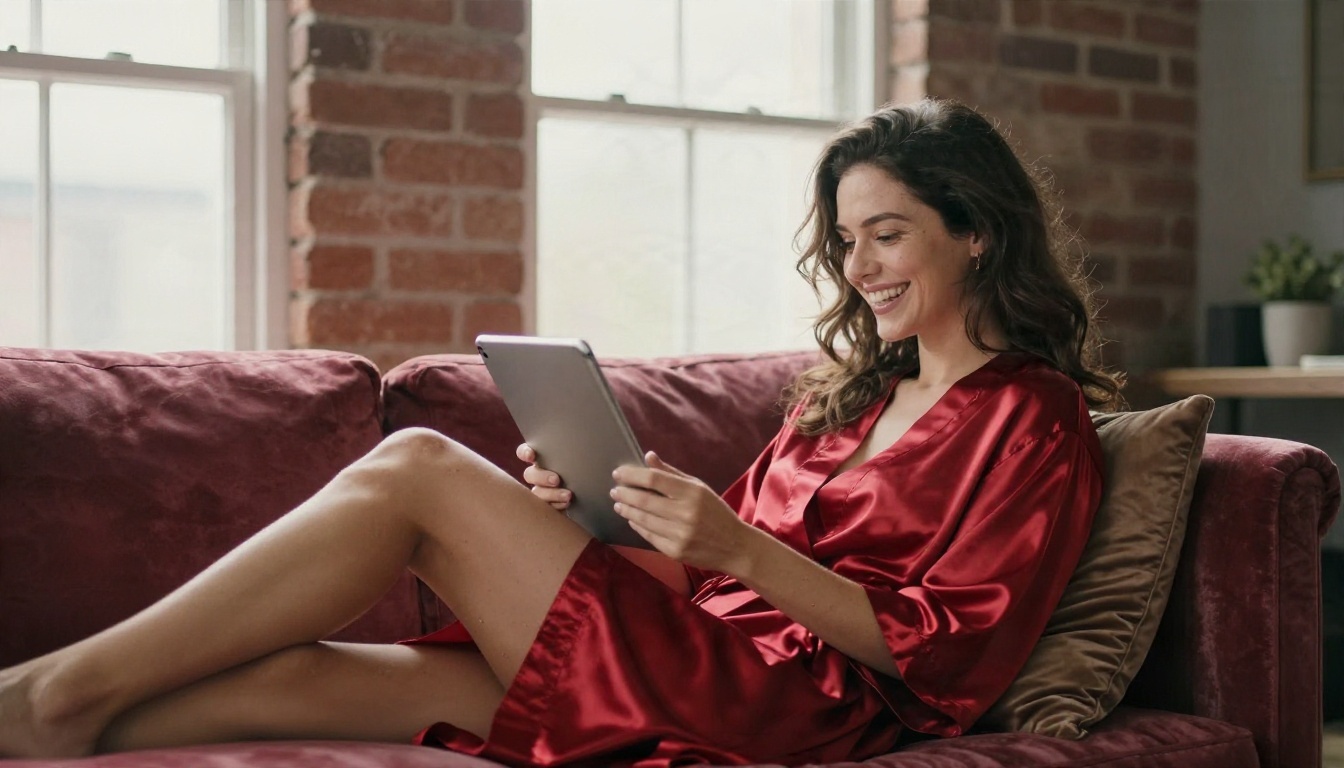
NSFW AI इमेज एडिटर एक ऐसा मॉडल है जो एक मौजूदा तस्वीर और एक लिखित निर्देश लेकर उसका संशोधित संस्करण लौटाता है। "NSFW" वाले हिस्से का सीधा मतलब है कि मॉडल स्विमवियर, लिंजरी, बूडवार स्टाइलिंग या संकेतात्मक कलात्मक न्यूडिटी जैसे वयस्क-केंद्रित विषयों से इनकार नहीं करता। मेनस्ट्रीम एडिटर अक्सर ऐसे अनुरोध ठुकरा देते हैं या चुपचाप उन्हें कमज़ोर कर देते हैं।
एडिटिंग बनाम जनरेटिंग
जनरेटिंग शून्य से शुरू होती है: आप एक दृश्य का वर्णन करते हैं और मॉडल उसे गढ़ता है। एडिटिंग आपकी फ़ोटो से शुरू होती है और जो हिस्से आप चाहते हैं, जैसे चेहरा, पोज़ और कंपोज़िशन, उन्हें बनाए रखते हुए बाकी बदलती है। यह फ़र्क तीन कारणों से मायने रखता है:
- कंसिस्टेंसी। व्यक्ति, फ़्रेमिंग और मूड वैरिएशन में एक जैसे रहते हैं।
- कंट्रोल। आप एक बार में एक चीज़ बदलते हैं: आउटफ़िट, रोशनी, लोकेशन, कलर ग्रेड।
- स्पीड। एक-दो वाक्यों का फ़ोकस्ड एडिट प्रॉम्प्ट अक्सर 200 शब्दों के जनरेशन प्रॉम्प्ट से बेहतर काम करता है।
ज़्यादातर वयस्क कंटेंट क्रिएटर, बूडवार फ़ोटोग्राफ़र और शौकिया लोग दोनों का इस्तेमाल करते हैं। वे पहले एक बेस इमेज जनरेट करते हैं, फिर जब तक डिटेल सही न हो जाए तब तक उसे एडिट करते रहते हैं।
"बिना साइन अप" का असल मतलब
"बिना साइन अप" सुनने में आदर्श लगता है, और एक-बार की जल्दी जाँच के लिए यह ठीक भी हो सकता है। लेकिन इसके साथ आमतौर पर ये चीज़ें आती हैं:
| ट्रेड-ऑफ़ | आम बिना साइन अप वाला टूल | अकाउंट-आधारित एडिटर |
|---|
| डेली लिमिट | कुछ एडिट, फिर इंतज़ार | कहीं ज़्यादा, कभी-कभी अनलिमिटेड |
| आउटपुट क्वालिटी | कम रेज़ोल्यूशन, कंप्रेस्ड | फ़ुल रेज़ोल्यूशन |
| वॉटरमार्क | आम | दुर्लभ |
| प्रॉम्प्ट फ़िल्टरिंग | अक्सर असंगत | साफ़ और पूर्वानुमेय |
| एडिट हिस्ट्री | टैब बंद करते ही खो जाती है | सेव रहती है |
| प्राइवेसी | साफ़ नहीं कि अपलोड का क्या होता है | तय अकाउंट कंट्रोल |
💡 टिप: अगर कोई साइट बिना अकाउंट, बिना वॉटरमार्क और बिना लिमिट के अनलिमिटेड मुफ़्त वयस्क एडिट्स का वादा करे, तो इसे चेतावनी समझें। GPU टाइम की कीमत कोई न कोई चुका रहा है, और अक्सर वह आपका डेटा या आपका ध्यान होता है।
अनलिमिटेड जनरेशन देने वाला मुफ़्त अकाउंट उस अनाम टूल से बेहतर सौदा है जो तीन इमेज के बाद आपकी स्पीड घटा दे। हर मॉडल के पेज पर मौजूदा साइन-इन ज़रूरतें देख लें, क्योंकि वे बदल सकती हैं।
PicassoIA पर सबसे अच्छे मुफ़्त विकल्प
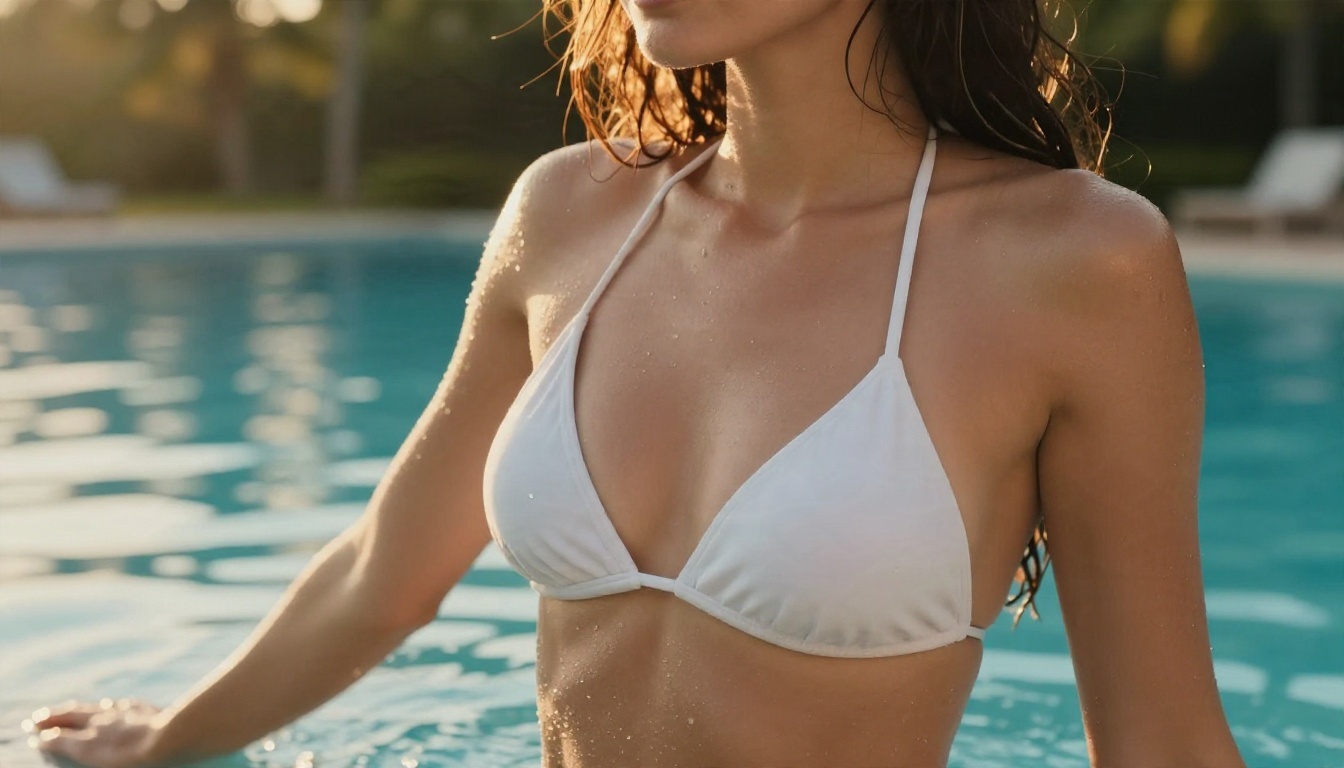
PicassoIA पर दर्जनों इमेज मॉडल हैं, और उनमें से कुछ वयस्क-केंद्रित एडिटिंग और जनरेशन के लिए अच्छी तरह उपयुक्त हैं। यहाँ वह क्रम है जिसमें मैं इन्हें आज़माने की सलाह दूँगा।
पहले Seedream 4.5
Seedream 4.5 शुरू करने की सबसे मज़बूत जगह है। यह तीखी, फ़ोटोग्राफ़िक स्किन टेक्सचर बनाता है, फ़ैब्रिक और लाइटिंग को भरोसेमंद तरीके से संभालता है, और लंबे प्रॉम्प्ट को बारीकी से फ़ॉलो करता है। स्विमवियर, बूडवार और ग्लैमर दृश्यों के लिए यह अक्सर पहली या दूसरी कोशिश में शरीर-रचना के हिसाब से विश्वसनीय नतीजे देता है, जिससे कई रीरोल बच जाते हैं।
जब आपको एक उच्च-गुणवत्ता वाली बेस इमेज चाहिए या किसी मौजूदा फ़ोटो का भारी रीस्टाइल करना हो, तब इसका इस्तेमाल करें। यह 4K तक आउटपुट देता है, इसलिए कसे हुए क्रॉप भी साफ़ रहते हैं।
PicassoIA Image Editor Pro
PicassoIA Image Editor Pro खास एडिटिंग के लिए बना है। आप फ़ोटो अपलोड करते हैं, बताते हैं क्या बदलना है, और वह एडिट लौटा देता है। इसकी सबसे बड़ी खासियत है अनलिमिटेड जनरेशन: आप एक ही आउटफ़िट स्वैप को पंद्रह बार दोहरा सकते हैं, बिना किसी काउंटर को घटते देखे।
यह तेज़ भी है, और बिकिनी या लिंजरी के अनुरोध को नीति का उल्लंघन नहीं मानता। "यह एक चीज़ बदलो" वाले वर्कफ़्लो के लिए यही वह टूल है जिसे एक टैब में खुला रखना चाहिए।
आज़माने लायक दूसरे एडिटर
तीन और मॉडल जानने लायक हैं, हर एक की थोड़ी अलग ताकत के साथ:
- Flux Kontext Fast तेज़ है और निशाना साधकर किए गए एडिट्स में अच्छा है, जैसे कपड़ों का रंग बदलना, बैकग्राउंड एडजस्ट करना या बाल बदलना।
- Flux Kontext Dev LoRA आपको ज़्यादा स्टाइलिस्टिक कंट्रोल देता है, जब आप किसी मौजूदा फ़ोटो पर कोई खास लुक लगाना चाहते हैं।
- Nano Banana 2 दो इमेज को जोड़ने के लिए और बातचीत वाले, चरण-दर-चरण एडिट्स के लिए काम का है।
त्वरित तुलना
अगर आप सब कुछ एक जगह देखना चाहते हैं, तो पूरी कैटलॉग picassoia.com/en/all-models पर है।
Image Editor Pro कैसे इस्तेमाल करें
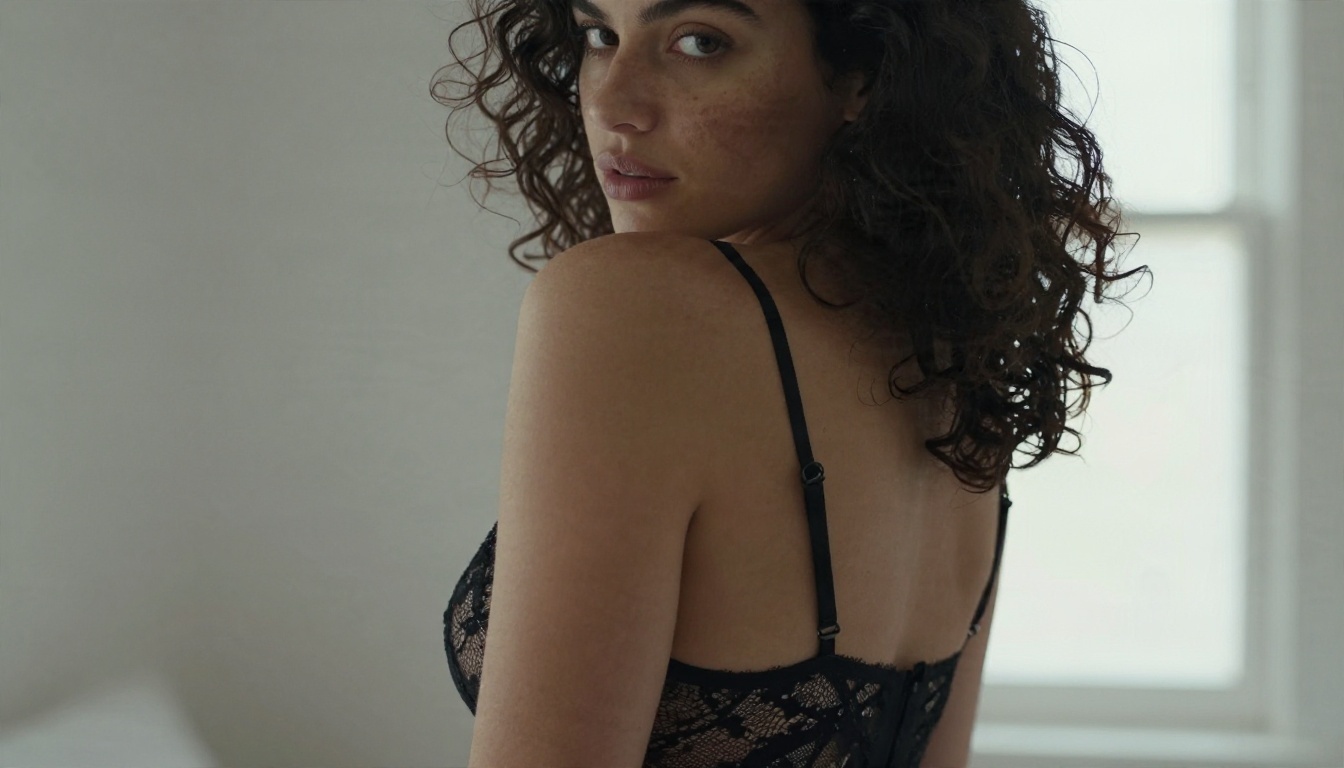
PicassoIA Image Editor Pro के साथ ज़्यादातर वयस्क-केंद्रित एडिट्स के लिए मैं यही वर्कफ़्लो इस्तेमाल करता हूँ। यह किसी भी ऐसी फ़ोटो के लिए उसी तरह काम करता है जो आपकी अपनी है या जिसे एडिट करने की आपको अनुमति है।
चरण-दर-चरण
- मॉडल पेज खोलें। PicassoIA पर Image Editor Pro पेज पर जाएँ।
- अपनी सोर्स फ़ोटो अपलोड करें। एक साफ़, अच्छी रोशनी वाली इमेज चुनें। फ़ोकस में और ज़्यादा न कटे हुए चेहरे मॉडल को पकड़ने के लिए बेहतर आधार देते हैं।
- एक साफ़ निर्देश लिखें। बताएँ क्या बदलना है और क्या वैसा ही रखना है, जैसे: "ड्रेस को काले लेस बॉडीसूट में बदलें, चेहरा, पोज़ और बैकग्राउंड बिल्कुल वैसे ही रखें।"
- जनरेट करें। चूँकि जनरेशन अनलिमिटेड है, इसे कई बार चलाएँ और तुलना करें।
- छोटे चरणों में सुधारें। अगर आउटफ़िट सही है पर लाइट फ़्लैट है, तो एक दूसरा एडिट भेजें जो सिर्फ़ लाइटिंग बदले।
- ज़रूरत हो तो अपस्केल करें। बड़े प्रिंट या तीखे क्रॉप के लिए अपने पसंदीदा नतीजे को किसी सुपर रेज़ोल्यूशन मॉडल से चलाएँ।
पैरामीटर टिप्स
- प्रॉम्प्ट छोटे रखें। एडिट्स के लिए एक-दो वाक्य अक्सर एक पैराग्राफ़ से बेहतर होते हैं।
- बताएँ क्या बचा रहे। "वही चेहरा और पोज़ रखें" जैसे वाक्यांश अनचाहे बदलाव को कम करते हैं।
- एक पास में एक बदलाव। पहले आउटफ़िट, फिर लाइटिंग, फिर बैकग्राउंड। तीनों एक साथ डालने से आपका इरादा धुंधला हो जाता है।
- फ़ोटोग्राफ़िक शब्द इस्तेमाल करें। "बाईं ओर से नरम खिड़की की रोशनी, 85mm लेंस, फ़िल्म ग्रेन" नतीजे को प्लास्टिक या एयरब्रश्ड लुक के बजाय रियलिज़्म की ओर ले जाता है।
- जीतने वाले प्रॉम्प्ट सेव करें। जब कोई एडिट काम कर जाए, तो उसके सटीक शब्द रखें। प्रॉम्प्ट दोबारा इस्तेमाल किए जा सकते हैं।
💡 टिप: किसी बेस इमेज के लिए जिसे आप बाद में एडिट करने की योजना बना रहे हैं, Seedream 4.5 से शुरुआत करें, फिर विजेता इमेज को अनलिमिटेड फाइन-ट्यूनिंग के लिए Image Editor Pro में ले जाएँ।
काम करने वाले प्रॉम्प्ट उदाहरण
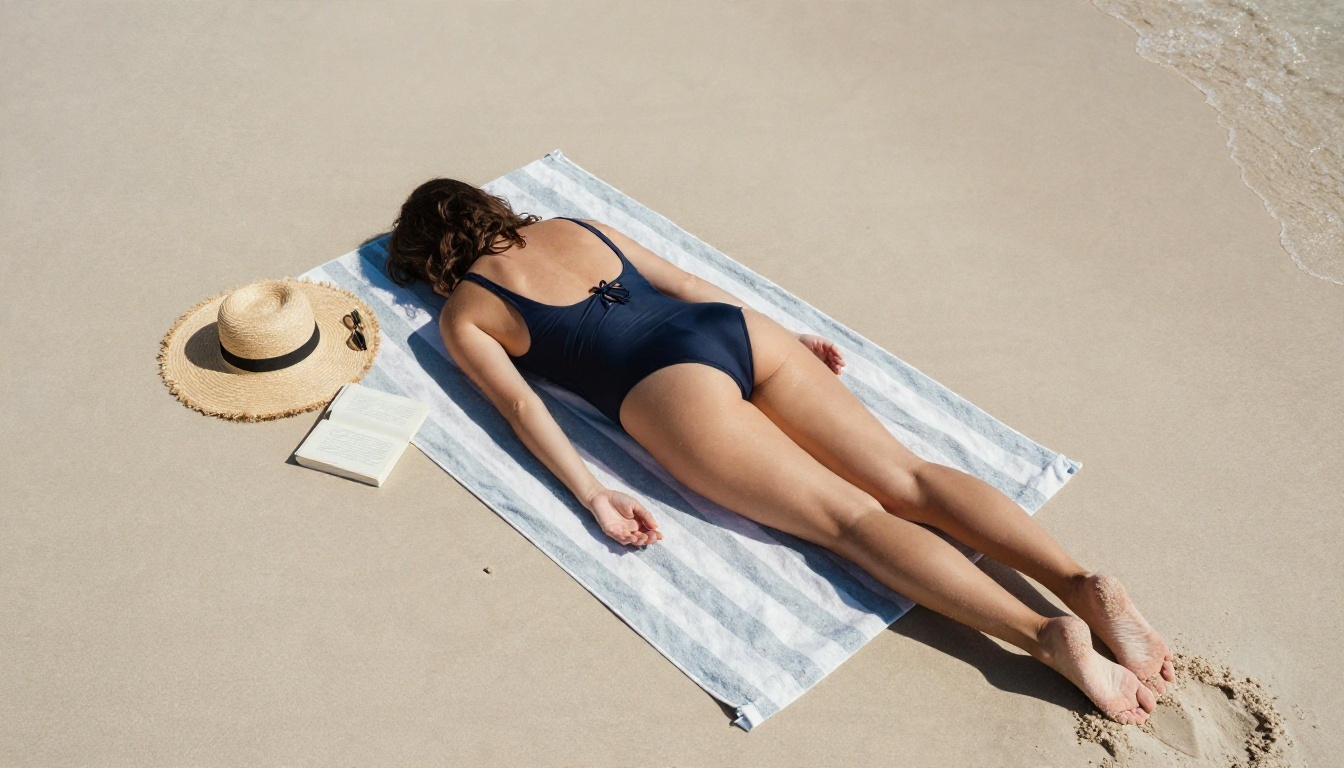
ये प्रॉम्प्ट सुझावात्मक और सुरुचिपूर्ण रहते हैं। ये वयस्क विषयों के लिए लिखे गए हैं और एडिटोरियल ग्लैमर का लक्ष्य रखते हैं, स्पष्ट कंटेंट का नहीं। इन्हें कॉपी करें, फिर अपने ब्यौरे डालें।
आउटफ़िट और स्विमवियर बदलाव
आउटफ़िट बदलना सबसे आम अनुरोध है, और जब आप मॉडल को बताते हैं कि क्या बचाना है, तो यही सबसे आसानी से सही होता है।
- "सनड्रेस को सफ़ेद स्ट्रिंग बिकिनी से बदलें। उसका चेहरा, बाल, पोज़ और बीच बैकग्राउंड वैसे ही रखें।"
- "टॉप को क्रीम लेस ब्रालेट और हाई-वेस्टेड शॉर्ट्स में बदलें। लाइटिंग और स्किन टोन एक जैसे रखें।"
- "जैकेट की जगह पतले स्ट्रैप वाली काली साटन स्लिप ड्रेस लगाएँ। वही एक्सप्रेशन और फ़्रेमिंग रखें।"
- "उसे गहरे नेकलाइन वाले नेवी वन-पीस स्विमसूट में दिखाएँ। तौलिया, रेत और दोपहर की धूप जैसी है वैसी रखें।"
💡 टिप: कपड़े के साथ उसका फ़ैब्रिक भी बताएँ। "साटन", "लेस", "वेलवेट" और "निट" मॉडल को रेंडर करने के लिए ठोस टेक्सचर देते हैं, जिससे नतीजा ऊपर से चिपकाया हुआ नहीं, बल्कि फ़ोटो खींचा हुआ लगता है।
लाइटिंग और मूड
रोशनी लगभग किसी भी दूसरे एडिट से ज़्यादा तस्वीर का एहसास बदलती है। कुछ भरोसेमंद निर्देश:
- "दृश्य को नरम गोल्डन आवर बैकलाइट और उसके बालों पर हल्की रिम लाइट के साथ दोबारा लाइट करें। बाकी सब वैसा ही रखें।"
- "लाइटिंग मूडी और लो-की रखें, दाईं ओर से एक गर्म लैंप, बाईं ओर गहरी छायाएँ।"
- "बाईं ओर से नरम, फैली हुई खिड़की की रोशनी में बदलें, जैसे सुबह 10 बजे का बूडवार सेशन।"
- "गर्म 35mm फ़िल्म ग्रेन और थोड़ी उठी हुई शैडो जोड़ें, Kodak Portra लुक, ज़्यादा कंट्रास्ट नहीं।"
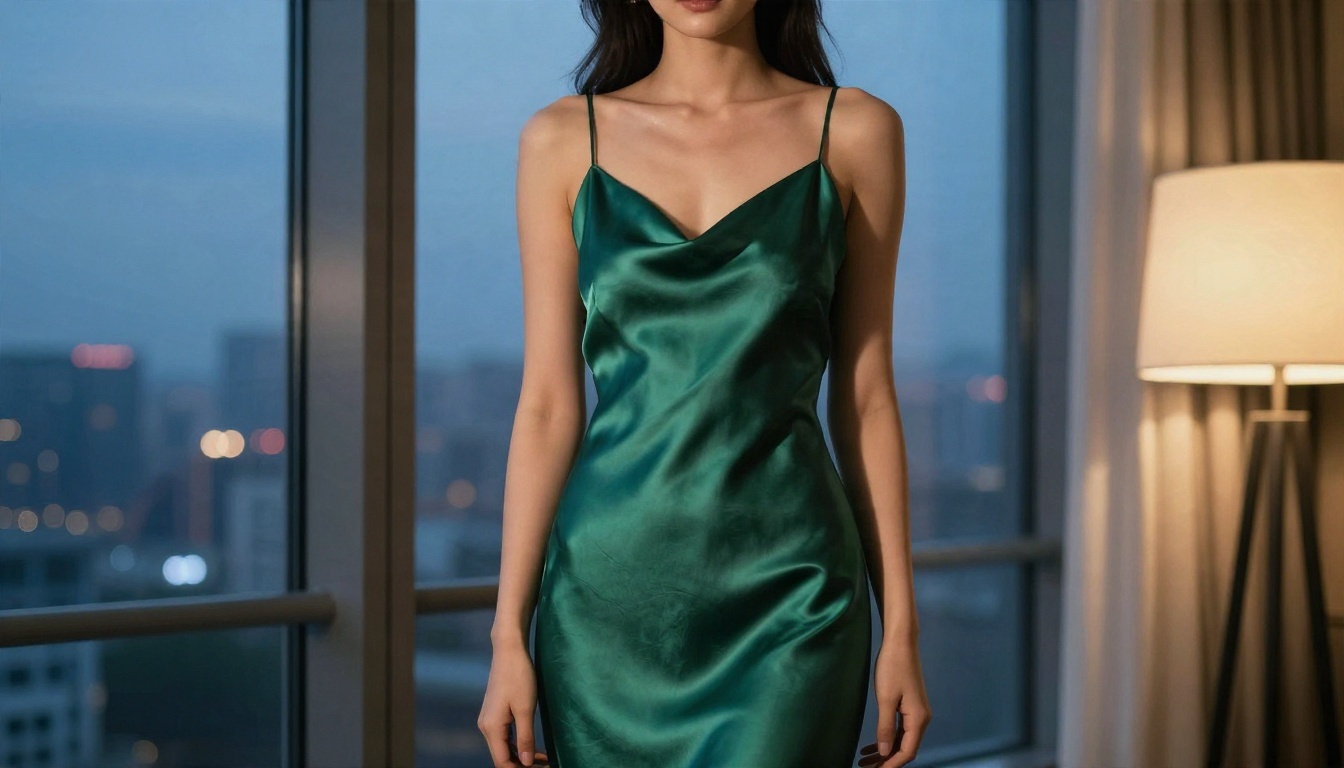
ऊपर वाली एमराल्ड ड्रेस की फ़ोटो गर्म लैंप की रोशनी को ठंडी शाम की रोशनी के साथ मिलाने का असर दिखाती है: त्वचा गर्म दिखती है, फ़ैब्रिक में ठंडी चमक आती है, और बिना किसी अतिरिक्त चीज़ के इमेज में गहराई आ जाती है।
बैकग्राउंड और लोकेशन
सब्जेक्ट को दूसरी जगह ले जाने में ही एडिटर अपनी कीमत साबित करते हैं। इन दो तरीकों की तुलना करें:
| कमज़ोर प्रॉम्प्ट | मज़बूत प्रॉम्प्ट |
|---|
| "उसे समुद्र किनारे रखें।" | "भोर में एक लकड़ी के पियर पर रखें, नरम गुलाबी और सुनहरी रोशनी, पीछे धुंध वाला समुद्र, पोज़ और आउटफ़िट वैसे ही रखें।" |
| "कमरा थोड़ा बेहतर बनाएँ।" | "बैकग्राउंड को धूप वाले बुटीक होटल के बेडरूम से बदलें, सफ़ेद लिनन, पारदर्शी पर्दे, उथला डेप्थ ऑफ़ फ़ील्ड।" |
| "कोई अलग जगह।" | "उसे सफ़ेद चूने की दीवारों और बोगनवेलिया वाली भूमध्यसागरीय विला की बालकनी पर ले जाएँ, बाईं ओर से सुबह की रोशनी।" |
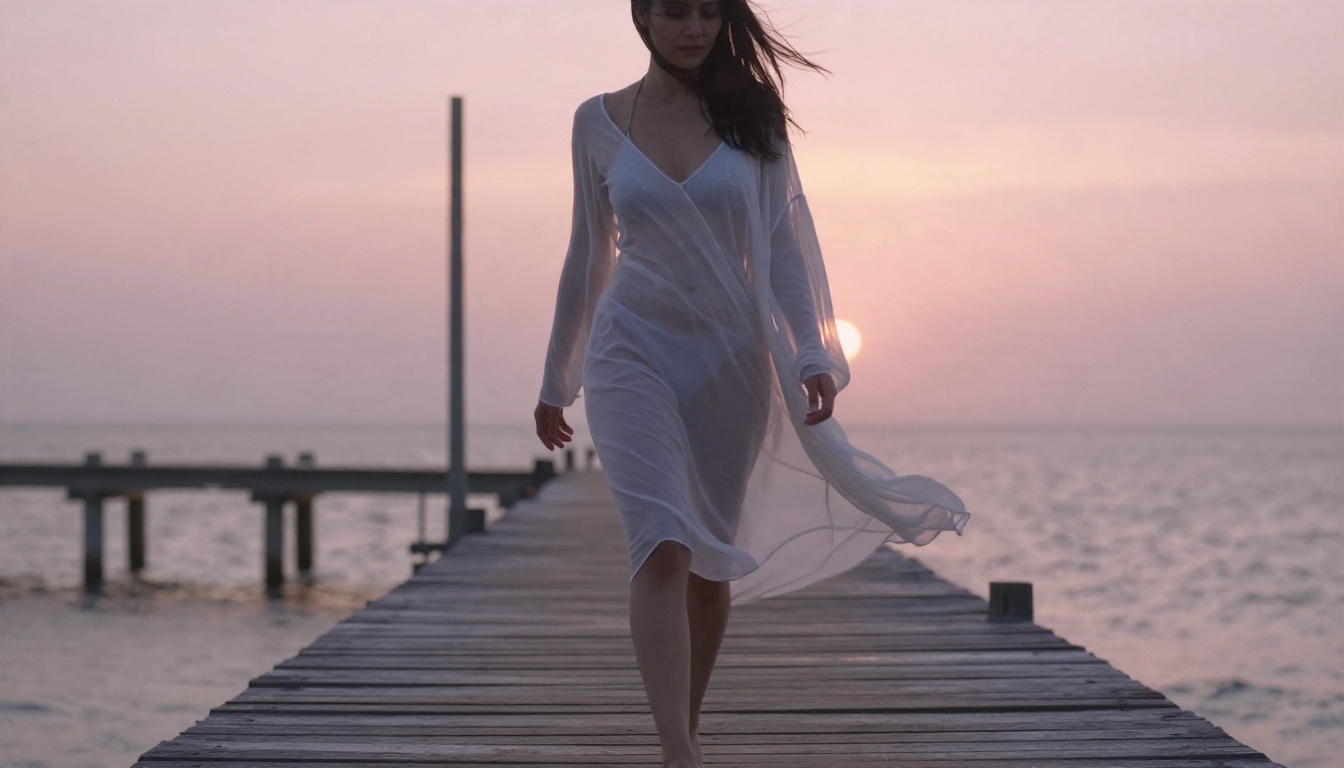
ऊपर वाला पियर शॉट उस तरह का नतीजा है जो एक मज़बूत लोकेशन प्रॉम्प्ट देता है: नरम बैकलाइट, हवा में लहराता पारदर्शी फ़ैब्रिक, और मौसम से घिसी लकड़ी जो असली लगती है।
स्किन और डिटेल ठीक करना
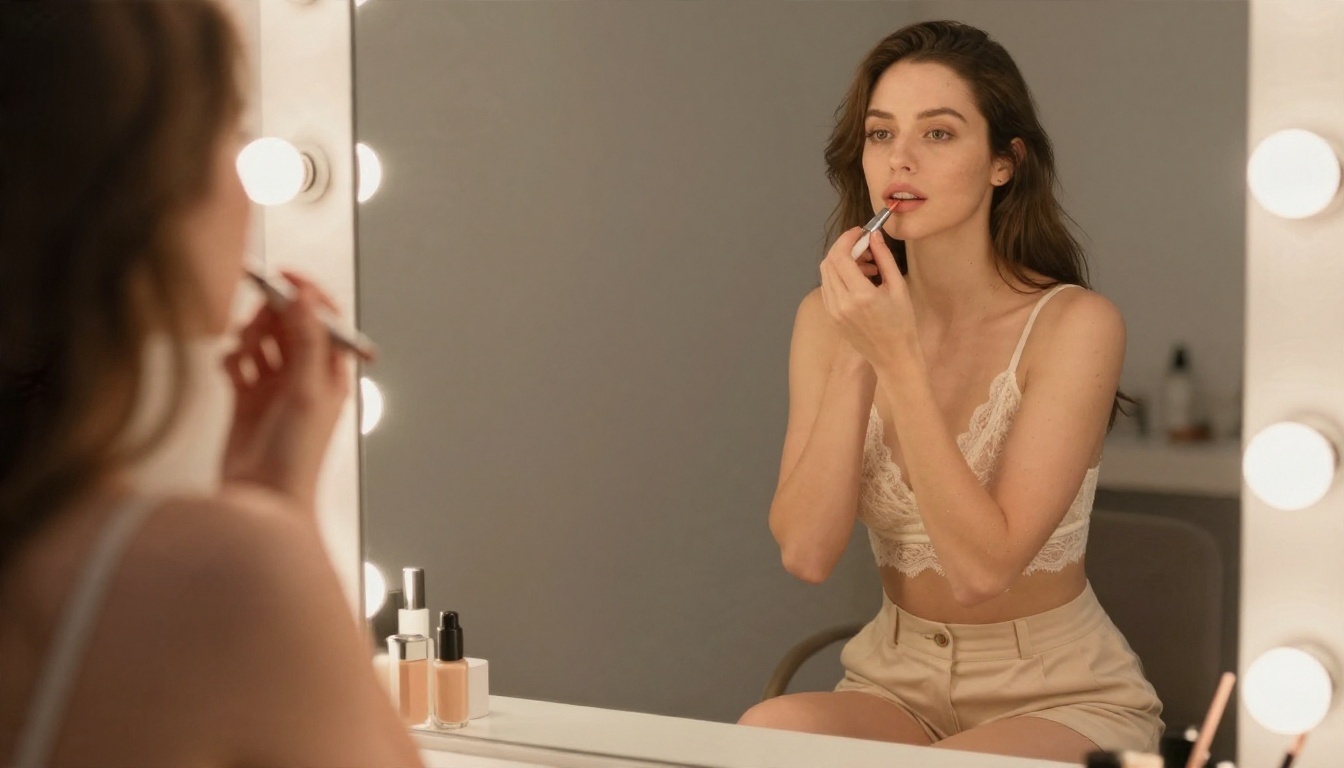
AI इमेज के बारे में सबसे आम शिकायत प्लास्टिक जैसा लुक है। इन जैसे एडिट्स से आप इसे सुधार सकते हैं:
- "दिखने वाले रोमछिद्रों और हल्के बारीक रोएँ के साथ प्राकृतिक स्किन टेक्सचर बहाल करें। किसी भी एयरब्रश्ड स्मूदनिंग को हटाएँ।"
- "हाथ ठीक करें ताकि हर एक में पाँच प्राकृतिक उंगलियाँ हों। बाकी सब वैसा ही रखें।"
- "आँखों को तीखा करें और खिड़की से एक नरम कैचलाइट जोड़ें। एक्सप्रेशन न बदलें।"
- "माथे और कंधों की चमक कम करें, फ़ैब्रिक पर प्राकृतिक साटन शीन रखें।"
अगर चेहरा अजीब लगे या बैकग्राउंड शोर वाला हो, तो सुपर रेज़ोल्यूशन मॉडल के साथ ज़्यादा रेज़ोल्यूशन पर दूसरा पास कंपोज़िशन बदले बिना डिटेल वापस ला सकता है।
वे गलतियाँ जो एडिट्स बिगाड़ती हैं
बहुत सारे प्रयोगों के बाद, ये वे गलतियाँ हैं जो सबसे ज़्यादा समय बर्बाद करती हैं:
- एक साथ पाँच बदलाव माँगना। मॉडल सभी को पूरा करने की कोशिश करता है और किसी को भी ठीक से नहीं करता। इन्हें अलग-अलग पास में बाँटें।
- यह बताना भूल जाना कि क्या बचा रहे। "चेहरा और पोज़ रखें" के बिना, हर वैरिएशन में आपको थोड़ा अलग व्यक्ति मिल सकता है।
- धुंधली सोर्स से शुरू करना। कम रेज़ोल्यूशन इनपुट से धुंधली, पिलपिली स्किन और टेढ़े हाथ आते हैं। अपनी सबसे तीखी फ़ोटो इस्तेमाल करें।
- अस्पष्ट शब्द इस्तेमाल करना। "सेक्सी," "हॉट" और "अच्छा" जैसे शब्द मॉडल को रेंडर करने के लिए कुछ नहीं देते। इसके बजाय कपड़ा, रोशनी, लेंस और सेटिंग का वर्णन करें।
- ज़रूरत से ज़्यादा स्मूद करना। अगर आप "बेदाग़ स्किन" माँगेंगे, तो मोम जैसा नतीजा मिलेगा। प्राकृतिक टेक्सचर माँगें।
- दोबारा कोशिश छोड़ देना। जनरेशन में वैरिएशन आता है। प्रॉम्प्ट दोबारा लिखने से पहले एक एडिट को तीन-चार बार चलाएँ।
- मॉडल के फ़िट को नज़रअंदाज़ करना। जो मॉडल इमेज फ़्यूज़ करने में बेहतरीन है, वह शायद रीलाइटिंग में सबसे अच्छा न हो। जब नतीजा अटके, तो टूल बदलें।
💡 टिप: काम करने वाले प्रॉम्प्ट की एक सरल टेक्स्ट फ़ाइल रखें, जो लक्ष्य के हिसाब से समूहित हो। एक हफ़्ते बाद आपके पास एक निजी लाइब्रेरी होगी, जो आपका एडिटिंग समय आधा कर देगी।
सुरक्षित और ज़िम्मेदार इस्तेमाल
ढीले फ़िल्टर वाले एडिटर के साथ भी ऐसे नियम आते हैं जिन्हें आपको खुद मानना चाहिए। कुछ नियम गैर-समझौता योग्य हैं:
- केवल वयस्क। 18 साल से कम उम्र के किसी भी व्यक्ति की इमेज कभी एडिट या जनरेट न करें, और किसी सब्जेक्ट को वयस्क से कम उम्र का कभी न दिखाएँ।
- सहमति ज़रूरी है। केवल अपनी या ऐसे लोगों की फ़ोटो अपलोड करें जिन्होंने इस एडिट के लिए साफ़ तौर पर हामी भरी हो। सहकर्मियों, पूर्व पार्टनर, अजनबियों या सार्वजनिक हस्तियों की तस्वीरें न बदलें।
- किसी का रूप न धरें। एडिट की गई इमेज को किसी असली व्यक्ति की असली फ़ोटो बताकर उसकी सहमति के बिना पेश न करें।
- प्रकाशित करते समय कंटेंट स्पष्ट (explicit) न रखें। कई प्लेटफ़ॉर्म, ऐड नेटवर्क और पेमेंट प्रोसेसर स्पष्ट सामग्री पर पाबंदी लगाते हैं। संकेतात्मक और शालीन इमेज कहीं ज़्यादा दूर तक पहुँचती हैं।
- अपने अपलोड सुरक्षित रखें। डेटा संभालने के अस्पष्ट तरीक़े वाले अनाम टूल्स की जगह साफ़ प्राइवेसी कंट्रोल वाले अकाउंट इस्तेमाल करें।
ये आदतें आपकी तस्वीरों में मौजूद लोगों की रक्षा करती हैं, और अगर इमेज कभी फैल जाएँ तो आपकी भी।
मुफ़्त टूल और उनकी सीमाएँ
मुफ़्त पहुँच अलग-अलग रूपों में आती है, और यह जानना मददगार है कि आप किस तरह से निपट रहे हैं:
| "मुफ़्त" का प्रकार | इसका मतलब | किस बात से सावधान रहें |
|---|
| मुफ़्त ट्रायल क्रेडिट | तय संख्या में एडिट, फिर भुगतान | प्रोजेक्ट के बीच में क्रेडिट खत्म होना |
| वॉटरमार्क वाला आउटपुट | मुफ़्त पर ब्रांडेड | पोर्टफ़ोलियो के लिए बेकार |
| डेली कैप | दिन में कुछ एडिट | धीमी दोहराव प्रक्रिया |
| अनलिमिटेड जनरेशन | एडिट पर कोई काउंटर नहीं | मॉडल पेज पर मौजूदा शर्तें जाँचें |
दोहराव वाले काम के लिए आखिरी पंक्ति ही मायने रखती है। एडिटिंग कोशिश करने, समायोजित करने और फिर कोशिश करने का एक लूप है। ऐसा टूल जो आपको यह लूप बेझिझक चलाने दे, उससे बेहतर तस्वीरें बनाता है जो हर कोशिश को महँगा महसूस कराए। इसीलिए ज़्यादातर वयस्क-केंद्रित फ़ोटो प्रोजेक्ट्स के लिए PicassoIA Image Editor Pro में अनलिमिटेड एडिटिंग व्यावहारिक विकल्प है, और जब आपको कोई खास बेस इमेज चाहिए, तो Seedream 4.5 वह मॉडल है जिस तक आप पहुँचते हैं।
खुद आज़माएँ
ग्लैमर-स्तर के एडिट पाने के लिए आपको बड़े बजट या तकनीकी पृष्ठभूमि की ज़रूरत नहीं है। अपनी कोई एक फ़ोटो चुनें, PicassoIA Image Editor Pro खोलें, और आउटफ़िट सेक्शन का पहला प्रॉम्प्ट आज़माएँ। फिर लाइटिंग बदलें। फिर लोकेशन बदलें। लगातार तीन छोटे एडिट आपको कितनी भी रीडिंग से ज़्यादा बताएँगे कि ये मॉडल क्या कर सकते हैं।
अगर आपको एक नई शुरुआती इमेज चाहिए, तो Seedream 4.5 में एक बनाएँ और उसे आगे ले जाएँ। छोटे, निशाने वाले बदलावों के लिए Flux Kontext Fast आज़माएँ। जब आप दो इमेज मिलाना चाहें, तो Nano Banana 2 तैयार है।
देखना चाहते हैं कि और क्या उपलब्ध है? पूरी मॉडल सूची picassoia.com/en/all-models पर देखें, कोई एडिटर चुनें, और आज ही अपनी इमेज बनाना शुरू करें।


