Le flou de bougé fait la différence entre une photo qui paraît figée et une photo qui respire. Un athlète qui sprinte, une danseuse qui tourne, une voiture qui prend un virage à pleine vitesse : le cerveau lit le flou comme une énergie cinétique, comme de la vie. Pendant des décennies, le capturer exigeait un timing parfait, des vitesses d’obturation précises et un matériel coûteux. Puis l’IA a entièrement changé la donne.
Aujourd’hui, vous pouvez ajouter un flou de bougé convaincant et fidèle à la physique à n’importe quelle image fixe ou extrait vidéo en quelques secondes, sans toucher à Photoshop, sans faire de panoramique avec votre appareil et sans budget de studio. Cet article passe en revue chaque méthode, chaque outil et chaque erreur à éviter.
Pourquoi le flou de bougé change tout
Le cerveau lit le flou comme de la vitesse
La vision humaine traite le mouvement à travers le flou. Quand vos yeux suivent un objet en mouvement, l’image périphérique s’étire sur votre rétine. Un appareil à obturation rapide fige cette traînée, et le résultat, techniquement net, paraît souvent clinique et sans vie. Les photographes appellent cela le « problème de l’instant figé ». Le sujet est au point, mais l’image n’a pas de vélocité.
Le flou de bougé réintroduit l’information temporelle que le cerveau attend. Des études en perception visuelle montrent de manière constante que les images à flou directionnel sont jugées plus dynamiques, plus excitantes et plus émotionnellement engageantes que leurs équivalentes nettes. Ce n’est pas une préférence esthétique. C’est une réaction inscrite dans la neurologie.
Des photos fixes qui paraissent figées
Le problème est particulièrement marqué en photographie de sport, de mode et d’action. Un joueur de football figé en plein tacle, une danseuse saisie dans une pirouette avec chaque fibre de son tutu nette, une roue de vélo dont chaque rayon est parfaitement distinct : techniquement, ces clichés sont corrects, mais ils paraissent faux. La physique est absente. Ajouter un flou de bougé, même artificiellement, restitue la vérité visuelle du moment.
L’avantage de l’IA
Des heures aux secondes
Le flou de bougé traditionnel en post-production est un travail fastidieux. Dans Photoshop, il faut dupliquer un calque, appliquer un filtre intelligent, peindre un masque précis autour du sujet, ajuster les dégradés de transition et les modes de fusion. Pour une seule image, un retoucheur qualifié peut passer 45 minutes à obtenir un résultat convaincant. Pour un lot de 50 photos produits, cela représente une semaine de production complète.
L’IA réduit considérablement ce délai. Les éditeurs d’images modernes à base d’IA analysent la géométrie de la scène, détectent automatiquement les contours du sujet, calculent des vecteurs de flou physiquement exacts selon la direction de mouvement suggérée, et appliquent une transition progressive en une seule passe. Ce qui exigeait un retoucheur qualifié ne demande désormais qu’un prompt texte et quelques secondes de traitement.
L’écart entre faux et vrai
Si le flou de bougé généré par l’IA paraît meilleur que les filtres appliqués manuellement, c’est une question de compréhension de la scène. Un filtre de flou appliqué dans Photoshop traite chaque pixel de la même façon : il étire dans une direction, avec une seule intensité. Le vrai flou de bougé obéit à la physique. Les objets proches de l’appareil sont plus flous. Les bords qui se déplacent plus vite ne se floutent pas comme les plus lents. Le flou s’atténue à mesure qu’il approche d’un point d’ancrage immobile.
Les modèles d’IA entraînés sur des millions de photographies réelles à grande vitesse ont appris ces relations physiques. Ils appliquent un flou qui respecte la profondeur, les gradients de vitesse et les transitions de contours. Les résultats passent le test du « c’est vrai ? » d’une manière que les filtres manuels réussissent rarement.
💡 L’idée clé : le flou de bougé par IA fonctionne le mieux lorsque l’image suggère déjà le mouvement, comme un coureur en pleine foulée, une voiture dans un virage ou un tissu qui ondule. Donnez du contexte à l’IA, et elle fournit la physique.
Les types de flou de bougé que l’IA peut créer
Tous les flous ne se valent pas. Les quatre types ci-dessous décrivent des phénomènes physiques fondamentalement différents, et les meilleurs outils d’IA peuvent produire chacun d’eux avec précision.
Flou de vitesse linéaire
C’est le flou qui donne l’impression qu’une voiture, un coureur ou un vélo va vite. Il suit un vecteur directionnel unique, généralement horizontal ou légèrement incliné selon la trajectoire du sujet. L’arrière-plan se strie pendant que le sujet reste net, ou bien l’image entière se floute selon la vitesse de panoramique suggérée.
Le flou linéaire est le type le plus naturel pour la génération par IA, car le vecteur de direction est facile à préciser dans un prompt texte. « Un cycliste avec un flou de vitesse qui traîne derrière lui » donne au modèle tout ce qu’il faut pour placer correctement l’effet.
Flou de rotation radial
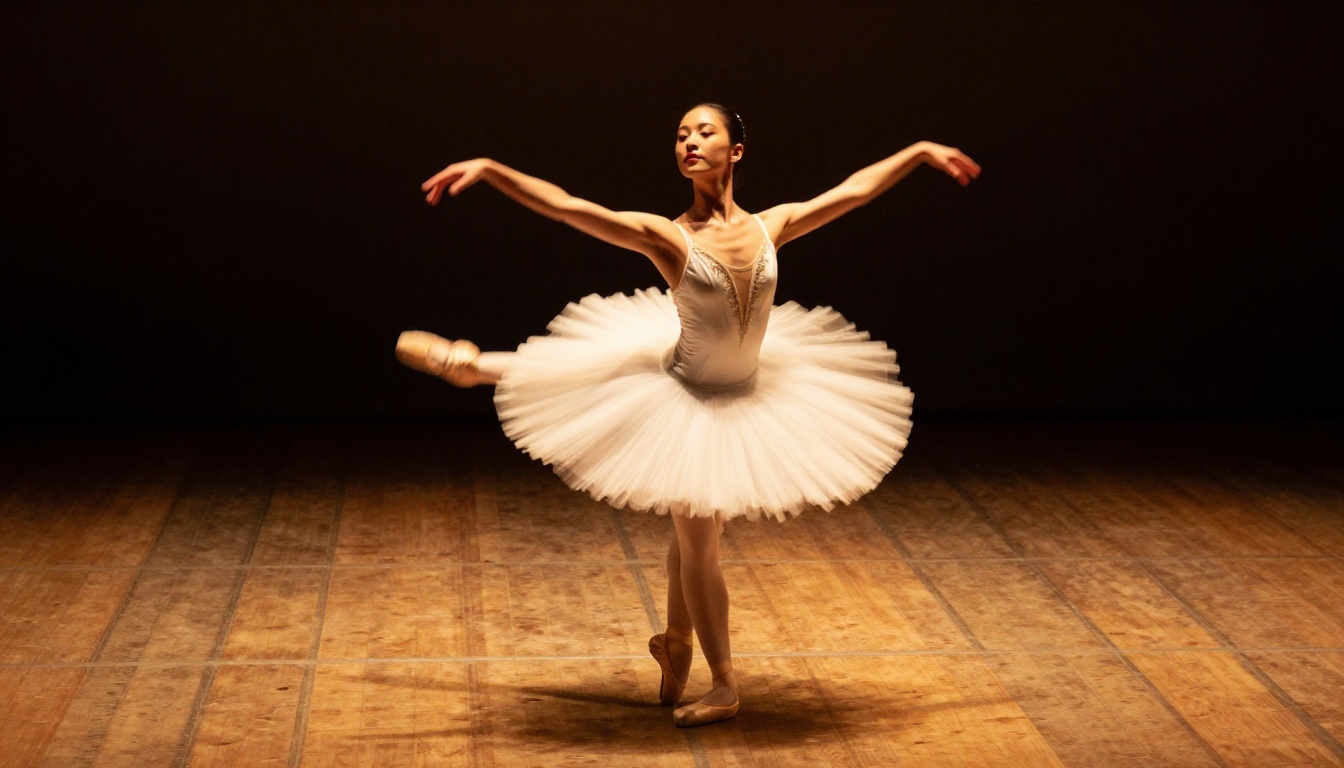
Le flou radial part d’un point central et s’étend vers l’extérieur selon un motif circulaire. On le voit sur les roues qui tournent, les pales d’hélicoptère ou une danseuse en pleine pirouette. Le centre reste net pendant que les bords extérieurs se floutent en arcs circulaires.
Ce type est techniquement plus difficile à simuler de manière convaincante pour l’IA, car le rayon du flou et son atténuation doivent correspondre à la distance par rapport à l’axe de rotation. Les modèles bien entraînés gèrent cela correctement. Les modèles mal réglés produisent un étirement qui ressemble à un mauvais filtre de rotation Photoshop.
Effet zoom burst
Le flou de zoom rayonne depuis un point focal central, comme si l’appareil zoomait rapidement ou si le sujet fonçait vers l’objectif. Il crée un effet de tunnel spectaculaire qui fonctionne très bien pour les portraits, les gros plans de produits et les photos animalières.
En photographie naturelle, cela exige de zoomer physiquement l’objectif pendant une longue exposition. Avec l’IA, vous décrivez l’effet, et elle génère automatiquement le motif d’expansion radiale depuis le bon centre focal.
Simulation de tremblement de caméra
Parfois, l’effet recherché n’est pas le flou du sujet, mais le décalage de l’image entière, qui imite un tremblement de caméra à main levée ou une longue exposition en faible lumière. Cela donne à la photo documentaire et éditoriale un sentiment d’urgence. L’IA peut simuler cela en appliquant un flou micro-directionnel sur tout le cadre, avec de légères variations angulaires, exactement comme se comporte un vrai tremblement de caméra.
Ce flux de travail s’applique que vous utilisiez un générateur d’images à partir de prompts ou un éditeur d’images IA avec des photos existantes.
Étape 1 : choisir une image qui suggère le mouvement
Le flou de bougé par IA est le plus convaincant lorsque l’image de base suggère déjà un mouvement. Un coureur avec un pied décollé du sol, une voiture dans un virage, une danseuse en pleine rotation. Si la pose est statique et symétrique, le flou paraîtra appliqué plutôt que mérité. Choisissez ou générez une image source dont le langage corporel, la composition ou le contexte communiquent clairement la vitesse.
Étape 2 : définir le type de flou et sa direction
Dans un prompt texte, soyez explicite sur le type de flou. « Flou de bougé radial de rotation » ne donne pas le même résultat que « flou de vitesse linéaire qui traîne vers la droite ». Indiquez le vecteur de direction par rapport au cadre. « Flou de bougé horizontal vers la gauche » ou « flou rayonnant depuis le centre vers l’extérieur » donne au modèle les informations nécessaires pour placer l’effet correctement.
Si vous utilisez un éditeur d’images doté de capacités d’inpainting par IA, comme PicassoIA Image Editor Pro, vous pouvez peindre un masque sur les zones où le flou doit apparaître et demander spécifiquement l’effet dans cette zone.
💡 Astuce pro : décrivez l’intensité du flou avec des repères de vitesse. « Flou à très haute vitesse à 200mph » produit des traînées plus agressives que « flou de bougé doux à l’allure de la marche ». Le modèle utilise la physique implicite pour calibrer l’effet.
Étape 3 : régler l’intensité et l’atténuation
L’intensité du flou est la variable la plus importante entre un résultat convaincant et un faux évident. Trop peu de flou, et la photo paraît toujours figée. Trop, et le sujet devient méconnaissable. Le point d’équilibre se situe généralement autour d’un flou qui s’étire sur 5 à 15 % de la longueur du cadre pour des effets de vitesse modérés, et jusqu’à 30 à 40 % pour des scénarios de vitesse extrême comme les voitures de course ou les sprinteurs.
L’atténuation est tout aussi importante. Le vrai flou de bougé n’a pas de bord dur où il commence et s’arrête. Il passe progressivement de l’intensité maximale au bord arrière jusqu’à zéro au bord avant ou au point d’ancrage. Lorsque vous rédigez un prompt, vous pouvez décrire cela par « atténuation progressive du flou vers l’avant du sujet » ou « bord avant net avec un flou de traîne qui se dissout dans l’arrière-plan ».
Étape 4 : isoler le sujet net
L’étape technique la plus critique pour ajouter un flou de bougé consiste à garder nets les bons éléments. Dans la plupart des scénarios de flou de bougé, le visage du sujet (ou son point d’intérêt principal) doit rester au point, tandis que les extrémités et l’arrière-plan se floutent. Cela imite la manière dont un photographe expérimenté ferait un panoramique avec son appareil pour cette scène.
PicassoIA Image Editor Pro gère automatiquement l’isolation du sujet grâce à la segmentation sémantique. Il identifie le sujet, calcule quels éléments sont en mouvement (bras, jambes, roues, tissus) par opposition à ceux qui sont ancrés (visage, torse, moyeu de roue), et applique le flou en conséquence. Vous pouvez aussi utiliser un masquage manuel pour corriger le résultat si la détection automatique rate un sujet complexe.
Étape 5 : upscaler et finaliser
Les effets de flou de bougé, surtout quand ils sont générés à partir d’un prompt texte, adoucissent parfois les détails fins des zones nettes du sujet. Passer l’image finale dans un upscaler dédié restaure des contours nets et ajoute la profondeur de texture qui fait paraître la photo réellement haute résolution.
Clarity Pro Upscaler est particulièrement adapté à cette étape, car il est entraîné spécifiquement sur des images photoréalistes et ajoute une texture fine (pores de la peau, tissage des tissus, mèches de cheveux) pendant la passe d’upscaling. Sinon, Real ESRGAN propose un upscaling 4x rapide avec un excellent renforcement des contours, bien adapté aux sujets flous.
Pour la vidéo, Crystal Video Upscaler applique la même amélioration de netteté image par image, et Topaz Image Upscale offre un agrandissement allant jusqu’à 6x pour les livrables grand format destinés à l’impression.
Les bons outils d’IA pour le travail
Pour les images fixes
Lorsque vous travaillez sur une seule photographie ou générez un flou de bougé à partir de zéro, le point de départ est toujours un modèle capable de texte vers image. PicassoIA Image prend en charge un contrôle détaillé du prompt pour les effets de flou directionnel et gère des scènes complexes à plusieurs éléments avec une physique réaliste.
Pour les séquences vidéo
Ajouter un flou de bougé à une vidéo suit les mêmes principes, mais exige un traitement cohérent d’une image à l’autre. La direction du flou, son intensité et l’isolation du sujet doivent rester stables sur chaque image, sans quoi l’effet scintille et paraît artificiel.
Lucy Edit 2 est une option solide pour l’édition vidéo pilotée par texte, y compris les ajustements d’effets de mouvement. Wan 2.7 Videoedit gère bien les changements de style basés sur le mouvement et accepte des prompts d’instruction pour ajouter des effets de vitesse cinématiques à des séquences existantes.
Pour les séquences qui ont besoin d’une amélioration de qualité après l’application de l’effet, Crystal Video Upscaler restaure la netteté dans les zones non floues, sans toucher aux zones de flou intentionnelles.
Quand utiliser chaque upscaler
Tous les upscalers ne gèrent pas les artefacts de flou de bougé de la même façon. Voici une répartition pratique :
- Real ESRGAN : idéal pour un upscaling 4x rapide avec une forte définition des contours. Convient bien aux sujets sportifs et d’action.
- Clarity Pro Upscaler : idéal pour restituer la texture de la peau et des tissus de manière photoréaliste. Parfait pour le flou de bougé en mode et en portrait.
- Topaz Image Upscale : idéal pour une sortie prête à imprimer jusqu’à 6x. À utiliser lorsque vous avez besoin de la résolution maximale pour un grand format.
Les erreurs qui tuent l’effet
La plupart des tentatives de flou de bougé ratées se ramènent à cinq erreurs répétables. Évitez-les, et la majorité de vos résultats paraîtra réellement photographique.
-
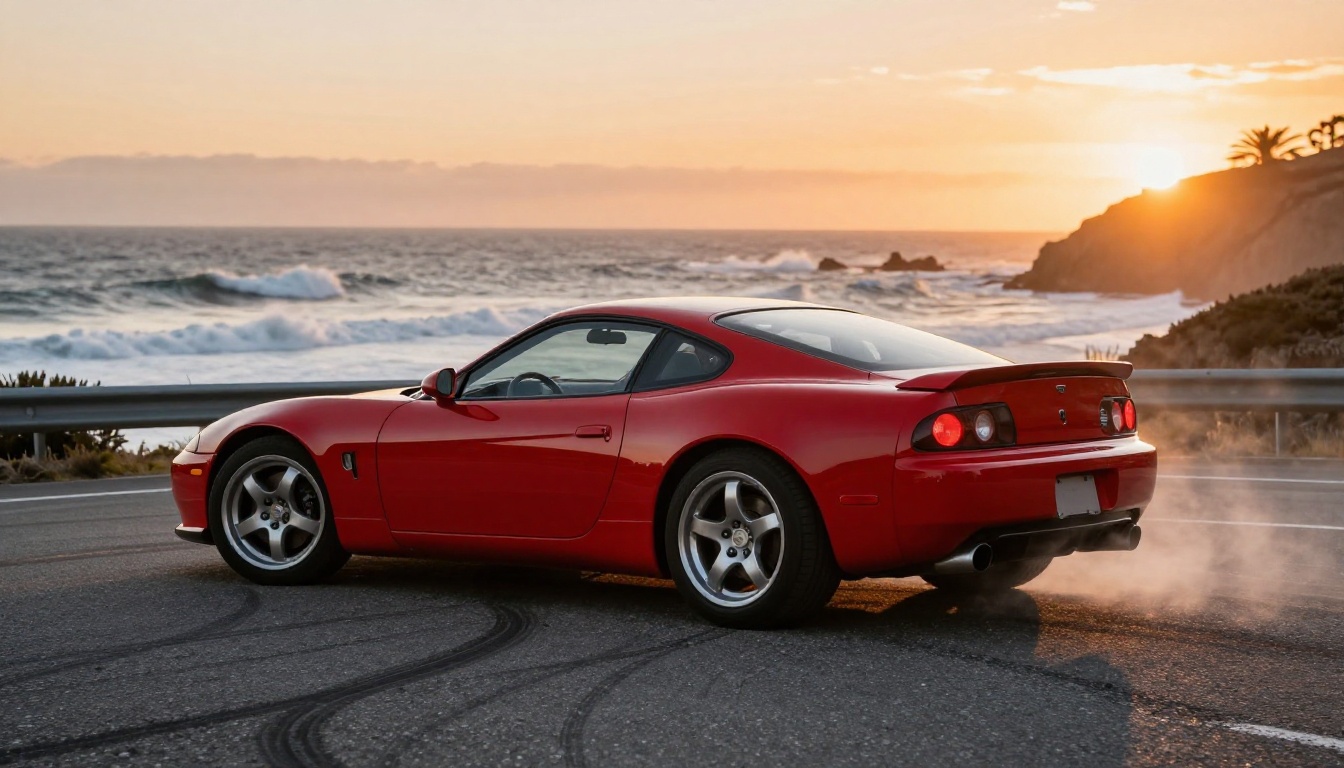
Mauvais angle de flou : la direction du flou doit correspondre à la trajectoire implicite. Une voiture qui roule vers la droite reçoit un flou horizontal vers la gauche (bord arrière). Une voiture qui arrive vers l’objectif reçoit un flou de zoom depuis le point focal. Des angles incohérents sont immédiatement perçus comme faux.
-
Flou sur le visage : les yeux et le visage du sujet doivent presque toujours rester nets. Un flou sur le visage signale « toute la photo est floue » plutôt que « le sujet bouge ». Utilisez des outils d’isolation du sujet ou des masques pour protéger le point focal principal.
-
Intensité de flou uniforme : le vrai mouvement produit un flou progressif, pas un étalement uniforme. Si chaque pixel est flouté exactement de la même quantité, cela ressemble à un filtre. Décrivez ou réglez explicitement un dégradé d’atténuation.
-
Ignorer les traînées de lumière : les sujets rapides floutent leur forme physique, mais ils modifient aussi la manière dont la lumière interagit avec eux. Les reflets spéculaires sur une voiture, l’éclat dans l’œil d’une danseuse, le brillant sur la peau d’un athlète : ils doivent rester présents, même dans les zones floues, simplement étirés le long du vecteur de mouvement. Les modèles d’IA gèrent cela automatiquement si vous incluez un éclairage réaliste dans le prompt.
-
Oublier l’upscaling : la génération de flou de bougé sacrifie parfois des détails fins dans les zones nettes. Effectuez toujours une passe d’upscaling finale pour récupérer la texture du visage, des tissus ou d’autres zones très détaillées du sujet.
💡 Checklist avant publication : l’angle du flou correspond-il à la direction du mouvement ? Le visage du sujet est-il net ? Le dégradé d’atténuation est-il visible ? L’interaction avec la lumière est-elle présente ? L’upscaling a-t-il été appliqué ? Si les cinq réponses sont oui, votre résultat paraîtra photographique.
Résultats concrets selon les sujets
Le flou de bougé ne fonctionne pas de la même manière selon ce qui bouge. Comprendre les nuances propres à chaque sujet fait gagner du temps sur les itérations.
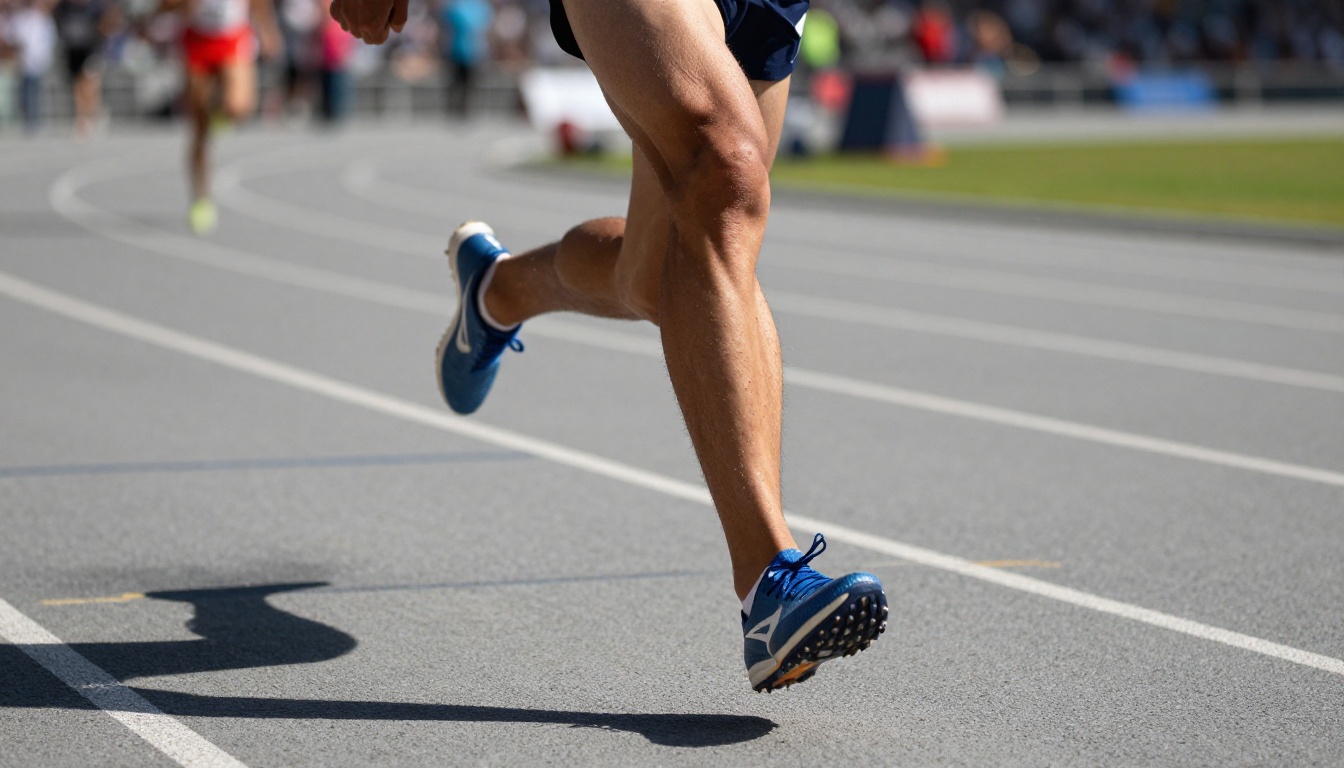
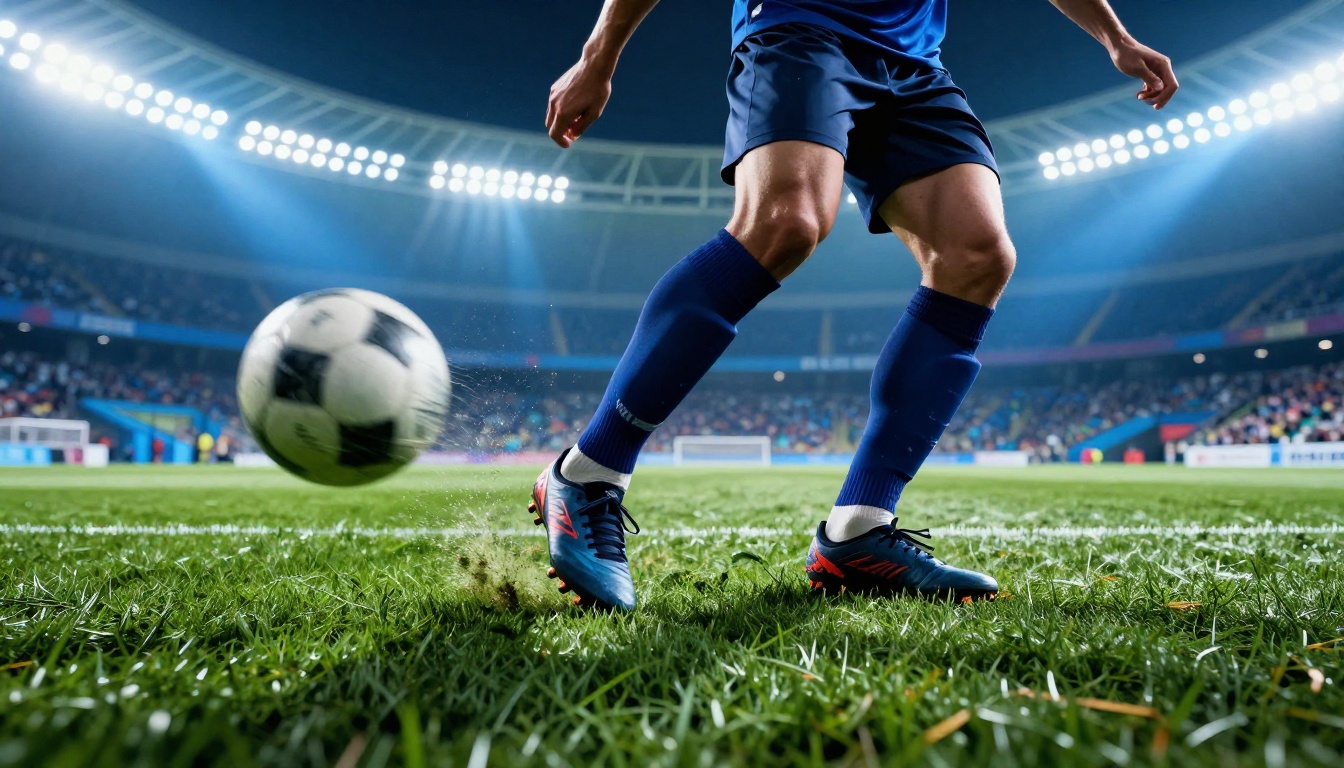
Sport et action : le plan au panoramique est la référence. Sujet net, arrière-plan strié horizontalement. Un flou linéaire d’environ 15 à 25 % d’étirement du cadre paraît rapide sans être extrême. Pour le sprint, insistez sur le flou des bras et des jambes tout en protégeant le torse et le visage.
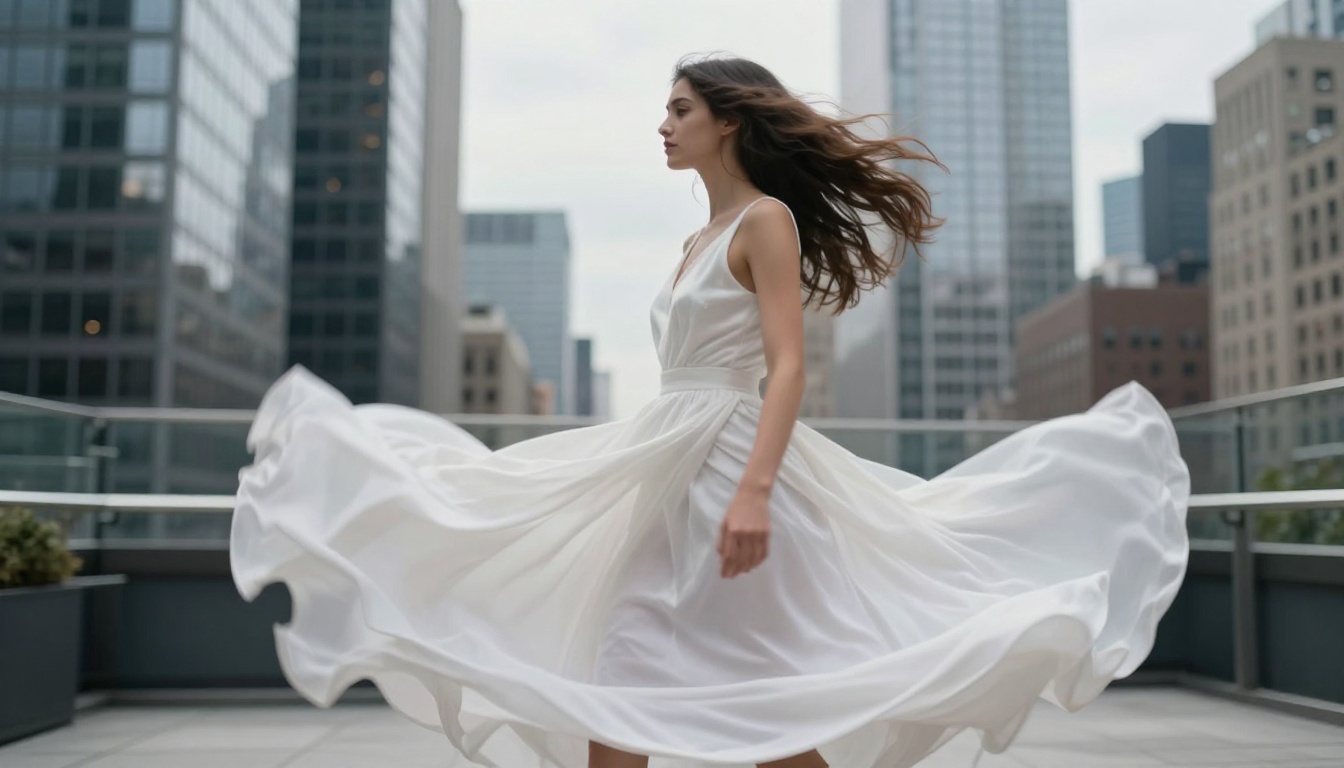
Mode et portraits : le flou radial et le flou de flux de tissu fonctionnent le mieux. Une robe qui tourne, des cheveux soufflés par le vent ou un geste saisi en plein mouvement. L’essentiel est que le flou paraisse gracieux plutôt que chaotique. Gardez la texture du tissu visible dans la zone centrale nette.
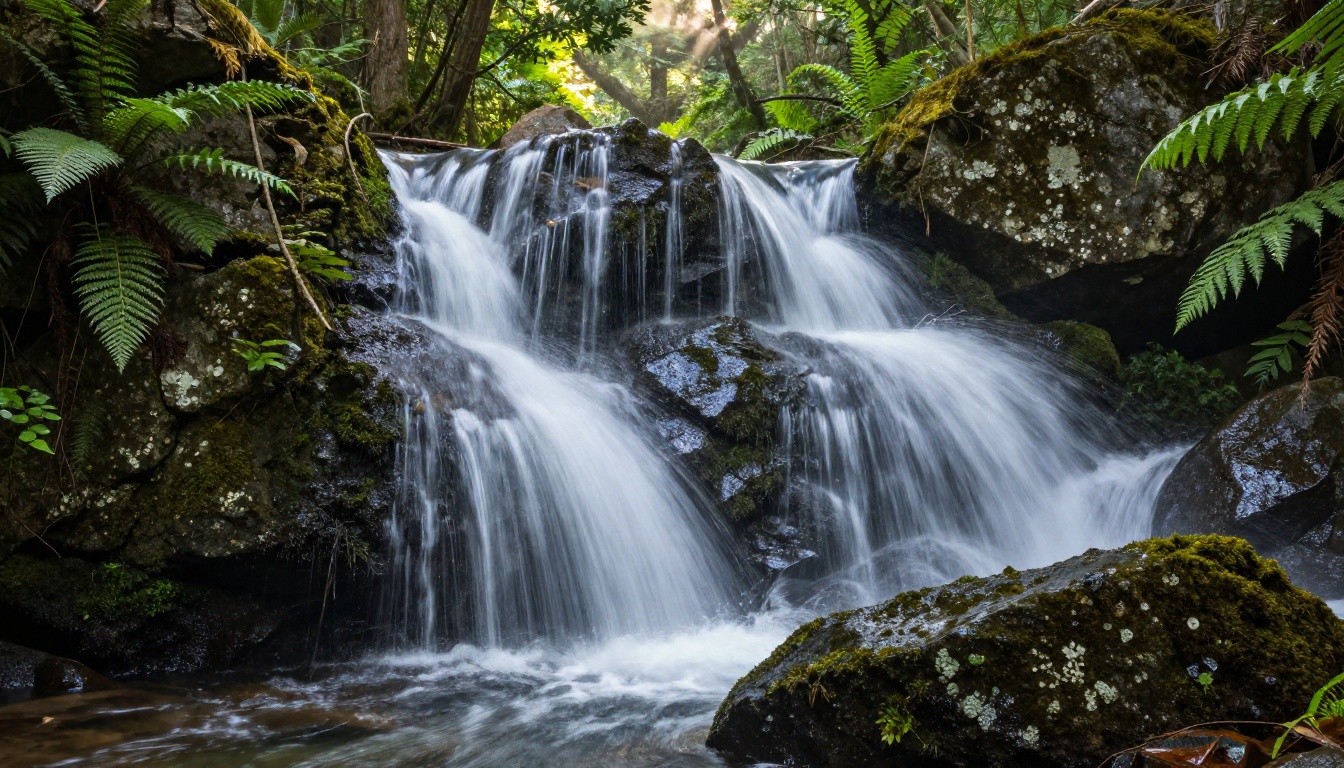
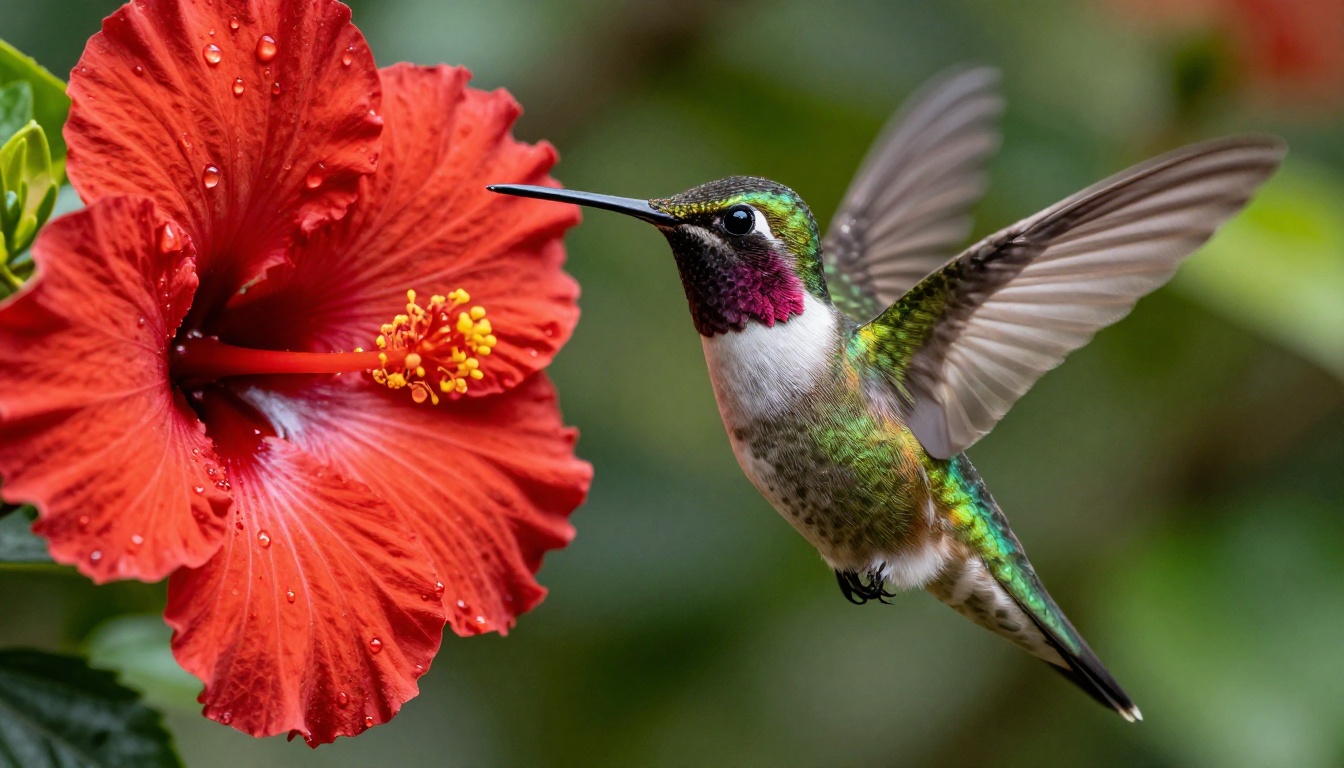
Faune et nature : ailes de colibri, animaux en course, cascades. Pour l’eau et les ailes d’oiseaux, la simulation de longue exposition (flou lisse et soyeux) est l’effet naturel. Pour les animaux en course, un flou de panoramique linéaire le long de l’axe de déplacement.
Paysages urbains et architecture : zoom burst depuis le centre des bâtiments, traînées de phares, flou de foule dans les espaces publics. Ces effets fonctionnent mieux sur toute la surface de l’image que comme flou d’un sujet isolé.
Commencez à créer dès maintenant
Le flou de bougé est de ces effets qui paraissent techniquement exigeants mais qui, avec les bons outils d’IA, deviennent l’une des retouches les plus rapides de votre flux de travail. Vous n’avez besoin ni d’appareil photo, ni de studio, ni d’années d’expérience sur Photoshop. Il vous faut un bon prompt et la bonne plateforme.
Picasso IA vous donne un accès direct à PicassoIA Image pour générer du flou de bougé à partir de zéro, à PicassoIA Image Editor Pro pour appliquer des effets à vos photos existantes, ainsi qu’à une suite complète d’upscalers, dont Clarity Pro Upscaler et Real ESRGAN, pour finaliser chaque image à une qualité prête pour l’impression.
La façon la plus rapide de se faire une idée de ce qui fonctionne est de partir d’un sujet que vous avez déjà en tête et de décrire le mouvement qu’il implique. Choisissez le type de flou qui correspond à la physique. Réglez l’intensité en fonction de la vitesse. Protégez le visage. Upscalez le résultat final. C’est tout le flux de travail.
Ouvrez Picasso IA, choisissez votre sujet et décrivez le mouvement qu’il doit porter. Les résultats seront exactement aussi rapides et convaincants que vous en avez besoin.


