मोशन ब्लर ही वह फ़र्क है जो एक जमी हुई लगने वाली फ़ोटो को साँस लेती हुई तस्वीर बना देता है। दौड़ता हुआ एथलीट, घूमती हुई डांसर, मोड़ पर तेज़ी से जाती कार: दिमाग़ ब्लर को गतिज ऊर्जा के रूप में पढ़ता है, यानी जीवन के रूप में। दशकों तक इसे पाने के लिए सटीक टाइमिंग, ख़ास शटर स्पीड और महँगे गियर की ज़रूरत होती थी। फिर AI ने पूरा समीकरण बदल दिया।
आज आप किसी भी स्टैटिक इमेज या वीडियो क्लिप में भौतिकी के अनुसार सटीक, विश्वसनीय मोशन ब्लर सेकंडों में जोड़ सकते हैं, बिना Photoshop छुए, बिना कैमरा पैन किए और बिना किसी स्टूडियो बजट के। यह लेख हर तरीके, हर टूल और हर उस गलती के बारे में बताता है जिससे बचना ज़रूरी है।
मोशन ब्लर सब कुछ क्यों बदल देता है
दिमाग़ ब्लर को स्पीड के रूप में पढ़ता है
मानव दृष्टि गति को ब्लर के ज़रिए समझने के लिए बनी है। जब आपकी आँखें किसी चलती वस्तु को फ़ॉलो करती हैं, तो आसपास की छवि रेटिना पर फैल जाती है। तेज़ शटर वाला कैमरा उस फैलाव को जमा देता है, और नतीजा तकनीकी रूप से शार्प होता है, फिर भी अक्सर रूखा और बेजान लगता है। फ़ोटोग्राफ़र इसे "जमे हुए पल की समस्या" कहते हैं। सब्जेक्ट फ़ोकस में होता है, लेकिन इमेज में वेग नहीं होता।
मोशन ब्लर वह टेम्पोरल जानकारी वापस लाता है जिसकी दिमाग़ को उम्मीद रहती है। विज़ुअल परसेप्शन पर हुए अध्ययन लगातार दिखाते हैं कि दिशात्मक ब्लर वाली इमेज को अपनी साफ़ तुलना वाली इमेज की तुलना में ज़्यादा गतिशील, ज़्यादा रोमांचक और भावनात्मक रूप से ज़्यादा आकर्षक माना जाता है। यह कोई सौंदर्य-पसंद का मामला नहीं है। यह दिमाग़ की बनावट में ही है।
स्टैटिक फ़ोटो जो जमी हुई लगती हैं
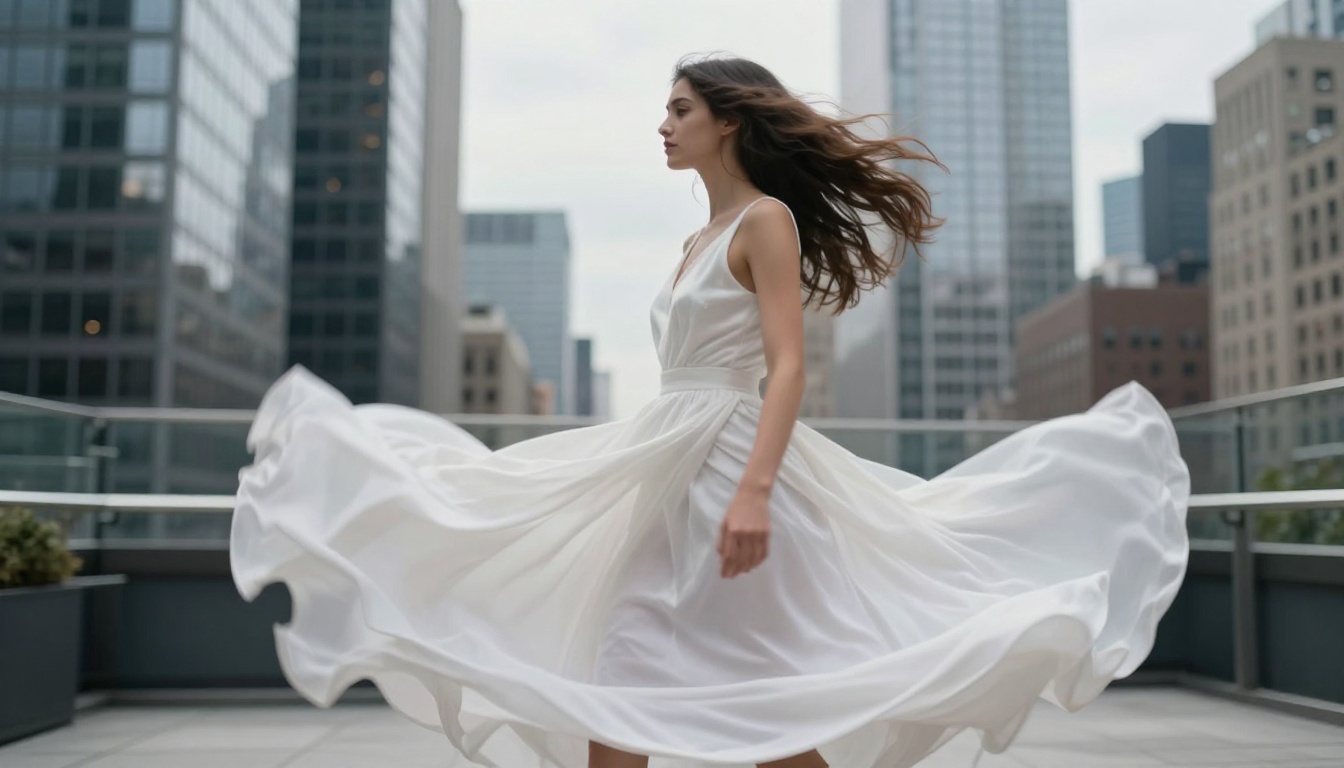
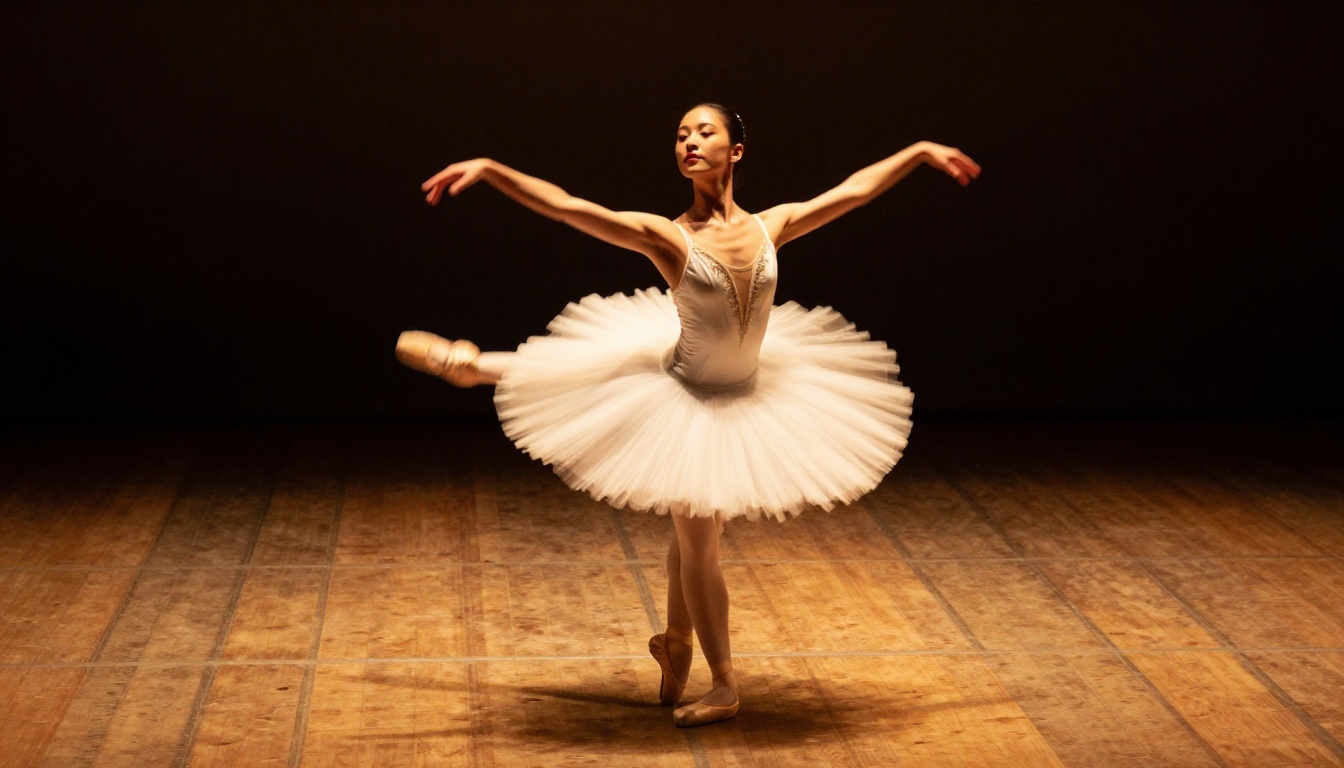
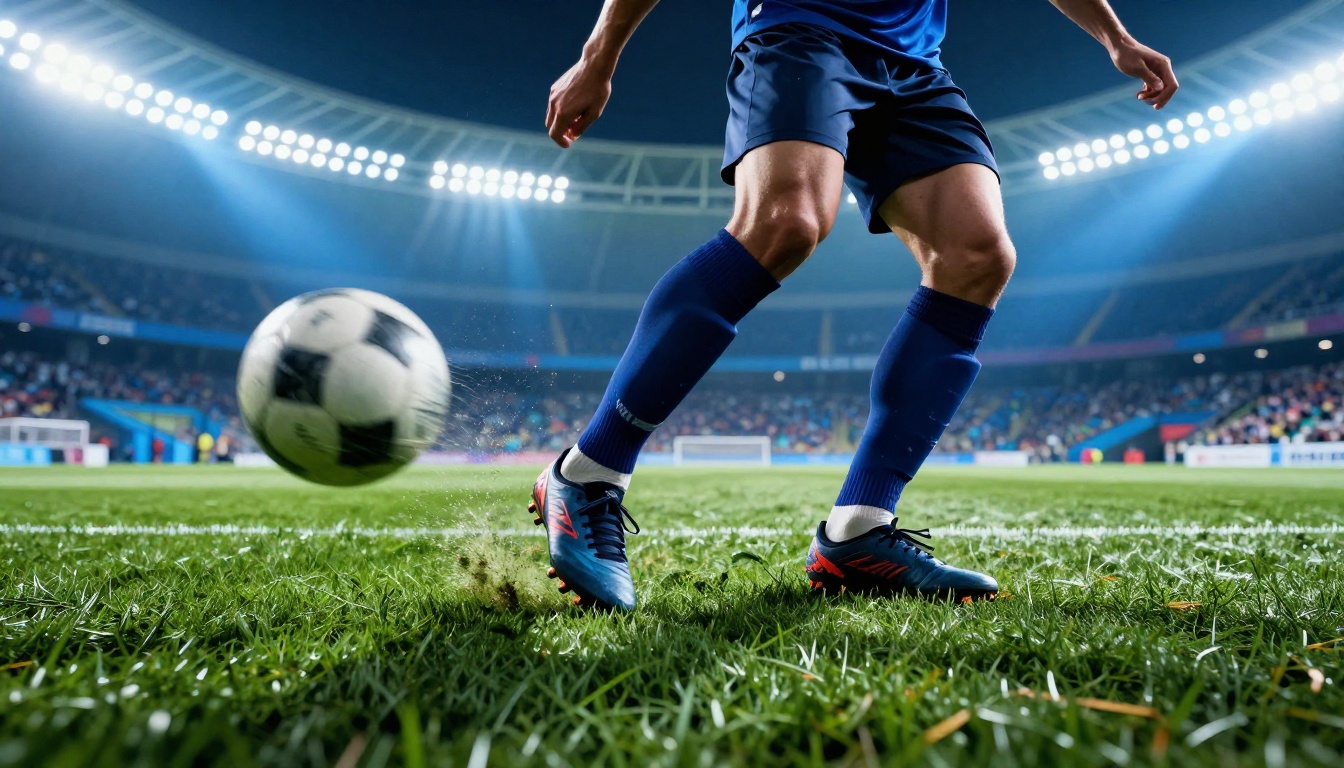
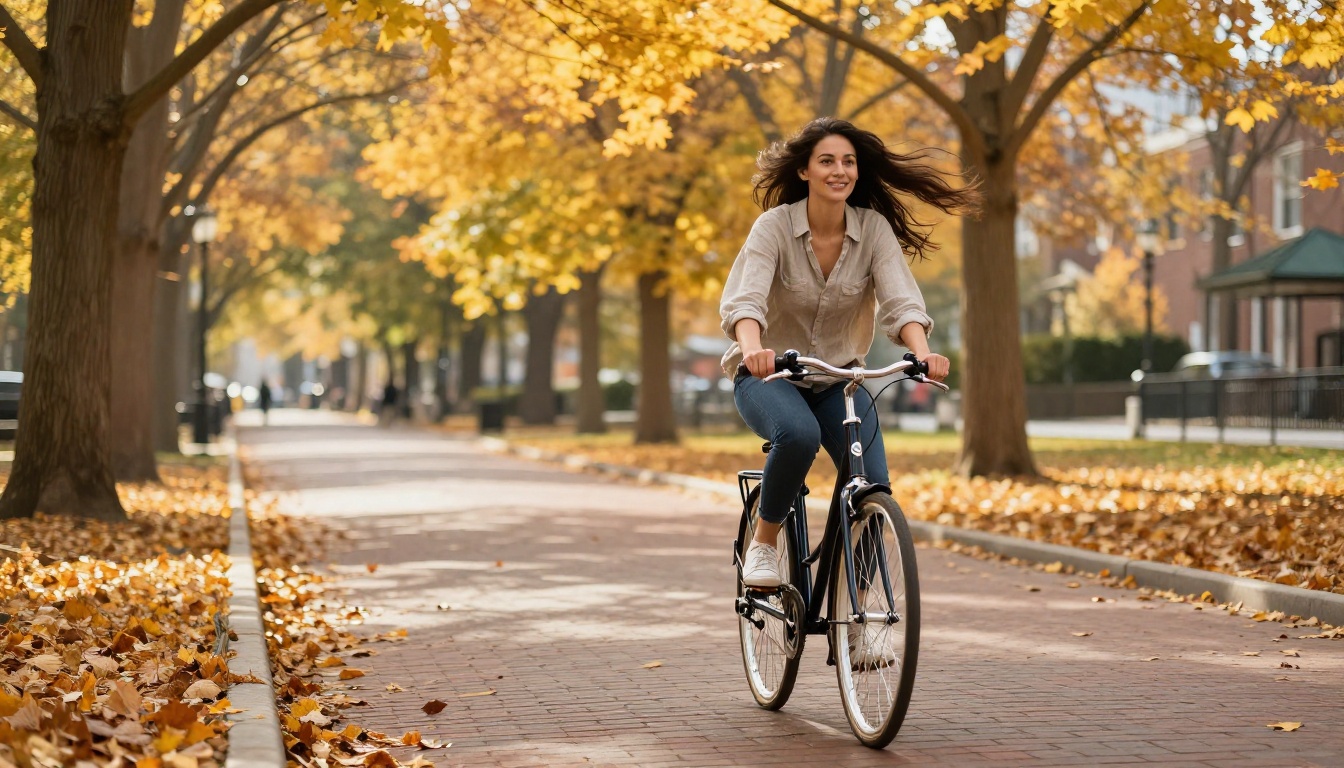
यह समस्या स्पोर्ट्स, फ़ैशन और एक्शन फ़ोटोग्राफ़ी में खास तौर पर साफ़ दिखती है। टैकल के बीच जमा हुआ फ़ुटबॉल खिलाड़ी, पिरुएट में फँसी डांसर जिसके हर टूटू का रेशा शार्प है, साइकिल का पहिया जिसकी हर तीली साफ़ दिखती है: तकनीकी रूप से ये शॉट सही होते हैं, फिर भी गलत लगते हैं। भौतिकी ग़ायब होती है। मोशन ब्लर जोड़ने से, भले ही कृत्रिम रूप से, उस पल की विज़ुअल सच्चाई वापस आ जाती है।
AI का फ़ायदा
घंटों से सेकंडों तक
पोस्ट-प्रोसेसिंग में पारंपरिक मोशन ब्लर थकाऊ काम है। Photoshop में इसका मतलब है डुप्लिकेट लेयर बनाना, स्मार्ट फ़िल्टर लगाना, सब्जेक्ट के चारों ओर सटीक मास्क पेंट करना, फ़ॉलऑफ़ ग्रेडिएंट और ब्लेंडिंग मोड एडजस्ट करना। एक इमेज के लिए एक कुशल एडिटर को विश्वसनीय नतीजे पर पहुँचने में 45 मिनट लग सकते हैं। 50 प्रोडक्ट फ़ोटो के बैच के लिए यह पूरे एक हफ़्ते का काम बन जाता है।
AI यह समयरेखा समेट देता है। आधुनिक AI इमेज एडिटर सीन की ज्यामिति का विश्लेषण करते हैं, सब्जेक्ट के किनारे अपने-आप पहचानते हैं, अनुमानित गति की दिशा के आधार पर भौतिक रूप से सटीक ब्लर वेक्टर निकालते हैं, और एक ही पास में ग्रेडुएटेड फ़ॉलऑफ़ लगाते हैं। जिसके लिए कभी एक कुशल रीटचर चाहिए था, अब उसके लिए एक टेक्स्ट प्रॉम्प्ट और कुछ सेकंड की प्रोसेसिंग काफ़ी है।
नकली और असली के बीच का फ़ासला
AI-जनरेटेड मोशन ब्लर मैन्युअल फ़िल्टर से बेहतर क्यों दिखता है, इसका कारण सीन की समझ है। Photoshop में लगाया गया ब्लर फ़िल्टर हर पिक्सल को एक जैसा मानता है: वह एक दिशा में, एक ही ताकत से फैलता है। असली मोशन ब्लर भौतिकी का पालन करता है। कैमरे के करीब की वस्तुएँ ज़्यादा ब्लर होती हैं। तेज़ चलते किनारे धीमे चलते किनारों से अलग ब्लर होते हैं। स्थिर एंकर पॉइंट के पास पहुँचते ही ब्लर घटने लगता है।
लाखों असली हाई-स्पीड फ़ोटो पर प्रशिक्षित AI मॉडल ने इन भौतिक संबंधों को सीखा है। वे ऐसा ब्लर लगाते हैं जो डेप्थ, वेग के ग्रेडिएंट और एज ट्रांज़िशन का सम्मान करता है। ये नतीजे "क्या यह असली है?" वाली परीक्षा उस तरह पास करते हैं जिस तरह मैन्युअल फ़िल्टर शायद ही कभी करते हैं।
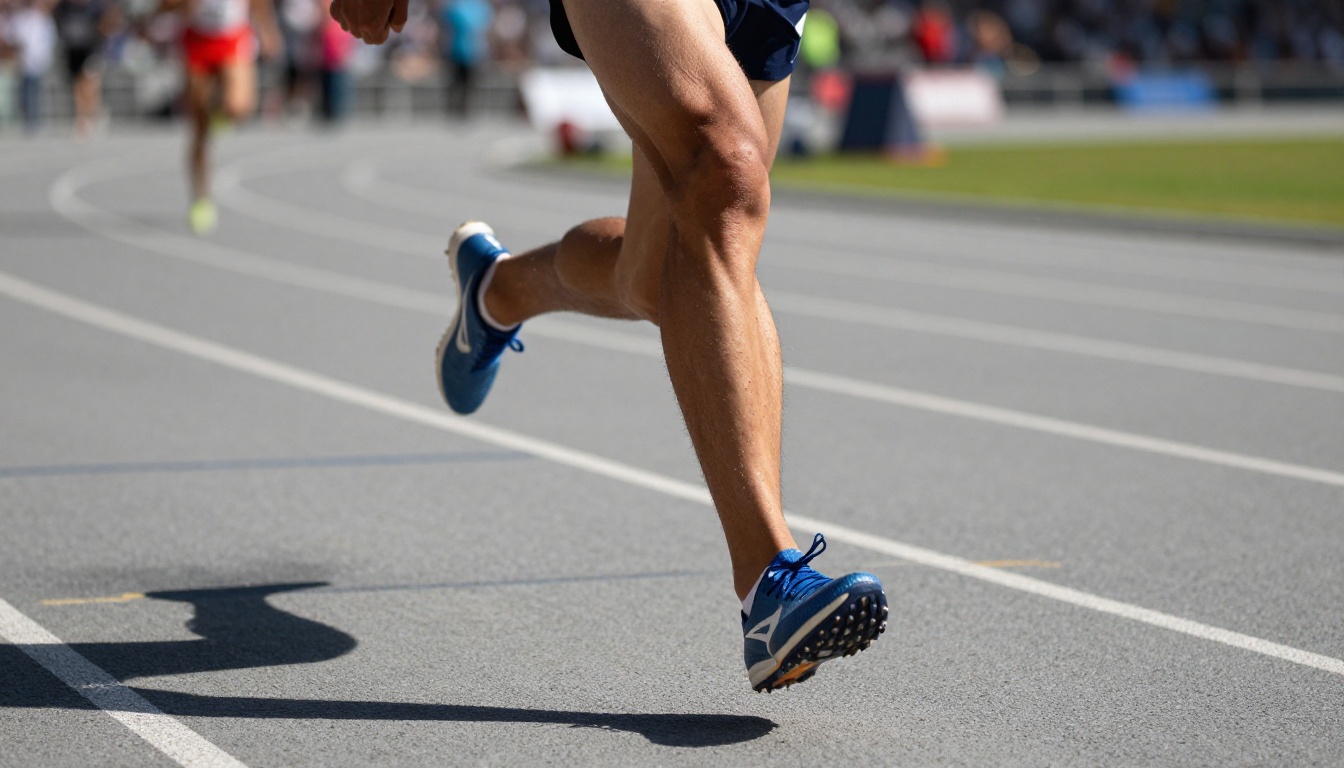
💡 मुख्य बात: AI मोशन ब्लर तब सबसे अच्छा काम करता है जब इमेज में पहले से गति का संकेत हो, जैसे दौड़ते समय एक धावक, मोड़ पर एक कार, या लहराता कपड़ा। AI को संदर्भ दीजिए, तो वह भौतिकी के अनुसार नतीजा देता है।
AI किस तरह का मोशन ब्लर बना सकता है
सारा ब्लर एक जैसा नहीं होता। नीचे दिए गए चार प्रकार अलग-अलग भौतिक घटनाओं को दर्शाते हैं, और सबसे अच्छे AI टूल इनमें से हर एक को सटीक रूप से बना सकते हैं।
लीनियर स्पीड ब्लर
यह वही ब्लर है जिससे कार, धावक या साइकिल तेज़ लगती है। यह एक दिशात्मक वेक्टर का पालन करता है, आमतौर पर क्षैतिज या सब्जेक्ट की यात्रा के रास्ते से मेल खाता हुआ हल्का कोण। पृष्ठभूमि की लकीरें खिंचती हैं जबकि सब्जेक्ट शार्प रहता है, या अनुमानित कैमरा पैन की गति के अनुसार पूरा फ़्रेम ब्लर हो जाता है।
लीनियर ब्लर AI जनरेशन के लिए सबसे स्वाभाविक फ़िट है, क्योंकि दिशा का वेक्टर टेक्स्ट प्रॉम्प्ट में आसानी से बताया जा सकता है। "पीछे खिंचते स्पीड ब्लर वाली एक साइकिल सवार" मॉडल को इफ़ेक्ट सही जगह पर रखने के लिए ज़रूरी सब कुछ दे देता है।
रेडियल स्पिन ब्लर
रेडियल ब्लर एक केंद्र बिंदु से शुरू होकर गोलाकार पैटर्न में बाहर की ओर फैलता है। यह घूमते पहियों, रोटेट होते हेलीकॉप्टर ब्लेड और पिरुएट में घूमती डांसर में दिखता है। केंद्र शार्प रहता है जबकि बाहरी किनारे गोलाकार आर्क में ब्लर हो जाते हैं।
AI के लिए इसे विश्वसनीय रूप से बनाना तकनीकी रूप से कठिन है, क्योंकि ब्लर का दायरा और फ़ॉलऑफ़ रोटेशन की धुरी से दूरी के अनुसार मेल खाने चाहिए। अच्छी तरह प्रशिक्षित मॉडल इसे सही तरीके से संभालते हैं। कमज़ोर ट्यून किए गए मॉडल ऐसा स्मियरिंग बनाते हैं जो खराब Photoshop स्पिन फ़िल्टर जैसा लगता है।
ज़ूम बर्स्ट इफ़ेक्ट
ज़ूम ब्लर एक केंद्रीय फ़ोकल पॉइंट से बाहर की ओर फैलता है, मानो कैमरा तेज़ी से ज़ूम कर रहा हो या सब्जेक्ट लेंस की ओर दौड़ा आ रहा हो। यह एक नाटकीय टनल-विज़न इफ़ेक्ट बनाता है, जो पोर्ट्रेट, प्रोडक्ट क्लोज़-अप और वाइल्डलाइफ़ शॉट के लिए शानदार काम करता है।
असली फ़ोटोग्राफ़ी में इसके लिए लंबे एक्सपोज़र के दौरान लेंस को भौतिक रूप से ज़ूम करना पड़ता है। AI के साथ आप इफ़ेक्ट का वर्णन करते हैं और वह सही फ़ोकल सेंटर से रेडियल विस्तार का पैटर्न अपने-आप बना देता है।
कैमरा शेक सिमुलेशन
कभी-कभी वांछित इफ़ेक्ट सब्जेक्ट का ब्लर नहीं, बल्कि पूरे फ़्रेम का खिसकना होता है, जो हाथ से पकड़े कैमरे के हिलने या कम रोशनी में लंबे एक्सपोज़र की नकल करता है। इससे डॉक्यूमेंट्री और एडिटोरियल फ़ोटोग्राफ़ी में तात्कालिकता का एहसास आता है। AI इसे हल्के कोणीय बदलाव के साथ पूरे फ़्रेम पर सूक्ष्म दिशात्मक ब्लर लगाकर सिमुलेट कर सकता है, ठीक वैसे ही जैसे असली कैमरा शेक व्यवहार करता है।
AI से मोशन ब्लर कैसे जोड़ें: चरण-दर-चरण
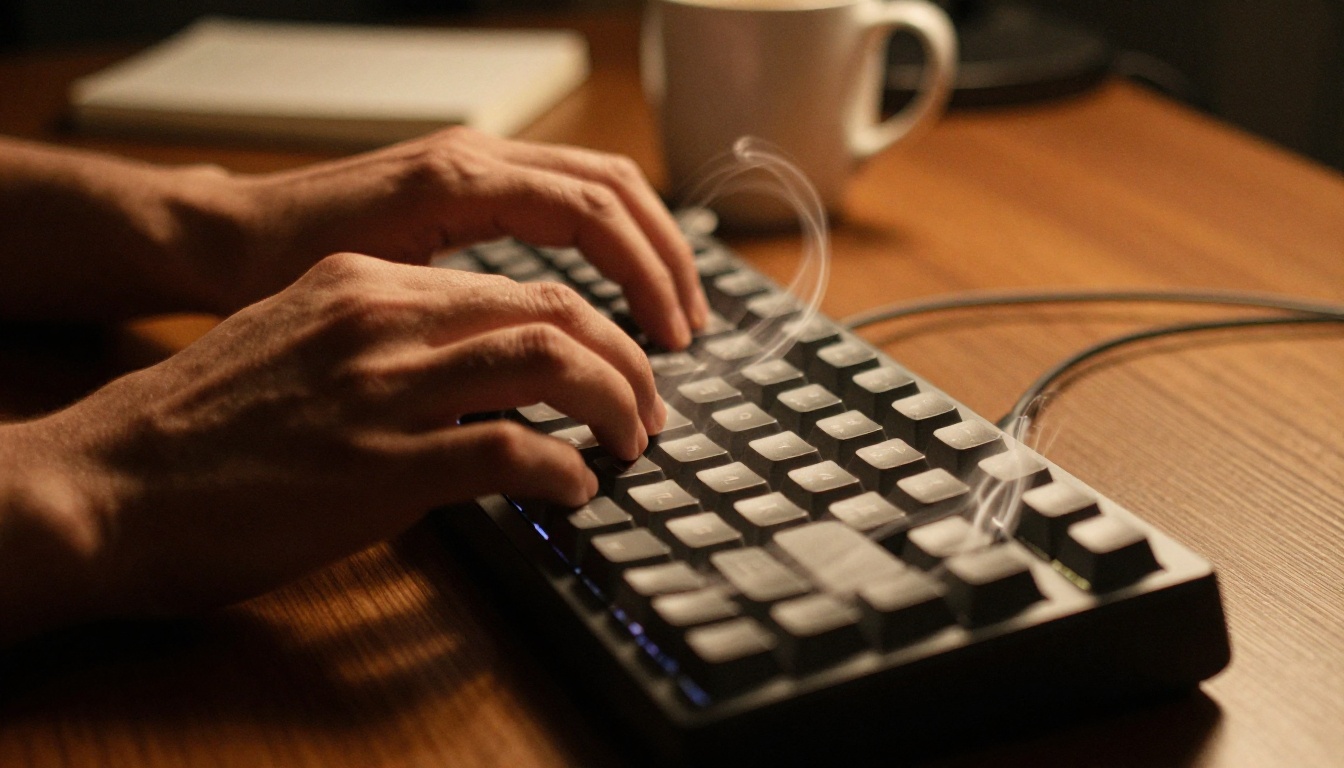
यह वर्कफ़्लो तब लागू होता है जब आप प्रॉम्प्ट-आधारित इमेज जेनरेटर का उपयोग कर रहे हों या मौजूदा फ़ोटो वाला AI इमेज एडिटर।
चरण 1: ऐसी इमेज चुनें जो गति का संकेत दे
AI मोशन ब्लर तब सबसे विश्वसनीय लगता है जब बेस इमेज में पहले से हरकत दिखती हो। एक धावक जिसका एक पैर ज़मीन से उठा हो, मोड़ पर एक कार, घूमती हुई डांसर। अगर पोज़ स्थिर और सममित है, तो ब्लर कमाया हुआ नहीं, बल्कि ऊपर से लगाया हुआ लगेगा। ऐसी सोर्स इमेज चुनें या बनाएँ जिसकी बॉडी लैंग्वेज, कंपोज़िशन या संदर्भ साफ़ तौर पर वेग बताए।
चरण 2: ब्लर का प्रकार और दिशा तय करें
टेक्स्ट प्रॉम्प्ट में ब्लर के प्रकार के बारे में साफ़-साफ़ बताएँ। "घूमने से रेडियल मोशन ब्लर" और "दाईं ओर पीछे खिंचता लीनियर स्पीड ब्लर" अलग-अलग नतीजे देते हैं। फ़्रेम के सापेक्ष दिशा का वेक्टर भी शामिल करें। "बाईं ओर क्षैतिज मोशन ब्लर" या "केंद्र से बाहर की ओर फैलता ब्लर" मॉडल को वह जानकारी देता है जिससे वह इफ़ेक्ट सही जगह रखे।
अगर आप AI इनपेंटिंग क्षमताओं वाले इमेज एडिटर का उपयोग कर रहे हैं, जैसे PicassoIA Image Editor Pro, तो आप उन क्षेत्रों पर मास्क पेंट कर सकते हैं जहाँ ब्लर दिखना चाहिए, और उस ज़ोन के लिए इफ़ेक्ट का विशेष प्रॉम्प्ट दे सकते हैं।
💡 प्रो टिप: ब्लर की तीव्रता का वर्णन स्पीड के संदर्भ से करें। "200mph पर अत्यधिक तेज़ ब्लर" "पैदल चाल पर हल्का मोशन ब्लर" से ज़्यादा आक्रामक स्ट्रीकिंग देता है। मॉडल इफ़ेक्ट को कैलिब्रेट करने के लिए निहित भौतिकी का उपयोग करता है।
चरण 3: तीव्रता और फ़ॉलऑफ़ तय करें
ब्लर की तीव्रता विश्वसनीय नतीजे और साफ़ नकली दिखने वाली इमेज के बीच सबसे बड़ा चर है। बहुत कम ब्लर हो तो फ़ोटो अब भी जमी हुई लगती है। बहुत ज़्यादा हो तो सब्जेक्ट पहचान में नहीं आता। सही संतुलन आम तौर पर वह ब्लर है जो मध्यम गति के इफ़ेक्ट के लिए फ़्रेम की लंबाई के 5-15% तक फैले, और रेसिंग कारों या स्प्रिंटर जैसी अत्यधिक गति वाली स्थितियों के लिए 30-40% तक।
फ़ॉलऑफ़ उतना ही ज़रूरी है। असली मोशन ब्लर की शुरुआत और अंत पर कोई कठोर किनारा नहीं होता। वह पिछले किनारे पर अधिकतम तीव्रता से शुरू होकर अगले किनारे या एंकर पॉइंट पर शून्य तक ग्रेडुएट होता है। AI को प्रॉम्प्ट देते समय आप इसे "सब्जेक्ट के सामने की ओर धीरे-धीरे घटता ब्लर" या "शार्प अगला किनारा, जिसके पीछे का ब्लर पृष्ठभूमि में घुलता हुआ" जैसे शब्दों में बता सकते हैं।
चरण 4: शार्प सब्जेक्ट को अलग करें
मोशन ब्लर जोड़ने का सबसे अहम तकनीकी कदम यह तय करना है कि कौन-से तत्व शार्प रहें। ज़्यादातर मोशन ब्लर वाले दृश्यों में सब्जेक्ट का चेहरा (या मुख्य फ़ोकस बिंदु) फ़ोकस में रहना चाहिए, जबकि हाथ-पैर और पृष्ठभूमि ब्लर हों। यह उस तरीके की नकल है जिससे एक कुशल फ़ोटोग्राफ़र कैमरा पैन करके दृश्य शूट करता है।
PicassoIA Image Editor Pro सेमैंटिक सेगमेंटेशन का उपयोग करके सब्जेक्ट आइसोलेशन अपने-आप संभालता है। यह सब्जेक्ट पहचानता है, तय करता है कि कौन-से हिस्से गति में हैं (बाँहें, टाँगें, पहिए, कपड़ा) और कौन-से स्थिर हैं (चेहरा, धड़, पहिए का हब), और उसी हिसाब से ब्लर लगाता है। अगर जटिल सब्जेक्ट को ऑटोमैटिक डिटेक्शन न पकड़े, तो आप मैन्युअल मास्किंग से इसे बदल भी सकते हैं।
चरण 5: अपस्केल करें और फ़ाइनल करें
मोशन ब्लर इफ़ेक्ट, खास तौर पर जब वे टेक्स्ट प्रॉम्प्ट से ताज़ा बनाए गए हों, कभी-कभी सब्जेक्ट के शार्प हिस्सों के बारीक विवरण को नरम कर देते हैं। अंतिम इमेज को एक समर्पित अपस्केलर से चलाने पर शार्प किनारे वापस आते हैं और टेक्स्चर की गहराई जुड़ती है, जिससे फ़ोटो सचमुच हाई-रेज़ोल्यूशन जैसी दिखती है।
Clarity Pro Upscaler इस चरण के लिए खास तौर पर उपयुक्त है, क्योंकि यह फ़ोटोरियलिस्टिक इमेज पर प्रशिक्षित है और अपस्केल पास के दौरान बारीक टेक्स्चर (त्वचा के रोमछिद्र, कपड़े की बुनाई, बाल के रेशे) जोड़ता है। वैकल्पिक रूप से, Real ESRGAN तेज़ 4x अपस्केल देता है, जिसमें किनारों की उत्कृष्ट शार्पनिंग होती है और यह मोशन-ब्लर वाले सब्जेक्ट पर अच्छा काम करता है।
वीडियो के लिए Crystal Video Upscaler वही क्लैरिटी एन्हांसमेंट फ़्रेम-दर-फ़्रेम लागू करता है, और Topaz Image Upscale बड़े फ़ॉर्मेट के प्रिंट आउटपुट के लिए 6x तक बड़ा करने की सुविधा देता है।
काम के लिए सही AI टूल
स्टैटिक इमेज के लिए
जब आप एक ही फ़ोटो पर काम कर रहे हों या शुरुआत से मोशन ब्लर बना रहे हों, तो शुरुआती बिंदु हमेशा एक सक्षम टेक्स्ट-टू-इमेज मॉडल होता है। PicassoIA Image दिशात्मक ब्लर इफ़ेक्ट के लिए विस्तृत प्रॉम्प्ट नियंत्रण देता है और जटिल, कई तत्वों वाले दृश्यों को यथार्थवादी भौतिकी के साथ संभालता है।
वीडियो फ़ुटेज के लिए
वीडियो में मोशन ब्लर जोड़ना उन्हीं सिद्धांतों का पालन करता है, लेकिन इसके लिए फ़्रेम-कंसिस्टेंट प्रोसेसिंग चाहिए। ब्लर की दिशा, तीव्रता और सब्जेक्ट आइसोलेशन हर फ़्रेम में स्थिर रहने चाहिए, नहीं तो इफ़ेक्ट झिलमिलाता है और कृत्रिम दिखता है।
Lucy Edit 2 मोशन इफ़ेक्ट एडजस्टमेंट सहित टेक्स्ट-निर्देशित वीडियो एडिटिंग के लिए एक मज़बूत विकल्प है। Wan 2.7 Videoedit मोशन-आधारित स्टाइल बदलावों को अच्छी तरह संभालता है और मौजूदा फ़ुटेज में सिनेमाई स्पीड इफ़ेक्ट जोड़ने के लिए इंस्ट्रक्शन प्रॉम्प्ट का समर्थन करता है।
इफ़ेक्ट लगाने के बाद क्वालिटी सुधार की ज़रूरत वाले फ़ुटेज के लिए Crystal Video Upscaler बिना जानबूझकर किए गए ब्लर वाले हिस्सों को छुए बिना गैर-ब्लर ज़ोन की शार्पनेस बहाल करता है।
हर अपस्केलर कब इस्तेमाल करें
हर अपस्केलर मोशन ब्लर के आर्टिफ़ैक्ट को एक जैसे तरीके से नहीं संभालता। यहाँ एक व्यावहारिक विवरण है:
- Real ESRGAN: मज़बूत एज डेफ़िनिशन के साथ तेज़ 4x अपस्केलिंग के लिए सबसे अच्छा। स्पोर्ट्स और एक्शन सब्जेक्ट पर अच्छा काम करता है।
- Clarity Pro Upscaler: फ़ोटोरियलिस्टिक त्वचा और कपड़े के टेक्स्चर की रिकवरी के लिए सबसे अच्छा। फ़ैशन और पोर्ट्रेट मोशन ब्लर के लिए आदर्श।
- Topaz Image Upscale: 6x तक प्रिंट-रेडी आउटपुट के लिए सबसे अच्छा। बड़े फ़ॉर्मेट के लिए अधिकतम रेज़ोल्यूशन चाहिए तब इस्तेमाल करें।
वे गलतियाँ जो इफ़ेक्ट बिगाड़ देती हैं
ज़्यादातर असफल मोशन ब्लर कोशिशें पाँच बार-बार होने वाली गलतियों पर आ टिकती हैं। इनसे बचें, तो आपके ज़्यादातर आउटपुट सचमुच फ़ोटोग्राफ़िक लगेंगे।
-
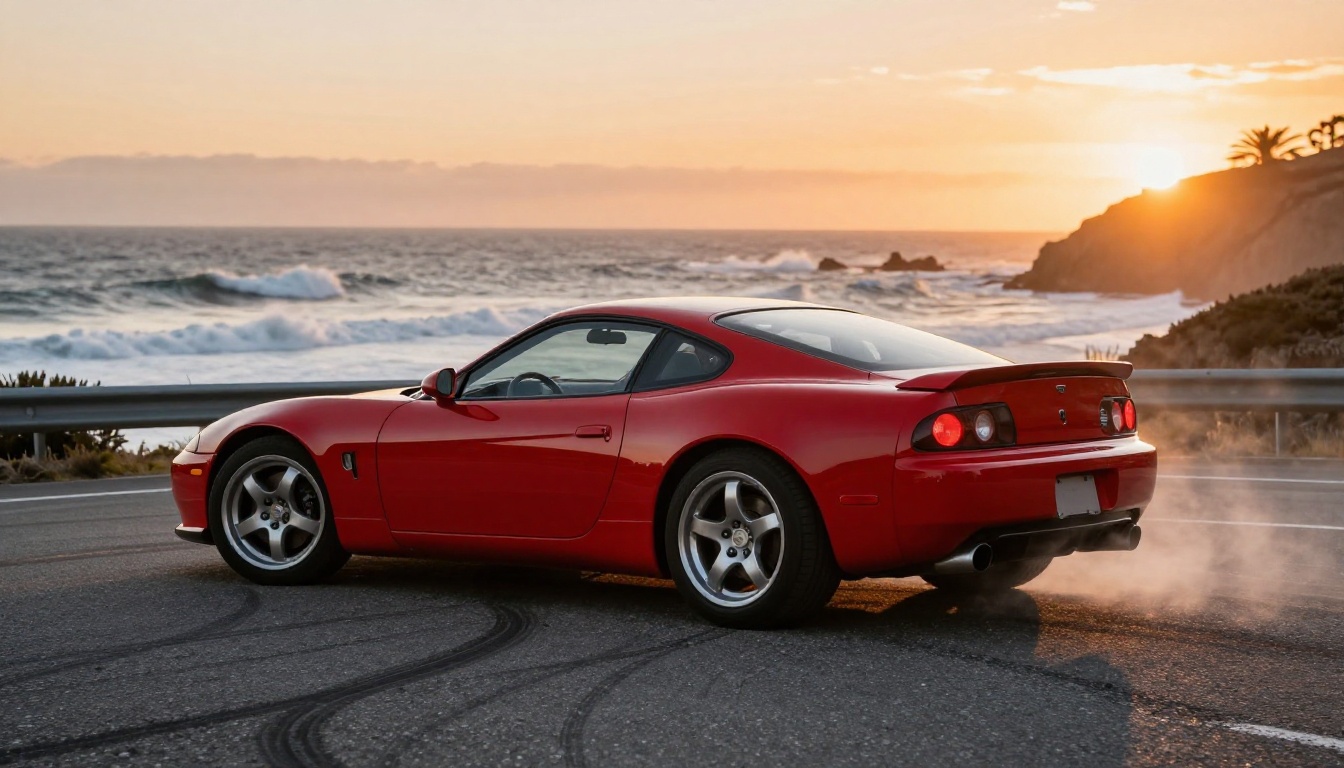
गलत ब्लर कोण: ब्लर की दिशा सब्जेक्ट के अनुमानित यात्रा-पथ से मेल खानी चाहिए। दाईं ओर जाती कार को बाईं ओर क्षैतिज ब्लर (पीछे का किनारा) मिलना चाहिए। फ़्रेम में आती कार को फ़ोकल पॉइंट से ज़ूम ब्लर मिलना चाहिए। बेमेल कोण तुरंत नकली लगते हैं।
-
चेहरे को ब्लर करना: सब्जेक्ट की आँखें और चेहरा लगभग हमेशा शार्प रहने चाहिए। चेहरे पर ब्लर का मतलब होता है "पूरी फ़ोटो आउट-ऑफ़-फ़ोकस है", न कि "सब्जेक्ट चल रहा है"। मुख्य फ़ोकल पॉइंट की सुरक्षा के लिए सब्जेक्ट आइसोलेशन टूल या मास्क इस्तेमाल करें।
-
समान ब्लर तीव्रता: असली गति ग्रेडुएटेड ब्लर पैदा करती है, न कि एक समान स्मियरिंग। अगर हर पिक्सल बिल्कुल एक जितना ब्लर होता है, तो वह फ़िल्टर जैसा लगता है। ग्रेडिएंट फ़ॉलऑफ़ का वर्णन करें या उसे साफ़ तौर पर सेट करें।
-
लाइट ट्रेल्स को नज़रअंदाज़ करना: तेज़ी से चलते सब्जेक्ट का भौतिक रूप ब्लर होता है, लेकिन रोशनी उनके साथ कैसे बर्ताव करती है, यह भी बदलता है। कार पर स्पेक्युलर हाइलाइट, डांसर की आँख की चमक, एथलीट की त्वचा की चमक: ये ब्लर वाले हिस्सों में भी मौजूद रहने चाहिए, बस मोशन वेक्टर के साथ लकीरों में खिंचे हुए। अगर प्रॉम्प्ट में यथार्थवादी रोशनी शामिल है, तो AI मॉडल इसे अपने-आप संभाल लेते हैं।
-
अपस्केल पास छोड़ना: मोशन ब्लर जेनरेशन कभी-कभी शार्प ज़ोन के बारीक विवरण की कीमत पर आता है। सब्जेक्ट के चेहरे, कपड़े या किसी अन्य हाई-डिटेल हिस्से का टेक्स्चर वापस लाने के लिए हमेशा अंतिम अपस्केल पास चलाएँ।
💡 प्रकाशित करने से पहले चेकलिस्ट: ब्लर का कोण यात्रा की दिशा से मेल खाता है? सब्जेक्ट का चेहरा शार्प है? ग्रेडिएंट फ़ॉलऑफ़ दिखता है? रोशनी की प्रतिक्रिया मौजूद है? अपस्केल लागू हुआ? अगर पाँचों का जवाब हाँ है, तो आपका नतीजा फ़ोटोग्राफ़िक लगेगा।
अलग-अलग सब्जेक्ट में असली नतीजे
मोशन ब्लर इस पर निर्भर करते हुए अलग तरह से काम करता है कि क्या चल रहा है। सब्जेक्ट-विशिष्ट बारीकियों को समझने से दोहराव का समय बचता है।
स्पोर्ट्स और एक्शन: पैनिंग शॉट सबसे बेहतरीन मानक है। सब्जेक्ट शार्प, पृष्ठभूमि क्षैतिज रूप से खिंची हुई। लगभग 15-25% फ़्रेम खिंचाव वाला लीनियर ब्लर तेज़ लगता है पर अत्यधिक नहीं। स्प्रिंटिंग के लिए बाँहों और टाँगों के ब्लर पर ज़ोर दें, जबकि धड़ और चेहरे को सुरक्षित रखें।
फ़ैशन और पोर्ट्रेट: रेडियल और कपड़े के प्रवाह वाला ब्लर सबसे अच्छा काम करता है। घूमती ड्रेस, हवा में उड़ते बाल, या स्विंग के बीच पकड़ा गया कोई इशारा। मुख्य बात यह है कि ब्लर सुंदर लगे, अराजक नहीं। शार्प सेंटर ज़ोन में कपड़े का टेक्स्चर दिखता रहे।
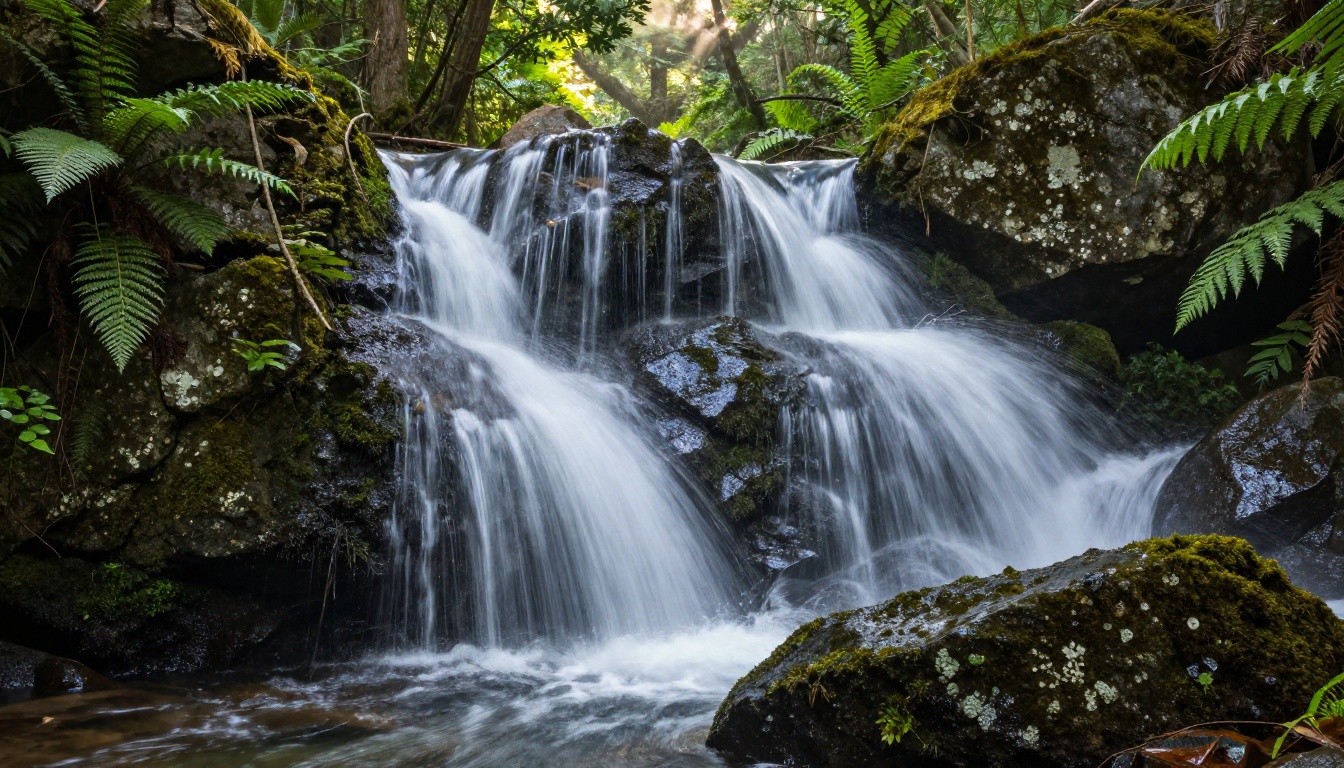
वाइल्डलाइफ़ और प्रकृति: हमिंगबर्ड के पंख, दौड़ते जानवर, झरने। पानी और पक्षियों के पंखों के लिए लंबे एक्सपोज़र का सिमुलेशन (चिकना रेशमी ब्लर) स्वाभाविक इफ़ेक्ट है। दौड़ते जानवरों के लिए यात्रा की धुरी के साथ लीनियर पैनिंग ब्लर।
शहर के दृश्य और आर्किटेक्चर: इमारतों के केंद्र से ज़ूम बर्स्ट, चमकती हेडलाइट्स की लकीरें, सार्वजनिक स्थानों पर भीड़ का मोशन ब्लर। ये अलग-थलग सब्जेक्ट ब्लर के बजाय पूरे फ़्रेम वाले इफ़ेक्ट के रूप में सबसे अच्छे काम करते हैं।
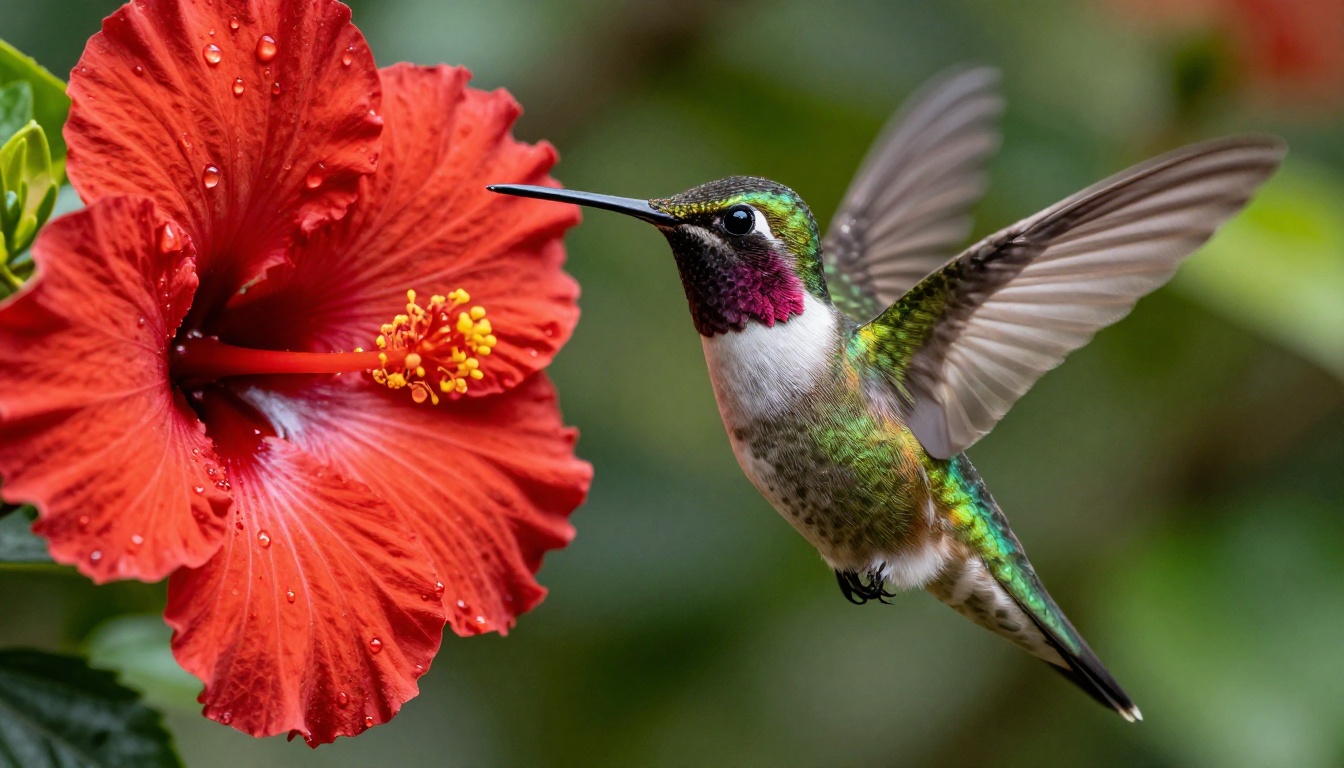
अभी बनाना शुरू करें
मोशन ब्लर उन इफ़ेक्ट्स में से एक है जो तकनीकी रूप से कठिन लगते हैं, लेकिन सही AI टूल के साथ आपके वर्कफ़्लो का सबसे तेज़ एडिट बन जाते हैं। आपको कैमरा, स्टूडियो या Photoshop का वर्षों का अनुभव नहीं चाहिए। आपको एक अच्छा प्रॉम्प्ट और सही प्लेटफ़ॉर्म चाहिए।
Picasso IA आपको शुरुआत से मोशन ब्लर बनाने के लिए PicassoIA Image का सीधा एक्सेस देता है, मौजूदा फ़ोटो पर इफ़ेक्ट लगाने के लिए PicassoIA Image Editor Pro देता है, और Clarity Pro Upscaler व Real ESRGAN सहित अपस्केलर्स का पूरा सेट देता है ताकि हर इमेज प्रिंट-रेडी क्वालिटी पर पूरी हो।
यह समझने का सबसे तेज़ तरीका कि क्या काम करता है, यह है कि जिस सब्जेक्ट का आपके मन में ख्याल है उसी से शुरू करें और वह गति बताएँ जो वह दर्शाता है। वह ब्लर प्रकार चुनें जो भौतिकी से मेल खाए। तीव्रता को गति से मेल खाने वाले स्तर पर रखें। चेहरे की सुरक्षा करें। अंतिम आउटपुट को अपस्केल करें। बस पूरा वर्कफ़्लो यही है।
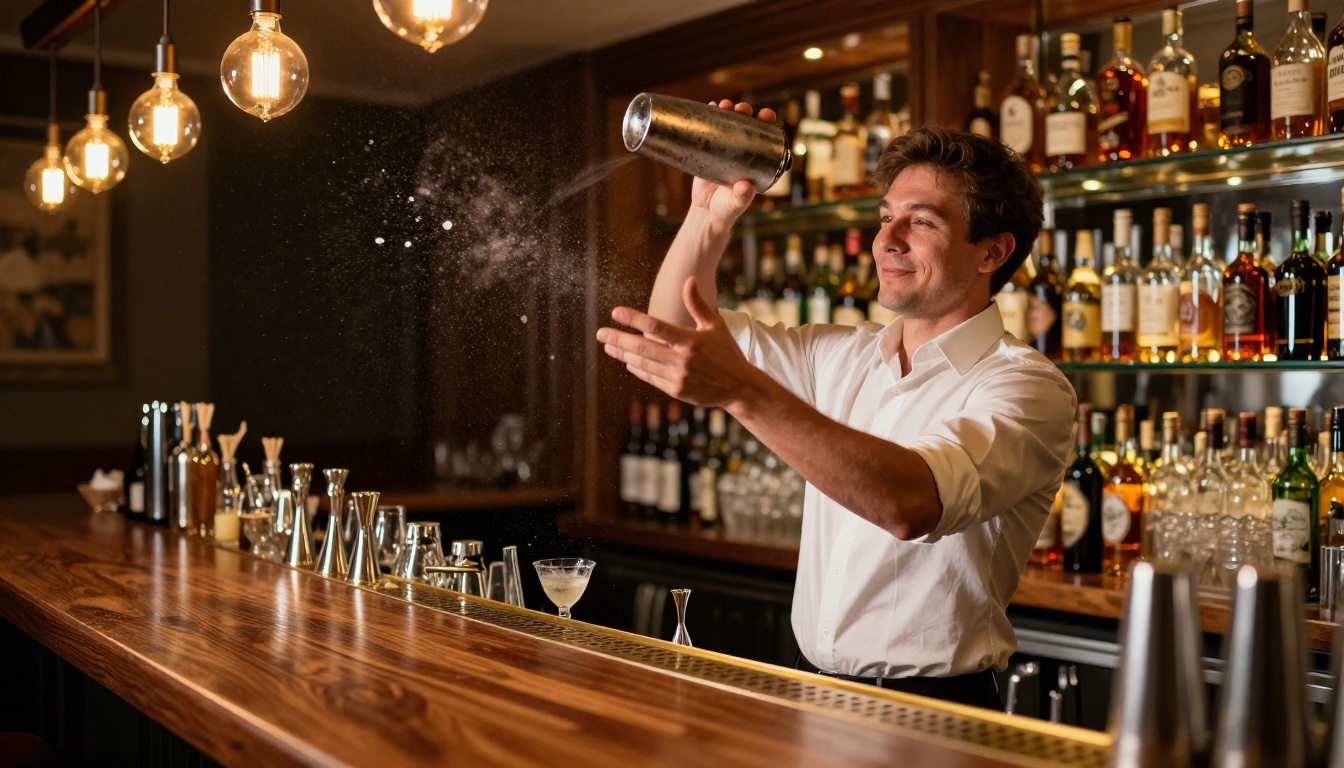
Picasso IA खोलें, अपना सब्जेक्ट चुनें और वह गति बताएँ जो उसे दिखानी चाहिए। नतीजे उतने ही तेज़ और विश्वसनीय होंगे जितने आपको चाहिए।


