Votre dessin est terminé. Les traits sont propres, la pose est juste, et quelque chose en lui paraît vivant. Le seul problème ? Il reste parfaitement immobile sur la page, à attendre un mouvement qui ne vient jamais. C’est précisément ce pour quoi les outils d’animation par IA ont été conçus, et ils vont plus vite que la plupart des gens ne l’imaginent.
Que vous soyez dessinateur de croquis, illustrateur numérique ou simplement quelqu’un qui a dessiné sur papier et veut voir son dessin respirer, cet article explique comment animer des dessins avec l’IA rapidement, depuis les outils qui donnent réellement des résultats jusqu’aux étapes précises qui permettent d’obtenir une animation finie en quelques minutes, et non en plusieurs mois.
Pourquoi animer des dessins prenait autrefois une éternité
Le processus traditionnel était pénible
L’animation classique exige de dessiner chaque image à la main. Un clip de 10 secondes à 24 images par seconde représente 240 dessins individuels, chacun légèrement différent du précédent. Les animateurs professionnels passaient des années à apprendre à espacer les mouvements, à chronométrer les rebonds et à créer l’illusion du poids. Les studios disposaient de services entiers consacrés à cette tâche. Les artistes indépendants consacraient soit des mois à une courte boucle, soit renonçaient simplement à animer.
Même avec des logiciels modernes comme Adobe Animate ou Toon Boom, le processus demandait des connaissances techniques, une courbe d’apprentissage abrupte et des heures de travail répétitif. L’obstacle n’était pas la créativité, c’étaient le temps et l’expertise.
Ce que l’IA a réellement changé
Les modèles d’animation par IA ne dessinent pas chaque image manuellement. Ils analysent votre dessin existant, en comprennent la structure et la composition, puis génèrent automatiquement les images intermédiaires en prédisant la manière dont les formes et les figures pourraient bouger. Ce processus, qui combine interpolation et génération de mouvement, s’effectue en quelques secondes sur un serveur cloud. Vous obtenez le résultat ; le modèle se charge de la partie difficile.
Le résultat n’est pas toujours parfait, mais pour les contenus destinés aux réseaux sociaux, les clips de courtes histoires, les présentations de personnages ou les tests d’animation, la qualité est largement suffisante. Et elle s’améliore tous les quelques mois.
De quoi avez-vous vraiment besoin pour commencer
Votre dessin sous forme numérique
Vous n’avez pas besoin d’un équipement professionnel. Une photo prise au téléphone d’un croquis au crayon convient. Un export PNG depuis Procreate convient. Un dessin à l’encre numérisé convient. Les principales exigences sont :
- Format de fichier : JPG ou PNG, 512x512 pixels minimum
- Traits nets : un fort contraste entre votre dessin et le fond aide l’IA à lire les formes
- Fonds simples : un fond blanc ou à couleur unie donne de meilleurs résultats qu’un fond complexe
- Sujet clair : un seul personnage ou objet principal s’anime mieux qu’une scène encombrée
💡 Conseil : si votre dessin est sur papier texturé, photographiez-le en lumière naturelle, près d’une fenêtre. Évitez le flash, qui crée des reflets durs et perturbe la détection des contours par l’IA.
Le bon modèle d’IA pour votre style
Tous les modèles d’animation ne traitent pas les dessins de la même façon. Certains sont conçus pour les images photoréalistes, d’autres spécifiquement pour les illustrations et les croquis. Choisir le mauvais modèle est la raison la plus fréquente des résultats décevants.
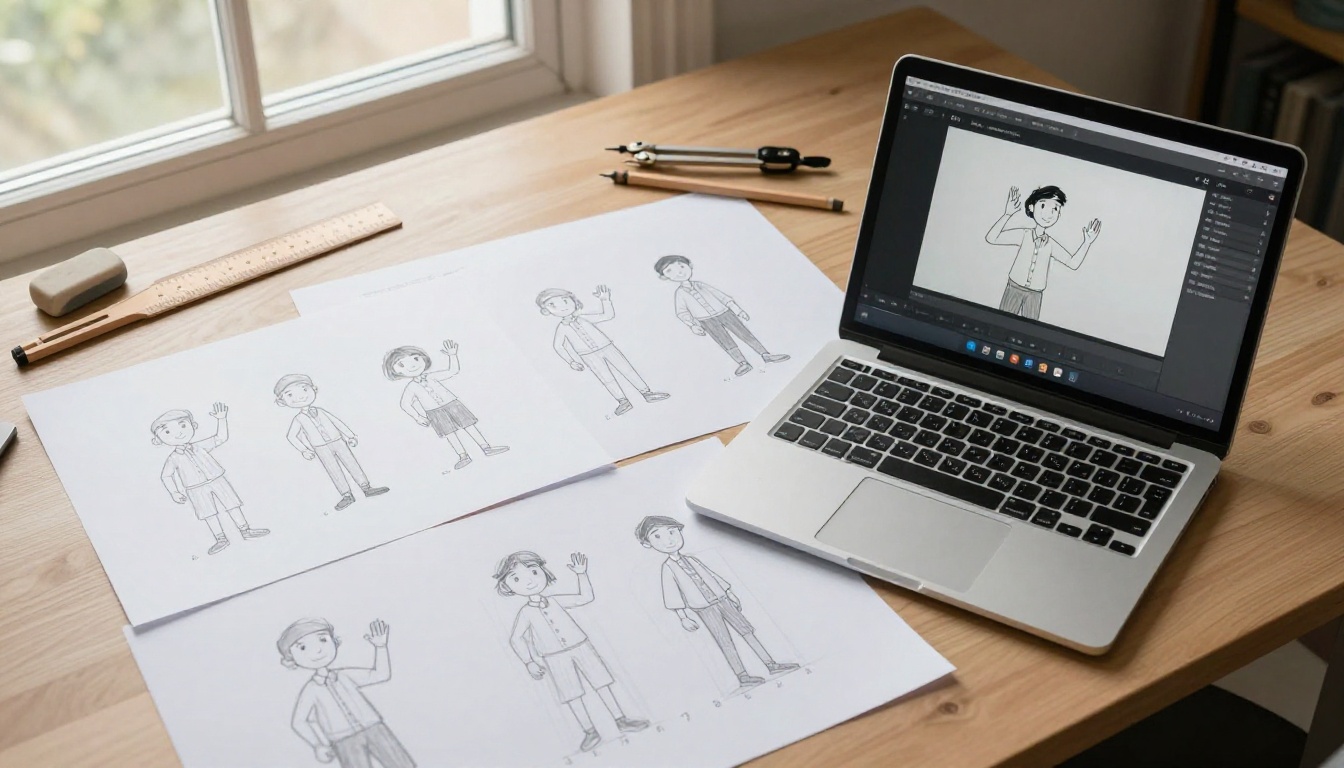
Les 3 principales façons dont l’IA anime vos dessins
1. Modèles image vers vidéo
Ces modèles prennent une image fixe, qui peut être un dessin, une photo ou tout autre visuel, et génèrent un court clip vidéo à partir de celle-ci. L’IA prédit un mouvement naturel en fonction de ce qu’elle voit. Les cheveux d’un personnage peuvent se balancer, ses yeux peuvent cligner, ou une silhouette peut faire un petit geste. Ces modèles fonctionnent le mieux lorsque le mouvement est subtil et la composition claire.
Parmi les modèles image vers vidéo les plus performants disponibles actuellement, on trouve Wan 2.5 I2V Fast, qui traite les images rapidement et produit un mouvement fluide, et Wan 2.6 I2V, qui ajoute un mouvement plus fidèle pour les sujets complexes.
Pour les animations centrées sur les personnages, Kling v2.1 et Kling v3 Motion Control offrent un contrôle précis de la manière dont les personnages se déplacent, ce qui les rend bien adaptés à l’animation de figures dessinées dans des poses précises.
2. Modèles spécifiques à l’illustration
Certains modèles sont conçus spécialement pour les contenus dessinés. ToonCrafter se distingue nettement. Il a été conçu pour interpoler entre des images d’illustration, ce qui signifie qu’il comprend les esthétiques de dessin animé et de croquis au lieu d’imposer un mouvement photoréaliste à des sujets dessinés à la main. Si votre objectif est d’animer quelque chose qui ressemble à un véritable dessin en mouvement, et non à une photo, ToonCrafter est votre point de départ.
PIA est une autre option solide pour donner vie à des personnages illustrés. Il gère particulièrement bien le mouvement des personnages et préserve le style visuel de votre dessin original plus fidèlement que les modèles image vers vidéo génériques.
3. Animation guidée par texte
Au lieu de simplement fournir une image, vous pouvez aussi décrire le mouvement souhaité par écrit. Des modèles comme Stable Diffusion Animation et AnimateDiff Prompt Travel vous permettent de saisir des phrases comme « le personnage salue lentement » ou « la silhouette marche vers la droite », et le modèle génère l’animation en conséquence. C’est utile lorsque vous avez en tête un mouvement très précis que l’IA ne prédirait pas naturellement à partir de la seule image fixe.
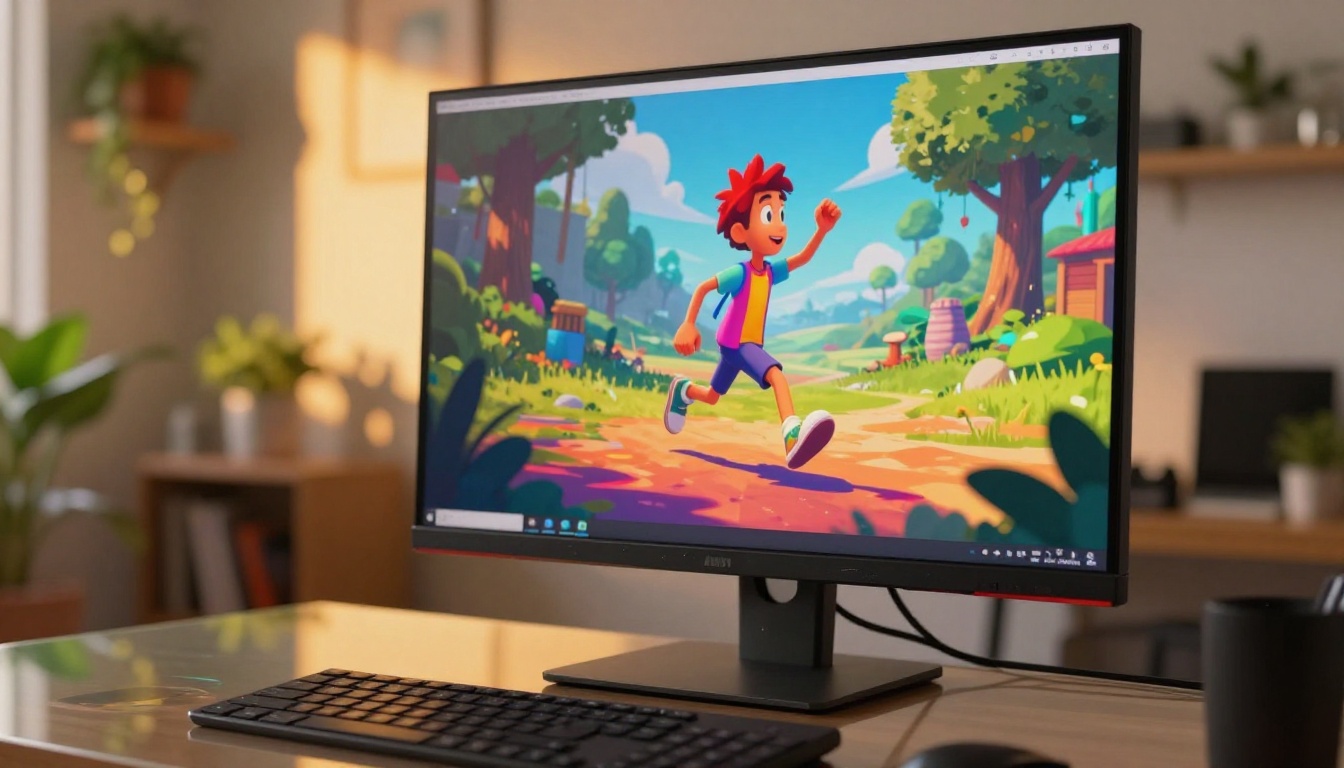
ToonCrafter est conçu spécifiquement pour animer des illustrations. Voici un guide pas à pas pour l’utiliser sur PicassoIA.
Étape 1 : préparez votre dessin
Exportez ou photographiez votre dessin au format PNG ou JPG. Visez au moins 768x768 pixels. Si votre croquis a un fond coloré, utilisez un logiciel de retouche d’image pour le remplacer par du blanc. Assurez-vous que votre sujet est centré dans le cadre, avec un peu d’espace autour des bords.
💡 Conseil : si vous disposez de deux poses clés, une position de départ et une position d’arrivée, ToonCrafter peut interpoler entre elles. Cela produit une animation plus maîtrisée qu’avec une seule image.
Étape 2 : ouvrez ToonCrafter sur PicassoIA
Rendez-vous sur ToonCrafter sur PicassoIA. Vous verrez l’interface d’import d’image. Importez votre image de départ dans le premier emplacement. Si vous disposez d’une seconde image clé (la pose d’arrivée), importez-la dans le second emplacement. ToonCrafter générera les images intermédiaires.
Étape 3 : réglez vos paramètres
- Nombre d’images : commencez par 16 images pour un clip de mouvement court et fluide
- Prompt : décrivez le mouvement souhaité, par exemple « le personnage lève lentement le bras droit » ou « la silhouette tourne la tête vers la gauche »
- Seed : laissez-la aléatoire pour la première génération, puis fixez-la si vous voulez itérer sur un résultat qui vous plaît
Étape 4 : générez et affinez
Cliquez sur générer et patientez. ToonCrafter traite généralement la demande en moins d’une minute sur les serveurs de PicassoIA. Observez le résultat et évaluez-le : le mouvement est-il trop rapide ? Trop saccadé ? Le style a-t-il tenu ? Ajustez votre prompt pour le rendre plus précis ou modifiez le nombre d’images. Chaque itération ne prend que quelques secondes.
Étape 5 : téléchargez et utilisez votre animation
PicassoIA livre le résultat sous forme de clip vidéo MP4. Vous pouvez l’utiliser directement dans vos publications sur les réseaux sociaux, l’intégrer à des présentations ou l’importer dans un logiciel de montage vidéo pour le peaufiner.
Comparer les meilleurs modèles d’animation par IA
Les différents modèles produisent des résultats différents. Voici une comparaison rapide pour vous aider à choisir :
Quels styles de dessin fonctionnent le mieux
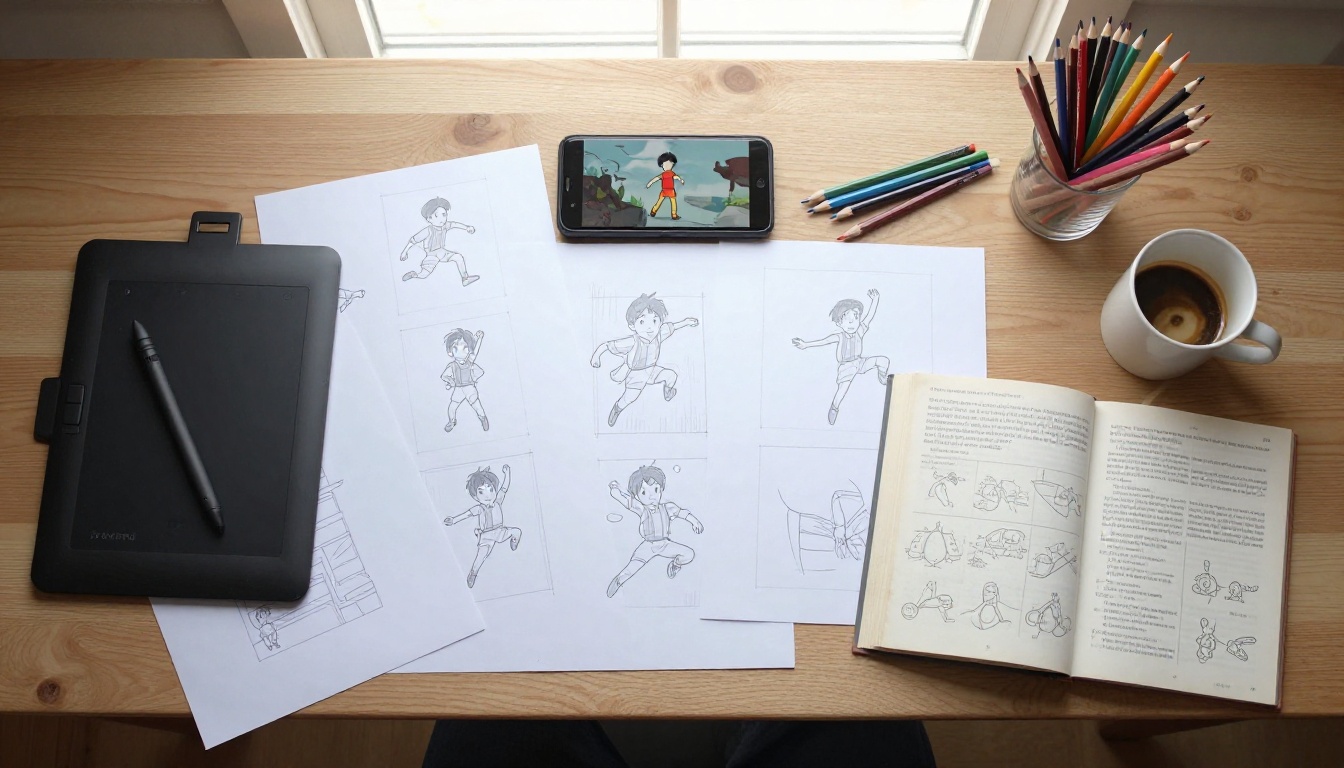
Personnages simples aux contours nets
Plus vos traits sont nets et définis, mieux l’IA lit votre dessin. Les contours épais, les aplats de couleur et les hachures minimales donnent les animations les plus cohérentes. Pensez au style des dessins animés classiques du samedi matin : affirmé, lisible et sans ambiguïté.
Poses lisibles en silhouette
Si la pose de votre personnage se lit clairement comme une silhouette, elle s’animera plus proprement. Une figure avec les bras écartés se lit mieux qu’une figure avec les bras plaqués le long du corps. L’IA doit distinguer les membres du torse pour créer un mouvement crédible.
Éclairage et ombrage cohérents
Si votre dessin comporte des ombres, gardez-les simples et cohérentes. Des ombres marquées qui traversent toute la figure peuvent brouiller la perception du modèle quant à l’endroit où une partie du corps se termine et où une autre commence.
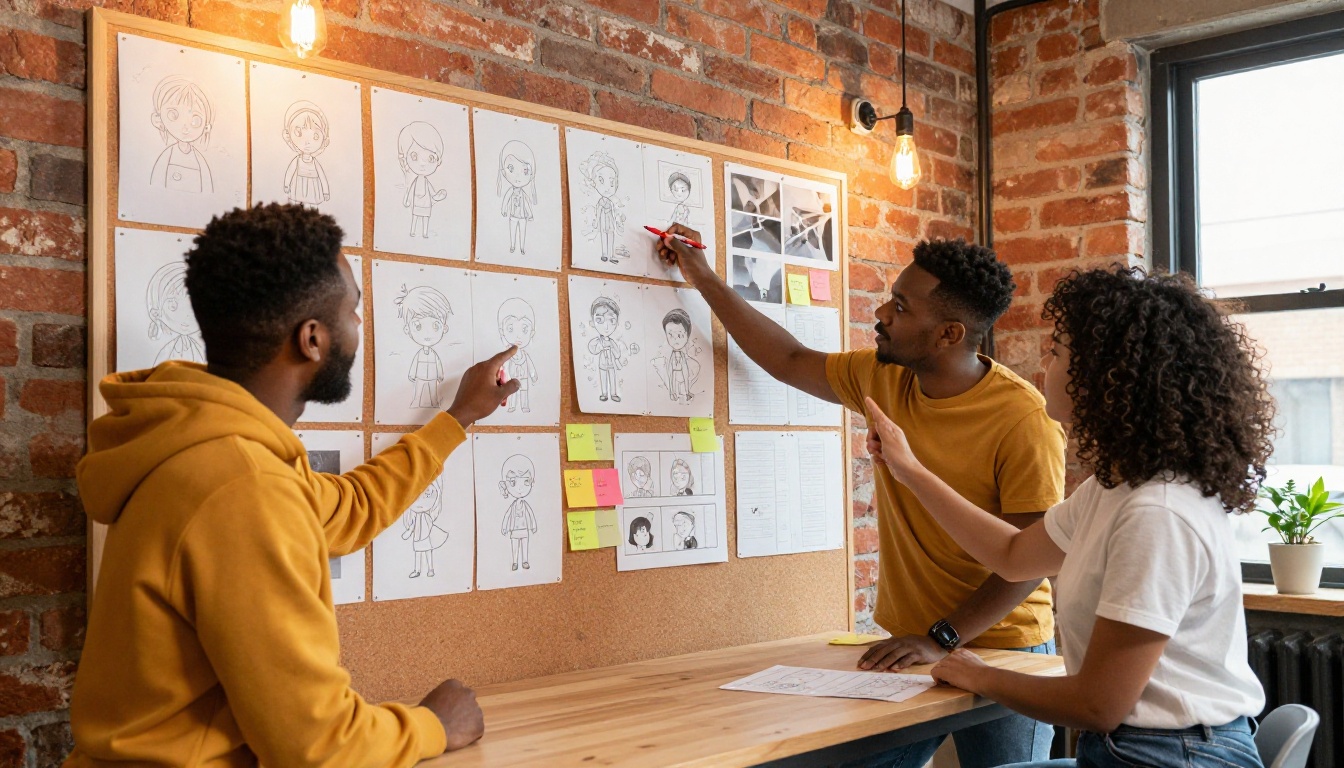
4 erreurs courantes qui gâchent les résultats
Importer des fichiers à basse résolution
Les petites images produisent des animations floues, pleines d’artefacts. L’IA a besoin de suffisamment de données de pixels pour comprendre la structure de votre dessin. Utilisez toujours la version de votre fichier à la résolution la plus élevée.
Attendre un mouvement cinématographique à partir d’une seule image
Une image unique donne à l’IA des informations limitées. Elle ne sait pas où se trouvait votre personnage un instant plus tôt ni où il va ensuite. Le mouvement généré sera relativement subtil : un balancement, une respiration, une légère rotation. Pour un mouvement plus spectaculaire, fournissez deux images clés ou utilisez un modèle qui accepte des prompts de mouvement textuels.
Ne pas itérer
Les premiers résultats sont rarement les meilleurs. La différence entre une animation médiocre et une excellente tient généralement à deux ou trois itérations rapides, en ajustant le prompt, le nombre d’images ou la composition de l’image source. Comme les générations prennent moins d’une minute, rien ne justifie de se contenter du premier résultat.
💡 Conseil : utilisez Dreamactor M2.0 pour les animations de personnages où vous voulez un mouvement corporel et un contrôle de la pose cohérents sur plusieurs images.
Négliger le prompt textuel
Beaucoup de gens importent une image et lancent la génération sans rien écrire dans le champ du prompt. Ajouter ne serait-ce qu’une brève description du mouvement souhaité améliore nettement la qualité du résultat. « Le personnage cligne des yeux et incline légèrement la tête vers la droite » est bien plus utile que de laisser le champ vide.
Du croquis à la publication sur les réseaux : un flux de travail concret
Voici un flux de travail complet, de bout en bout, qui fait passer un personnage dessiné à la main du papier à un clip animé prêt à partager :
- Dessinez votre personnage sur papier avec un stylo foncé ou dans n’importe quelle application de dessin numérique
- Photographiez ou exportez le dessin en PNG haute résolution
- Nettoyez le fond avec un outil de suppression d’arrière-plan si nécessaire
- Importez le fichier dans ToonCrafter sur PicassoIA avec un prompt de mouvement
- Générez et examinez le clip obtenu
- Itérez une ou deux fois avec des prompts ajustés
- Téléchargez le MP4 et publiez-le ou intégrez-le
L’ensemble du processus, du scan de votre croquis à une animation prête à publier, prend environ 5 à 10 minutes à la première tentative. Une fois le flux de travail maîtrisé, il faut plutôt compter 2 à 3 minutes par clip.
Quand votre dessin demande plus qu’un mouvement de base
Animer des scènes complètes
Si votre dessin est une scène complète plutôt qu’un personnage isolé, les modèles image vers vidéo comme Hailuo 2.3 Fast gèrent bien les mouvements d’environnement. Des arbres qui oscillent, des nuages qui dérivent, de l’eau qui ondule : ces mouvements d’ambiance fonctionnent très bien, même sur des arrière-plans illustrés.
Ajouter un mouvement d’arrière-plan séparément
Une astuce utile consiste à animer votre personnage et son arrière-plan séparément, puis à les superposer dans un logiciel de montage vidéo. Vous gardez ainsi bien plus de contrôle qu’en animant les deux en même temps. Beaucoup d’illustrateurs animent uniquement le personnage avec ToonCrafter, puis ajoutent un léger effet de parallaxe à l’arrière-plan avec un modèle image vers vidéo standard.
Mettre votre animation en boucle
Pour les contenus destinés aux réseaux sociaux, les boucles sans couture sont extrêmement efficaces. Générez un peu plus d’images que nécessaire, puis découpez le clip dans un éditeur vidéo pour que la dernière image corresponde à la première. Les modèles de PicassoIA créent souvent un mouvement naturellement bouclable, en particulier pour les animations de respiration, de balancement et de clignement.
| Type de dessin | Modèle recommandé | Remarques |
|---|
| Croquis au crayon | ToonCrafter | Utiliser un fond blanc |
| Illustration numérique | Wan 2.5 I2V Fast | Très bonne conservation des couleurs |
| Dessin au trait à l’encre | PIA | Gère bien les forts contrastes |
| Planche de conception de personnage | Kling v3 Motion Control | Idéal pour les personnages posés |
| Scène ou illustration de décor | Hailuo 2.3 Fast | Bien adapté au mouvement d’ambiance |
| Case de storyboard | AnimateDiff Prompt Travel | Fonctionne bien avec un mouvement guidé par texte |
Mettez vos dessins en mouvement dès maintenant
La meilleure façon de voir ce qui est possible est de faire passer l’un de vos dessins dans un modèle. Vous n’avez pas besoin d’une œuvre finie et soignée. Un croquis rapide, un gribouillis, ou même un personnage dessiné il y a cinq minutes suffisent pour commencer.
Rendez-vous sur PicassoIA et ouvrez ToonCrafter pour les illustrations, ou Wan 2.5 I2V Fast pour un premier test plus rapide. Importez votre dessin, rédigez une description du mouvement en une seule phrase, puis générez. Le premier résultat ne sera peut-être pas parfait, mais il vous surprendra probablement.
Le moment où votre dessin bouge pour la première fois vaut bien cinq minutes de votre temps. Les outils sont prêts. Il ne manque que votre dessin.


