आपकी ड्रॉइंग तैयार है। लाइनें साफ़ हैं, पोज़ सही है, और फिर भी कुछ ऐसा लगता है जैसे उसमें जान है। बस दिक्कत यह है कि वह एक पन्ने पर बिल्कुल स्थिर पड़ी है, उस मूवमेंट का इंतज़ार करते हुए जो कभी आता ही नहीं। AI एनिमेशन टूल इसी समस्या को हल करने के लिए बने हैं, और वे ज़्यादातर लोगों की उम्मीद से कहीं ज़्यादा तेज़ी से काम करते हैं।
चाहे आप स्केच आर्टिस्ट हों, डिजिटल इलस्ट्रेटर हों, या ऐसे व्यक्ति हों जिसने कागज़ पर कुछ बनाया और अब उसे सांस लेते हुए देखना चाहते हैं, यह लेख बताता है कि AI से ड्रॉइंग को तेज़ी से एनिमेट कैसे करें। इसमें वे टूल शामिल हैं जो सच में नतीजे देते हैं, और वे खास स्टेप्स भी जो एक तैयार एनिमेशन को महीनों में नहीं, बल्कि मिनटों में पूरा कर देते हैं।
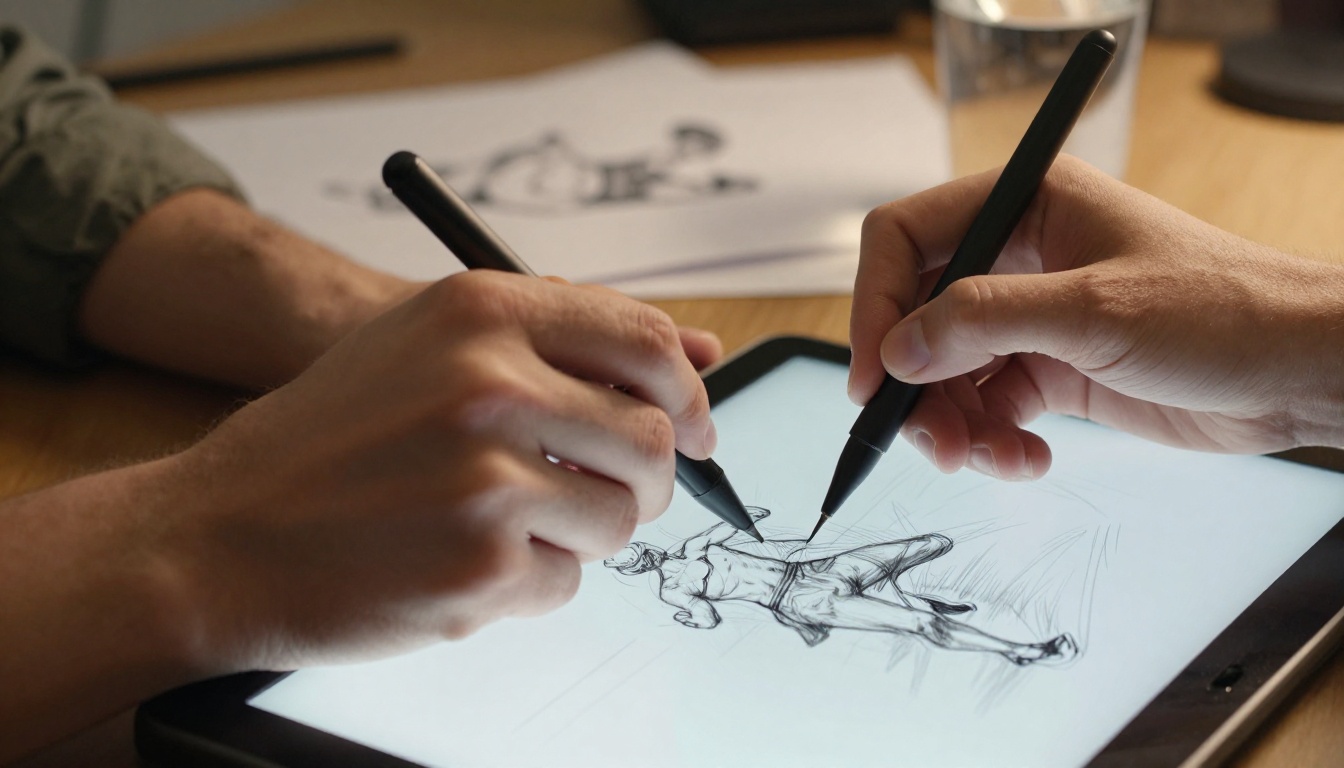
ड्रॉइंग को एनिमेट करने में पहले इतना वक़्त क्यों लगता था
पारंपरिक प्रक्रिया बहुत कठिन थी
क्लासिक एनिमेशन में हर फ़्रेम हाथ से बनाना पड़ता था। 24 फ़्रेम प्रति सेकंड पर 10 सेकंड की क्लिप का मतलब है 240 अलग-अलग ड्रॉइंग, जिनमें से हर एक पिछली से थोड़ी अलग। प्रोफ़ेशनल एनिमेटर सालों तक यह सीखते थे कि मूवमेंट को कैसे स्पेस किया जाए, बाउंस का टाइमिंग कैसे तय हो, और वज़न का भ्रम कैसे पैदा किया जाए। स्टूडियो में इसके लिए पूरे विभाग होते थे। स्वतंत्र कलाकार या तो किसी छोटे लूप पर महीनों लगाते थे या बिल्कुल एनिमेट ही नहीं करते थे।
Adobe Animate या Toon Boom जैसे आधुनिक सॉफ़्टवेयर के साथ भी प्रक्रिया में तकनीकी जानकारी, कठिन सीखने की प्रक्रिया और घंटों का दोहराव वाला काम माँगती थी। बाधा रचनात्मकता की नहीं थी, बाधा समय और विशेषज्ञता की थी।
AI ने असल में क्या बदला
AI एनिमेशन मॉडल हर फ़्रेम को हाथ से नहीं बनाते। वे आपकी मौजूदा ड्रॉइंग का विश्लेषण करते हैं, उसकी संरचना और कंपोज़िशन समझते हैं, फिर इंटरमीडिएट फ़्रेम अपने-आप जनरेट करते हैं और अनुमान लगाते हैं कि आकार और आकृतियाँ कैसे हिलेंगी। इस प्रक्रिया को इंटरपोलेशन और मोशन जेनरेशन का मेल कहा जाता है, और यह क्लाउड सर्वर पर कुछ ही सेकंड में हो जाती है। नतीजा आपको मिलता है; कठिन हिस्सा मॉडल संभालता है।
आउटपुट हमेशा परफ़ेक्ट नहीं होता, लेकिन सोशल मीडिया कंटेंट, छोटी स्टोरी क्लिप, कैरेक्टर रिवील या एनिमेशन टेस्ट के लिए क्वालिटी काफ़ी से ज़्यादा अच्छी होती है। और यह हर कुछ महीनों में बेहतर होती जा रही है।
शुरू करने के लिए असल में क्या चाहिए
डिजिटल रूप में आपकी ड्रॉइंग
आपको प्रोफ़ेशनल सेटअप की ज़रूरत नहीं है। पेंसिल स्केच की फ़ोन से ली गई फ़ोटो चलती है। Procreate से निकाली गई PNG फ़ाइल चलती है। स्कैन की गई इंक ड्रॉइंग भी चलती है। मुख्य ज़रूरतें ये हैं:
- फ़ाइल फ़ॉर्मेट: JPG या PNG, न्यूनतम 512x512 पिक्सल
- साफ़ लाइनें: आपकी ड्रॉइंग और बैकग्राउंड के बीच हाई कंट्रास्ट AI को आकृतियाँ पढ़ने में मदद करता है
- सरल बैकग्राउंड: सफ़ेद या एक रंग वाले सपाट बैकग्राउंड जटिल बैकग्राउंड से बेहतर नतीजे देते हैं
- साफ़ सब्जेक्ट: एक मुख्य कैरेक्टर या ऑब्जेक्ट भीड़ भरे दृश्य से बेहतर एनिमेट होता है
💡 टिप: अगर आपकी ड्रॉइंग टेक्सचर वाले कागज़ पर है, तो उसकी फ़ोटो खिड़की के पास प्राकृतिक रोशनी में लें। फ़्लैश से बचें, क्योंकि उससे तेज़ रिफ़्लेक्शन बनते हैं जो AI की एज डिटेक्शन को भ्रमित करते हैं।
आपकी स्टाइल के लिए सही AI मॉडल
सभी एनिमेशन मॉडल ड्रॉइंग को एक जैसा नहीं मानते। कुछ फ़ोटोरियलिस्टिक इमेज के लिए बने हैं, कुछ खास तौर पर इलस्ट्रेशन और स्केच के लिए। गलत मॉडल चुनना ही खराब नतीजों की सबसे आम वजह है।
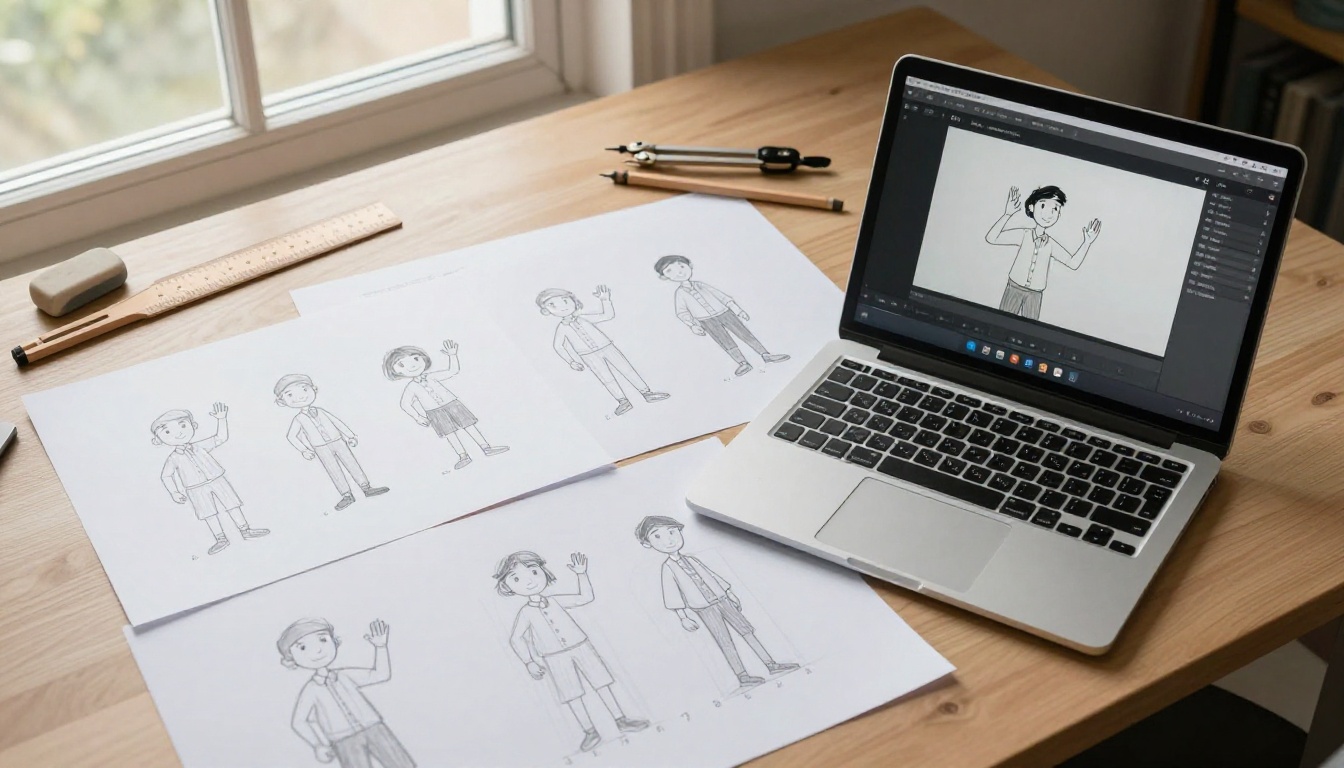
AI आपकी ड्रॉइंग को एनिमेट करने के 3 मुख्य तरीके
1. इमेज-टू-वीडियो मॉडल
ये एक स्थिर इमेज लेते हैं, जो ड्रॉइंग, फ़ोटो या कोई भी विज़ुअल हो सकती है, और उससे एक छोटी वीडियो क्लिप बनाते हैं। AI जो देखता है उसके आधार पर स्वाभाविक मूवमेंट का अनुमान लगाता है। कैरेक्टर के बाल हिल सकते हैं, आँखें झपक सकती हैं, या कोई आकृति छोटा सा इशारा कर सकती है। ये मॉडल तब सबसे अच्छा काम करते हैं जब मूवमेंट सूक्ष्म हो और कंपोज़िशन साफ़ हो।
अभी उपलब्ध शीर्ष इमेज-टू-वीडियो मॉडलों में Wan 2.5 I2V Fast है, जो इमेज को तेज़ी से प्रोसेस करता है और सहज मूवमेंट देता है, और Wan 2.6 I2V है, जो जटिल सब्जेक्ट्स के लिए ज़्यादा सटीक मूवमेंट जोड़ता है।
कैरेक्टर-केंद्रित एनिमेशन के लिए, Kling v2.1 और Kling v3 Motion Control कैरेक्टर कैसे चलते हैं उस पर सटीक नियंत्रण देते हैं, जिससे वे खास पोज़ में बनी ड्रॉइंग्स को एनिमेट करने के लिए अच्छे हैं।
2. इलस्ट्रेशन-विशिष्ट मॉडल
कुछ मॉडल खास तौर पर ड्रॉ किए गए कंटेंट के लिए बनाए गए हैं। ToonCrafter यहाँ सबसे अलग है। यह इलस्ट्रेशन फ़्रेम्स के बीच इंटरपोलेट करने के लिए बनाया गया था, यानी यह कार्टून और स्केच की सौंदर्य शैली को समझता है, न कि हाथ से बनी ड्रॉइंग पर फ़ोटोरियलिस्टिक मूवमेंट थोपता है। अगर आपका लक्ष्य किसी ऐसी चीज़ को एनिमेट करना है जो फ़ोटो नहीं, बल्कि असली ड्रॉइंग जैसी दिखे, तो ToonCrafter से शुरुआत करना सही है।
PIA इलस्ट्रेटेड कैरेक्टर्स में जान डालने का एक और मज़बूत विकल्प है। यह कैरेक्टर मूवमेंट को खास तौर पर अच्छी तरह संभालता है और सामान्य इमेज-टू-वीडियो मॉडलों की तुलना में आपकी मूल ड्रॉइंग की विज़ुअल स्टाइल को ज़्यादा सटीकता से बनाए रखता है।
3. टेक्स्ट-गाइडेड एनिमेशन
सिर्फ़ इमेज देने के बजाय, आप वह मूवमेंट टेक्स्ट में भी बता सकते हैं जो आप चाहते हैं। Stable Diffusion Animation और AnimateDiff Prompt Travel जैसे मॉडल आपको "कैरेक्टर धीरे-धीरे हाथ हिलाता है" या "आकृति दाईं ओर चलती है" जैसी बातें टाइप करने देते हैं, और मॉडल उसी के अनुसार एनिमेशन बनाता है। यह तब काम आता है जब आपके मन में कोई बहुत खास मूवमेंट हो, जिसे AI केवल स्थिर इमेज से स्वाभाविक रूप से अनुमान नहीं लगाता।
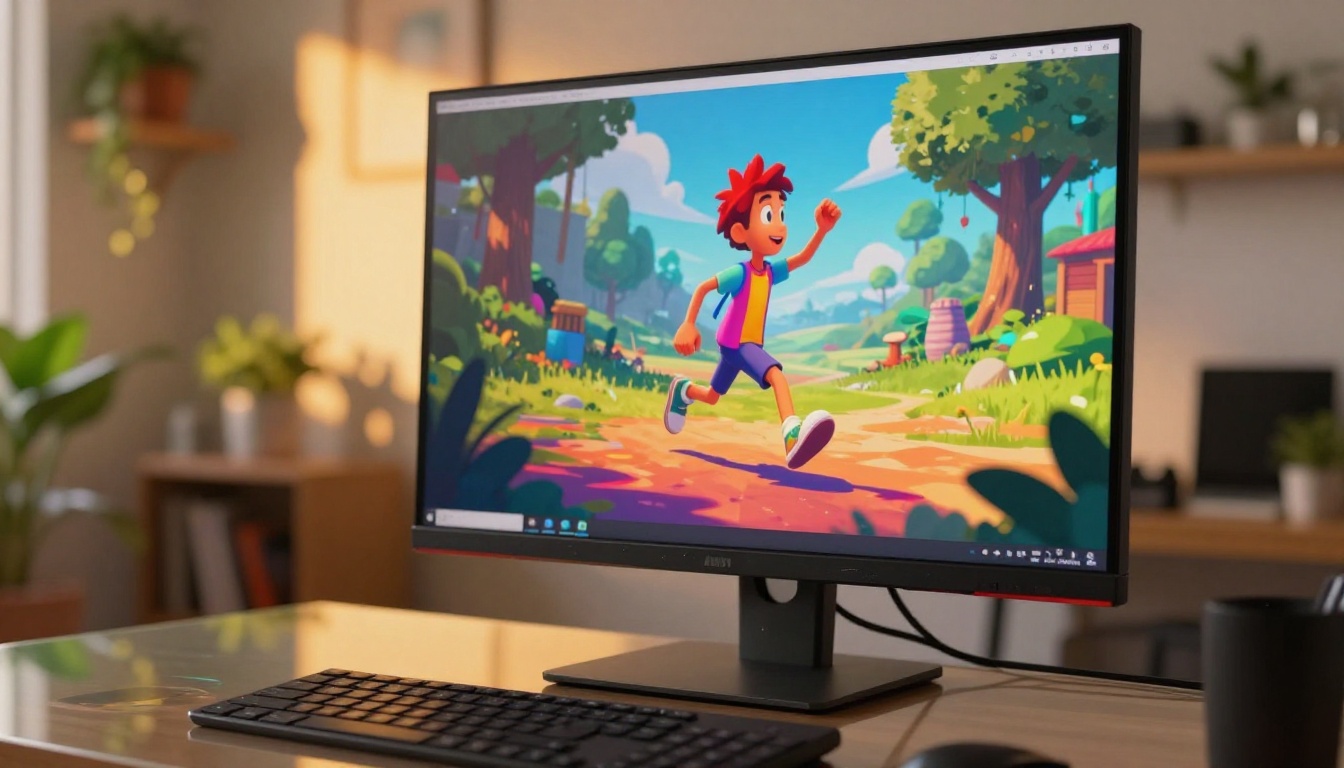
PicassoIA पर ToonCrafter कैसे इस्तेमाल करें
ToonCrafter खास तौर पर इलस्ट्रेशन को एनिमेट करने के लिए बना है। यहाँ PicassoIA पर इसके इस्तेमाल का स्टेप-बाय-स्टेप तरीका है।
स्टेप 1: अपनी ड्रॉइंग तैयार करें
अपनी ड्रॉइंग को PNG या JPG के रूप में एक्सपोर्ट करें या उसकी फ़ोटो लें। कम से कम 768x768 पिक्सल का लक्ष्य रखें। अगर आपके स्केच का बैकग्राउंड रंगीन है, तो किसी इमेज एडिटिंग टूल से उसे सफ़ेद कर दें। सुनिश्चित करें कि सब्जेक्ट फ़्रेम के बीच में हो और किनारों के आसपास थोड़ी जगह हो।
💡 टिप: अगर आपके पास दो की-पोज़ हैं, एक शुरुआती पोज़ और एक आखिरी पोज़, तो ToonCrafter उनके बीच इंटरपोलेट कर सकता है। इससे एक ही फ़्रेम इस्तेमाल करने की तुलना में ज़्यादा नियंत्रित एनिमेशन बनता है।
स्टेप 2: PicassoIA पर ToonCrafter खोलें
PicassoIA पर ToonCrafter पर जाएँ। आपको इमेज अपलोड करने वाला इंटरफ़ेस दिखेगा। अपना शुरुआती फ़्रेम पहले स्लॉट में अपलोड करें। अगर आपके पास दूसरा की-फ़्रेम (आखिरी पोज़) है, तो उसे दूसरे स्लॉट में अपलोड करें। ToonCrafter बीच के फ़्रेम जनरेट करेगा।
स्टेप 3: अपने पैरामीटर सेट करें
- फ़्रेम काउंट: छोटी और सहज मूवमेंट वाली क्लिप के लिए 16 फ़्रेम से शुरू करें
- प्रॉम्प्ट: वह मूवमेंट बताएँ जो आप चाहते हैं, जैसे "कैरेक्टर धीरे से दायाँ हाथ उठाता है" या "आकृति सिर बाईं ओर घुमाती है"
- सीड: पहली जनरेशन के लिए इसे रैंडम रहने दें, फिर किसी पसंदीदा नतीजे पर काम करना हो तो इसे लॉक करें
स्टेप 4: जनरेट करें और सुधारें
जनरेट पर क्लिक करें और इंतज़ार करें। PicassoIA के सर्वर पर ToonCrafter आम तौर पर एक मिनट से कम में प्रोसेस कर देता है। नतीजा देखें और आंकें: क्या मूवमेंट बहुत तेज़ है? क्या बहुत झटकेदार है? क्या स्टाइल बनी रही? अपने प्रॉम्प्ट को और साफ़-साफ़ बताएँ या फ़्रेम की संख्या बदलें। हर दोहराव में बस कुछ सेकंड लगते हैं।
स्टेप 5: अपना एनिमेशन डाउनलोड करें और इस्तेमाल करें
PicassoIA आउटपुट को MP4 वीडियो क्लिप के रूप में देता है। आप इसे सीधे सोशल पोस्ट में इस्तेमाल कर सकते हैं, प्रेज़ेंटेशन में एम्बेड कर सकते हैं, या आगे की फ़िनिशिंग के लिए वीडियो एडिटिंग सॉफ़्टवेयर में इम्पोर्ट कर सकते हैं।
सबसे अच्छे AI एनिमेशन मॉडलों की तुलना
अलग-अलग मॉडल अलग नतीजे देते हैं। चुनने में मदद के लिए यहाँ एक त्वरित तुलना है:
कौन-सी ड्रॉइंग स्टाइल सबसे अच्छी चलती है
साफ़ कंटूर वाले सरल कैरेक्टर
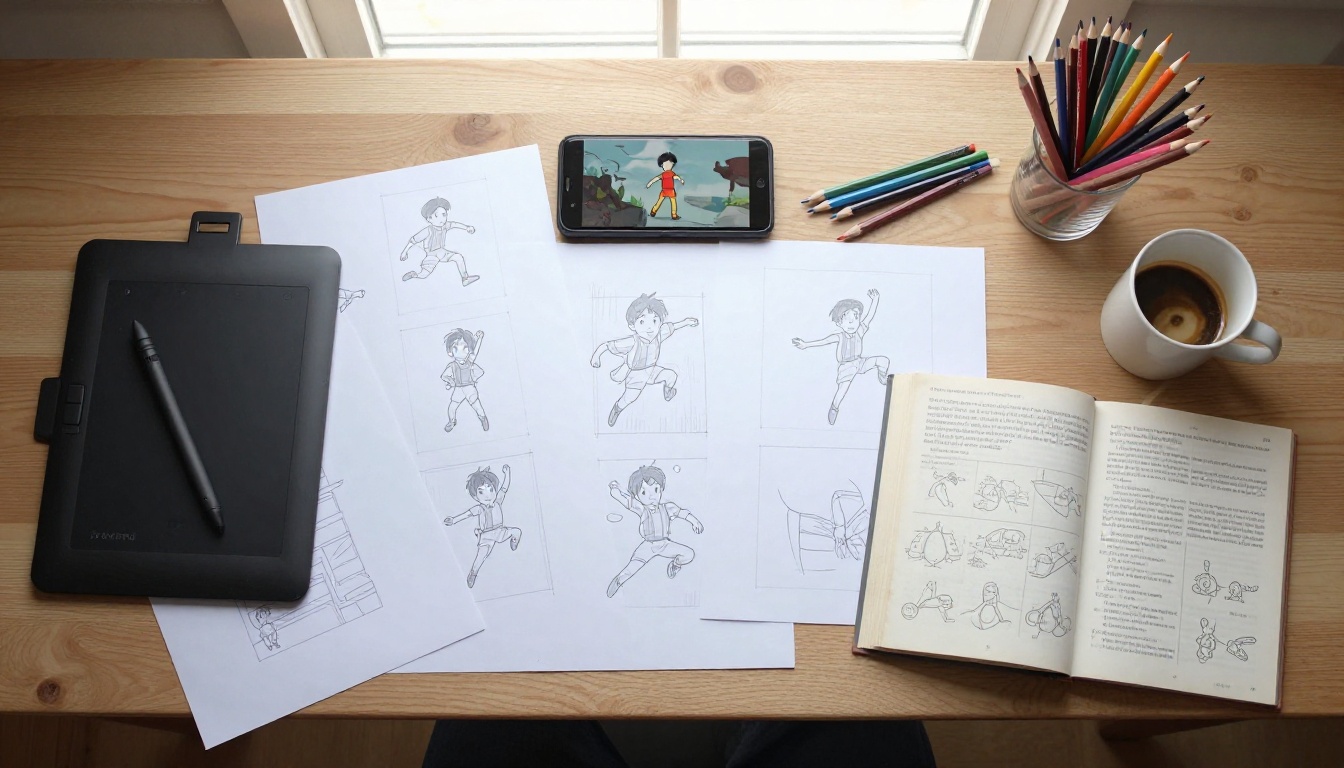
आपकी लाइनें जितनी साफ़ और परिभाषित होंगी, AI उतना ही बेहतर आपकी ड्रॉइंग पढ़ेगा। मोटी आउटलाइन, सपाट रंग और कम से कम हैचिंग सबसे स्थिर एनिमेशन देते हैं। क्लासिक शनिवार सुबह के कार्टूनों वाली शैली सोचें: बोल्ड, पढ़ने में आसान और साफ़।
सिल्हूट के लिए अनुकूल पोज़
अगर आपके कैरेक्टर का पोज़ सिल्हूट के रूप में साफ़ दिखता है, तो वह ज़्यादा सफ़ाई से एनिमेट होगा। जिस आकृति की बाँहें दोनों ओर फैली हों, वह उस आकृति से बेहतर पढ़ी जाती है जिसकी बाँहें शरीर से सटी हों। विश्वसनीय मूवमेंट बनाने के लिए AI को अंगों को धड़ से अलग पहचानना होता है।
एकसमान रोशनी और शेडिंग
अगर आपकी ड्रॉइंग में शेडिंग है, तो उसे सरल और एकसमान रखें। पूरी आकृति पर फैली नाटकीय परछाइयाँ मॉडल को भ्रमित कर सकती हैं कि एक शरीर का हिस्सा कहाँ खत्म होता है और दूसरा कहाँ शुरू होता है।
4 आम गलतियाँ जो नतीजे बिगाड़ देती हैं
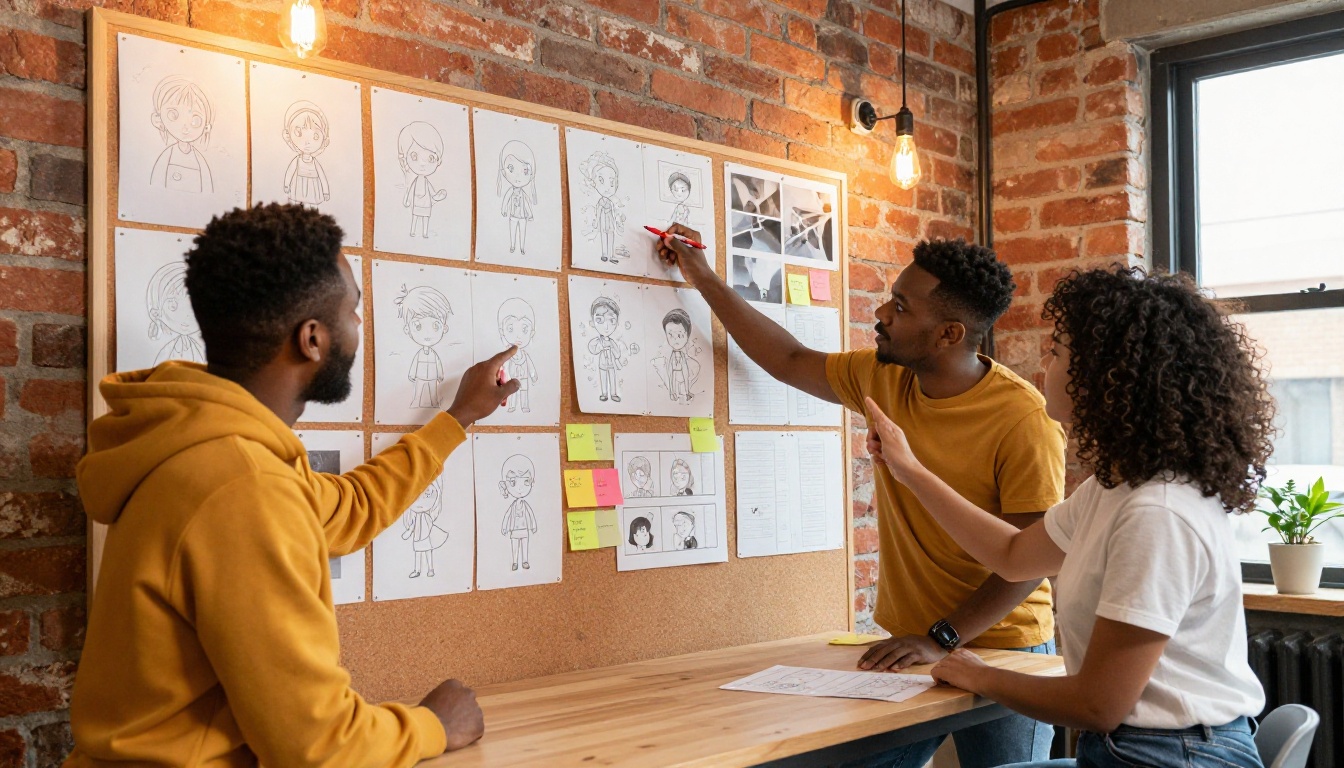
कम रिज़ोल्यूशन की फ़ाइलें अपलोड करना
छोटी इमेज धुंधले, आर्टिफ़ैक्ट-भरे एनिमेशन बनाती हैं। AI को आपकी ड्रॉइंग की संरचना समझने के लिए पर्याप्त पिक्सल डेटा चाहिए। हमेशा अपनी फ़ाइल का सबसे उच्च रिज़ोल्यूशन वाला वर्ज़न इस्तेमाल करें।
एक ही फ़्रेम से सिनेमाई मूवमेंट की उम्मीद करना
एक इमेज AI को सीमित जानकारी देती है। उसे नहीं पता कि आपका कैरेक्टर एक पल पहले कहाँ था या अगला कहाँ जाएगा। वह जो मूवमेंट बनाएगा वह अपेक्षाकृत सूक्ष्म होगा: हल्का झूमना, साँस लेना, या थोड़ा मुड़ना। ज़्यादा नाटकीय मूवमेंट के लिए दो की-फ़्रेम दें या ऐसा मॉडल इस्तेमाल करें जो टेक्स्ट मूवमेंट प्रॉम्प्ट स्वीकार करता हो।
दोहराव न करना
पहले नतीजे शायद ही कभी सबसे अच्छे होते हैं। एक औसत एनिमेशन और एक बढ़िया एनिमेशन के बीच का फ़र्क आम तौर पर दो-तीन त्वरित दोहरावों का होता है, जिसमें प्रॉम्प्ट, फ़्रेम काउंट या इनपुट इमेज की कंपोज़िशन बदली जाती है। चूँकि जनरेशन एक मिनट से कम में हो जाती है, पहले आउटपुट पर रुकने की कोई वजह नहीं है।
💡 टिप: कैरेक्टर-विशिष्ट एनिमेशन के लिए Dreamactor M2.0 का इस्तेमाल करें, जहाँ आपको कई फ़्रेम्स में लगातार बॉडी मूवमेंट और पोज़ कंट्रोल चाहिए।
टेक्स्ट प्रॉम्प्ट को नज़रअंदाज़ करना
कई लोग इमेज अपलोड करते हैं और प्रॉम्प्ट फ़ील्ड में कुछ लिखे बिना जनरेट दबा देते हैं। वांछित मूवमेंट का छोटा सा विवरण भी आउटपुट की क्वालिटी काफ़ी बढ़ा देता है। "कैरेक्टर पलक झपकाता है और सिर हल्का दाईं ओर झुकाता है" खाली छोड़ने से कहीं ज़्यादा काम का है।
स्केच से सोशल पोस्ट तक: एक असली वर्कफ़्लो
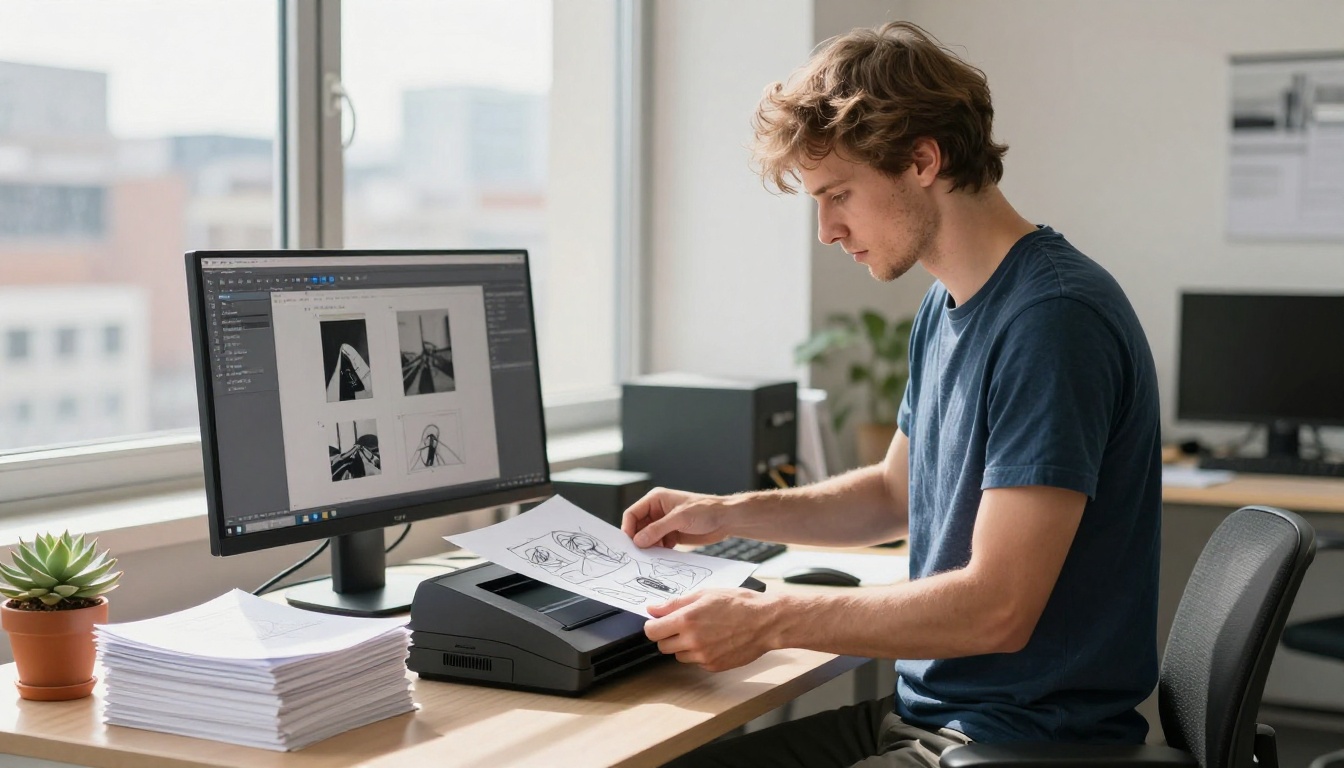
यहाँ एक पूरा, शुरू से अंत तक का वर्कफ़्लो है जो हाथ से बने कैरेक्टर को कागज़ से लेकर साझा करने योग्य एनिमेटेड क्लिप तक ले जाता है:
- अपना कैरेक्टर बनाएँ कागज़ पर डार्क पेन से या किसी भी डिजिटल ड्रॉइंग ऐप में
- फ़ोटो लें या एक्सपोर्ट करें हाई-रिज़ोल्यूशन PNG के रूप में
- बैकग्राउंड साफ़ करें ज़रूरत हो तो बैकग्राउंड हटाने वाले टूल से
- PicassoIA पर ToonCrafter में अपलोड करें मोशन प्रॉम्प्ट के साथ
- जनरेट करें और क्लिप की समीक्षा करें
- एक या दो बार दोहराएँ बदले हुए प्रॉम्प्ट के साथ
- MP4 डाउनलोड करें और पोस्ट करें या एम्बेड करें
स्कैन करने से लेकर पोस्ट के लिए तैयार एनिमेशन तक पूरी प्रक्रिया पहली बार में लगभग 5 से 10 मिनट लेती है। एक बार वर्कफ़्लो समझ आ जाए, तो प्रति क्लिप यह लगभग 2 से 3 मिनट के करीब रह जाता है।
जब आपकी ड्रॉइंग को बुनियादी मूवमेंट से ज़्यादा चाहिए
पूरे दृश्यों को एनिमेट करना
अगर आपकी ड्रॉइंग एक अकेले कैरेक्टर के बजाय पूरा दृश्य है, तो Hailuo 2.3 Fast जैसे इमेज-टू-वीडियो मॉडल परिवेश के मूवमेंट को अच्छी तरह संभालते हैं। पेड़ों का झूमना, बादलों का तैरना, पानी में लहरें, ये परिवेशी मूवमेंट इलस्ट्रेटेड बैकग्राउंड पर भी खूबसूरती से काम करते हैं।
बैकग्राउंड मूवमेंट अलग से जोड़ना
एक उपयोगी तरकीब यह है कि अपने कैरेक्टर और बैकग्राउंड को अलग-अलग एनिमेट करें, फिर वीडियो एडिटिंग सॉफ़्टवेयर में उन्हें परतों में जोड़ें। इससे दोनों को एक साथ एनिमेट करने की कोशिश की तुलना में कहीं ज़्यादा नियंत्रण मिलता है। कई इलस्ट्रेटर सिर्फ़ कैरेक्टर को ToonCrafter से एनिमेट करते हैं, फिर किसी मानक इमेज-टू-वीडियो मॉडल से बैकग्राउंड में हल्का पैरलैक्स मूवमेंट जोड़ते हैं।
अपने एनिमेशन को लूप करना
सोशल मीडिया कंटेंट के लिए सीमलेस लूप बेहद असरदार होते हैं। ज़रूरत से थोड़े ज़्यादा फ़्रेम जनरेट करें, फिर वीडियो एडिटर में क्लिप ट्रिम करें ताकि आखिरी फ़्रेम पहले फ़्रेम से मेल खाए। PicassoIA के मॉडल अक्सर स्वाभाविक रूप से लूप होने लायक मूवमेंट बनाते हैं, खासकर साँस लेने, झूलने और पलक झपकाने वाले एनिमेशन में।
AI अलग-अलग ड्रॉइंग प्रकारों को कैसे संभालता है
अपनी ड्रॉइंग्स को अभी मूवमेंट में लाएँ
यह देखने का सबसे अच्छा तरीका है कि क्या संभव है, अपनी किसी ड्रॉइंग को सच में किसी मॉडल से गुज़ारना। आपको किसी पॉलिश्ड फ़ाइनल पीस की ज़रूरत नहीं है। एक कच्चा स्केच, कोई डूडल, या पाँच मिनट पहले बनाया गया कैरेक्टर भी शुरू करने के लिए काफ़ी है।
PicassoIA पर जाएँ और इलस्ट्रेशन के लिए ToonCrafter खोलें, या तेज़ पहले परीक्षण के लिए Wan 2.5 I2V Fast खोलें। अपनी ड्रॉइंग अपलोड करें, मूवमेंट का एक सरल वाक्य लिखें और जनरेट करें। पहला नतीजा शायद परफ़ेक्ट न हो, लेकिन यह शायद आपको चौंका देगा।
जब आपकी ड्रॉइंग पहली बार हिलती है, वह पल पाँच मिनट के समय के लायक है। टूल तैयार हैं। बस एक चीज़ की कमी है, आपकी ड्रॉइंग।


