Comment créer des images par lot avec l’IA : accélérez votre flux de travail visuel
Arrêtez de créer des images IA une à une. Cet article explique comment fonctionne la génération d’images par lot, quels modèles gèrent le mieux les volumes et comment mettre en place un flux de travail de prompts qui produit des dizaines de visuels cohérents et de haute qualité en une seule session, sans atteindre les limites ni perdre le contrôle créatif.
Générer 50 images un clic à la fois n’est pas un flux de travail. C’est un test de patience que vous finirez par perdre. L’avantage réel de la génération d’images par IA réside dans le volume, la cohérence et la rapidité, et vous ne profitez des trois que lorsque vous cessez de la traiter comme un outil de génération unique pour mettre en place un véritable processus par lot.
Cet article explique en détail comment créer des images en lot avec l’IA, en partant des bases : ce que cela signifie concrètement, quels modèles sont conçus pour cela, comment écrire des prompts qui tiennent sur des dizaines de résultats, et les étapes précises à suivre sur PicassoIA aujourd’hui.
Ce que signifie vraiment la génération d’images par lot
La plupart des gens utilisent les outils d’IA comme un appareil photo : une prise de vue à la fois. Ils écrivent un prompt, génèrent une image, l’examinent, modifient le prompt, puis en génèrent une autre. Cela convient pour explorer. Mais cela ne tient plus dès que vous avez besoin de 30 fonds de produits pour le lancement d’une boutique en ligne ou de 15 visuels pour les publications sociales d’une semaine de campagne.
La génération par lot change l’unité de travail. Au lieu qu’un prompt produise une seule image, vous configurez le modèle pour produire un ensemble : le même prompt, la même logique de seed, plusieurs résultats en une seule exécution. Ou bien vous mettez en file d’attente une série de prompts variantes et les traitez les uns après les autres sans repartir de zéro à chaque fois.
Mode unique ou par lot : la vraie différence
Mode
Prompts
Images par exécution
Idéal pour
Unique
1
1
Exploration, tests
Lot (même prompt)
1
4-8
Variations de style, choix du meilleur résultat
Lot (prompts variantes)
Plusieurs
1 chacun
Série visuelle cohérente avec des variables maîtrisées
La distinction est importante, car chaque mode demande une configuration différente. Le lot avec un même prompt sert à multiplier les résultats à partir d’une seule idée. Le lot avec des prompts variantes sert à garantir la cohérence d’une série. Les deux sont valables, et la plupart des flux de production utilisent les deux.
Quand le lot a du sens
La génération par lot prend toute sa valeur dans certaines situations précises :
Banques de contenus : vous avez besoin de 20 visuels pour un mois de publications sociales et voulez qu’ils partagent une même identité visuelle.
E-commerce à grande échelle : un catalogue de 40 références, chacune nécessitant 3 variations de fond.
Storyboard : une séquence de scènes où chaque plan doit donner l’impression d’avoir été tourné dans le même shooting.
Tests créatifs A/B : tester le même concept avec 8 variables d’éclairage ou de composition différentes pour trouver la version la plus performante.
Si vous n’avez besoin que de deux ou trois images, la génération unique suffit. Dès que vous dépassez cinq à dix résultats dans une session, les flux par lot font gagner du temps et se rentabilisent.
Les 3 modèles conçus pour la production en volume
Tous les modèles de texte vers image ne gèrent pas la génération par lot de la même manière. La vitesse, le plafond de qualité et les paramètres de contrôle varient beaucoup. Voici les trois qui valent la peine d’être connus sur PicassoIA.
Flux Schnell
Flux Schnell est l’option la plus rapide de la gamme. Il n’utilise que quatre étapes de débruitage pour générer une image de 1 mégapixel, ce qui signifie qu’un lot complet de 8 images peut être traité en nettement moins d’une minute. Sur PicassoIA, il n’est soumis à aucun plafond de crédits ni à aucune limite d’utilisation, vous pouvez donc lancer 50 ou 100 variations pendant une session sans vous heurter à un mur.
Le paramètre num_outputs contrôle la taille du lot par exécution. Réglez-le sur 4 ou 8, rédigez un prompt solide, et le modèle produit simultanément autant d’interprétations distinctes. Chaque résultat partage la direction visuelle du prompt, mais varie dans la composition, les détails de lumière et le placement de petits éléments. Pour la production de contenus visuels en volume, où vous voulez de la variété à partir d’un seul brief créatif, c’est la voie la plus efficace.
Idéal pour : les flux axés sur la vitesse, les banques de contenus à fort volume, les itérations rapides où une bonne qualité suffit plutôt que la qualité maximale.
Flux Dev
Flux Dev repose sur un modèle de 12 milliards de paramètres, qui offre une fidélité nettement supérieure à Schnell. Il prend en charge les mêmes 11 formats et ajoute un mode image vers image, dans lequel vous pouvez fournir une photo de référence et utiliser un prompt pour la réorienter. C’est particulièrement utile pour la cohérence de marque : générez une image de base solide, puis utilisez l’img2img pour produire des variations qui conservent le même sujet tout en changeant l’environnement ou l’ambiance.
Il prend plus de temps par génération (28 étapes d’inférence contre 4), mais son plafond de qualité est plus élevé. Pour la production d’actifs finaux, dont chaque image sera publiée, Flux Dev tient le niveau de qualité de façon plus fiable.
Idéal pour : les résultats finaux en lot, les séries d’actifs de marque, les flux de variations en img2img.
Stable Diffusion
Stable Diffusion est le modèle offrant le contrôle le plus fin. Six planificateurs différents, un réglage de la résolution de 64 px à 1024 px, des prompts négatifs et un guidance scale ajustable vous donnent plus de leviers que chacun des deux modèles Flux. Le paramètre negative_prompt est particulièrement précieux dans les flux par lot : il permet d’exclure des éléments visuels indésirables de tous les résultats d’une exécution, au lieu de les corriger une image à la fois.
Idéal pour : les flux nécessitant des exclusions visuelles précises, un contrôle de la direction artistique ou des sorties à résolution personnalisée.
Comment créer des images en lot sur PicassoIA
Voici le flux de travail concret. Cet exemple utilise Flux Schnell car il offre la boucle de rétroaction la plus rapide, mais les mêmes principes s’appliquent à tous les modèles.
Étape 1 : ouvrir la page du modèle
Rendez-vous sur Flux Schnell sur PicassoIA. Aucune création de compte ni achat de crédits n’est nécessaire. Le modèle se charge directement dans votre navigateur.
Étape 2 : rédiger un prompt prêt pour le lot
Un prompt prêt pour le lot est assez précis pour garantir la cohérence visuelle sur plusieurs résultats, sans être si rigide qu’il produise des clones presque identiques. La structure qui fonctionne :
[Fixed subject and core description] + [Fixed environment] + [Fixed lighting direction] + [Fixed camera parameters] + [Fixed style modifiers]
Exemple pour un lot de fonds de produits :
« Tasse à café en céramique blanche sur un plan de travail en ardoise sombre, lumière latérale du matin venant du haut à gauche, profondeur de champ 85 mm f/2.0, photoréaliste, 8K, grain du film Kodak Portra 400 »
Chaque résultat partage le sujet, la surface, la direction de la lumière et le style. Le modèle fait varier naturellement les micro-détails de composition, ce qui vous donne un ensemble qui paraît issu du même shooting.
Étape 3 : régler le nombre de résultats
Dans le panneau des paramètres, réglez num_outputs sur 4 ou 8. Ne montez pas plus haut lors des premières exécutions avec un nouveau prompt. Vous voulez d’abord vérifier que le prompt produit un résultat acceptable avant de générer 20 variations de quelque chose qui ne convient pas.
Étape 4 : examiner, choisir, itérer
Téléchargez le lot. Retenez les 2 ou 3 résultats les plus forts. Notez ce que le modèle a bien fait et ce qui s’est écarté de votre intention. Lors de la prochaine exécution, resserrez le prompt sur les points problématiques et augmentez la taille du lot. Cette boucle de calibrage en deux exécutions est plus rapide que d’essayer de perfectionner un prompt avant de générer quoi que ce soit.
💡 Astuce : réutilisez le même seed d’une exécution à l’autre lorsque vous avez trouvé une composition qui vous plaît, mais souhaitez varier la palette de couleurs ou le moment de la journée. Le seed fige la structure de base, tandis que les changements de prompt modifient l’ambiance et les détails sans perdre la composition.
Rédiger des prompts qui passent à l’échelle
Les prompts individuels sont jetables. Les prompts de lot sont des actifs. La différence tient à la façon dont vous les construisez.
La formule des variables cohérentes
Pensez votre prompt en deux couches :
Couche fixe (ce qui reste identique sur chaque image du lot) :
Identité et matière du sujet
Environnement d’arrière-plan
Direction de la lumière et température de couleur
Objectif et profondeur de champ
Modificateurs de style (grain, rendu des couleurs, format de sortie)
Couche variable (ce que vous modifiez volontairement entre les exécutions du lot) :
Pose ou orientation du sujet
Variante de couleur de l’arrière-plan
Moment de la journée (lumière du matin, midi, heure dorée)
Format
Garder ces deux couches séparées dans votre réflexion permet de produire rapidement un deuxième et un troisième lot qui prolongent la même série visuelle, sans repartir de zéro.
Les prompts négatifs font gagner du temps
Dans Stable Diffusion, le champ de prompt négatif est l’outil d’efficacité le plus précieux d’un flux par lot. Problèmes courants des résultats par lot et leurs corrections :
Rédigez votre prompt négatif une seule fois et réutilisez-le pour toutes les exécutions du lot d’une session. Il fonctionne comme un garde-fou de qualité qui filtre automatiquement la même catégorie de problèmes sur chaque résultat.
Cas d’usage concrets pour les images IA en lot
Photos de produits pour le e-commerce
La photographie de produits à grande échelle est le cas d’usage le plus clair pour le lot d’images IA. Un catalogue de 50 produits, chacun nécessitant 3 variations de fond, représente 150 images. Au tarif d’une photographie traditionnelle, cela représente un budget de plusieurs milliers et des jours de production. Avec le mode img2img de Flux Dev, vous pouvez partir d’une seule photo réelle de produit et générer en lot 8 variations de fond en une seule exécution, puis répéter l’opération sur tout le catalogue.
La cohérence vient de l’utilisation de la même structure de prompt à couche fixe pour chaque produit : même direction de lumière, même qualité d’ombre, même matière de surface. Le sujet change ; l’environnement visuel reste identique.
Banques de contenus pour les réseaux sociaux
Les équipes de contenu qui consomment 20 à 30 images par semaine pour leurs publications sociales subissent une pression de production constante. La génération par lot d’IA transforme un mois entier de visuels en une tâche d’une demi-journée. Utilisez Flux Schnell avec num_outputs réglé sur 8, rédigez un prompt qui correspond au langage visuel de votre marque, et lancez 4 à 5 variantes de prompt. Vous obtenez 32 à 40 images exploitables avant le déjeuner.
Le secret consiste à constituer une bibliothèque de modèles de prompts testés. Dès que vous trouvez une formule qui produit systématiquement des résultats conformes à la marque, enregistrez-la. Une bibliothèque de cinq modèles couvre la plupart des besoins en contenu pendant des semaines.
Storyboard et concept art
Les équipes de cinéma, d’animation et de développement de jeux utilisent la génération par lot pour avancer rapidement dans le développement visuel. Une scène qui prendrait une journée entière à un storyboardeur pour être esquissée peut être générée en lot en une heure : rédigez un prompt par scène avec un angle de caméra, une qualité de lumière et une description du sujet fixes, passez chacun dans Flux Dev avec un lot de 4 résultats, puis retenez le plan le plus fort.
L’IA ne remplace pas la vision créative du storyboardeur. Elle supprime les heures passées sur les premiers jets, afin que l’artiste puisse consacrer son temps au raffinement plutôt qu’aux premières ébauches.
Erreurs courantes lors de la création par lot
Les prompts vagues détruisent la cohérence
L’erreur la plus fréquente en génération d’images par lot consiste à la traiter comme une tâche de génération unique. Un prompt du type « intérieur de café » produit des résultats très incohérents sur un lot, car il laisse au modèle une latitude créative trop grande. Sur 8 résultats, vous pouvez obtenir 3 styles architecturaux différents, 4 conditions d’éclairage différentes et 2 images qui ne ressemblent pas du tout à des cafés.
Corrigez cela en étant précis sur chaque axe qui compte : non pas « intérieur de café », mais « intérieur étroit d’un café de Brooklyn, murs en brique apparente, éclairage chaleureux par suspension à ampoule Edison venant du haut, objectif 35 mm f/2.8, lumière du matin venant de la fenêtre orientée à l’est sur la gauche, photoréaliste, 8K, Kodak Portra 400 ». Plus la couche fixe est contrainte, plus le lot est cohérent. La précision ne limite pas la créativité. C’est le mécanisme qui rend la production en volume exploitable.
Ignorer le paramètre seed
Lorsqu’un résultat d’un lot est proche de ce que vous voulez sans être tout à fait juste, ne jetez pas le seed. Flux Schnell et Flux Dev prennent tous deux en charge un paramètre seed qui reproduit la même structure de composition lorsqu’il est réutilisé. Copiez le seed du résultat qui vous plaît, corrigez l’élément du prompt qui n’allait pas, et relancez la génération. Vous obtenez une version affinée de la même composition, plutôt qu’un tirage complètement nouveau.
💡 Astuce : conservez un simple fichier texte contenant les seeds qui ont fonctionné. Un seed associé à son prompt d’origine constitue un modèle visuel réutilisable. Deux mois plus tard, vous pourrez revenir à ce seed et prolonger la série sans reconstruire le prompt depuis le début.
Utiliser Flux Schnell pour votre premier lot
Flux Schnell est conçu spécifiquement pour la génération d’images IA à fort volume. Voici une présentation pas à pas de l’interface :
Rédigez votre prompt : utilisez la structure à couche fixe décrite plus haut. Soyez précis sur le sujet, l’environnement, la lumière et les paramètres de caméra.
Réglez le format : choisissez 16:9 pour les contenus en paysage, 9:16 pour le mobile et les stories, 1:1 pour les publications carrées.
Activez Go Fast : cela active le mode de traitement quantifié en fp8, réduisant encore le temps de génération sans différence visible de qualité aux tailles de visualisation standard.
Réglez Num Outputs : commencez par 4 pour votre première exécution avec un nouveau prompt. Une fois validé, passez à 8.
Réglez votre seed (facultatif) : laissez-le vide pour une variété maximale dans un lot, ou renseignez-le pour affiner une composition précise.
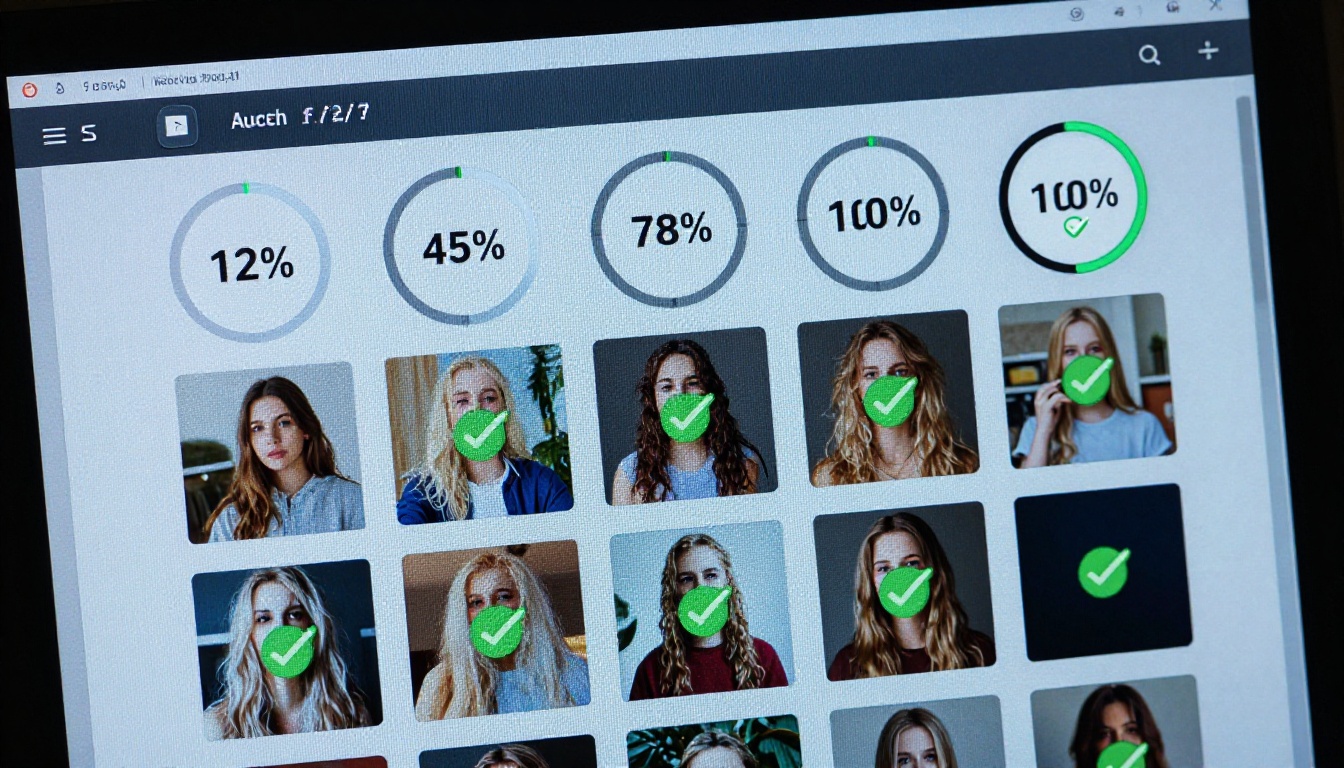
Générez et examinez : tous les résultats apparaissent simultanément dans le panneau des résultats. Téléchargez-les au format WebP, JPG ou PNG.
Itérez : resserrez votre prompt à partir de ce que la première exécution vous a montré, puis augmentez la taille du lot.
L’absence de plafond de crédits sur PicassoIA compte concrètement ici. Un essai de calibrage de 4 images, suivi d’un lot complet de 8, puis de deux ou trois exécutions de variations, représente 20 à 28 images dans une session. Sur les plateformes où chaque génération coûte des crédits, ce type d’itération s’additionne très vite. Sur PicassoIA avec Flux Schnell, c’est simplement le flux de travail normal.
Lancez dès maintenant la génération de votre premier lot
Le flux de travail présenté ici fonctionne dès votre toute première session. Vous n’avez besoin ni d’expérience préalable en génération d’images par IA, ni de compétences en design, ni d’aucune installation locale.
Ouvrez Flux Schnell sur PicassoIA, rédigez un prompt à couche fixe pour quelque chose dont vous avez réellement besoin en visuels, réglez num_outputs sur 4, et lancez-le. Le premier lot vous en apprendra plus sur ce qui fonctionne que n’importe quelle quantité de lectures sur le sujet.
Si vous avez besoin d’une fidélité plus élevée pour des actifs finaux, essayez Flux Dev. Si vous voulez un contrôle précis des exclusions visuelles et de la résolution, Stable Diffusion vous offre le plus grand nombre de paramètres à régler. Les trois sont disponibles sur PicassoIA sans plafond de crédits, sans filigrane et sans installation. Il ne reste plus que le prompt.