AI से बैच में इमेज कैसे बनाएँ: अपना विज़ुअल वर्कफ़्लो तेज़ करें
एक-एक करके AI इमेज बनाना बंद करें। यह लेख बताता है कि बैच इमेज जनरेशन कैसे काम करती है, कौन-से मॉडल बल्क आउटपुट को सबसे अच्छी तरह संभालते हैं, और प्रॉम्प्ट वर्कफ़्लो कैसे सेट करें, ताकि एक ही सेशन में दर्जनों एक जैसे और हाई-क्वालिटी विज़ुअल बनें, बिना लिमिट से टकराए और क्रिएटिव कंट्रोल खोए।
एक-एक क्लिक करके 50 इमेज बनाना कोई वर्कफ़्लो नहीं है। यह धैर्य की परीक्षा है, जिसमें आप आख़िरकार हार जाएँगे। AI इमेज जनरेशन का असली फ़ायदा वॉल्यूम, कंसिस्टेंसी और स्पीड में है, और ये तीनों तभी मिलते हैं जब आप इसे सिर्फ़ एक-बार-में-एक-इमेज वाला टूल मानना छोड़कर एक असली बैच प्रोसेस बनाना शुरू करें।
यह लेख AI से बैच में इमेज बनाने को बुनियादी स्तर से समझाता है: इसका असल मतलब क्या है, कौन-से मॉडल इसके लिए बने हैं, दर्जनों आउटपुट में जुड़े रहने वाले प्रॉम्प्ट कैसे लिखें, और PicassoIA पर आज ही चलाने वाले ठोस चरण।
बैच इमेज जनरेशन का असल मतलब क्या है
ज़्यादातर लोग AI इमेज टूल्स को उसी तरह इस्तेमाल करते हैं जैसे कैमरा: एक बार में एक शॉट। प्रॉम्प्ट लिखें, एक इमेज बनाएँ, उसे देखें, प्रॉम्प्ट बदलें, फिर एक और इमेज बनाएँ। एक्सप्लोरेशन के लिए यह ठीक चलता है। लेकिन जैसे ही आपको किसी ई-कॉमर्स लॉन्च के लिए 30 प्रोडक्ट बैकग्राउंड या किसी कैंपेन वीक के लिए 15 सोशल पोस्ट विज़ुअल चाहिए, यह तरीका टूट जाता है।
बैच इमेज जनरेशन काम की इकाई बदल देता है। एक प्रॉम्प्ट से एक इमेज बनाने के बजाय आप मॉडल को एक सेट बनाने के लिए कॉन्फ़िगर करते हैं: वही प्रॉम्प्ट, वही सीड लॉजिक, एक ही रन में कई आउटपुट। या आप वैरिएंट प्रॉम्प्ट्स की एक लाइन लगाते हैं और हर बार नए सिरे से शुरू किए बिना उन्हें एक के बाद एक प्रोसेस करते हैं।
सिंगल बनाम बैच: असली फ़र्क
मोड
प्रॉम्प्ट
हर रन में इमेज
सबसे अच्छा के लिए
सिंगल
1
1
एक्सप्लोरेशन, टेस्टिंग
बैच (एक ही प्रॉम्प्ट)
1
4-8
स्टाइल वेरिएशन, सबसे अच्छा आउटपुट चुनना
बैच (वैरिएंट प्रॉम्प्ट)
कई
हर प्रॉम्प्ट के लिए 1
नियंत्रित वेरिएबल्स वाली एक जैसी विज़ुअल सीरीज़
यह फ़र्क मायने रखता है, क्योंकि हर मोड के लिए अलग सेटअप चाहिए। एक ही प्रॉम्प्ट वाली बैचिंग एक आइडिया से मात्रा पाने के बारे में है। वैरिएंट-प्रॉम्प्ट बैचिंग सीरीज़ में कंसिस्टेंसी के बारे में है। दोनों सही हैं, और ज़्यादातर प्रोडक्शन वर्कफ़्लो दोनों का इस्तेमाल करते हैं।
बैच कब समझदारी है
बैच जनरेशन कुछ खास स्थितियों में अपनी कीमत वसूलता है:
कंटेंट बैंक: आपको एक महीने की सोशल पोस्ट के लिए 20 विज़ुअल चाहिए और चाहते हैं कि वे एक जैसी विज़ुअल पहचान साझा करें।
बड़े पैमाने पर ई-कॉमर्स: 40 SKU वाला प्रोडक्ट कैटलॉग, जिसमें हर एक के लिए 3 बैकग्राउंड वेरिएशन चाहिए।
स्टोरीबोर्डिंग: एक सीन सीक्वेंस, जिसमें हर फ़्रेम ऐसा लगे जैसे वह एक ही शूट से आया हो।
A/B क्रिएटिव टेस्टिंग: एक ही कॉन्सेप्ट को 8 अलग-अलग लाइटिंग या कंपोज़िशन वेरिएबल्स के साथ चलाना, ताकि सबसे अच्छा प्रदर्शन करने वाला मिल सके।
अगर आपको सिर्फ़ दो-तीन इमेज चाहिए, तो सिंगल जनरेशन काफ़ी है। जैसे ही किसी सेशन में पाँच से दस आउटपुट पार हों, बैच वर्कफ़्लो बचाए गए समय में अपनी कीमत वसूल लेते हैं।
बल्क आउटपुट के लिए बने 3 मॉडल
हर टेक्स्ट-टू-इमेज मॉडल बैच जनरेशन को एक जैसे तरीके से नहीं संभालता। स्पीड, क्वालिटी की ऊपरी सीमा और कंट्रोल पैरामीटर काफ़ी अलग-अलग होते हैं। PicassoIA पर ये तीन जानने लायक हैं।
Flux Schnell
Flux Schnell इस लाइनअप का सबसे तेज़ विकल्प है। यह 1-मेगापिक्सल इमेज बनाने के लिए सिर्फ़ चार डिनॉइज़िंग स्टेप इस्तेमाल करता है, यानी 8 इमेज का पूरा बैच एक मिनट से काफ़ी कम में प्रोसेस हो सकता है। PicassoIA पर इसमें कोई क्रेडिट कैप या usage लिमिट नहीं है, इसलिए आप एक सेशन में 50 या 100 वेरिएशन बिना किसी लिमिट तक पहुँचे चला सकते हैं।
num_outputs पैरामीटर हर रन में बैच साइज़ तय करता है। इसे 4 या 8 पर सेट करें, एक मज़बूत प्रॉम्प्ट लिखें, और मॉडल उतने ही अलग-अलग इंटरप्रिटेशन एक साथ बना देगा। हर आउटपुट प्रॉम्प्ट की विज़ुअल दिशा साझा करता है, लेकिन कंपोज़िशन, लाइटिंग की बारीकियों और छोटे एलिमेंट की जगह में बदलता है। एक ही क्रिएटिव ब्रीफ़ से वैरायटी चाहने वाले बल्क विज़ुअल कंटेंट प्रोडक्शन के लिए यह सबसे कुशल रास्ता है।
किसके लिए सबसे अच्छा: स्पीड को पहली प्राथमिकता देने वाले वर्कफ़्लो, ज़्यादा वॉल्यूम वाले कंटेंट बैंक, और तेज़ इटरेशन जहाँ क्वालिटी अधिकतम के बजाय काफ़ी अच्छी होना काफ़ी है।
Flux Dev
Flux Dev 12-बिलियन पैरामीटर वाला मॉडल चलाता है, जो Schnell से साफ़ तौर पर ज़्यादा फ़िडेलिटी देता है। यह उन्हीं 11 आस्पेक्ट रेशियो को सपोर्ट करता है और एक इमेज-टू-इमेज मोड जोड़ता है, जहाँ आप एक रेफ़रेंस फ़ोटो दे सकते हैं और प्रॉम्प्ट से उसकी दिशा बदल सकते हैं। यह ब्रांड कंसिस्टेंसी के लिए खास तौर पर उपयोगी है: एक मज़बूत बेस इमेज बनाएँ, फिर img2img से ऐसे वेरिएशन बनाएँ जिनमें सब्जेक्ट वही रहे और माहौल या एनवायरनमेंट बदले।
हर जनरेशन में इसे ज़्यादा समय लगता है (4 की तुलना में 28 इनफ़रेंस स्टेप), लेकिन आउटपुट की ऊपरी सीमा ऊँची है। फ़ाइनल-एसेट प्रोडक्शन के लिए, जहाँ हर इमेज लाइव होने वाली है, Flux Dev क्वालिटी के मानक को ज़्यादा भरोसे से पूरा करता है।
किसके लिए सबसे अच्छा: फ़ाइनल-क्वालिटी बैच आउटपुट, ब्रांड एसेट सीरीज़, img2img वेरिएशन वर्कफ़्लो।
Stable Diffusion
Stable Diffusion वह मॉडल है जिसमें सबसे बारीक कंट्रोल है। छह अलग-अलग शेड्यूलर, 64px से 1024px तक रेज़ोल्यूशन कंट्रोल, नेगेटिव प्रॉम्प्ट और एडजस्ट होने वाला गाइडेंस स्केल आपको किसी भी Flux मॉडल से ज़्यादा लीवर देते हैं। negative_prompt पैरामीटर बैच वर्कफ़्लो में खास तौर पर मूल्यवान है: यह आपको एक रन के सभी आउटपुट से अवांछित विज़ुअल एलिमेंट बाहर रखने देता है, बजाय इसके कि एक-एक इमेज में उन्हें ठीक करें।
किसके लिए सबसे अच्छा: वे वर्कफ़्लो जिन्हें सटीक विज़ुअल एक्सक्लूज़न, आर्ट डायरेक्शन कंट्रोल, या कस्टम रेज़ोल्यूशन आउटपुट चाहिए।
PicassoIA पर बैच में इमेज कैसे बनाएँ
यह रहा ठोस वर्कफ़्लो। उदाहरण के लिए इसमें Flux Schnell इस्तेमाल हो रहा है, क्योंकि यह सबसे तेज़ फ़ीडबैक लूप देता है, लेकिन यही सिद्धांत किसी भी मॉडल पर लागू होते हैं।
चरण 1: मॉडल पेज खोलें
PicassoIA पर Flux Schnell पर जाएँ। कोई अकाउंट सेटअप या क्रेडिट खरीदने की ज़रूरत नहीं है। मॉडल सीधे आपके ब्राउज़र में लोड होता है।
चरण 2: बैच-तैयार प्रॉम्प्ट लिखें
बैच-तैयार प्रॉम्प्ट इतना स्पष्ट होना चाहिए कि कई आउटपुट में विज़ुअल कंसिस्टेंसी बनी रहे, लेकिन इतना कठोर नहीं कि लगभग एक जैसे क्लोन बनें। जो स्ट्रक्चर काम करता है वह यह है:
[Fixed subject and core description] + [Fixed environment] + [Fixed lighting direction] + [Fixed camera parameters] + [Fixed style modifiers]
प्रोडक्ट बैकग्राउंड बैच का उदाहरण:
"गहरे स्लेट काउंटरटॉप पर सफ़ेद सिरेमिक कॉफ़ी मग, ऊपर बाईं ओर से सुबह की साइड लाइट, 85mm f/2.0 डेप्थ ऑफ़ फ़ील्ड, फ़ोटोरियलिस्टिक, 8K, Kodak Portra 400 फ़िल्म ग्रेन"
हर आउटपुट सब्जेक्ट, सतह, लाइटिंग की दिशा और स्टाइल साझा करता है। मॉडल कंपोज़िशन के सूक्ष्म विवरण स्वाभाविक रूप से बदलता है, जिससे आपको ऐसा सेट मिलता है जो एक ही शूट से आया लगता है।
चरण 3: Num Outputs सेट करें
पैरामीटर पैनल में num_outputs को 4 या 8 पर सेट करें। किसी नए प्रॉम्प्ट के साथ पहले रन में इससे ऊपर न जाएँ। आप पहले यह पक्का करना चाहते हैं कि प्रॉम्प्ट स्वीकार्य आउटपुट देता है, उससे पहले किसी ऐसी चीज़ के 20 वेरिएशन न बना दें जो निशाने से चूक रही हो।
चरण 4: देखें, चुनें, इटरेट करें
बैच डाउनलोड करें। सबसे मज़बूत 2-3 आउटपुट चुनें। नोट करें कि मॉडल ने क्या अच्छा किया और इरादे से क्या भटका। अगले रन में समस्या वाले हिस्सों पर प्रॉम्प्ट कसें और बैच साइज़ बढ़ाएँ। यह दो-रन वाला कैलिब्रेशन लूप, किसी भी चीज़ को बनाने से पहले प्रॉम्प्ट को परफ़ेक्ट करने की कोशिश से तेज़ है।
💡 टिप: जब कोई कंपोज़िशन पसंद आ जाए लेकिन आप कलर पैलेट या दिन का समय बदलना चाहें, तो रनों में एक ही सीड इस्तेमाल करें। सीड बेस स्ट्रक्चर को लॉक रखता है, जबकि प्रॉम्प्ट में बदलाव कंपोज़िशन खोए बिना मूड और डिटेल बदलते हैं।
ऐसे प्रॉम्प्ट लिखना जो स्केल हो सकें
अलग-अलग प्रॉम्प्ट डिस्पोज़ेबल होते हैं। बैच प्रॉम्प्ट एसेट होते हैं। फ़र्क इस बात में है कि आप उन्हें कैसे बनाते हैं।
कंसिस्टेंट वेरिएबल फ़ॉर्मूला
अपने प्रॉम्प्ट को दो परतों में सोचें:
फ़िक्स्ड लेयर (जो बैच की हर इमेज में एक जैसा रहता है):
नेगेटिव प्रॉम्प्ट एक बार लिखें और सेशन के सभी बैच रनों में दोबारा इस्तेमाल करें। यह क्वालिटी के एक न्यूनतम स्तर की तरह काम करता है, जो हर आउटपुट से उसी तरह की समस्याओं को अपने-आप छान देता है।
बैच AI इमेज के असली उपयोग
ई-कॉमर्स प्रोडक्ट शॉट्स
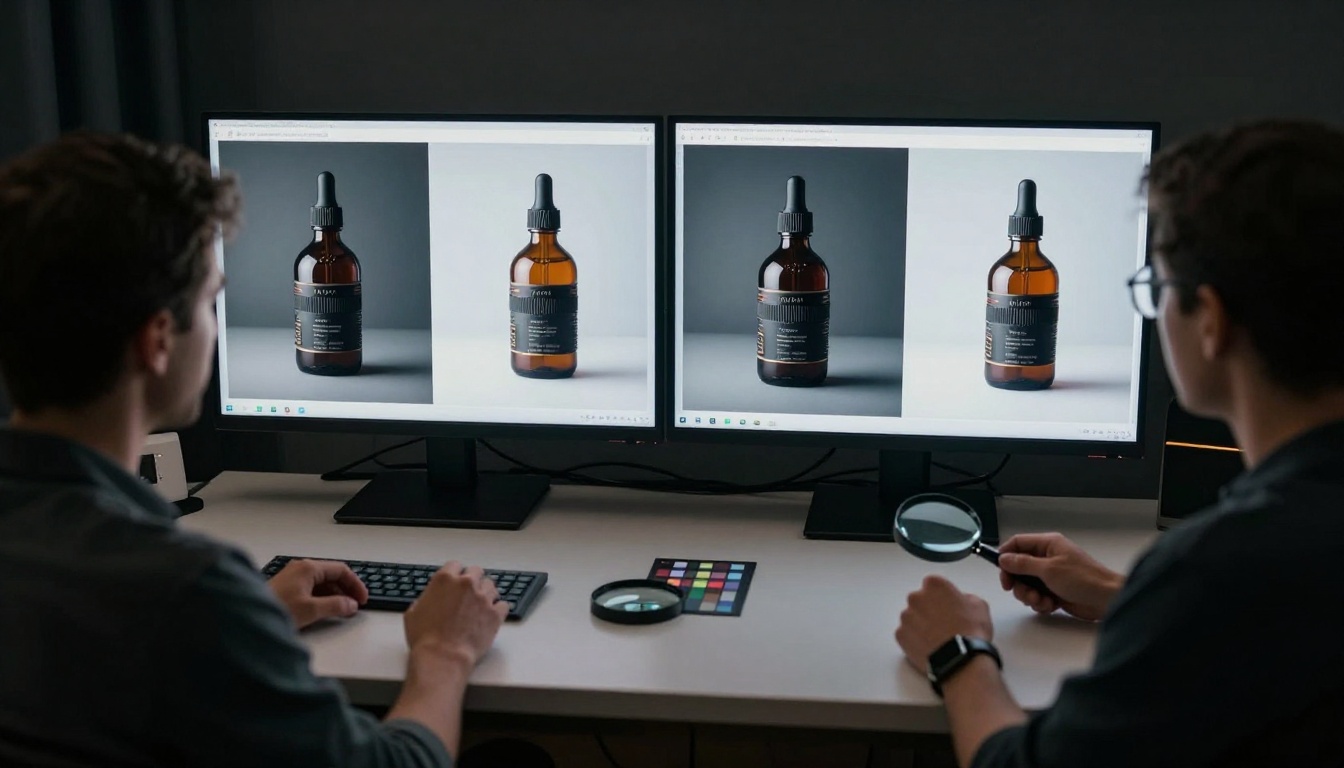
बड़े पैमाने पर प्रोडक्ट फ़ोटोग्राफ़ी AI इमेज बैचिंग का सबसे साफ़ ROI उदाहरण है। 50 प्रोडक्ट का कैटलॉग, जिसमें हर एक के लिए 3 बैकग्राउंड वेरिएशन चाहिए, यानी 150 इमेज। पारंपरिक फ़ोटोग्राफ़ी की दर पर यह हज़ारों के बजट और दिनों के प्रोडक्शन समय में बदल जाता है। Flux Dev's img2img मोड के साथ आप एक असली प्रोडक्ट फ़ोटो से शुरू कर सकते हैं और एक रन में 8 बैकग्राउंड वेरिएशन बैच में बना सकते हैं, फिर उसे पूरे कैटलॉग में दोहरा सकते हैं।
कंसिस्टेंसी हर प्रोडक्ट के लिए एक ही फ़िक्स्ड-लेयर प्रॉम्प्ट स्ट्रक्चर इस्तेमाल करने से आती है: वही लाइट की दिशा, वही शैडो की क्वालिटी, वही सतह का मटीरियल। सब्जेक्ट बदलता है; विज़ुअल एनवायरनमेंट एक जैसा रहता है।
सोशल मीडिया कंटेंट बैंक
कंटेंट टीमें, जो सोशल पोस्ट के लिए हर हफ़्ते 20-30 इमेज खपाती हैं, लगातार प्रोडक्शन दबाव झेलती हैं। बैच AI जनरेशन एक पूरे महीने की विज़ुअल को आधे दिन के काम में बदल देता है। Flux Schnell को num_outputs के साथ 8 पर सेट करके इस्तेमाल करें, एक ऐसा प्रॉम्प्ट लिखें जो आपकी ब्रांड की विज़ुअल भाषा से मेल खाए, और 4-5 प्रॉम्प्ट वेरिएशन चलाएँ। लंच से पहले आपके पास 32-40 इस्तेमाल करने लायक इमेज होंगी।
राज़ यह है कि आप टेस्ट किए गए प्रॉम्प्ट टेम्पलेट की लाइब्रेरी बनाएँ। जब आपको एक ऐसा फ़ॉर्मूला मिल जाए जो लगातार ब्रांड-अनुरूप नतीजे दे, तो उसे सेव करें। पाँच टेम्पलेट की एक लाइब्रेरी ज़्यादातर कंटेंट ज़रूरतों को हफ़्तों तक कवर कर सकती है।
स्टोरीबोर्ड और कॉन्सेप्ट आर्ट
फ़िल्म, एनिमेशन और गेम डेवलपमेंट टीमें विज़ुअल डेवलपमेंट में तेज़ी से आगे बढ़ने के लिए बैच जनरेशन इस्तेमाल करती हैं। जिस सीन को पारंपरिक स्टोरीबोर्ड आर्टिस्ट को मोटा ख़ाका बनाने में पूरा दिन लगता, वह एक घंटे में बैच-जनरेट हो सकता है: हर सीन के लिए तय कैमरा एंगल, लाइट की क्वालिटी और सब्जेक्ट विवरण के साथ एक प्रॉम्प्ट लिखें, हर एक को 4 आउटपुट के बैच के साथ Flux Dev पर चलाएँ, और सबसे मज़बूत फ़्रेम चुनें।
AI स्टोरीबोर्ड आर्टिस्ट के रचनात्मक विज़न की जगह नहीं लेता। यह मोटे ड्राफ़्ट में लगने वाले घंटे हटा देता है, ताकि आर्टिस्ट पहले ड्राफ़्ट के बजाय परिष्कार पर समय दे सके।
बैच बनाते समय आम गलतियाँ
अस्पष्ट प्रॉम्प्ट कंसिस्टेंसी खत्म कर देते हैं
AI इमेज बैचिंग में सबसे आम समस्या इसे एकल-जनरेशन वाले काम की तरह लेना है। "coffee shop interior" जैसा प्रॉम्प्ट बैच में बेहद असंगत आउटपुट देता है, क्योंकि यह मॉडल को बहुत ज़्यादा क्रिएटिव छूट देता है। 8 आउटपुट में आपको शायद 3 अलग आर्किटेक्चर स्टाइल, 4 अलग लाइटिंग कंडीशन और 2 ऐसी इमेज मिल सकती हैं जो बिल्कुल कॉफ़ी शॉप जैसी दिखती ही नहीं।
इसे ठीक करने के लिए हर उस एक्सिस पर साफ़-साफ़ बताएँ जो मायने रखता है: "coffee shop interior" नहीं, बल्कि "narrow Brooklyn coffee shop interior, exposed brick walls, warm Edison bulb pendant lighting from above, 35mm f/2.8 lens, morning light from east-facing window on left side, photorealistic, 8K, Kodak Portra 400." फ़िक्स्ड लेयर जितनी ज़्यादा बाँधी जाएगी, बैच उतना ही कंसिस्टेंट होगा। विशिष्टता रचनात्मकता पर बंदिश नहीं है। यही वह तंत्र है जो बल्क आउटपुट को इस्तेमाल लायक बनाता है।
सीड पैरामीटर को नज़रअंदाज़ करना
जब बैच की कोई खास आउटपुट आपके चाहे हुए के करीब हो, लेकिन पूरी तरह सही न हो, तो सीड को न फेंकें। Flux Schnell और Flux Dev दोनों एक सीड पैरामीटर सपोर्ट करते हैं, जो दोबारा इस्तेमाल होने पर वही कंपोज़िशनल स्ट्रक्चर दोहराता है। जो आउटपुट पसंद आया उसका सीड कॉपी करें, जो प्रॉम्प्ट एलिमेंट गलत था उसे ठीक करें, और दोबारा जनरेट करें। आपको उसी कंपोज़िशन का परिष्कृत वर्ज़न मिलेगा, न कि पूरी तरह नया पासा।
💡 टिप: काम करने वाले सीड की एक सादी टेक्स्ट फ़ाइल रखें। मूल प्रॉम्प्ट के साथ जोड़ा गया सीड एक दोबारा इस्तेमाल होने वाला विज़ुअल टेम्पलेट है। दो महीने बाद आप उसी सीड पर लौटकर प्रॉम्प्ट शुरू से बनाए बिना सीरीज़ आगे बढ़ा सकते हैं।
अपने पहले बैच के लिए Flux Schnell का इस्तेमाल
Flux Schnell हाई-वॉल्यूम AI इमेज जनरेशन के लिए ही बनाया गया है। इंटरफ़ेस में पूरे रन का चरण-दर-चरण तरीका यह है:
अपना प्रॉम्प्ट लिखें: ऊपर दिया फ़िक्स्ड-लेयर स्ट्रक्चर इस्तेमाल करें। सब्जेक्ट, एनवायरनमेंट, लाइटिंग और कैमरा पैरामीटर के बारे में साफ़-साफ़ बताएँ।
आस्पेक्ट रेशियो सेट करें: लैंडस्केप कंटेंट के लिए 16:9, मोबाइल और सोशल स्टोरी के लिए 9:16, स्क्वायर सोशल पोस्ट के लिए 1:1 चुनें।
Go Fast चालू करें: इससे fp8-क्वांटाइज़्ड प्रोसेसिंग मोड सक्रिय होता है, जो मानक व्यूइंग साइज़ पर दिखने वाले क्वालिटी फ़र्क के बिना जनरेशन समय और घटाता है।
Num Outputs सेट करें: किसी भी नए प्रॉम्प्ट के पहले रन के लिए 4 से शुरू करें। पुष्टि होने के बाद 8 पर जाएँ।
सीड सेट करें (वैकल्पिक): बैच में अधिकतम वेरिएशन के लिए खाली छोड़ें, या किसी खास कंपोज़िशन को परिष्कृत करते समय सेट करें।
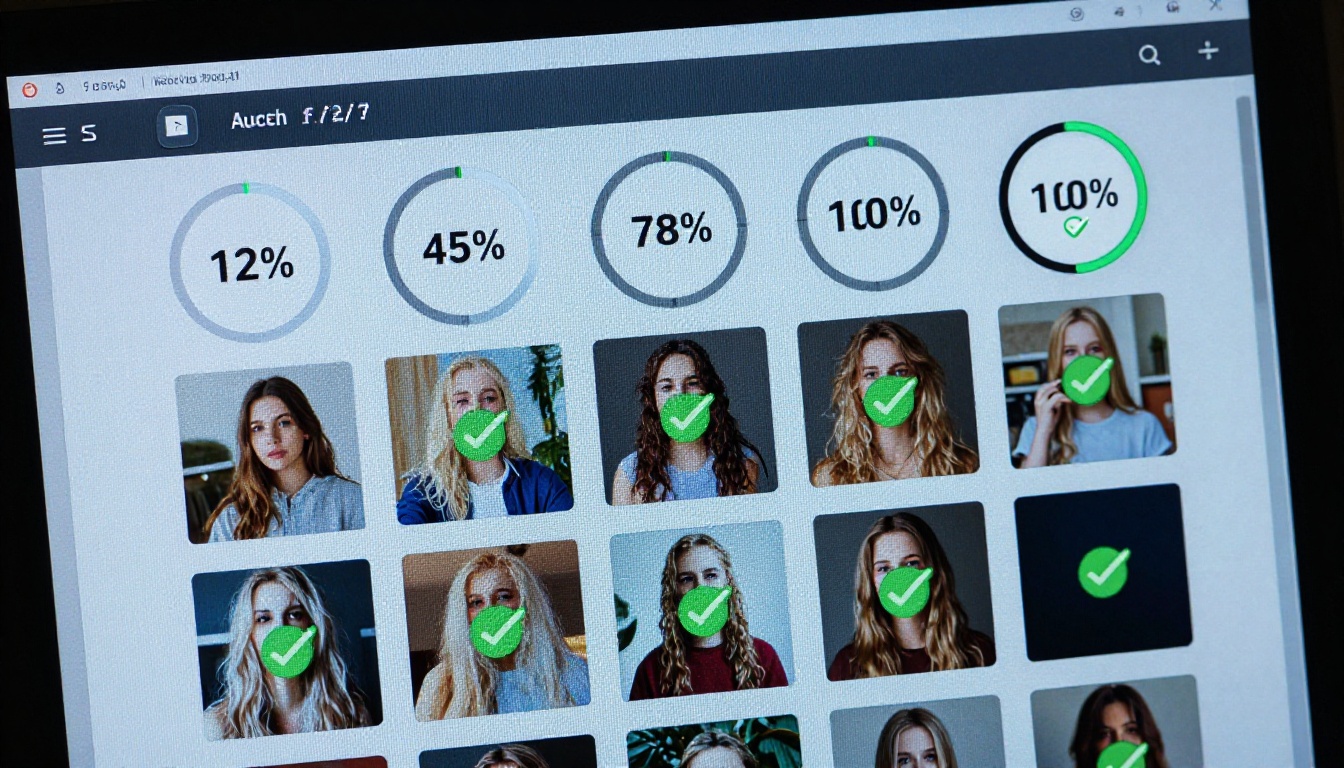
जनरेट करें और देखें: सभी आउटपुट एक साथ रिज़ल्ट पैनल में दिखते हैं। WebP, JPG या PNG के रूप में डाउनलोड करें।
इटरेट करें: पहले रन ने जो दिखाया उसके आधार पर प्रॉम्प्ट कसें, फिर बैच साइज़ बढ़ाएँ।
PicassoIA पर क्रेडिट कैप न होने का यहाँ व्यावहारिक महत्व है। 4 इमेज का कैलिब्रेशन रन, उसके बाद 8 का पूरा बैच, और फिर दो-तीन वेरिएशन रन, यानी एक सेशन में 20-28 इमेज। जिन प्लेटफ़ॉर्म पर हर जनरेशन का क्रेडिट लगता है, वहाँ इस तरह का इटरेशन जल्दी महँगा पड़ता है। PicassoIA पर Flux Schnell के साथ, यह बस सामान्य वर्कफ़्लो है।
अपना पहला बैच अभी बनाना शुरू करें
यहाँ बताया गया वर्कफ़्लो आपके बिल्कुल पहले सेशन से काम करता है। आपको AI इमेज जनरेशन का पहले का अनुभव, डिज़ाइन की पृष्ठभूमि या किसी लोकल सेटअप की ज़रूरत नहीं है।
PicassoIA पर Flux Schnell खोलें, किसी ऐसी चीज़ के लिए फ़िक्स्ड-लेयर प्रॉम्प्ट लिखें जिसके लिए आपको सचमुच विज़ुअल चाहिए, num_outputs को 4 पर सेट करें, और उसे चलाएँ। पहला बैच आपको इस बारे में किसी भी मात्रा की पढ़ाई से ज़्यादा बताएगा कि क्या काम करता है।
अगर फ़ाइनल एसेट के लिए ज़्यादा फ़िडेलिटी चाहिए, तो Flux Dev आज़माएँ। अगर विज़ुअल एक्सक्लूज़न और रेज़ोल्यूशन पर बारीक कंट्रोल चाहिए, तो Stable Diffusion सबसे ज़्यादा पैरामीटर देता है। तीनों PicassoIA पर बिना क्रेडिट कैप, बिना वॉटरमार्क और बिना इंस्टॉलेशन के उपलब्ध हैं। अब बस प्रॉम्प्ट बाकी है।