Comment fusionner deux photos en une avec l’IA (des résultats parfaits à chaque fois)
Fusionner deux photos prenait autrefois des heures dans Photoshop. Aujourd’hui, les outils de fusion photo par IA y parviennent en quelques secondes, avec une précision photoréaliste. Cet article vous présente les meilleurs modèles d’IA, les workflows et les conseils de prompt pour obtenir à chaque fois des photomontages sans raccord.
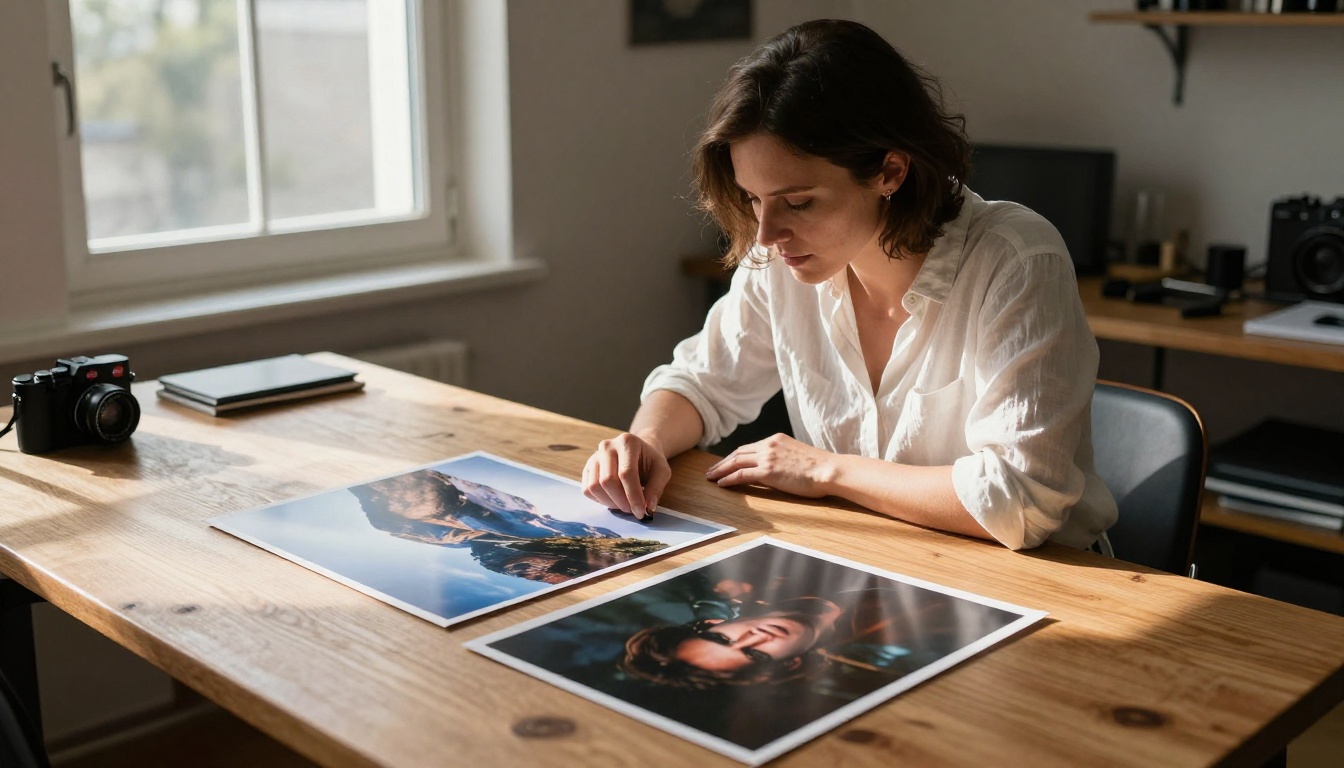
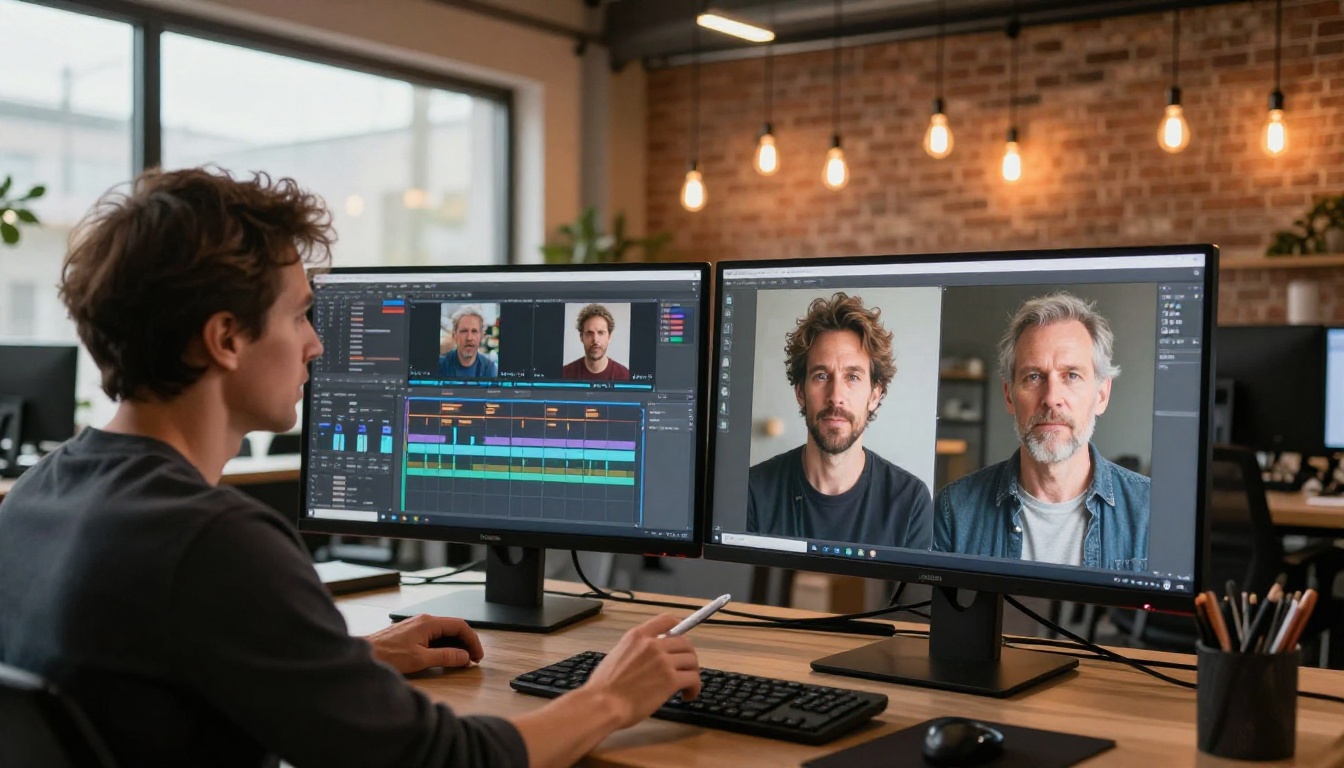
Vous avez deux photos. Peut-être un portrait et un fond de paysage parfait. Ou deux visages que vous voulez combiner pour un projet créatif. Ou une photo de produit qui a besoin d’un contexte de style de vie dans lequel elle n’a jamais été prise. Quel que soit votre besoin, fusionner deux photos en une seule avec des outils traditionnels comme Photoshop demande de la compétence, du temps et beaucoup d’essais et d’erreurs. Avec l’IA, le même résultat prend quelques secondes, et le rendu est assez photoréaliste pour tromper l’œil.
Il ne s’agit pas de filtres ni de superpositions. La fusion photo moderne par IA travaille au niveau structurel : elle harmonise l’éclairage, les ombres, la profondeur et la perspective sur les deux images sources, afin que le résultat final ressemble à une seule et même photographie. La technologie derrière cela a fortement progressé en 2024 et 2025, et il existe aujourd’hui des modèles conçus spécifiquement pour le composite multi-images.
Pourquoi la fusion de photos était si difficile
Le problème de Photoshop d’hier
Quiconque a passé des heures à détourer des cheveux dans Photoshop connaît la douleur. Masques manuels, calques de réglage, harmonisation des températures de couleur, correction des directions d’ombre, lutte contre les effets de halo sur les bords. Même les retoucheurs expérimentés passent de 30 minutes à 2 heures sur un seul composite correct. Et cela, avant même de tenir compte du niveau de compétence.
Résultat : seuls les graphistes et photographes maîtrisant sérieusement Photoshop pouvaient créer des photos fusionnées convaincantes. Les autres obtenaient des détourages maladroits, un éclairage incohérent et des coutures visibles.
Ce qui rend une fusion réellement crédible
Une fusion photo réaliste exige que plusieurs conditions soient réunies en même temps :
Cohérence de l’éclairage : Les deux images doivent paraître éclairées depuis la même direction et avec la même température de couleur.
Concordance de perspective : Les lignes d’horizon, les points de fuite et l’échelle doivent s’aligner.
Qualité des bords : La frontière entre les sujets doit avoir une douceur naturelle, et non un détourage numérique net.
Logique des ombres et des reflets : Les ombres doivent tomber dans des directions physiquement cohérentes.
Concordance du grain et de la texture : Le grain argentique, le bruit et la texture de surface doivent être cohérents entre les deux sources.
Les outils traditionnels gèrent chacun de ces points manuellement. L’IA les traite tous simultanément, en une seule passe d’inférence.
Les bons modèles pour la tâche
Multi Image Kontext Pro : conçu pour la fusion
L’outil le plus spécifiquement conçu pour ce flux de travail est Multi Image Kontext Pro. Il accepte deux images de référence ou plus et s’en sert comme repères visuels pour générer une nouvelle image qui intègre des éléments des deux. Vous ne superposez pas simplement deux photos. Le modèle régénère la scène en tenant compte des deux entrées, ce qui explique pourquoi les résultats paraissent si naturels.
Il fait partie de la famille Flux Kontext, actuellement l’architecture de référence pour la génération d’images guidée par des instructions. La capacité « multi-images » est ce qui le distingue des générateurs texte vers image standard.
💡 Idéal pour : les composites portrait plus arrière-plan, la fusion produit plus style de vie, la construction de scènes à deux personnes.
Flux Kontext Dev pour le remix d’une seule photo
Si vous n’avez qu’une seule image source et voulez la fusionner avec un nouvel environnement décrit par du texte, Flux Kontext Dev est l’outil qu’il vous faut. Vous lui fournissez une photo et une instruction textuelle, et il modifie l’image tout en préservant l’identité du sujet et le contexte lumineux.
Cela fonctionne particulièrement bien pour les remplacements d’arrière-plan et les transferts de style, lorsque vous voulez que le sujet d’origine reste intact.
💡 Idéal pour : les modifications du type « Placez cette personne dans une rue de Paris à l’heure dorée ».
Qwen Image Edit Plus pour l’édition de scènes
Qwen Image Edit Plus traite l’image comme une toile et suit des instructions en langage naturel pour ajouter, retirer ou modifier des éléments. Pour les flux de fusion, il est puissant lorsque vous voulez insérer dans une photo existante un élément précis décrit par du texte.
Il existe aussi Qwen Image Edit Plus LoRA Fusion, spécialement conçu pour les scénarios de fusion de produits. Il place des objets d’une photo dans la scène d’une autre avec une précision au niveau du produit.
Comment fusionner deux photos pas à pas
Étape 1 : choisissez vos deux photos sources
Toutes les paires de photos ne se fusionnent pas bien. L’astuce consiste à choisir des images qui partagent au moins un élément compatible :
Facteur
Ce qu’il faut vérifier
Direction de l’éclairage
Les deux éclairées à peu près du même côté
Température de couleur
Toutes deux chaudes ou toutes deux froides
Résolution
Idéalement, des mégapixels similaires
Perspective
Hauteur de regard ou de caméra similaire
Si les deux photos partagent au moins 2 de ces 4 facteurs, votre fusion par IA sera nettement plus convaincante.
Étape 2 : importez dans Multi Image Kontext Pro
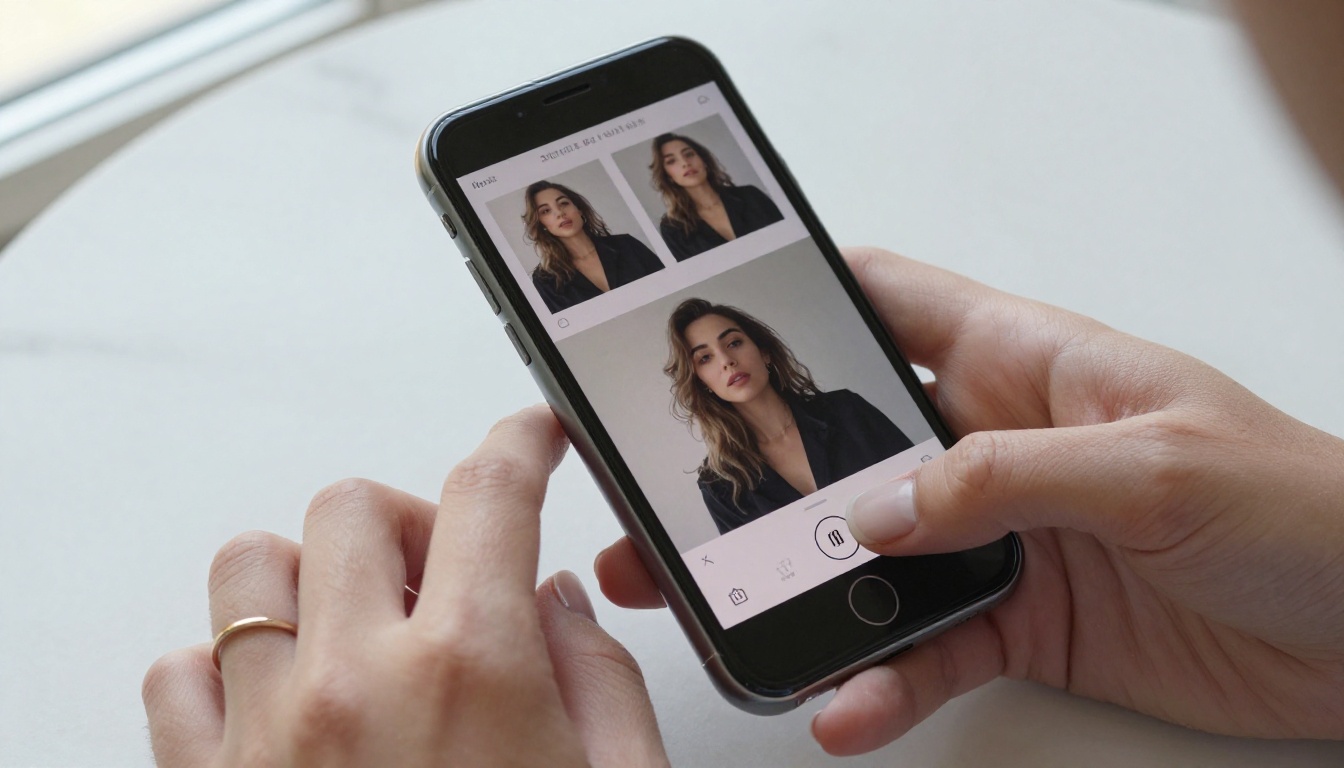
Ouvrez Multi Image Kontext Pro sur Picasso IA. L’interface accepte plusieurs imports d’images. Glissez vos deux photos dans les emplacements d’entrée.
À ce stade, vous n’avez besoin d’aucune retouche préalable. Le modèle ingère directement les photos brutes.
Étape 3 : rédigez l’instruction de fusion
C’est là que la plupart des gens se trompent. Le prompt n’est pas une description de ce que vous voulez voir. C’est une instruction donnée au modèle sur la manière de combiner les deux entrées.
Bonnes structures de prompt :
"Blend the subject from Image 1 into the scene from Image 2, matching the lighting direction and maintaining photorealistic quality"
"Place the woman from Image 1 standing in the garden from Image 2, adjusting shadows to match the afternoon sunlight"
"Combine both portraits into a single seamless double exposure, with the face from Image 1 dominant in the center"
À éviter :
"Two photos merged together" (trop vague, pas d’instruction)
"Make it look nice" (aucune directive exploitable)
"AI blend" (pas une véritable instruction)
Étape 4 : réglez les paramètres de sortie
Réglez le format sur 16:9 pour les composites en paysage ou sur 1:1 pour les visuels carrés des réseaux sociaux. Lancez avec les réglages de qualité maximale pour les sorties finales.
Étape 5 : relisez et affinez
Les premières sorties sont rarement parfaites. Problèmes courants et solutions :
Halo autour du sujet : ajoutez "no edge artifacts, seamless integration, soft natural edges" à votre prompt.
Éclairage incohérent : ajoutez "match the lighting from Image 2, warm afternoon sunlight from the left".
Mauvaise échelle : ajoutez "the subject should appear the same scale as other elements in the scene".
Décalage de couleur : ajoutez "unified color grading, consistent color temperature throughout".
Une ou deux passes d’affinage suffisent généralement.
5 types de fusion photo qui fonctionnent
Portrait dans un paysage
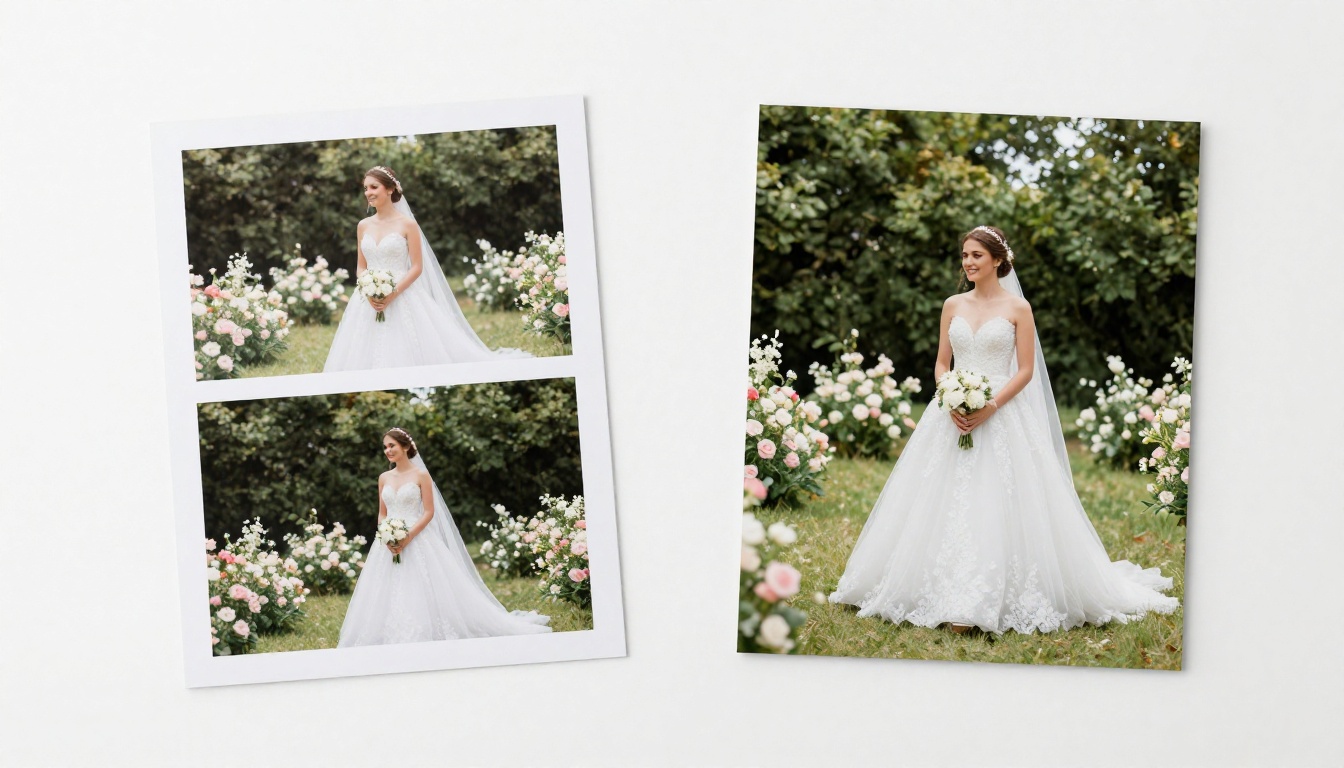
C’est le cas d’usage le plus courant. Une personne photographiée en studio ou sur fond uni est placée dans un environnement réel précis. L’IA préserve l’apparence exacte de la personne tout en générant une interaction réaliste avec le lieu : ombres portées au sol, lumière ambiante reflétée sur la peau, profondeur de champ cohérente.
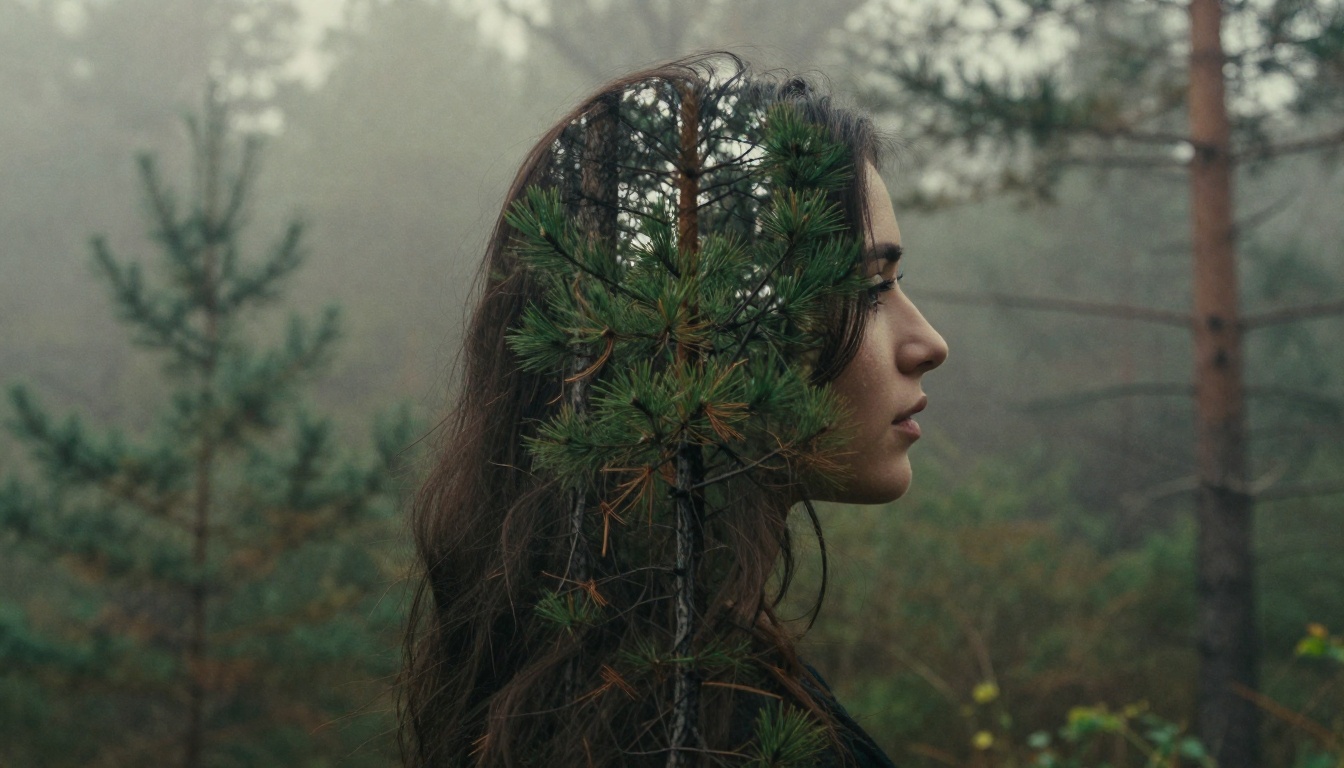
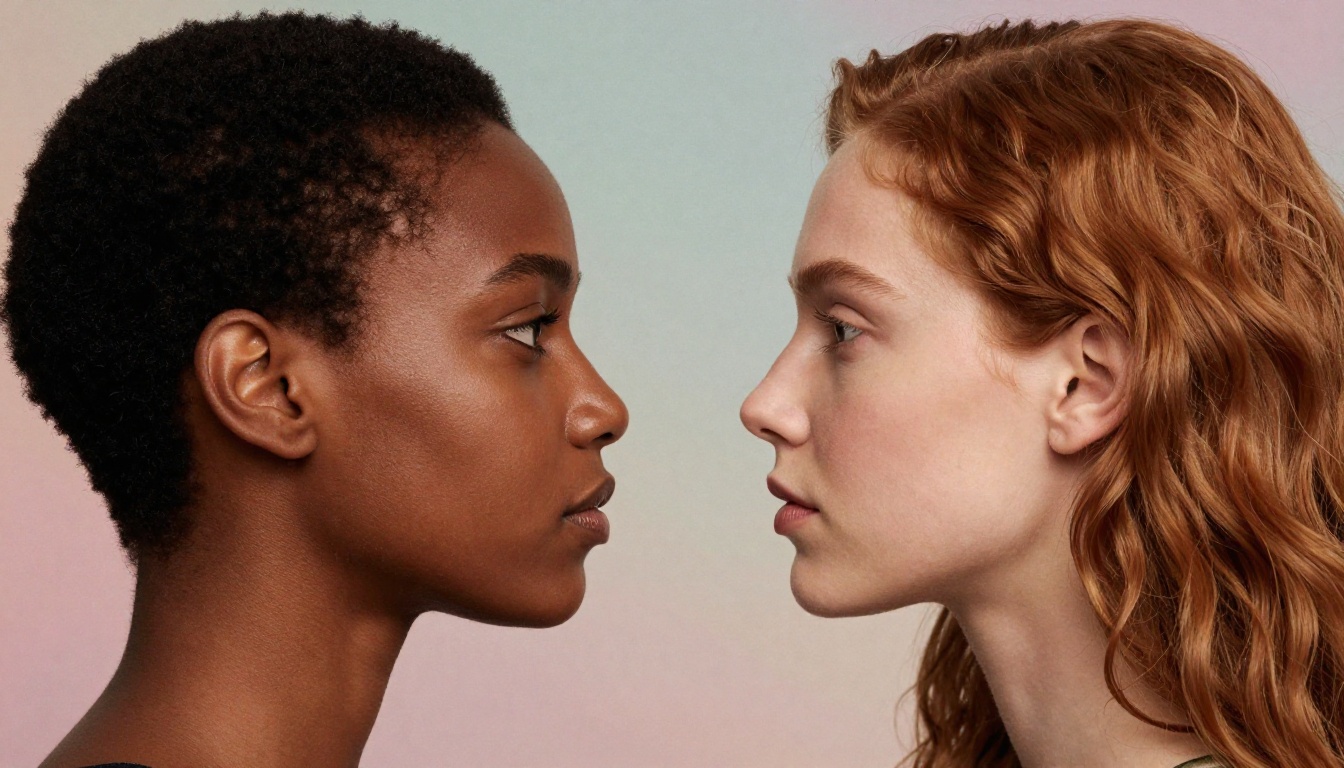
Deux visages, ou un visage et un paysage, occupant le même cadre d’une manière picturale mais photoréaliste. La silhouette d’un sujet remplie par la texture ou la scène d’un autre.
Cet effet exigeait autrefois un masquage minutieux dans Photoshop. Avec l’IA, il suffit de le décrire directement : "Create a double exposure where the woman's silhouette is filled with the forest landscape from Image 2, maintaining photorealistic detail throughout."
Changements d’arrière-plan avec préservation du sujet
Remplacez un arrière-plan terne ou distrayant par un décor cinématographique. Le sujet reste identique. Ses ombres, ses reflets et ses interactions lumineuses s’adaptent au nouvel environnement.
Flux Kontext Dev et Flux Fill Pro sont tous deux excellents pour cela. Flux Fill Pro est particulièrement utile lorsque vous voulez d’abord élargir le cadre et remplir les nouveaux bords avec un contenu cohérent avant le composite.
Divisions à double environnement
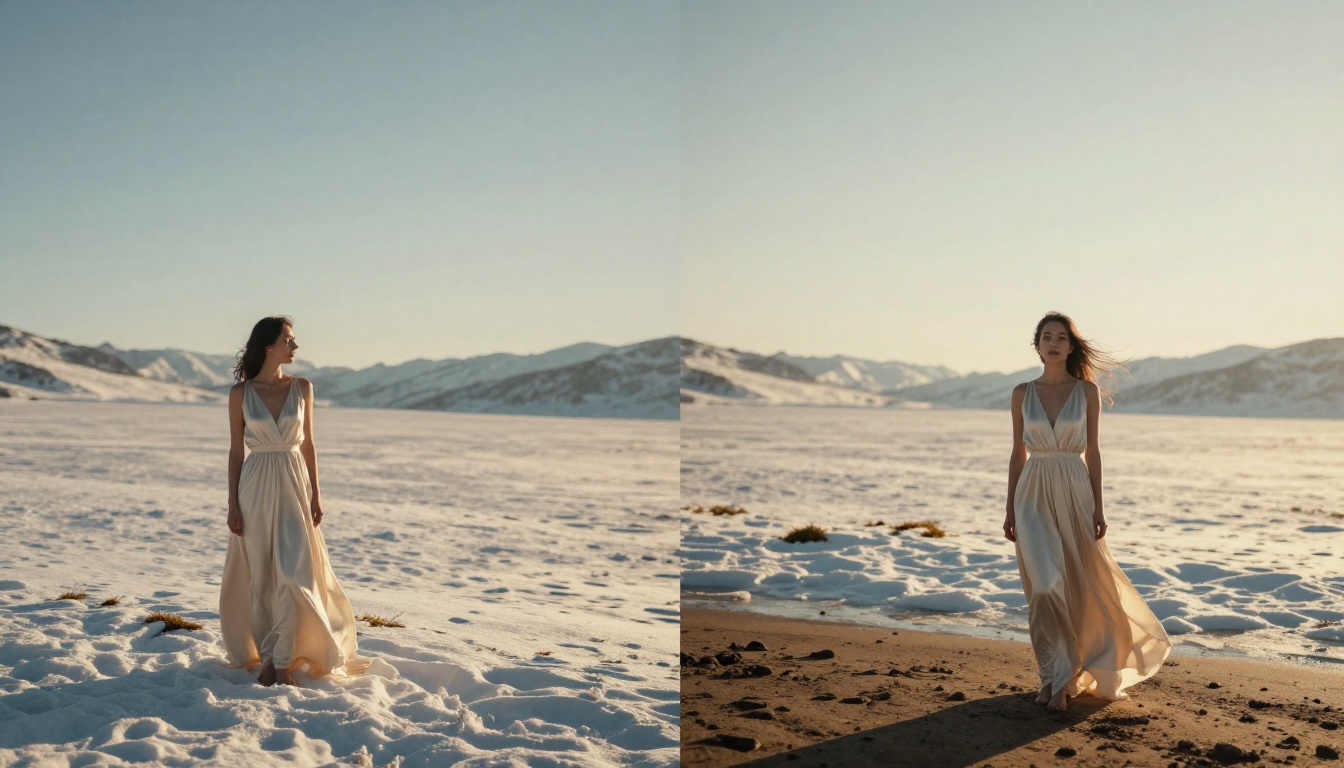
Une image unique montrant deux environnements complètement différents en même temps, coupée horizontalement ou verticalement au milieu avec une transition sans raccord. La ville rencontre la forêt. L’été rencontre l’hiver. L’intérieur rencontre l’extérieur.
Ces visuels fonctionnent comme des partis pris artistiques et obtiennent de très bons résultats sur les réseaux sociaux. L’IA gère automatiquement la perspective et le décalage d’éclairage entre les environnements.
Composite produit plus style de vie
Un produit photographié en studio est placé dans une véritable scène de style de vie. Un parfum sur un plan de travail en marbre. Des baskets dans une rue de la ville. Un soin pour la peau dans une forêt tropicale.
Qwen Image Edit Plus LoRA Fusion est spécialement conçu pour ce flux de travail précis et produit des résultats viables commercialement. Les reflets de l’environnement sur les surfaces des produits et les ombres correspondantes sont gérés automatiquement.
Des prompts qui donnent vraiment des résultats
L’anatomie d’un bon prompt de fusion
Les prompts de fusion efficaces suivent ce schéma :
Exemple :
"Place the woman from Image 1 standing naturally in the forest path from Image 2. Match the dappled morning light falling from above. Maintain photorealistic skin texture and a soft shadow under her feet. Seamless integration, no visible compositing artifacts."
Plus vous êtes précis sur la direction de la lumière et la logique des ombres, meilleures sont les performances du modèle.
Les erreurs courantes qui ruinent les fusions
Erreur
Ce qui se passe
Solution
Aucune instruction d’éclairage
Directions de lumière incohérentes
Précisez « light from [direction] »
Trop de description du style
Le modèle ignore les instructions de fusion
Placez les instructions de style à la fin
Environnements contradictoires
Résultat irréaliste
Choisissez des environnements qui partagent un élément
Oubli de la mention de l’ombre
Sujets qui semblent flotter
Ajoutez « natural shadow beneath the subject »
Termes de qualité génériques
Aucun effet
Utilisez « photorealistic, 8K, film grain »
Quand utiliser d’autres outils dans le flux de travail
Flux Fill Pro pour les problèmes de bords
Parfois, la fusion est presque parfaite, à l’exception d’artefacts ou de bords peu naturels à la frontière du sujet. Flux Fill Pro règle ce problème. Importez le résultat fusionné, peignez un masque sur les bords problématiques et demandez au modèle de les remplir naturellement. Il analyse le contexte environnant et génère des pixels de remplacement sans raccord.
Il gère aussi l’outpainting, utile lorsque le sujet de votre composite est trop près du bord du cadre et a besoin de plus d’espace.
Realistic Vision pour le détail des portraits
Lorsque la fusion implique des visages et que vous voulez une qualité photoréaliste maximale sur la peau, Realistic Vision v5.1 est excellent pour une passe finale. Réinjectez le portrait composité avec des instructions pour accentuer le détail des traits du visage sans modifier la composition.
Flux 2 Pro pour les résultats à enjeux élevés
Pour les sorties finales qui doivent être de qualité impression ou utilisées dans des campagnes professionnelles, Flux 2 Pro produit les résultats à la plus haute résolution et les plus photoréalistes. Utilisez-le pour la génération finale une fois que vous avez validé le concept de composition avec des modèles plus rapides.
À quoi ressemblent réellement les résultats
La gamme de ce que la fusion photo par IA peut produire s’est fortement élargie. Voici des exemples réels de types de fusion qui donnent aujourd’hui des résultats photoréalistes, de qualité publiable :
Un mannequin de mode photographié en intérieur, placé sur un toit de Santorin baigné de soleil, avec des reflets de peau corrects et un horizon aligné
Deux photos d’architecture de bâtiments différents fusionnées en une seule façade unifiée qui paraît physiquement plausible
Une photo de montre placée au poignet d’un mannequin issu d’une séance photo totalement séparée, avec des teintes de peau assorties et une ombre naturelle
Un portrait d’animal de compagnie placé dans un paysage précis issu d’une photo de voyage, avec une interaction correcte entre l’herbe et le sol
Ce ne sont pas des résultats imaginaires. Ce sont des sorties reproductibles, obtenues avec la génération actuelle de modèles disponibles sur Picasso IA.
3 choses qui piègent encore les utilisateurs
Mauvais modèle pour la tâche
Tous les modèles ne gèrent pas aussi bien chaque type de fusion. Utiliser un modèle général de texte vers image comme Flux Dev pour un composite multi-images dans lequel vous devez préserver les deux sujets sources vous donnera une interprétation générique, et non une fusion fidèle. Associez le modèle à la tâche :
Si vous essayez de fusionner une photo prise sous un soleil de midi très dur, venant du zénith, avec une photo prise sous la lumière douce et diffuse d’un studio, aucun modèle ne produira un résultat convaincant, car la physique ne peut tout simplement pas se réconcilier. Choisissez des photos sources qui partagent un univers lumineux plausible.
S’attendre à la perfection dès le premier essai
Le processus de fusion est itératif. La première génération valide la composition. La deuxième valide l’éclairage. La troisième valide la qualité des bords. Trois générations constituent un flux de travail normal, et non le signe que l’outil ne fonctionne pas.
À vous de jouer
Chaque photographe, graphiste, marque et créateur a des photos qui dorment dans sa bibliothèque parce qu’elles ne fonctionnent pas vraiment seules. La fusion photo par IA change complètement ce calcul. Ce portrait maladroit sur un fond ennuyeux devient une image de campagne cinématographique. Ces deux photos de produit issues de séances différentes deviennent un visuel unique et cohérent.
Les modèles de Picasso IA sont disponibles dès maintenant. Multi Image Kontext Pro est le moyen le plus rapide de commencer à fusionner de vraies photos en quelques minutes. Importez vos deux images sources, rédigez une instruction de fusion claire en suivant la structure de prompt ci-dessus, et lancez votre première génération. Le processus est vraiment simple dès lors que vous comprenez que la qualité de votre prompt détermine la qualité de votre fusion.
Choisissez deux photos dans votre bibliothèque, ouvrez Picasso IA et découvrez ce qui se passe quand vous cessez de traiter vos photos comme des ressources distinctes pour les considérer comme des ingrédients.