AI से दो फ़ोटो को एक में कैसे मिलाएँ (हर बार बेहतरीन नतीजे)
दो फ़ोटो को एक में मिलाने में Photoshop पर घंटों लग जाते थे। आज AI फ़ोटो ब्लेंडिंग टूल यही काम सेकंडों में, फ़ोटोरियलिस्टिक सटीकता के साथ कर देते हैं। यह लेख बताता है कि हर बार सहज फ़ोटो कंपोजिट बनाने के लिए सबसे अच्छे AI मॉडल, वर्कफ़्लो और प्रॉम्प्ट टिप्स कौन-से हैं।
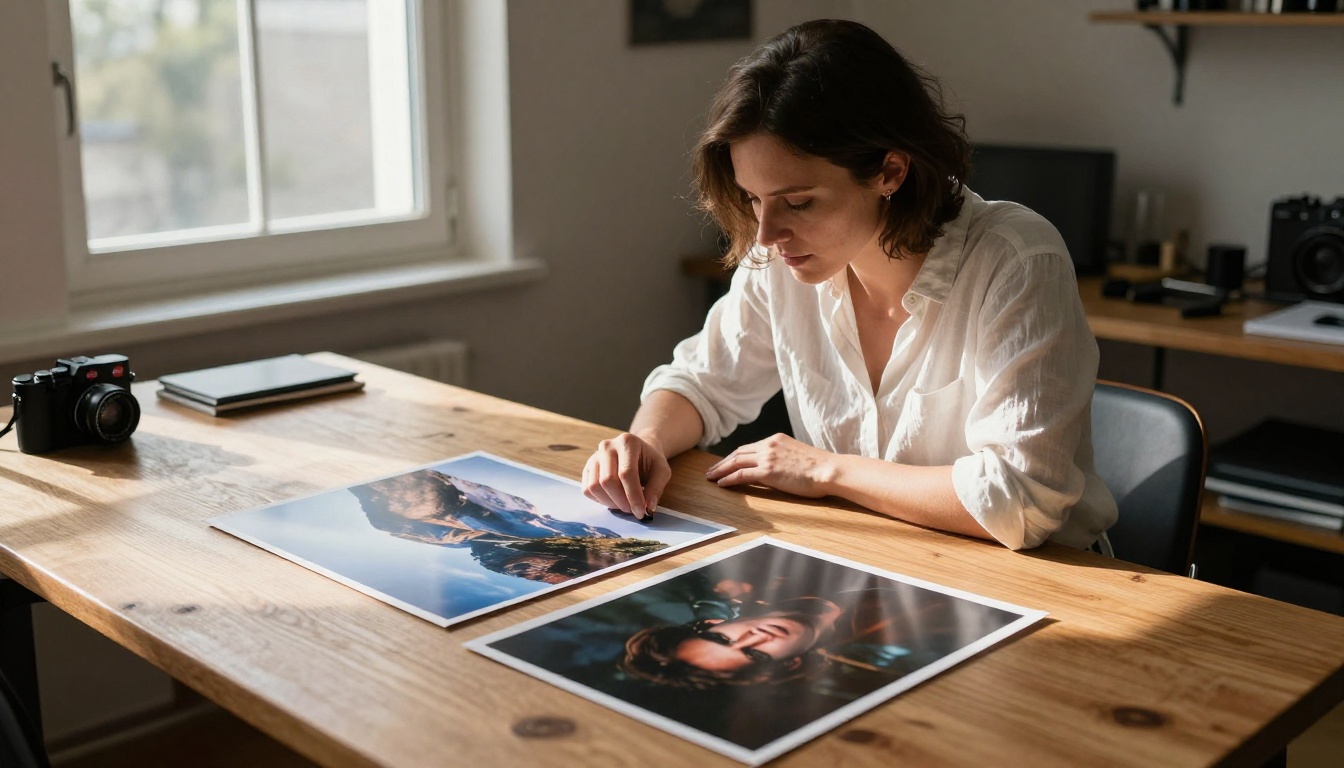
आपके पास दो फ़ोटो हैं। शायद एक पोर्ट्रेट और एक शानदार लैंडस्केप बैकग्राउंड। या दो चेहरे जिन्हें आप किसी क्रिएटिव प्रोजेक्ट के लिए जोड़ना चाहते हैं। या कोई प्रोडक्ट शॉट जिसे ऐसे लाइफ़स्टाइल संदर्भ की ज़रूरत है जिसमें वह कभी फ़ोटो खिंचा ही नहीं गया। आपकी ज़रूरत जो भी हो, Photoshop जैसे पारंपरिक टूल से दो फ़ोटो को एक में मिलाने में हुनर, समय और बहुत सारी कोशिशें लगती हैं। AI के साथ वही नतीजा सेकंडों में मिलता है, और आउटपुट इतना फ़ोटोरियलिस्टिक होता है कि आँख को धोखा दे दे।
यह फ़िल्टर या ओवरले की बात नहीं है। आधुनिक AI फ़ोटो ब्लेंडिंग स्ट्रक्चरल स्तर पर काम करती है। यह दोनों स्रोत इमेज में लाइटिंग, शैडो, गहराई और परिप्रेक्ष्य का मिलान करती है, ताकि अंतिम नतीजा ऐसा लगे जैसे वह हमेशा से एक ही फ़ोटो रहा हो। इसके पीछे की तकनीक 2024 और 2025 में नाटकीय रूप से आगे बढ़ी है, और आज ऐसे मॉडल मौजूद हैं जो खास तौर पर मल्टी-इमेज कंपोज़िटिंग के लिए बने हैं।
फ़ोटो ब्लेंडिंग पहले इतनी मुश्किल क्यों थी
पुरानी Photoshop समस्या
जिसने Photoshop में बालों के आसपास कटिंग करने में घंटे बिताए हैं, वह इस दर्द को जानता है। मैन्युअल मास्किंग, एडजस्टमेंट लेयर, कलर टेम्परेचर मिलाना, शैडो की दिशा ठीक करना, और किनारों पर हेलो इफ़ेक्ट से लड़ना। अनुभवी रीटचर भी एक अच्छे कंपोजिट पर 30 मिनट से 2 घंटे लगाते हैं। और यह समय स्किल लेवल को हिसाब में लेने से पहले का है।
नतीजा यह था कि केवल गहरे Photoshop हुनर वाले डिज़ाइनर और फ़ोटोग्राफ़र ही विश्वसनीय ब्लेंडेड फ़ोटो बना पाते थे। बाकी लोगों को बेमेल लाइटिंग और साफ़ दिखने वाली सीमाओं वाले अजीब कटआउट मिलते थे।
असल में ब्लेंड को असली कैसे दिखाता है
एक यथार्थवादी फ़ोटो ब्लेंड के लिए कई बातें एक साथ सही होनी चाहिए:
लाइटिंग की एकरूपता: दोनों इमेज एक ही दिशा से और एक ही कलर टेम्परेचर में रोशन दिखनी चाहिए।
परिप्रेक्ष्य का मिलान: क्षितिज रेखाएँ, वैनिशिंग पॉइंट और स्केल एक-दूसरे से मेल खाने चाहिए।
किनारों की गुणवत्ता: विषयों के बीच की सीमा में प्राकृतिक नरमी होनी चाहिए, तीखा डिजिटल कटआउट नहीं।
शैडो और रिफ़्लेक्शन का तर्क: शैडो ऐसी दिशाओं में पड़ने चाहिए जो भौतिक रूप से सही लगें।
ग्रेन और टेक्सचर का मिलान: फ़िल्म ग्रेन, नॉइज़ और सतह का टेक्सचर दोनों स्रोतों में एक-जैसा होना चाहिए।
पारंपरिक टूल इन सबको हाथ से संभालते हैं। AI इन सबको एक ही इनफ़रेंस पास में एक साथ संभालता है।
काम के लिए सही मॉडल
Multi Image Kontext Pro: ब्लेंडिंग के लिए बना
इस वर्कफ़्लो के लिए सबसे समर्पित टूल Multi Image Kontext Pro है। यह दो या अधिक रेफ़रेंस इमेज स्वीकार करता है और उन्हें विज़ुअल एंकर के रूप में इस्तेमाल करके एक नई इमेज जनरेट करता है जिसमें दोनों के तत्व शामिल होते हैं। आप केवल दो फ़ोटो को ओवरले नहीं कर रहे हैं। मॉडल दोनों इनपुट की पूरी समझ के साथ सीन को फिर से जनरेट करता है, इसी वजह से नतीजे इतने प्राकृतिक लगते हैं।
यह Flux Kontext परिवार का हिस्सा है, जो फ़िलहाल इंस्ट्रक्शन-फ़ॉलोइंग इमेज जनरेशन के लिए सबसे आगे की आर्किटेक्चर है। "मल्टी-इमेज" क्षमता ही इसे स्टैंडर्ड टेक्स्ट-टू-इमेज जनरेटर से अलग करती है।
💡 सबसे अच्छा किसके लिए: पोर्ट्रेट और बैकग्राउंड का कंपोजिट, प्रोडक्ट और लाइफ़स्टाइल ब्लेंडिंग, दो व्यक्तियों वाला सीन बनाना।
सिंगल-फ़ोटो रीमिक्सिंग के लिए Flux Kontext Dev
अगर आपके पास केवल एक स्रोत इमेज है और आप उसे टेक्स्ट में बताए गए नए वातावरण के साथ ब्लेंड करना चाहते हैं, तो Flux Kontext Dev सही टूल है। आप उसे एक फ़ोटो और एक टेक्स्ट निर्देश देते हैं, और वह इमेज को संपादित करता है, साथ ही सब्जेक्ट की पहचान और लाइटिंग संदर्भ को बनाए रखता है।
यह बैकग्राउंड बदलने और स्टाइल ट्रांसफ़र के लिए खास तौर पर अच्छा काम करता है, जहाँ आप चाहते हैं कि मूल विषय बरकरार रहे।
💡 सबसे अच्छा किसके लिए: "इस व्यक्ति को गोल्डन आवर में पेरिस की सड़क पर रखें" जैसे संपादन।
सीन एडिटिंग के लिए Qwen Image Edit Plus
Qwen Image Edit Plus इमेज को एक कैनवास की तरह मानता है और जोड़ने, हटाने या बदलने के लिए प्राकृतिक भाषा के निर्देश मानता है। ब्लेंडिंग वर्कफ़्लो के लिए यह तब शक्तिशाली है जब आप किसी वर्णन से कोई खास तत्व मौजूदा फ़ोटो में डालना चाहते हैं।
इसके साथ Qwen Image Edit Plus LoRA Fusion भी है, जो खास तौर पर प्रोडक्ट ब्लेंडिंग के परिदृश्यों के लिए बनाया गया है। यह एक फ़ोटो की चीज़ों को दूसरी फ़ोटो के सीन में प्रोडक्ट-स्तर की सटीकता के साथ रखता है।
दो फ़ोटो को चरण-दर-चरण कैसे मिलाएँ
चरण 1: अपनी दो स्रोत फ़ोटो चुनें
हर फ़ोटो जोड़ी अच्छी तरह नहीं मिलती। चाल यह है कि ऐसी इमेज चुनें जिनमें कम से कम एक समान तत्व हो:
कारक
क्या देखें
लाइटिंग की दिशा
दोनों लगभग एक ही तरफ़ से रोशन हों
कलर टेम्परेचर
दोनों गर्म हों या दोनों ठंडी
रिज़ॉल्यूशन
आदर्श रूप से एक-जैसे मेगापिक्सल
परिप्रेक्ष्य
आँखों की ऊँचाई या कैमरे की ऊँचाई मेल खाए
अगर दोनों फ़ोटो इन 4 में से कम से कम 2 कारकों को साझा करती हैं, तो आपका AI ब्लेंड काफ़ी ज़्यादा विश्वसनीय दिखेगा।
चरण 2: Multi Image Kontext Pro पर अपलोड करें
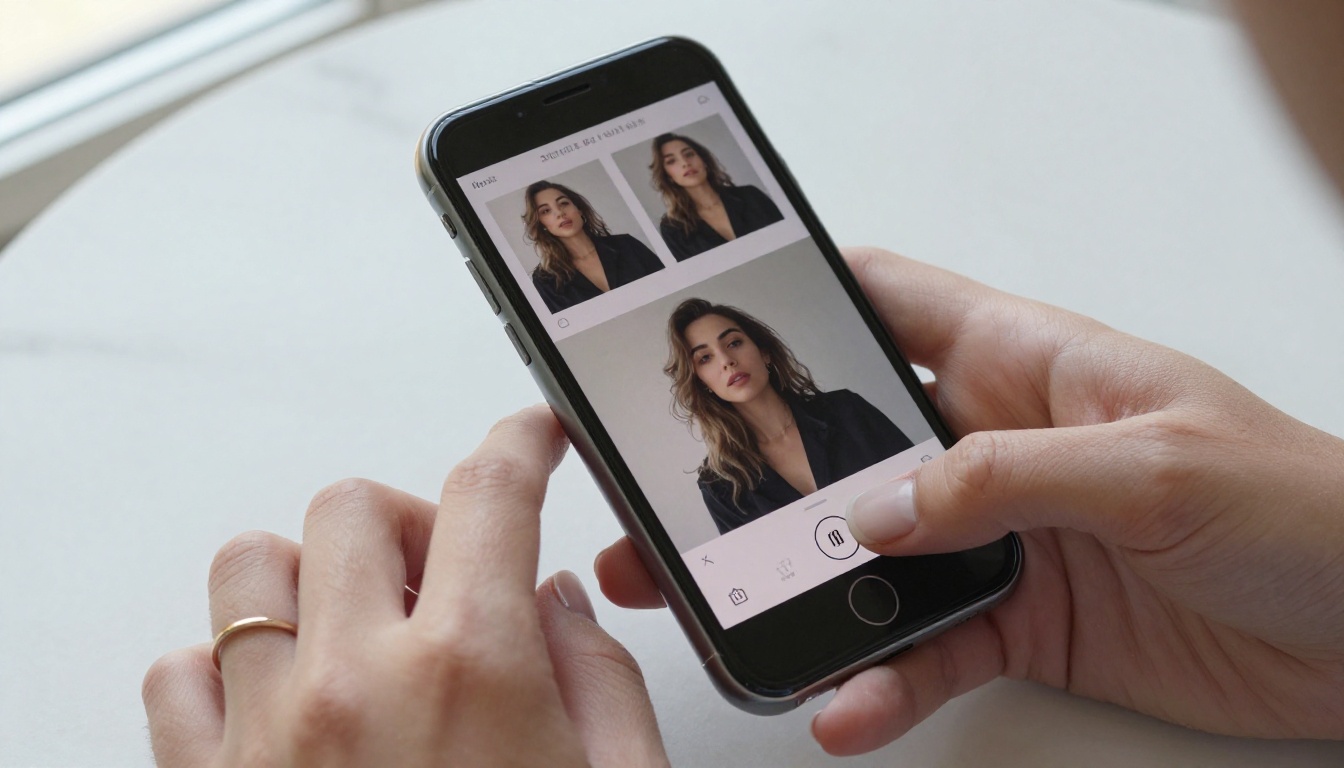
Picasso IA पर Multi Image Kontext Pro खोलें। इंटरफ़ेस कई इमेज अपलोड स्वीकार करता है। अपनी दोनों फ़ोटो इनपुट स्लॉट में खींचकर डालें।
इस समय आपको किसी पूर्व-संपादन की ज़रूरत नहीं है। मॉडल कच्ची फ़ोटो को सीधे लेता है।
चरण 3: ब्लेंड निर्देश लिखें
यहीं ज़्यादातर लोग गलती करते हैं। प्रॉम्प्ट यह वर्णन नहीं है कि आप क्या देखना चाहते हैं। यह मॉडल को एक निर्देश है कि दोनों इनपुट को कैसे मिलाना है।
अच्छे प्रॉम्प्ट के ढाँचे:
"इमेज 1 के विषय को इमेज 2 के सीन में मिलाएँ, लाइटिंग की दिशा से मेल खाएँ और फ़ोटोरियलिस्टिक गुणवत्ता बनाए रखें"
"इमेज 1 की महिला को इमेज 2 के बगीचे में खड़ा करें, शैडो को दोपहर की धूप से मिलाएँ"
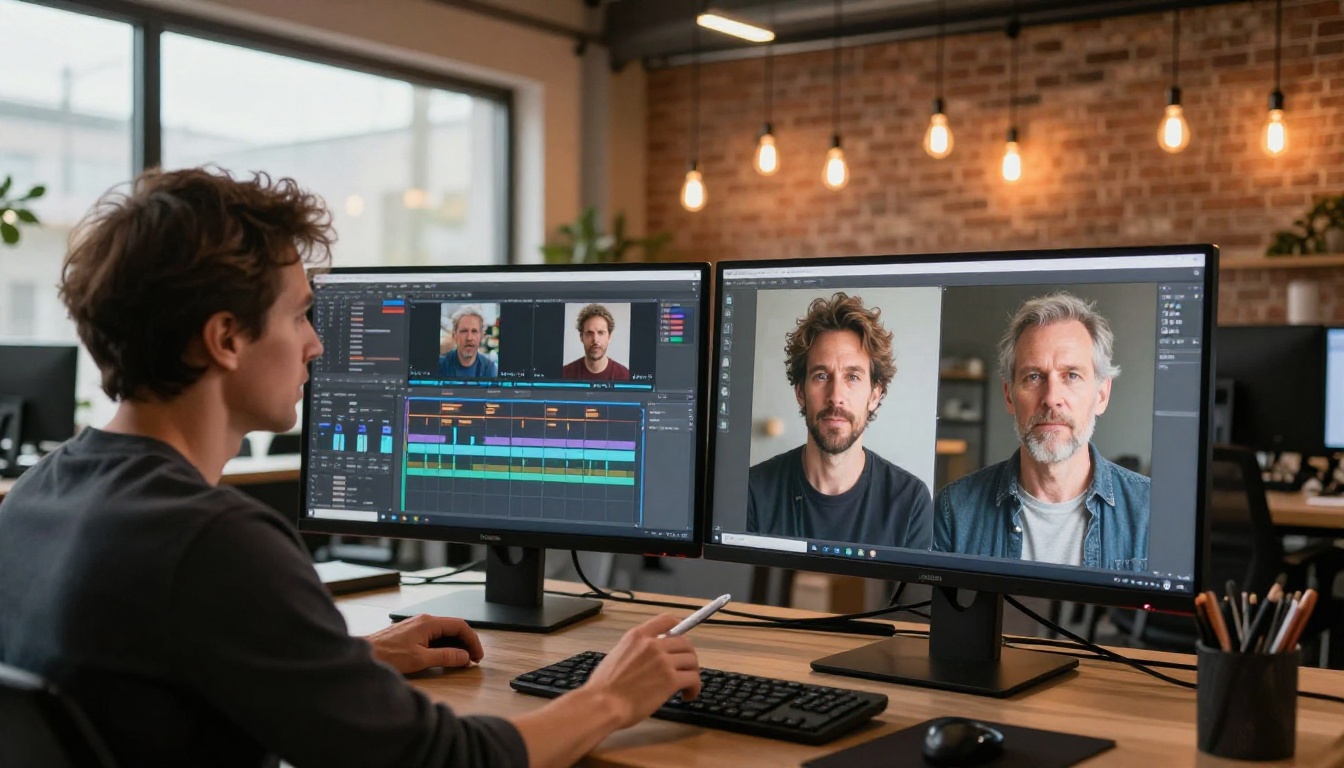
"दोनों पोर्ट्रेट को एक सहज डबल एक्सपोज़र में मिलाएँ, जिसमें इमेज 1 का चेहरा बीच में प्रमुख हो"
किससे बचें:
"दो फ़ोटो एक साथ मर्ज की गईं" (बहुत अस्पष्ट, कोई निर्देश नहीं)
"इसे अच्छा बनाओ" (कोई व्यावहारिक निर्देश नहीं)
"AI ब्लेंड" (यह असली निर्देश नहीं है)
चरण 4: आउटपुट सेटिंग्स समायोजित करें
लैंडस्केप कंपोजिट के लिए आस्पेक्ट रेशियो 16:9 या सोशल मीडिया के वर्ग आउटपुट के लिए 1:1 रखें। अंतिम आउटपुट के लिए अधिकतम गुणवत्ता सेटिंग पर चलाएँ।
चरण 5: समीक्षा करें और सुधारें
पहले आउटपुट शायद ही कभी पूरी तरह सही होते हैं। आम समस्याएँ और उनके समाधान:
विषय के चारों ओर हेलो: अपने प्रॉम्प्ट में "कोई एज आर्टिफ़ैक्ट नहीं, सहज इंटीग्रेशन, नरम प्राकृतिक किनारे" जोड़ें।
बेमेल लाइटिंग: "इमेज 2 की लाइटिंग से मिलाएँ, बाईं ओर से गर्म दोपहर की धूप" जोड़ें।
गलत स्केल: "विषय का आकार सीन के बाकी तत्वों जैसा ही दिखना चाहिए" जोड़ें।
रंग का बेमेल होना: "एकसमान कलर ग्रेडिंग, पूरे में एक-जैसा कलर टेम्परेचर" जोड़ें।
आमतौर पर एक या दो सुधार पास ही काफ़ी होते हैं।
5 फ़ोटो ब्लेंड प्रकार जो काम करते हैं
पोर्ट्रेट को लैंडस्केप में डालना
यह सबसे आम उपयोग है। स्टूडियो में या सादे बैकग्राउंड पर खींचे गए व्यक्ति को किसी खास असली दुनिया के वातावरण में रखा जाता है। AI व्यक्ति की असली दिखावट को बनाए रखता है और यथार्थवादी परिवेश का असर जोड़ता है: ज़मीन पर पड़ते शैडो, त्वचा पर परिवेश की रोशनी का परावर्तन, और डेप्थ-ऑफ़-फ़ील्ड का मिलान।
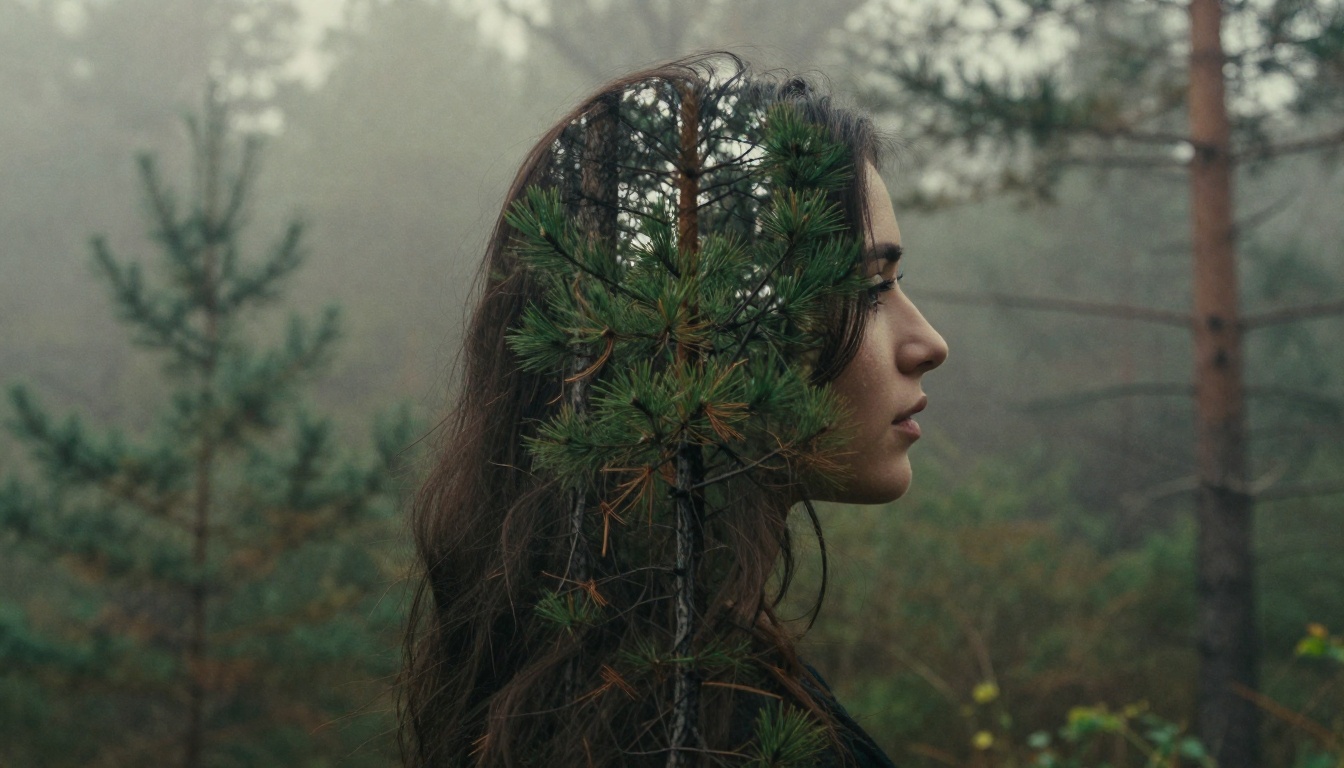
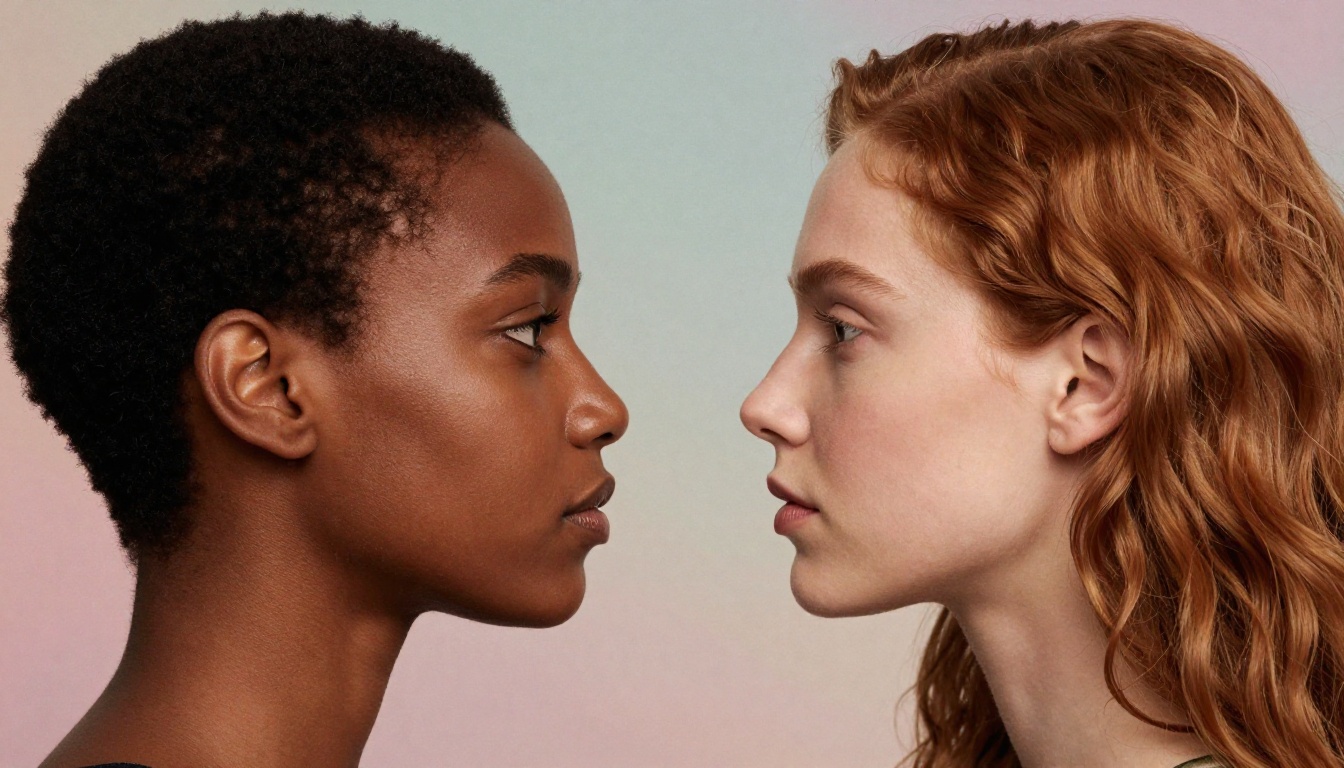
दो चेहरे, या एक चेहरा और एक लैंडस्केप, एक ही फ़्रेम में एक चित्रकारी जैसी लेकिन फ़ोटोरियलिस्टिक शैली में मौजूद। एक विषय की सिल्हूट को दूसरे विषय के टेक्सचर या दृश्य से भरा जाता है।
इस प्रभाव के लिए पहले बारीक Photoshop मास्किंग चाहिए होती थी। AI के साथ इसे सीधे वर्णन करें: "एक डबल एक्सपोज़र बनाएँ जिसमें महिला की सिल्हूट इमेज 2 के जंगल के दृश्य से भरी हो, और पूरे में फ़ोटोरियलिस्टिक डिटेल बनी रहे।"
विषय को बनाए रखते हुए बैकग्राउंड बदलना
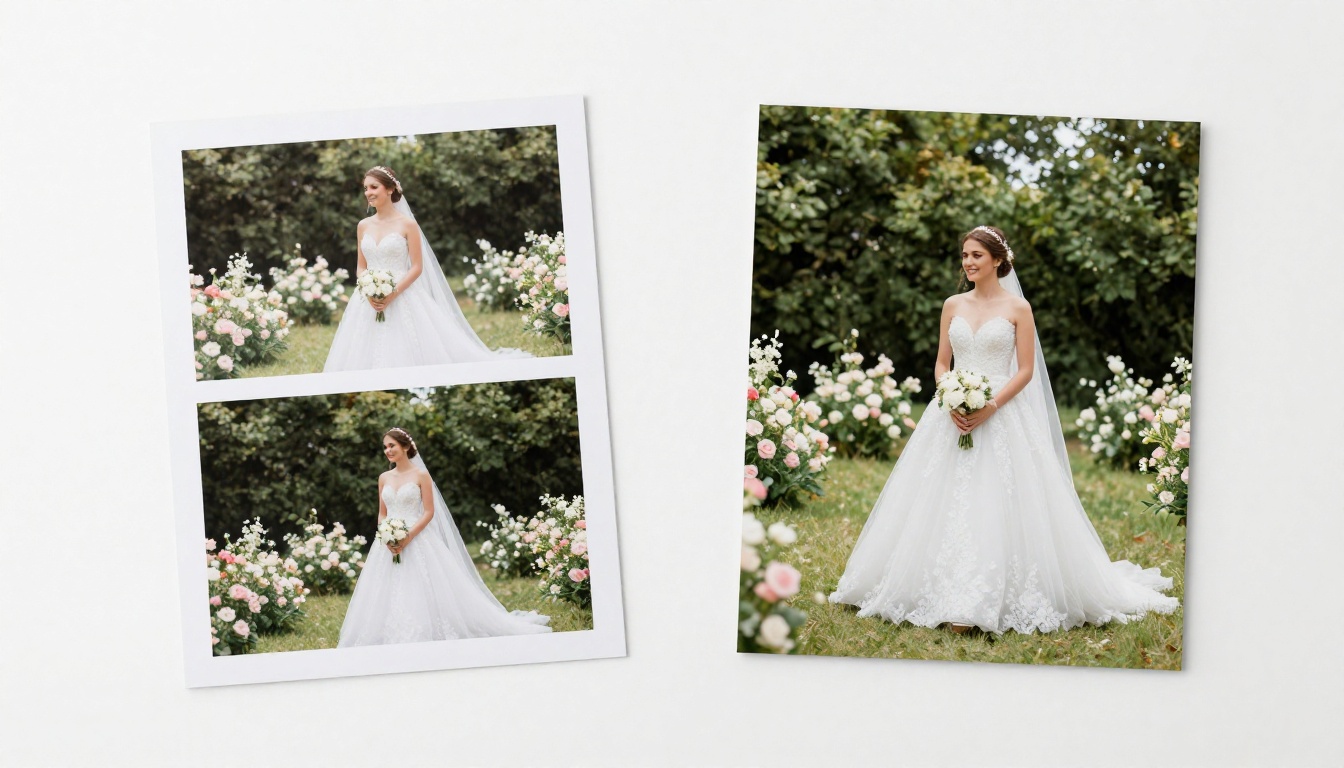
सपाट या ध्यान भटकाने वाले बैकग्राउंड को किसी सिनेमाई चीज़ से बदलें। विषय वही रहता है। उसके शैडो, रिफ़्लेक्शन और लाइटिंग के असर नए वातावरण के अनुरूप ढल जाते हैं।
Flux Kontext Dev और Flux Fill Pro दोनों यहाँ बेहतरीन हैं। Flux Fill Pro खास तौर पर तब उपयोगी है जब आप पहले कैनवास बढ़ाना चाहते हैं और कंपोज़िट करने से पहले नए किनारों को मिलते-जुलते कंटेंट से भरना चाहते हैं।
डुअल एनवायरनमेंट स्प्लिट
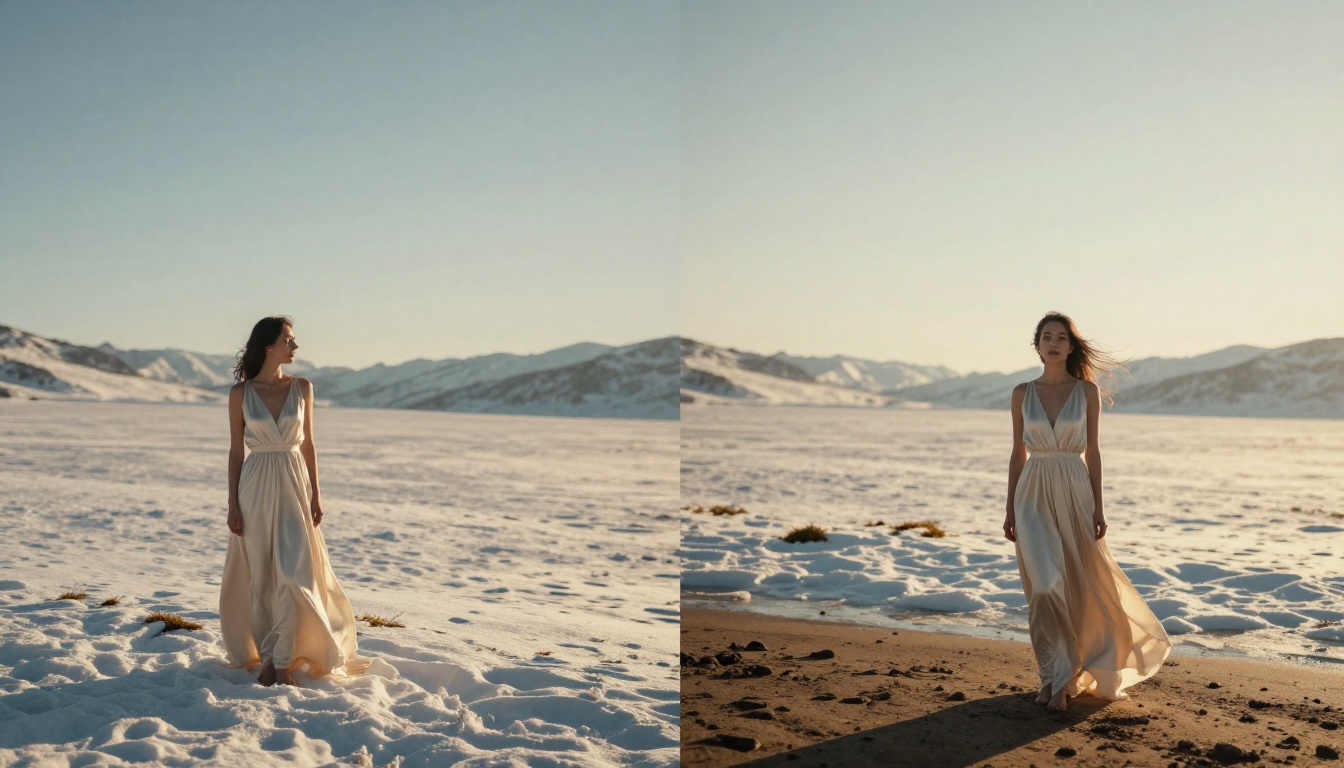
एक ही इमेज जिसमें दो पूरी तरह अलग वातावरण एक साथ दिखते हैं, बीच में क्षैतिज या ऊर्ध्वाधर रूप से बँटे हुए, एक सहज संक्रमण के साथ। शहर और जंगल का मेल। गर्मी और सर्दी का मेल। इनडोर और आउटडोर का मेल।
ये कलात्मक वक्तव्य के रूप में काम करते हैं और सोशल मीडिया पर बहुत अच्छा प्रदर्शन करते हैं। AI दोनों वातावरणों के बीच परिप्रेक्ष्य और लाइटिंग के बेमेल को अपने आप संभाल लेता है।
प्रोडक्ट और लाइफ़स्टाइल कंपोज़िटिंग
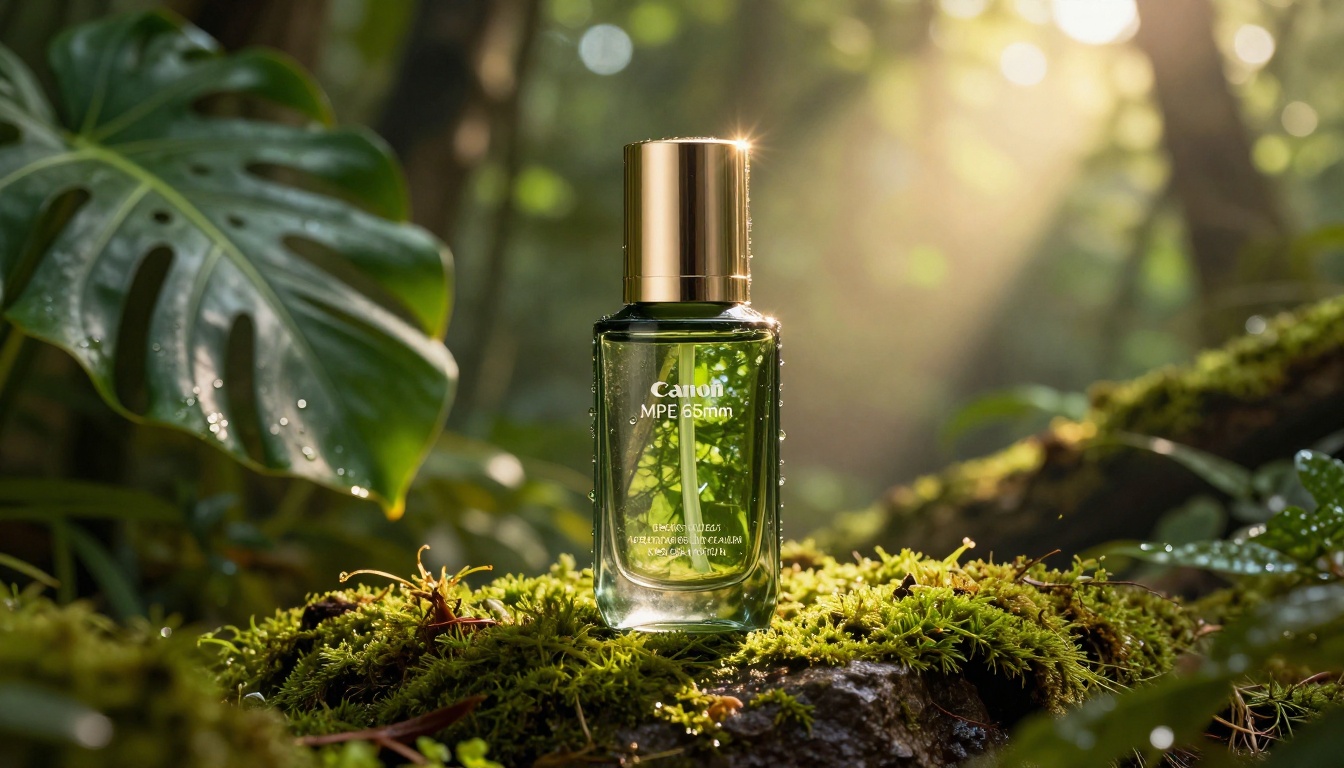
स्टूडियो में खींचे गए प्रोडक्ट को किसी असली लाइफ़स्टाइल सीन में रखा जाता है। संगमरमर के काउंटर पर परफ़्यूम। शहर की सड़क पर स्नीकर्स। रेनफ़ॉरेस्ट में स्किनकेयर।
Qwen Image Edit Plus LoRA Fusion इसी खास वर्कफ़्लो के लिए बना है और व्यावसायिक रूप से उपयोगी नतीजे देता है। प्रोडक्ट की सतहों पर परिवेश के रिफ़्लेक्शन और मिलते शैडो अपने आप संभाले जाते हैं।
ऐसे प्रॉम्प्ट जो सच में नतीजे देते हैं
एक अच्छे ब्लेंडिंग प्रॉम्प्ट की बनावट
मजबूत ब्लेंडिंग प्रॉम्प्ट इस पैटर्न का पालन करते हैं:
उदाहरण:
"इमेज 1 की महिला को इमेज 2 के जंगल वाले रास्ते पर सहजता से खड़ा करें। ऊपर से छनकर गिरती सुबह की रोशनी से मेल खाएँ। फ़ोटोरियलिस्टिक त्वचा का टेक्सचर और उसके पैरों के नीचे नरम शैडो बनाए रखें। सहज इंटीग्रेशन, कोई दिखने वाला कंपोज़िटिंग आर्टिफ़ैक्ट नहीं।"
आप लाइट की दिशा और शैडो के तर्क के बारे में जितने स्पष्ट होंगे, मॉडल उतना ही बेहतर प्रदर्शन करेगा।
आम गलतियाँ जो ब्लेंड बिगाड़ देती हैं
गलती
क्या होता है
समाधान
कोई लाइटिंग निर्देश नहीं
लाइट की दिशाएँ असंगत हो जाती हैं
"[दिशा] से रोशनी" लिखकर बताएँ
स्टाइल का ज़्यादा वर्णन
मॉडल ब्लेंड निर्देशों को अनदेखा करता है
स्टाइल के निर्देश अंत में रखें
परस्पर विरोधी वातावरण
अवास्तविक नतीजा
ऐसे वातावरण चुनें जिनमें एक तत्व साझा हो
शैडो का ज़िक्र छोड़ना
तैरते विषय
"विषय के नीचे प्राकृतिक शैडो" जोड़ें
सामान्य क्वालिटी शब्द
कोई असर नहीं
"फ़ोटोरियलिस्टिक, 8K, फ़िल्म ग्रेन" इस्तेमाल करें
वर्कफ़्लो में दूसरे टूल कब इस्तेमाल करें
किनारों की समस्याओं के लिए Flux Fill Pro
कभी-कभी ब्लेंड लगभग परफ़ेक्ट होता है, सिवाय आर्टिफ़ैक्ट या विषय की सीमा पर अप्राकृतिक किनारों के। Flux Fill Pro इसे हल करता है। ब्लेंड किया गया नतीजा अपलोड करें, समस्या वाले किनारों पर मास्क पेंट करें, और मॉडल को उन्हें प्राकृतिक रूप से भरने का निर्देश दें। यह आसपास के संदर्भ को पढ़ता है और सहज नए पिक्सल जनरेट करता है।
यह आउटपेंटिंग भी संभालता है, जो तब काम आती है जब आपका कंपोज़िट विषय फ़्रेम के किनारे के बहुत पास हो और उसे और कैनवास की जगह चाहिए।
पोर्ट्रेट के डिटेल के लिए Realistic Vision
जब ब्लेंड में चेहरे शामिल हों और आप त्वचा में अधिकतम फ़ोटोरियलिस्टिक गुणवत्ता चाहते हैं, तो अंतिम पास के लिए Realistic Vision v5.1 बेहतरीन है। कंपोज़िट किया गया पोर्ट्रेट फिर से डालें और निर्देश दें कि चेहरे की विशेषताओं के डिटेल बढ़ें, लेकिन कंपोज़िशन न बदले।
हाई-स्टेक आउटपुट के लिए Flux 2 Pro
ऐसे अंतिम आउटपुट के लिए जिन्हें प्रिंट-क्वालिटी होना है या प्रोफ़ेशनल कैंपेन में इस्तेमाल होना है, Flux 2 Pro सबसे ज़्यादा रिज़ॉल्यूशन और सबसे फ़ोटोरियलिस्टिक नतीजे देता है। इसे तेज़ मॉडल से कंपोज़िशन की अवधारणा की पुष्टि करने के बाद अंतिम जनरेशन पास के लिए इस्तेमाल करें।
नतीजे असल में कैसे दिखते हैं
AI फ़ोटो ब्लेंडिंग जो कुछ बना सकती है, उसकी रेंज नाटकीय रूप से बढ़ी है। यहाँ ऐसे ब्लेंड प्रकारों के असली उदाहरण हैं जो आज फ़ोटोरियलिस्टिक, प्रकाशन-योग्य गुणवत्ता के नतीजे दे रहे हैं:
एक फ़ैशन मॉडल जो इनडोर खींची गई थी, उसे धूप से नहाई सैंटोरिनी की छत पर सही त्वचा हाइलाइट और क्षितिज के मेल के साथ रखा गया
अलग-अलग इमारतों की दो वास्तुशिल्प फ़ोटो को एक एकीकृत फ़ेसेड में मिलाया गया, जो भौतिक रूप से सही लगता है
एक पूरी तरह अलग फ़ोटो सेशन के मॉडल की कलाई पर घड़ी का प्रोडक्ट शॉट, मेल खाती त्वचा के रंग और प्राकृतिक शैडो के साथ
एक यात्रा फ़ोटो के किसी खास लैंडस्केप में रखा गया पालतू जानवर का पोर्ट्रेट, घास और ज़मीन से सही तालमेल के साथ
ये कल्पना के नतीजे नहीं हैं। ये Picasso IA पर उपलब्ध मौजूदा पीढ़ी के मॉडल से दोहराए जा सकने वाले आउटपुट हैं।
3 बातें जो अब भी लोगों को उलझाती हैं
काम के लिए गलत मॉडल
हर मॉडल हर ब्लेंड प्रकार को बराबर अच्छी तरह नहीं संभालता। Flux Dev जैसे सामान्य टेक्स्ट-टू-इमेज मॉडल का इस्तेमाल किसी मल्टी-इमेज कंपोज़िट के लिए करना, जहाँ आपको दोनों स्रोत विषयों को बचाए रखना है, एक सामान्य व्याख्या देगा, न कि वफ़ादार ब्लेंड। मॉडल को काम से मिलाएँ:
अगर आप तेज़ दोपहर की सीधी ऊपरी धूप में खींची गई फ़ोटो को नरम, बादलों वाली स्टूडियो रोशनी में खींची गई फ़ोटो के साथ ब्लेंड करने की कोशिश करते हैं, तो कोई भी मॉडल विश्वसनीय नतीजा नहीं देगा, क्योंकि भौतिकी का तर्क मेल ही नहीं खाता। ऐसे स्रोत फ़ोटो चुनें जो एक विश्वसनीय लाइटिंग दुनिया साझा करें।
पहली कोशिश में परफ़ेक्ट की उम्मीद
ब्लेंड प्रक्रिया दोहराव वाली होती है। पहली जनरेशन कंपोज़िशन की पुष्टि करती है। दूसरी लाइटिंग की। तीसरी किनारों की गुणवत्ता की। तीन जनरेशन एक सामान्य वर्कफ़्लो है, यह इस बात का संकेत नहीं कि टूल काम नहीं कर रहा।
अब आपकी बारी है
हर फ़ोटोग्राफ़र, डिज़ाइनर, ब्रांड और क्रिएटर के पास ऐसी फ़ोटो पड़ी होती हैं जो अकेले ठीक से काम न करने की वजह से इस्तेमाल नहीं होतीं। AI फ़ोटो ब्लेंडिंग इस हिसाब को पूरी तरह बदल देती है। वह अजीब पोर्ट्रेट जिसका बैकग्राउंड उबाऊ है, एक सिनेमाई कैंपेन इमेज बन जाता है। अलग-अलग सेशन की वे दो प्रोडक्ट फ़ोटो एक एकीकृत विज़ुअल बन जाती हैं।
Picasso IA के मॉडल अभी उपलब्ध हैं। Multi Image Kontext Pro असली फ़ोटो को मिनटों में ब्लेंड करना शुरू करने का सबसे तेज़ तरीका है। अपनी दो स्रोत इमेज अपलोड करें, ऊपर बताए प्रॉम्प्ट ढाँचे का उपयोग करके एक साफ़ ब्लेंड निर्देश लिखें, और अपनी पहली जनरेशन चलाएँ। यह प्रक्रिया सच में सरल है, बस यह समझ लें कि आपके ब्लेंड की गुणवत्ता आपके प्रॉम्प्ट की गुणवत्ता से तय होती है।
अपनी लाइब्रेरी से दो फ़ोटो चुनें, Picasso IA खोलें, और देखें कि जब आप अपनी फ़ोटो को अलग-अलग एसेट मानना छोड़कर उन्हें सामग्री की तरह देखना शुरू करते हैं, तब क्या होता है।