La première fois que vous tapez une phrase et que vous la voyez devenir une photographie en pleine résolution, l’effet est vraiment déconcertant. Avec Nano Banana Pro, ce moment est gratuit. Aucun abonnement à justifier, aucune carte bancaire à saisir, aucun filigrane sur votre résultat. Voici tout ce qu’il faut pour le faire fonctionner, du premier prompt à l’image finale prête à être partagée ou imprimée.
Ce que fait réellement Nano Banana Pro
Nano Banana Pro constitue un point d’entrée gratuit dans la génération d’images IA professionnelle. Plutôt que d’enfermer les débutants derrière un paywall, il fournit assez de crédits quotidiens pour mener des sessions créatives significatives et acquérir une véritable maîtrise des outils de texte vers image. La philosophie est simple : laissez les gens créer en premier, et ils resteront.
Fonctionnement de l’offre gratuite
Vos crédits gratuits se renouvellent chaque jour ou chaque semaine, selon la plateforme. Chaque génération d’image consomme un petit nombre de crédits, si bien qu’une session standard de 10 à 20 générations tient confortablement dans ce qu’offre l’offre gratuite. La résolution par défaut est la qualité standard, et l’upscaling vers des résolutions plus élevées est assuré par des outils séparés, souvent gratuits.
Ce qui rend le modèle Nano Banana Pro précieux, ce n’est pas seulement le nombre de crédits. C’est l’absence de restrictions artificielles de qualité. L’offre gratuite repose sur les mêmes modèles sous-jacents que les offres payantes. Vous ne générez pas en qualité réduite pour vous pousser vers un abonnement. Vous générez avec toutes les capacités, dans la limite d’un certain volume.
Ce que permet l’offre gratuite
L’allocation gratuite couvre un large éventail de création :
- Portraits réalistes aux traits du visage détaillés, aux teints naturels et à l’éclairage précis
- Rendus architecturaux montrant des espaces intérieurs ou extérieurs avec des lignes structurelles précises
- Photographie de nature et de paysages aux compositions cinématographiques et à la profondeur atmosphérique
- Visualisation de produits plaçant les objets dans des contextes de style de vie avant le début de la production
- Compositions abstraites aux palettes maîtrisées et à la profondeur de texture riche
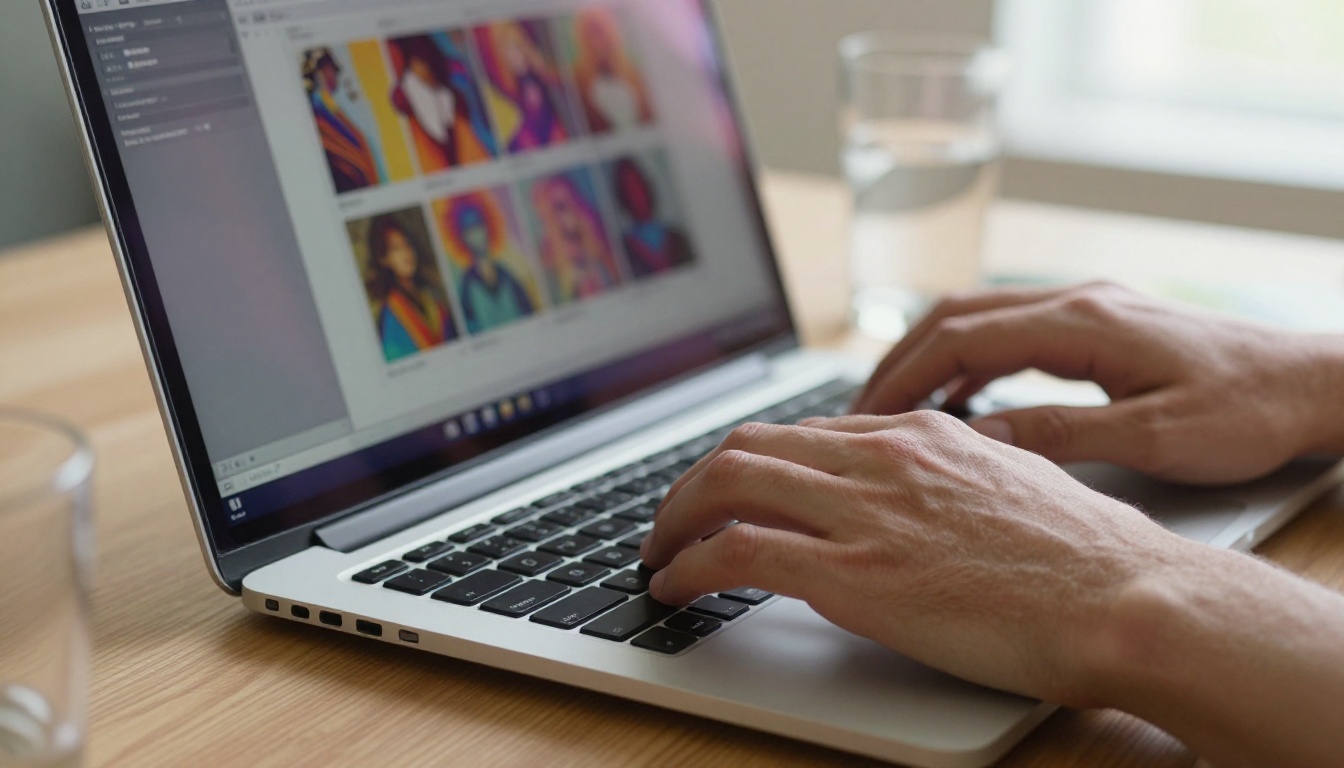
L’offre gratuite atteint sa limite naturelle sur le volume. Générer 200 images d’affilée relève d’une utilisation payante. Mais pour un freelance qui prépare un calendrier de contenus, un blogueur qui crée des visuels pour ses articles ou un designer qui teste des concepts, l’allocation quotidienne gratuite suffit vraiment.
Préparer votre première session
La configuration est plus rapide que l’inscription à la plupart des applications. De zéro à votre première image générée, tout le processus prend moins de cinq minutes.
Créer un compte en quelques minutes
Rendez-vous sur la plateforme, saisissez votre adresse e-mail et créez un mot de passe. Aucune information de paiement n’est demandée à l’inscription. Vos crédits gratuits sont activés immédiatement, et l’interface présente trois éléments principaux : un champ de saisie de texte, un sélecteur de modèle et un panneau de réglages pour le format et la qualité de sortie.
💡 Astuce : Utilisez une adresse e-mail dédiée aux outils de création IA. Les plateformes envoient régulièrement des promotions avec des crédits bonus aux utilisateurs inscrits, et une boîte séparée permet de voir ces notifications sans encombrer votre compte principal.
Choisir le bon modèle de départ
Le sélecteur de modèle est l’endroit où les débutants hésitent souvent. Les options sont nombreuses et le contexte pour choisir entre elles est limité. Ce tableau lève une partie des incertitudes :
| Cas d’usage | Type de modèle | Ce qu’il faut rechercher |
|---|
| Portraits photoréalistes | Basé sur SDXL ou Realistic Vision | Détail facial marqué, éclairage naturel |
| Art créatif ou stylisé | Variantes de Flux | Liberté artistique, compositions éclatantes |
| Architecture et intérieurs | Axé sur la précision | Lignes nettes, proportions justes |
| Nature et paysages | Photoréaliste généraliste | Profondeur des couleurs, rendu atmosphérique |
| Photographie de produits | Axé sur le détail | Surfaces propres, texture fidèle |
Commencez avec le modèle par défaut. Passez à un modèle spécialisé seulement lorsque vous avez en tête un résultat précis que le modèle par défaut ne produit pas. La plupart des débutants passent trop de temps à comparer les modèles et pas assez à affiner leurs prompts.
Rédiger des prompts qui donnent vraiment des résultats
La qualité du prompt détermine la qualité du résultat plus que tout autre facteur. Un modèle puissant avec un prompt faible produit des résultats médiocres. Un modèle puissant avec un prompt bien construit produit des images qui vous surprennent vraiment.
La formule de prompt en 3 parties
Chaque prompt efficace comporte trois couches. Il suffit qu’une seule manque pour que le résultat se dégrade nettement.
Partie 1 : le sujet
Décrivez qui ou quoi figure sur l’image et ce qu’il ou elle fait.
« Une femme d’une vingtaine d’années, assise à une table en bois baignée de soleil, en train de lire un livre »
Partie 2 : l’environnement et la lumière
Décrivez où se déroule la scène, comment la lumière se comporte et quelle impression donne l’atmosphère.
« Lumière dorée de fin d’après-midi entrant par la gauche, cadre de café avec un plateau de table en marbre, grandes fenêtres laissant voir une rue floue, herbes fraîches dans de petits pots sur le rebord de la fenêtre »
Partie 3 : paramètres techniques
Précisez l’appareil, l’objectif, le type de pellicule et les modificateurs de style.
« 85 mm f/1.4, Kodak Portra 400, faible profondeur de champ, photoréaliste 8K, photographie professionnelle, grain de film »
Assemblé : « Une femme d’une vingtaine d’années assise à une table de café en bois baignée de soleil, en train de lire un livre. Lumière dorée de l’après-midi venant de la gauche, surface en marbre, grandes fenêtres donnant sur une rue floue à l’extérieur. 85 mm f/1.4, Kodak Portra 400, faible profondeur de champ, 8K photoréaliste, grain de film. »
La différence entre ce prompt et « femme dans un café qui lit » est la différence entre un instantané et une photographie.
💡 Essentiel : Mentionnez explicitement la direction de l’éclairage. « Lumière du matin venant de la gauche » et « éclairage de studio zénithal » produisent des ombres complètement différentes, qui contrôlent l’ambiance de toute l’image. Ce seul détail génère plus de variations de rendu que presque tout le reste du prompt.
Les erreurs qui gaspillent des crédits
Voici les erreurs les plus courantes, classées selon leur coût :
- Signaux de style contradictoires : « réaliste ET stylisé ET cinématographique ET aquarelle » envoie des informations contradictoires qui produisent des résultats confus. Choisissez une esthétique dominante.
- Aucun paramètre technique : Omettre les informations sur l’appareil et la pellicule fait basculer le modèle vers un rendu de photographie numérique générique, qui correspond rarement à une vision créative précise.
- Descripteurs faibles : Des mots comme « beau », « époustouflant » et « incroyable » apparaissent dans tant de données d’entraînement qu’ils ne transmettent plus de signal utile. Remplacez-les par des informations visuelles précises.
- Générer en réglages élevés avant d’itérer : Testez d’abord votre prompt en résolution standard. Lancez 3 à 5 variantes, choisissez le meilleur concept, puis passez à l’upscaling. Générer aux réglages maximum pendant l’itération gaspille des crédits sans améliorer la sélection.
Des modèles gratuits à essayer sur PicassoIA
PicassoIA vous donne accès à plus de 90 modèles de texte vers image via une interface unique. Plutôt que de les tester tous, une sélection ciblée couvre la plupart des besoins créatifs.
Génération de portraits et de visages
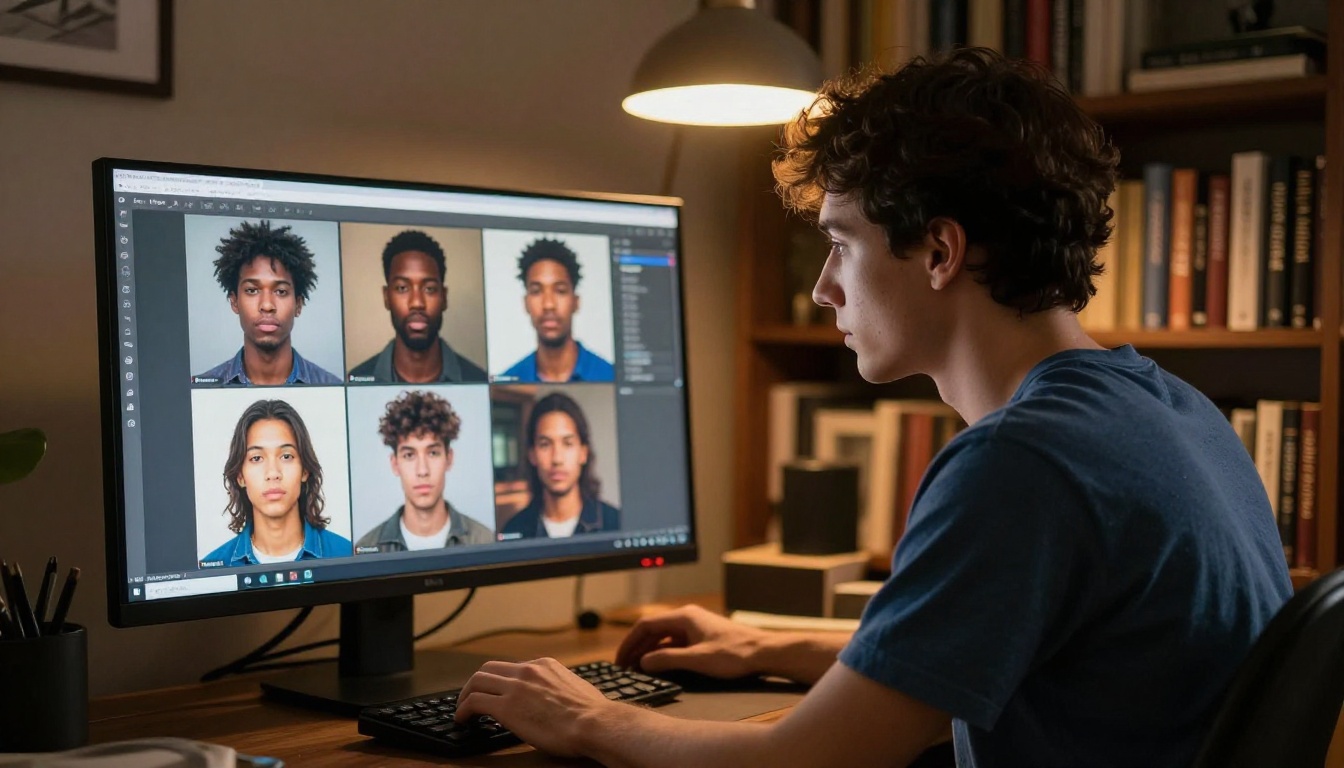
Le travail sur les portraits est l’endroit où le choix du modèle compte le plus. Les modèles les plus performants pour les visages sont généralement entraînés spécifiquement sur des jeux de données de portraits, ce qui leur donne une meilleure précision sur la texture de la peau, le détail des yeux et les variations naturelles de la structure faciale humaine.
Réglages pour le travail sur les portraits, quel que soit le modèle utilisé :
- À inclure :
photorealistic, 8K resolution, natural skin texture, catchlights in eyes
- À inclure :
three-quarter lighting, Kodak Portra 400, 85mm f/1.4
- À éviter :
HDR, oversaturated, digital illustration, cartoon
Paysages et nature
La génération de paysages récompense la précision sur les conditions environnementales. Comparez ces deux prompts :
- Générique : « magnifique paysage de montagne au coucher du soleil »
- Précis : « pic granitique en lumière latérale de fin d’après-midi, feuillage d’automne couvrant les basses pentes, fine brume basse installée dans la vallée, grand angle 35 mm f/8, photoréaliste 8K, rayons de lumière volumétriques entre les sommets »
Le second produit une image qui ressemble à une photo prise par quelqu’un qui était réellement sur place. La version générique produit une carte postale.
Travail abstrait et conceptuel
Pour les images non figuratives, passez de la description d’un sujet à la description d’une matière, d’une palette et d’une texture :
« Textures de cire réservée en nuances ambre, rouille et crème vieilli, couches visibles de coups de pinceau, grain épais de papier à presse à froid sur toute la surface, lumière indirecte diffuse venant du haut à droite, aucun sujet identifiable, composition carrée, photographie d’art d’une œuvre originale en technique mixte, rendu photoréaliste 8K »
Passer en 4K gratuitement grâce à l’upscaling
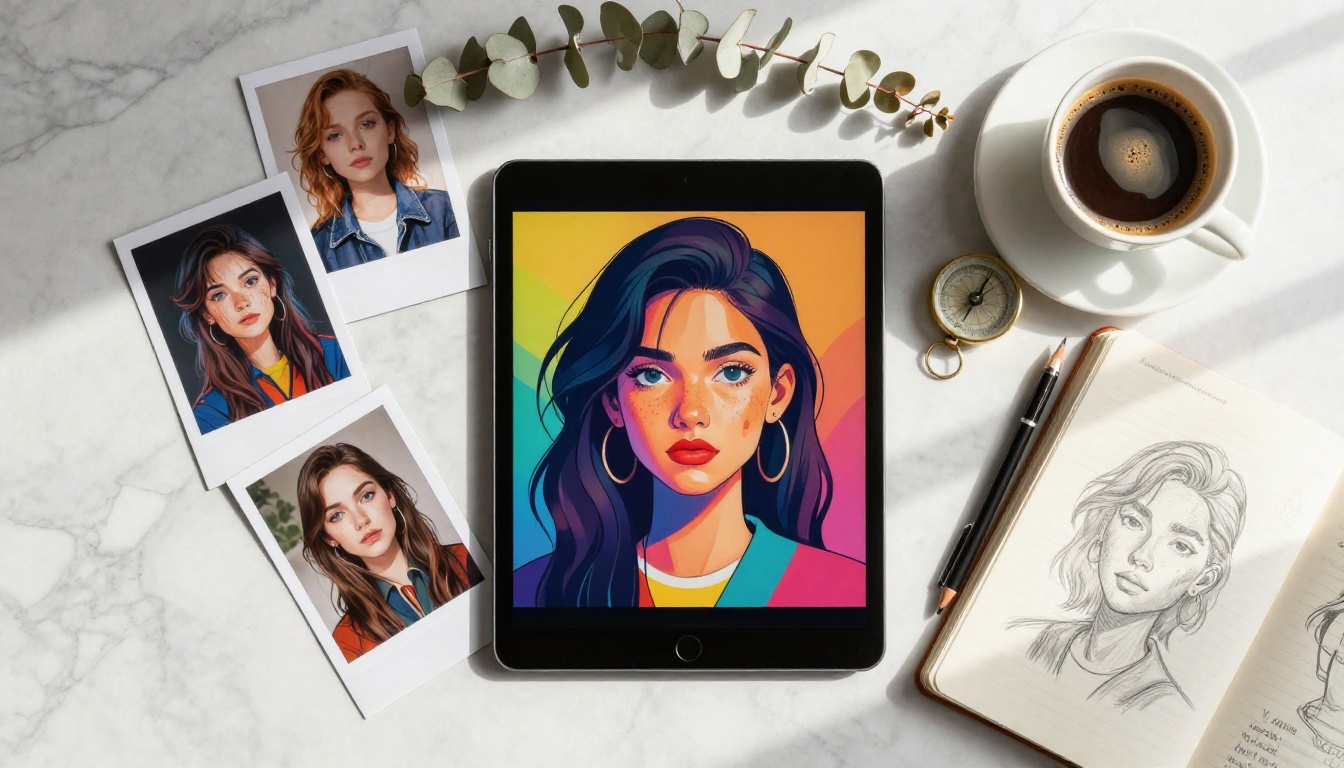
La génération standard produit des images de 512x512 ou 1024x1024 pixels. Pour un usage web, cela suffit généralement. Pour l’impression, les grands formats ou les présentations professionnelles, il faut davantage de résolution. L’upscaling répond à ce besoin, et plusieurs outils dédiés le font sans frais.
Trois upscalers à connaître
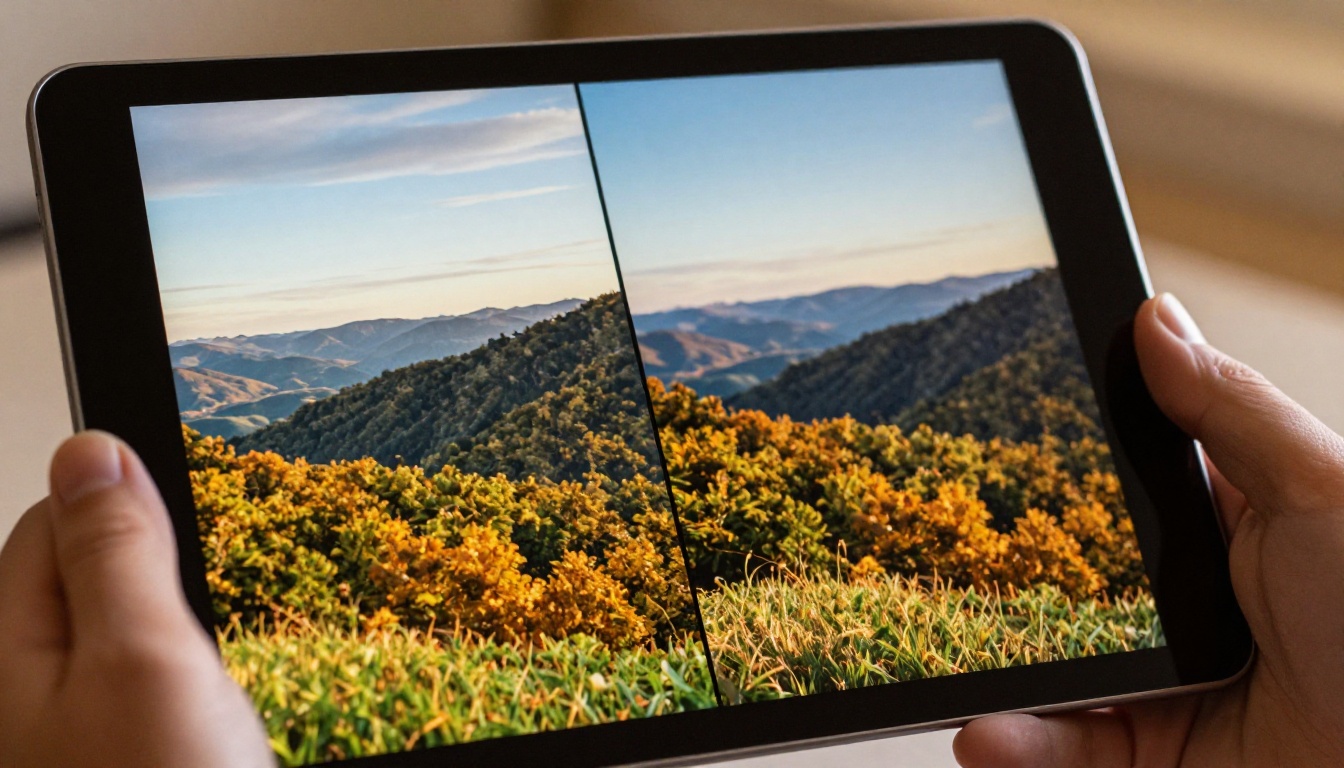
Clarity Pro Upscaler ajoute un véritable détail structurel au lieu d’interpoler les pixels. Cheveux, textures de tissu, feuillage et éléments architecturaux ressortent plus nets que dans l’original. C’est le meilleur point de départ pour les contenus photoréalistes, quel que soit le sujet.
Real ESRGAN effectue un upscale en 4x rapidement et gère particulièrement bien les textures naturelles. Il accentue davantage les contours, ce qui fonctionne parfaitement pour les paysages, mais peut parfois sur-traiter la peau dans les portraits en gros plan.
Crystal Upscaler est conçu spécifiquement pour le détail des portraits en agrandissement 4x. Si les visages et les personnes sont au cœur de votre travail, c’est l’outil dédié. Il préserve la douceur de la peau tout en accentuant les yeux, les cheveux et les tissus.
Pour un gain de résolution maximal sans compromettre la qualité du fichier, Topaz Image Upscale permet un agrandissement allant jusqu’à 6x, ce qui en fait le bon choix pour des fichiers prêts à imprimer au format A2 ou plus grand.
Upscaling standard ou créatif
Deux approches coexistent dans le domaine de l’upscaling :
L’upscaling standard, représenté par des outils comme P Image Upscale, préserve l’image originale aussi fidèlement que possible tout en ajoutant de la résolution. Utilisez-le lorsque votre image est déjà juste et que vous n’avez besoin que de dimensions plus grandes.
L’upscaling créatif, représenté par Recraft Creative Upscale, génère des détails qui n’étaient pas présents dans l’original. Il peut améliorer nettement l’image globale, mais il la modifie aussi. Utilisez-le lorsque l’image de base va dans le bon sens mais qu’elle manque de détails dans certaines zones.
Recraft Crisp Upscale se situe au milieu : il clarifie sans inventer, ce qui en fait le bon choix pour les images contenant du texte, une géométrie précise ou des détails de produit, où l’exactitude compte davantage que l’interprétation artistique.
💡 Faites toujours l’upscaling à partir de votre fichier source de meilleure qualité. N’upscalez jamais un JPEG qui a déjà été compressé une fois. Enregistrez le rendu brut du générateur, puis faites passer ce fichier dans l’upscaler.
Supprimer les arrière-plans et créer des compositions
Les images générées comportent souvent des arrière-plans complexes, parfaits pour un affichage autonome mais peu pratiques lorsque vous voulez insérer le sujet dans un autre contexte. La suppression d’arrière-plan règle ce problème en quelques secondes plutôt qu’en plusieurs heures.
Isolation du sujet en un clic
L’outil de suppression d’arrière-plan gère les cas qui exigeaient autrefois un masquage manuel : cheveux fins sur des arrière-plans de tons proches, bords de tissus transparents et éléments qui se chevauchent avec des couleurs proches de l’arrière-plan. Importez l’image générée et, en quelques secondes, vous obtenez un PNG net avec une transparence totale autour du sujet.
Usages pratiques pour les sujets isolés :
- Contenus de marque : Placez les sujets générés par IA sur des fonds aux couleurs de votre charte
- Maquettes d’impression à la demande : Déposez vos œuvres sur des vêtements, des coques de téléphone ou des visuels de toiles encadrées
- Supports de présentation : Intégrez les sujets sur les fonds de diapositives sans bordures rectangulaires visibles
- Calques pour les réseaux sociaux : Utilisez les sujets en superposition sur des vidéos ou des fonds animés
Le flux de travail gratuit complet
Ce processus en quatre étapes ne nécessite aucun abonnement payant et produit des résultats comparables à ceux des photos de banques d’images professionnelles :
- Générez en résolution standard avec un prompt en trois parties entièrement structuré
- Sélectionnez le meilleur résultat parmi 3 à 5 tentatives
- Passez par Clarity Pro Upscaler ou Crystal Upscaler pour une résolution 4x
- Supprimez l’arrière-plan si le sujet doit être isolé pour une composition
Chaque étape tient dans l’offre gratuite de Nano Banana Pro et dans les outils complémentaires disponibles sur PicassoIA.
Adapter vos réglages à la plateforme de destination évite la frustration de devoir recadrer maladroitement après la génération.
| Plateforme | Format idéal | Résolution minimale |
|---|
| Publication Instagram | 1:1 ou 4:5 | 1080x1080px |
| Stories Instagram | 9:16 | 1080x1920px |
| X (Twitter) | 16:9 | 1280x720px |
| Miniature YouTube | 16:9 | 1280x720px |
| Pinterest | 2:3 | 1000x1500px |
| Bannière LinkedIn | 4:1 | 1584x396px |
| Impression A4 à 300 DPI | 1:1.41 | 2480x3508px |
Réglez votre format dans le générateur d’images avant de commencer, et non après. Le modèle utilise le format comme information de composition pendant la génération. Recadrer une image 1:1 en 9:16 après coup supprime des parties d’une composition conçue comme un carré. Générer directement en 9:16 place le sujet là où il doit être pour ce format.

Cinq projets à lancer dès aujourd’hui
L’offre gratuite est la plus utile lorsqu’on l’aborde avec un résultat précis en tête, plutôt que par une expérimentation sans objectif.
1. Un calendrier de contenus pour les réseaux sociaux sur 30 jours : Générez 30 images uniques avec la même structure de prompt, en ne modifiant qu’une variable par image (le lieu, la condition d’éclairage ou l’action du sujet). La constance de la structure du prompt garde un langage visuel cohérent tout au long du mois, sans effort supplémentaire.
2. Jaquette de livre pour un projet créatif : Les auteurs dépensent souvent des sommes importantes pour les premiers concepts graphiques. La génération IA permet d’obtenir 10 à 15 concepts de jaquette solides en une seule séance d’après-midi, ce qui vous donne de quoi briefer un graphiste final avec une vision créative claire.
3. Visuels d’accroche pour site web : Les photos de banques d’images sont génériques par nature. Les images générées par IA peuvent être spécifiques à votre palette de couleurs, à votre public cible et à votre contexte. Cette spécificité est visible pour les visiteurs et crée une cohérence de marque plus forte que ne le permettrait jamais une banque d’images.
4. Photographie de produit en contexte : Si vous préparez une page de pré-lancement pour un produit physique, générez des images de style de vie montrant le produit en usage avant la finalisation de la fabrication. Décrivez précisément le produit dans le prompt et combinez-le avec un rendu isolé du produit.
5. Éléments d’image de marque personnelle : Photos de profil, bannières LinkedIn, bannières de newsletter et visuels de podcast bénéficient tous d’une cohérence visuelle. Générez un ensemble au cours d’une même session avec le même éclairage, la même palette de couleurs et le même positionnement du sujet pour une identité cohérente sur chaque plateforme.
Ce qu’apporte l’accès payant
L’offre gratuite vous donne l’ensemble de la boîte à outils créative. L’accès payant ajoute du volume, de la vitesse et de l’étendue du catalogue.
Avec davantage de crédits, vous itérez plus vite. L’itération est précisément là où naît la qualité créative. La différence entre la troisième tentative d’un prompt et la quinzième est souvent spectaculaire, et pouvoir lancer ces tentatives sans surveiller un compteur de crédits change entièrement le rythme créatif.
Les offres payantes ouvrent aussi l’accès à des catégories de modèles absentes de l’offre gratuite : certains modèles spécialisés dans les visages, les nouvelles versions pendant leur période de lancement et la génération en haute résolution sans l’étape d’upscaling séparée. Sur PicassoIA, le catalogue comprend plus de 90 modèles de texte vers image, des outils dédiés d’échange de visage, la génération de vidéos, la synthèse audio et le Google Upscaler pour un agrandissement 4x qui préserve les détails, le tout accessible depuis un seul compte.
Le flux de travail que vous construisez sur l’offre gratuite se transpose sans modification. Chaque habitude de rédaction de prompt, chaque préférence d’upscaling et chaque choix de format reste valable lorsque vous passez à une allocation de crédits supérieure. Commencer gratuitement n’est pas un compromis. C’est la bonne façon d’acquérir les compétences qui rendent l’accès payant utile.
Essayez dès maintenant
Tout ce qui est décrit dans cet article est disponible sur picassoia.com/en/all-models. Choisissez un des modèles de texte vers image photoréalistes, rédigez un prompt en trois parties selon la structure ci-dessus et générez votre première image. Si le résultat ne correspond pas à vos attentes, ajustez la description de l’éclairage et relancez.
La dixième image d’une séance de pratique délibérée n’a rien à voir avec la première. L’offre gratuite vous donne les crédits pour faire tourner cette boucle sans pression, ainsi que les outils d’upscaling et de suppression d’arrière-plan pour aller plus loin sans rien dépenser.
Votre première image IA vraiment réussie se trouve sans doute à deux ou trois itérations de prompt. Le seul coût, c’est le temps.


