जब आप एक वाक्य टाइप करते हैं और वह पूरे रेज़ोल्यूशन की फ़ोटोग्राफ़ में बदलते हुए दिखता है, तो पहली बार यह अनुभव सच में चकरा देने वाला होता है। Nano Banana Pro के साथ वह पल मुफ़्त है। कोई सब्सक्रिप्शन नहीं जिसे जायज़ ठहराना पड़े, कोई क्रेडिट कार्ड नहीं डालना, और आपके आउटपुट पर कोई वॉटरमार्क नहीं। इसके आगे वह सब है जो इसे चलाने के लिए चाहिए, पहले प्रॉम्प्ट से लेकर उस तैयार इमेज तक जिसे आप शेयर या प्रिंट कर सकें।
Nano Banana Pro असल में क्या करता है
Nano Banana Pro प्रोफ़ेशनल AI इमेज जनरेशन के लिए एक मुफ़्त एक्सेस वाले प्रवेश द्वार की तरह काम करता है। शुरुआती लोगों को पेवॉल के पीछे बंद करने के बजाय, यह इतने रोज़ाना क्रेडिट देता है कि सार्थक क्रिएटिव सेशन चल सकें और टेक्स्ट-टू-इमेज टूल्स के साथ असली स्किल विकसित हो सके। इसका सिद्धांत सीधा है: लोगों को पहले बनाने दें, फिर वे खुद जुड़े रहेंगे।
मुफ़्त टियर कैसे काम करता है
आपके मुफ़्त क्रेडिट प्लेटफ़ॉर्म के हिसाब से रोज़ाना या साप्ताहिक चक्र में रीफ़्रेश होते हैं। हर इमेज जनरेशन में थोड़े-से क्रेडिट लगते हैं, इसलिए 10 से 20 जनरेशन वाला सामान्य सेशन मुफ़्त टियर की सीमा में आराम से बैठ जाता है। डिफ़ॉल्ट रेज़ोल्यूशन स्टैंडर्ड क्वालिटी का होता है, और ऊँचे रेज़ोल्यूशन के लिए अपस्केलिंग अलग टूल्स से होती है, जो अक्सर मुफ़्त भी होते हैं।
Nano Banana Pro मॉडल को असली मूल्य देने वाली बात सिर्फ़ क्रेडिट की गिनती में नहीं है। वह इस बात में है कि इसमें कृत्रिम क्वालिटी प्रतिबंध नहीं हैं। मुफ़्त टियर उन्हीं बुनियादी मॉडलों पर चलता है जिन पर पेड टियर चलते हैं। आप सब्सक्रिप्शन की ओर धकेलने के लिए घटी हुई क्वालिटी में जनरेट नहीं कर रहे। आप एक वॉल्यूम सीमा के भीतर पूरी क्षमता से जनरेट करते हैं।
मुफ़्त टियर में क्या-क्या आता है
मुफ़्त आवंटन में रचनात्मकता की एक विस्तृत रेंज आ जाती है:
- रियलिस्टिक पोर्ट्रेट जिनमें विस्तृत चेहरे के फ़ीचर, प्राकृतिक स्किन टोन और सटीक लाइटिंग हो
- आर्किटेक्चरल रेंडरिंग जो इंटीरियर या एक्सटीरियर स्पेस को सटीक संरचनात्मक रेखाओं के साथ दिखाएँ
- प्रकृति और लैंडस्केप फ़ोटोग्राफ़ी सिनेमैटिक कंपोज़िशन और वायुमंडलीय गहराई के साथ
- प्रोडक्ट विज़ुअलाइज़ेशन जिसमें प्रोडक्शन शुरू होने से पहले चीज़ों को लाइफ़स्टाइल संदर्भ में रखा जाए
- एब्स्ट्रैक्ट कंपोज़िशन नियंत्रित पैलेट और समृद्ध टेक्सचर गहराई के साथ
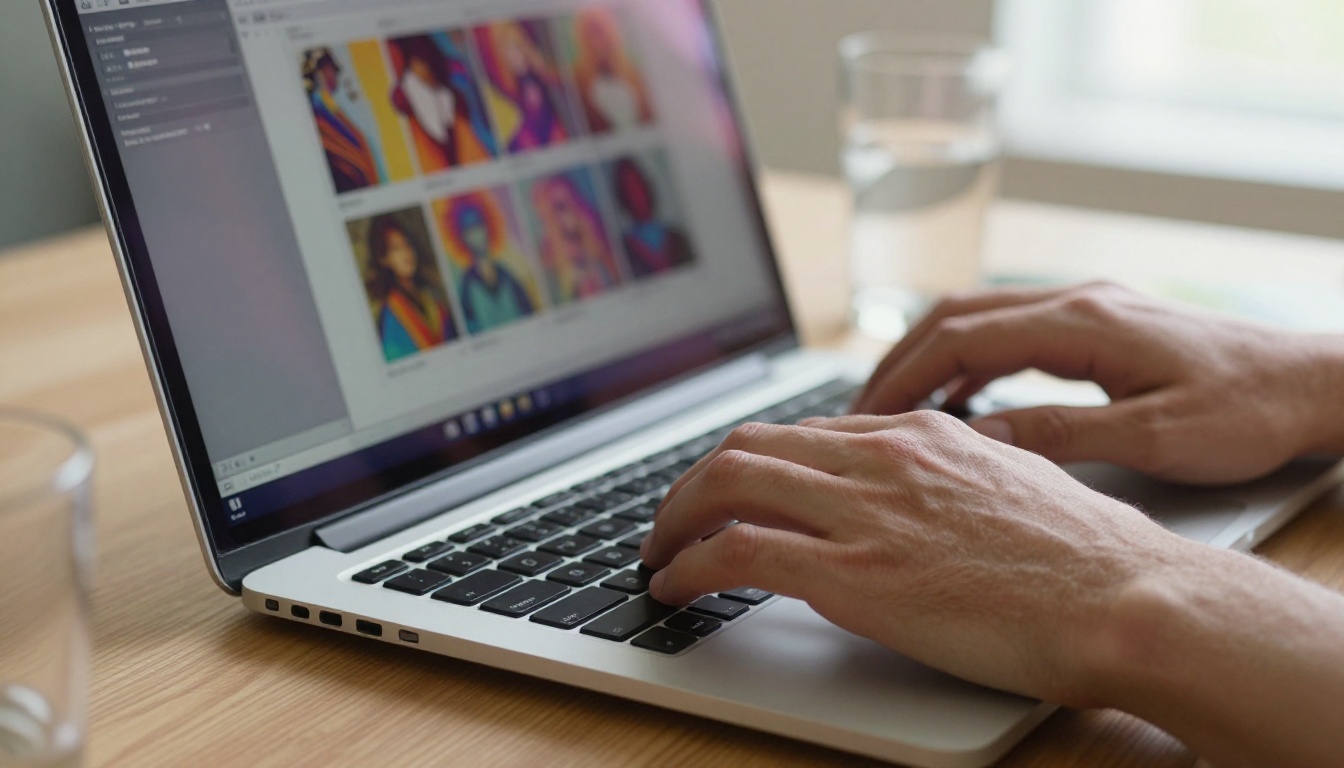
मुफ़्त टियर की सीमा असल में वॉल्यूम में आती है। एक सेशन में 200 इमेज बनाना पेड टियर की गतिविधि है। लेकिन कंटेंट कैलेंडर बनाने वाले फ़्रीलांसर, आर्टिकल के विज़ुअल बनाने वाले ब्लॉगर, या कॉन्सेप्ट टेस्ट करने वाले डिज़ाइनर के लिए रोज़ाना का मुफ़्त आवंटन सच में पर्याप्त है।
अपना पहला सेशन सेट करना
सेटअप ज़्यादातर ऐप्स के रजिस्ट्रेशन से भी तेज़ है। शून्य से लेकर पहली जनरेट की गई इमेज तक की पूरी प्रक्रिया में पाँच मिनट से कम लगते हैं।
कुछ ही मिनटों में अकाउंट बनाना
प्लेटफ़ॉर्म पर जाएँ, अपना ईमेल डालें और पासवर्ड बनाएँ। साइनअप के समय कोई पेमेंट जानकारी नहीं माँगी जाती। आपके मुफ़्त क्रेडिट तुरंत सक्रिय हो जाते हैं, और इंटरफ़ेस में तीन मुख्य हिस्से दिखते हैं: एक टेक्स्ट इनपुट फ़ील्ड, एक मॉडल सिलेक्टर, और आस्पेक्ट रेशियो व आउटपुट क्वालिटी के लिए एक सेटिंग्स पैनल।
💡 टिप: AI क्रिएटिव टूल्स के लिए एक अलग ईमेल पता रखें। प्लेटफ़ॉर्म नियमित रूप से रजिस्टर्ड यूज़र्स को बोनस क्रेडिट वाले प्रमोशन भेजते हैं, और एक अलग इनबॉक्स उन सूचनाओं को दिखाई देता रखता है, बिना आपके मुख्य अकाउंट को अव्यवस्थित किए।
सही शुरुआती मॉडल चुनना
मॉडल सिलेक्टर पर ही शुरुआती लोग अक्सर अटक जाते हैं। विकल्प बहुत हैं और उनके बीच चुनने के लिए संदर्भ कम है। यह टेबल अंदाज़े का काम आसान करती है:
| उपयोग | मॉडल का प्रकार | क्या देखें |
|---|
| फोटोरियलिस्टिक पोर्ट्रेट | SDXL-आधारित या Realistic Vision | मज़बूत चेहरे का विवरण, प्राकृतिक लाइटिंग |
| क्रिएटिव या स्टाइलाइज़्ड आर्ट | Flux के वर्ज़न | कलात्मक छूट, जीवंत कंपोज़िशन |
| आर्किटेक्चर और इंटीरियर | प्रिसिज़न-फ़ोकस्ड | तीखी रेखाएँ, सटीक अनुपात |
| प्रकृति और लैंडस्केप | जनरल फोटोरियलिस्टिक | रंगों की गहराई, वायुमंडलीय रेंडरिंग |
| प्रोडक्ट फ़ोटोग्राफ़ी | डिटेल-ओरिएंटेड | साफ़ सतहें, सटीक टेक्सचर |
डिफ़ॉल्ट मॉडल से शुरू करें। किसी विशेष मॉडल पर तभी जाएँ जब आपके मन में कोई ख़ास नतीजा हो जो डिफ़ॉल्ट नहीं दे पा रहा। ज़्यादातर शुरुआती लोग मॉडल खोजने में बहुत ज़्यादा समय लगाते हैं और प्रॉम्प्ट को निखारने में कम।
ऐसे प्रॉम्प्ट लिखना जो सच में नतीजे दें
प्रॉम्प्ट की क्वालिटी आउटपुट की क्वालिटी किसी भी दूसरे कारक से ज़्यादा तय करती है। एक मज़बूत मॉडल पर कमज़ोर प्रॉम्प्ट औसत नतीजे देता है। एक मज़बूत मॉडल पर अच्छी तरह बना प्रॉम्प्ट ऐसी इमेज देता है जो सच में चौंका दे।
3-भाग वाला प्रॉम्प्ट फ़ॉर्मूला
हर असरदार इमेज प्रॉम्प्ट में तीन परतें होती हैं। इनमें से कोई भी एक छूटने पर नतीजा साफ़ तौर पर कमज़ोर हो जाता है।
भाग 1: सब्जेक्ट
बताएँ कि इमेज में कौन या क्या है और वे क्या कर रहे हैं।
"A woman in her late twenties, seated at a sunlit wooden table, reading a book"
भाग 2: वातावरण और रोशनी
बताएँ कि दृश्य कहाँ है, रोशनी कैसे व्यवहार करती है, और माहौल कैसा महसूस होता है।
"Warm golden afternoon light entering from the left, café setting with marble table surface, large windows showing a blurred street, fresh herbs in small pots on the windowsill"
भाग 3: तकनीकी पैरामीटर
कैमरा, लेंस, फ़िल्म स्टॉक और स्टाइल मॉडिफ़ायर बताएँ।
"85mm f/1.4, Kodak Portra 400, shallow depth of field, photorealistic 8K, professional photography, film grain"
जोड़कर: "A woman in her late twenties seated at a sunlit wooden café table reading a book. Warm golden afternoon light from the left, marble surface, large windows with a blurred street outside. 85mm f/1.4, Kodak Portra 400, shallow depth of field, 8K photorealistic, film grain."
इसका और "woman in café reading" का फ़र्क वही है जो एक स्नैपशॉट और एक फ़ोटोग्राफ़ में होता है।
💡 ज़रूरी: रोशनी की दिशा साफ़-साफ़ बताएँ। "Morning light from the left" और "overhead studio lighting" पूरी तरह अलग शैडो व्यवहार पैदा करते हैं, जो पूरी इमेज का मूड तय करता है। यह एक डिटेल प्रॉम्प्ट के लगभग किसी भी दूसरे हिस्से से ज़्यादा आउटपुट में विविधता लाती है।
वे गलतियाँ जो क्रेडिट बर्बाद करती हैं
ये सबसे आम गलतियाँ हैं, इस क्रम में कि इनसे कितना नुकसान होता है:
- आपस में टकराते स्टाइल संकेत: "realistic AND stylized AND cinematic AND watercolor" जैसे संकेत आपस में टकराते हैं और धुंधला नतीजा देते हैं। एक प्रमुख सौंदर्य शैली चुनें।
- कोई तकनीकी पैरामीटर नहीं: कैमरा और फ़िल्म की जानकारी छोड़ने पर मॉडल एक सामान्य डिजिटल-फ़ोटोग्राफ़ी लुक पर चला जाता है, जो शायद ही किसी ख़ास क्रिएटिव विज़न से मेल खाता है।
- कमज़ोर विशेषण: "beautiful", "stunning" और "amazing" जैसे शब्द इतने ज़्यादा ट्रेनिंग डेटा में आते हैं कि उनमें कोई अर्थपूर्ण संकेत नहीं बचता। इनकी जगह ठोस विज़ुअल जानकारी दें।
- इटरेट करने से पहले हाई सेटिंग्स पर जनरेट करना: पहले स्टैंडर्ड रेज़ोल्यूशन पर प्रॉम्प्ट टेस्ट करें। 3 से 5 वैरिएशन बनाएँ, सबसे अच्छा कॉन्सेप्ट चुनें, फिर अपस्केल करें। इटरेशन के दौरान अधिकतम सेटिंग्स पर जनरेट करने से क्रेडिट बर्बाद होते हैं और चयन प्रक्रिया बेहतर नहीं होती।
PicassoIA पर मुफ़्त में काम के मॉडल
PicassoIA आपको एक ही इंटरफ़ेस के ज़रिए 90 से ज़्यादा टेक्स्ट-टू-इमेज मॉडल का एक्सेस देता है। सबको आज़माने के बजाय, एक चुनिंदा शॉर्टलिस्ट ज़्यादातर क्रिएटिव ज़रूरतें पूरी कर देती है।
पोर्ट्रेट और चेहरा जनरेशन
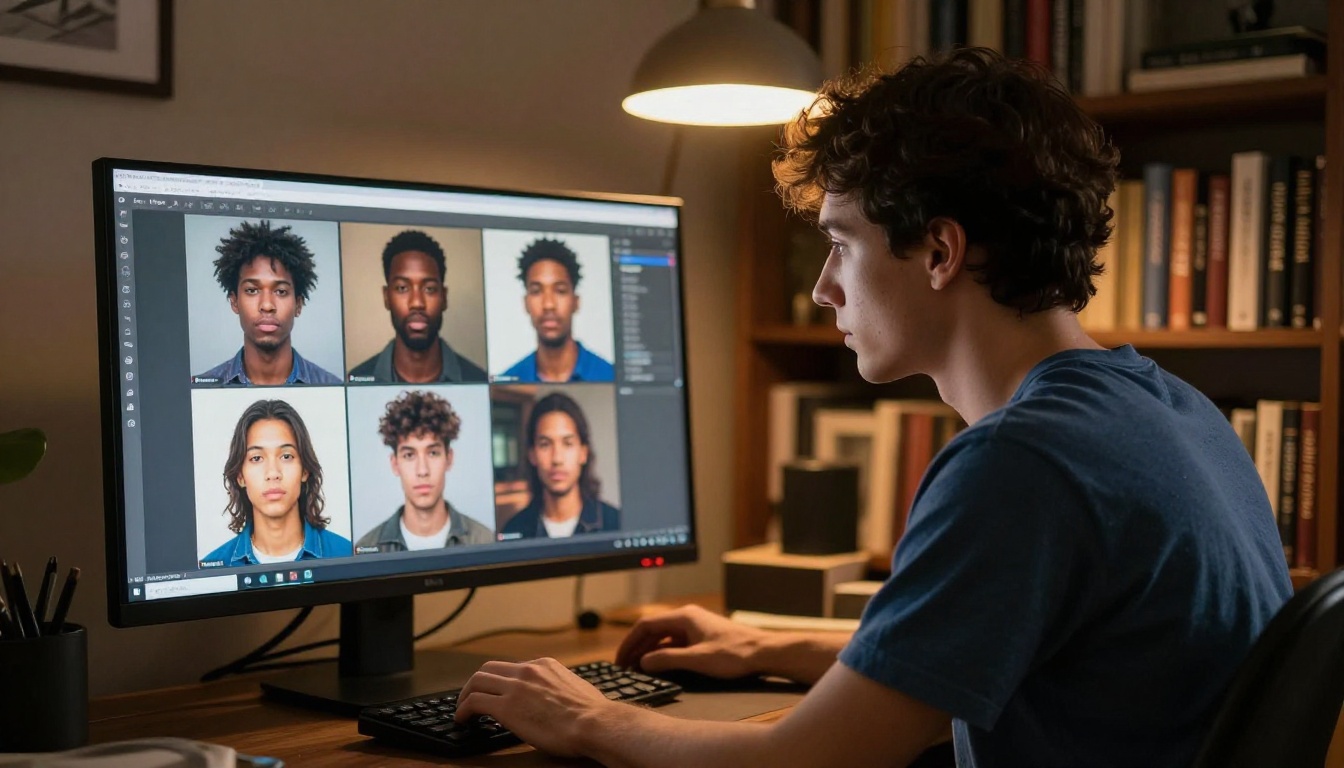
पोर्ट्रेट के काम में मॉडल का चुनाव सबसे ज़्यादा मायने रखता है। चेहरों के लिए सबसे अच्छा परफ़ॉर्म करने वाले मॉडल अक्सर खास तौर पर पोर्ट्रेट डेटासेट पर ट्रेन किए गए होते हैं, जिससे स्किन टेक्सचर, आँखों के डिटेल और मानव चेहरे की प्राकृतिक विविधता में उनकी सटीकता बेहतर होती है।
आप चाहे जो भी मॉडल इस्तेमाल करें, पोर्ट्रेट के काम के लिए सेटिंग्स:
- शामिल करें:
photorealistic, 8K resolution, natural skin texture, catchlights in eyes
- शामिल करें:
three-quarter lighting, Kodak Portra 400, 85mm f/1.4
- बचें:
HDR, oversaturated, digital illustration, cartoon
लैंडस्केप और प्रकृति
लैंडस्केप जनरेशन में पर्यावरणीय स्थितियों की साफ़-साफ़ जानकारी का फ़ायदा मिलता है। इन दो प्रॉम्प्ट की तुलना करें:
- सामान्य: "beautiful mountain landscape at sunset"
- विशिष्ट: "granite peak in late afternoon side light, autumn foliage covering the lower slopes, thin low fog settled in the valley, 35mm wide angle f/8, photorealistic 8K, volumetric light rays between the peaks"
दूसरा ऐसा कुछ बनाता है जो किसी ऐसे व्यक्ति की खींची फ़ोटो जैसा लगे जो सच में वहाँ मौजूद था। सामान्य वाला एक पोस्टकार्ड जैसा बनता है।
एब्स्ट्रैक्ट और कॉन्सेप्चुअल काम
गैर-प्रतिनिधित्वकारी इमेज के लिए, सब्जेक्ट का वर्णन छोड़कर मटेरियल, पैलेट और टेक्सचर का वर्णन करें:
"Layered wax-resist textures in amber, rust, and aged cream tones, visible brushstroke layers, heavy cold-press paper grain throughout, diffused indirect light from the upper right, no identifiable subject, square composition, fine art photography of original mixed-media artwork, 8K photorealistic rendering"
मुफ़्त में 4K तक अपस्केलिंग
स्टैंडर्ड जनरेशन 512x512 या 1024x1024 पिक्सेल की इमेज देता है। वेब के इस्तेमाल के लिए यह आम तौर पर काफ़ी है। प्रिंट, बड़े फ़ॉर्मेट के डिस्प्ले, या प्रोफ़ेशनल प्रेज़ेंटेशन के लिए आपको ज़्यादा रेज़ोल्यूशन चाहिए। अपस्केलिंग यही काम करती है, और कई समर्पित टूल्स इसे बिना किसी खर्च के करते हैं।
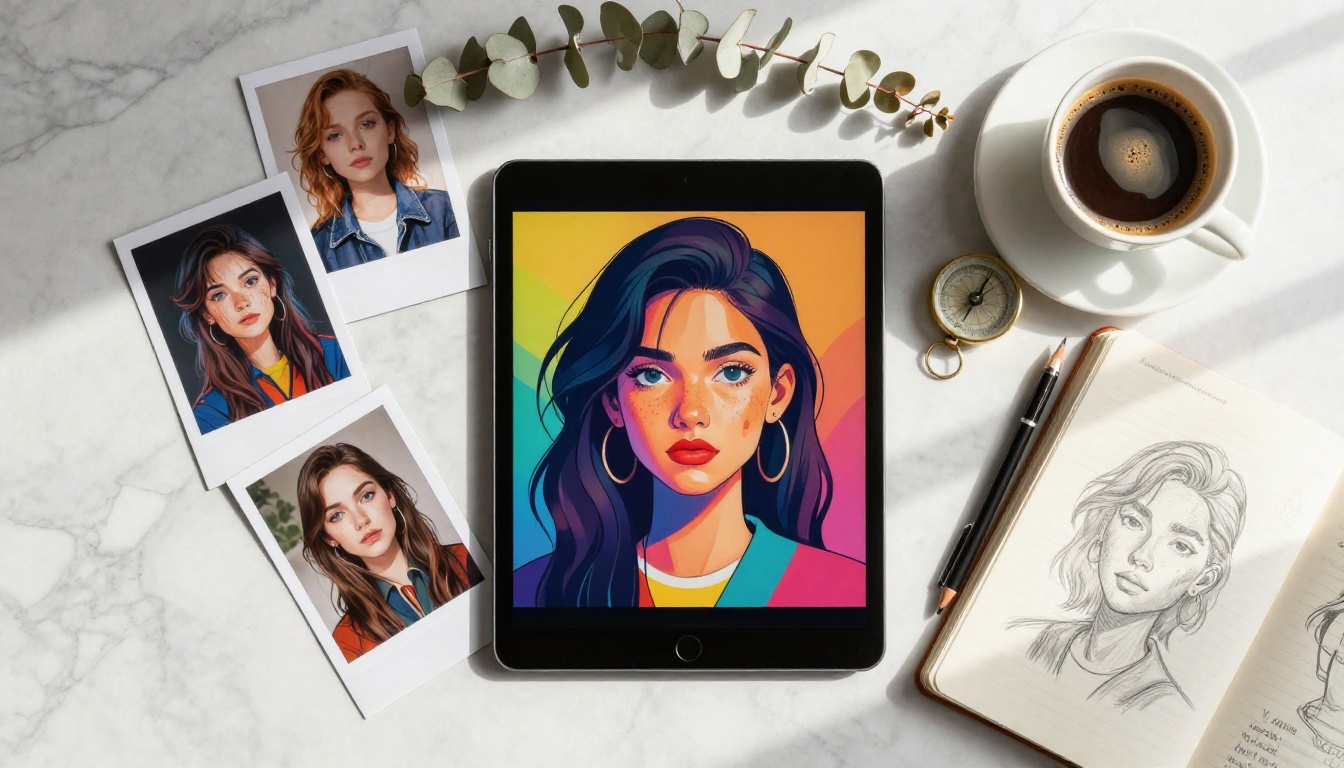
तीन अपस्केलर जिन्हें जानना ज़रूरी है
Clarity Pro Upscaler पिक्सेल को सिर्फ़ इंटरपोलेट करने के बजाय असली संरचनात्मक डिटेल जोड़ता है। बाल, कपड़े का टेक्सचर, पत्तियाँ और आर्किटेक्चरल तत्व मूल इमेज से ज़्यादा तीखे दिखते हैं। सभी तरह के सब्जेक्ट के फ़ोटोरियलिस्टिक कंटेंट के लिए यह सबसे अच्छा शुरुआती बिंदु है।
Real ESRGAN 4x अपस्केल तेज़ी से चलाता है और प्राकृतिक टेक्सचर को खास तौर पर अच्छी तरह संभालता है। यह किनारों की शार्पनिंग में ज़्यादा आक्रामक है, जो लैंडस्केप के लिए शानदार काम करती है, लेकिन क्लोज़-अप पोर्ट्रेट में कभी-कभी त्वचा को ज़्यादा प्रोसेस कर सकती है।
Crystal Upscaler 4x मैग्नीफ़िकेशन पर पोर्ट्रेट डिटेल के लिए ही बनाया गया है। अगर आपके काम के केंद्र में चेहरे और लोग हैं, तो यही समर्पित टूल है। यह आँखों, बालों और कपड़ों को तीखा करते हुए त्वचा की कोमलता को बनाए रखता है।
फ़ाइल की क्वालिटी से समझौता किए बिना अधिकतम रेज़ोल्यूशन पाने के लिए, Topaz Image Upscale 6x तक का बड़ा आकार देता है, जिससे यह A2 या उससे बड़े फ़ॉर्मेट में प्रिंट-रेडी फ़ाइलों के लिए सही विकल्प बनता है।
स्टैंडर्ड बनाम क्रिएटिव अपस्केलिंग
अपस्केलिंग की दुनिया में दो दृष्टिकोण हैं:
स्टैंडर्ड अपस्केलिंग, जिसका प्रतिनिधित्व P Image Upscale जैसे टूल करते हैं, रिज़ोल्यूशन जोड़ते हुए मूल इमेज को जितना हो सके उतना ईमानदारी से बनाए रखता है। इसका इस्तेमाल तब करें जब आपकी इमेज पहले से सही हो और आपको बस बड़े आयाम चाहिए।
क्रिएटिव अपस्केलिंग, जिसका प्रतिनिधित्व Recraft Creative Upscale करता है, मूल में मौजूद न होने वाला अतिरिक्त डिटेल बनाता है। यह समग्र इमेज को काफ़ी बेहतर बना सकता है, लेकिन इससे इमेज बदलती भी है। इसका इस्तेमाल तब करें जब बेस इमेज मूल भाव में सही हो पर डिटेल वाले हिस्सों में दृश्य रूप से कमज़ोर हो।
Recraft Crisp Upscale बीच का रास्ता है: यह बिना कुछ गढ़े स्पष्टता बढ़ाता है, इसलिए टेक्स्ट, सटीक ज्यामिति या प्रोडक्ट डिटेल वाली इमेज के लिए सही विकल्प है, जहाँ कलात्मक व्याख्या से ज़्यादा सटीकता मायने रखती है।
💡 हमेशा अपनी सबसे अच्छी क्वालिटी की सोर्स फ़ाइल से अपस्केल करें। ऐसी JPEG को कभी अपस्केल न करें जो पहले से एक बार कंप्रेस हो चुकी है। जनरेटर से रॉ आउटपुट सेव करें, फिर उस फ़ाइल को अपस्केलर से चलाएँ।
बैकग्राउंड हटाना और कम्पोज़िट बनाना
जनरेट की गई इमेज में अक्सर जटिल बैकग्राउंड होते हैं, जो अकेले डिस्प्ले के लिए शानदार होते हैं, लेकिन जब आपको सब्जेक्ट को किसी दूसरे संदर्भ में कम्पोज़िट करना हो तो असुविधाजनक हो जाते हैं। बैकग्राउंड हटाना इसे घंटों के बजाय सेकंडों में सुलझा देता है।
एक क्लिक में सब्जेक्ट को अलग करना
बैकग्राउंड हटाने वाला टूल उन मामलों को संभालता है जिनमें पहले मैन्युअल मास्किंग की ज़रूरत पड़ती थी: मिलते-जुलते रंग वाले बैकग्राउंड के सामने बिखरे बाल, पारदर्शी कपड़े के किनारे, और बैकग्राउंड के रंग के करीब वाले ओवरलैपिंग एलिमेंट। जनरेट की गई इमेज अपलोड करें और कुछ ही सेकंड में सब्जेक्ट के चारों ओर पूरी तरह पारदर्शी, साफ़ PNG तैयार मिल जाएगी।
अलग किए गए सब्जेक्ट के व्यावहारिक इस्तेमाल:
- ब्रांड कंटेंट: AI से बने सब्जेक्ट को अपने ब्रांड पैलेट से मेल खाते रंग के बैकग्राउंड पर रखें
- प्रिंट-ऑन-डिमांड मॉकअप: आर्टवर्क को अपैरल, फ़ोन केस या फ़्रेम्ड कैनवास के प्रोडक्ट इमेज पर डालें
- प्रेज़ेंटेशन एसेट: दिखने वाले आयताकार बॉर्डर के बिना सब्जेक्ट को स्लाइड बैकग्राउंड पर एम्बेड करें
- सोशल मीडिया लेयर: वीडियो कंटेंट या मोशन बैकग्राउंड पर सब्जेक्ट को ओवरले के रूप में इस्तेमाल करें
पूरा मुफ़्त वर्कफ़्लो
यह चार-चरणी प्रक्रिया किसी पेड सब्सक्रिप्शन की ज़रूरत नहीं होती और प्रोफ़ेशनल स्टॉक फ़ोटोग्राफ़ी के बराबर नतीजे देती है:
- पूरी तरह संरचित तीन-भाग वाले प्रॉम्प्ट के साथ स्टैंडर्ड रेज़ोल्यूशन पर जनरेट करें
- 3 से 5 प्रयासों में से सबसे अच्छा नतीजा चुनें
- 4x रेज़ोल्यूशन के लिए Clarity Pro Upscaler या Crystal Upscaler से चलाएँ
- अगर कम्पोज़िटिंग के लिए सब्जेक्ट को अलग करना है तो बैकग्राउंड हटाएँ
इनमें से हर चरण Nano Banana Pro के मुफ़्त टियर और PicassoIA पर उपलब्ध सहायक टूल्स की सीमा में आता है।
आउटपुट फ़ॉर्मेट और प्लेटफ़ॉर्म सेटिंग्स
अपनी सेटिंग्स को गंतव्य प्लेटफ़ॉर्म से मिलाने से जनरेशन के बाद अजीब क्रॉप को दोबारा स्केल करने की झंझट बच जाती है।
| प्लेटफ़ॉर्म | आदर्श अनुपात | न्यूनतम रेज़ोल्यूशन |
|---|
| Instagram पोस्ट | 1:1 या 4:5 | 1080x1080px |
| Instagram स्टोरीज़ | 9:16 | 1080x1920px |
| X (Twitter) | 16:9 | 1280x720px |
| YouTube थंबनेल | 16:9 | 1280x720px |
| Pinterest | 2:3 | 1000x1500px |
| LinkedIn बैनर | 4:1 | 1584x396px |
| 300 DPI पर A4 प्रिंट | 1:1.41 | 2480x3508px |
अपना रेशियो शुरू करने से पहले इमेज जनरेटर में सेट करें, बाद में नहीं। मॉडल जनरेशन के दौरान रेशियो को कंपोज़िशनल जानकारी के रूप में इस्तेमाल करता है। बाद में 1:1 इमेज को 9:16 में क्रॉप करने से वह हिस्सा हट जाता है जो वर्गाकार कंपोज़िशन के लिए बनाया गया था। शुरू से 9:16 में जनरेट करने से सब्जेक्ट उस फ़ॉर्मेट में सही जगह पर रहता है।
आज शुरू करने के लिए पाँच प्रोजेक्ट
मुफ़्त टियर तब सबसे ज़्यादा काम का है जब आप उसे बिना किसी तय आउटपुट के खुले प्रयोग के बजाय किसी ख़ास आउटपुट के इरादे से इस्तेमाल करें।
1. 30-दिन का सोशल मीडिया कंटेंट कैलेंडर: एक ही प्रॉम्प्ट स्ट्रक्चर से 30 यूनिक इमेज बनाएँ, और हर इमेज में एक वेरिएबल बदलें (लोकेशन, लाइटिंग की स्थिति, या सब्जेक्ट की गतिविधि)। प्रॉम्प्ट स्ट्रक्चर की एकरूपता बिना अतिरिक्त मेहनत के पूरे महीने भर विज़ुअल भाषा को एकसमान रखती है।
2. क्रिएटिव प्रोजेक्ट के लिए बुक जैकेट आर्ट: लेखक अक्सर शुरुआती कॉन्सेप्ट आर्ट पर काफ़ी पैसा खर्च करते हैं। AI जनरेशन एक ही दोपहर के सेशन में 10 से 15 मज़बूत जैकेट कॉन्सेप्ट दे देता है, जिससे आपके पास अंतिम डिज़ाइनर को क्रिएटिव स्पष्टता के साथ ब्रीफ़ करने की सामग्री होती है।
3. वेबसाइट हीरो इमेज: स्टॉक फ़ोटोग्राफ़ी अपनी परिभाषा से ही सामान्य होती है। AI से बनी इमेज आपके रंग पैलेट, आपके सब्जेक्ट डेमोग्राफ़िक और आपके परिवेश के संदर्भ के अनुसार विशिष्ट हो सकती हैं। यह विशिष्टता विज़िटर्स को दिखती है और स्टॉक से कहीं बेहतर ब्रांड एलाइनमेंट बनाती है।
4. प्रोडक्ट लाइफ़स्टाइल फ़ोटोग्राफ़ी: अगर आप किसी फ़िज़िकल प्रोडक्ट के प्री-लॉन्च पेज की तैयारी कर रहे हैं, तो निर्माण पक्का होने से पहले ऐसी लाइफ़स्टाइल इमेज बनाएँ जिनमें प्रोडक्ट इस्तेमाल होता दिखे। प्रॉम्प्ट में प्रोडक्ट का सटीक वर्णन करें और उसे एक अलग किए गए प्रोडक्ट रेंडर के साथ मिलाएँ।
5. पर्सनल ब्रांडिंग एसेट: प्रोफ़ाइल इमेज, LinkedIn हेडर, न्यूज़लेटर बैनर और पॉडकास्ट आर्टवर्क, सभी को विज़ुअल एकरूपता से फ़ायदा होता है। एक ही सेशन में एक सेट जनरेट करें, उसी लाइटिंग, रंग पैलेट और सब्जेक्ट की पोज़िशनिंग के साथ, ताकि हर प्लेटफ़ॉर्म पर एक सुसंगत लुक रहे।
पेड एक्सेस क्या जोड़ता है
मुफ़्त टियर आपको पूरा क्रिएटिव टूलकिट देता है। पेड एक्सेस वॉल्यूम, गति और कैटलॉग की चौड़ाई जोड़ता है।
ज़्यादा क्रेडिट के साथ आप तेज़ी से इटरेट करते हैं। असली क्रिएटिव क्वालिटी इटरेशन से ही आती है। किसी प्रॉम्प्ट के तीसरे प्रयास और पंद्रहवें प्रयास के बीच का फ़र्क अक्सर नाटकीय होता है, और क्रेडिट काउंटर देखे बिना वे प्रयास कर पाना क्रिएटिव लय को पूरी तरह बदल देता है।
पेड टियर मुफ़्त टियर में न मिलने वाली मॉडल कैटेगरी भी खोलते हैं: कुछ फ़ेस-स्पेसिफ़िक मॉडल, लॉन्च के दौरान नए रिलीज़, और अलग अपस्केलिंग चरण के बिना हाई-रेज़ोल्यूशन जनरेशन। PicassoIA पर कैटलॉग में 90 से ज़्यादा टेक्स्ट-टू-इमेज मॉडल, समर्पित फ़ेस स्वैप टूल, वीडियो जनरेशन, ऑडियो सिंथेसिस, और डिटेल बचाने वाले 4x बड़ेपन के लिए Google Upscaler शामिल हैं, और यह सब एक ही अकाउंट से उपलब्ध है।
मुफ़्त टियर पर आप जो वर्कफ़्लो बनाते हैं, वह बिना किसी बदलाव के आगे भी काम आता है। हर प्रॉम्प्ट लिखने की आदत, हर अपस्केलिंग की पसंद, और हर फ़ॉर्मेट का फ़ैसला तब भी साथ जाता है जब आप ज़्यादा क्रेडिट वाले आवंटन पर जाते हैं। मुफ़्त से शुरू करना कोई समझौता नहीं है। यह उन स्किल्स को बनाने का सही तरीका है जो पेड एक्सेस को सार्थक बनाती हैं।
अभी आज़माएँ
इस लेख में बताई गई हर चीज़ picassoia.com/en/all-models पर उपलब्ध है। फ़ोटोरियलिस्टिक टेक्स्ट-टू-इमेज मॉडलों में से कोई एक चुनें, ऊपर बताए ढाँचे का इस्तेमाल करके तीन-भाग वाला प्रॉम्प्ट लिखें, और अपनी पहली इमेज जनरेट करें। जब आउटपुट वैसा न हो जैसा आप चाहते थे, तो लाइटिंग का वर्णन बदलें और फिर चलाएँ।
एक जानबूझकर किए गए अभ्यास सेशन की दसवीं इमेज पहली से बिल्कुल अलग दिखती है। मुफ़्त टियर आपको वह लूप बिना दबाव के चलाने के क्रेडिट देता है, और अपस्केलिंग व बैकग्राउंड हटाने के टूल नतीजे को बिना कुछ खर्च किए आगे ले जाते हैं।
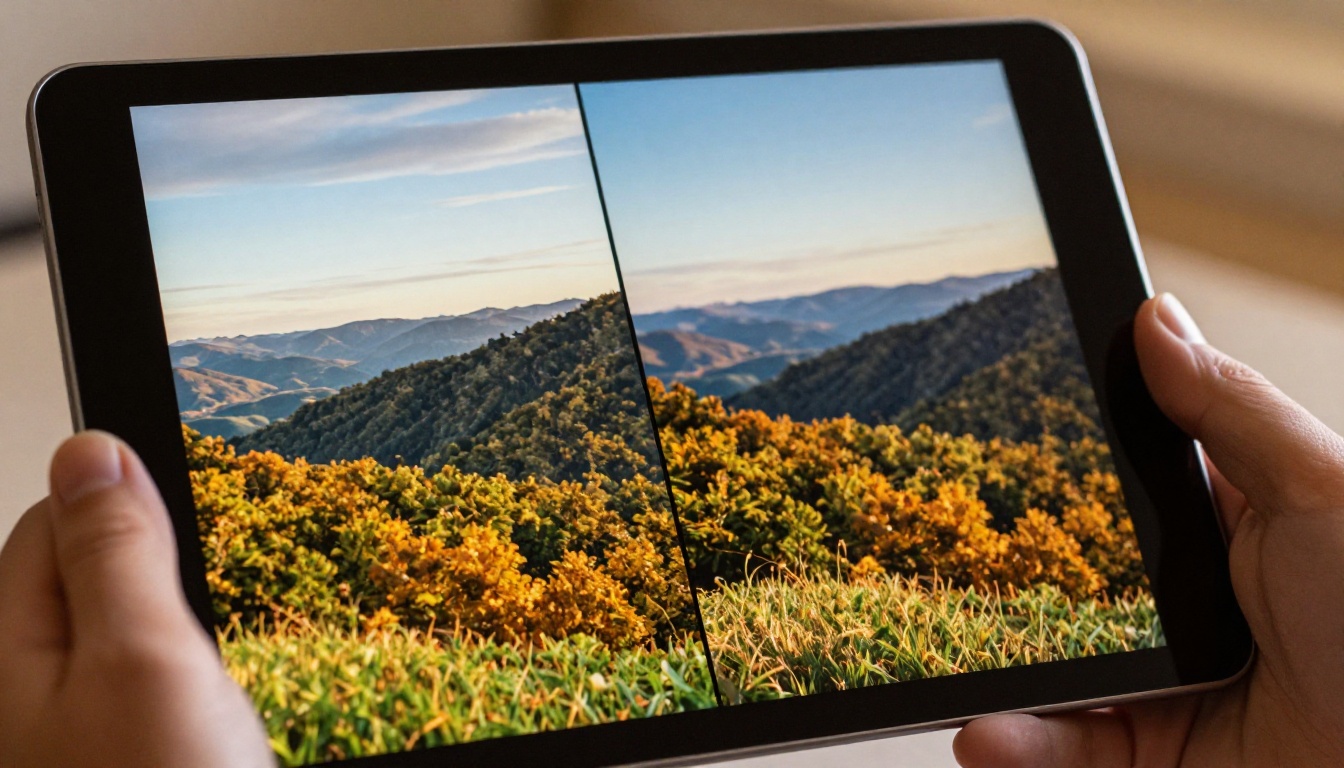
आपकी पहली सच में शानदार AI इमेज शायद दो या तीन प्रॉम्प्ट इटरेशन दूर है। एकमात्र लागत समय की है।


