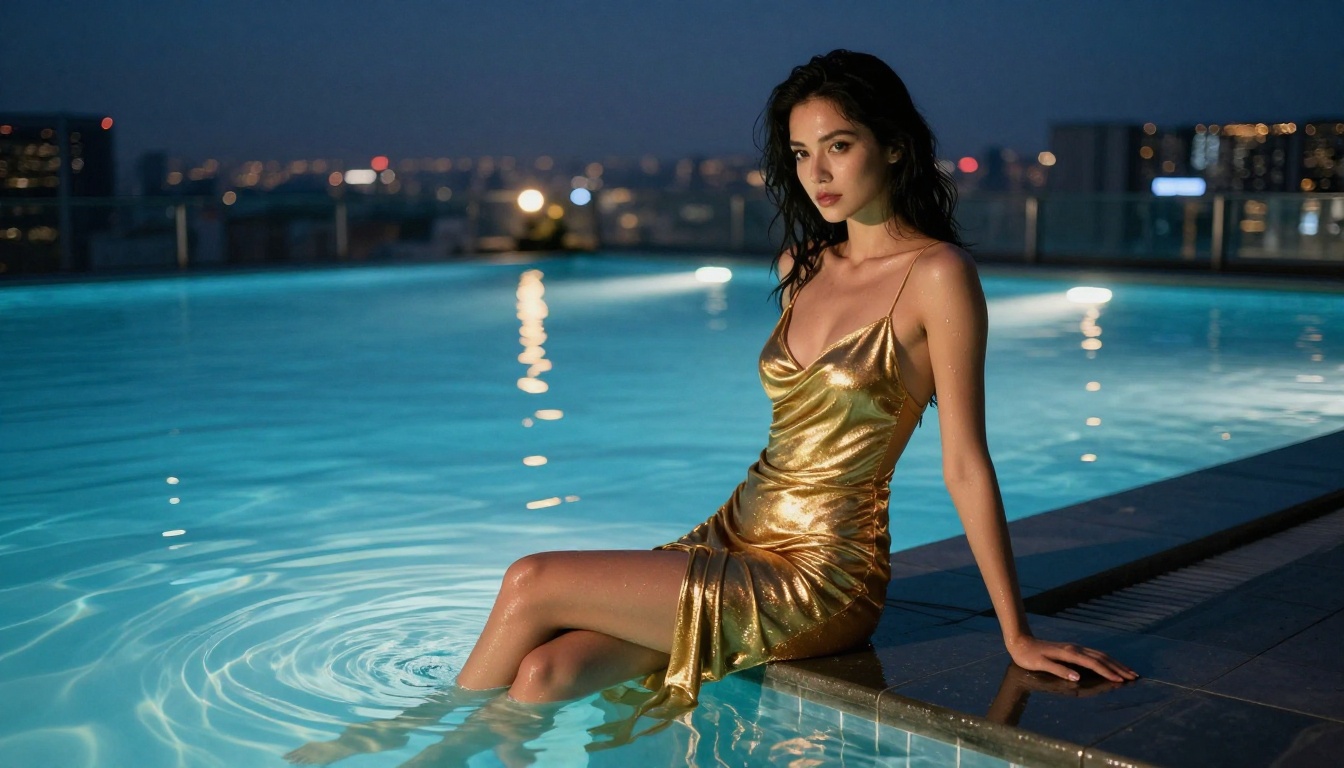
Comment créer de l’art IA NSFW avec Stable Diffusion 3.5
Stable Diffusion 3.5 a placé la barre très haut pour la génération d’art IA NSFW photoréaliste. Cet article détaille les structures de prompts précises, les réglages du CFG scale, les comparatifs de modèles et les instructions pas à pas pour créer dès maintenant des images saisissantes et suggestives, que vous travailliez en local ou sur une plateforme dans le navigateur.
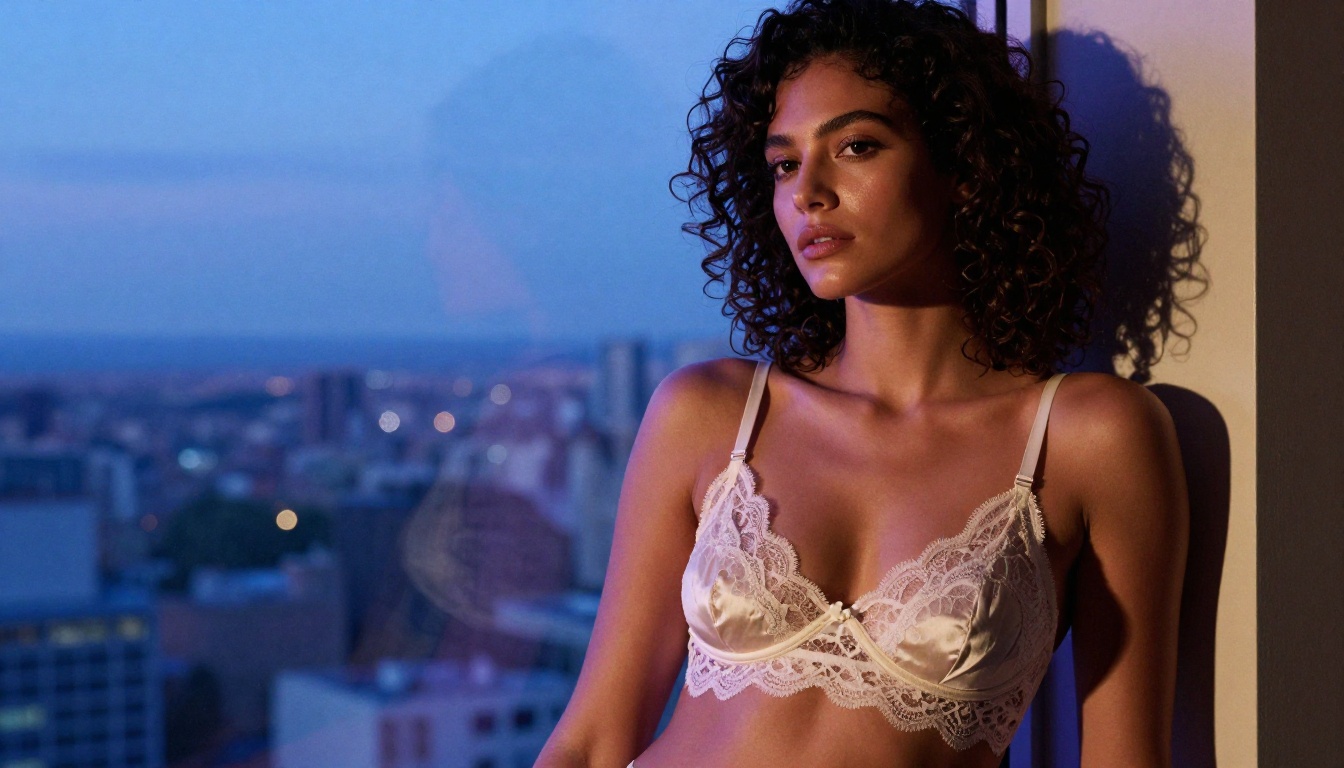
L’arrivée de Stable Diffusion 3.5 Large a marqué un tournant pour les créateurs d’art IA qui veulent des images photoréalistes et sensuelles, sans les frustrations des anciens modèles. Cette architecture de troisième génération offre une fidélité de texture de peau inédite, une simulation naturelle de l’éclairage et un respect des prompts que les anciens checkpoints ne pouvaient tout simplement pas égaler. Que vous travailliez sur une installation locale ou que vous fassiez tout dans un navigateur, le flux de travail pour produire un art IA NSFW de haute qualité n’a jamais été aussi accessible ni aussi convaincant visuellement.
Pourquoi SD 3.5 a changé la scène de l’art NSFW
Les versions précédentes de Stable Diffusion étaient puissantes mais irrégulières. L’anatomie se déformait, les visages se distordaient, les teints de peau paraissaient plastiques. SD 3.5 a corrigé presque tout cela grâce à son architecture MMDiT (Multimodal Diffusion Transformer), qui gère la cohérence spatiale bien mieux que l’approche UNet d’origine.
Les trois principales versions répondent chacune à un usage différent pour le travail NSFW :
La version Large est celle qu’il vous faut pour une photographie sensuelle de qualité finale. La version Turbo réduit le temps de génération d’environ 60 % avec une perte de qualité minime, ce qui en fait l’outil idéal pour tester vos prompts avant de lancer un rendu complet.
La différence d’architecture qui compte
Le socle MMDiT traite les tokens de texte et d’image dans un espace d’attention unifié. Concrètement, cela signifie que vos descriptions de l’éclairage, de la texture des tissus et de la position du corps sont interprétées avec une bien plus grande fidélité. Une formule comme « lumière matinale volumétrique venant de la gauche, soie qui capte les reflets » sera vraiment rendue ainsi, au lieu d’être approximée.
Cela signifie aussi que les prompts négatifs sont moins critiques qu’avec SDXL ou SD 1.5, même s’ils aident encore à affiner le résultat.
Ce que font vraiment les réglages
Bien régler les paramètres de génération fait la différence entre un résultat terne et une image saisissante. Voici ce que contrôle chaque réglage pour un travail photoréaliste NSFW :
CFG scale
Le CFG (Classifier-Free Guidance) détermine à quel point le modèle suit votre prompt plutôt qu’une interprétation créative. Pour un art NSFW photoréaliste :
CFG 3,5 à 4,5 : rendu plus souple, plus naturel et d’aspect pictural
CFG 5 à 6 : le juste milieu pour des résultats photoréalistes
CFG 7 et plus : image cuite, couleurs saturées, contraste peu naturel
SD 3.5 a été entraîné avec des valeurs de CFG plus basses que les modèles précédents. Le faire tourner à CFG 7, comme vous le feriez avec SD 1.5, produira des résultats sursaturés et brûlés.
Étapes d’échantillonnage
SD 3.5 Large converge plus vite que les anciens modèles :
20 étapes : acceptable pour des tests
28 à 35 étapes : meilleur rapport qualité-temps
40 étapes et plus : rendements décroissants, sauf avec DPM++ 2M Karras
Pour la version Turbo, 8 à 12 étapes suffisent grâce à son architecture distillée.
Résolution et format
SD 3.5 a été entraîné nativement en 1024x1024. Pour la photographie NSFW, ces résolutions donnent les meilleurs résultats :
1152x896 pour les plans larges et les décors
896x1152 pour les portraits et la photographie de silhouette
1024x1024 pour les gros plans et les plans beauté
Au-delà de 1,5 mégapixel sans upscaler par tuiles, des artefacts apparaîtront. Utilisez les outils Super Resolution après la génération pour atteindre une sortie en 4K.
Comment écrire des prompts qui fonctionnent vraiment
La structure des prompts pour SD 3.5 diffère des anciennes versions de Stable Diffusion. Le modèle répond mieux à un langage naturel qu’à des prompts bourrés de mots-clés.
La formule de prompt en quatre parties
Un prompt qui délivre régulièrement un résultat NSFW de haute qualité suit cette structure :
Description du sujet : apparence de l’âge, morphologie, expression, état vestimentaire
Environnement : lieu, mobilier, accessoires, moment de la journée
Spécification de l’éclairage : direction, qualité (dure ou douce), température de couleur
Qualificatifs techniques : objectif, type de pellicule, résolution
💡 Astuce : soyez précis sur la direction de la lumière. « Lumière chaude venant de la gauche » produit un rendu de texture de peau bien meilleur qu’un générique « bon éclairage ».
Exemple de prompt qui fonctionne :
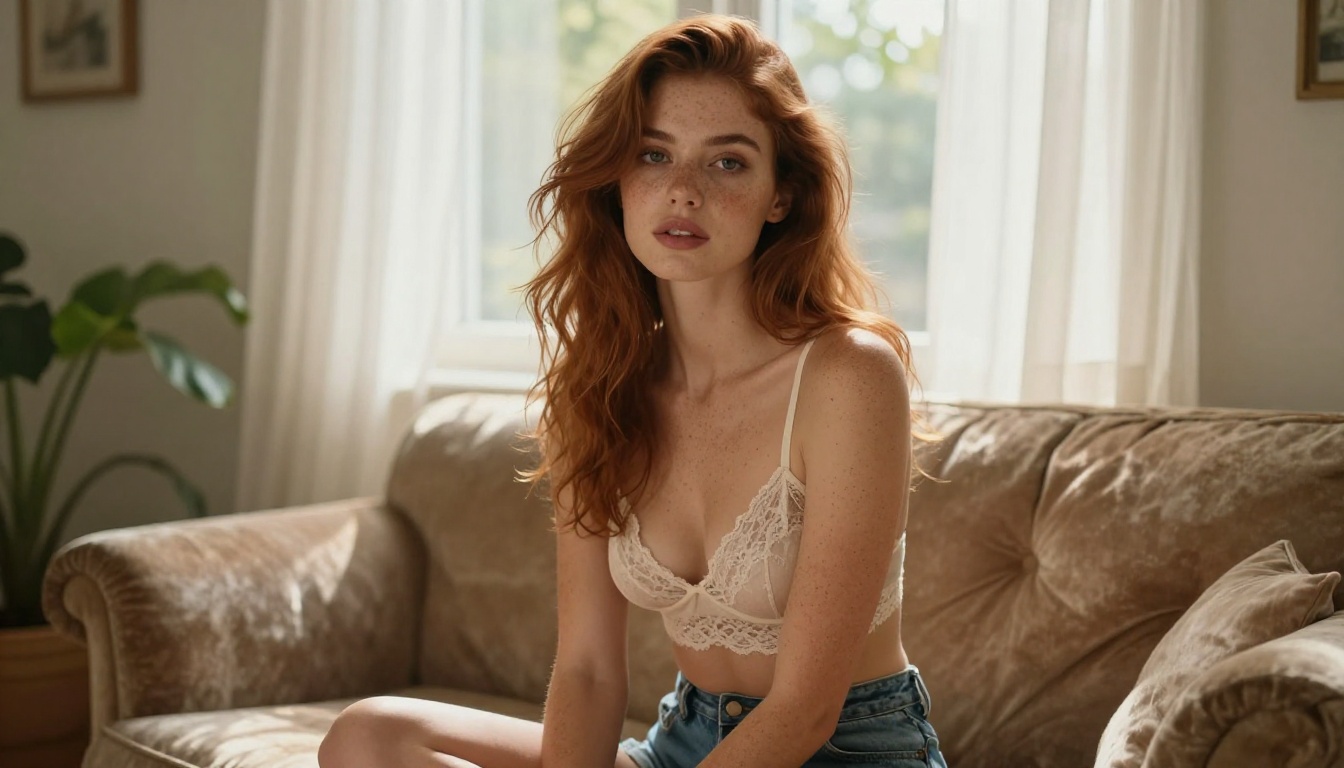
young woman with auburn hair, wearing lace bralette, sitting on vintage velvet sofa, afternoon sunlight through sheer curtains creating soft shadows, 50mm f/2.0, Kodak Portra 400 film grain, photorealistic 8K
Exemple de prompt qui échoue :
sexy beautiful woman, perfect body, high quality, realistic, nsfw
Le second exemple ne donne à SD 3.5 rien sur quoi s’appuyer dans l’espace. Le modèle a besoin de repères environnementaux pour produire une anatomie cohérente.
Les prompts négatifs restent utiles
Même si SD 3.5 est plus robuste, un prompt négatif ciblé réduit les problèmes courants :
cartoon, 3D render, painting, illustration, anime, bad anatomy, deformed hands, blurry, low quality, JPEG artifacts, overexposed, plastic skin
Gardez les prompts négatifs concis. Un prompt négatif surchargé de plus de 50 termes peut dégrader la qualité du rendu dans SD 3.5.
Mots déclencheurs pour le photoréalisme
Ces termes poussent SD 3.5 de façon fiable vers un rendu photoréaliste :
Comment utiliser Stable Diffusion 3.5 sur PicassoIA
Faire tourner SD 3.5 en local exige un GPU puissant et une installation technique importante. PicassoIA lève entièrement cet obstacle : vous accédez à Stable Diffusion 3.5 Large et à ses versions directement dans votre navigateur, sans rien installer.
Étape 2 : rédigez votre prompt
Utilisez la formule en quatre parties décrite plus haut. Collez votre sujet, votre environnement, votre éclairage et vos qualificatifs techniques dans le champ du prompt.
Étape 3 : réglez votre format
Pour la photographie de silhouette, sélectionnez 9:16. Pour les plans d’environnement, utilisez 16:9. Pour les gros plans beauté, utilisez 1:1.
Étape 4 : ajustez le guidance scale
Réglez le CFG sur 5 pour le premier test. Si l’image paraît plate, montez à 5,5. Si elle est cuite, descendez à 4,5.
Étape 6 : générez et itérez
Lancez la première génération. Si la composition vous plaît mais que vous voulez plus de détails, relancez avec le même seed et ajoutez davantage de précisions sur l’éclairage. Si vous voulez une autre pose ou un autre décor, modifiez la description de l’environnement.
💡 Astuce : utilisez SD 3.5 Large Turbo pour tester rapidement 5 à 10 variantes de prompt, puis passez à SD 3.5 Large pour votre rendu final de haute qualité.
Comparer SD 3.5 à d’autres modèles pour le travail NSFW
SD 3.5 n’est pas la seule option. Selon ce que vous recherchez, d’autres modèles de PicassoIA peuvent mieux convenir à des usages précis.
Pour un photoréalisme pur avec une anatomie correcte, SD 3.5 Large et RealVisXL v3.0 Turbo sont vos deux meilleurs choix. SD 3.5 l’emporte en matière de souplesse des prompts. RealVisXL l’emporte en matière de texture de peau d’emblée, sans réglage particulier.
Quand utiliser SDXL à la place
SDXL dispose d’un écosystème de LoRA considérable. Si vous travaillez avec des styles de personnages précis, des esthétiques d’artistes ou des morphologies spécialisées qui disposent de poids LoRA dédiés, SDXL vous offre davantage d’options de personnalisation que SD 3.5. Le compromis : vous devez trouver et appliquer le bon LoRA, au lieu de vous fier uniquement au texte du prompt.
5 erreurs courantes qui gâchent les résultats
La plupart des mauvais résultats d’art IA NSFW remontent à un petit ensemble d’erreurs récurrentes.
1. Reprendre des valeurs de CFG élevées issues d’anciens workflows
Copier les réglages des flux de travail SD 1.5 (CFG 7 à 9) dans SD 3.5 produit des images dures et sursaturées. SD 3.5 fonctionne au mieux avec un CFG de 4 à 6. C’est l’erreur la plus fréquente lorsqu’on passe d’anciens modèles.
2. Descriptions vagues du sujet
« Belle femme » ne dit rien d’utile au modèle. Indiquez la couleur des cheveux, la morphologie, l’état vestimentaire et l’expression émotionnelle. Plus vous fournissez d’informations spatiales, plus l’anatomie du résultat sera correcte.
3. Ignorer la direction de l’éclairage
L’éclairage est tout dans la photographie de silhouette, qu’elle soit réelle ou générée par IA. Un prompt sans direction d’éclairage tombe par défaut sur une lumière plate et terne. Précisez toujours d’où vient la source lumineuse et sa qualité (dure, douce, diffuse ou directionnelle).
4. Surspécifier les prompts négatifs
Les longs prompts négatifs (plus de 40 termes) peuvent supprimer des éléments que vous voulez réellement. Limitez vos négatifs à 10-15 termes essentiels : bad anatomy, blurry, artifacts, cartoon et équivalents.
5. Une résolution inadaptée au sujet
SD 3.5 n’a pas été entraîné sur de très hautes résolutions. Générer en 2048x2048 ou plus sans génération par tuiles provoque des déformations du corps. Restez dans la plage native et agrandissez ensuite avec les outils Super Resolution.
Contrôler des caractéristiques corporelles précises
Le contrôle fin du corps est l’un des domaines où SD 3.5 a nettement progressé. Le modèle répond bien à un langage positionnel détaillé.
Descriptions de poses qui fonctionnent
Plutôt que des noms de poses génériques, décrivez ce que fait chaque partie du corps :
« assise en tailleur sur un canapé de velours, mains posées sur les genoux, légèrement penchée vers l’avant »
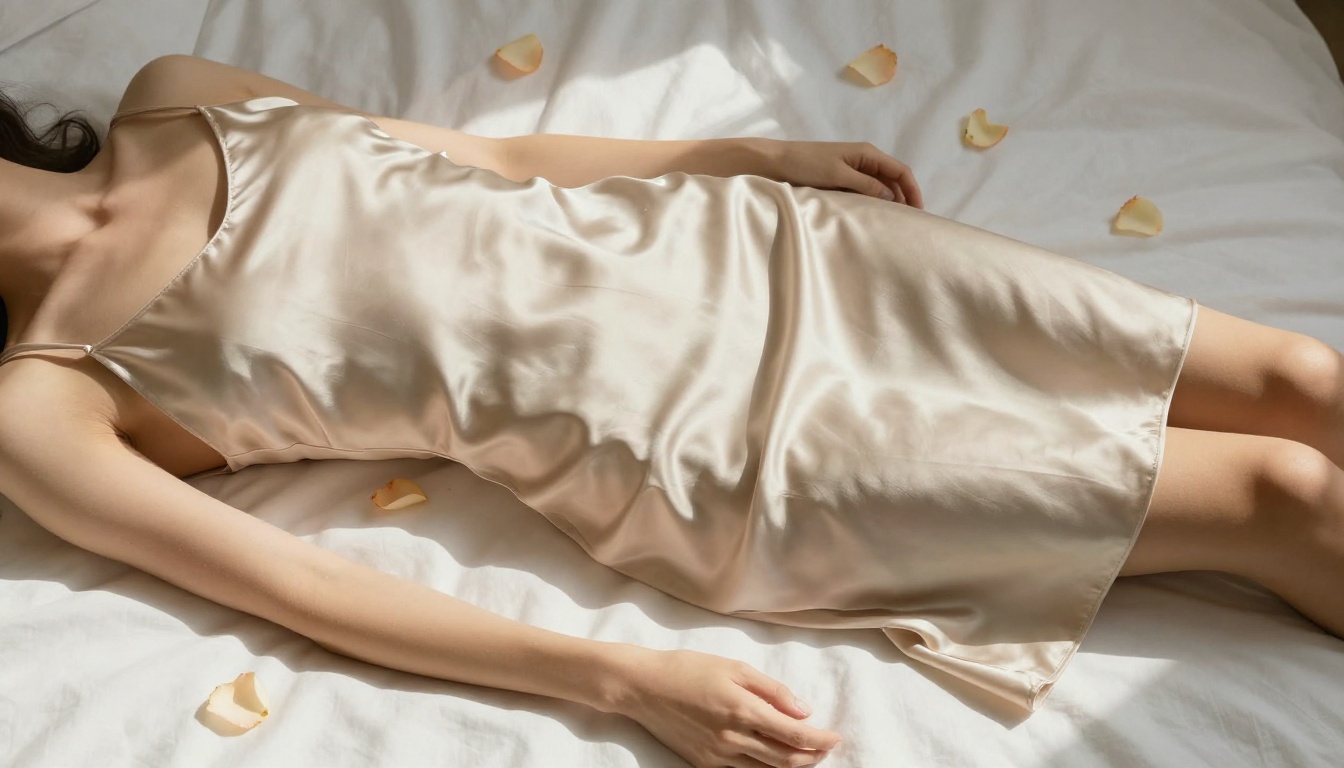
« allongée sur le dos, les deux bras au-dessus de la tête, un genou légèrement relevé »
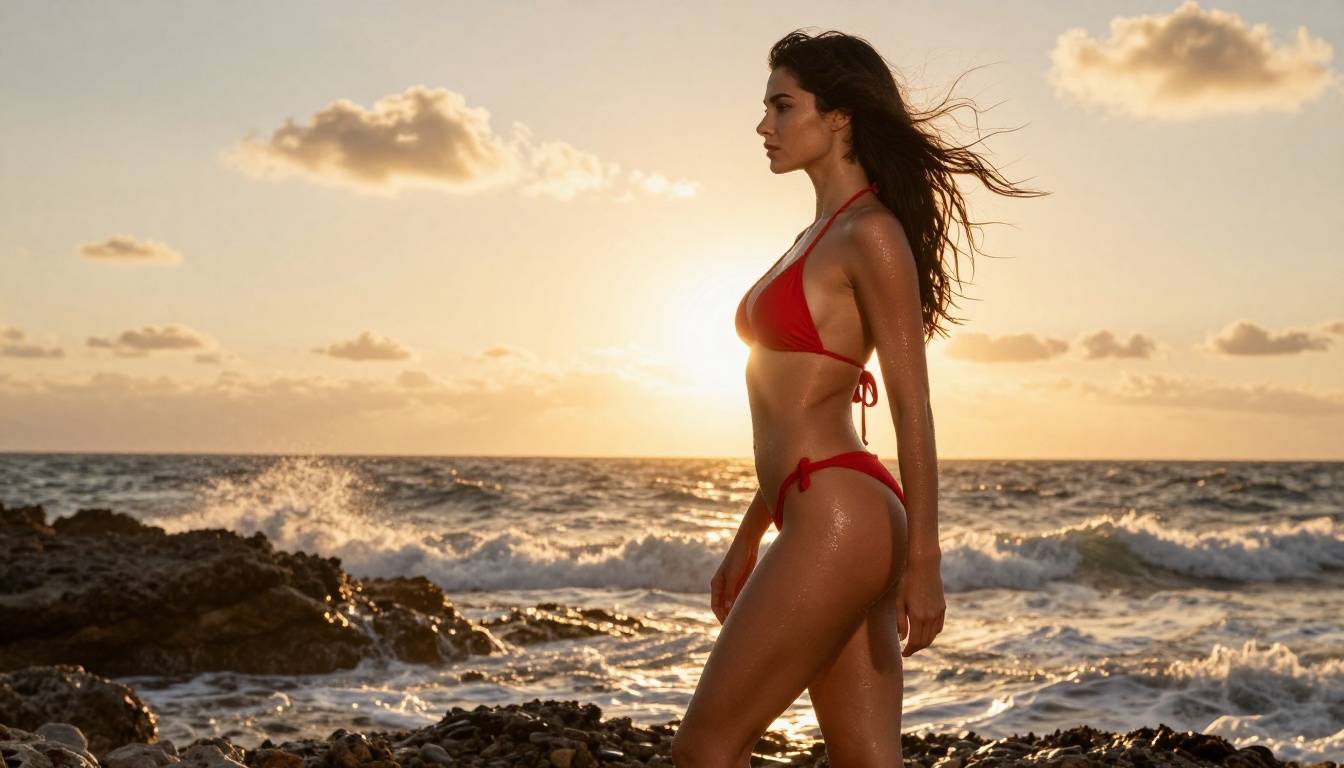
« debout de trois quarts profil tourné vers la droite, une main appuyée sur un encadrement de porte »
Ce niveau de précision positionnelle réduit fortement les erreurs d’anatomie.
Vocabulaire des angles de caméra
L’angle que vous indiquez détermine toute la composition spatiale :
Description de la caméra
Effet
« plan en contre-plongée, regard vers le haut »
Allonge la silhouette, accentue la hauteur
« plan moyen à hauteur des yeux »
Perspective naturelle et intime
« vue aérienne en plongée »
Aplatit la profondeur, intéressant pour les poses allongées
ControlNet fonctionne en injectant une image de référence (un squelette de pose, une carte de profondeur ou une carte de contours) dans le processus de génération, en parallèle de votre prompt texte. Le modèle génère alors un contenu qui respecte à la fois le texte et la référence structurelle.
Flux de travail ControlNet pratique pour la figure NSFW :
Trouvez une image de référence avec la pose souhaitée
Extrayez le squelette OpenPose ou la carte de profondeur
Réglez le poids de ControlNet entre 0,6 et 0,8 pour de meilleurs résultats
Un poids de ControlNet plus élevé (0,9 et plus) verrouille la pose de façon rigide, mais peut réduire la qualité de la texture de peau. Un poids plus faible (0,4 à 0,5) laisse au modèle plus de liberté créative, mais il risque de s’éloigner de la pose de référence.
Upscaling et post-traitement
Une sortie solide en 1024x1024 n’est que le point de départ. Pour un art IA NSFW de qualité professionnelle, le pipeline de post-traitement compte autant que la génération initiale.
Super Resolution pour les détails fins
Les outils Super Resolution de PicassoIA font passer les images de 2x à 4x tout en restituant les détails fins, au lieu de simplement interpoler les pixels. Un plan de silhouette de 1024 px agrandi à 4096 px montre une nette amélioration :
La séparation des mèches de cheveux
La texture des pores de la peau de près
Le détail du tissage des vêtements
La netteté des yeux et la clarté de l’iris
Inpainting pour les corrections ciblées
L’inpainting permet de corriger des zones précises sans régénérer toute l’image. Si les mains sont maladroites, si un trait du visage doit être ajusté ou si vous voulez changer un vêtement, l’inpainting ne régénère que la zone masquée tout en préservant le reste.
Ce flux de travail donne des résultats presque parfaits :
Générez l’image de base
Repérez les problèmes d’anatomie ou les zones à améliorer
Masquez ces zones dans un outil d’inpainting
Rédigez un prompt spécifique pour cette seule zone
Régénérez uniquement la zone masquée avec une force élevée (0,7 à 0,85)
💡 Astuce : pour corriger spécifiquement les mains, faites une passe d’inpainting en gros plan à 512x512. SD 3.5 gère bien mieux l’anatomie des mains sur des recadrages plus petits.
Commencez à créer dès maintenant
Accéder à Stable Diffusion 3.5 Large ne demande ni GPU, ni installation, ni réglage technique. PicassoIA le fait tourner dans le cloud avec une interface de prompt simple, qui met toute la puissance de SD 3.5 derrière une interface claire et accessible.
Si SD 3.5 n’est pas l’esthétique que vous préférez, la plateforme propose aussi SD 3.5 Large Turbo pour des itérations plus rapides, RealVisXL v3.0 Turbo pour un rendu de peau ultra-réaliste, et Flux 1.1 Pro si vous voulez des esthétiques glamour aux couleurs riches. La collection complète de 91 modèles texte vers image vous permet de passer d’un style à l’autre sans changer d’outil ni de flux de travail.
Commencez avec SD 3.5 Large Turbo pour tester rapidement vos concepts de prompts, puis passez à SD 3.5 Large pour vos rendus finaux. Associez-le aux outils Super Resolution pour une sortie en 4K et à l’inpainting pour les corrections ciblées. Ce flux de travail en trois outils couvre tout ce qu’il faut pour produire une photographie IA sensuelle de qualité professionnelle, sans aucune infrastructure locale.
Le travail sur les prompts est ce qui sépare les résultats oubliables des images saisissantes. Appliquez la formule en quatre parties, gardez votre CFG entre 4 et 6, précisez la direction de votre éclairage, et SD 3.5 fera le reste. Rendez-vous sur PicassoIA et lancez dès maintenant votre premier prompt.