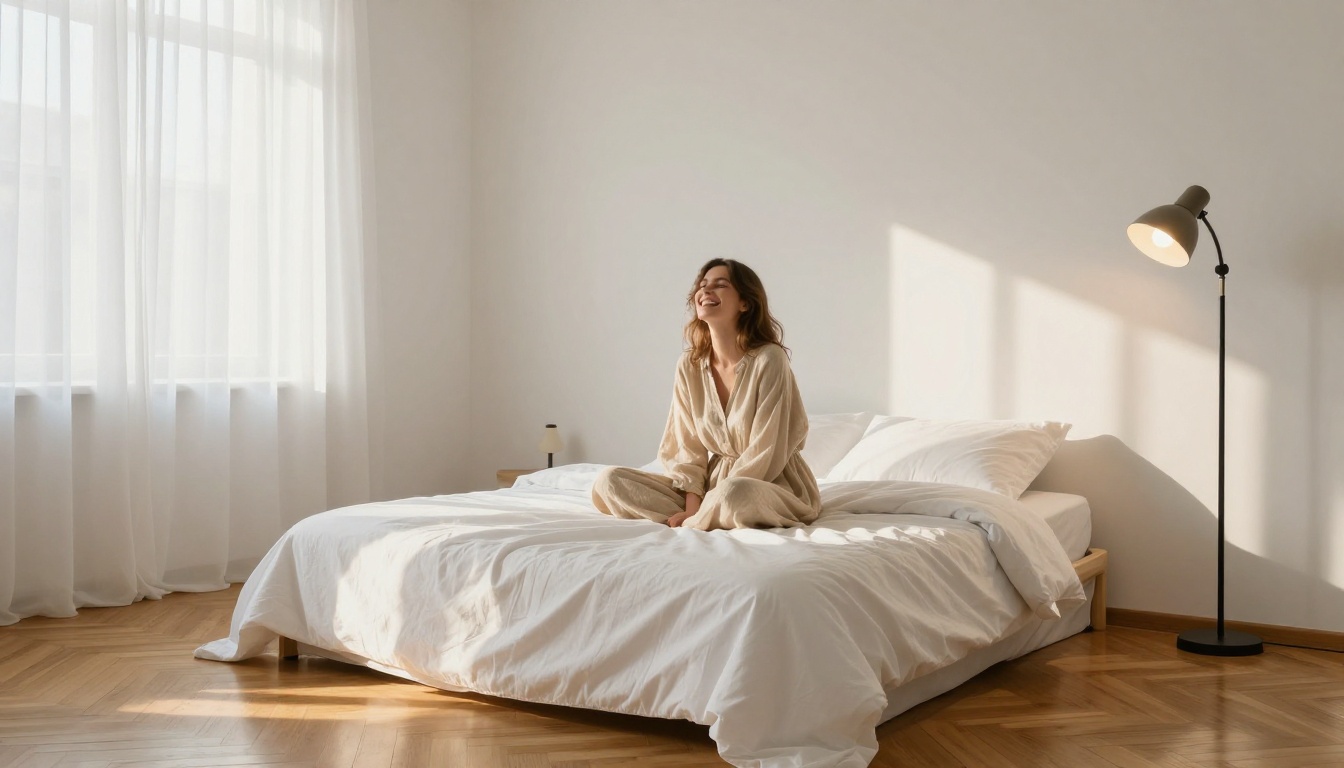
Vous n’avez pas besoin de louer un studio photo, d’acheter un anneau lumineux ni d’engager un professionnel pour obtenir des portraits qui ressemblent à ceux d’une séance haut de gamme. La génération d’images par IA est arrivée à un point où n’importe qui disposant d’un bon prompt et du bon modèle peut produire des portraits de qualité studio, avec des fonds sans raccord, un éclairage parfait et des détails d’une netteté impeccable, depuis un ordinateur portable, chez soi. Cet article vous guide à travers tout le processus : choisir le bon modèle d’IA, rédiger des prompts qui donnent des résultats photoréalistes, utiliser votre installation domestique en complément et peaufiner votre rendu jusqu’à une qualité prête pour l’impression.
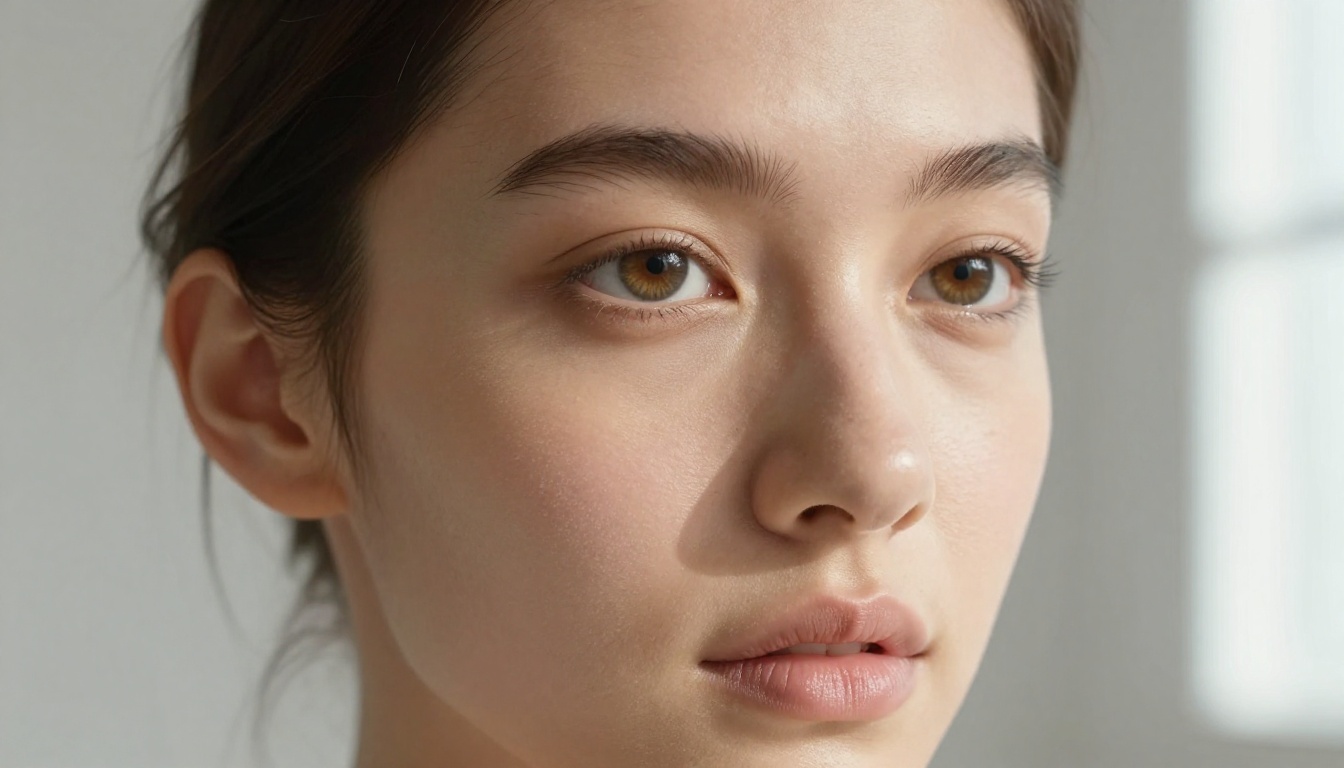
Ce que « qualité studio » signifie vraiment
La plupart des gens associent les photos de studio à un matériel coûteux. Pourtant, la définition réelle est plus simple : un éclairage constant et contrôlé, un fond épuré et un sujet net. C’est tout. Les photographes professionnels dépensent des milliers de dollars pour maîtriser ces trois éléments. Les modèles d’IA reproduisent les trois en une seule étape de génération.
Les trois piliers d’une photo de studio
Chaque grand portrait de studio repose sur trois éléments :
- L’éclairage : une lumière douce et directionnelle qui modèle le visage sans ombres dures. Les motifs de Rembrandt, l’éclairage papillon et l’éclairage en split sont les montages classiques.
- Le fond : un arrière-plan continu et sans distraction, généralement blanc, gris ou noir, qui met le sujet en valeur.
- La netteté : une mise au point précise sur le visage (en particulier sur les yeux), avec un arrière-plan naturellement flou qui crée la profondeur.
Les modèles d’IA entraînés sur des millions de photographies professionnelles ont assimilé ces trois schémas. Lorsque vous rédigez un prompt qui précise ces éléments, le modèle s’appuie sur cet entraînement pour les reproduire avec une précision photoréaliste.
Pourquoi l’IA peut reproduire les trois
Les modèles texte vers image modernes ne se contentent pas de générer des images à partir de rien. Ils ont appris la relation statistique entre des expressions comme « Rembrandt lighting », « 85mm f/1.8 » et « seamless white backdrop », et ce que ces éléments donnent réellement sur une photographie. Il en résulte qu’un prompt bien écrit produit une image que le spectateur perçoit instinctivement comme une photo de studio professionnelle, même si aucun studio n’a été utilisé.
💡 Astuce : plus votre prompt est précis, plus le résultat est professionnel. Les prompts vagues comme « portrait d’une femme » donnent des résultats inégaux. Les prompts précis, qui décrivent l’objectif, la direction de la lumière, la texture du fond et les vêtements, produisent des images qui semblent issues d’une séance à 5 000 $.
Choisir le bon modèle d’IA pour les portraits
Tous les modèles d’image par IA ne gèrent pas les portraits de la même façon. Certains sont optimisés pour la vitesse, d’autres pour un photoréalisme maximal, et d’autres encore pour des sorties en très haute résolution. Voici comment les meilleurs modèles de PicassoIA se comparent pour les portraits de studio.
| Modèle | Idéal pour | Résolution | Vitesse |
|---|
| Flux Dev | Photoréalisme maximal | 1 MP (plusieurs formats) | Moyenne |
| Flux Schnell | Itérations rapides, tests par lots | 1 MP | Très rapide (4 étapes) |
| Seedream 3 | Sortie 2K prête pour l’impression | Jusqu’à 2048 px | Moyenne |
Flux Dev pour un réalisme maximal
Flux Dev est un modèle de 12 milliards de paramètres qui produit certains des rendus de portrait les plus photoréalistes disponibles parmi tous les générateurs d’images par IA. Il prend en charge l’édition image vers image, ce qui signifie que vous pouvez importer une photo de vous-même ou d’un sujet et la retravailler avec un prompt pour simuler un éclairage et des fonds de studio professionnels.
Pour les portraits de studio, réglez le guidance scale entre 3,0 et 3,5 et utilisez de 28 à 50 étapes d’inférence. Plus le nombre d’étapes est élevé, plus le modèle restitue de détails dans la texture de la peau, les mèches de cheveux et le tissage des tissus.
Flux Schnell quand la vitesse compte
Flux Schnell est conçu pour les itérations rapides. Il génère une image finie de 1 mégapixel en moins de 5 secondes, avec seulement 4 étapes de débruitage. Si vous testez plusieurs variantes de prompt pour trouver le bon angle de lumière ou la bonne teinte de fond, Schnell vous permet de parcourir 10 idées dans le temps qu’un autre modèle met à en terminer une seule.
Sur PicassoIA, Flux Schnell n’a aucun plafond de crédits. Vous pouvez lancer des générations illimitées, tester toutes les variantes de prompt souhaitées et ne passer à Flux Dev qu’une fois que vous avez mis au point la photo que vous visez.
Seedream 3 pour une sortie haute résolution
Si vous devez imprimer votre portrait de studio généré par IA, Seedream 3 produit une sortie native de 2048 px sur le plus grand côté, sans upscaling supplémentaire à ce niveau de base. C’est le bon choix lorsque vous préparez un portrait pour un dossier de presse, une bannière LinkedIn ou un portfolio imprimé.
Réglez la taille sur « big » et choisissez votre format avant de générer. Le modèle gère les formats portrait (3:4, 9:16), carré et panoramique (16:9, 21:9) avec une qualité équivalente.
Le prompt est à la fois votre appareil photo, votre dispositif d’éclairage et votre note de direction artistique. Le bien rédiger est le facteur le plus déterminant pour que votre photo de studio générée par IA ressemble à un instantané pris avec un iPhone à 200 $ plutôt qu’à une séance professionnelle à 2 000 $.
L’anatomie d’un bon prompt de portrait
Tout prompt de portrait efficace comporte cinq éléments :
- Description du sujet : âge, genre, cheveux, expression, vêtements. Soyez précis.
- Dispositif d’éclairage : nommez le motif (Rembrandt, papillon, split) et la source de lumière (grande softbox, fenêtre diffusée, anneau lumineux).
- Fond : couleur, texture, distance par rapport au sujet.
- Caractéristiques de l’appareil : focale (85 mm est la focale classique du portrait), ouverture (de f/1.4 à f/2.8 pour le bokeh) et position (à hauteur des yeux, en contre-plongée, aux trois quarts).
- Style de rendu : grain de film Kodak Portra 400, photographie RAW 8K, photoréaliste, faible profondeur de champ.
Des descripteurs d’éclairage qui fonctionnent vraiment
Certains descripteurs d’éclairage donnent systématiquement des résultats d’allure professionnelle sur Flux Dev, Flux Schnell et Seedream 3 :
- « Rembrandt lighting » : crée un petit triangle de lumière sur la joue côté ombre. Dramatique et flatteur.
- « butterfly lighting » : lumière placée directement au-dessus du sujet, projetant une ombre en forme de papillon sous le nez. Classique pour la beauté et le glamour.
- « split lighting » : la moitié du visage éclairée, l’autre moitié dans l’ombre. Fort et éditorial.
- « volumetric morning light from the left » : produit des rayons chauds et directionnels qui ressemblent à la lumière naturelle d’une fenêtre.
- « diffused overcast studio strobe » : lumière douce et uniforme, sans ombres dures. Parfait pour des portraits professionnels épurés.
5 modèles de prompts prêts à l’emploi
Voici cinq prompts que vous pouvez coller directement dans n’importe quel modèle de PicassoIA :
1. Portrait épuré (fond blanc)
Professional headshot of a 30-year-old woman with brown hair tied back, wearing a navy blazer, butterfly lighting from a large white softbox above, seamless white backdrop, eye-level shot, 85mm f/2.0, skin texture visible, natural makeup, Kodak Portra 400, 8K RAW photography, photorealistic --ar 3:4
2. Éditorial dramatique (fond sombre)
Editorial portrait of a young man with short cropped hair and defined jawline, wearing a black turtleneck, Rembrandt lighting from left with a silver reflector filling shadows from right, seamless charcoal gray backdrop, three-quarter angle, 50mm f/1.4, film grain, photorealistic 8K RAW photography --ar 16:9
3. Style de vie chaleureux (lumière de fenêtre)
Lifestyle portrait of a woman in her 30s laughing naturally, golden hour window light from the right creating a warm rim light on her hair, out-of-focus cream interior background, 85mm f/1.8, shallow depth of field, Kodak Portra 400 warm tones, photorealistic, 8K --ar 3:4
4. Corporate professionnel (fond gris)
Corporate headshot of a man in his 40s with salt-and-pepper hair, wearing a charcoal suit and white shirt, diffused overhead studio strobe, seamless medium gray backdrop, direct eye contact, eye-level shot, 90mm f/2.8, sharp focus on eyes, professional expression, photorealistic 8K RAW photography --ar 1:1
5. Portrait de mode (noir uni)
High-fashion portrait of a tall woman in her 20s with high cheekbones, wearing a structured off-white blazer, split lighting with blue gel from left and warm main light from right, seamless black background, low-angle shot looking up, 35mm lens, photorealistic editorial fashion photography, film grain, 8K --ar 9:16
💡 Astuce : placez la caractéristique de l’appareil en dernier dans le prompt. Les modèles tendent à donner un poids important aux derniers tokens, donc terminer par « photorealistic 8K RAW photography » renforce systématiquement la direction de rendu réaliste.
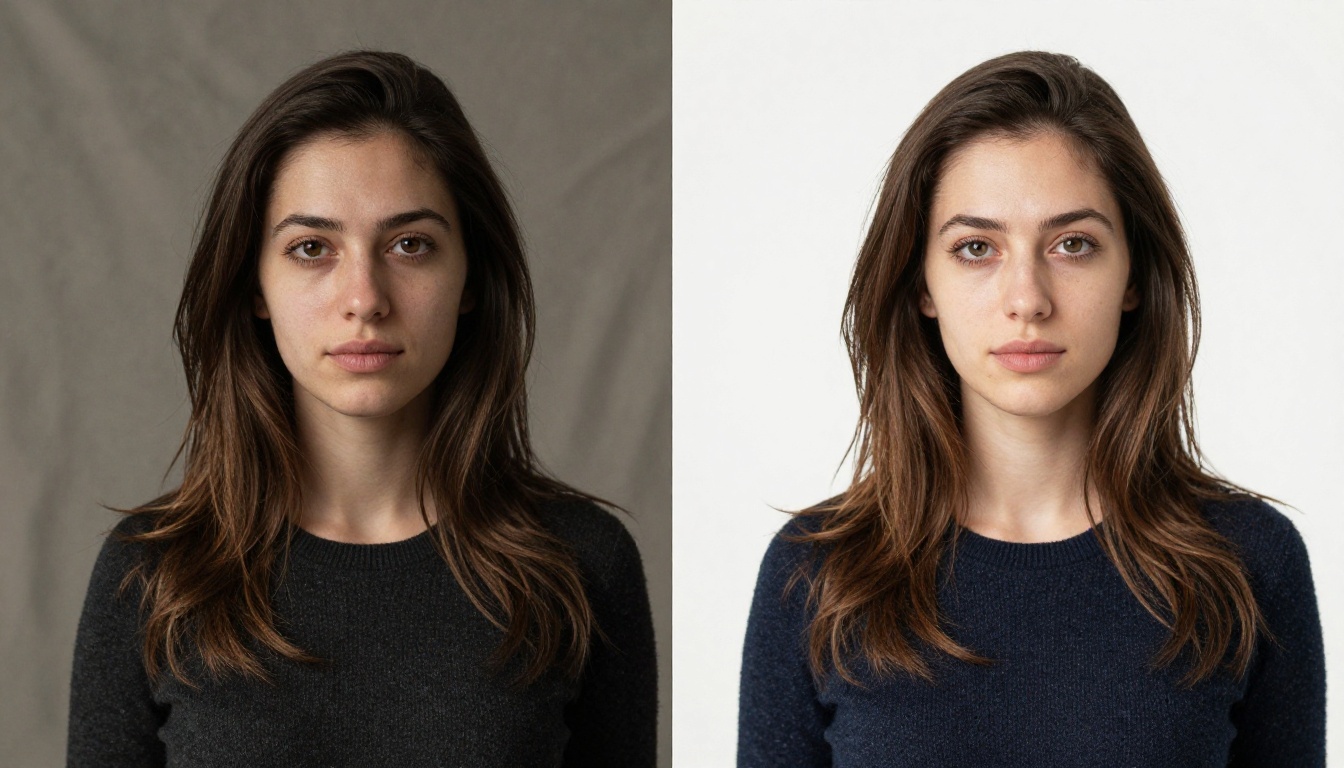
Installer un vrai studio chez soi (facultatif, mais puissant)
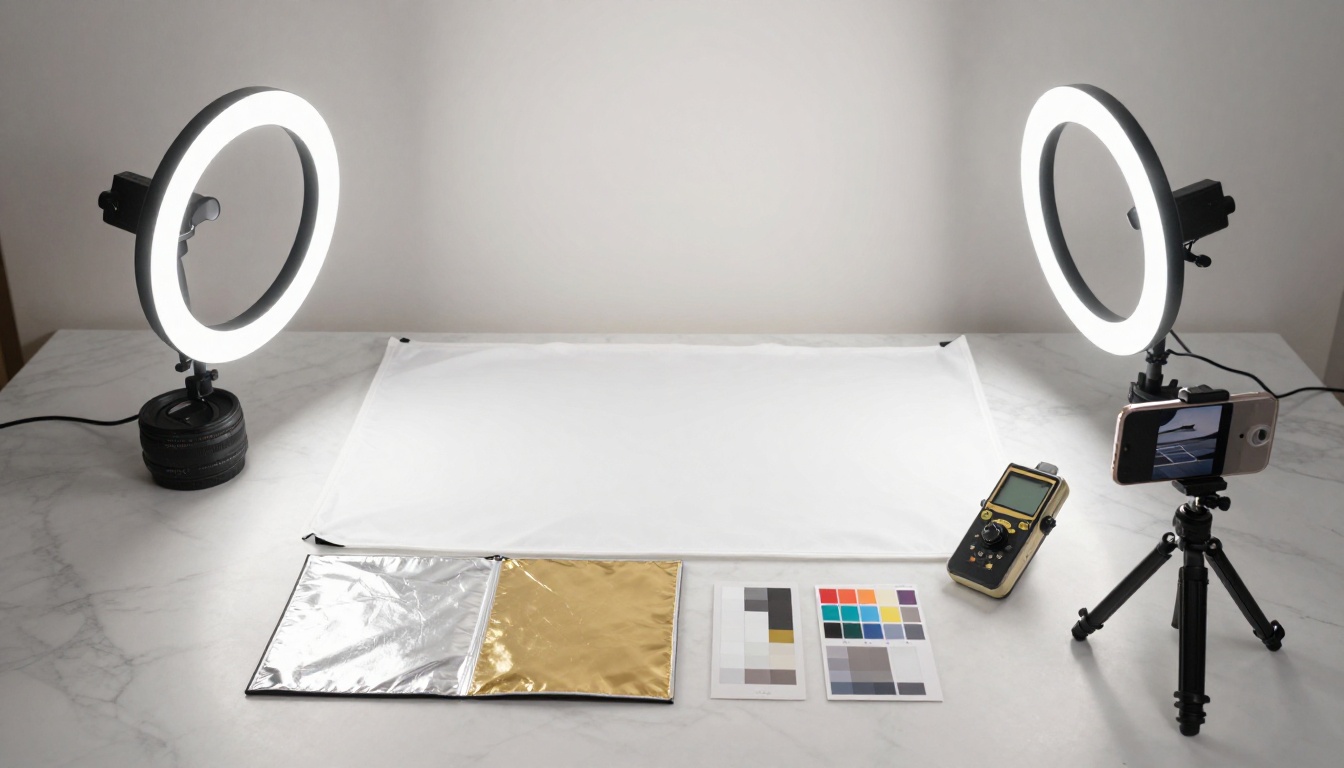
Vous n’avez pas besoin d’un studio pour obtenir des photos de qualité IA. Mais si vous voulez prendre de vraies photos de vous-même, puis les retoucher avec des outils d’IA, une installation domestique minimale vous sera très utile.
L’installation minimale
Le strict minimum pour produire un portrait exploitable chez soi :
| Élément | Option économique | Rôle |
|---|
| Fond | Drap blanc ou mur | Fond uni |
| Lumière | Grande fenêtre ou anneau lumineux | Lumière douce et directionnelle |
| Appareil photo | Smartphone (mode portrait) | Sujet net |
| Trépied | Trépied pour téléphone à 20 $ | Stabilité et cadrage |
| Réflecteur | Panneau blanc en mousse | Remplit les ombres du côté sombre |
Pour moins de 50 $, vous pouvez monter une installation qui permet de prendre un portrait exploitable. Les outils d’IA prennent ensuite en charge tout ce que l’installation ne peut pas faire, notamment supprimer des arrière-plans imparfaits, corriger les incohérences d’éclairage et augmenter la résolution de l’image pour une qualité d’impression.
Bien utiliser la lumière naturelle
La meilleure lumière de studio gratuite dont vous disposez est une grande fenêtre par temps couvert. Voici comment en profiter :
- Placez votre sujet à un angle de 45 degrés par rapport à la fenêtre. Cela crée une lumière directionnelle douce qui sculpte le visage.
- Accrochez un voilage blanc si la lumière est celle du soleil direct. Il la diffuse en une source douce et uniforme.
- Placez un panneau blanc en mousse du côté du visage dans l’ombre (à l’opposé de la fenêtre). Il renvoie la lumière et atténue les ombres dures.
- Photographiez entre 9 h et 11 h ou entre 15 h et 17 h (3pm et 5pm) pour obtenir la température de couleur de lumière naturelle la plus flatteuse.
Une fois la photo prise, passez-la dans des outils d’IA pour régler le reste.
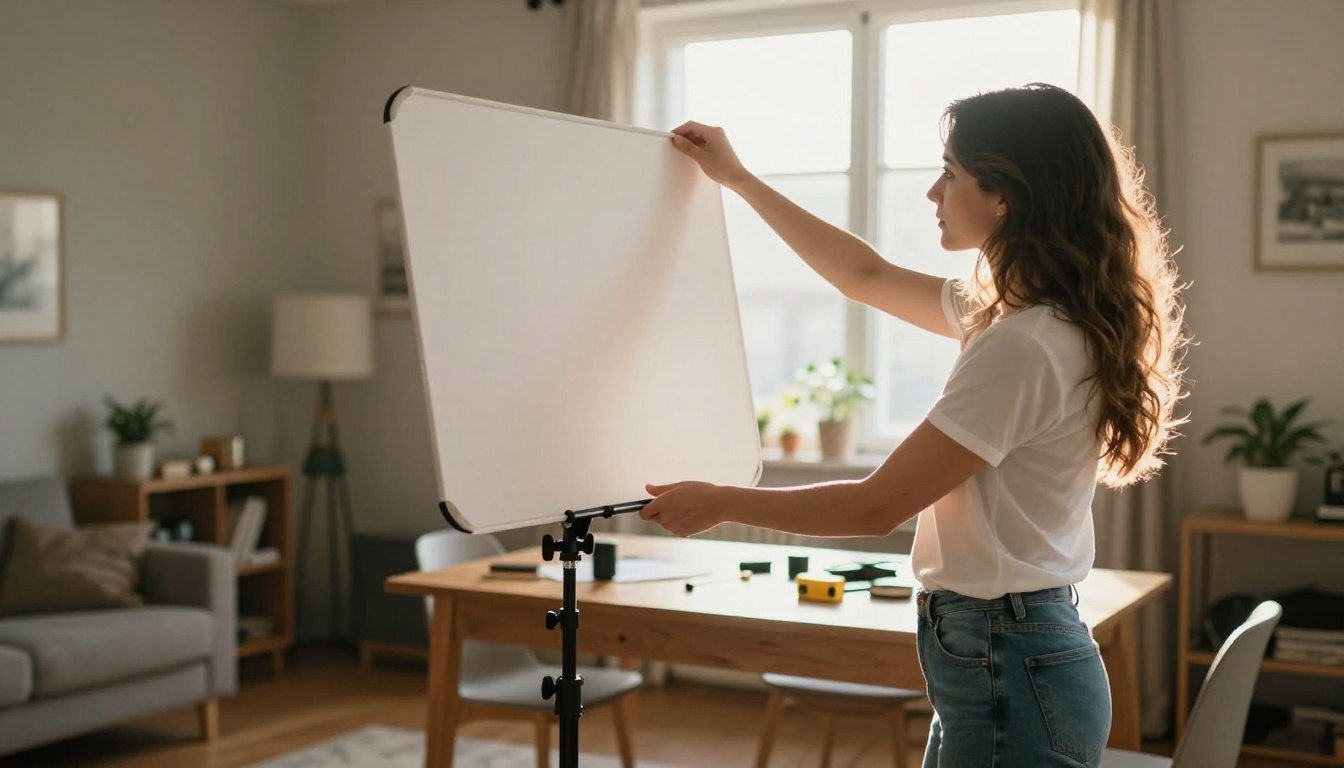
Flux Dev est le meilleur point de départ pour générer des portraits de studio photoréalistes sur PicassoIA. Voici exactement comment l’utiliser.
Étape 1 : ouvrez la page du modèle
Rendez-vous sur Flux Dev sur PicassoIA. Aucun compte n’est nécessaire pour générer. L’interface se charge dans votre navigateur avec la zone de prompt en haut.
Étape 2 : choisissez votre format
Pour les portraits en buste et les photos de profil, sélectionnez 3:4 ou 4:5. Pour les visuels de studio de type bannière, utilisez 16:9. Pour les publications sur les réseaux sociaux, utilisez 1:1 ou 9:16.
Étape 3 : rédigez votre prompt
Utilisez l’un des modèles de la section précédente comme point de départ. Adaptez la description du sujet à ce que vous recherchez. Un prompt de 70 mots donnera systématiquement de meilleurs résultats qu’un prompt de 10 mots.
Étape 4 : réglez les paramètres
- Go Fast : activez-le pour les aperçus rapides. Désactivez-le pour la sortie finale, lorsque vous voulez une netteté maximale.
- Inference Steps : réglez sur 28 pour les brouillons, 50 pour les versions finales.
- Guidance : de 3,0 à 3,5 est le réglage idéal pour les portraits. Au-delà de 4,0, la peau peut paraître trop nette et artificielle.
Étape 5 : générez et comparez
Lancez le même prompt 3 à 5 fois. Chaque essai produit une composition différente. Choisissez l’image qui a l’angle le plus flatteur et le meilleur rendu de la lumière. Téléchargez-la ensuite en PNG, qualité 100.
💡 Astuce : si vous utilisez le mode image vers image de Flux Dev, réglez la force du prompt entre 0,6 et 0,75. Les valeurs basses conservent davantage de votre photo d’origine tout en modifiant la lumière et le fond. Au-delà de 0,8, l’image est en pratique régénérée entièrement.
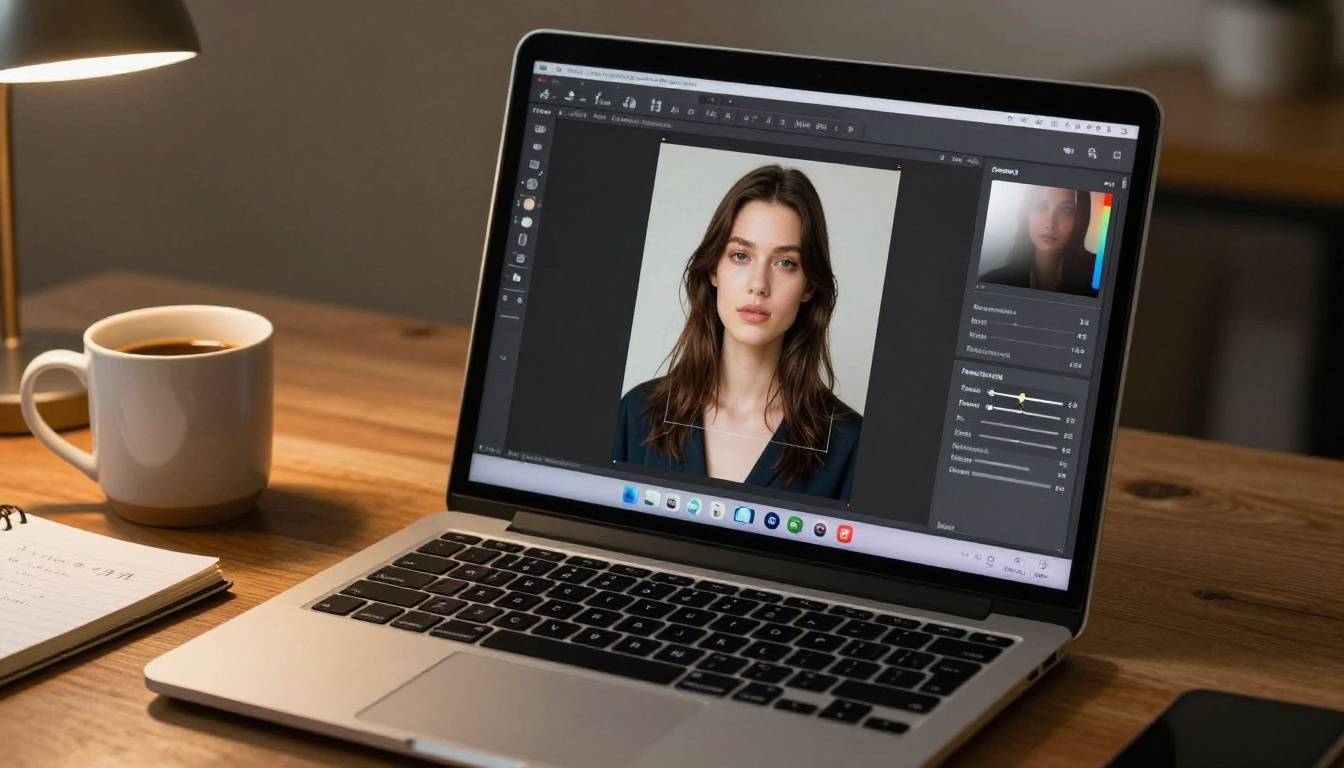
Supprimer les arrière-plans et les remplacer par des décors de studio
L’une des utilisations les plus courantes des outils d’IA dans la photographie de portrait à domicile est la suppression et le remplacement de l’arrière-plan. Vous prenez la photo dans votre appartement, et l’IA lui donne l’allure d’un véritable studio professionnel.
Le processus de suppression d’arrière-plan
1. Utilisez Remove Background sur PicassoIA
Importez votre portrait. Le modèle découpe une sélection nette autour du sujet, y compris les fins détails de cheveux, en quelques secondes. Téléchargez-le en PNG avec fond transparent.
2. Appliquez un fond de studio dans Flux Dev
Utilisez le mode image vers image de Flux Dev. Importez votre découpe, réglez la force du prompt entre 0,45 et 0,55, puis rédigez un prompt pour le fond :
Seamless light gray studio backdrop, subtle vignette at edges, professional photography, soft diffused studio lighting, photorealistic
Le modèle replace votre sujet sur le nouveau fond, avec une interaction naturelle de la lumière.
3. Vérifiez les contours
Contrôlez les contours des cheveux et des épaules après la génération. S’ils paraissent irréguliers, relancez Remove Background avec des réglages légèrement différents. Le mode img2img de Flux Dev gère bien la plupart des cas limites avec une force de prompt inférieure à 0,6.
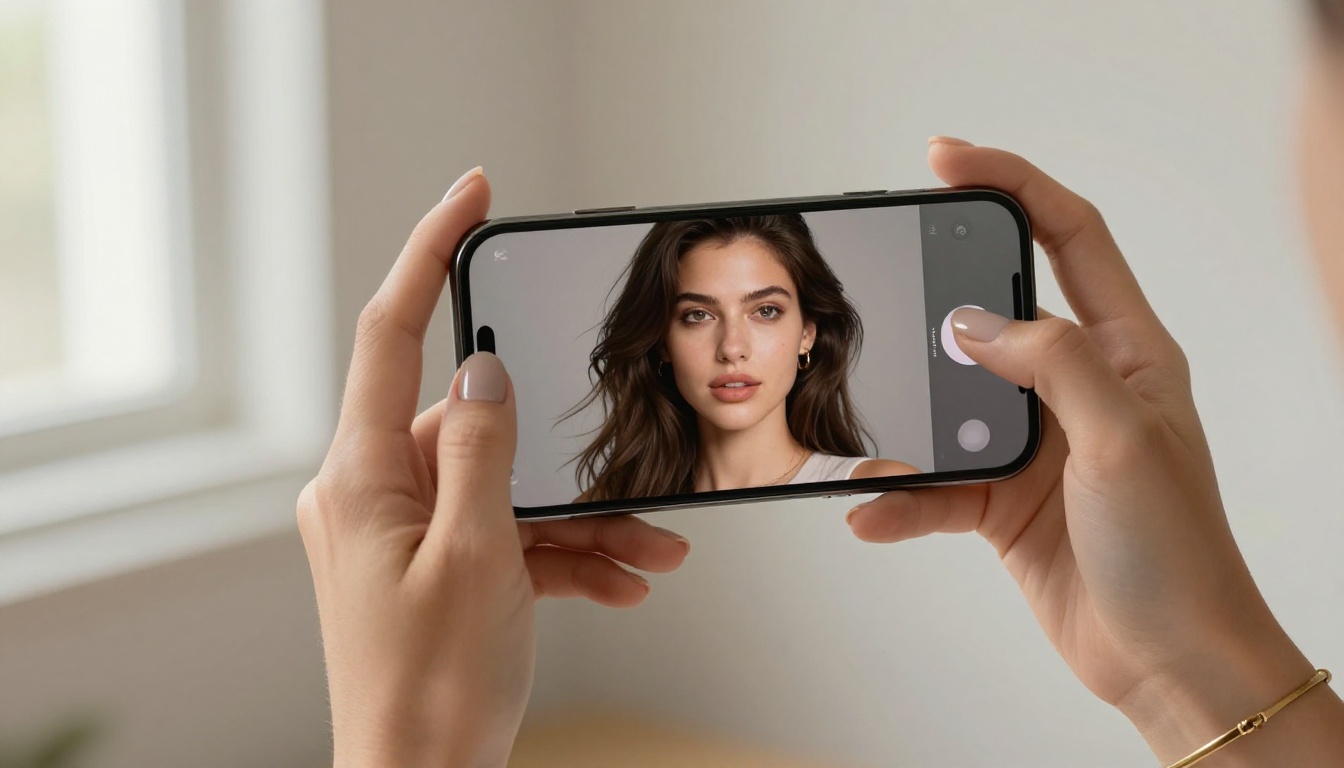
Upscaler vos photos IA pour une qualité d’impression
La génération par IA plafonne à environ 1 mégapixel par défaut sur la plupart des modèles. Pour une photo que vous imprimez en 8 x 10 pouces ou plus, il faut au minimum 2400 x 3000 pixels à 300 DPI. C’est là qu’interviennent les upscalers IA.
Quel upscaler choisir
PicassoIA propose plusieurs modèles d’upscaling, chacun avec un point fort différent :
Pour les portraits, commencez par Clarity Pro Upscaler. Il est optimisé spécifiquement pour la texture photoréaliste de la peau et des cheveux, et il ajoute des détails réels plutôt que de simplement agrandir les pixels existants.
Si vous avez besoin d’une taille de sortie maximale, Image Upscale by Topaz est le seul outil de la plateforme qui va jusqu’à 6x. Il fait passer une image IA standard de 1 mégapixel (environ 1024 x 1024) à environ 6000 x 6000 pixels, ce qui suffit pour un tirage sur grand format.
💡 Astuce : lancez d’abord Seedream 3 pour obtenir une sortie native en 2K, puis passez le résultat dans Clarity Pro Upscaler en 4x. Vous obtenez un portrait de plus de 8 000 px sur le grand côté, sans perte de qualité perceptible.
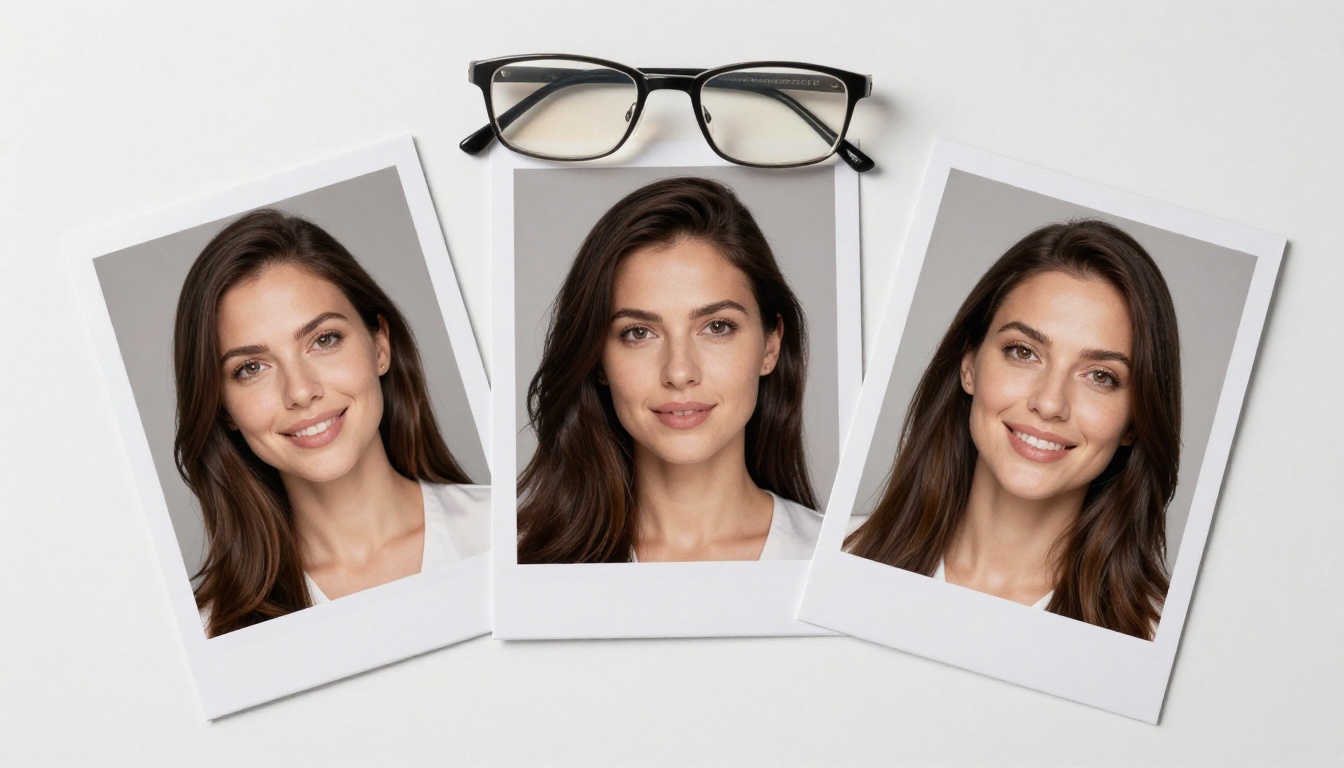
3 erreurs courantes qui donnent un aspect factice aux portraits IA
Même avec le bon modèle, certaines erreurs de prompt ou de flux de travail donnent systématiquement des images qui paraissent générées plutôt que photographiées. Voici ce qu’il faut éviter :
1. Des descriptions d’éclairage génériques
« Un bon éclairage » ou « un éclairage professionnel » sont des formules trop vagues. Nommez le dispositif précis : « grande octabox placée à 45 degrés au-dessus et à gauche, lumière de remplissage douce provenant d’un réflecteur argenté à droite, créant un triangle de Rembrandt sur la joue droite. » La précision oblige le modèle à s’en tenir à une configuration d’éclairage réaliste.
2. Oublier les caractéristiques de l’appareil
Sans focale ni ouverture dans le prompt, le modèle adopte par défaut un rendu ambigu qui n’imite pas un appareil précis. Ajoutez « 85mm f/1.8 » ou « 50mm f/1.4 » pour ancrer le résultat dans la physique photographique du monde réel.
3. Ne pas itérer
Une seule génération est rarement la meilleure. Lancez le même prompt 5 à 10 fois. Le modèle introduit une variation de composition à chaque essai. Le 7e résultat a souvent un meilleur angle, un meilleur contact visuel ou un meilleur placement des ombres que le premier. Avec les générations illimitées et la vitesse de 5 secondes de Flux Schnell, cette itération ne coûte rien.
Vos photos de studio IA commencent ici
La combinaison des modèles texte vers image, de la suppression d’arrière-plan et de l’upscaling par IA rend les portraits de studio professionnels réellement accessibles chez soi. Vous n’avez pas besoin de louer un studio, d’acheter un éclairage coûteux ni de compter sur la chance avec l’appareil photo de votre téléphone.
PicassoIA réunit Flux Dev, Flux Schnell, Seedream 3, Clarity Pro Upscaler, Remove Background et plus de 91 autres modèles au même endroit, sans installation, sans abonnement et sans plafond de crédits sur la plupart des modèles.
Choisissez un modèle de prompt dans cet article, ouvrez l’un des modèles ci-dessus et lancez votre première génération. Votre première photo de studio ne vous prendra pas plus de 10 secondes. Pour découvrir tout ce que PicassoIA peut faire en matière de création d’images, le catalogue complet est disponible sur picassoia.com/en/all-models.