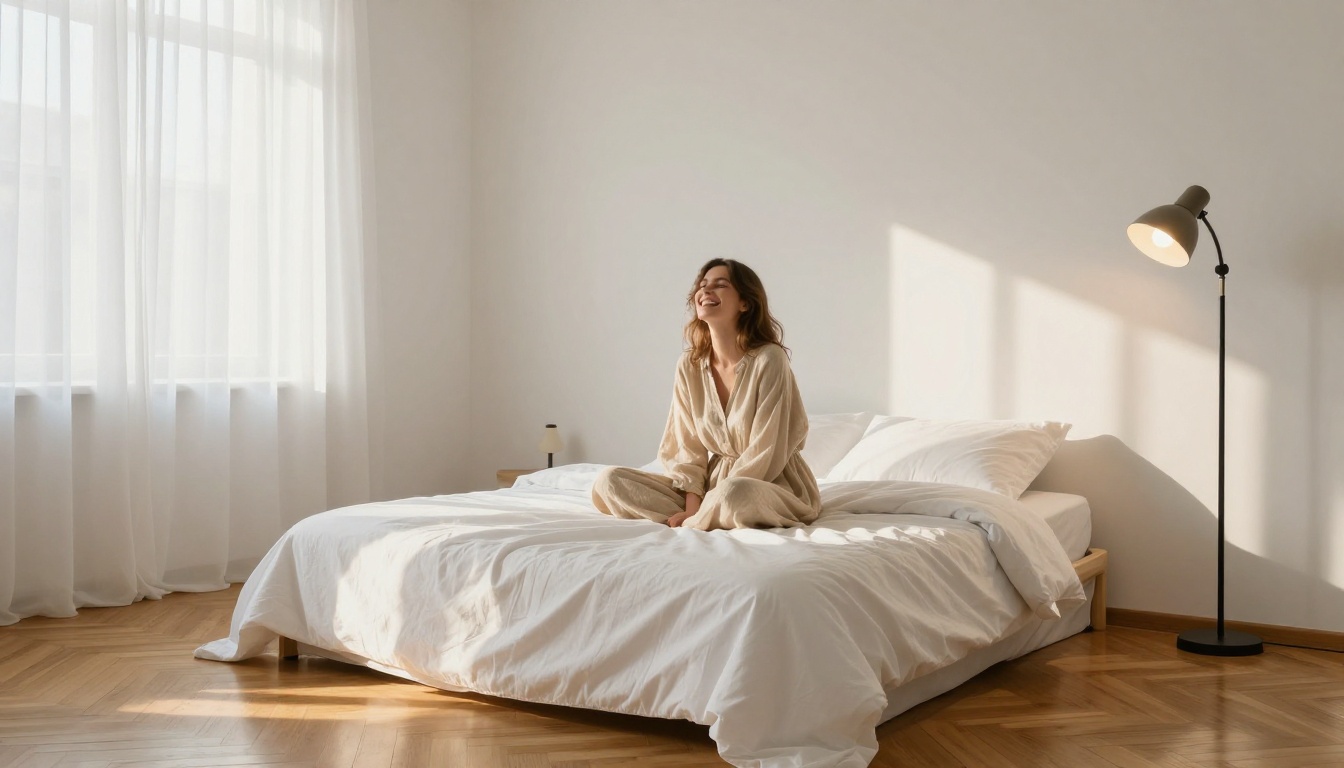
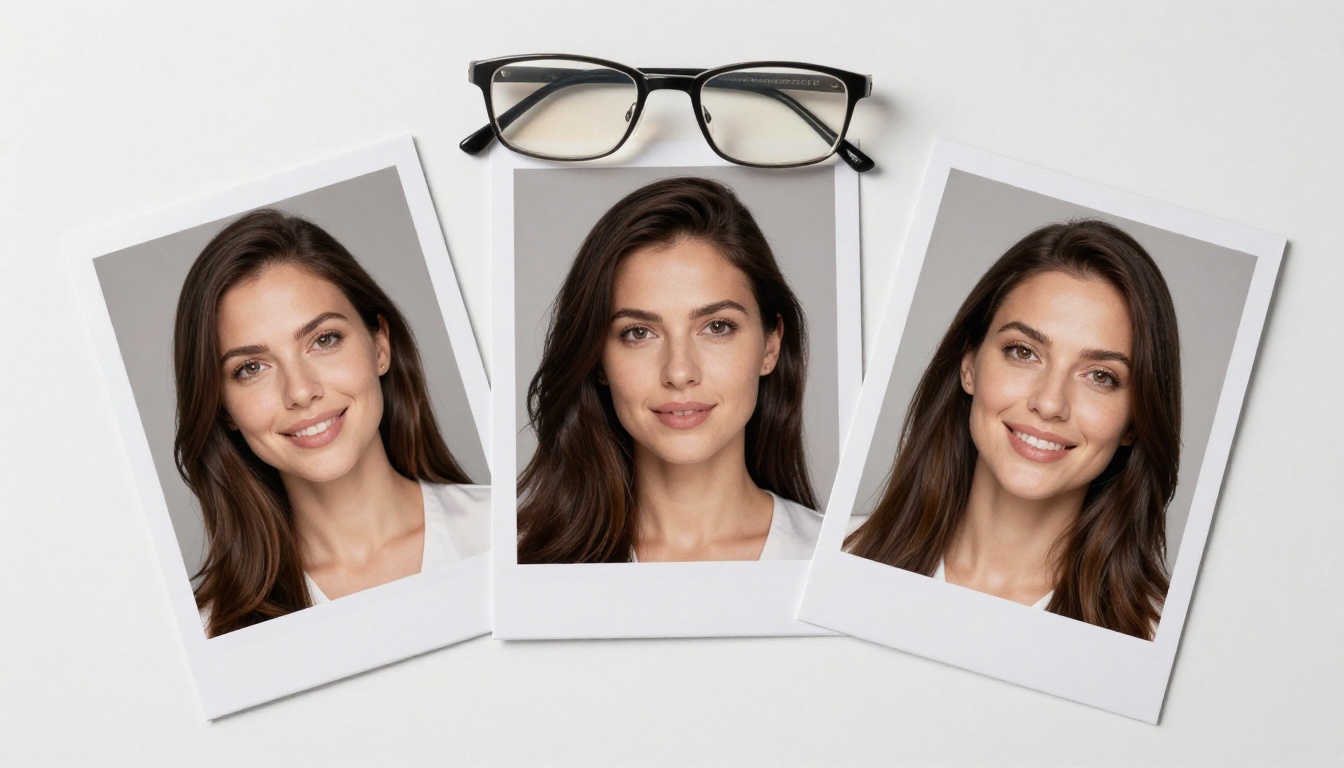
आपको फ़ोटोग्राफ़ी स्टूडियो किराए पर लेने, रिंग लाइट खरीदने या किसी प्रोफ़ेशनल को बुलाने की ज़रूरत नहीं है, ताकि ऐसे पोर्ट्रेट मिल सकें जो किसी हाई-एंड शूट से लगें। AI इमेज जनरेशन अब उस मुकाम पर पहुँच गया है जहाँ कोई भी व्यक्ति, अच्छे प्रॉम्प्ट और सही मॉडल के साथ, घर बैठे लैपटॉप से स्टूडियो-क्वालिटी पोर्ट्रेट बना सकता है, जिनमें सीमलेस बैकग्राउंड, परफ़ेक्ट लाइटिंग और बेहद तीखी डिटेल होती है। यह लेख आपको पूरी प्रक्रिया समझाता है: सही AI मॉडल चुनना, ऐसे प्रॉम्प्ट लिखना जो फ़ोटोरियलिस्टिक नतीजे दें, अपने असली घरेलू सेटअप को सहायक के रूप में इस्तेमाल करना, और आउटपुट को प्रिंट-रेडी क्वालिटी तक निखारना।
"स्टूडियो क्वालिटी" का असली मतलब क्या है
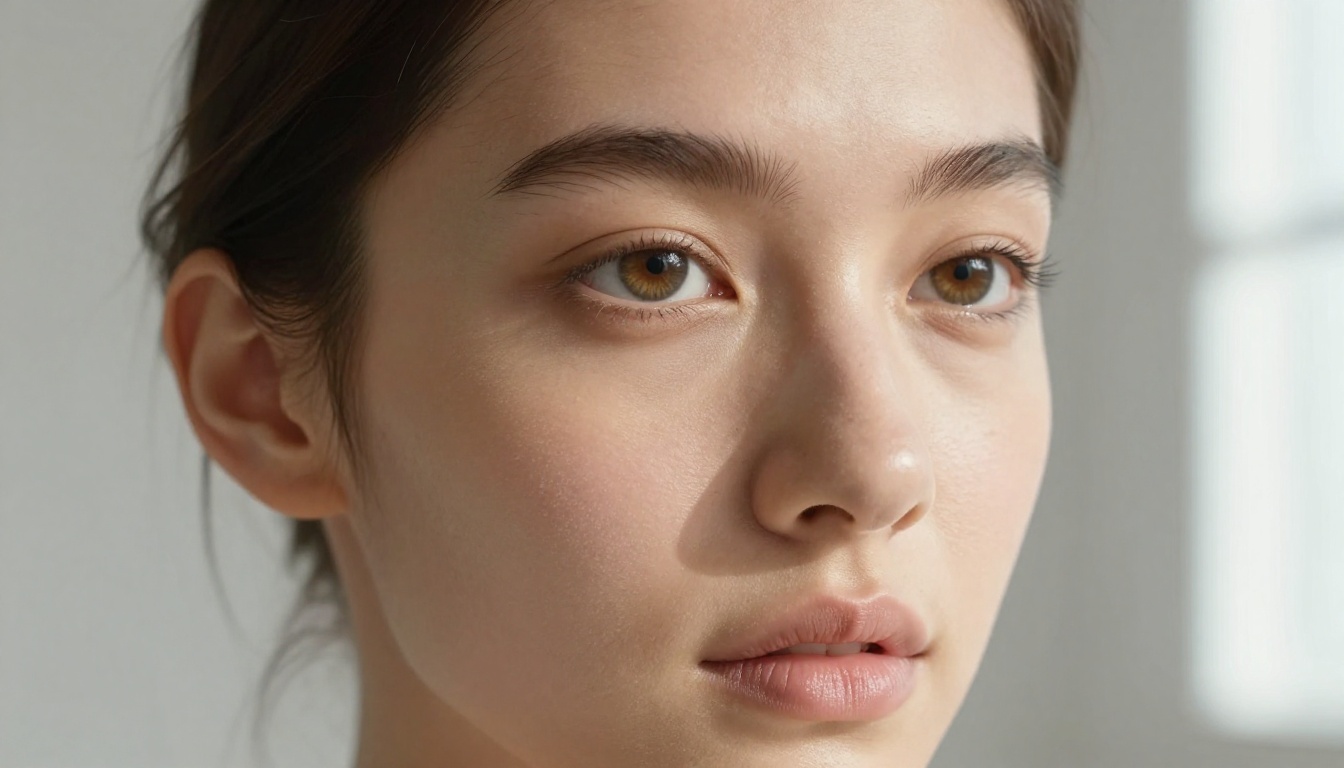
ज़्यादातर लोग स्टूडियो फ़ोटो को महंगे उपकरणों से जोड़ते हैं। लेकिन इसकी असली परिभाषा सरल है: एक जैसी, नियंत्रित लाइटिंग, साफ़ बैकग्राउंड और तीखा सब्जेक्ट। बस इतना ही। प्रोफ़ेशनल फ़ोटोग्राफ़र इन तीनों चीज़ों को नियंत्रित करने में हज़ारों डॉलर खर्च करते हैं। AI मॉडल एक ही जनरेशन स्टेप में तीनों को दोहरा देते हैं।
स्टूडियो फ़ोटो के तीन स्तंभ
हर शानदार स्टूडियो पोर्ट्रेट तीन चीज़ों पर टिका होता है:
- लाइटिंग: नरम, दिशात्मक रोशनी जो बिना कठोर छाया के चेहरे को आकार दे। Rembrandt पैटर्न, butterfly लाइटिंग और split लाइटिंग क्लासिक सेटअप हैं।
- बैकग्राउंड: एक सीमलेस, बिना ध्यान भटकाने वाला बैकड्रॉप, आमतौर पर सफ़ेद, ग्रे या काला, जो सब्जेक्ट को उभारता है।
- शार्पनेस: चेहरे (खासकर आँखों) पर साफ़ फ़ोकस, और एक प्राकृतिक रूप से धुंधला बैकग्राउंड जो गहराई बनाता है।
लाखों प्रोफ़ेशनल फ़ोटो पर प्रशिक्षित AI मॉडलों ने इन तीनों पैटर्न को सीख लिया है। जब आप ऐसा प्रॉम्प्ट लिखते हैं जिसमें ये तत्व बताए गए हों, तो मॉडल उसी प्रशिक्षण के आधार पर उन्हें फ़ोटोरियलिस्टिक सटीकता से दोबारा बनाता है।
AI इन तीनों को कैसे दोहरा सकता है
आधुनिक टेक्स्ट-टू-इमेज मॉडल इमेज को शून्य से नहीं बनाते। उन्होंने "Rembrandt lighting", "85mm f/1.8" और "seamless white backdrop" जैसे शब्दों और फ़ोटो में उनके असली रूप के बीच का सांख्यिकीय संबंध सीखा है। नतीजा यह है कि एक अच्छा लिखा प्रॉम्प्ट ऐसा आउटपुट देता है जिसे देखने वाला तुरंत प्रोफ़ेशनल स्टूडियो फ़ोटो के रूप में पढ़ लेता है, भले ही वहाँ कोई स्टूडियो शामिल न रहा हो।
💡 Tip: प्रॉम्प्ट जितना साफ़-साफ़ होगा, नतीजा उतना ही प्रोफ़ेशनल होगा। "portrait of a woman" जैसे अस्पष्ट प्रॉम्प्ट से नतीजे असंगत आते हैं। लेंस, लाइटिंग की दिशा, बैकग्राउंड की बनावट और कपड़ों का वर्णन करने वाले खास प्रॉम्प्ट ऐसी इमेज देते हैं जो $5,000 के शूट से आई लगती हैं।
पोर्ट्रेट के लिए सही AI मॉडल चुनना
सभी AI इमेज मॉडल पोर्ट्रेट को एक जैसी अच्छी तरह नहीं संभालते। कुछ स्पीड के लिए अनुकूलित हैं, कुछ अधिकतम फ़ोटोरियलिज़्म के लिए, और कुछ अल्ट्रा-हाई रेज़ोल्यूशन आउटपुट के लिए। PicassoIA के शीर्ष मॉडल स्टूडियो पोर्ट्रेट के काम के लिए कैसे तुलना करते हैं, यह यहाँ है।
| मॉडल | सबसे अच्छा किसके लिए | रेज़ोल्यूशन | स्पीड |
|---|
| Flux Dev | अधिकतम फ़ोटोरियलिज़्म | 1MP (कई रेशियो) | मध्यम |
| Flux Schnell | तेज़ इटरेशन, बैच टेस्टिंग | 1MP | बहुत तेज़ (4 स्टेप) |
| Seedream 3 | प्रिंट-रेडी 2K आउटपुट | 2048px तक | मध्यम |
अधिकतम रियलिज़्म के लिए Flux Dev
Flux Dev एक 12-बिलियन पैरामीटर वाला मॉडल है, जो किसी भी AI इमेज जेनरेटर में उपलब्ध सबसे फ़ोटोरियलिस्टिक पोर्ट्रेट आउटपुट में से कुछ देता है। यह इमेज-टू-इमेज एडिटिंग सपोर्ट करता है, यानी आप खुद की या किसी सब्जेक्ट की फ़ोटो अपलोड करके प्रॉम्प्ट से उसे प्रोफ़ेशनल स्टूडियो लाइटिंग और बैकग्राउंड में बदल सकते हैं।
स्टूडियो पोर्ट्रेट के काम के लिए गाइडेंस स्केल 3.0 से 3.5 के बीच रखें और 28 से 50 इनफ़रेंस स्टेप इस्तेमाल करें। स्टेप की संख्या जितनी ज़्यादा होगी, मॉडल स्किन टेक्सचर, बालों के रेशों और कपड़े की बुनाई में उतनी ही ज़्यादा डिटेल रेंडर करेगा।
जब स्पीड मायने रखे तो Flux Schnell
Flux Schnell तेज़ इटरेशन के लिए बना है। यह सिर्फ़ 4 डीनॉइज़िंग स्टेप इस्तेमाल करके 5 सेकंड से कम समय में 1-मेगापिक्सल की तैयार इमेज बना देता है। अगर आप सही लाइटिंग एंगल या बैकड्रॉप टोन खोजने के लिए कई प्रॉम्प्ट वेरिएशन आज़मा रहे हैं, तो Schnell आपको उतने समय में 10 आइडिया आज़माने देता है, जितने में कोई दूसरा मॉडल एक पूरा करता है।
PicassoIA पर Flux Schnell पर कोई क्रेडिट कैप नहीं है। आप असीमित जनरेशन चला सकते हैं, हर प्रॉम्प्ट वेरिएशन आज़मा सकते हैं, और जब वह शॉट सटीक हो जाए जिसे आप चाहते हैं, तभी Flux Dev पर जाएँ।
हाई-रेज़ोल्यूशन आउटपुट के लिए Seedream 3
अगर आपको अपनी AI स्टूडियो पोर्ट्रेट प्रिंट करनी है, तो Seedream 3 सबसे लंबी साइड पर नेटिव 2048px आउटपुट देता है, और उस बेस स्तर पर जेनरेशन के बाद अपस्केलिंग की ज़रूरत नहीं पड़ती। जब आप प्रेस किट के लिए हेडशॉट, LinkedIn बैनर या छपे हुए पोर्टफ़ोलियो के लिए इमेज बना रहे हों, तब यह सही विकल्प है।
जनरेट करने से पहले साइज़ "big" सेट करें और अपना आस्पेक्ट रेशियो चुनें। यह मॉडल पोर्ट्रेट (3:4, 9:16), स्क्वेयर और वाइडस्क्रीन (16:9, 21:9) रेशियो को बराबर क्वालिटी के साथ संभालता है।
प्रॉम्प्ट कैसे लिखें कि वे किसी फ़ोटोग्राफ़र की खींची लगें
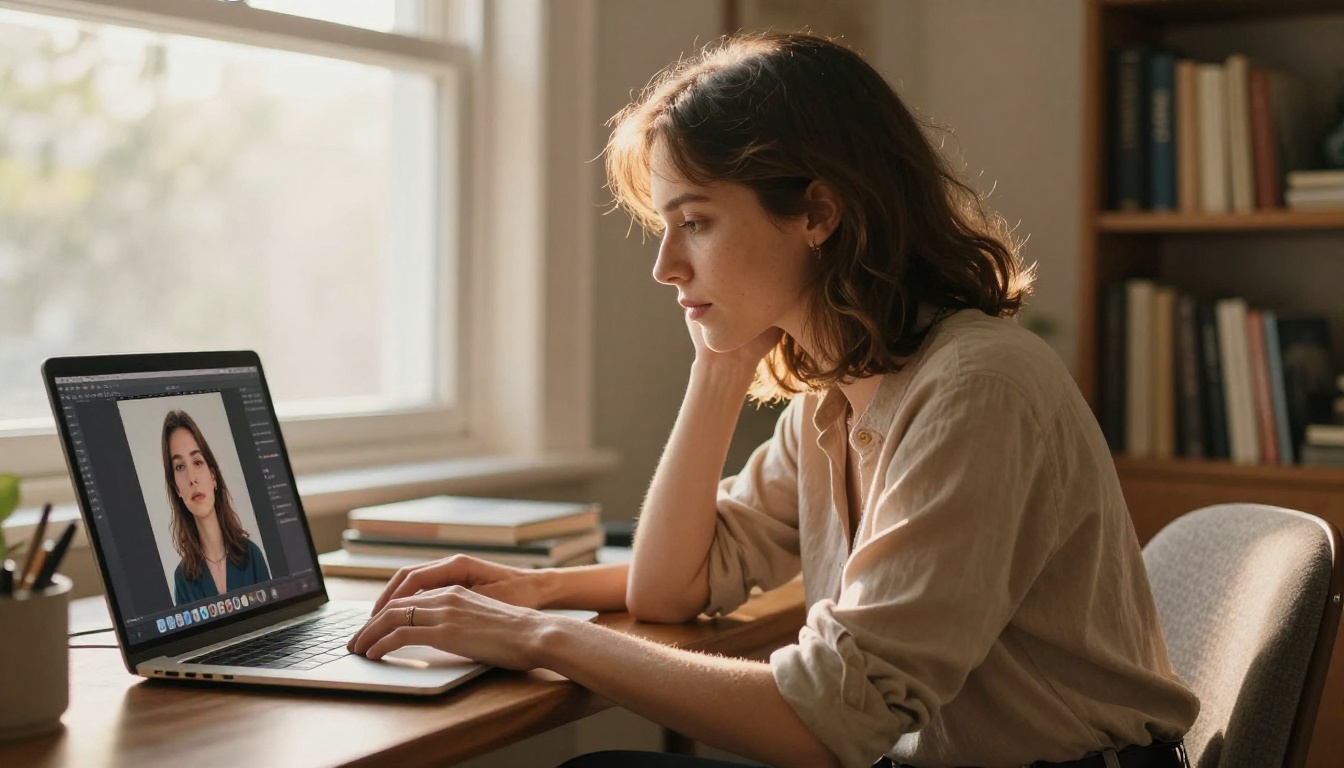
प्रॉम्प्ट आपका कैमरा, आपका लाइटिंग सेटअप और आपका आर्ट डायरेक्शन नोट, तीनों एक साथ है। इसे सही लिखना ही इस बात का सबसे बड़ा कारक है कि आपकी AI स्टूडियो फ़ोटो $200 के iPhone स्नैपशॉट जैसी लगेगी या $2,000 के प्रोफ़ेशनल शूट जैसी।
एक अच्छे पोर्ट्रेट प्रॉम्प्ट की बनावट
हर मज़बूत पोर्ट्रेट प्रॉम्प्ट में पाँच घटक होते हैं:
- सब्जेक्ट का विवरण: उम्र, लिंग, बाल, भाव, कपड़े। साफ़-साफ़ बताएँ।
- लाइटिंग सेटअप: पैटर्न का नाम बताएँ (Rembrandt, butterfly, split) और लाइट सोर्स (बड़ा सॉफ़्टबॉक्स, डिफ़्यूज़्ड खिड़की, रिंग लाइट)।
- बैकग्राउंड: रंग, बनावट, सब्जेक्ट से दूरी।
- कैमरा स्पेक: फ़ोकल लेंथ (85mm क्लासिक पोर्ट्रेट लेंथ है), एपर्चर (बोकेह के लिए f/1.4 से f/2.8), और पोज़िशन (आई-लेवल, लो एंगल, थ्री-क्वार्टर)।
- रेंडरिंग स्टाइल: Kodak Portra 400 फ़िल्म ग्रेन, 8K RAW फ़ोटोग्राफ़ी, फ़ोटोरियलिस्टिक, शैलो डेप्थ ऑफ़ फ़ील्ड।
लाइटिंग के वे वर्णन जो सच में काम करते हैं
कुछ लाइटिंग वर्णन Flux Dev, Flux Schnell और Seedream 3 पर लगातार प्रोफ़ेशनल दिखने वाले नतीजे देते हैं:
- "Rembrandt lighting": छाया वाले गाल पर रोशनी का एक छोटा त्रिकोण बनाती है। नाटकीय और आकर्षक।
- "butterfly lighting": रोशनी सीधे सब्जेक्ट के ऊपर रखी जाती है, जिससे नाक के नीचे तितली के आकार की छाया बनती है। ब्यूटी और ग्लैमर के लिए क्लासिक।
- "split lighting": आधा चेहरा रोशनी में, आधा छाया में। मज़बूत और एडिटोरियल।
- "volumetric morning light from the left": गर्म, दिशात्मक किरणें बनाती है जो प्राकृतिक खिड़की की रोशनी जैसी दिखती हैं।
- "diffused overcast studio strobe": नरम, समान रोशनी, बिना कठोर छाया के। साफ़ हेडशॉट के लिए परफ़ेक्ट।
5 तैयार-इस्तेमाल प्रॉम्प्ट टेम्पलेट
नीचे पाँच प्रॉम्प्ट हैं, जिन्हें आप PicassoIA के किसी भी मॉडल में सीधे पेस्ट कर सकते हैं:
1. क्लीन हेडशॉट (सफ़ेद बैकग्राउंड)
Professional headshot of a 30-year-old woman with brown hair tied back, wearing a navy blazer, butterfly lighting from a large white softbox above, seamless white backdrop, eye-level shot, 85mm f/2.0, skin texture visible, natural makeup, Kodak Portra 400, 8K RAW photography, photorealistic --ar 3:4
2. ड्रामैटिक एडिटोरियल (गहरा बैकग्राउंड)
Editorial portrait of a young man with short cropped hair and defined jawline, wearing a black turtleneck, Rembrandt lighting from left with a silver reflector filling shadows from right, seamless charcoal gray backdrop, three-quarter angle, 50mm f/1.4, film grain, photorealistic 8K RAW photography --ar 16:9
3. गर्म लाइफ़स्टाइल (खिड़की की रोशनी)
Lifestyle portrait of a woman in her 30s laughing naturally, golden hour window light from the right creating a warm rim light on her hair, out-of-focus cream interior background, 85mm f/1.8, shallow depth of field, Kodak Portra 400 warm tones, photorealistic, 8K --ar 3:4
4. कॉर्पोरेट प्रोफ़ेशनल (ग्रे बैकग्राउंड)
Corporate headshot of a man in his 40s with salt-and-pepper hair, wearing a charcoal suit and white shirt, diffused overhead studio strobe, seamless medium gray backdrop, direct eye contact, eye-level shot, 90mm f/2.8, sharp focus on eyes, professional expression, photorealistic 8K RAW photography --ar 1:1
5. फ़ैशन पोर्ट्रेट (सीमलेस ब्लैक)
High-fashion portrait of a tall woman in her 20s with high cheekbones, wearing a structured off-white blazer, split lighting with blue gel from left and warm main light from right, seamless black background, low-angle shot looking up, 35mm lens, photorealistic editorial fashion photography, film grain, 8K --ar 9:16
💡 Tip: कैमरा स्पेक को प्रॉम्प्ट के आख़िर में रखें। मॉडल अंतिम टोकन पर ज़्यादा वज़न देते हैं, इसलिए "photorealistic 8K RAW photography" पर खत्म करने से रियलिस्टिक रेंडरिंग की दिशा लगातार मज़बूत होती है।
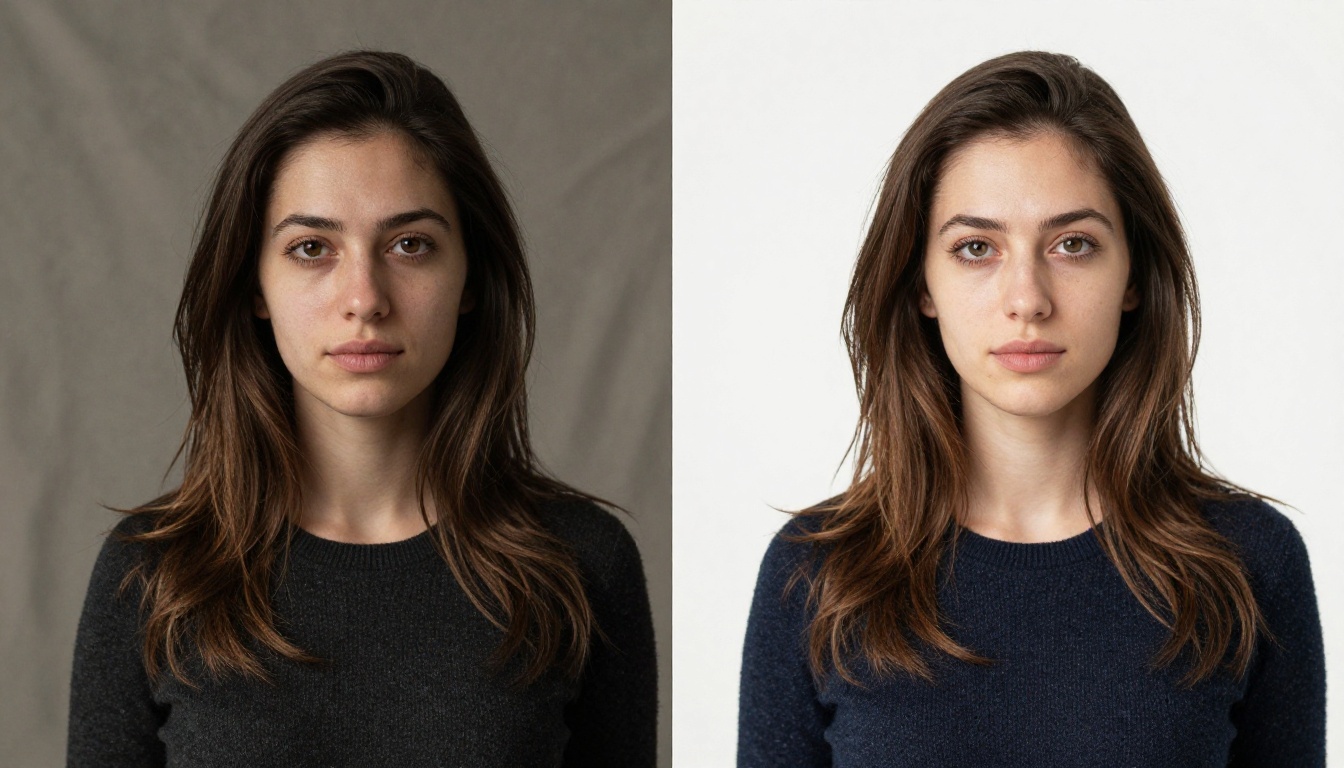
एक असली होम स्टूडियो बनाना (वैकल्पिक, लेकिन असरदार)
AI-क्वालिटी फ़ोटो पाने के लिए आपको स्टूडियो की ज़रूरत नहीं है। लेकिन अगर आप खुद की असली फ़ोटो खींचकर उन्हें AI टूल्स से निखारना चाहते हैं, तो एक न्यूनतम घरेलू सेटअप बहुत काम आता है।
न्यूनतम सेटअप
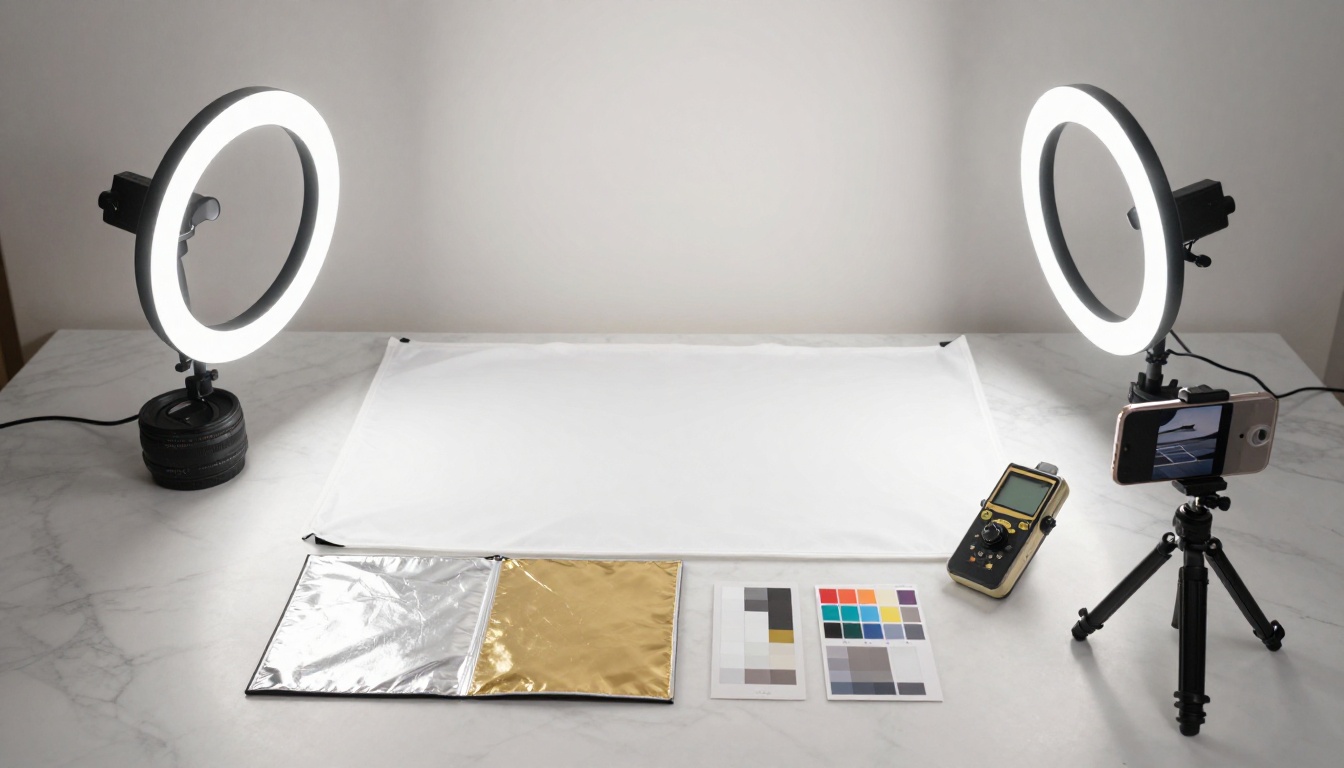
घर पर इस्तेमाल लायक पोर्ट्रेट बनाने के लिए सबसे कम ज़रूरी चीज़ें:
| चीज़ | बजट विकल्प | यह क्या करती है |
|---|
| बैकड्रॉप | सफ़ेद चादर या दीवार | साफ़ बैकग्राउंड |
| लाइट | बड़ी खिड़की या रिंग लाइट | नरम दिशात्मक रोशनी |
| कैमरा | स्मार्टफ़ोन (पोर्ट्रेट मोड) | शार्प सब्जेक्ट |
| ट्राइपॉड | $20 का फ़ोन ट्राइपॉड | स्थिरता और फ़्रेमिंग |
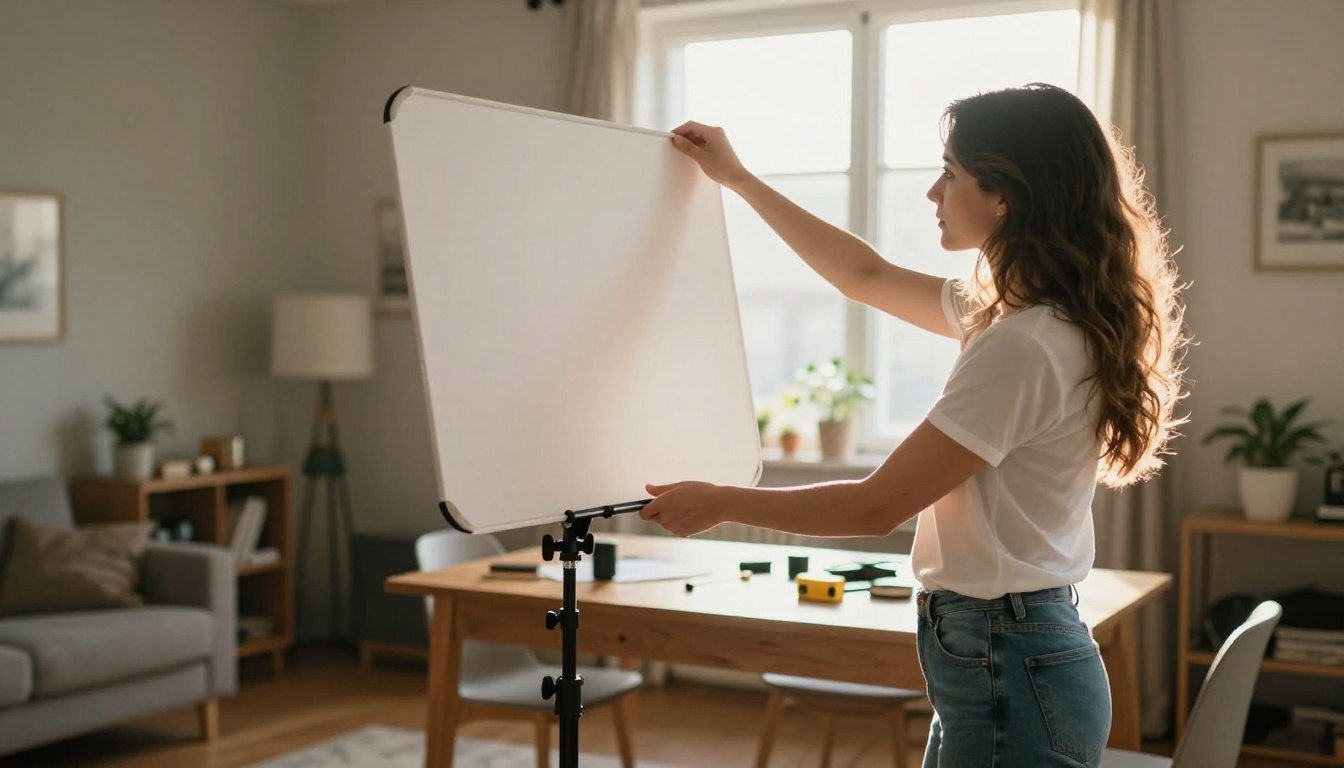
| रिफ़्लेक्टर | सफ़ेद फ़ोम बोर्ड | अंधेरी तरफ़ की छाया भरना |
$50 से कम में आप ऐसा सेटअप बना सकते हैं जिससे शूट करने लायक पोर्ट्रेट मिले। इसके बाद AI टूल्स वह सब संभालते हैं जो सेटअप नहीं कर सकता, जैसे खराब बैकग्राउंड हटाना, लाइटिंग की असंगतियाँ ठीक करना और इमेज को प्रिंट क्वालिटी तक अपस्केल करना।
प्राकृतिक रोशनी का सही इस्तेमाल
आपके पास मौजूद सबसे अच्छी मुफ़्त स्टूडियो लाइट एक बादल वाले दिन की बड़ी खिड़की है। इसे इस्तेमाल करने का तरीका यह है:
- सब्जेक्ट को खिड़की से 45 डिग्री के कोण पर रखें। इससे नरम दिशात्मक रोशनी बनती है जो चेहरे को आकार देती है।
- अगर रोशनी सीधी धूप है तो पतला सफ़ेद पर्दा लटकाएँ। इससे वह एक नरम, समान स्रोत में बदल जाती है।
- चेहरे की छाया वाली तरफ़ (खिड़की के विपरीत तरफ़) सफ़ेद फ़ोम बोर्ड रखें। यह रोशनी को वापस उछालता है और कठोर छाया भरता है।
- सबसे अच्छे प्राकृतिक रंग तापमान के लिए सुबह 9 से 11 बजे या दोपहर 3 से शाम 5 बजे के बीच शूट करें।
फ़ोटो खींचने के बाद, बाकी काम के लिए उसे AI टूल्स से गुज़ारें।
PicassoIA पर Flux Dev कैसे इस्तेमाल करें
Flux Dev PicassoIA पर फ़ोटोरियलिस्टिक स्टूडियो पोर्ट्रेट जेनरेशन के लिए सबसे अच्छा शुरुआती बिंदु है। यहाँ बताया गया है कि इसे ठीक से कैसे इस्तेमाल करें।
स्टेप 1: मॉडल पेज खोलें
PicassoIA पर Flux Dev पर जाएँ। जेनरेट करने के लिए कोई अकाउंट ज़रूरी नहीं है। इंटरफ़ेस आपके ब्राउज़र में ऊपर प्रॉम्प्ट बॉक्स के साथ लोड होता है।
स्टेप 2: अपना आस्पेक्ट रेशियो चुनें
हेडशॉट और पोर्ट्रेट के लिए 3:4 या 4:5 चुनें। बैनर-स्टाइल स्टूडियो शॉट के लिए 16:9 इस्तेमाल करें। सोशल मीडिया पोस्ट के लिए 1:1 या 9:16 इस्तेमाल करें।
स्टेप 3: अपना प्रॉम्प्ट लिखें
पिछले खंड का कोई एक टेम्पलेट शुरुआती बिंदु के रूप में लें। सब्जेक्ट का विवरण बदलकर वह बनाएँ जो आप चाहते हैं। 70 शब्दों का प्रॉम्प्ट 10 शब्दों के प्रॉम्प्ट से लगातार बेहतर नतीजे देगा।
स्टेप 4: पैरामीटर सेट करें
- Go Fast: तेज़ प्रीव्यू के लिए चालू रखें। अधिकतम शार्पनेस वाले फ़ाइनल आउटपुट के लिए बंद करें।
- Inference Steps: ड्राफ़्ट के लिए 28, फ़ाइनल के लिए 50 रखें।
- Guidance: पोर्ट्रेट के लिए 3.0 से 3.5 सबसे सही है। 4.0 से ऊपर जाने पर त्वचा ज़रूरत से ज़्यादा तीखी और नकली दिख सकती है।
स्टेप 5: जेनरेट करें और तुलना करें
वही प्रॉम्प्ट 3 से 5 बार चलाएँ। हर रन में अलग कंपोज़िशन आता है। चेहरे को सबसे अच्छा दिखाने वाले एंगल और सबसे बढ़िया लाइटिंग वाला फ़्रेम चुनें। फिर क्वालिटी 100 पर PNG के रूप में डाउनलोड करें।
💡 Tip: अगर आप Flux Dev के इमेज-टू-इमेज मोड में हैं, तो प्रॉम्प्ट स्ट्रेंथ 0.6 से 0.75 रखें। कम वैल्यू आपकी मूल फ़ोटो को ज़्यादा बचाकर रखती है, जबकि लाइटिंग और बैकग्राउंड बदलती है। 0.8 से ऊपर की वैल्यू लगभग इमेज को शून्य से दोबारा बना देती है।
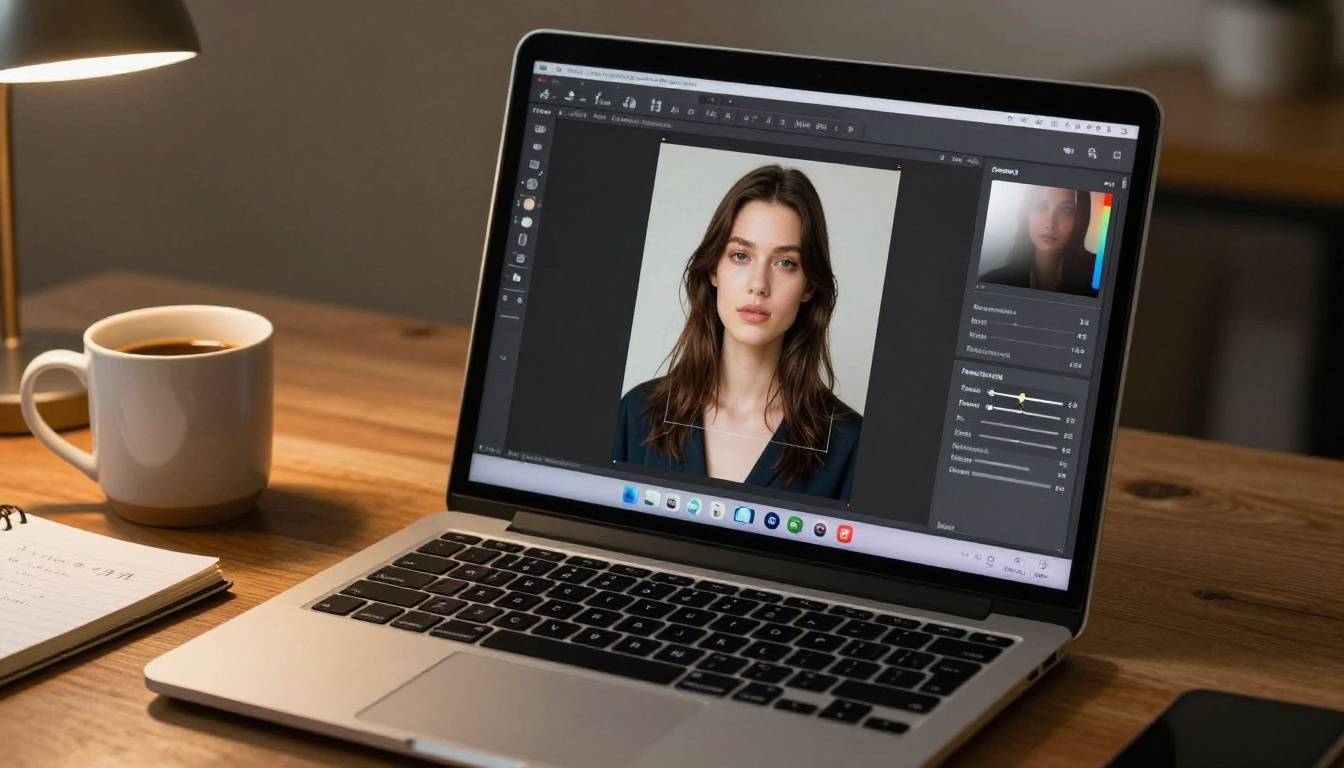
बैकग्राउंड हटाना और उनकी जगह स्टूडियो लुक लगाना
होम पोर्ट्रेट फ़ोटोग्राफ़ी में AI टूल्स का सबसे आम इस्तेमाल बैकग्राउंड हटाना और बदलना है। आप अपने अपार्टमेंट में शूट करते हैं, और AI उसे ऐसा बना देता है मानो आप किसी प्रोफ़ेशनल स्टूडियो में थे।
बैकग्राउंड हटाने का वर्कफ़्लो
1. PicassoIA पर Remove Background का इस्तेमाल करें
अपना पोर्ट्रेट अपलोड करें। मॉडल सेकंडों में सब्जेक्ट के चारों ओर साफ़ सिलेक्शन काटता है, जिसमें बारीक बालों की डिटेल भी शामिल होती है। ट्रांसपेरेंट बैकग्राउंड वाली PNG के रूप में डाउनलोड करें।
2. Flux Dev में स्टूडियो बैकड्रॉप लगाएँ
Flux Dev के इमेज-टू-इमेज मोड का इस्तेमाल करें। अपना कटआउट अपलोड करें, प्रॉम्प्ट स्ट्रेंथ 0.45 से 0.55 रखें और एक बैकड्रॉप प्रॉम्प्ट लिखें:
Seamless light gray studio backdrop, subtle vignette at edges, professional photography, soft diffused studio lighting, photorealistic
मॉडल आपके सब्जेक्ट को प्राकृतिक रोशनी के साथ तालमेल बिठाते हुए नए बैकग्राउंड पर कंपोज़ करता है।
3. किनारों की जाँच करें
जनरेशन के बाद बालों और कंधों के किनारे देखें। अगर वे खुरदुरे लगें, तो थोड़ी अलग सेटिंग के साथ Remove Background फिर से चलाएँ। Flux Dev का img2img मोड 0.6 से कम प्रॉम्प्ट स्ट्रेंथ पर किनारों से जुड़ी ज़्यादातर समस्याएँ अच्छी तरह संभाल लेता है।
AI फ़ोटो को प्रिंट क्वालिटी तक अपस्केल करना
ज़्यादातर मॉडलों पर AI जेनरेशन डिफ़ॉल्ट रूप से लगभग 1 मेगापिक्सल तक जाता है। 8x10 इंच या उससे बड़े आकार में छपने वाली फ़ोटो के लिए 300 DPI पर कम से कम 2400x3000 पिक्सल चाहिए। यहीं AI अपस्केलर काम आते हैं।
कौन सा अपस्केलर इस्तेमाल करें
PicassoIA पर कई अपस्केलिंग मॉडल हैं, और हर एक की अलग ताकत है:
पोर्ट्रेट के काम के लिए Clarity Pro Upscaler से शुरू करें। यह खास तौर पर फ़ोटोरियलिस्टिक त्वचा और बालों की बनावट के लिए अनुकूलित है, और यह मौजूदा पिक्सल को सिर्फ़ फुलाने के बजाय असली डिटेल जोड़ता है।
अगर आपको अधिकतम आउटपुट साइज़ चाहिए, तो Image Upscale by Topaz प्लेटफ़ॉर्म का एकमात्र टूल है जो 6x तक जाता है। यह एक मानक 1-मेगापिक्सल AI इमेज (लगभग 1024x1024) को लगभग 6000x6000 पिक्सल तक ले जाता है, जो बड़े कैनवस प्रिंट के लिए काफ़ी है।
💡 Tip: पहले नेटिव 2K आउटपुट के लिए Seedream 3 चलाएँ, फिर उसे 4x पर Clarity Pro Upscaler में डालें। आपको लंबी साइड पर 8000px से ज़्यादा का पोर्ट्रेट मिलेगा, बिना किसी दिखने वाली क्वालिटी कमी के।
3 आम गलतियाँ जो AI पोर्ट्रेट को नकली बनाती हैं
सही मॉडल होने पर भी, कुछ प्रॉम्प्ट और वर्कफ़्लो की गलतियाँ लगातार ऐसी इमेज देती हैं जो खींची हुई नहीं, बल्कि जेनरेट की हुई लगती हैं। इनसे बचें:
1. अस्पष्ट लाइटिंग वर्णन
"Good lighting" या "professional lighting" बहुत अस्पष्ट हैं। खास सेटअप का नाम बताएँ: "large octabox from 45 degrees above and left, subtle fill light from a silver reflector on the right, creating a Rembrandt triangle on the right cheek." साफ़-साफ़ बताने से मॉडल को एक असली लाइट कॉन्फ़िगरेशन पर पक्का होना पड़ता है।
2. कैमरा स्पेक छोड़ देना
प्रॉम्प्ट में फ़ोकल लेंथ और एपर्चर न होने पर मॉडल एक अस्पष्ट रेंडरिंग चुन लेता है, जो किसी खास कैमरे की नकल नहीं करती। आउटपुट को असली दुनिया की फ़ोटोग्राफ़िक भौतिकी में टिकाने के लिए "85mm f/1.8" या "50mm f/1.4" जोड़ें।
3. बार-बार न दोहराना
एक जनरेशन शायद ही सबसे अच्छी होती है। वही प्रॉम्प्ट 5 से 10 बार चलाएँ। मॉडल हर रन में कंपोज़ीशन में बदलाव लाता है। सातवाँ नतीजा अक्सर पहले से बेहतर एंगल, बेहतर आई-कॉन्टैक्ट या बेहतर छाया-स्थिति देता है। Flux Schnell की असीमित जनरेशन और 5 सेकंड की स्पीड इस इटरेशन की लागत को शून्य कर देती है।
आपकी AI स्टूडियो फ़ोटो यहीं से शुरू होती हैं
AI टेक्स्ट-टू-इमेज मॉडल, बैकग्राउंड हटाने और AI अपस्केलिंग का मेल प्रोफ़ेशनल स्टूडियो पोर्ट्रेट को सच में घर पर उपलब्ध बनाता है। आपको स्टूडियो किराए पर लेने, महंगी लाइटिंग खरीदने या अपने फ़ोन कैमरे की किस्मत के भरोसे रहने की ज़रूरत नहीं है।
PicassoIA Flux Dev, Flux Schnell, Seedream 3, Clarity Pro Upscaler, Remove Background और 91+ अन्य मॉडल एक ही जगह लाता है, बिना सेटअप, बिना सब्सक्रिप्शन और ज़्यादातर मॉडलों पर बिना क्रेडिट कैप के।
इस लेख का कोई एक प्रॉम्प्ट टेम्पलेट लें, ऊपर के किसी भी मॉडल को खोलें और अपनी पहली जनरेशन चलाएँ। आपकी पहली स्टूडियो फ़ोटो 10 सेकंड से भी कम दूर है। जब आप देखना चाहें कि PicassoIA इमेज क्रिएशन के लिए और क्या कर सकता है, तो पूरी कैटलॉग picassoia.com/en/all-models पर है।