Obtenir des portraits de studio professionnels exigeait de réserver une séance, de louer du matériel ou d’engager un photographe disposant de son propre équipement. La séance de portrait en studio coûte en moyenne entre 150 et 500 $, retouches non comprises. La plupart des gens le font une fois, repartent avec quelques clichés exploitables, et n’y reviennent jamais.
L’IA a rendu ce calcul totalement caduc.
Que vous vouliez une photo de profil soignée pour LinkedIn, un portrait glamour pour des projets personnels ou une série créative complète sans sortir de chez vous, les outils disponibles aujourd’hui peuvent produire des résultats photoréalistes, de qualité studio, depuis une chambre ou un salon. Cet article vous explique pas à pas comment faire, avec des modèles précis, des conseils pratiques de prompts et un flux de travail que vous pouvez appliquer dès aujourd’hui.
Pourquoi les portraits de studio changent
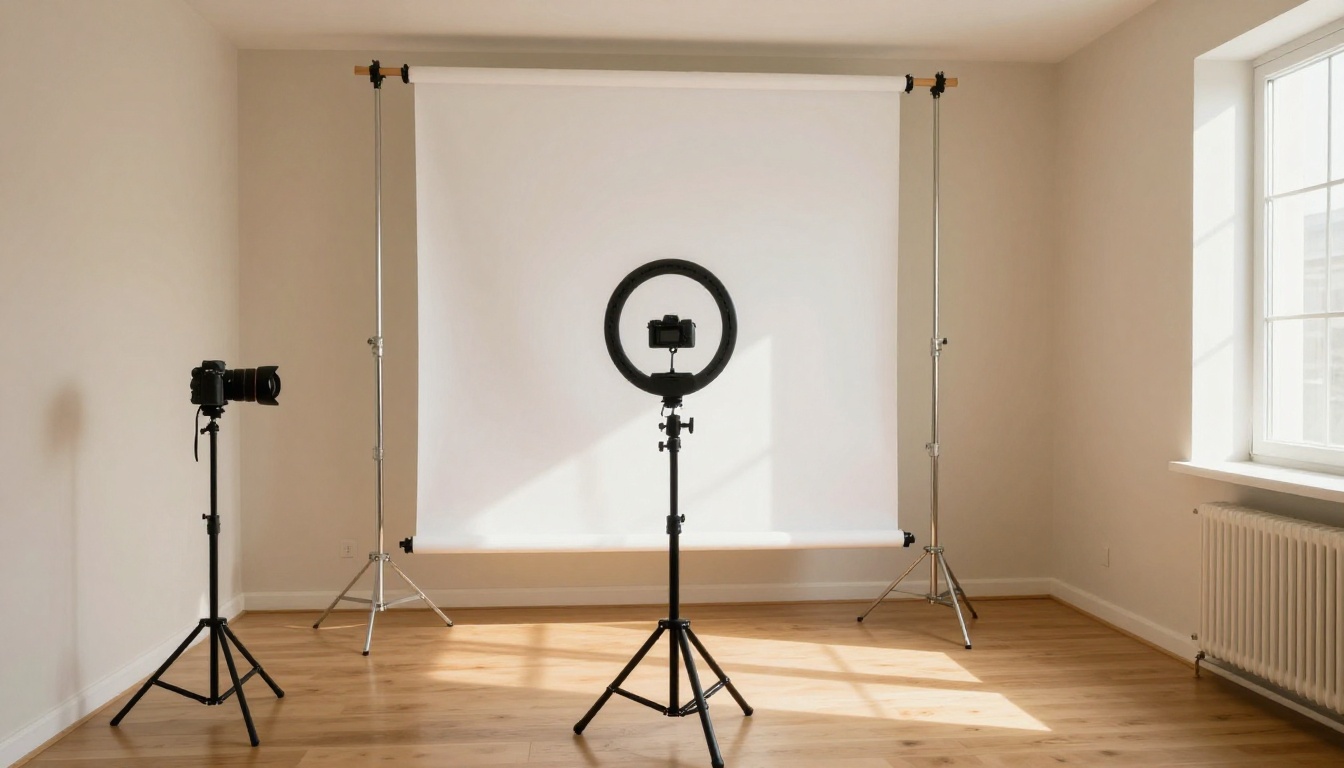
Le coût réel d’une séance en studio
Les studios de portrait professionnels facturent à l’heure, par installation, par passe de retouche. Un forfait photo de profil professionnelle dans un studio de milieu de gamme, dans n’importe quelle grande ville, coûte généralement entre 200 et 600 $. Ajoutez une maquilleuse, du stylisme vestimentaire et la nouvelle séance inévitable parce que l’angle ne vous plaisait pas, et la facture grimpe vite.
Au-delà du coût, les séances en studio sont stressantes pour la plupart des gens. Lumières vives, un inconnu qui pointe un appareil photo, temps limité pour se mettre à l’aise. Les résultats ressemblent souvent exactement à cela : tendus, mis en scène et impersonnels.
Ce que l’IA change réellement ici
La génération de portraits par IA bouleverse complètement ce modèle. Au lieu de vous adapter aux disponibilités d’un photographe, vous générez exactement ce dont vous avez besoin, à la demande, à tout moment. Au lieu de prises limitées, vous itérez. Au lieu de retouches coûteuses, l’image est déjà optimisée.
Plus important encore, la qualité des résultats a franchi un seuil. Les images produites par les modèles de portrait modernes sont indiscernables d’une vraie photographie à des tailles de visualisation normales. Texture de la peau, dégradés de lumière, profondeur de champ et reflets dans les yeux, le tout rendu avec une précision cinématographique.
💡 Les meilleurs portraits IA ont l’air d’avoir été pris avec un appareil à 3 000 $ par un photographe de portrait expérimenté. La différence, c’est que vous contrôlez chaque variable.
Votre domicile est déjà un studio
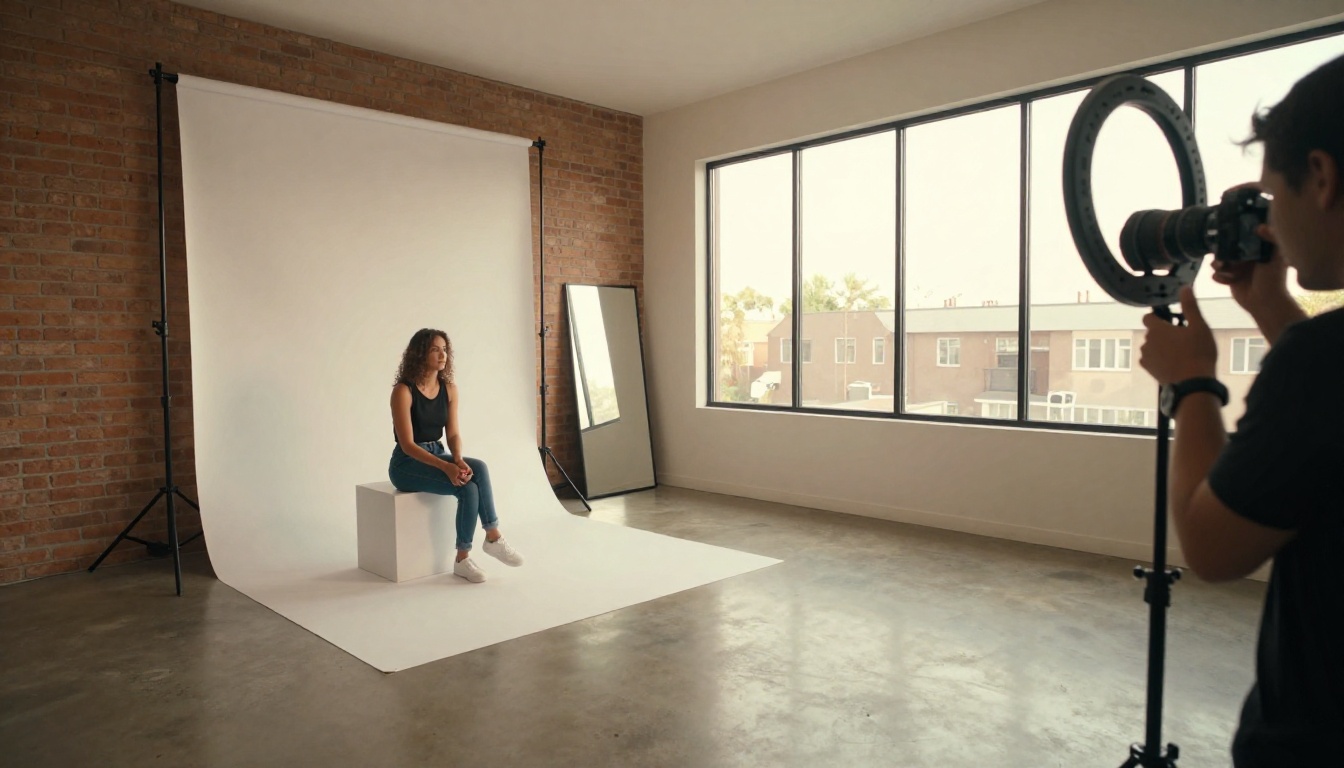
3 éléments nécessaires pour commencer
Aménager un espace de portrait à domicile pour une vraie photographie demande trois éléments de base :
| Élément | Option économique | Option pro |
|---|
| Fond | Mur blanc ou panneaux en carton mousse | Rouleau de papier sans couture sur pied |
| Éclairage | Fenêtre avec voilage blanc diffuseur | Anneau lumineux ou panneau LED à boîte à lumière |
| Appareil | Smartphone en mode portrait | Reflex ou hybride avec objectif 85 mm |
Même une installation simple avec un smartphone peut fournir une matière brute exploitable que les outils d’IA peuvent ensuite sublimer. Mais si vous voulez vous passer complètement de la photographie et générer vos portraits de zéro grâce à l’IA, il vous suffit d’un navigateur et d’un prompt bien construit.
Un éclairage qui fonctionne vraiment
La lumière naturelle est votre meilleure alliée pour les portraits à domicile. Une grande fenêtre orientée au nord offre une lumière constante, flatteuse et diffuse, sans la dureté du soleil direct. Placez votre sujet à 45 degrés par rapport à la fenêtre pour un éclairage classique de type Rembrandt, où un côté du visage est éclairé et l’autre tombe dans une ombre progressive.
Pour un effet d’éclairage papillon (le look beauté classique d’Hollywood), placez votre sujet face à la fenêtre, et vous vous placez entre le sujet et la vitre. La lumière tombe de façon symétrique depuis le haut, créant cette ombre caractéristique sous le nez et des reflets visibles dans les deux yeux.
Si vous n’avez pas de bonne lumière naturelle, un anneau lumineux à 40 $, acheté chez n’importe quel revendeur d’électronique et placé à hauteur du visage, fonctionne bien. Les reflets circulaires qu’il crée dans les yeux sont immédiatement associés au rendu soigné d’un studio.
Des fonds à petit budget
Les panneaux en carton mousse blanc achetés dans une boutique de loisirs créatifs coûtent environ 5 $ pièce. Deux grands panneaux placés derrière votre sujet forment un arrière-plan propre et sans couture, que les outils d’IA peuvent ensuite remplacer ou styliser. Autrement, un mur blanc ou crème uni et sans texture, un drap tendu à plat ou une grande fenêtre avec des voilages fins font tous de bons fonds de départ. L’essentiel est de réduire au minimum le bruit visuel parasite, pour que les outils d’IA disposent d’une base propre sur laquelle travailler.
Texte vers image pour les portraits
Les modèles modernes de texte vers image ont été entraînés sur des millions de photographies de portrait professionnelles. Ils ont intégré le vocabulaire de la photographie de studio : éclairage softbox, fonds sans couture, reflets dans les yeux, profondeur de champ et étalonnage des couleurs.
Lorsque votre prompt parle cette langue, le modèle produit un résultat qui paraît sorti d’un studio professionnel. Plus votre prompt est précis, meilleur est le résultat.
Prompt faible : « Une femme souriante sur fond blanc »
Prompt efficace : « Portrait photoréaliste d’une femme dans la trentaine, objectif 85 mm f/1.8, éclairage Rembrandt doux venant de la gauche, fond gris clair sans couture, texture de peau nette avec micro-pores, reflets chauds dans les deux yeux, chemisier crème à texture de soie, grain du film Kodak Portra 400, RAW 8K »
Le second prompt donne au modèle tout ce dont il a besoin : sujet, objectif, type d’éclairage, fond, qualité de la peau, détails vestimentaires et type de pellicule. Le résultat est presque garanti d’avoir l’air professionnel.
Pourquoi le photoréalisme compte
La photographie de portrait a une exigence de photoréalisme extrêmement élevée. Les gens repèrent immédiatement et instinctivement une peau artificielle, un éclairage mal orienté ou des visages de la vallée de l’étrange.
Les modèles qui donnent les meilleurs résultats pour la génération de portraits sont entraînés spécifiquement sur de vraies photographies, et non sur des illustrations ou du concept art. Ils comprennent comment la peau réelle diffuse la lumière, comment les cheveux se comportent, comment un vêtement tombe sur un corps en trois dimensions. Ce ne sont pas des détails mineurs. C’est tout ce qui sépare un portrait qui paraît authentique d’un portrait qui paraît artificiel.
💡 Astuce de prompt : précisez toujours « photoréaliste », « photographie RAW » et le nom d’un vrai type de pellicule, comme « Kodak Portra 400 » ou « Fujifilm Pro 400H ». Cela ancre le modèle dans l’espace photographique et l’éloigne des styles d’illustration.
PicassoIA réunit tous les outils de création de portraits par IA en un seul endroit. Pas de clés API, pas d’installation locale, aucune configuration technique requise.
Étape 1 : choisissez votre modèle de portrait
Rendez-vous sur PicassoIA Image, le modèle texte vers image phare de la plateforme, conçu pour un rendu photoréaliste. Il gère les prompts de portrait avec une précision cinématographique : rendu de la peau crédible, profondeur de champ réaliste et simulation fidèle de l’éclairage.
Si vous voulez des fonctions d’édition et d’inpainting directement dans l’interface, PicassoIA Image Editor Pro ajoute ces commandes au moteur de génération principal. Pour les variations de portrait (générer plusieurs versions du même sujet selon différents angles ou différents éclairages), Flux Redux Dev est conçu spécialement pour des variations cohérentes.
Étape 2 : rédigez un prompt efficace
Utilisez cette structure comme cadre de départ :
[Subject description] + [Wardrobe detail] + [Backdrop type] + [Lighting setup] + [Camera specs] + [Skin/texture details] + [Film stock/color grade]
Exemple de prompt :
« Portrait photoréaliste d’une femme de fin de vingtaine, vêtue d’un blazer crème structuré, sur un fond gris pâle sans couture, éclairage papillon doux avec des reflets dans les deux yeux, 85 mm f/2.0 plein format, pores de la peau visibles et texture naturelle des lèvres, étalonnage couleur Fujifilm Pro 400H, photographie RAW 8K »
Variables à préciser :
- Éclairage : Rembrandt, papillon, loop, split, clamshell
- Fond : blanc sans couture, gris sans couture, brique texturée, marbre, nature en bokeh doux
- Objectif : 85 mm (le plus flatteur pour les visages), 50 mm (neutre), 135 mm (effet de compression)
- Ouverture : f/1.4 à f/2.8 pour un bokeh crémeux, f/5.6 et plus pour les photos de groupe
- Pellicule : Kodak Portra 400/800, Fujifilm Pro 400H, Kodak Tri-X 400 pour le noir et blanc
Étape 3 : affinez votre résultat
Une fois que vous avez un premier résultat, utilisez les outils de variation et d’inpainting de la plateforme pour peaufiner. Ajustez la direction de la lumière, changez la couleur du fond, ajoutez des détails vestimentaires ou modifiez l’angle de composition. Chaque génération prend quelques secondes, l’itération est donc rapide et peu coûteuse.
💡 Astuce de pro : générez d’abord en résolution standard pour valider votre composition, puis passez la version finale dans un upscaler pour obtenir une qualité d’impression.
Agrandir les portraits pour une qualité d’impression
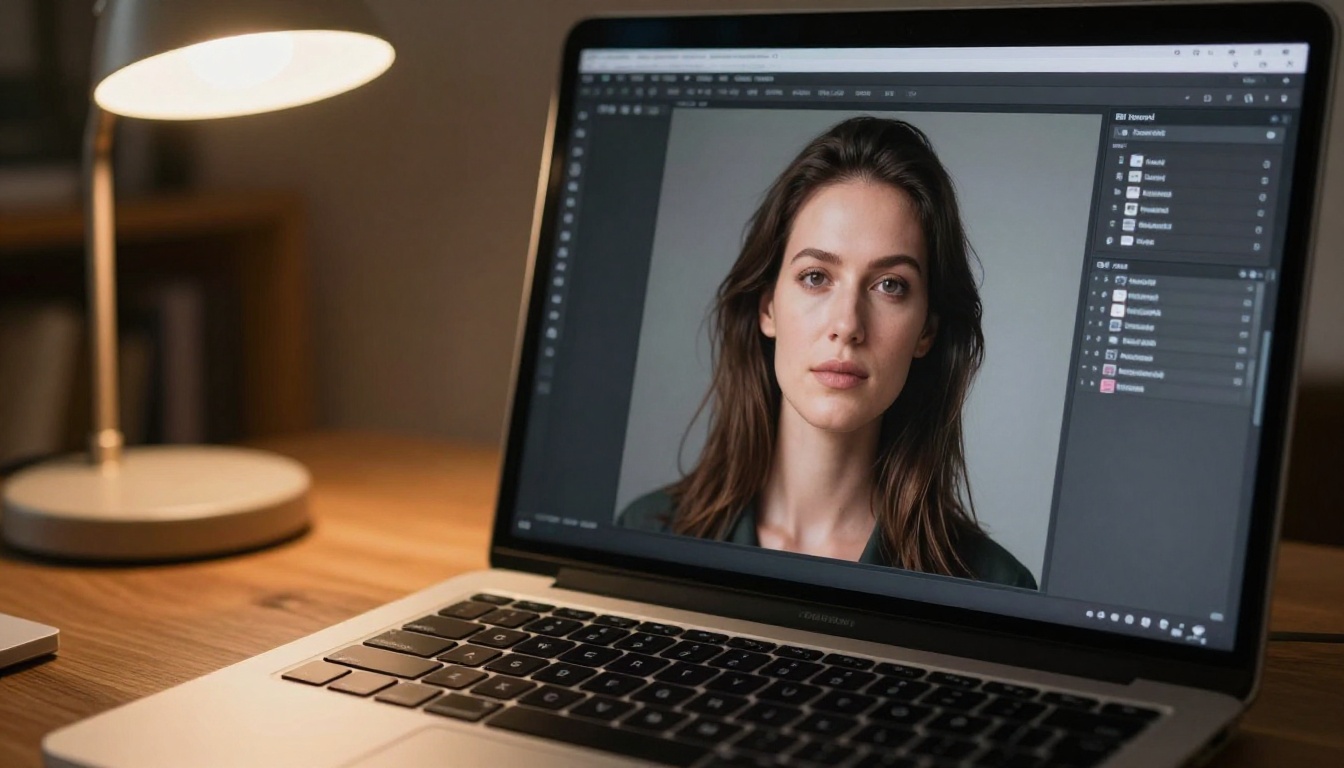
Options d’upscaling en 4x et 6x
Les portraits standard générés par l’IA sortent à des résolutions adaptées aux écrans. Pour l’impression (surtout en 8x10 ou plus grand), vous devez upscaler l’image sans perdre de détails. PicassoIA propose plusieurs upscalers dédiés à cet usage :
Quand utiliser chaque upscaler
Pour le travail sur les portraits, Crystal Upscaler est le choix le plus solide. Il comprend l’anatomie du visage et améliore la texture de la peau, le détail des yeux et la définition des cheveux pendant l’upscaling, plutôt que de simplement interpoler des pixels.
Pour une échelle maximale lorsque vous imprimez en grand format, en affiche ou plus, Image Upscale by Topaz réalise un agrandissement en 6x tout en conservant la netteté dans les zones critiques comme les yeux et les lèvres.
Real ESRGAN est une option gratuite solide, bien adaptée au web et aux réseaux sociaux, lorsque la qualité d’impression extrême n’est pas la priorité.
Suppression de l’arrière-plan et changement de fond
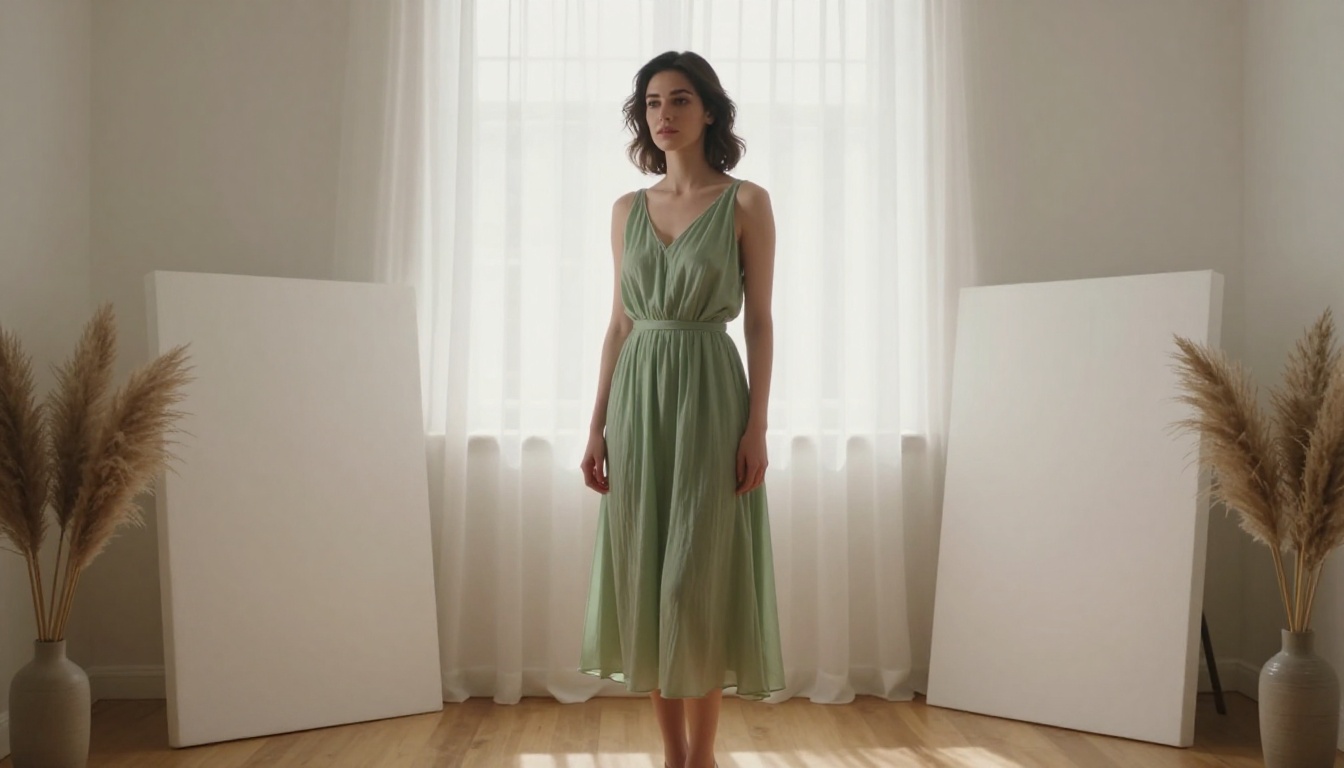
L’un des outils d’IA les plus pratiques pour les portraits est la suppression de l’arrière-plan. Que vous travailliez à partir d’une vraie photo prise à la maison ou d’un portrait généré, séparer proprement le sujet de son arrière-plan ouvre immédiatement un large champ créatif.
Comment l’IA supprime les arrière-plans
La suppression d’arrière-plan par IA moderne fonctionne au niveau sémantique : elle identifie les sujets (personnes, visages, silhouettes) par opposition aux arrière-plans (murs, meubles, décors extérieurs) avec une précision au pixel près. Les contours de cheveux, les mèches volantes et les tissus semi-transparents, qui demanderaient 30 minutes à un retoucheur professionnel pour être isolés à la main, sont traités automatiquement en quelques secondes.
Le résultat est un sujet détouré, que vous pouvez placer sur n’importe quel fond : un gris de studio sans couture, un intérieur en marbre, une prise de vue en extérieur ou un blanc minimaliste qui donne l’allure d’une photo de studio haut de gamme.
Remplacer par des arrière-plans de style studio
Une fois votre sujet isolé, le flux de travail devient :
- Supprimez l’arrière-plan avec l’IA
- Placez le sujet sur une image de fond de style studio
- Faites correspondre la direction de la lumière du nouvel arrière-plan avec la lumière visible sur le visage
- Appliquez une passe d’étalonnage couleur pour unifier les tons de l’ensemble du montage
L’étape 3 est là où la plupart des remplacements de fond faits maison paraissent artificiels : le visage est éclairé par la gauche, mais la lumière du fond semble venir de la droite. La solution la plus simple consiste à choisir des fonds à l’éclairage neutre ou plat (comme un dégradé gris sans couture), qui s’accordent avec n’importe quelle direction de lumière sur le sujet sans créer de décalage évident.
1. Des prompts trop généraux
Les prompts vagues produisent des résultats génériques. « Photo de profil professionnelle » ne dit presque rien au modèle. Précisez le type d’éclairage, la focale de l’objectif, le type de pellicule et les détails exacts de la tenue pour obtenir un portrait au caractère net et intentionnel.
2. Négliger les yeux
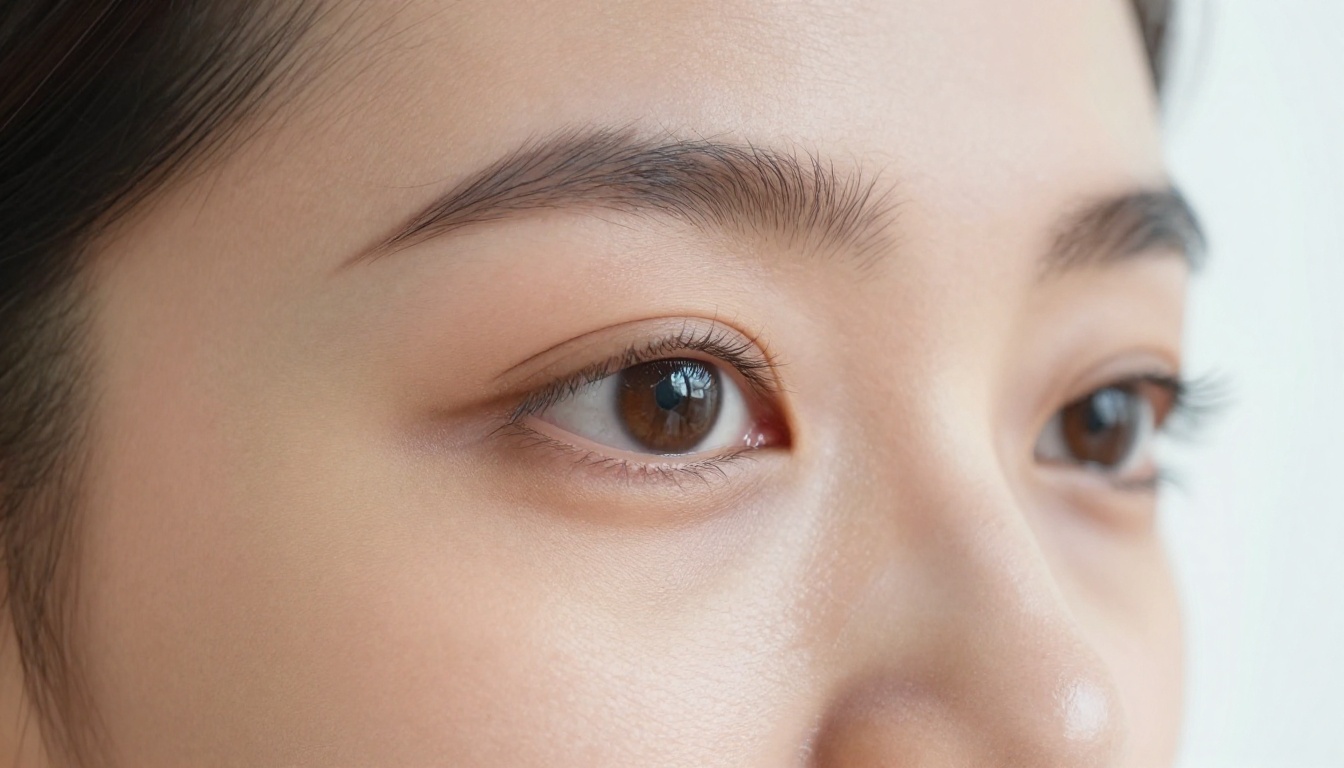
Les yeux sont la partie la plus scrutée de tout portrait. Ils doivent être nets, avoir des reflets réalistes et montrer des reflets cornéens naturels. Incluez toujours « yeux nets avec reflets réalistes » dans vos prompts. Des yeux mous ou vitreux sont le moyen le plus rapide de briser l’illusion de réalisme.
3. Sauter l’upscaling
La plupart des résultats d’IA paraissent excellents en résolution web, mais montrent des artefacts de compression à l’impression. Ne livrez jamais un portrait final sans l’avoir d’abord passé dans un upscaler. La différence est immédiatement visible aux formats d’impression.
4. Lisser excessivement la peau
L’intérêt d’un portrait de studio, c’est qu’il paraît réel, mais légèrement sublimé. Le traitement de la peau par IA peut pousser cet effet trop loin, produisant une peau qui paraît plastique ou synthétique. Demandez une « texture de peau naturelle avec micro-pores » pour garder le résultat ancré dans le réalisme.
5. Mauvais format
Le format portrait (3:4 ou 2:3) est la norme pour les photos de profil et la plupart des usages de portrait. Générer en 16:9 puis recadrer donne un résultat avec nettement moins d’informations sur le visage que si l’on part directement du format adapté à l’usage visé.
Planifier une série de portraits complète
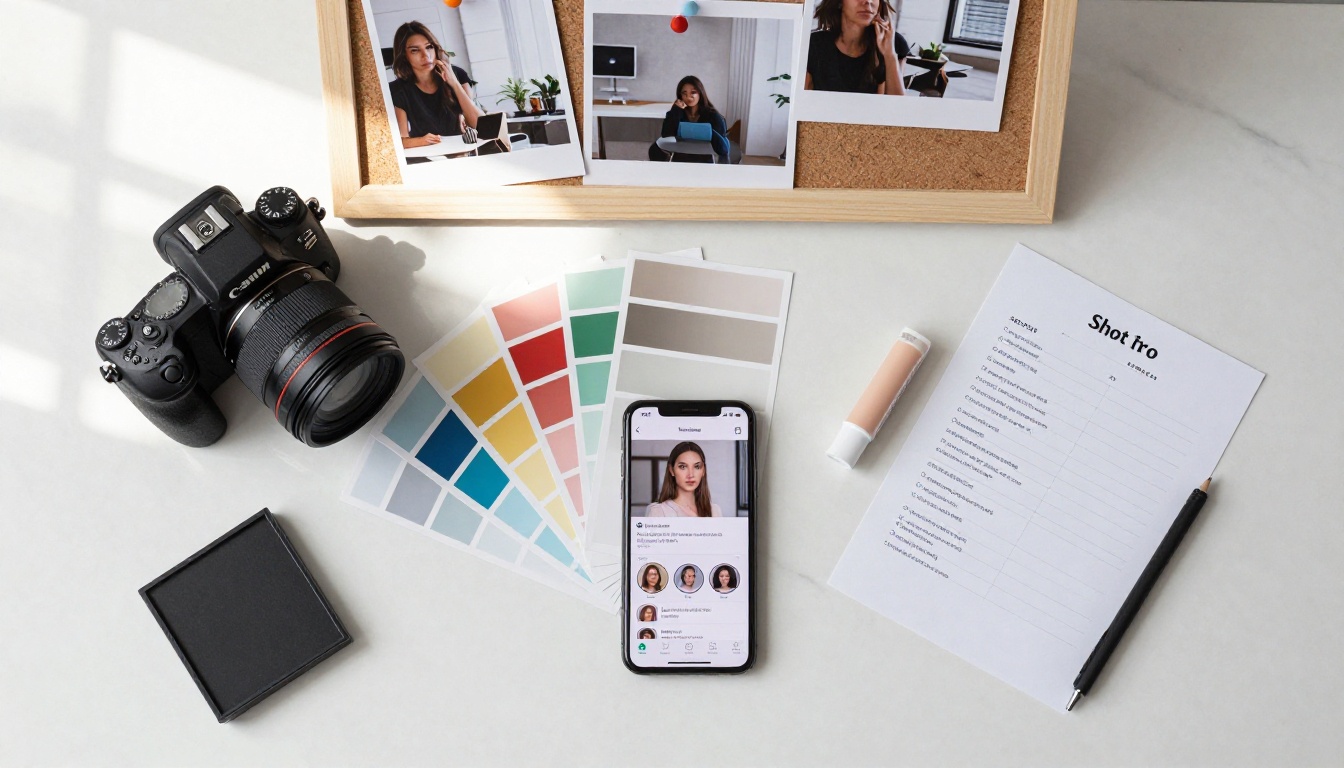
Même lorsque vous utilisez l’IA, aborder la génération de portraits avec la même intention qu’une vraie séance photo donne des résultats plus solides et plus cohérents. Avant de générer une série complète, planifiez vos variables :
Types de plans à inclure :
- Gros plan de la tête (visage et épaules)
- Plan moyen (à partir de la taille)
- Trois-quarts (à partir des cuisses)
- Portrait en pied dans un environnement
Dispositifs d’éclairage à alterner :
- High-key (lumineux, ombres minimales, fond blanc uni)
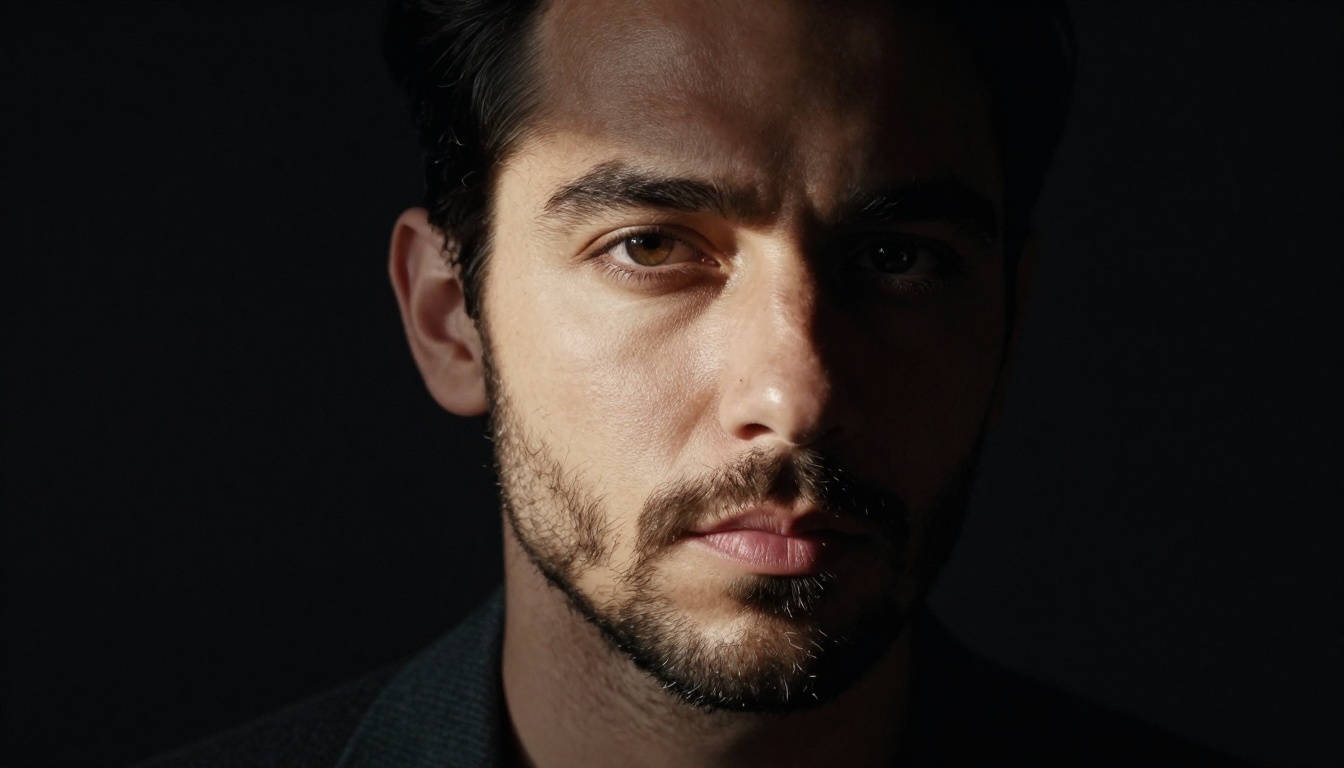
- Low-key (dramatique, fond sombre, une seule lumière directionnelle)
- Lumière naturelle de fenêtre (douce, chaude, ambiance lifestyle)
- Rembrandt (classique, tridimensionnel, intemporel)
Notes sur la tenue pour les prompts de portrait :
- Les couleurs unies se photographient plus proprement que les motifs chargés dans les prompts d’IA
- Les tons neutres (crème, bleu marine, anthracite, olive) paraissent professionnels dans tous les contextes
- Une tenue entièrement blanche sur fond blanc a besoin d’un élément de contraste pour détacher le sujet de l’arrière-plan
Une approche de prompt structurée autour de ces variables produit une série cohérente et professionnelle, plutôt qu’un ensemble aléatoire d’images sans rapport entre elles. Le résultat ressemble à une vraie séance en studio, parce qu’il a été préparé comme une vraie séance.
💡 Astuce de méthode : verrouillez d’abord votre installation d’éclairage et le fond, puis ne faites varier que la pose du sujet et la tenue d’une génération à l’autre. Vous obtenez ainsi un ensemble visuellement cohérent à partir d’une seule séance.
Commencez dès aujourd’hui votre série de portraits
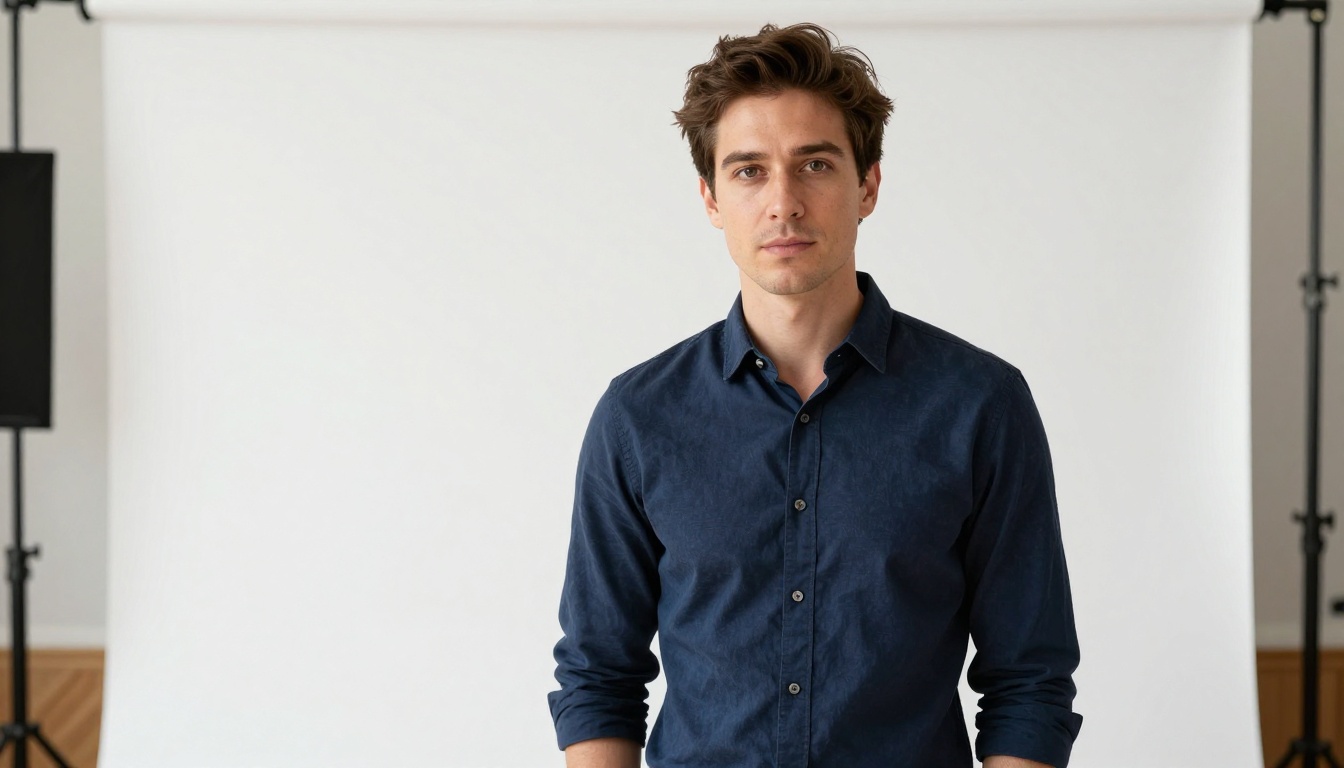
La barrière d’accès à la photographie de portrait de studio professionnel a disparu. Ce qui exigeait autrefois un studio loué, un photographe professionnel, un matériel d’éclairage coûteux et des heures de retouche ne demande plus que quelques minutes et un prompt bien écrit.
PicassoIA réunit tous ces outils sur une seule plateforme : génération d’images avec des modèles de portrait photoréalistes, inpainting pour des retouches ciblées et une gamme complète d’upscalers pour la qualité finale.
Que vous vouliez une seule photo de profil soignée ou une série de portraits créative complète, le flux de travail reste le même :
- Rédigez un prompt détaillé, précis sur l’éclairage
- Générez avec PicassoIA Image
- Affinez avec les outils de variation ou l’inpainting
- Agrandissez avec Crystal Upscaler pour le résultat final
Vous avez les modèles. Vous avez les outils. Il ne reste plus qu’à écrire le premier prompt et voir ce qui en ressort.


