प्रोफ़ेशनल स्टूडियो पोर्ट्रेट लेने का मतलब पहले सेशन बुक करना, उपकरण किराये पर लेना, या अपना सेटअप रखने वाले फ़ोटोग्राफ़र को बुलाना होता था। औसत स्टूडियो पोर्ट्रेट सेशन की कीमत $150 से $500 होती है, और रीटचिंग इसमें शामिल नहीं होती। ज़्यादातर लोग इसे एक बार करवाते हैं, कुछ काम की तस्वीरें मिलती हैं, और फिर दोबारा नहीं जाते।
AI ने इस हिसाब को पूरी तरह बेकार कर दिया है।
चाहे आपको LinkedIn के लिए एक निखरा हुआ हेडशॉट चाहिए, निजी प्रोजेक्ट्स के लिए ग्लैमर पोर्ट्रेट चाहिए, या बिना घर से बाहर निकले पूरी क्रिएटिव सीरीज़ चाहिए, आज के टूल्स बेडरूम या लिविंग रूम से फ़ोटोरियलिस्टिक, स्टूडियो-क्वालिटी नतीजे दे सकते हैं। यह आर्टिकल आपको बताता है कि यह कैसे होता है, इसके लिए कौन से मॉडल चाहिए, प्रॉम्प्ट लिखने के व्यावहारिक सुझाव क्या हैं, और एक स्टेप-बाय-स्टेप वर्कफ़्लो क्या है जिसे आप आज ही शुरू कर सकते हैं।
स्टूडियो पोर्ट्रेट क्यों बदल रहे हैं
स्टूडियो सेशन की असली कीमत
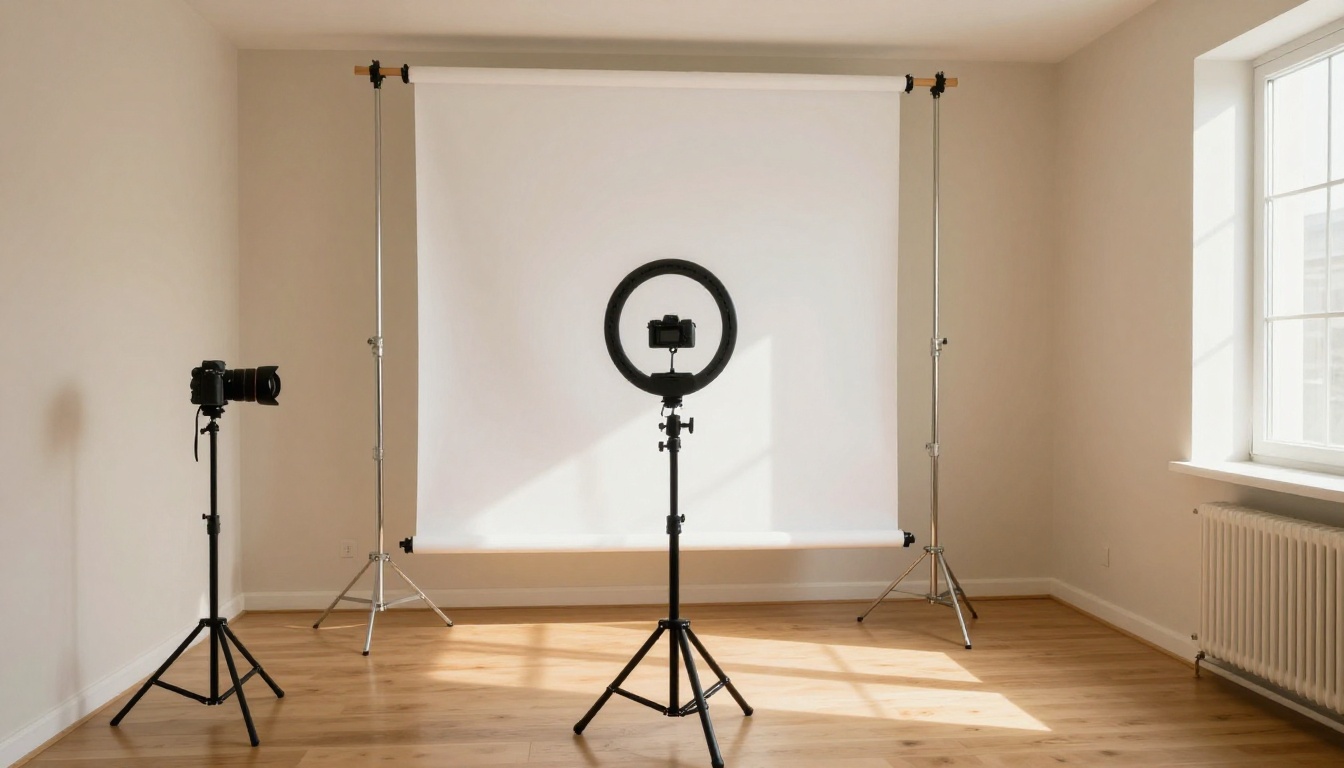
प्रोफ़ेशनल पोर्ट्रेट स्टूडियो प्रति घंटे, प्रति सेटअप और प्रति रीटचिंग पास के हिसाब से चार्ज करते हैं। किसी भी बड़े शहर के मिड-रेंज स्टूडियो में एक कॉर्पोरेट हेडशॉट पैकेज की कीमत आम तौर पर $200 से $600 के बीच होती है। इसमें मेकअप आर्टिस्ट, वार्डरोब स्टाइलिंग और उस दोबारा शूट को जोड़ें जो इसलिए करना पड़ता है क्योंकि एंगल पसंद नहीं आया, तो कीमत तेज़ी से बढ़ जाती है।
लागत के अलावा, ज़्यादातर लोगों के लिए स्टूडियो सेशन तनावपूर्ण होते हैं। तेज़ लाइटें, एक अजनबी का कैमरा तानना, और सहज होने के लिए सीमित समय। नतीजे अक्सर वैसे ही दिखते हैं: तने हुए, बनावटी और सामान्य।
यहाँ AI असल में क्या बदलता है
AI पोर्ट्रेट जनरेशन पूरा तरीका ही उलट देता है। फ़ोटोग्राफ़र की उपलब्धता के हिसाब से समय तय करने के बजाय, आप जो चाहिए वह मांग पर, किसी भी समय बना लेते हैं। सीमित टेक के बजाय, आप बार-बार बदलाव करते हैं। महंगी रीटचिंग के बजाय, इमेज पहले से ही बेहतर होती है।
इससे भी ज़रूरी बात यह है कि आउटपुट की क्वालिटी एक सीमा पार कर चुकी है। आज के AI पोर्ट्रेट मॉडल जो इमेज बनाते हैं, वे सामान्य व्यूइंग साइज़ पर असली फ़ोटोग्राफ़ी से अलग पहचान में नहीं आतीं। स्किन टेक्सचर, लाइटिंग ग्रेडिएंट, डेप्थ ऑफ़ फ़ील्ड और आँखों में कैचलाइट्स, सब कुछ सिनेमैटिक सटीकता के साथ रेंडर होता है।
💡 सबसे अच्छे AI पोर्ट्रेट ऐसे लगते हैं जैसे उन्हें $3,000 के कैमरे से किसी अनुभवी पोर्ट्रेट फ़ोटोग्राफ़र ने खींचा हो। फ़र्क बस इतना है कि हर वेरिएबल पर नियंत्रण आपका होता है।
आपका घर पहले से ही एक स्टूडियो है
शुरू करने के लिए 3 चीज़ें
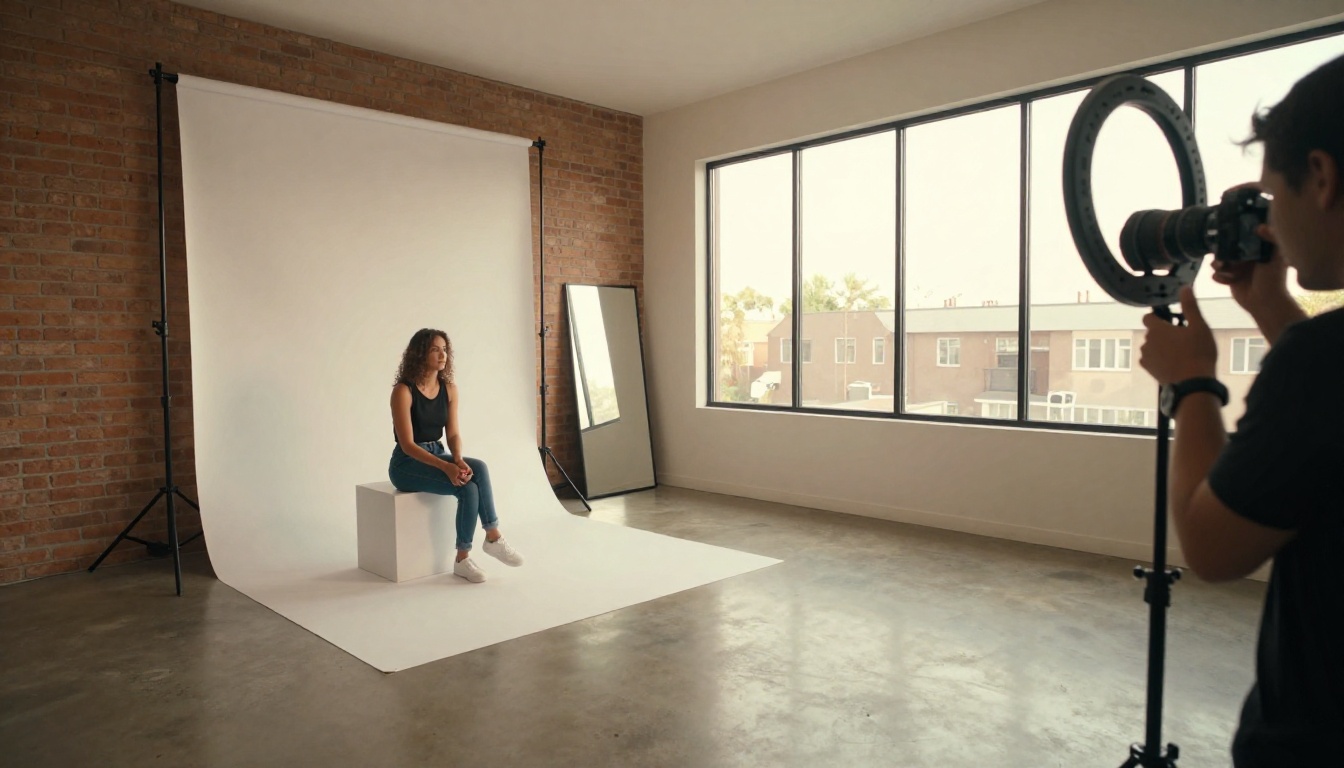
घर पर असली फ़ोटोग्राफ़ी के लिए पोर्ट्रेट स्पेस बनाने में तीन बुनियादी चीज़ें लगती हैं:
| चीज़ | बजट विकल्प | प्रो विकल्प |
|---|
| बैकड्रॉप | सफ़ेद दीवार या फ़ोम कोर बोर्ड | स्टैंड पर सीमलेस पेपर रोल |
| लाइटिंग | सफ़ेद पर्दे वाली डिफ़्यूज़र खिड़की | रिंग लाइट या सॉफ़्टबॉक्स LED पैनल |
| कैमरा | पोर्ट्रेट मोड वाला स्मार्टफ़ोन | 85mm लेंस वाला DSLR या मिररलेस |
एक बुनियादी स्मार्टफ़ोन सेटअप भी ऐसा कच्चा मटेरियल दे सकता है जिसे AI टूल्स और बेहतर बना सकते हैं। लेकिन अगर आप फ़ोटोग्राफ़ी को पूरी तरह छोड़ना चाहते हैं और AI से शुरू से पोर्ट्रेट बनाना चाहते हैं, तो आपको बस एक ब्राउज़र और एक अच्छी तरह लिखा प्रॉम्प्ट चाहिए।
लाइटिंग जो सचमुच काम करती है
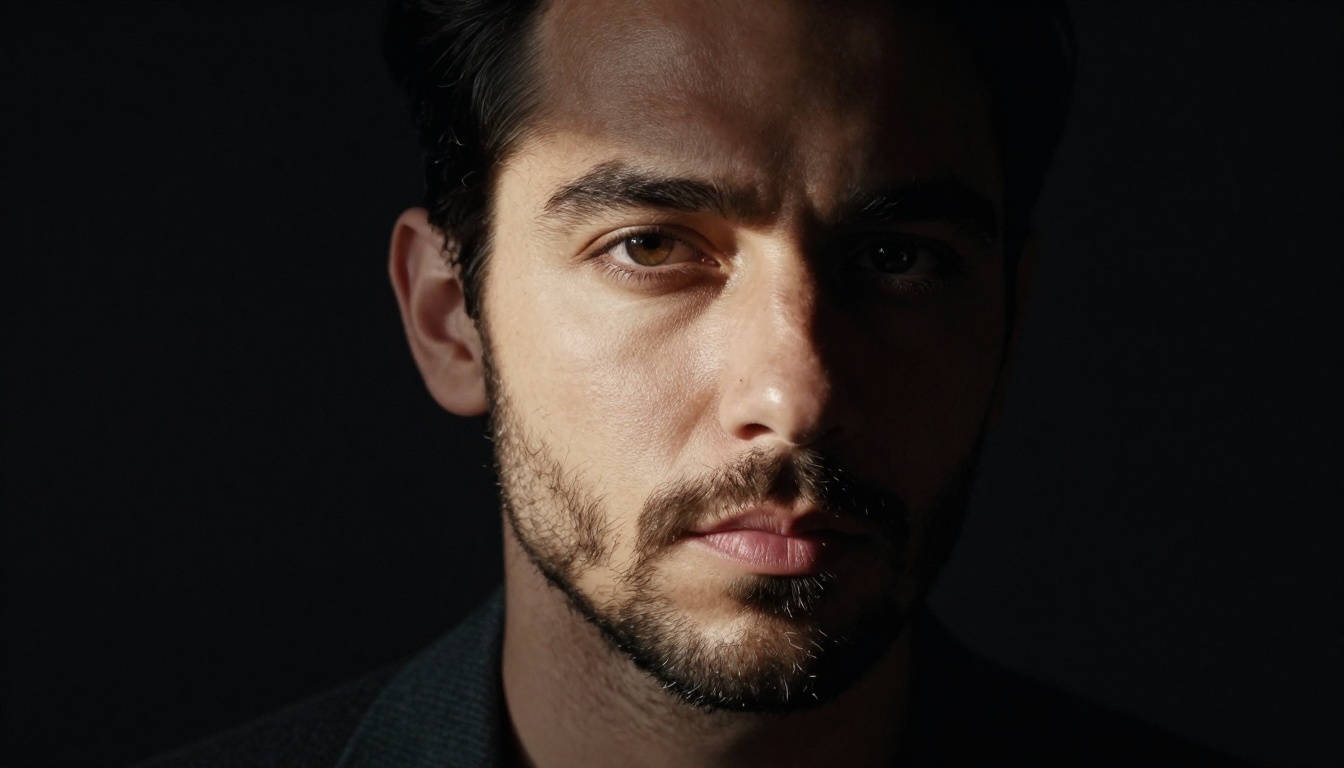
घर के पोर्ट्रेट के लिए नेचुरल लाइट आपकी सबसे अच्छी दोस्त है। एक बड़ी उत्तर की ओर वाली खिड़की आपको सीधी धूप की कठोरता के बिना, एक जैसी, आकर्षक और डिफ़्यूज़्ड लाइट देती है। क्लासिक रेम्ब्रांट-स्टाइल लाइटिंग के लिए अपने सब्जेक्ट को खिड़की की तरफ़ 45 डिग्री पर रखें, जहाँ चेहरे का एक हिस्सा रोशन होता है और दूसरा हिस्सा धीरे-धीरे छाया में चला जाता है।
बटरफ़्लाई लाइटिंग इफ़ेक्ट (क्लासिक हॉलीवुड ब्यूटी लुक) के लिए, अपने सब्जेक्ट को सीधे खिड़की की ओर मुँह करवाएँ, और आप खुद उनके और कांच के बीच से शूट करें। रोशनी ऊपर से सममित रूप से गिरती है, जिससे नाक के नीचे वह खास छाया बनती है और दोनों आँखों में दिखने वाली कैचलाइट्स आती हैं।
अगर आपके पास अच्छी नेचुरल लाइट नहीं है, तो किसी भी इलेक्ट्रॉनिक्स रिटेलर से मिलने वाली $40 की रिंग लाइट को चेहरे की ऊँचाई पर रखना अच्छा काम करता है। उससे आँखों में बनने वाली गोल कैचलाइट्स तुरंत उस पॉलिश्ड स्टूडियो लुक की पहचान बन जाती हैं।
सीमित बजट में बैकड्रॉप
क्राफ़्ट स्टोर से मिलने वाले सफ़ेद फ़ोम कोर बोर्ड की कीमत लगभग $5 प्रति बोर्ड होती है। सब्जेक्ट के पीछे रखे दो बड़े बोर्ड एक साफ़, सीमलेस बैकग्राउंड देते हैं, जिसे AI टूल्स बाद में बदल या स्टाइलाइज़ कर सकते हैं। वैकल्पिक रूप से, बिना टेक्सचर वाली सादी सफ़ेद या क्रीम दीवार, सपाट लटकी चादर, या हल्के पर्दों वाली बड़ी खिड़की, ये सभी शुरुआती बैकड्रॉप के रूप में काम करते हैं। मुख्य बात यह है कि आसपास का अनावश्यक विज़ुअल शोर कम हो, ताकि AI टूल्स के पास काम करने के लिए एक साफ़ आधार हो।
AI स्टूडियो पोर्ट्रेट कैसे बनाता है
पोर्ट्रेट के लिए टेक्स्ट-टू-इमेज
आज के टेक्स्ट-टू-इमेज मॉडल लाखों प्रोफ़ेशनल पोर्ट्रेट फ़ोटोग्राफ़ों पर प्रशिक्षित किए गए हैं। उन्होंने स्टूडियो फ़ोटोग्राफ़ी की शब्दावली अपना ली है: सॉफ़्टबॉक्स लाइटिंग, सीमलेस बैकड्रॉप, कैचलाइट्स, डेप्थ ऑफ़ फ़ील्ड और कलर ग्रेडिंग।
जब आप ऐसा प्रॉम्प्ट लिखते हैं जो इसी भाषा में बोलता है, तो मॉडल ऐसा नतीजा देता है जो किसी प्रोफ़ेशनल स्टूडियो से आया लगता है। आपका प्रॉम्प्ट जितना साफ़-साफ़ होगा, आउटपुट उतना ही बेहतर होगा।
कमज़ोर प्रॉम्प्ट: "A woman smiling against a white background"
मज़बूत प्रॉम्प्ट: "Photorealistic portrait of a woman in her 30s, 85mm lens f/1.8, soft Rembrandt lighting from the left, seamless light grey backdrop, sharp skin texture with micro-pores, warm catchlights in both eyes, cream blouse with silk texture, Kodak Portra 400 film grain, RAW 8K"
दूसरे प्रॉम्प्ट में मॉडल को वह सब मिलता है जिसकी उसे ज़रूरत है: सब्जेक्ट, लेंस, लाइटिंग का प्रकार, बैकड्रॉप, स्किन की क्वालिटी, वार्डरोब का विवरण और फ़िल्म स्टॉक। आउटपुट लगभग तय है कि प्रोफ़ेशनल दिखेगा।
फ़ोटोरियलिज़्म क्यों मायने रखता है
पोर्ट्रेट फ़ोटोग्राफ़ी में फ़ोटोरियलिज़्म का मानक बेहद ऊँचा होता है। लोग बनावटी दिखने वाली स्किन, गलत दिशा की लाइटिंग या अजीब चेहरों को तुरंत और सहज रूप से पहचान लेते हैं।
पोर्ट्रेट जनरेशन के लिए सबसे अच्छा प्रदर्शन करने वाले मॉडल ख़ास तौर पर असली फ़ोटोग्राफ़ी पर प्रशिक्षित होते हैं, न कि इलस्ट्रेशन या कॉन्सेप्ट आर्ट पर। वे समझते हैं कि असली स्किन रोशनी को कैसे बिखेरती है, बाल कैसे व्यवहार करते हैं, और कपड़े शरीर पर त्रि-आयामी तरीके से कैसे लिपटते हैं। ये छोटी बातें नहीं हैं। यही वह असली फ़र्क है जिससे एक पोर्ट्रेट प्रामाणिक लगता है और दूसरा बनावटी।
💡 प्रॉम्प्ट टिप: हमेशा "photorealistic," "RAW photography" और "Kodak Portra 400" या "Fujifilm Pro 400H" जैसा असली फ़िल्म स्टॉक नाम ज़रूर लिखें। इससे मॉडल फ़ोटोग्राफ़िक स्पेस में टिका रहता है और इलस्ट्रेशन स्टाइल से दूर रहता है।
स्टूडियो पोर्ट्रेट के लिए PicassoIA कैसे इस्तेमाल करें
PicassoIA AI पोर्ट्रेट बनाने के सारे टूल्स एक ही जगह पर लाता है। कोई API key नहीं, कोई लोकल इंस्टॉल नहीं, किसी तकनीकी सेटअप की ज़रूरत नहीं।
स्टेप 1: अपना पोर्ट्रेट मॉडल चुनें
PicassoIA Image पर जाएँ, जो प्लेटफ़ॉर्म का मुख्य टेक्स्ट-टू-इमेज मॉडल है और फ़ोटोरियलिस्टिक आउटपुट के लिए बनाया गया है। यह पोर्ट्रेट प्रॉम्प्ट को सिनेमैटिक सटीकता से संभालता है: सही स्किन रेंडरिंग, असली जैसी डेप्थ ऑफ़ फ़ील्ड और सटीक लाइटिंग सिमुलेशन।
अगर आपको इंटरफ़ेस में ही एडिटिंग और इनपेंटिंग की सुविधा चाहिए, तो PicassoIA Image Editor Pro मुख्य जनरेशन इंजन के ऊपर ये कंट्रोल जोड़ता है। पोर्ट्रेट वेरिएशन के लिए (एक ही सब्जेक्ट के अलग-अलग एंगल या लाइटिंग सेटअप में कई वर्ज़न बनाना), Flux Redux Dev ख़ास तौर पर एक जैसे वेरिएशन आउटपुट के लिए बनाया गया है।
स्टेप 2: ऐसा प्रॉम्प्ट लिखें जो काम करे
अपने शुरुआती ढांचे के रूप में यह संरचना इस्तेमाल करें:
[Subject description] + [Wardrobe detail] + [Backdrop type] + [Lighting setup] + [Camera specs] + [Skin/texture details] + [Film stock/color grade]
उदाहरण प्रॉम्प्ट:
"Photorealistic portrait of a woman in her late 20s, wearing a structured cream blazer, against a seamless pale grey backdrop, soft butterfly lighting with catchlights in both eyes, 85mm f/2.0 full-frame, visible skin pores and natural lip texture, Fujifilm Pro 400H color grade, RAW 8K photography"
बताने वाले वेरिएबल:
- लाइटिंग: Rembrandt, butterfly, loop, split, clamshell
- बैकड्रॉप: सीमलेस सफ़ेद, सीमलेस ग्रे, टेक्सचर वाली ईंट, मार्बल, सॉफ़्ट बोकेह वाला प्राकृतिक दृश्य
- लेंस: 85mm (चेहरों के लिए सबसे आकर्षक), 50mm (न्यूट्रल), 135mm (कम्प्रेशन इफ़ेक्ट)
- एपर्चर: क्रीमी बोकेह के लिए f/1.4 से f/2.8, ग्रुप शॉट्स के लिए f/5.6 और उससे ऊपर
- फ़िल्म स्टॉक: Kodak Portra 400/800, Fujifilm Pro 400H, ब्लैक एंड व्हाइट के लिए Kodak Tri-X 400
स्टेप 3: अपने आउटपुट को रिफ़ाइन करें
एक बेस नतीजा मिलने के बाद, उसे फ़ाइन-ट्यून करने के लिए प्लेटफ़ॉर्म के वेरिएशन और इनपेंटिंग टूल्स इस्तेमाल करें। लाइटिंग की दिशा बदलें, बैकड्रॉप का रंग बदलें, वार्डरोब के विवरण जोड़ें, या कंपोज़िशन का एंगल बदलें। हर जनरेशन में कुछ सेकंड लगते हैं, इसलिए बार-बार बदलाव करना तेज़ और कम लागत वाला है।
💡 पावर मूव: पहले स्टैंडर्ड रेज़ोल्यूशन पर जनरेट करें ताकि आपकी कंपोज़िशन की पुष्टि हो सके, फिर अंतिम वर्ज़न को प्रिंट-क्वालिटी आउटपुट के लिए अपस्केलर से चलाएँ।
पोर्ट्रेट को प्रिंट-क्वालिटी तक अपस्केल करना
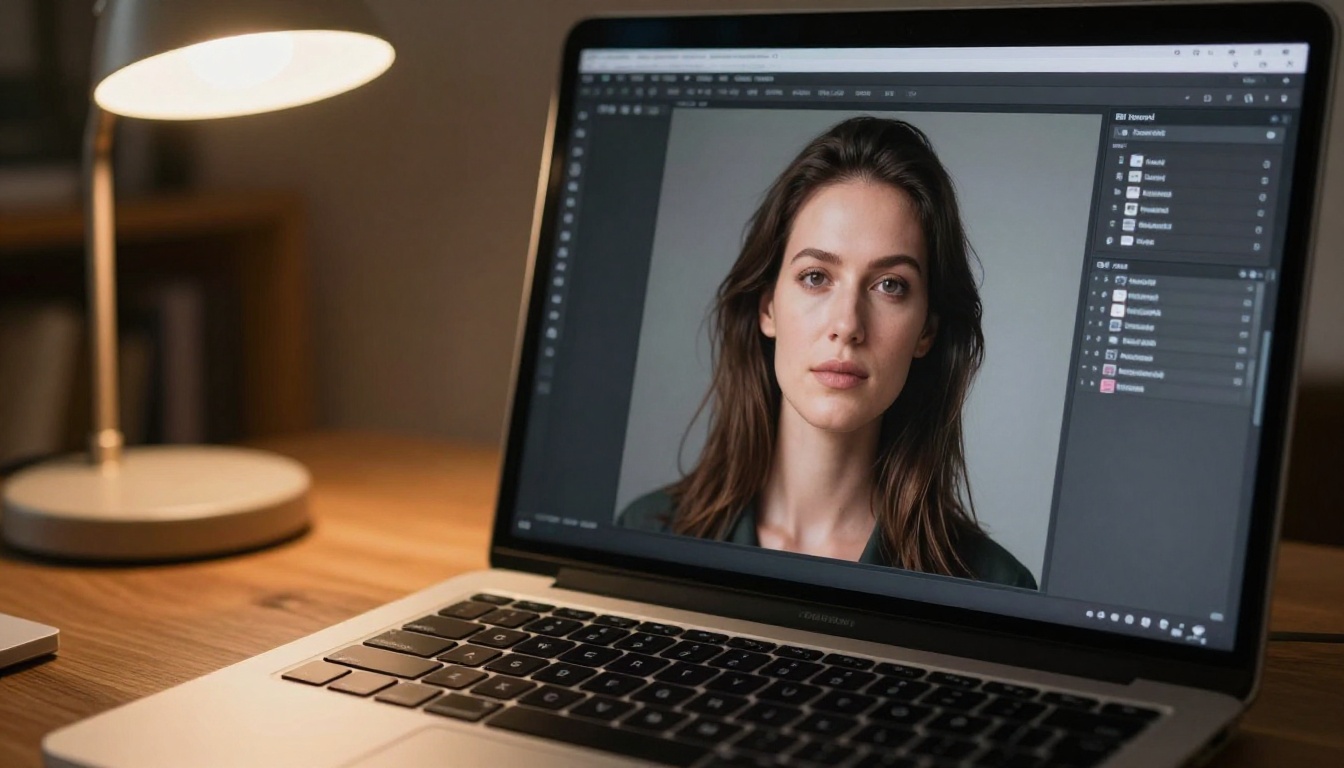
4x और 6x अपस्केलिंग विकल्प
मानक AI-जनरेटेड पोर्ट्रेट स्क्रीन के लिए उपयुक्त रेज़ोल्यूशन में आते हैं। प्रिंट के लिए (खासकर 8x10 या उससे बड़े साइज़ में), आपको डिटेल खोए बिना अपस्केल करना होगा। PicassoIA के पास इसके लिए कई समर्पित अपस्केलर हैं:
हर अपस्केलर कब इस्तेमाल करें
ख़ास तौर पर पोर्ट्रेट के काम के लिए, Crystal Upscaler सबसे मज़बूत विकल्प है। यह चेहरे की बनावट को समझता है और अपस्केलिंग के दौरान सिर्फ़ पिक्सेल इंटरपोलेट करने के बजाय स्किन टेक्सचर, आँखों की डिटेल और बालों की परिभाषा को बेहतर बनाता है।
बड़े पोस्टर साइज़ या उससे बड़े प्रिंट के लिए अधिकतम स्केल चाहिए, तो Image Upscale by Topaz 6x एन्लार्जमेंट संभालता है और आँखों और होठों जैसे अहम हिस्सों में तीखापन बनाए रखता है।
Real ESRGAN एक ठोस मुफ़्त विकल्प है, जो वेब और सोशल मीडिया उपयोग के लिए अच्छा काम करता है, जहाँ अत्यधिक प्रिंट क्वालिटी प्राथमिकता नहीं है।
बैकग्राउंड हटाना और बैकड्रॉप बदलना
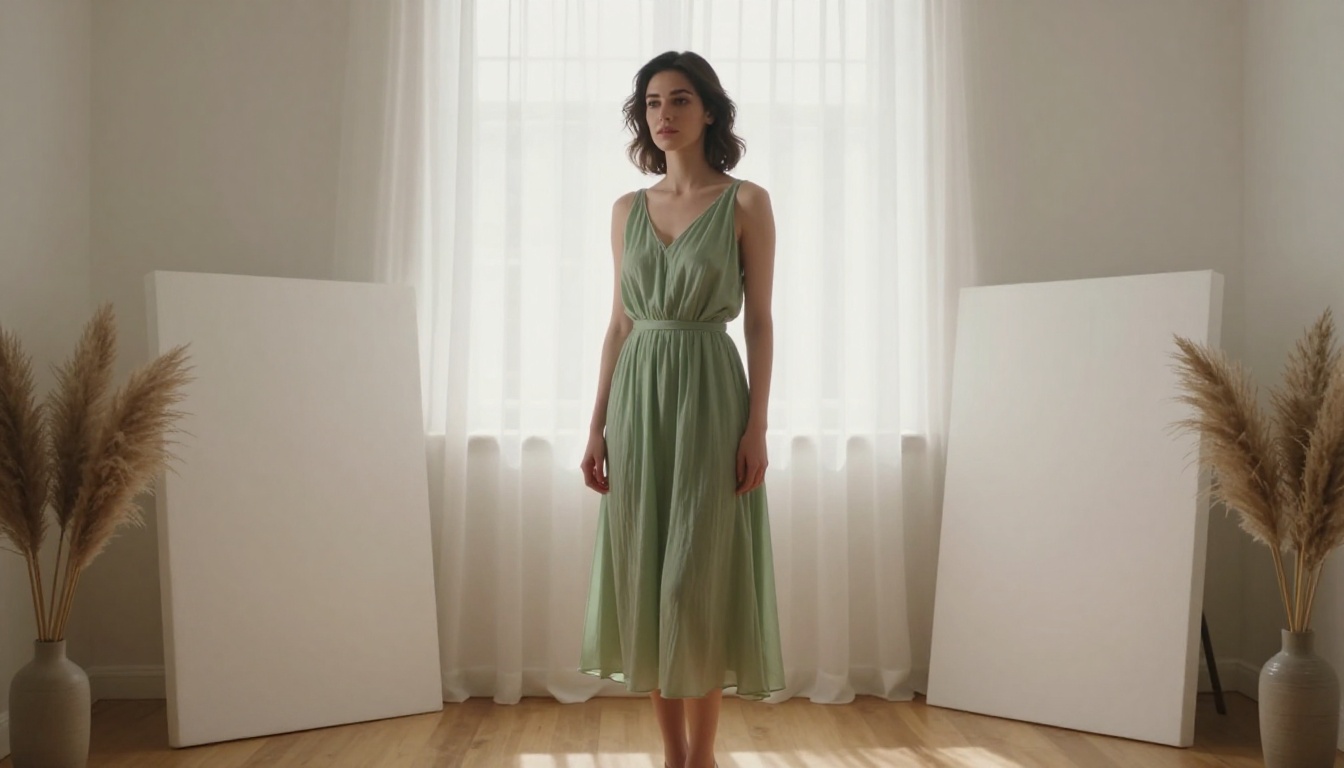
सबसे व्यावहारिक AI पोर्ट्रेट टूल्स में से एक बैकग्राउंड हटाना है। चाहे आप घर पर ली गई असली फ़ोटो पर काम कर रहे हों या जनरेट किए गए पोर्ट्रेट पर, सब्जेक्ट को उसके बैकग्राउंड से साफ़ तौर पर अलग करने से तुरंत रचनात्मक संभावनाएँ खुल जाती हैं।
AI बैकग्राउंड कैसे हटाता है
आधुनिक AI बैकग्राउंड रिमूवल सिमेंटिक स्तर पर काम करता है: यह पिक्सेल-स्तरीय सटीकता के साथ सब्जेक्ट (लोग, चेहरे, आकृतियाँ) और बैकग्राउंड (दीवारें, फ़र्नीचर, बाहरी दृश्य) की पहचान करता है। बालों की लटें, उड़ते हुए बाल और अर्ध-पारदर्शी कपड़े, जिन्हें किसी प्रोफ़ेशनल रीटचर को मैन्युअली अलग करने में 30 मिनट लगते, वे सेकंडों में अपने-आप संभल जाते हैं।
नतीजा एक साफ़ मास्क्ड सब्जेक्ट होता है, जिसे आप किसी भी बैकड्रॉप पर रख सकते हैं: सीमलेस स्टूडियो ग्रे, मार्बल इंटीरियर, लोकेशन शॉट, या एक मिनिमलिस्ट सफ़ेद जो हाई-एंड स्टूडियो फ़ोटो जैसा लगता है।
स्टूडियो-स्टाइल बैकग्राउंड में बदलना
एक बार सब्जेक्ट अलग हो जाए, तो वर्कफ़्लो यह होता है:
- AI बैकग्राउंड रिमूवल से बैकग्राउंड हटाएँ
- सब्जेक्ट को स्टूडियो-स्टाइल बैकड्रॉप इमेज पर रखें
- नए बैकग्राउंड की लाइटिंग की दिशा को चेहरे पर दिख रही लाइटिंग से मिलाएँ
- कंपोज़िट में सभी टोन एक जैसे करने के लिए कलर-ग्रेडिंग पास चलाएँ
स्टेप 3 वह जगह है जहाँ ज़्यादातर DIY बैकग्राउंड स्वैप बनावटी लगते हैं: चेहरा बाईं ओर से रोशन होता है, लेकिन बैकग्राउंड की रोशनी दाईं ओर से आती दिखती है। सबसे आसान हल यह है कि ऐसे बैकड्रॉप चुने जाएँ जिनमें न्यूट्रल या सपाट लाइटिंग हो (जैसे सीमलेस ग्रे ग्रेडिएंट), जो सब्जेक्ट की किसी भी लाइटिंग दिशा के साथ बिना किसी साफ़ बेमेलपन के काम करें।
5 पोर्ट्रेट गलतियाँ (और उन्हें कैसे ठीक करें)
1. बहुत सामान्य प्रॉम्प्ट लिखना
अस्पष्ट प्रॉम्प्ट सामान्य नतीजे देते हैं। "Professional headshot" मॉडल को लगभग कुछ नहीं बताता। लाइटिंग का प्रकार, लेंस की फ़ोकल लेंथ, फ़िल्म स्टॉक और वार्डरोब का सटीक विवरण बताएँ, ताकि पोर्ट्रेट का एक अलग और सोचा-समझा चरित्र बने।
2. आँखों को नज़रअंदाज़ करना
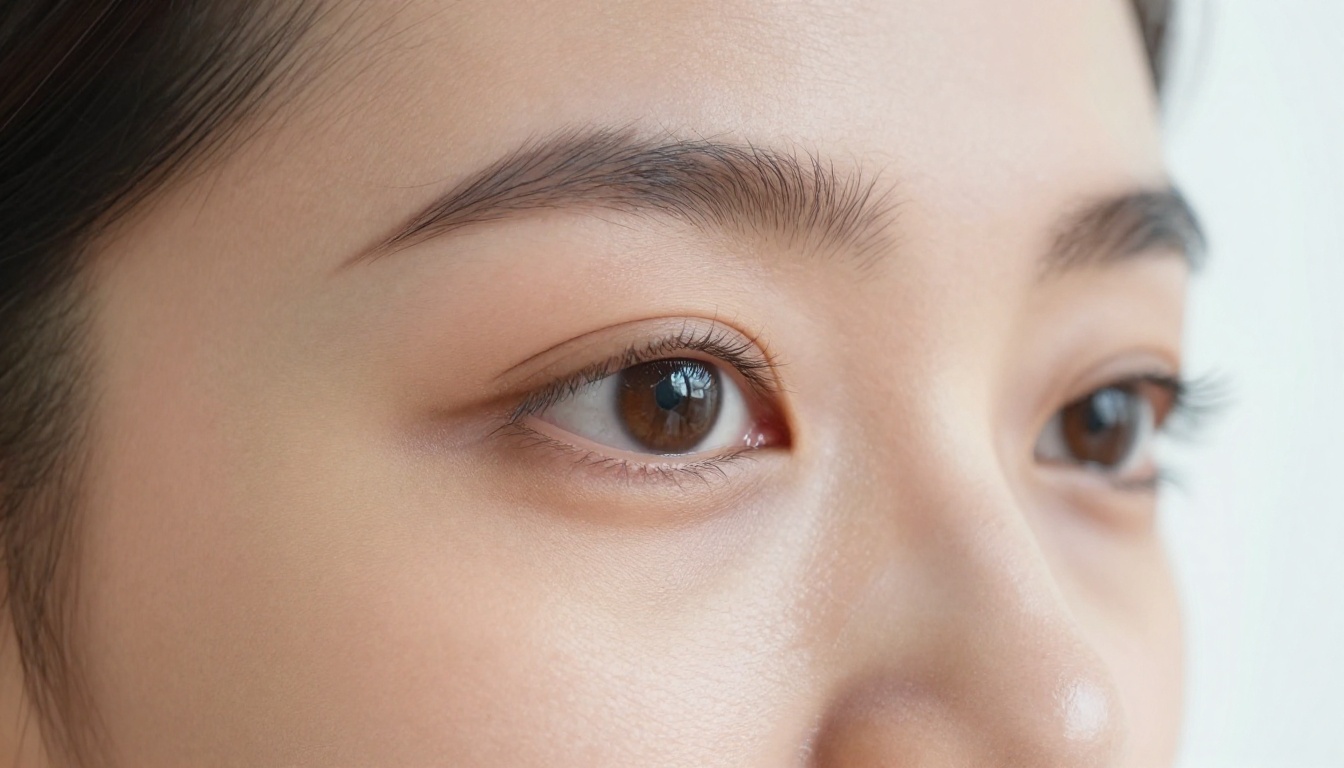
किसी भी पोर्ट्रेट में आँखें सबसे ज़्यादा परखी जाती हैं। वे तीखी होनी चाहिए, उनमें असली जैसी कैचलाइट्स हों, और प्राकृतिक कॉर्नियल रिफ़्लेक्शन दिखें। अपने प्रॉम्प्ट में हमेशा "sharp eyes with realistic catchlights" शामिल करें। धुंधली या कांच जैसी आँखें यथार्थ के भ्रम को तोड़ने का सबसे तेज़ तरीका हैं।
3. अपस्केल छोड़ देना
ज़्यादातर AI आउटपुट वेब रेज़ोल्यूशन पर बेहतरीन दिखते हैं, लेकिन प्रिंट होने पर उनमें कम्प्रेशन आर्टिफ़ैक्ट दिखते हैं। पहले अपस्केलर से चलाए बिना कभी भी अंतिम पोर्ट्रेट न दें। प्रिंट साइज़ पर फ़र्क तुरंत दिखता है।
4. स्किन को ज़रूरत से ज़्यादा स्मूद करना
स्टूडियो पोर्ट्रेट की खूबी यह है कि वह असली लगे, पर थोड़ा निखरा हुआ हो। AI स्किन प्रोसेसिंग इसे हद से आगे ले जा सकती है, जिससे स्किन प्लास्टिक या सिंथेटिक जैसी लगने लगती है। नतीजे को यथार्थ में टिकाए रखने के लिए "natural skin texture with micro-pores" माँगें।
5. गलत आस्पेक्ट रेशियो
हेडशॉट और ज़्यादातर पोर्ट्रेट उपयोग के लिए पोर्ट्रेट ओरिएंटेशन (3:4 या 2:3) मानक है। 16:9 में जनरेट करके क्रॉप करने से वह नतीजा मिलता है जिसमें चेहरे की जानकारी काफ़ी कम होती है, बजाय इसके कि आप उद्देश्य के लिए सही रेशियो से शुरू करें।
पूरी पोर्ट्रेट सीरीज़ की योजना बनाना
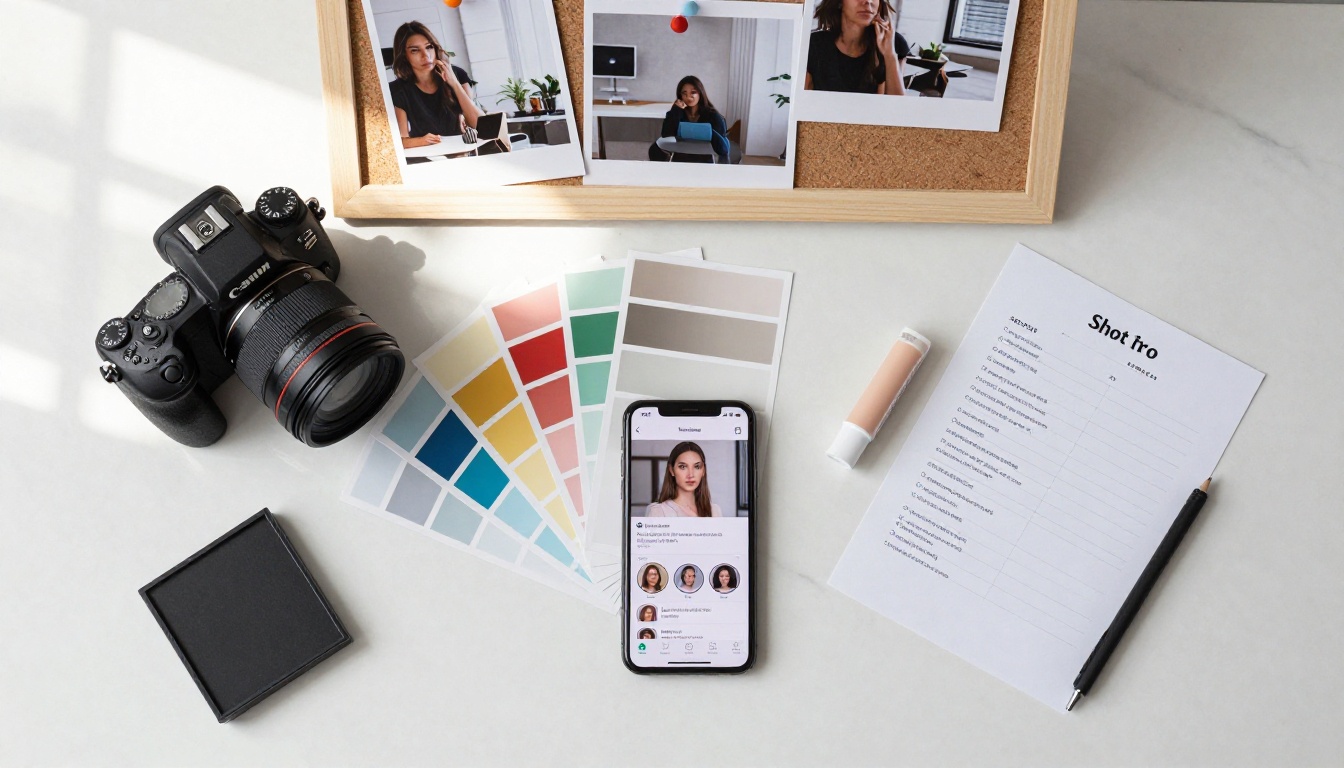
AI का इस्तेमाल करते समय भी, पोर्ट्रेट जनरेशन को असली फ़ोटोशूट जितनी सोच-समझ के साथ करने से नतीजे ज़्यादा मज़बूत और एक-दूसरे से जुड़े हुए बनते हैं। पूरी सीरीज़ जनरेट करने से पहले अपने वेरिएबल की योजना बनाएँ:
शामिल करने वाले शॉट प्रकार:
- क्लोज़-अप हेडशॉट (चेहरा और कंधे)
- मीडियम शॉट (कमर तक)
- थ्री-क्वार्टर बॉडी (जांघों तक)
- फ़ुल-बॉडी एनवायरनमेंटल पोर्ट्रेट
घुमाने वाले लाइटिंग सेटअप:
- हाई-की (चमकीला, कम छाया, साफ़ सफ़ेद बैकड्रॉप)
- लो-की (नाटकीय, गहरा बैकड्रॉप, एक दिशात्मक रोशनी)
- नेचुरल विंडो लाइट (नरम, गर्म, लाइफ़स्टाइल माहौल)
- रेम्ब्रांट (क्लासिक, त्रि-आयामी, कालातीत)
पोर्ट्रेट प्रॉम्प्ट के लिए वार्डरोब नोट्स:
- AI प्रॉम्प्ट में सॉलिड रंग व्यस्त पैटर्न की तुलना में ज़्यादा साफ़ आते हैं
- न्यूट्रल टोन (क्रीम, नेवी, चारकोल, ऑलिव) हर संदर्भ में प्रोफ़ेशनल लगते हैं
- सफ़ेद बैकड्रॉप के सामने पूरी तरह सफ़ेद वार्डरोब को सब्जेक्ट को बैकग्राउंड से अलग करने के लिए एक कंट्रास्ट तत्व चाहिए
इन वेरिएबल के इर्द-गिर्द बने स्ट्रक्चर्ड प्रॉम्प्ट के तरीके से एक ऐसी लगातार और प्रोफ़ेशनल सीरीज़ बनती है, जो असंबंधित तस्वीरों के बेतरतीब संग्रह की जगह लेती है। नतीजा एक असली स्टूडियो सेशन जैसा लगता है, क्योंकि उसकी योजना भी वैसे ही बनाई गई थी।
💡 वर्कफ़्लो टिप: पहले अपना लाइटिंग सेटअप और बैकड्रॉप लॉक करें, फिर जनरेशन के बीच सिर्फ़ सब्जेक्ट का पोज़ और वार्डरोब बदलें। इससे एक ही सेशन से दृश्य रूप से एकसमान सेट बनता है।
आज ही अपनी पोर्ट्रेट सीरीज़ बनाना शुरू करें
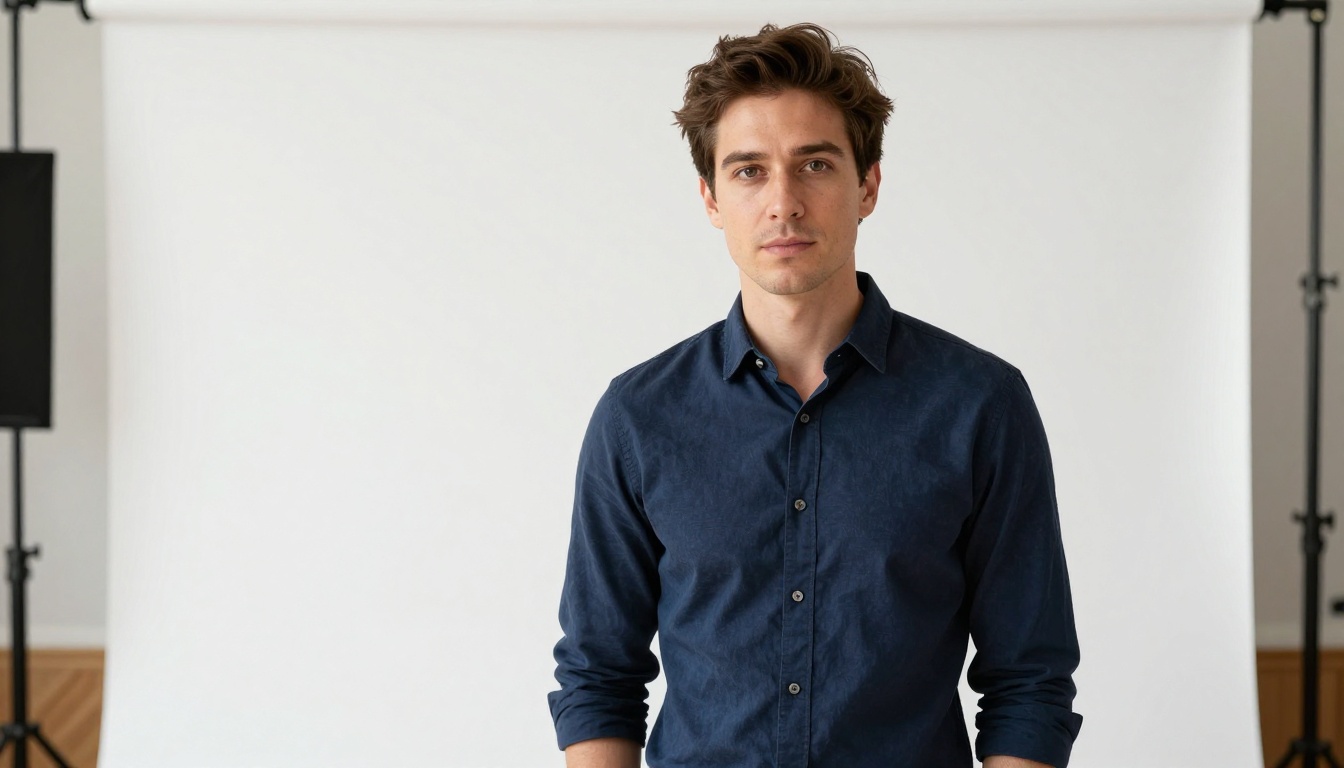
प्रोफ़ेशनल स्टूडियो पोर्ट्रेट फ़ोटोग्राफ़ी की बाधा अब लगभग शून्य हो गई है। जिसके लिए पहले किराये का स्टूडियो, एक प्रोफ़ेशनल फ़ोटोग्राफ़र, महंगे लाइटिंग उपकरण और घंटों की रीटचिंग चाहिए थे, वह अब कुछ मिनटों और एक अच्छी तरह लिखे प्रॉम्प्ट में हो जाता है।
PicassoIA ये सारे टूल्स एक प्लेटफ़ॉर्म पर लाता है: फ़ोटोरियलिस्टिक पोर्ट्रेट मॉडल के साथ इमेज जनरेशन, लक्षित सुधारों के लिए इनपेंटिंग, और अंतिम आउटपुट क्वालिटी के लिए अपस्केलर का पूरा सेट।
चाहे आपको एक निखरा हुआ हेडशॉट चाहिए या पूरी क्रिएटिव पोर्ट्रेट सीरीज़, वर्कफ़्लो एक ही रहता है:
- एक विस्तृत, लाइटिंग-विशिष्ट प्रॉम्प्ट लिखें
- PicassoIA Image से जनरेट करें
- वेरिएशन टूल्स या इनपेंटिंग से रिफ़ाइन करें
- अंतिम आउटपुट के लिए Crystal Upscaler से अपस्केल करें
आपके पास मॉडल हैं। आपके पास टूल्स हैं। अब बस पहला प्रॉम्प्ट लिखना है और देखना है कि क्या नतीजा आता है।


