Transformer une photo fixe en vidéo verticale animée et faite pour le défilement demandait autrefois un logiciel de montage, une timeline et au moins quelques heures de travail. Aujourd’hui, l’IA gère l’intégralité de ce processus en moins de deux minutes. Vous importez une image, rédigez un court prompt décrivant le mouvement souhaité, choisissez un modèle, et vous obtenez une vidéo 9:16 prête à être publiée sur TikTok, Instagram Reels ou YouTube Shorts. Pas de logiciel de montage, pas d’images clés, pas d’exports. Juste des résultats.
Le piège, c’est que toutes les images ne fonctionnent pas, que tous les modèles ne sont pas conçus pour un format vertical, et que tous les prompts ne donnent pas le mouvement que vous espériez. Cet article explique pas à pas comment créer des vidéos verticales à partir de n’importe quelle image avec les modèles d’IA disponibles dès maintenant sur PicassoIA, en détaillant quels outils choisir, comment les configurer et ce qui distingue un clip cinématographique fluide d’un résultat tremblant et déformé.
Pourquoi la vidéo verticale s’est imposée
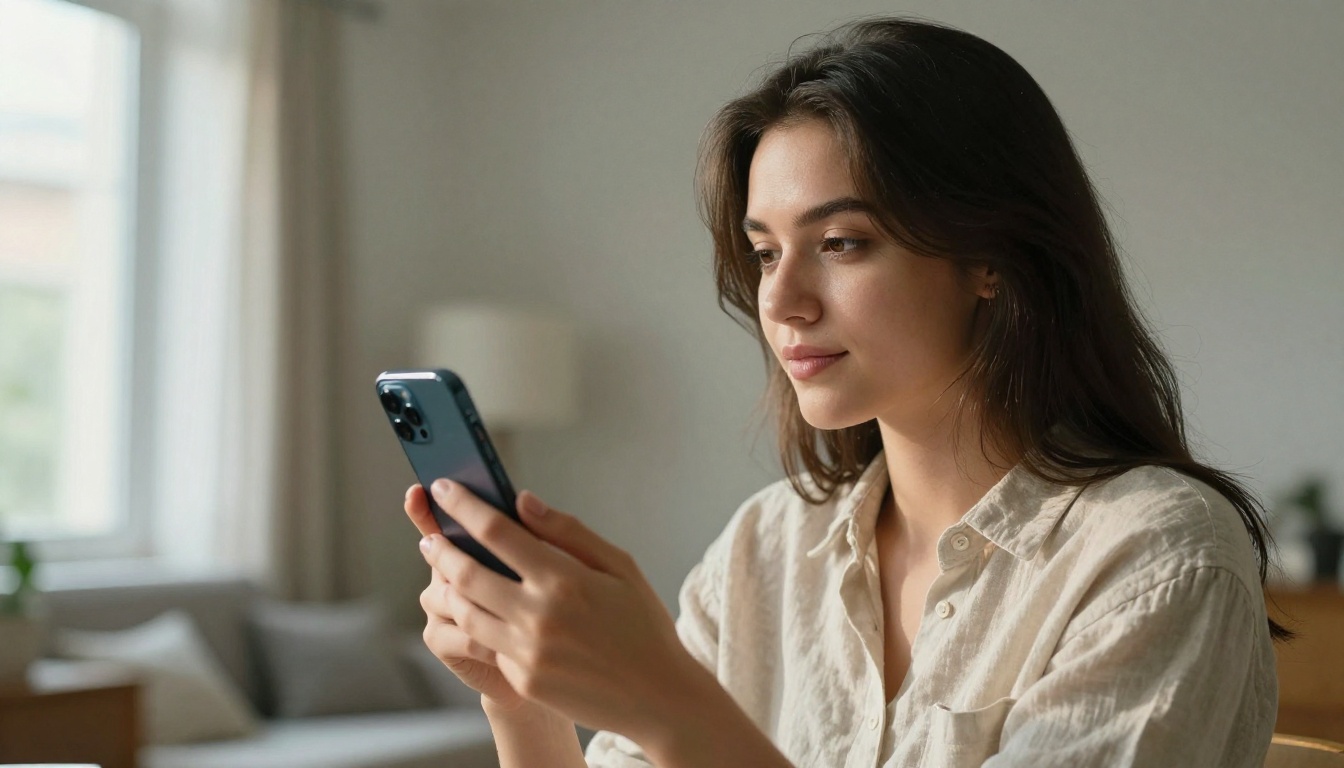
La vidéo horizontale avait du sens quand les gens regardaient des contenus sur des téléviseurs et des écrans d’ordinateur. Cette époque est pratiquement révolue pour les contenus courts. Plus de 70% de la consommation vidéo se fait désormais sur des smartphones tenus à la verticale. Les plateformes l’ont remarqué et récompensent activement les créateurs qui publient au format portrait natif 9:16.
Le format 9:16 expliqué
9:16 est tout simplement l’inverse du format panoramique standard 16:9. Au lieu de 1920x1080 pixels en largeur, vous obtenez 1080x1920 pixels en hauteur. Sur l’écran d’un smartphone, cela remplit toute la surface d’un bord à l’autre, sans bandes noires, sans espace perdu, sans distance psychologique entre le spectateur et le contenu.
Lorsque vous animez une photo existante en vidéo verticale, le format de votre image source compte énormément. Une photo en portrait au format 9:16 ou 4:5 donnera une vidéo verticale plus propre qu’une image paysage 16:9, car l’IA n’a pas besoin de recadrer ou de recomposer le contenu de manière agressive.
Ce que les plateformes privilégient vraiment
TikTok, Instagram Reels et YouTube Shorts utilisent tous des signaux algorithmiques qui prennent en compte le taux de visionnage complet, une mesure directement liée au format. Un contenu vertical qui remplit l’écran retient l’attention plus longtemps qu’un contenu affiché avec des bandes noires. L’algorithme réagit à ce signal de rétention. Un créateur qui publie régulièrement des vidéos verticales animées par IA obtient systématiquement de meilleurs résultats qu’un créateur qui publie du contenu paysage à la même fréquence.
💡 Stat rapide : Les Reels Instagram au format 9:16 obtiennent jusqu’à 67% de portée supplémentaire par rapport aux publications carrées ou paysage, selon les benchmarks internes des créateurs.
Ce qui fait une bonne image source
Toutes les photos ne se valent pas comme point de départ. Le modèle d’IA que vous choisissez n’invente pas les sujets à partir de rien. Il lit le contenu de votre image et prédit un mouvement plausible pour chaque pixel. Une mauvaise image source produira une vidéo peu convaincante, quelle que soit la force de votre prompt.
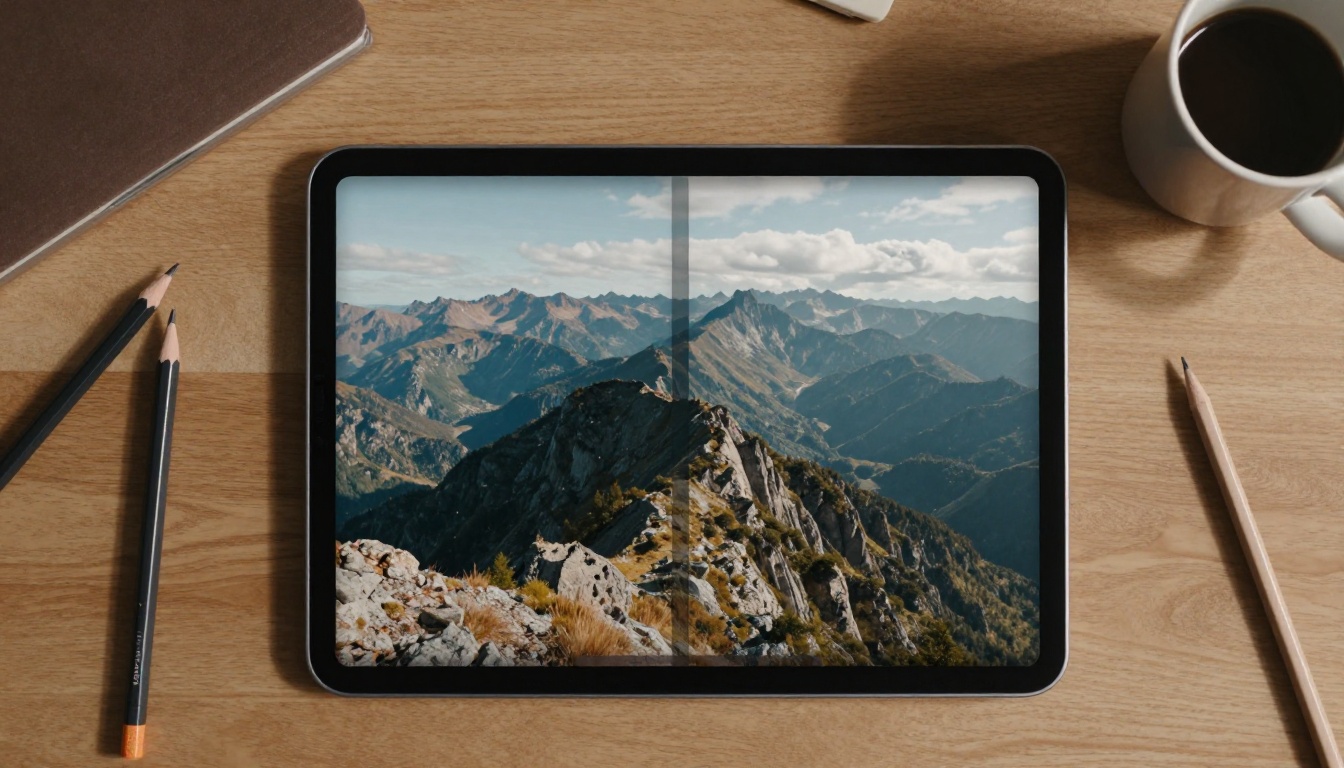
Photo en portrait ou paysage
Une photo en portrait (verticale, plus haute que large) est le point de départ idéal. Quand la source correspond au format de sortie, le modèle dispose de toutes les informations visuelles nécessaires et n’a pas à décider quoi recadrer ou quoi inventer pour combler les vides.
Une photo paysage peut tout de même fonctionner, mais le modèle doit soit recadrer le centre et perdre les bords du cadre, soit prolonger les côtés par outpainting pour allonger la toile verticalement, ce qui introduit du contenu généré par IA qui peut ne pas correspondre à l’original.
La plupart des modèles convertissent un paysage en vertical en recadrant. Si votre photo paysage contient des éléments importants aux bords extrêmes gauche ou droit, ces éléments risquent de disparaître dans la vidéo verticale.
Exigences de qualité de l’image
Des entrées à plus haute résolution donnent une meilleure vidéo. Les raisons sont pratiques :
| Résolution | Qualité du résultat | Remarques |
|---|
| Moins de 512px | Faible | Pixellisée, mouvement irrégulier |
| 512–1024px | Acceptable | Convient aux vignettes pour les réseaux sociaux |
| 1024–2048px | Bonne | Minimum recommandé |
| Au-dessus de 2048px | Excellente | Conservation maximale des détails |
Au-delà de la résolution, la netteté de l’image compte aussi. Une photo légèrement floue produit une vidéo instable : l’IA hésite sur les contours et a tendance à générer des artefacts de scintillement. Les photographies nettes, bien éclairées, avec des sujets bien définis, donnent les sorties animées les plus stables.
Les meilleurs modèles d’IA pour l’image vers vidéo
PicassoIA héberge plus de 100 modèles de génération de vidéos. Pour convertir spécifiquement une image fixe en vidéo verticale, quelques-uns se distinguent par la qualité du mouvement, le respect du prompt et la stabilité du résultat.
Wan 2.7 I2V
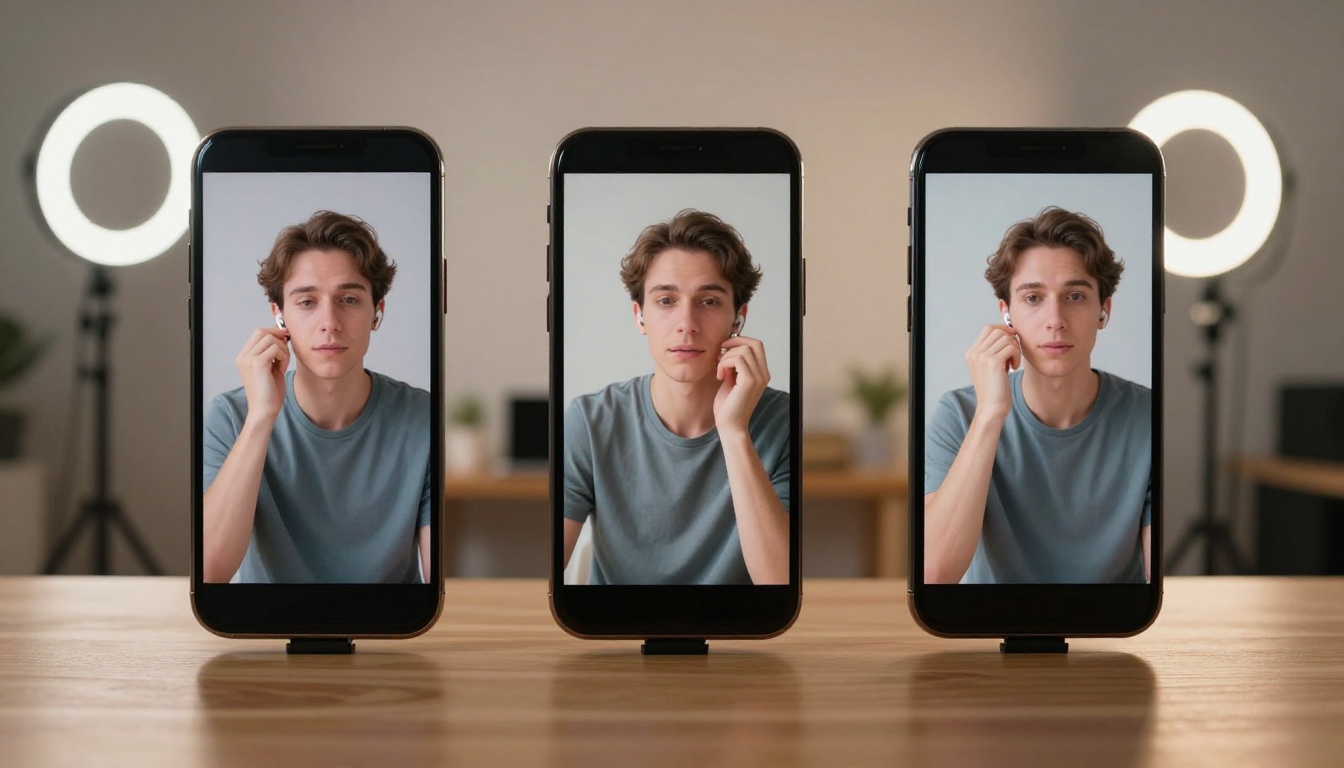
Wan 2.7 I2V est actuellement le modèle image vers vidéo à poids ouverts le plus performant disponible sur la plateforme. Il produit un mouvement fluide et naturel à partir de photos en portrait, avec une excellente cohérence entre les images. Le modèle gère particulièrement bien les sujets humains : les cheveux bougent naturellement dans le vent, les tissus ondulent avec une physique réaliste et les expressions du visage restent stables.
Pour la création de vidéos verticales, Wan 2.7 I2V est le premier choix, car il accepte n’importe quelle résolution d’image en entrée et gère les entrées au format portrait sans déformation. Le mouvement est contrôlé et intentionnel, plutôt qu’aléatoire ou saccadé.
Wan 2.7 R2V
Wan 2.7 R2V va plus loin en vous permettant d’animer des sujets précis dans une image tout en gardant l’arrière-plan statique. Pour une photo en portrait où vous voulez que seule la personne bouge pendant que le décor reste immobile, ce modèle assure cette séparation sans rotoscopie manuelle.
Kling v2.6 Motion Control
Kling v2.6 Motion Control apporte une précision que les autres modèles n’ont pas : la spécification du mouvement de caméra. Vous pouvez définir si la caméra virtuelle effectue un travelling avant, un panoramique vers la gauche, une orbite autour du sujet ou reste verrouillée. Pour une vidéo verticale où le mouvement de caméra lui-même crée du drame, ce contrôle est précieux.
Kling v2.6 en mode standard fonctionne aussi très bien pour animer des images, avec une qualité de sortie solide en 720p et un mouvement du sujet fiable.
Gen4 Turbo
Gen4 Turbo de Runway est l’option la plus rapide pour les aperçus rapides et les itérations. Quand vous voulez tester plusieurs prompts sur la même image source pour trouver le bon style de mouvement, Gen4 Turbo produit des résultats rapidement, sans le temps d’attente des modèles plus volumineux. La qualité est légèrement en dessous de celle de Wan 2.7, mais acceptable pour la plupart des contenus sur les réseaux sociaux.
Autres modèles à essayer
| Modèle | Point fort | Idéal pour |
|---|
| Kling v3 Video | Mouvement cinématographique, 1080p | Contenus premium |
| Kling v2.1 | Cohérence fiable | Portraits, personnes |
| Wan 2.5 I2V | Équilibre vitesse et qualité | Itérations rapides |
| Pixverse v5 | Sortie stylisée | Contenus verticaux créatifs |
| LTX 2.3 Pro | Sortie 4K | Projets en haute résolution |
| Video 01 Live | Animation d’images fixes | Photos et œuvres d’art |
| Ovi I2V | Vidéo synchronisée avec l’audio | Vidéos avec son natif |
Ce modèle est disponible sur PicassoIA et fait partie des options les plus performantes pour le cas d’usage décrit ici : transformer une photo fixe en vidéo verticale.
Pas à pas
Étape 1 : préparez votre image source
Avant d’importer, recadrez votre photo au format portrait si ce n’est pas déjà le cas. Un recadrage 9:16 (1080x1920 pixels) donnera le résultat le plus propre. Évitez de recadrer trop serré autour de la tête du sujet, car l’IA a besoin d’un peu de contexte d’arrière-plan pour générer un mouvement convaincant.
Étape 2 : ouvrez Wan 2.7 I2V
Rendez-vous sur Wan 2.7 I2V dans PicassoIA. Vous verrez un panneau d’import d’image à gauche et un champ de prompt en dessous.
Étape 3 : importez votre image
Déposez votre photo en portrait dans la zone d’import. Le modèle accepte les fichiers JPG et PNG. Attendez que la vignette d’aperçu confirme l’import.
Étape 4 : rédigez votre prompt de mouvement
C’est là que la plupart des gens se trompent. Votre prompt doit décrire ce qui bouge et comment, et non ce qui figure sur l’image. Le modèle voit déjà l’image. Concentrez-vous sur le mouvement :
- « Une brise légère fait flotter doucement les cheveux, la personne tourne légèrement la tête vers la gauche, la lumière ambiante se réchauffe »
- « La caméra avance lentement vers le sujet, des feuilles bruissent en arrière-plan »
- « Le sujet prend une lente inspiration, les épaules se soulèvent et s’abaissent, les yeux clignent naturellement »
Étape 5 : réglez les paramètres de sortie
Pour une vidéo verticale, vérifiez que le format de sortie est réglé sur 9:16. La plupart des modèles de PicassoIA le détectent automatiquement à partir des images source en portrait, mais vous pouvez le spécifier explicitement dans le panneau des paramètres.
Étape 6 : générez et vérifiez
Cliquez sur générer. Wan 2.7 I2V produit généralement un clip de 5 secondes. Vérifiez l’aperçu avant de télécharger. Si le mouvement vous paraît incorrect (trop rapide, mauvaise direction, instable), ajustez le prompt et relancez la génération.
Meilleurs réglages pour une sortie verticale
💡 Conseil réglage : Gardez l’intensité du mouvement entre basse et moyenne pour les vidéos en portrait. Des valeurs de mouvement élevées provoquent des déformations du visage et des déchirures d’arrière-plan sur les gros plans.
| Paramètre | Valeur recommandée | Pourquoi |
|---|
| Format | 9:16 ou identique à l’entrée | Remplit l’écran mobile |
| Durée | 5 secondes | Durée optimale pour les plateformes |
| Intensité du mouvement | 30–50% | Mouvement stable et naturel |
| Force du prompt | 0,7–0,8 | Équilibre le prompt et l’image |
Kling v3 Motion Control vous permet de scénariser explicitement le mouvement de caméra, ce qui apporte une valeur de production qu’une simple animation du sujet ne peut pas atteindre.
Pas à pas
Étape 1 : choisissez une image en portrait avec de la profondeur
Le contrôle du mouvement fonctionne mieux lorsqu’il existe une séparation visuelle entre le premier plan et l’arrière-plan. Une personne debout devant un paysage, un produit posé sur une surface avec un fond bien distinct, ou un sujet encadré par un élément architectural : tout cela fonctionne bien.
Étape 2 : ouvrez le modèle
Rendez-vous sur Kling v3 Motion Control dans PicassoIA et importez votre image en portrait.
Étape 3 : précisez le mouvement de caméra
Dans le panneau de contrôle de la caméra, vous trouverez les options suivantes :
- Travelling avant / arrière : la caméra avance ou recule dans la scène
- Panoramique gauche / droite : la caméra pivote horizontalement
- Inclinaison vers le haut / le bas : la caméra pivote verticalement
- Orbite : la caméra tourne autour du sujet
- Statique : la caméra reste verrouillée, seul le sujet bouge
Pour un contenu social vertical, un travelling avant lent crée une tension visuelle immédiate. Une inclinaison vers le haut, des pieds jusqu’au visage, fonctionne bien pour la mode ou le contenu lifestyle.
Étape 4 : rédigez le prompt du sujet
Décrivez le mouvement du sujet séparément de celui de la caméra. « Le sujet reste immobile, une légère brise fait bouger le revers de sa veste, les cheveux se déplacent naturellement » combiné à un travelling avant lent crée une ouverture cinématographique classique.
Étape 5 : générez et exportez
Vérifiez le clip dans le panneau d’aperçu au format 9:16. Kling v3 Motion Control génère le rendu jusqu’en 1080p, ce qui convient aux publications sociales de haute qualité, aux contenus promotionnels et aux bannières vidéo de profil.
Des conseils qui changent vraiment vos résultats
Bien rédiger le prompt
Le prompt de mouvement est une consigne donnée à l’IA, et non une description de la scène. Des descriptions courtes, précises et à la voix active donnent de meilleurs résultats que les longues. Comparez ces deux prompts pour la même photo en portrait :
Faible : « Une belle femme dans un parc avec du soleil, des arbres, une légère brise et l’heure dorée »
Efficace : « Le sujet tourne lentement le visage vers la caméra, les yeux regardent droit devant, les cheveux se soulèvent doucement du côté gauche, la lumière tachetée du soleil se réchauffe légèrement »
Le prompt faible décrit ce que l’IA voit déjà dans l’image. Le prompt efficace indique à l’IA précisément ce qui doit changer au fil du temps.
Corriger le format avant l’import
Faites-le avant l’import, et non après. Utilisez n’importe quel éditeur d’images pour :
- Régler la toile sur 1080x1920 pixels (9:16)
- Placer votre sujet au centre-haut du cadre (la zone de lecture naturelle des contenus verticaux)
- Compléter toute zone de toile vide avec un contenu qui correspond à l’arrière-plan, ou des extensions floutées de l’original
Cette seule étape élimine la cause la plus fréquente d’échec des vidéos verticales : les modèles qui recadrent à des endroits inattendus ou prolongent mal les arrière-plans.
💡 Règle de composition : Placez le visage ou le point focal de votre sujet dans les 40% supérieurs du cadre vertical. Sur les interfaces de défilement mobiles, le regard se pose d’abord là.
Compromis entre vitesse et qualité
Les différents modèles de PicassoIA offrent des compromis différents entre vitesse et qualité. Voici une répartition pratique pour le travail image vers vidéo :
3 erreurs courantes qui gâchent les vidéos verticales
Mauvaise orientation de la source
Importer une photo paysage 16:9 en espérant obtenir une vidéo verticale 9:16 propre est l’erreur la plus fréquente. L’IA recadre fortement le contenu ou prolonge les bords verticaux avec un arrière-plan issu d’une hallucination, et aucune de ces options ne donne un résultat d’allure professionnelle.
Correction : recadrez toujours votre image source en portrait avant de l’importer.
Prompts surchargés
Plus de mots ne signifie pas de meilleurs résultats. Au-delà de 40–50 mots, les prompts commencent à perturber la prédiction du mouvement par le modèle. L’IA tente d’intégrer trop d’instructions à la fois et produit un mouvement incohérent, contradictoire ou flou.
Limitez les prompts de mouvement à 15–30 mots. Une ou deux actions précises. Une direction de caméra claire si nécessaire. Rien de plus.
Sauter l’étape de l’aperçu
Chaque modèle de PicassoIA propose un aperçu avant le rendu final ou le téléchargement. Beaucoup d’utilisateurs sautent cette étape, téléchargent immédiatement et découvrent que le mouvement est incorrect une fois le crédit de génération dépensé. Regardez l’aperçu à vitesse 1x en plein écran, idéalement sur un appareil mobile pour simuler l’expérience réelle de visionnage. Les problèmes sont bien plus visibles à la taille réelle d’affichage que dans une petite miniature de navigateur.
Ce que vous pouvez faire avec des vidéos verticales animées par IA
Le résultat pratique ne se limite pas aux contenus sociaux. Les vidéos verticales animées par IA à partir d’images servent dans de nombreux contextes créatifs et commerciaux :
- Fiches produits : animer les photos de produits pour les pages e-commerce augmente le temps passé sur la page et les taux de conversion par rapport aux images fixes
- Présentations de portfolio : les designers et photographes animent leurs meilleures réalisations pour se démarquer dans les présentations et les sites personnels
- Promotions d’événements : une seule photo promotionnelle devient une bande-annonce animée en boucle, sans avoir à engager un vidéaste
- Promotion musicale : les artistes animent leurs pochettes ou photos de presse pour une promotion en vidéo verticale sur les plateformes de streaming
- Bannières de profil : des vidéos verticales animées utilisées comme média de profil sur les plateformes qui acceptent les profils vidéo
La barrière à l’entrée pour tout cela est tombée presque à zéro. Il vous faut une image, un navigateur et un compte PicassoIA.
Commencez à créer dès maintenant
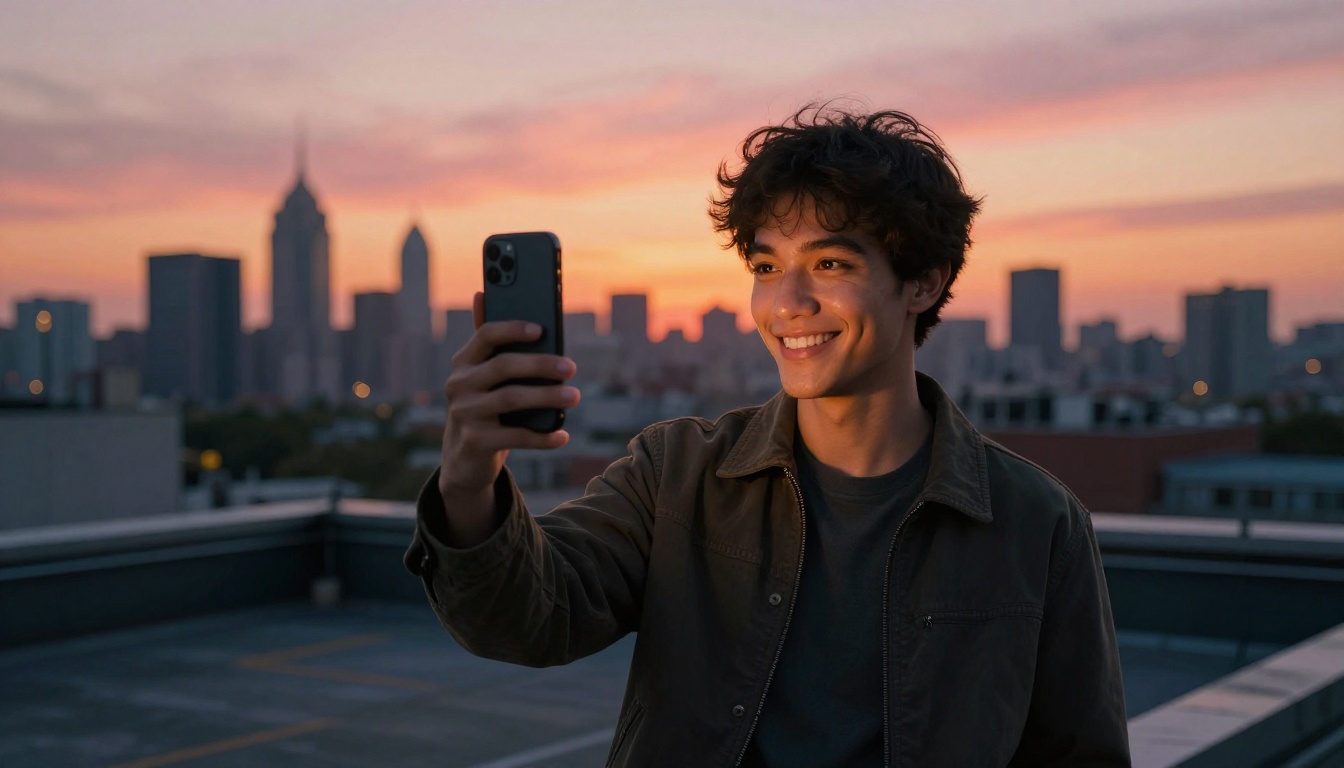
Chaque image que vous possédez déjà est une vidéo verticale potentielle. Vos photos de produits, vos clichés de voyage, vos portraits, vos illustrations. Tout cela peut être animé en contenu 9:16 en quelques minutes.
Les modèles présentés ici : Wan 2.7 I2V, Kling v3 Motion Control, Gen4 Turbo, Wan 2.7 R2V et Kling v2.6 Motion Control représentent le haut du panier actuel pour l’animation d’image vers vidéo verticale. Ils sont tous accessibles depuis une seule plateforme, sans logiciel à installer, sans GPU local et sans chaîne d’export à configurer.
Choisissez une image. Recadrez-la en 9:16. Ouvrez PicassoIA, choisissez votre modèle, rédigez un court prompt de mouvement et générez. Tout le processus prend moins de trois minutes. Le résultat est un contenu vidéo qui aurait demandé une après-midi entière à une équipe de production.
Tous les modèles mentionnés dans cet article, ainsi que plus de 100 autres pour les images, l’audio, les effets visuels et la génération de texte, sont disponibles sur picassoia.com/en/all-models.


