स्थिर फ़ोटो को चलते हुए, स्क्रॉल होने वाले वर्टिकल वीडियो में बदलने के लिए पहले वीडियो एडिटर, टाइमलाइन और कम से कम कुछ घंटों की मेहनत लगती थी। आज AI यह पूरी प्रक्रिया दो मिनट से कम में कर देता है। आप एक इमेज अपलोड करते हैं, जिस मोशन की ज़रूरत है उसका छोटा प्रॉम्प्ट लिखते हैं, एक मॉडल चुनते हैं, और आपको 9:16 वीडियो मिल जाता है जिसे TikTok, Instagram Reels या YouTube Shorts पर पोस्ट किया जा सकता है। न एडिटिंग सॉफ़्टवेयर चाहिए, न कीफ़्रेम, न एक्सपोर्ट। बस नतीजा।
पेच यह है कि हर इमेज काम नहीं करती, हर मॉडल वर्टिकल आउटपुट के लिए नहीं बना होता, और हर प्रॉम्प्ट वह मोशन नहीं देता जो आप चाहते थे। यह लेख बताता है कि PicassoIA पर इस समय उपलब्ध AI मॉडल से किसी भी इमेज से वर्टिकल वीडियो कैसे बनाएँ, किन टूल्स को चुनें, उन्हें कैसे सेट करें, और एक चिकने, सिनेमाई क्लिप और काँपते, बिगड़े हुए वीडियो में क्या फ़र्क़ डालता है।
वर्टिकल वीडियो इतना क्यों छा गया
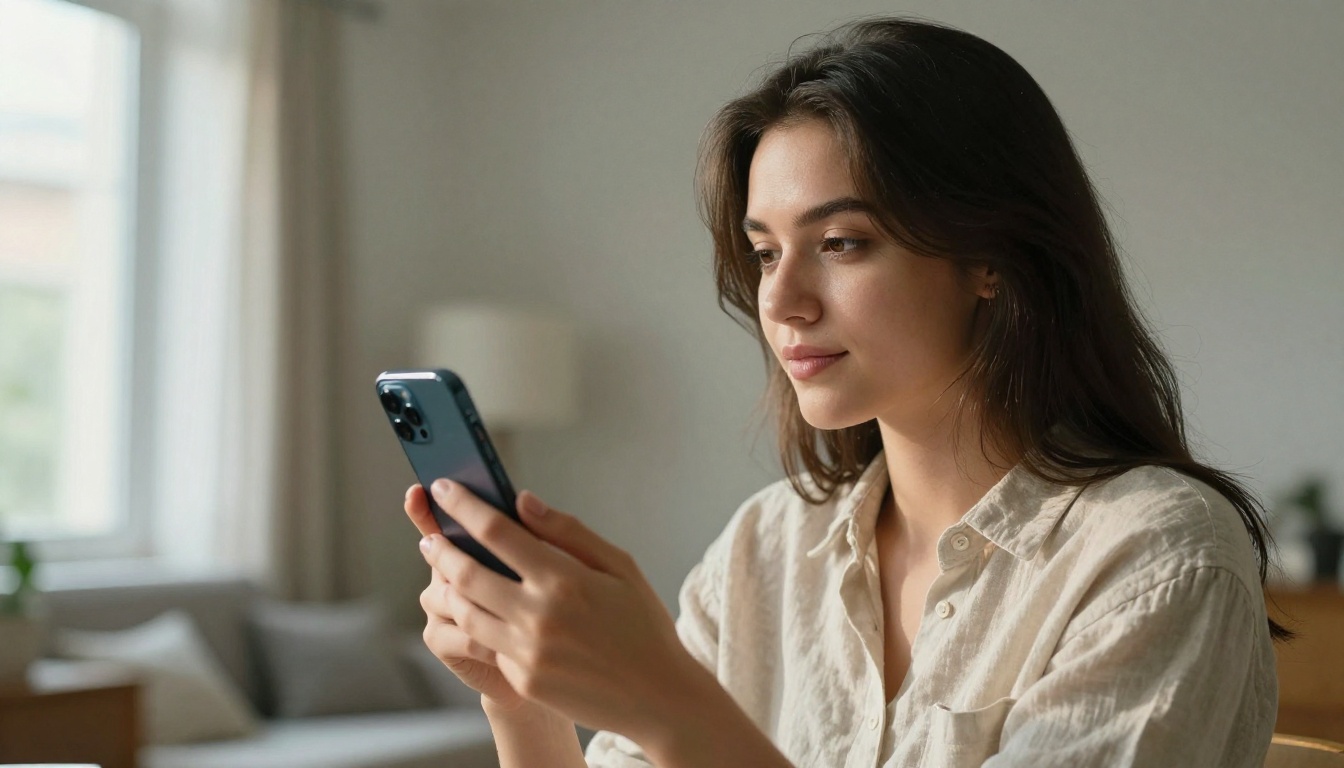
जब लोग कंटेंट TV और कंप्यूटर मॉनिटर पर देखते थे, तब हॉरिज़ॉन्टल वीडियो समझ में आता था। शॉर्ट-फ़ॉर्म कंटेंट के लिए वह दौर व्यावहारिक रूप से खत्म हो चुका है। वीडियो देखने का 70% से ज़्यादा हिस्सा अब उस स्मार्टफ़ोन पर होता है जिसे सीधा पकड़ा जाता है। प्लेटफ़ॉर्म इस बात को समझ चुके हैं और उन क्रिएटर्स को सक्रिय रूप से इनाम देते हैं जो नेटिव 9:16 पोर्ट्रेट फ़ॉर्मैट में अपलोड करते हैं।
9:16 अनुपात की व्याख्या
9:16 सीधे-सीधे मानक वाइडस्क्रीन 16:9 अनुपात का उलटा है। 1920x1080 पिक्सल चौड़ाई की जगह आपको 1080x1920 पिक्सल ऊँचाई मिलती है। स्मार्टफ़ोन स्क्रीन पर यह पूरी डिस्प्ले को किनारे से किनारे तक भर देता है, न काली पट्टियाँ रहती हैं, न जगह बर्बाद होती है, और न देखने वाले और कंटेंट के बीच कोई मानसिक दूरी।
जब आप किसी मौजूदा फ़ोटो को वर्टिकल वीडियो में एनिमेट करते हैं, तब आपकी सोर्स इमेज का अनुपात बहुत मायने रखता है। 9:16 या 4:5 में खींची गई पोर्ट्रेट फ़ोटो लैंडस्केप 16:9 शॉट की तुलना में ज़्यादा साफ़ वर्टिकल वीडियो देगी, क्योंकि AI को कंटेंट को बहुत ज़्यादा क्रॉप या रीफ़्रेम नहीं करना पड़ता।
प्लेटफ़ॉर्म असल में किसे प्राथमिकता देते हैं
TikTok, Instagram Reels और YouTube Shorts सभी ऐसे एल्गोरिदमिक संकेतों का इस्तेमाल करते हैं जिनमें कम्प्लीशन रेट शामिल है, और यह मेट्रिक सीधे फ़ॉर्मैट से जुड़ा है। जो वर्टिकल कंटेंट स्क्रीन को पूरा भरता है, वह लेटरबॉक्स्ड कंटेंट की तुलना में ज़्यादा देर तक ध्यान खींचता है। एल्गोरिदम इस रिटेंशन संकेत पर प्रतिक्रिया देता है। एक ही पोस्टिंग फ़्रीक्वेंसी पर AI से एनिमेट किए गए वर्टिकल वीडियो पोस्ट करने वाला क्रिएटर लगातार लैंडस्केप कंटेंट पोस्ट करने वाले से बेहतर प्रदर्शन करता है।
💡 त्वरित आँकड़ा: क्रिएटर्स के आंतरिक बेंचमार्क के अनुसार, 9:16 में Instagram Reels पर स्क्वेयर या लैंडस्केप पोस्ट की तुलना में 67% तक ज़्यादा रीच मिलती है।
अच्छी सोर्स इमेज कैसी होती है
शुरुआती बिंदु के रूप में हर फ़ोटो एक जैसी नहीं होती। आप जो AI मॉडल चुनते हैं, वह सब्जेक्ट हवा से नहीं गढ़ता। वह आपकी इमेज का कंटेंट पढ़ता है और हर पिक्सल के लिए संभावित मोशन का अनुमान लगाता है। खराब सोर्स इमेज से आपका प्रॉम्प्ट चाहे जितना भी अच्छा हो, वीडियो अविश्वसनीय लगेगा।
पोर्ट्रेट बनाम लैंडस्केप फ़ोटो
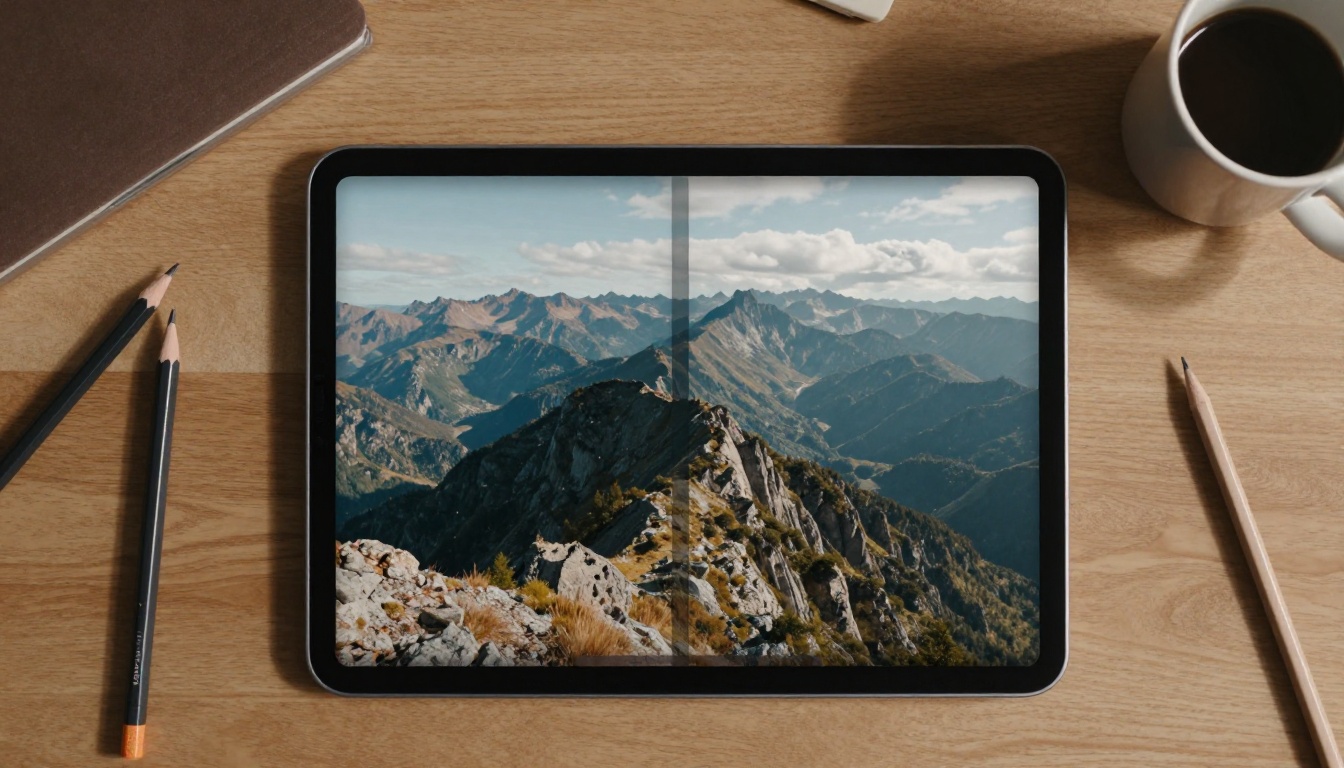
पोर्ट्रेट फ़ोटो (वर्टिकल, जो चौड़ाई से ऊँची हो) आदर्श शुरुआत है। जब सोर्स आउटपुट फ़ॉर्मैट से मेल खाता है, तब मॉडल के पास काम करने के लिए पूरी विज़ुअल जानकारी होती है और उसे यह तय नहीं करना पड़ता कि क्या क्रॉप करे या खाली जगह भरने के लिए क्या गढ़े।
लैंडस्केप फ़ोटो भी काम कर सकती है, लेकिन इसके लिए मॉडल को या तो बीच का हिस्सा क्रॉप करना होगा और फ़्रेम के किनारे खोने होंगे, या साइड्स को आउटपेंट करके कैनवास को वर्टिकल दिशा में बढ़ाना होगा, जिससे AI-जनरेटेड कंटेंट आएगा जो मूल से मेल न खाए।
ज़्यादातर मॉडल लैंडस्केप से वर्टिकल बदलने के लिए क्रॉपिंग का सहारा लेते हैं। अगर आपके लैंडस्केप शॉट में ज़रूरी कंटेंट बाएँ या दाएँ सबसे किनारे पर है, तो वे तत्व वर्टिकल आउटपुट से शायद गायब हो जाएँगे।
इमेज क्वालिटी की ज़रूरतें
ज़्यादा रेज़ोल्यूशन वाली इनपुट इमेज बेहतर वीडियो आउटपुट देती है। इसके व्यावहारिक कारण हैं:
| रेज़ोल्यूशन | नतीजे की क्वालिटी | नोट्स |
|---|
| 512px से कम | खराब | पिक्सेलेटेड, असंगत मोशन |
| 512–1024px | स्वीकार्य | सोशल थंबनेल के लिए ठीक |
| 1024–2048px | अच्छा | अनुशंसित न्यूनतम |
| 2048px से ऊपर | उत्कृष्ट | अधिकतम डिटेल रिटेंशन |
रेज़ोल्यूशन के अलावा इमेज की शार्पनेस भी मायने रखती है। थोड़ी धुंधली फ़ोटो से अस्थिर वीडियो बनता है, जहाँ AI किनारों की सीमाओं को लेकर अनिश्चित रहता है और फ़्लिकरिंग आर्टिफ़ैक्ट्स बनाता है। साफ़, अच्छी रोशनी वाली फ़ोटो, जिनमें सब्जेक्ट शार्प हो, सबसे स्थिर एनिमेटेड आउटपुट देती हैं।
इमेज-टू-वीडियो के लिए सर्वश्रेष्ठ AI मॉडल
PicassoIA पर 100 से ज़्यादा वीडियो जनरेशन मॉडल उपलब्ध हैं। स्थिर इमेज को खासकर वर्टिकल वीडियो में बदलने के लिए कुछ मॉडल मोशन क्वालिटी, प्रॉम्प्ट के पालन और आउटपुट की स्थिरता के आधार पर अलग दिखते हैं।
Wan 2.7 I2V
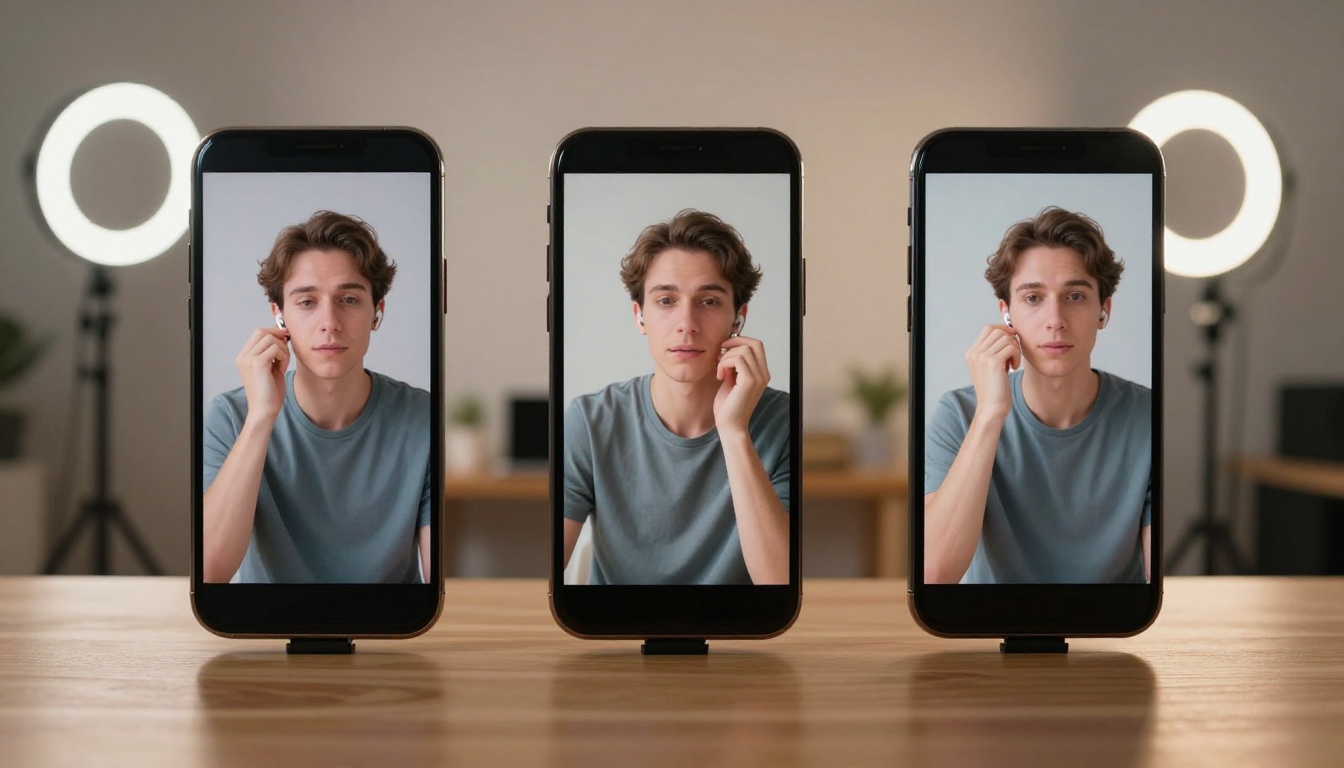
Wan 2.7 I2V इस समय प्लेटफ़ॉर्म पर उपलब्ध सबसे मज़बूत ओपन वेट्स वाला इमेज-टू-वीडियो मॉडल है। यह पोर्ट्रेट फ़ोटो से सहज, प्राकृतिक मोशन बनाता है, जिसमें फ़्रेम्स के बीच शानदार संगति रहती है। यह मॉडल मानव सब्जेक्ट्स को खास तौर पर अच्छी तरह संभालता है: हवा में बाल प्राकृतिक रूप से लहराते हैं, कपड़े की सिलवटें यथार्थवादी फ़िज़िक्स के साथ हिलती हैं, और चेहरे के भाव स्थिर रहते हैं।
वर्टिकल वीडियो बनाने के लिए Wan 2.7 I2V पहली पसंद है, क्योंकि यह किसी भी इनपुट इमेज रेज़ोल्यूशन को स्वीकार करता है और पोर्ट्रेट-फ़ॉर्मैट इनपुट को बिना विकृति के संभालता है। मोशन नियंत्रित और उद्देश्यपूर्ण होती है, बेतरतीब या झटकेदार नहीं।
Wan 2.7 R2V
Wan 2.7 R2V एक कदम आगे जाता है, जिससे आप इमेज के भीतर खास सब्जेक्ट्स को एनिमेट कर सकते हैं और बैकग्राउंड को स्थिर रख सकते हैं। ऐसी पोर्ट्रेट फ़ोटो के लिए जहाँ आप चाहते हैं कि सिर्फ़ व्यक्ति चले और वातावरण स्थिर रहे, यह मॉडल मैनुअल रोटोस्कोपिंग के बिना वह अलगाव देता है।
Kling v2.6 Motion Control
Kling v2.6 Motion Control एक ऐसी सटीकता जोड़ता है जो दूसरे मॉडलों में नहीं है: कैमरा मूवमेंट तय करने की सुविधा। आप तय कर सकते हैं कि वर्चुअल कैमरा डॉली इन करे, बाईं ओर पैन करे, सब्जेक्ट के चारों ओर घूमे, या लॉक रहे। ऐसे वर्टिकल वीडियो कंटेंट के लिए जहाँ कैमरे की गति खुद ड्रामा पैदा करती है, यह नियंत्रण बेहद कीमती है।
Kling v2.6 स्टैंडर्ड मोड में भी इमेज एनिमेशन के लिए अच्छा प्रदर्शन करता है, जिसमें मज़बूत 720p आउटपुट क्वालिटी और भरोसेमंद सब्जेक्ट मोशन है।
Gen4 Turbo
Runway का Gen4 Turbo त्वरित प्रीव्यू और इटरेशन के लिए सबसे तेज़ विकल्प है। जब आप सही मोशन स्टाइल खोजने के लिए एक ही सोर्स इमेज पर कई प्रॉम्प्ट आज़माना चाहते हैं, तो Gen4 Turbo बड़े मॉडलों के इंतज़ार के बिना जल्दी नतीजे देता है। क्वालिटी Wan 2.7 से थोड़ी कम है, लेकिन ज़्यादातर सोशल कंटेंट के लिए स्वीकार्य है।
अन्य मॉडल जिन्हें आज़माना चाहिए
PicassoIA पर Wan 2.7 I2V कैसे इस्तेमाल करें
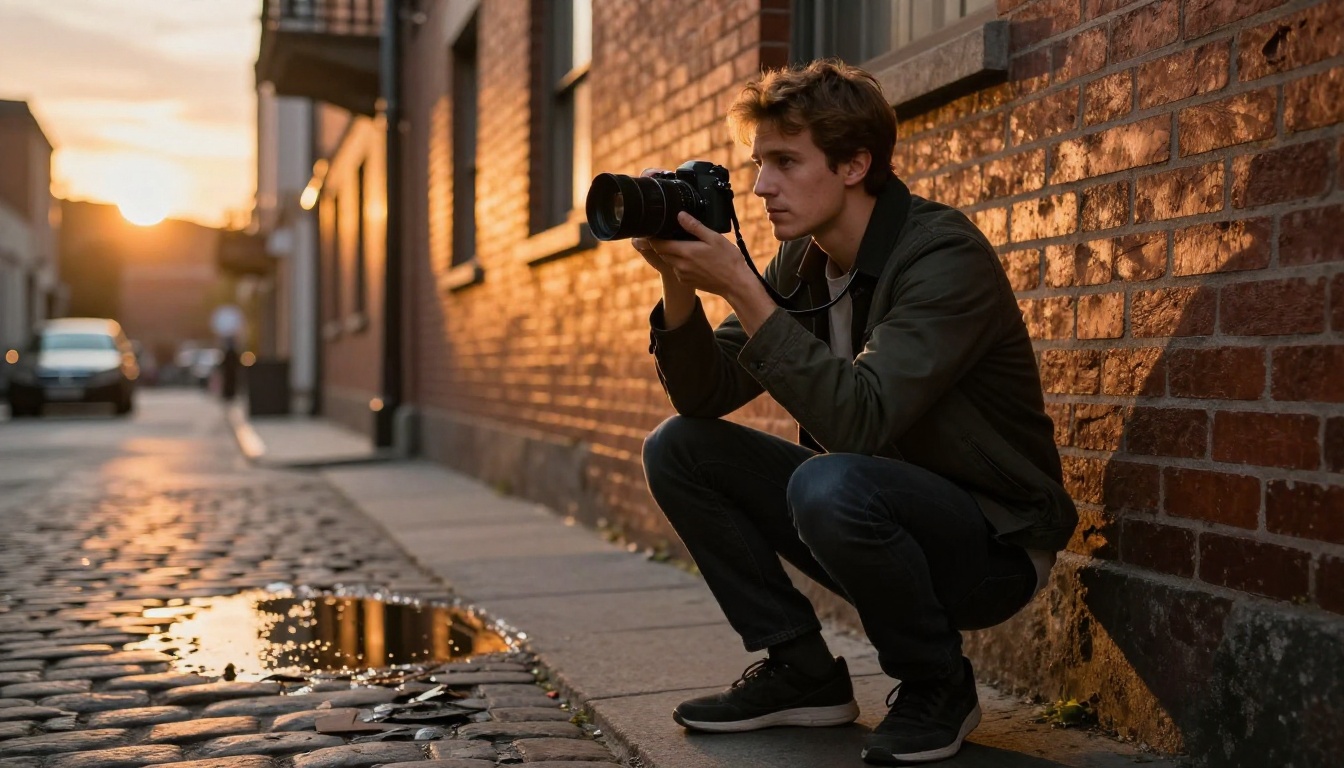
यह मॉडल PicassoIA पर उपलब्ध है और यहाँ बताए गए सटीक उपयोग के लिए सबसे अच्छे प्रदर्शन वाले विकल्पों में से एक है: स्थिर फ़ोटो को वर्टिकल वीडियो में बदलना।
चरण-दर-चरण गाइड
चरण 1: अपनी सोर्स इमेज तैयार करें
अपलोड से पहले, अगर आपकी फ़ोटो पहले से पोर्ट्रेट में नहीं है तो उसे पोर्ट्रेट ओरिएंटेशन में क्रॉप करें। 9:16 क्रॉप (1080x1920 पिक्सल) सबसे साफ़ नतीजा देगा। सब्जेक्ट के सिर के आसपास बहुत कसकर क्रॉप करने से बचें, क्योंकि AI को मोशन यकीन के साथ बनाने के लिए कुछ बैकग्राउंड संदर्भ चाहिए।
चरण 2: Wan 2.7 I2V खोलें
PicassoIA पर Wan 2.7 I2V पर जाएँ। आपको बाईं ओर इमेज अपलोड पैनल और उसके नीचे प्रॉम्प्ट फ़ील्ड दिखेगा।
चरण 3: अपनी इमेज अपलोड करें
अपनी पोर्ट्रेट फ़ोटो अपलोड एरिया में डालें। मॉडल JPG और PNG फ़ाइलें स्वीकार करता है। अपलोड सफल होने की पुष्टि के लिए थंबनेल प्रीव्यू का इंतज़ार करें।
चरण 4: अपना मोशन प्रॉम्प्ट लिखें
यहीं ज़्यादातर लोग गलती करते हैं। आपके प्रॉम्प्ट को यह बताना चाहिए कि क्या हिलता है और कैसे, न कि इमेज में क्या है। मॉडल इमेज पहले ही देख चुका है। मोशन पर ध्यान दें:
- "Gentle breeze causes hair to flow softly, person turns head slightly to the left, ambient light shifts warmly"
- "कैमरा धीरे-धीरे सब्जेक्ट की ओर डॉली फ़ॉरवर्ड करता है, बैकग्राउंड में पत्ते सरसराते हैं"
- "सब्जेक्ट धीमी साँस लेता है, कंधे ऊपर-नीचे होते हैं, आँखें स्वाभाविक रूप से झपकती हैं"
चरण 5: आउटपुट पैरामीटर सेट करें
वर्टिकल वीडियो के लिए पुष्टि करें कि आउटपुट रेशियो 9:16 पर सेट है। ज़्यादातर PicassoIA मॉडल पोर्ट्रेट सोर्स इमेज से इसे अपने-आप पहचान लेते हैं, लेकिन आप सेटिंग्स पैनल में इसे साफ़-साफ़ भी बता सकते हैं।
चरण 6: जनरेट करें और समीक्षा करें
जनरेट पर क्लिक करें। Wan 2.7 I2V आम तौर पर 5 सेकंड की क्लिप बनाता है। डाउनलोड करने से पहले प्रीव्यू देखें। अगर मोशन ठीक न लगे (बहुत तेज़, गलत दिशा, अस्थिर), तो प्रॉम्प्ट बदलें और फिर से जनरेट करें।
वर्टिकल आउटपुट के लिए सर्वश्रेष्ठ सेटिंग्स
💡 सेटिंग टिप: पोर्ट्रेट वीडियो के लिए मोशन इंटेंसिटी को कम से मध्यम रेंज में रखें। ज़्यादा मोशन वैल्यू क्लोज़-अप शॉट्स पर चेहरे की विकृति और बैकग्राउंड के फटने का कारण बनती है।
| पैरामीटर | अनुशंसित वैल्यू | क्यों |
|---|
| आस्पेक्ट रेशियो | 9:16 या इनपुट से मेल | मोबाइल स्क्रीन को भरता है |
| अवधि | 5 सेकंड | प्लेटफ़ॉर्म के लिए अनुकूल लंबाई |
| मोशन इंटेंसिटी | 30–50% | स्थिर, प्राकृतिक मूवमेंट |
| प्रॉम्प्ट स्ट्रेंथ | 0.7–0.8 | प्रॉम्प्ट और इमेज में संतुलन |
PicassoIA पर Kling v3 Motion Control कैसे इस्तेमाल करें
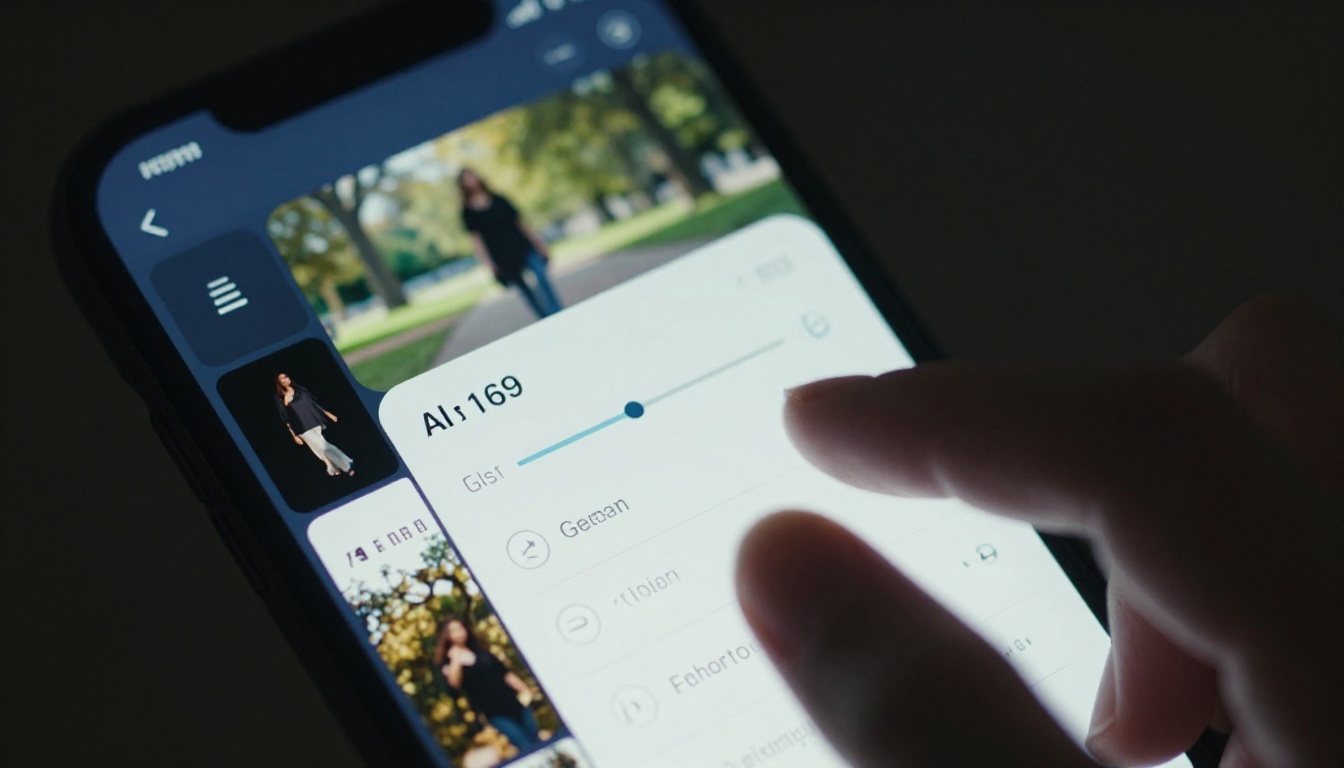
Kling v3 Motion Control आपको कैमरा मूवमेंट को साफ़ तौर पर स्क्रिप्ट करने की सुविधा देता है, जिससे प्रोडक्शन वैल्यू बढ़ती है जो सिर्फ़ सब्जेक्ट एनिमेशन से नहीं आ सकती।
चरण-दर-चरण गाइड
चरण 1: गहराई वाली पोर्ट्रेट इमेज चुनें
मोशन कंट्रोल तब सबसे अच्छा काम करता है जब फ़ोरग्राउंड और बैकग्राउंड के बीच विज़ुअल अलगाव हो। लैंडस्केप के सामने खड़ा व्यक्ति, किसी अलग बैकड्रॉप वाली सतह पर रखा प्रोडक्ट, या किसी आर्किटेक्चरल तत्व के सामने फ़्रेम किया गया सब्जेक्ट, ये सभी अच्छे काम करते हैं।
चरण 2: मॉडल खोलें
PicassoIA पर Kling v3 Motion Control पर जाएँ और अपनी पोर्ट्रेट इमेज अपलोड करें।
चरण 3: कैमरा मूवमेंट तय करें
कैमरा कंट्रोल पैनल में आपको ये विकल्प मिलेंगे:
- Dolly in / out: कैमरा दृश्य में आगे या पीछे चलता है
- Pan left / right: कैमरा क्षैतिज रूप से घूमता है
- Tilt up / down: कैमरा लंबवत घूमता है
- Orbit: कैमरा सब्जेक्ट के चारों ओर घूमता है
- Static: कैमरा लॉक रहता है, सिर्फ़ सब्जेक्ट चलता है
वर्टिकल सोशल कंटेंट के लिए धीमा dolly-in तुरंत विज़ुअल तनाव पैदा करता है। फ़ैशन या लाइफ़स्टाइल कंटेंट के लिए पैरों से चेहरे तक tilt-up अच्छा काम करता है।
चरण 4: सब्जेक्ट प्रॉम्प्ट लिखें
सब्जेक्ट की गति को कैमरे से अलग करके लिखें। "सब्जेक्ट स्थिर खड़ा है, हल्की हवा से जैकेट का लैपल हिलता है, बाल स्वाभाविक रूप से बदलते हैं" को धीमे dolly-in कैमरे के साथ मिलाने पर एक क्लासिक सिनेमाई ओपनर बनता है।
चरण 5: जनरेट करें और एक्सपोर्ट करें
9:16 प्रीव्यू पैनल में क्लिप की समीक्षा करें। Kling v3 Motion Control 1080p तक रेंडर करता है, जिससे यह हाई-क्वालिटी सोशल पोस्ट, प्रमोशनल कंटेंट और प्रोफ़ाइल वीडियो हेडर के लिए उपयुक्त है।
ऐसे टिप्स जो सच में नतीजे बदलते हैं
सही प्रॉम्प्ट कैसे लिखें
मोशन प्रॉम्प्ट AI को दी गई दिशा है, दृश्य का वर्णन नहीं। छोटे, साफ़ और सक्रिय-वॉइस वाले विवरण लंबे विवरणों से बेहतर काम करते हैं। एक ही पोर्ट्रेट फ़ोटो के लिए इन दो प्रॉम्प्ट की तुलना करें:
कमज़ोर: "धूप और पेड़ों के साथ पार्क में एक खूबसूरत महिला और गोल्डन आवर में हल्की हवा"
मज़बूत: "Subject slowly turns face toward camera, eyes focus forward, hair lifts gently on left side, dappled sunlight shifts slightly warmer"
कमज़ोर प्रॉम्प्ट वह बताता है जो AI इमेज में पहले से देखता है। मज़बूत प्रॉम्प्ट AI को साफ़-साफ़ बताता है कि समय के साथ क्या बदलना चाहिए।
अपलोड से पहले आस्पेक्ट रेशियो ठीक करें
यह अपलोड से पहले करें, बाद में नहीं। किसी भी इमेज एडिटर से:
- कैनवास को 1080x1920 पिक्सल (9:16) पर सेट करें
- अपने सब्जेक्ट को फ़्रेम के बीच से ऊपरी हिस्से की ओर रखें (वर्टिकल कंटेंट पर आँखों का स्वाभाविक क्षेत्र)
- खाली कैनवास को बैकग्राउंड से मेल खाती सामग्री या मूल इमेज के धुंधले विस्तार से भरें
यह एक कदम वर्टिकल वीडियो की विफलता के सबसे आम कारण को खत्म करता है: ऐसे मॉडल जो अनपेक्षित जगह क्रॉप करते हैं या बैकग्राउंड को खराब तरीके से बढ़ाते हैं।
💡 कम्पोज़िशन नियम: सब्जेक्ट के चेहरे या फ़ोकस पॉइंट को वर्टिकल फ़्रेम के ऊपरी 40% हिस्से में रखें। मोबाइल स्क्रॉलिंग इंटरफ़ेस पर दर्शकों की नज़र सबसे पहले वहीं जाती है।
स्पीड बनाम क्वालिटी का समझौता
PicassoIA पर अलग-अलग मॉडल स्पीड और क्वालिटी के अलग-अलग समझौते देते हैं। इमेज-टू-वीडियो काम के लिए यहाँ एक व्यावहारिक विवरण है:
3 आम गलतियाँ जो वर्टिकल वीडियो खराब कर देती हैं
गलत सोर्स ओरिएंटेशन
16:9 लैंडस्केप फ़ोटो अपलोड करके साफ़ 9:16 वर्टिकल वीडियो की उम्मीद करना सबसे आम गलती है। AI या तो कंटेंट को भारी तौर पर क्रॉप करता है या हैलुसिनेटेड बैकग्राउंड से वर्टिकल बॉर्डर बढ़ाता है, और इनमें से कोई भी प्रोफ़ेशनल दिखने वाला नतीजा नहीं देता।
समाधान: अपलोड से पहले हमेशा अपनी सोर्स इमेज को पोर्ट्रेट ओरिएंटेशन में क्रॉप करें।
ओवरलोडेड प्रॉम्प्ट
ज़्यादा शब्द बेहतर नतीजों के बराबर नहीं होते। 40–50 शब्दों से लंबे प्रॉम्प्ट मॉडल के मोशन अनुमान को भ्रमित करने लगते हैं। AI एक साथ बहुत सारे निर्देश शामिल करने की कोशिश करता है और ऐसा मोशन बनाता है जो असंगत, विरोधाभासी या धुंधला होता है।
मोशन प्रॉम्प्ट 15–30 शब्दों तक रखें। एक या दो खास क्रियाएँ। ज़रूरत हो तो कैमरे की एक साफ़ दिशा। इससे ज़्यादा कुछ नहीं।
प्रीव्यू स्टेप छोड़ना
PicassoIA के हर मॉडल पर अंतिम रेंडर या डाउनलोड से पहले प्रीव्यू मिलता है। कई यूज़र यह स्टेप छोड़ देते हैं, तुरंत डाउनलोड करते हैं, और क्रेडिट खर्च होने के बाद पता चलता है कि मोशन गलत है। प्रीव्यू को फ़ुल स्क्रीन में 1x स्पीड पर देखें, आदर्श रूप से मोबाइल डिवाइस पर, ताकि असली देखने के अनुभव की नकल हो सके। छोटे ब्राउज़र थंबनेल की तुलना में असली देखने के आकार पर समस्याएँ कहीं ज़्यादा साफ़ दिखती हैं।
AI से एनिमेट किए गए वर्टिकल वीडियो से आप क्या कर सकते हैं
यहाँ का व्यावहारिक आउटपुट सिर्फ़ सोशल कंटेंट तक सीमित नहीं है। इमेज से बने AI-एनिमेटेड वर्टिकल वीडियो कई रचनात्मक और व्यावसायिक संदर्भों में इस्तेमाल हो रहे हैं:
- प्रोडक्ट लिस्टिंग: ई-कॉमर्स पेजों के लिए प्रोडक्ट फ़ोटोग्राफ़ी को एनिमेट करने से स्थिर इमेज की तुलना में पेज पर बिताया गया समय और कन्वर्ज़न रेट बढ़ते हैं
- पोर्टफ़ोलियो प्रेज़ेंटेशन: डिज़ाइनर और फ़ोटोग्राफ़र पिच डेक और निजी साइट्स पर अलग दिखने के लिए अपना बेहतरीन काम एनिमेट करते हैं
- इवेंट प्रमोशन: एक प्रमोशनल फ़ोटो बिना वीडियोग्राफ़र को बुलाए लूप होने वाला एनिमेटेड इवेंट टीज़र बन जाती है
- म्यूज़िक प्रमोशन: कलाकार स्ट्रीमिंग प्लेटफ़ॉर्म पर वर्टिकल वीडियो प्रमोशन के लिए कवर आर्ट या प्रेस फ़ोटो को एनिमेट करते हैं
- प्रोफ़ाइल हेडर: वीडियो प्रोफ़ाइल को सपोर्ट करने वाले प्लेटफ़ॉर्म पर प्रोफ़ाइल मीडिया के रूप में इस्तेमाल होने वाले एनिमेटेड वर्टिकल वीडियो
इन सबकी बाधा लगभग शून्य हो गई है। आपको बस एक इमेज, एक ब्राउज़र और एक PicassoIA अकाउंट चाहिए।
अभी बनाना शुरू करें
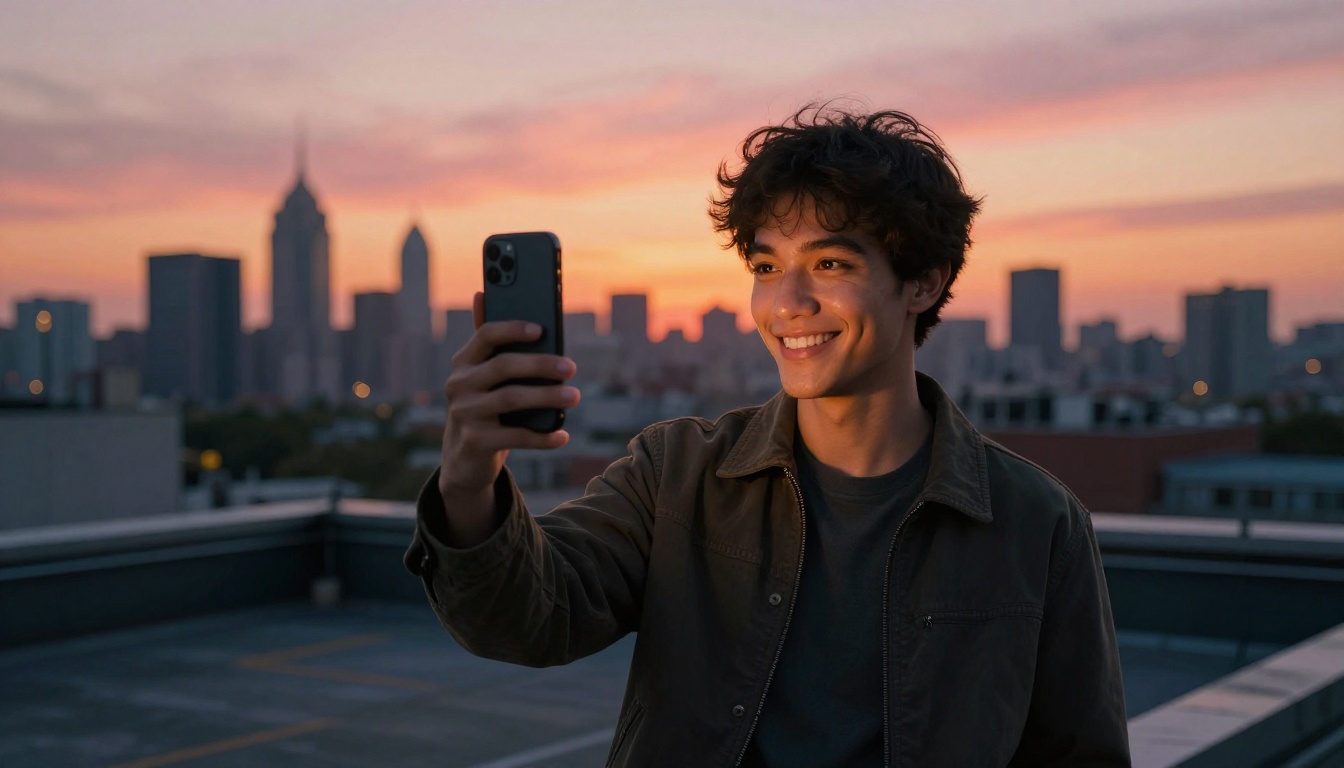
आपके पास मौजूद हर इमेज एक संभावित वर्टिकल वीडियो है। आपकी प्रोडक्ट फ़ोटो, आपके यात्रा के शॉट्स, आपके पोर्ट्रेट, आपके इलस्ट्रेशन। इन सबको मिनटों में 9:16 कंटेंट में एनिमेट किया जा सकता है।
यहाँ बताए गए मॉडल: Wan 2.7 I2V, Kling v3 Motion Control, Gen4 Turbo, Wan 2.7 R2V और Kling v2.6 Motion Control, इमेज से वर्टिकल वीडियो एनिमेशन के लिए मौजूदा शीर्ष श्रेणी का प्रतिनिधित्व करते हैं। ये सभी एक ही प्लेटफ़ॉर्म से उपलब्ध हैं, जिसमें कोई सॉफ़्टवेयर इंस्टॉल करने, किसी लोकल GPU की ज़रूरत या किसी एक्सपोर्ट पाइपलाइन को कॉन्फ़िगर करने की ज़रूरत नहीं है।
एक इमेज चुनें। उसे 9:16 में क्रॉप करें। PicassoIA खोलें, अपना मॉडल चुनें, एक छोटा मोशन प्रॉम्प्ट लिखें और जनरेट करें। पूरी प्रक्रिया तीन मिनट से कम में हो जाती है। नतीजा एक ऐसा वीडियो एसेट है जिसे बनाने में एक प्रोडक्शन टीम को एक दोपहर लगती।
इस लेख में बताए गए सभी मॉडल, साथ ही इमेज, ऑडियो, विज़ुअल इफ़ेक्ट्स और टेक्स्ट जनरेशन के लिए 100 से ज़्यादा और मॉडल, picassoia.com/en/all-models पर उपलब्ध हैं।


