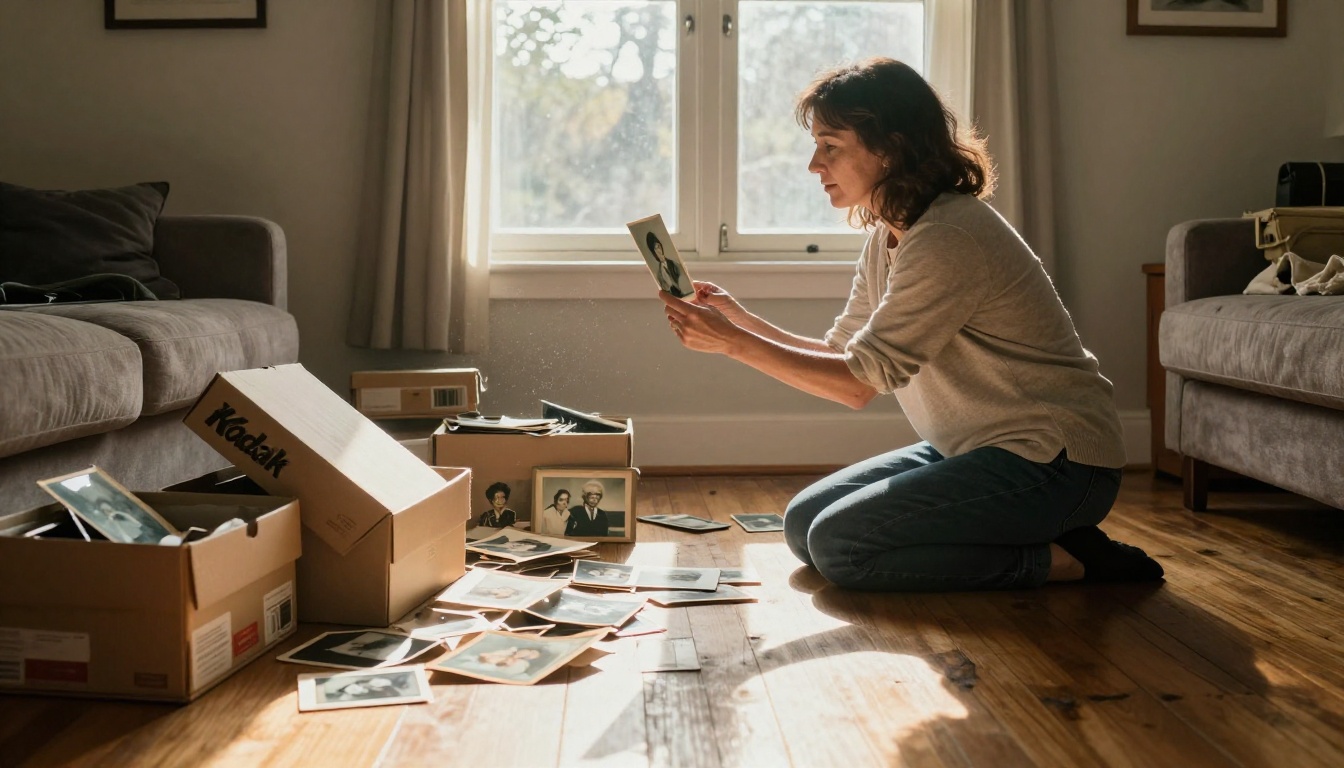
Cette photo du mariage de votre sœur. Le visage de votre père sur cette photo d’anniversaire de 2003. La photo de groupe d’un voyage que vous n’oublierez jamais, où tout le monde sourit sauf un visage réduit à une tache de pixels. Les visages flous sur les photos sont une forme discrète de chagrin, et pendant longtemps, on ne pouvait rien y faire. L’IA a tout changé.
Aujourd’hui, les outils de restauration de visages alimentés par des réseaux de neurones peuvent prendre un visage pixelisé, hors foyer ou à basse résolution, et le reconstruire avec un niveau de détail impossible il y a cinq ans. Il ne s’agit pas d’un simple filtre de netteté dans Photoshop. Le modèle déduit ce qui se trouvait à l’origine et reconstitue la texture, les contours et la définition à partir de millions d’exemples d’entraînement. Les résultats peuvent être saisissants.
Cet article vous explique pas à pas comment fonctionne la restauration de visages par IA, quels modèles donnent les meilleurs résultats, et comment les utiliser dès maintenant sans installer de logiciel.
Pourquoi les visages deviennent flous sur les photos
Avant de corriger un problème, il est utile de savoir à quoi vous avez affaire. Tous les flous ne se ressemblent pas, et le type de flou détermine la méthode d’IA la plus efficace.
Flou de bougé ou flou de mise au point
Le flou de bougé survient lorsque le sujet ou l’appareil bouge pendant la prise de vue. Vous remarquerez des traînées dans une direction précise, des contours étirés et un effet de fantôme. C’est particulièrement courant dans les prises de vue en faible luminosité, où l’obturateur reste ouvert plus longtemps.
Le flou de mise au point (ou défocalisation) survient lorsque l’autofocus de l’appareil se verrouille sur le mauvais élément. L’arrière-plan est net, mais la personne au premier plan est floue. C’est fréquent sur les téléphones dotés de modes portrait agressifs.
Les deux types de flou altèrent les détails du visage, mais de façons différentes. Les modèles d’IA spécialisés dans les visages ont été entraînés sur ces deux catégories et savent gérer chacune d’elles efficacement.
Basse résolution et pixelisation
C’est le problème le plus courant avec les vieilles photos. Les tirages numérisés des années 80 et 90, les captures d’écran des premiers appareils numériques, les photos transmises des dizaines de fois via WhatsApp… Chaque étape de compression détruit de la résolution. Un visage qui mesurait 400 × 400 pixels se retrouve compressé en un bloc flou de 80 × 80 pixels.
L’IA de super-résolution est conçue précisément pour ce problème. Elle ne se contente pas d’étirer l’image. Elle prédit les données de pixels manquantes et les replace avec une précision statistique.
Ce que fait réellement la restauration de visages par IA
L’expression « restauration de visages par IA » est souvent utilisée à tort et à travers, mais la plupart des gens ignorent ce qui se passe réellement en coulisses. C’est pourtant utile pour fixer des attentes réalistes et choisir le bon outil.
Comment les réseaux de neurones reconstruisent les détails
Les modèles modernes de restauration de visages utilisent une catégorie de réseaux de neurones appelés réseaux antagonistes génératifs (GAN) ou, plus récemment, des architectures basées sur la diffusion. Voici la version simplifiée de ce qui se passe :
- Le modèle reçoit votre image floue en entrée
- Il traverse l’image à travers des couches de détection de caractéristiques apprises, en identifiant que ce qu’il examine est un visage humain
- Il croise ces informations avec des bases de repères faciaux, pour situer la position probable des yeux, du nez, de la bouche et de la mâchoire
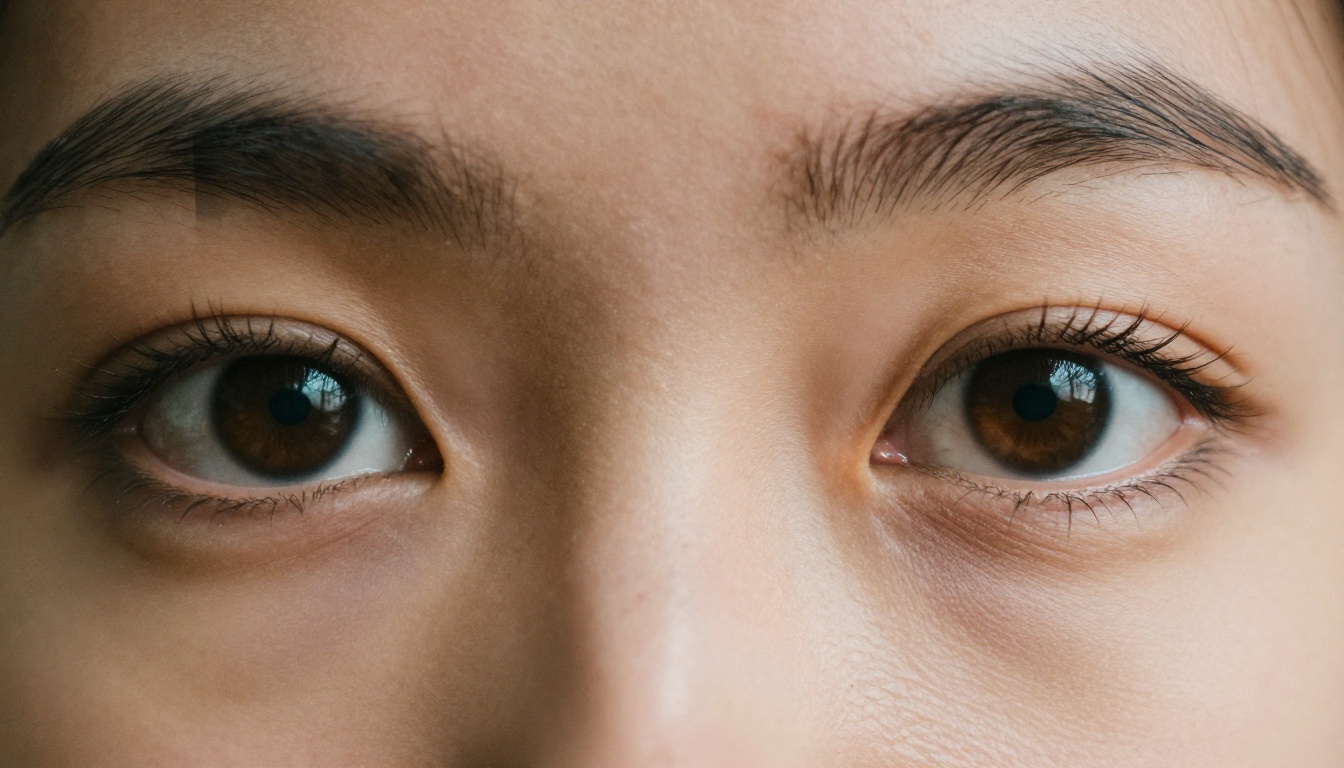
- Il génère les détails haute fréquence manquants : pores, bords des cils, texture de l’iris, ombrages de la peau
- Le résultat est une nouvelle image à plus haute résolution, avec des détails reconstruits
Le mot important ici est « reconstruit ». L’IA fait des déductions éclairées à partir de millions d’exemples d’entraînement. Elle ne récupère pas des données cachées dans le fichier d’origine. Elle génère des détails plausibles. Dans la plupart des cas, le résultat est indiscernable d’une vraie photo nette.
Super-résolution ou amélioration des visages
Ces deux approches sont liées mais distinctes :
| Approche | Ce qu’elle fait | Idéal pour |
|---|
| Super-résolution | Augmente la résolution globale de l’image de 2x à 6x | Photos à basse résolution, vieux scans, images compressées |
| Amélioration des visages | Cible spécifiquement les zones du visage pour les rendre plus nettes | Portraits avec flou de bougé ou mise au point douce |
| Combinée | Augmente la résolution et applique une génération de détails propre aux visages | Vieilles photos de famille, tirages abîmés |
Les meilleurs résultats viennent presque toujours de la combinaison des deux. Augmentez d’abord la résolution, puis appliquez un affinage spécifique aux visages.
💡 Astuce : si votre photo comporte plusieurs visages à différentes distances, la super-résolution traite mieux les visages en arrière-plan que les modèles spécifiques aux visages, qui peuvent parfois sur-traiter les visages lointains ou partiellement visibles.
Les meilleurs modèles d’IA pour récupérer des visages
Tous les upscalers ne se valent pas quand il s’agit de visages. Certains sont conçus pour les paysages et les images générales. D’autres ont été entraînés spécifiquement sur des données de portraits et de visages. Voici un aperçu des options les plus performantes disponibles sur PicassoIA à l’heure actuelle.
Crystal Upscaler pour les portraits
Crystal Upscaler est conçu spécialement pour l’augmentation de résolution des portraits. Il excelle à récupérer les détails du visage sur des photos prises à basse résolution ou fortement compressées. Le modèle se concentre sur la texture de la peau, la netteté des yeux et la séparation des mèches de cheveux, trois éléments qui font qu’un visage restauré paraît réel plutôt que peint.
Si la photo que vous voulez corriger est avant tout un gros plan ou un plan moyen d’une ou deux personnes, c’est le premier modèle à essayer.
Clarity Pro Upscaler
Clarity Pro Upscaler, du même développeur, adopte une approche plus large. Il propose un upscaling photoréaliste sur l’ensemble du cadre, et pas seulement sur les zones du visage. C’est donc le choix le plus pertinent lorsque votre photo comporte des éléments importants en arrière-plan que vous ne voulez pas sacrifier.
Pensez aux photos de groupe lors d’événements, aux photos de mariage où le lieu compte, ou aux photos de voyage où l’environnement donne du contexte à l’image. Clarity Pro traite l’ensemble de l’image avec une fidélité égale.
Real ESRGAN pour les vieilles photos
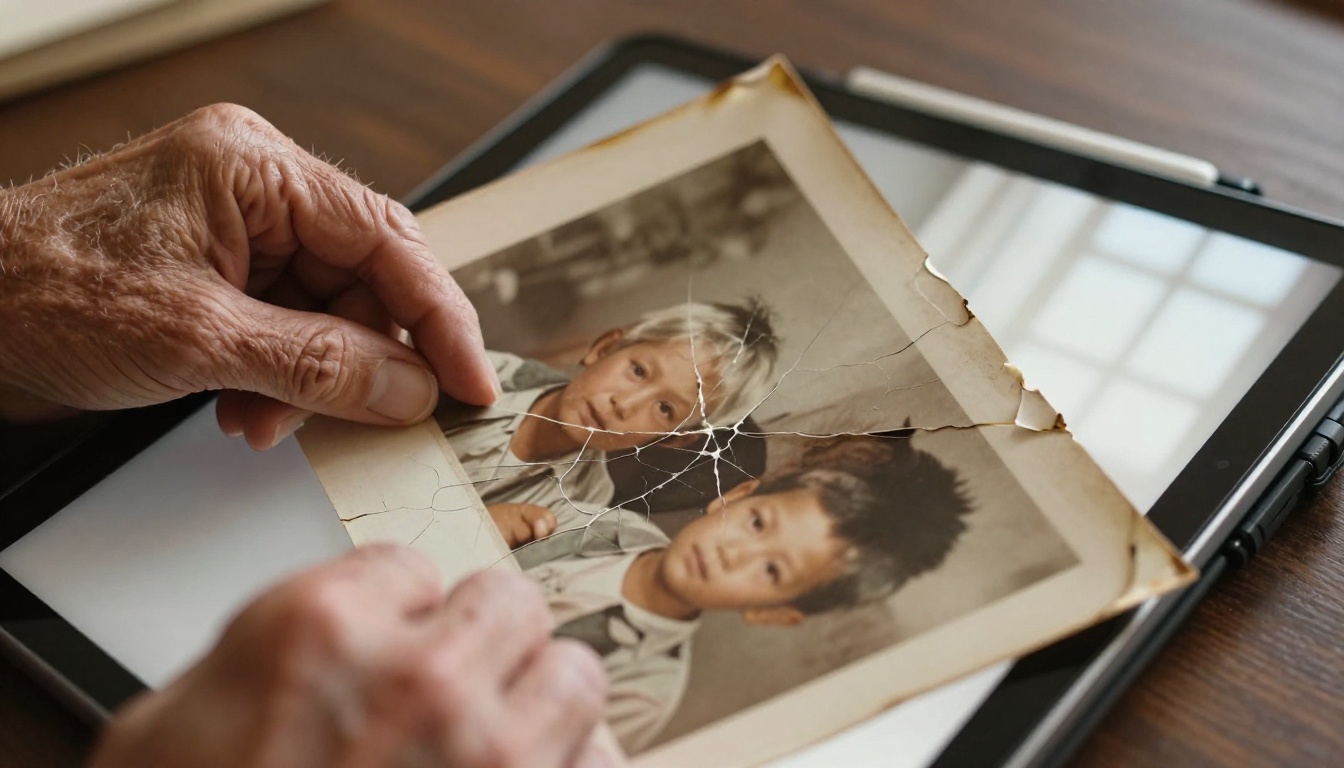
Real ESRGAN est depuis des années la référence pour la restauration d’images dégradées. Il a été entraîné sur une grande variété de types de dégradation : bruit, artefacts de compression, délavage des couleurs et flou. Cela le rend particulièrement efficace sur les vieux tirages numérisés.
Si vous travaillez sur des photos des années 70, 80 ou 90, où le support présente à la fois jaunissement, rayures, grain et flou, Real ESRGAN gère ce scénario à multiples problèmes mieux que les modèles spécifiques aux portraits.
Topaz Image Upscale pour une résolution maximale
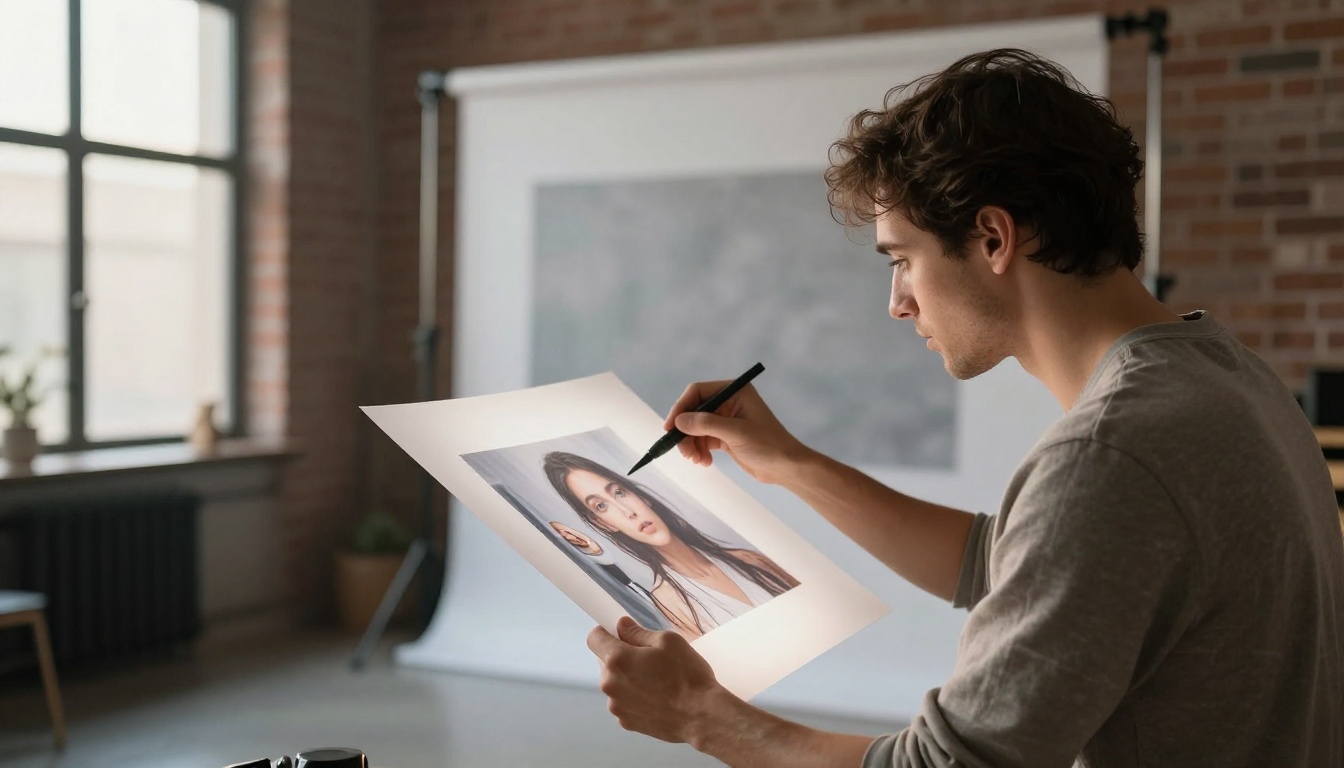
Image Upscale by Topaz Labs est l’option à choisir lorsque vous avez besoin de grand format. Il peut monter jusqu’à 6x sans produire l’aspect mou et pictural des modèles moins chers. Si vous voulez restaurer une photo pour l’impression, c’est celui-ci.
Le modèle Topaz excelle aussi à préserver les détails fins que d’autres modèles peuvent faire disparaître par hallucination, comme la texture d’un tissu, le grain d’un fond en bois ou la façon dont la lumière se reflète sur les surfaces métalliques.
P Image Upscale pour la rapidité
P Image Upscale livre des résultats nets en une seconde environ. Lorsque vous avez un lot de photos à traiter, ou que vous voulez un aperçu rapide de ce qui est possible avant de lancer une génération plus longue, ce modèle est idéal. La qualité est solide dans les plages d’agrandissement de 2x à 4x.
Autres options solides
PicassoIA propose également plusieurs autres upscalers qui méritent d’être connus :
Voici la méthode exacte pour restaurer un visage sur une photo floue avec PicassoIA. Aucune installation de logiciel n’est nécessaire. Aucun compte n’est requis pour un usage de base.
Étape 1 : choisir le bon modèle
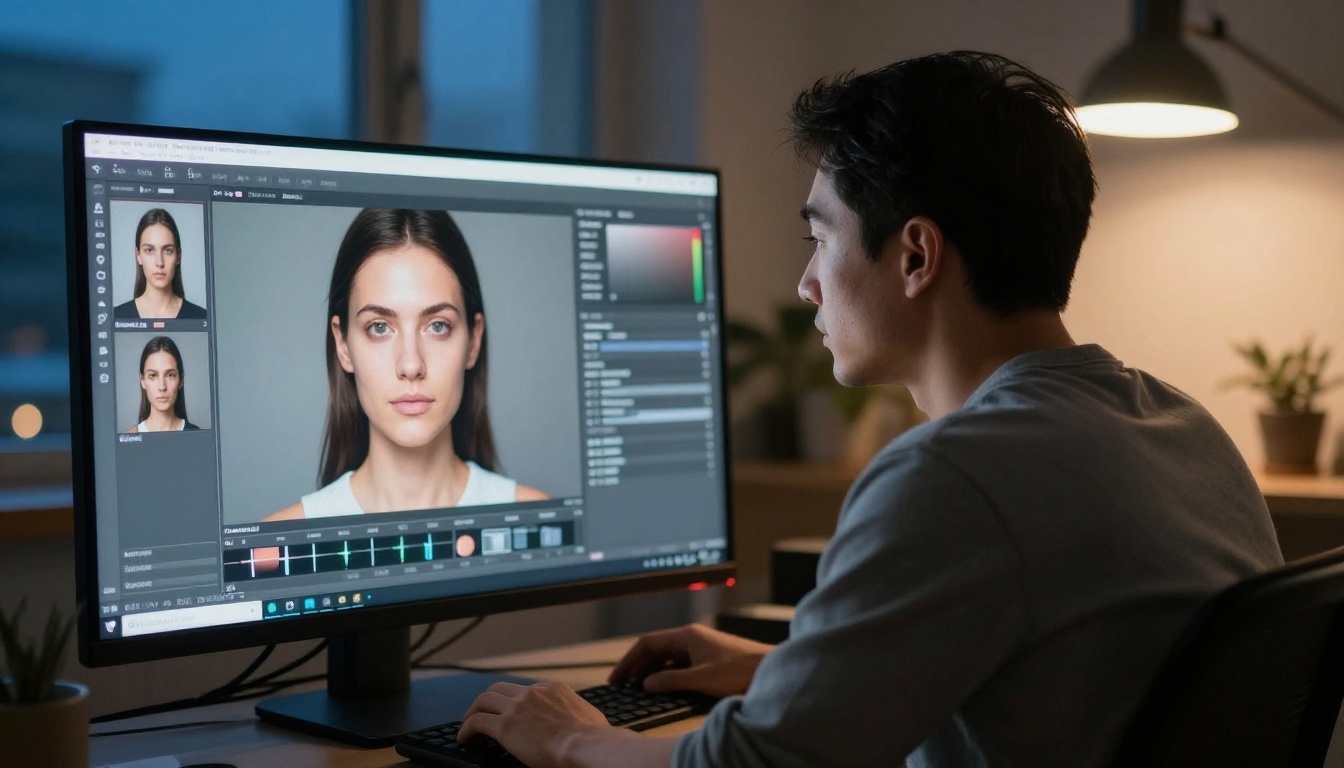
Rendez-vous dans la section Super Resolution de PicassoIA. En fonction de l’analyse ci-dessus, choisissez votre modèle :
Étape 2 : importer votre photo
Cliquez sur le bouton d’import sur la page du modèle et sélectionnez votre image. PicassoIA accepte les formats JPEG, PNG et WebP. Inutile de recadrer ou de redimensionner votre photo avant l’import. Le modèle travaille sur l’image complète.
💡 Astuce : si le visage est très petit dans le cadre (moins de 10 % de l’image), recadrez la photo sur la zone du visage avant l’import. La plupart des upscalers fonctionnent mieux lorsque le sujet occupe davantage le cadre.
Étape 3 : régler le facteur d’agrandissement
La plupart des modèles proposent des options de 2x, 4x ou 6x. Voici un guide rapide pour vous aider à choisir :
| Taille du visage d’origine | Agrandissement recommandé |
|---|
| Moins de 100 px de large | 4x ou 6x |
| De 100 à 300 px de large | 2x ou 4x |
| Plus de 300 px de large | 2x |
| Résolution déjà correcte, simplement floue | 2x avec affinage du visage |
Un facteur d’agrandissement trop élevé peut parfois générer trop de détails et produire un résultat étrange. Commencez à 4x pour la plupart des photos problématiques, puis augmentez si nécessaire.
Étape 4 : générer et télécharger
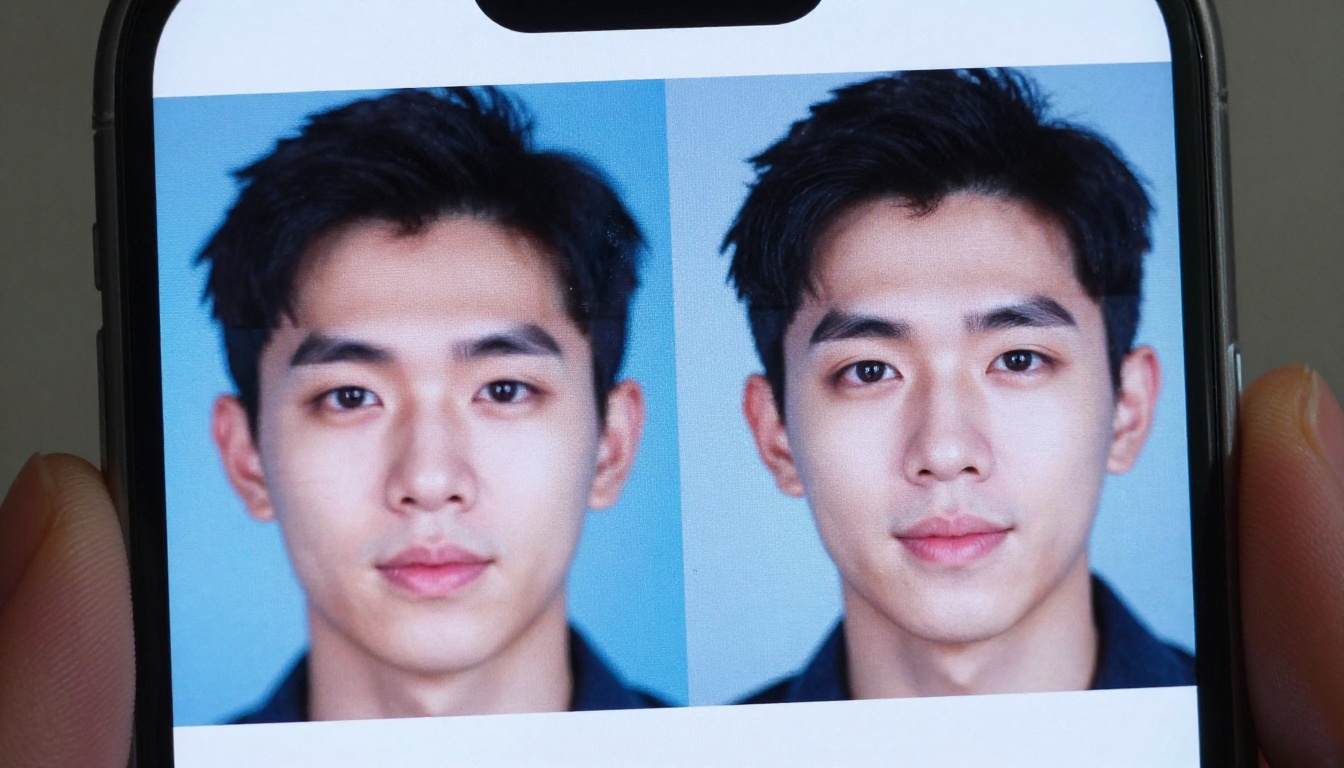
Lancez la génération et patientez jusqu’au résultat. La plupart des modèles de PicassoIA traitent l’image en moins de 30 secondes. L’image obtenue s’affiche dans une vue comparative, pour comparer l’avant et l’après côte à côte. Téléchargez directement le résultat en pleine résolution.
💡 Astuce : si le premier résultat paraît trop lissé ou artificiel, essayez un autre modèle. Real ESRGAN tend à mieux préserver le grain et la texture que les modèles spécifiques aux portraits, qui peuvent parfois trop lisser la peau.
Avant d’importer : 3 points à vérifier
Obtenir le meilleur résultat avec la restauration de visages par IA revient à donner au modèle la meilleure entrée possible. Ces trois vérifications prennent moins d’une minute et améliorent nettement la qualité du résultat.
1. Utilisez la version de plus haute résolution dont vous disposez. Même si le visage reste flou, une image de 2000 px de large fournit à l’IA bien plus de données qu’une miniature de 400 px. Vérifiez si vous avez une sauvegarde, une pièce jointe d’origine dans un e-mail ou une version dans votre galerie photo.
2. Réduisez la forte compression JPEG avant l’upscaling. Si votre photo présente des artefacts de blocs visibles dus à une forte compression, lancez d’abord une passe rapide de réduction du bruit. Agrandir une image compressée amplifie la trame des artefacts et rend le résultat peu naturel. L’Increase Resolution by Bria de PicassoIA gère bien ce cas en interne.
3. Vérifiez la direction de la lumière. Les modèles d’IA reconstruisent les détails à partir de l’éclairage déduit. Si le visage est fortement à contre-jour ou dans une ombre profonde, le modèle dispose de moins d’informations pour travailler. Les résultats sont nettement meilleurs sur les photos bien éclairées. Si possible, cherchez une autre version de la photo avec une meilleure exposition.
Quand la restauration de visages par IA atteint ses limites
La restauration de visages par IA est vraiment remarquable, mais elle a des limites qu’il vaut la peine de connaître.
Flou très sévère
Si le visage n’est qu’une tache de 10 à 15 pixels, sans aucune structure discernable, pas même les positions de base des yeux, du nez et de la bouche, alors aucun modèle ne peut le reconstruire de manière fiable. L’IA a besoin de quelque chose pour ancrer sa reconstruction. Un flou totalement dépourvu de structure ne lui offre rien.
Dans ces cas, le résultat peut ressembler à un visage, mais ce ne sera pas le bon visage. Le modèle générera un visage plausible à partir du contexte environnant, qui peut ne pas correspondre à la personne réelle.
Photos de groupe prises de loin
Une photo de foule prise à 50 pieds, où les visages font de 8 à 12 pixels de large, est à la limite de ce que les modèles actuels gèrent de façon fiable. Vous pouvez souvent récupérer assez de détails pour voir qu’une personne sourit, mais les traits qui permettent d’identifier quelqu’un deviennent peu fiables.
Visages sous des angles extrêmes
Les gros plans de profil, les visages tournés aux trois quarts ou les visages avec de grandes zones masquées (une main qui couvre une partie du visage, des cheveux qui cachent un œil) sont plus difficiles à restaurer, car le modèle ne peut pas utiliser aussi efficacement son ancrage sur les repères faciaux.
Ce que vous pouvez faire d’autre avec ces modèles
Une fois le visage récupéré, vous remarquerez peut-être que le reste de l’image ne paraît toujours pas aussi bon qu’il pourrait l’être. Les modèles de super-résolution de PicassoIA ne corrigent pas seulement les visages. Ils corrigent tout.
Les scans de vieilles photos de famille bénéficient du processus complet :
- Augmentez la résolution de l’image entière avec Real ESRGAN ou Clarity Pro Upscaler pour retrouver une netteté globale
- Recadrez et réagrandissez les visages individuels avec Crystal Upscaler si vous avez besoin d’un maximum de détails sur le visage
- Utilisez des outils d’inpainting pour réparer les rayures ou les taches dans les zones d’arrière-plan après l’upscaling
La plateforme propose aussi des outils de suppression d’arrière-plan, de légendage automatique d’images et d’échange de visage, qui peuvent compléter votre flux de restauration selon ce que vous voulez faire de l’image finale.
💡 Pour les séquences vidéo : si vous avez une vidéo floue dont les visages ne sont pas clairs, PicassoIA propose aussi l’upscaling vidéo avec des outils comme Crystal Video Upscaler et Topaz Video Upscale, qui appliquent la même logique de netteté par IA à des séquences vidéo entières.
Corrigez vos photos dès maintenant
Ce visage flou sur votre photo n’a pas à rester ainsi. Les outils pour le corriger sont en ligne, gratuits à essayer et prennent moins d’une minute.
Commencez par Crystal Upscaler pour les portraits, Real ESRGAN pour les vieilles photos, ou Clarity Pro Upscaler pour tout ce qui comporte plusieurs sujets. Importez votre image, choisissez un facteur d’agrandissement et voyez ce que vous obtenez.
Parfois, le résultat est exactement ce dont vous aviez besoin. Parfois, il est meilleur que prévu. La seule façon de le savoir, c’est d’essayer.
PicassoIA propose plus de 90 modèles d’images. Au-delà de la restauration de visages, vous pouvez générer des images entièrement nouvelles, échanger des visages sur des photos, supprimer des arrière-plans ou transformer une photo nette en courte vidéo. Prenez le temps d’explorer chaque section de la plateforme pour voir ce qui est possible avec vos images.