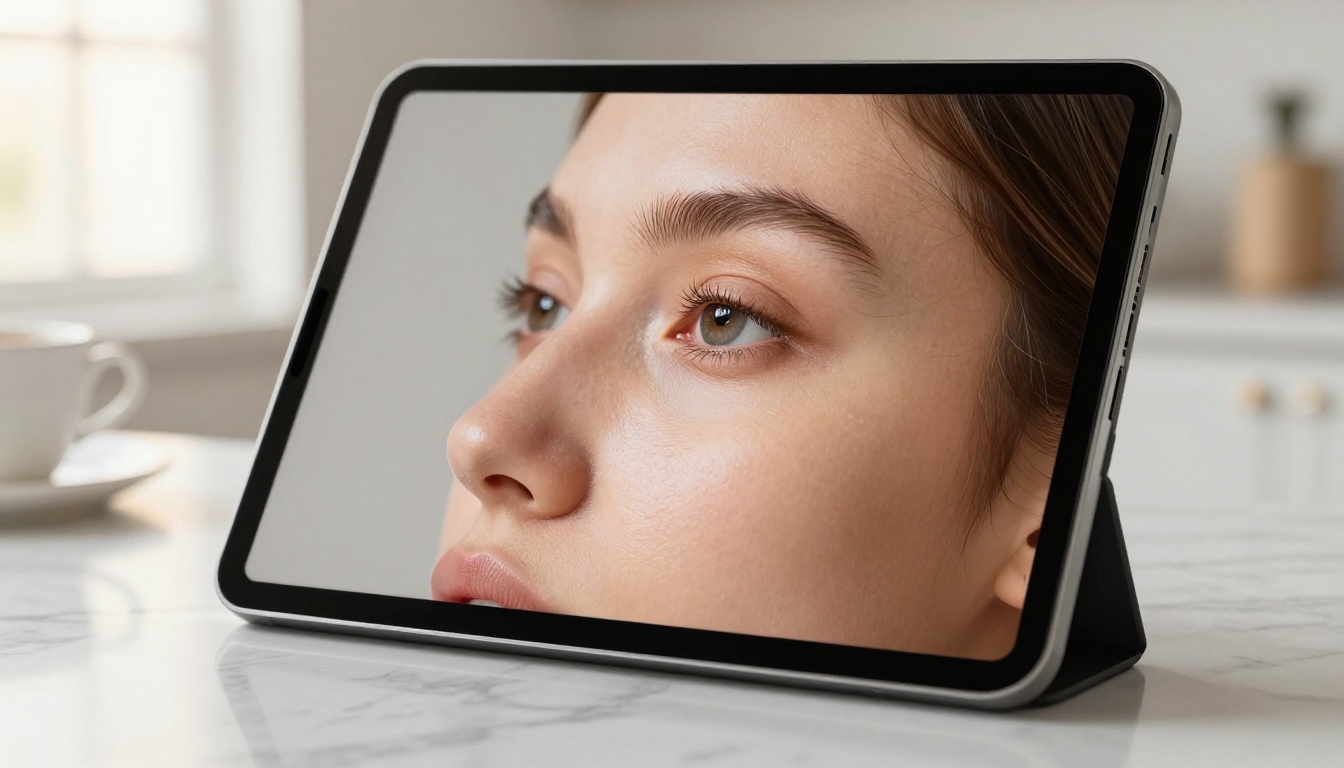
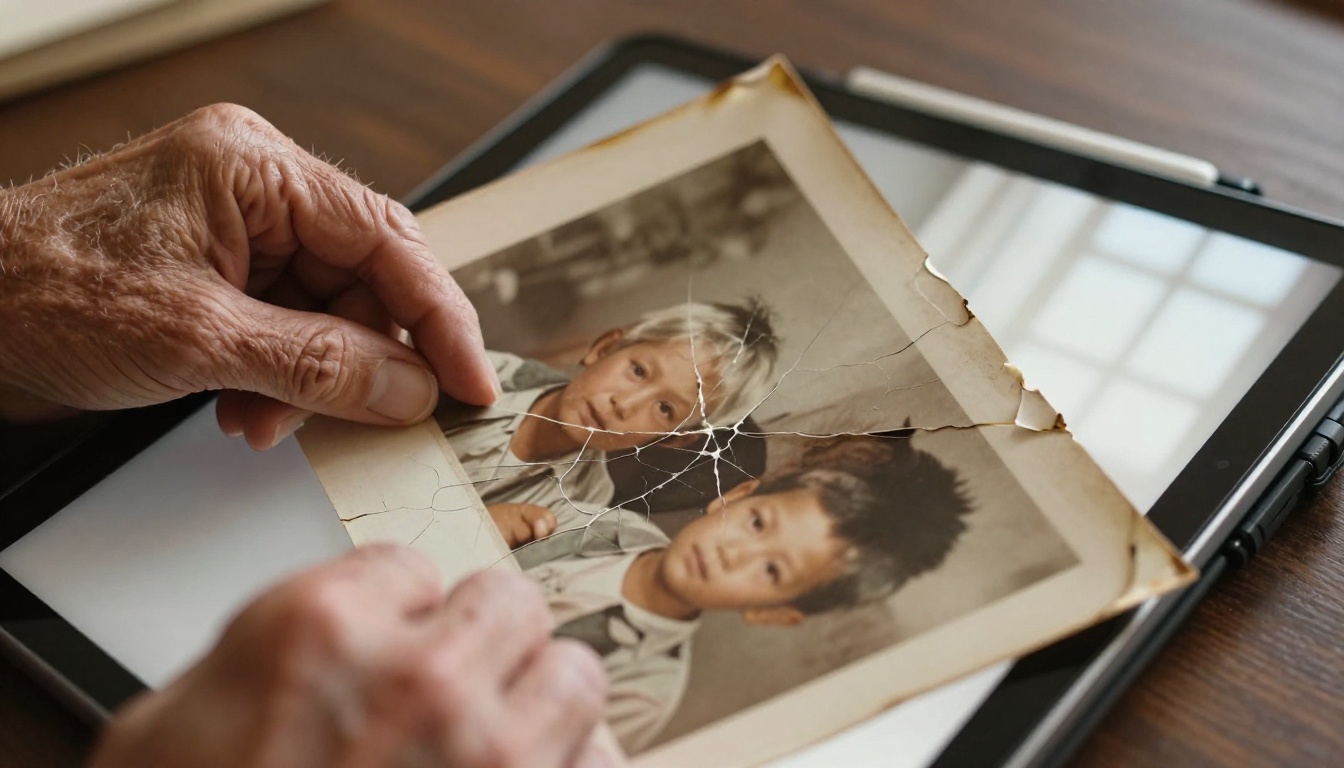
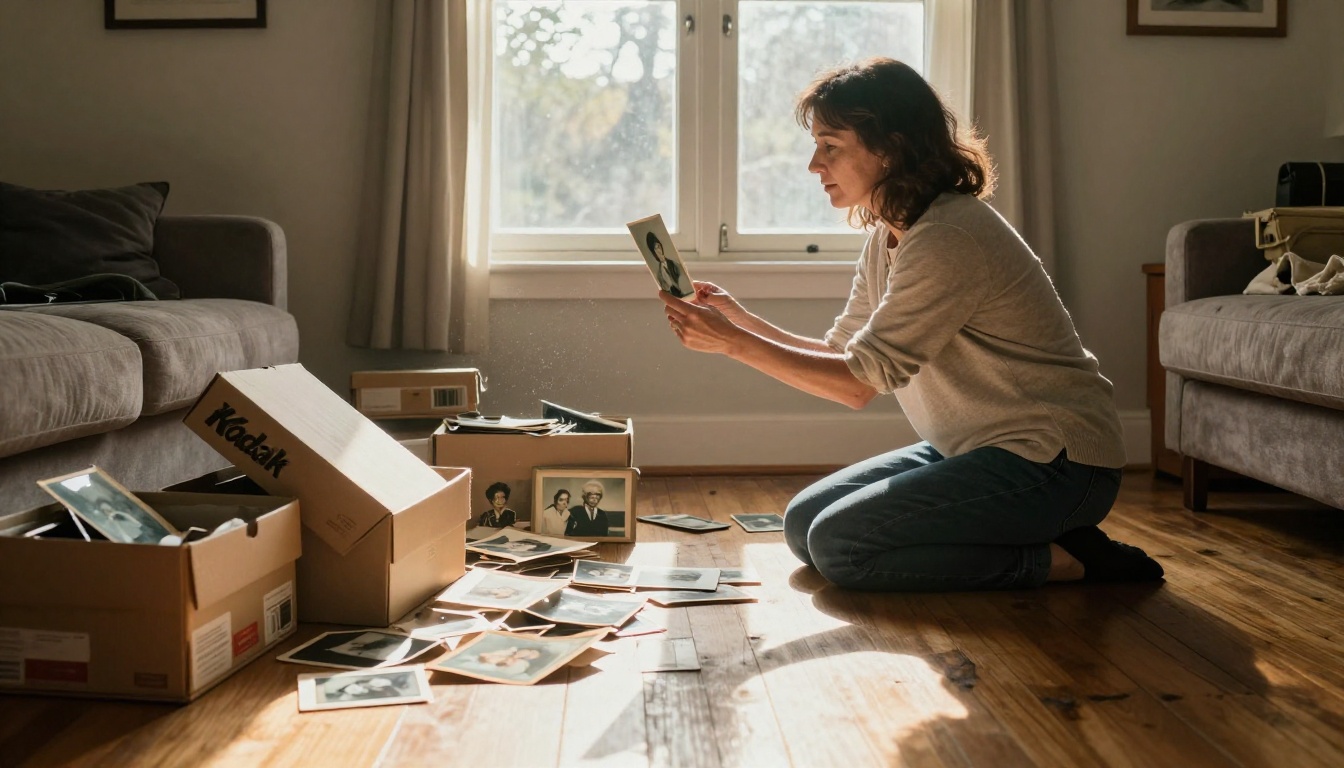
आपकी बहन की शादी की वह फ़ोटो। 2003 के जन्मदिन वाली तस्वीर में आपके पापा का चेहरा। किसी ऐसे ट्रिप की ग्रुप फ़ोटो, जिसे आप कभी नहीं भूलेंगे, जिसमें सब मुस्करा रहे हैं, पर एक चेहरा सिर्फ़ पिक्सेल का धब्बा बनकर रह गया है। फ़ोटो में धुंधले चेहरे एक चुपचाप सहा जाने वाला दुख हैं, और लंबे समय तक इनके लिए कुछ किया नहीं जा सकता था। AI ने इसे पूरी तरह बदल दिया है।
आज न्यूरल नेटवर्क से चलने वाले फ़ेस रेस्टोरेशन टूल पिक्सेलेटेड, आउट-ऑफ़-फ़ोकस या कम रिज़ॉल्यूशन वाले चेहरे को ले सकते हैं और ऐसी डिटेल के साथ उसे दोबारा बना सकते हैं जो पाँच साल पहले असंभव थी। यह Photoshop के फ़िल्टर से शार्प करना नहीं है। यहाँ मॉडल अनुमान लगाता है कि वहाँ क्या रहा होगा, और लाखों ट्रेनिंग उदाहरणों के आधार पर बनावट, किनारे और परिभाषा भरता है। नतीजे हैरान करने वाले हो सकते हैं।
यह आर्टिकल बताता है कि AI से चेहरा कैसे ठीक होता है, कौन-से मॉडल सबसे अच्छा प्रदर्शन करते हैं, और बिना कोई सॉफ़्टवेयर इंस्टॉल किए अभी इन्हें कैसे इस्तेमाल करें।
फ़ोटो में चेहरे धुंधले क्यों होते हैं
किसी समस्या को ठीक करने से पहले यह जानना मददगार है कि असल में आप किससे निपट रहे हैं। हर तरह का धुंधलापन एक जैसा नहीं होता, और धुंधलेपन का प्रकार तय करता है कि कौन-सा AI तरीका सबसे अच्छा काम करेगा।
मोशन ब्लर बनाम फ़ोकस ब्लर
मोशन ब्लर तब होता है जब एक्सपोज़र के दौरान सब्जेक्ट या कैमरा हिलता है। किसी खास दिशा में लकीरें, धुंधले किनारे और घोस्टिंग दिखती हैं। कम रोशनी वाली फ़ोटो में, जहाँ शटर ज़्यादा देर खुला रहता है, यह खास तौर पर आम है।
फ़ोकस ब्लर (या डीफ़ोकस ब्लर) तब होता है जब कैमरे का ऑटोफ़ोकस गलत चीज़ पर लॉक हो जाता है। बैकग्राउंड शार्प रहता है, पर अग्रभूमि में मौजूद व्यक्ति नरम दिखता है। ज़ोरदार पोर्ट्रेट मोड वाले फ़ोन में यह आम है।
दोनों प्रकार चेहरे की डिटेल को नुकसान पहुँचाते हैं, पर अलग-अलग तरीकों से। चेहरों पर काम करने वाले AI मॉडल दोनों श्रेणियों पर ट्रेन किए गए हैं और हर एक को असरदार ढंग से संभाल सकते हैं।
कम रिज़ॉल्यूशन और पिक्सेलेशन
पुरानी फ़ोटो में यही सबसे आम समस्या है। 80 और 90 के दशक के स्कैन किए प्रिंट, शुरुआती डिजिटल कैमरों के स्क्रीनशॉट, WhatsApp पर दर्जनों बार फ़ॉरवर्ड हुई फ़ोटो... हर कंप्रेशन स्टेप रिज़ॉल्यूशन खत्म करता है। जो चेहरा कभी 400x400 पिक्सेल का था, वह 80x80 के धुंधले ब्लॉक में सिमट जाता है।
सुपर-रिज़ॉल्यूशन AI इसी समस्या के लिए बना है। यह इमेज को सिर्फ़ खींचता नहीं। यह गायब पिक्सेल डेटा का अनुमान लगाता है और उसे सांख्यिकीय सटीकता से रखता है।
AI फ़ेस रेस्टोरेशन असल में क्या करता है
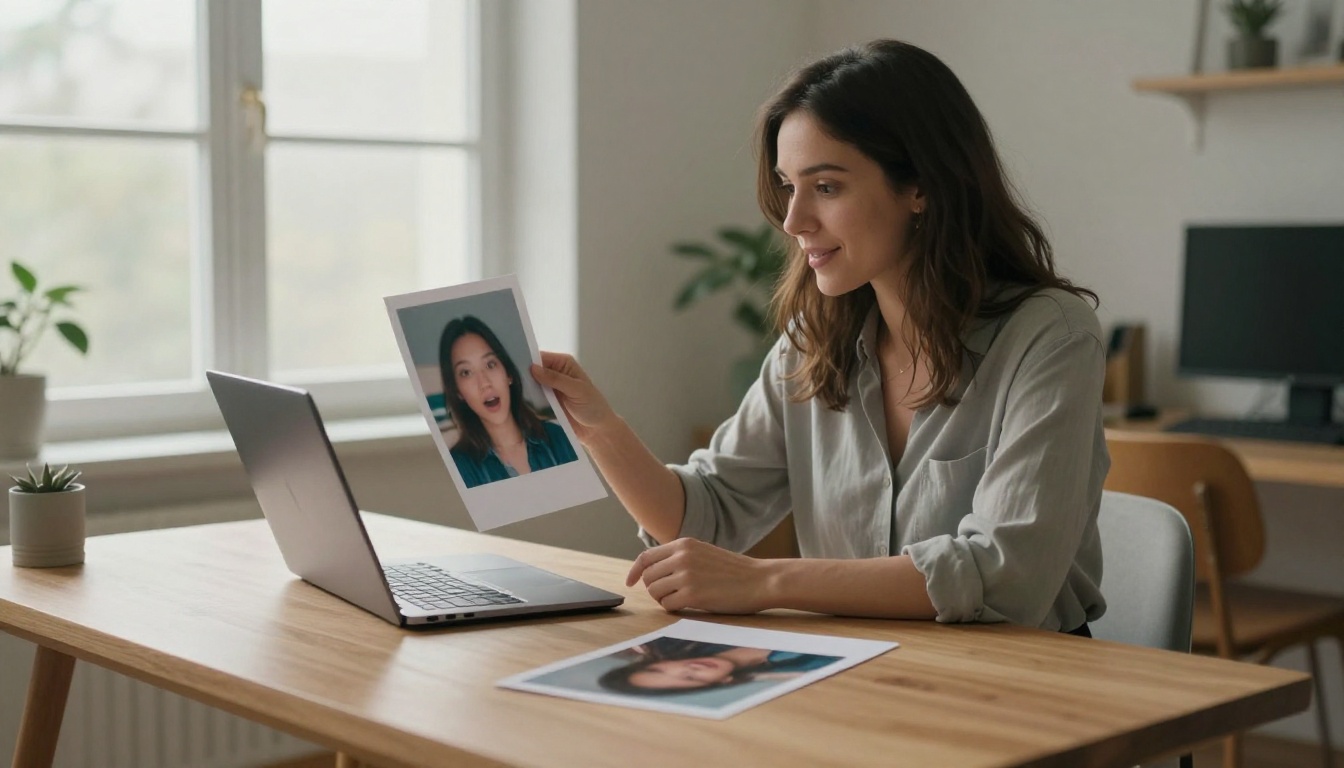
"AI फ़ेस रेस्टोरेशन" शब्द बहुत इस्तेमाल होता है, पर ज़्यादातर लोग नहीं जानते कि अंदर असल में क्या होता है। यह जानना इसलिए ज़रूरी है ताकि आप वास्तविक उम्मीदें रख सकें और सही टूल चुन सकें।
न्यूरल नेटवर्क डिटेल कैसे दोबारा बनाते हैं
आधुनिक फ़ेस रेस्टोरेशन मॉडल जेनरेटिव एडवर्सेरियल नेटवर्क (GANs) या हाल के समय में डिफ़्यूज़न-आधारित आर्किटेक्चर का इस्तेमाल करते हैं। यहाँ सरल रूप में बताया गया है कि क्या होता है:
- मॉडल आपकी धुंधली इमेज को इनपुट के रूप में लेता है
- यह इमेज को सीखी गई फ़ीचर पहचान की परतों से गुज़ारता है और पहचानता है कि जो दिख रहा है वह इंसानी चेहरा है
- यह फ़ेशियल लैंडमार्क डेटाबेस से मिलान करता है और आँखों, नाक, मुँह और जबड़े की संभावित जगहें तय करता है
- यह गायब हाई-फ़्रीक्वेंसी डिटेल बनाता है: रोम-छिद्र, पलकों के किनारे, आइरिस की बनावट, त्वचा की छाया
- आउटपुट एक नई इमेज होती है, ज़्यादा रिज़ॉल्यूशन और दोबारा बनी डिटेल के साथ
यहाँ अहम शब्द "दोबारा बनाया गया" है। AI लाखों ट्रेनिंग उदाहरणों के आधार पर समझदारी भरे अनुमान लगा रहा है। वह मूल फ़ाइल में छिपा डेटा वापस नहीं ला रहा। वह विश्वसनीय लगने वाली डिटेल बना रहा है। ज़्यादातर इस्तेमाल के लिए नतीजा किसी असली शार्प फ़ोटो से अलग नहीं दिखता।
सुपर रिज़ॉल्यूशन बनाम फ़ेस एन्हांसमेंट
ये दोनों तरीके आपस में जुड़े हैं, पर अलग हैं:
| तरीका | क्या करता है | सबसे अच्छा किसके लिए |
|---|
| सुपर रिज़ॉल्यूशन | पूरी इमेज का रिज़ॉल्यूशन 2x से 6x तक बढ़ाता है | कम-रिज़ॉल्यूशन फ़ोटो, पुराने स्कैन, कंप्रेस्ड इमेज |
| फ़ेस एन्हांसमेंट | खास तौर पर चेहरे वाले हिस्सों को शार्प करता है | मोशन ब्लर या सॉफ़्ट फ़ोकस वाले पोर्ट्रेट |
| कॉम्बाइंड | अपस्केल करता है और चेहरे-विशेष डिटेल जनरेट करता है | पुरानी पारिवारिक फ़ोटो, खराब प्रिंट |
सबसे अच्छे नतीजे लगभग हमेशा दोनों को मिलाकर मिलते हैं। पहले रिज़ॉल्यूशन पाने के लिए अपस्केल करें, फिर चेहरे-विशेष रिफ़ाइनमेंट लगाएँ।
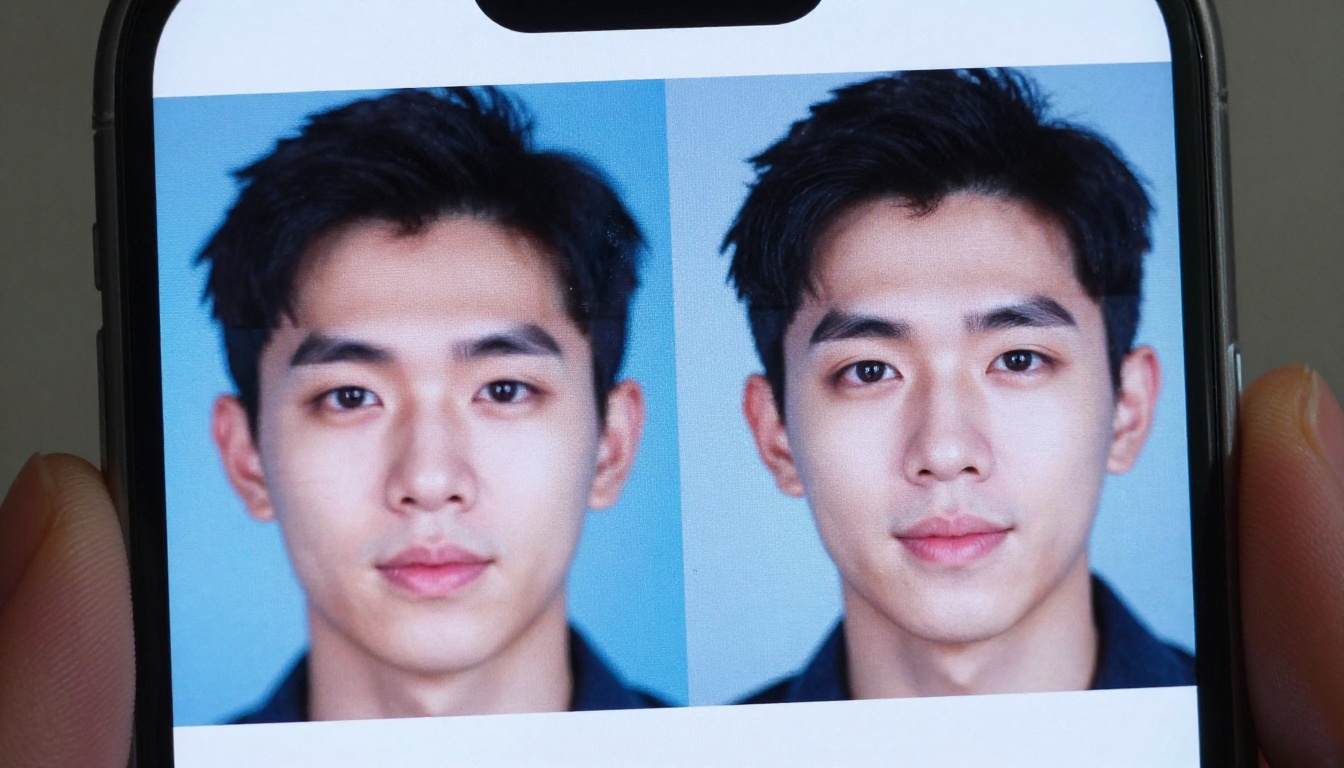
💡 टिप: अगर आपकी फ़ोटो में अलग-अलग दूरी पर कई चेहरे हैं, तो सुपर रिज़ॉल्यूशन बैकग्राउंड के चेहरों को फ़ेस-विशेष मॉडल से बेहतर संभालता है, क्योंकि वे कभी-कभी दूर या आंशिक रूप से दिखने वाले चेहरों को ज़्यादा प्रोसेस कर देते हैं।
फ़ेस रिकवरी के लिए सबसे अच्छे AI मॉडल
चेहरों के मामले में सभी अपस्केलर बराबर नहीं होते। कुछ लैंडस्केप और सामान्य इमेज के लिए बने हैं। कुछ खास तौर पर पोर्ट्रेट और चेहरों के डेटा पर ट्रेन किए गए हैं। PicassoIA पर अभी उपलब्ध सबसे मज़बूत विकल्पों का ब्योरा यहाँ है।
पोर्ट्रेट के लिए Crystal Upscaler
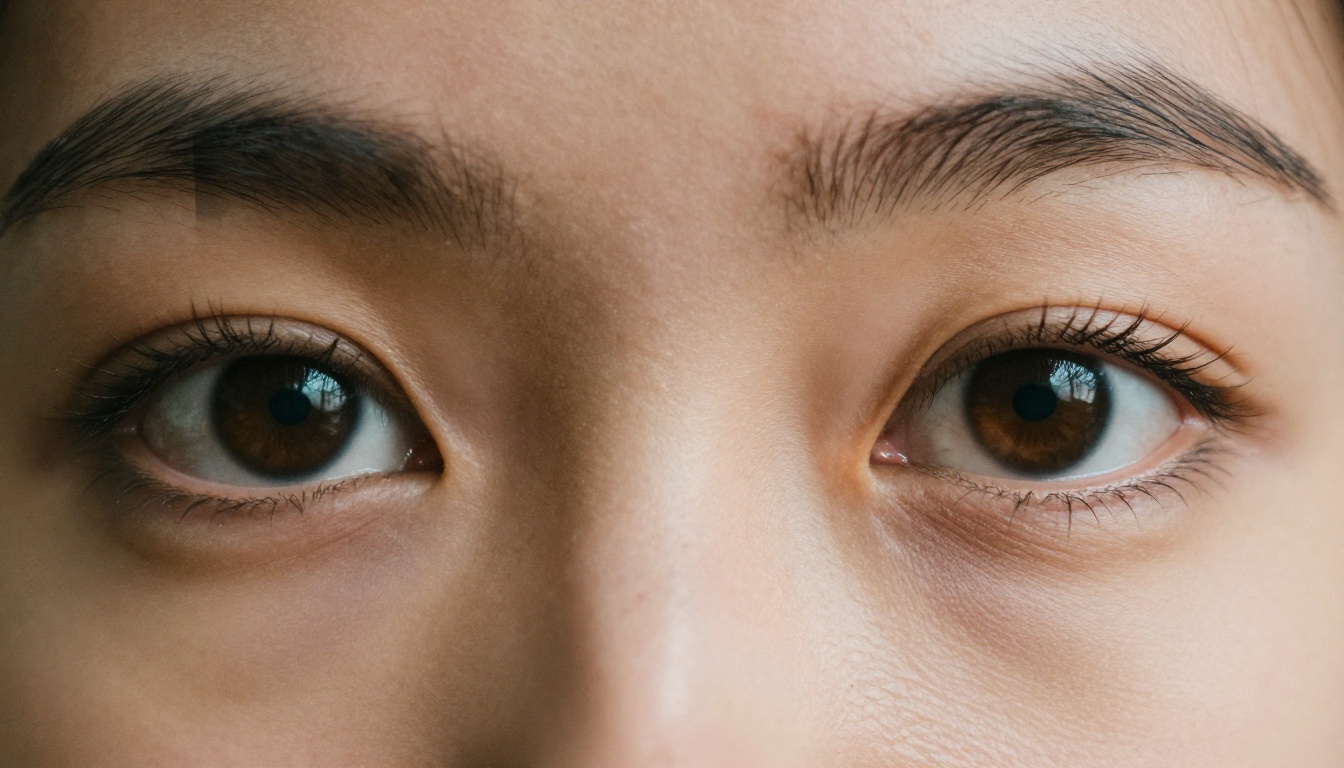
Crystal Upscaler खास तौर पर पोर्ट्रेट अपस्केलिंग के लिए बना है। यह कम रिज़ॉल्यूशन या ज़ोरदार कंप्रेशन वाली फ़ोटो से चेहरे की डिटेल वापस लाने में उत्कृष्ट है। यह मॉडल स्किन टेक्सचर, आँखों की शार्पनेस और बालों की लटों के अलग दिखने पर ध्यान देता है, और यही तीन चीज़ें दोबारा बने चेहरे को असली दिखाती हैं, न कि पेंट किया हुआ।
अगर जिस फ़ोटो को आप ठीक करना चाहते हैं वह मुख्य रूप से क्लोज़-अप पोर्ट्रेट या एक-दो लोगों की मीडियम शॉट है, तो सबसे पहले यही मॉडल आज़माएँ।
Clarity Pro Upscaler
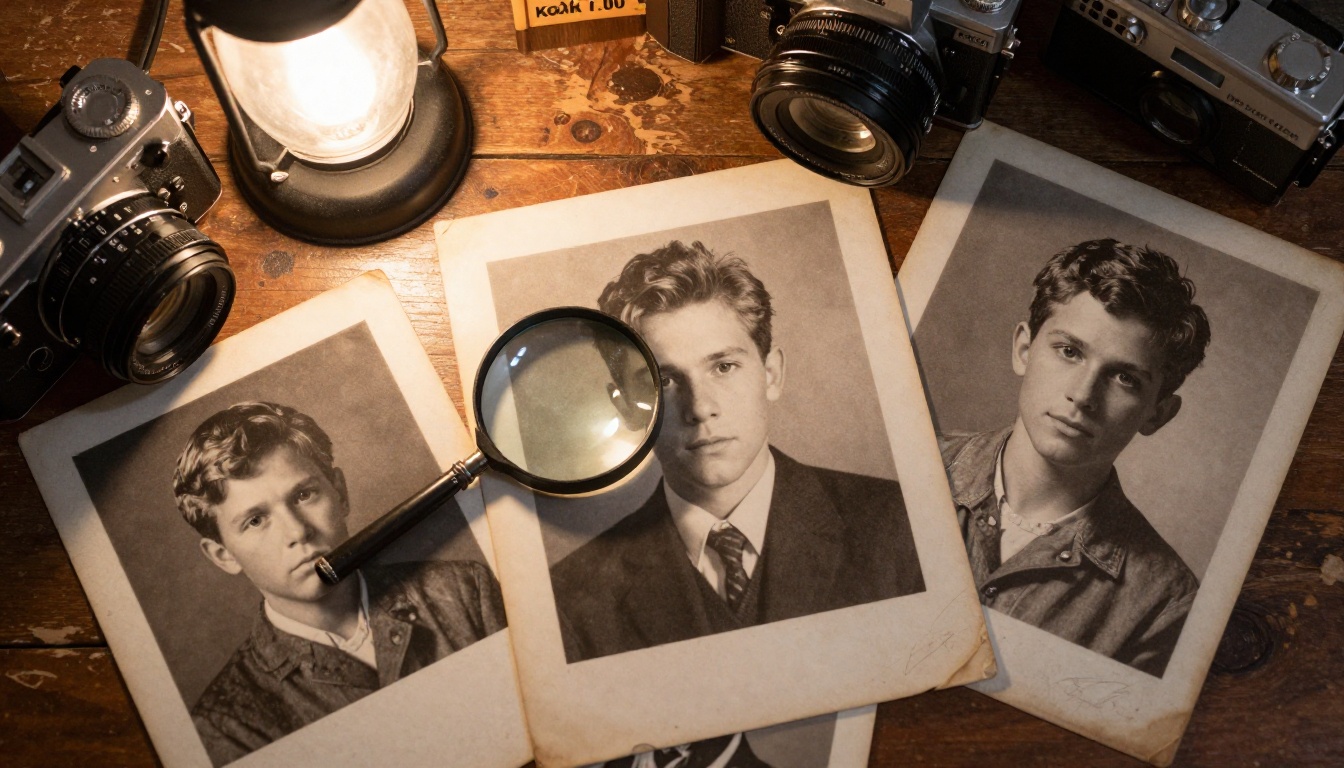
उसी डेवलपर का Clarity Pro Upscaler व्यापक तरीका अपनाता है। यह पूरे फ़्रेम में फ़ोटोरियलिस्टिक अपस्केलिंग देता है, सिर्फ़ चेहरे वाले हिस्सों में नहीं। इसलिए जब आपकी फ़ोटो में ज़रूरी बैकग्राउंड तत्व हैं जिन्हें आप खोना नहीं चाहते, तब यह बेहतर विकल्प बन जाता है।
इवेंट्स की ग्रुप फ़ोटो, शादी की तस्वीरें जहाँ जगह भी मायने रखती है, या यात्रा की फ़ोटो जहाँ माहौल इमेज को संदर्भ देता है, इसके उदाहरण हैं। Clarity Pro पूरी इमेज को बराबर सटीकता से संभालता है।
पुरानी फ़ोटो के लिए Real ESRGAN
Real ESRGAN सालों से खराब इमेज को ठीक करने का गोल्ड स्टैंडर्ड रहा है। इसे कई तरह के इमेज डिग्रेडेशन पर ट्रेन किया गया था: नॉइज़, कंप्रेशन आर्टिफ़ैक्ट, रंग फीका पड़ना और ब्लर। इसी वजह से यह पुराने स्कैन की गई फ़ोटो पर खास तौर पर मज़बूत है।
अगर आप 70, 80 या 90 के दशक की फ़ोटो पर काम कर रहे हैं, जहाँ सोर्स सामग्री में पीलापन, खरोंचें, दाने और ब्लर एक साथ हैं, तो Real ESRGAN इस मल्टी-प्रॉब्लम स्थिति को पोर्ट्रेट-विशेष मॉडल से बेहतर संभालता है।
अधिकतम रिज़ॉल्यूशन के लिए Topaz Image Upscale
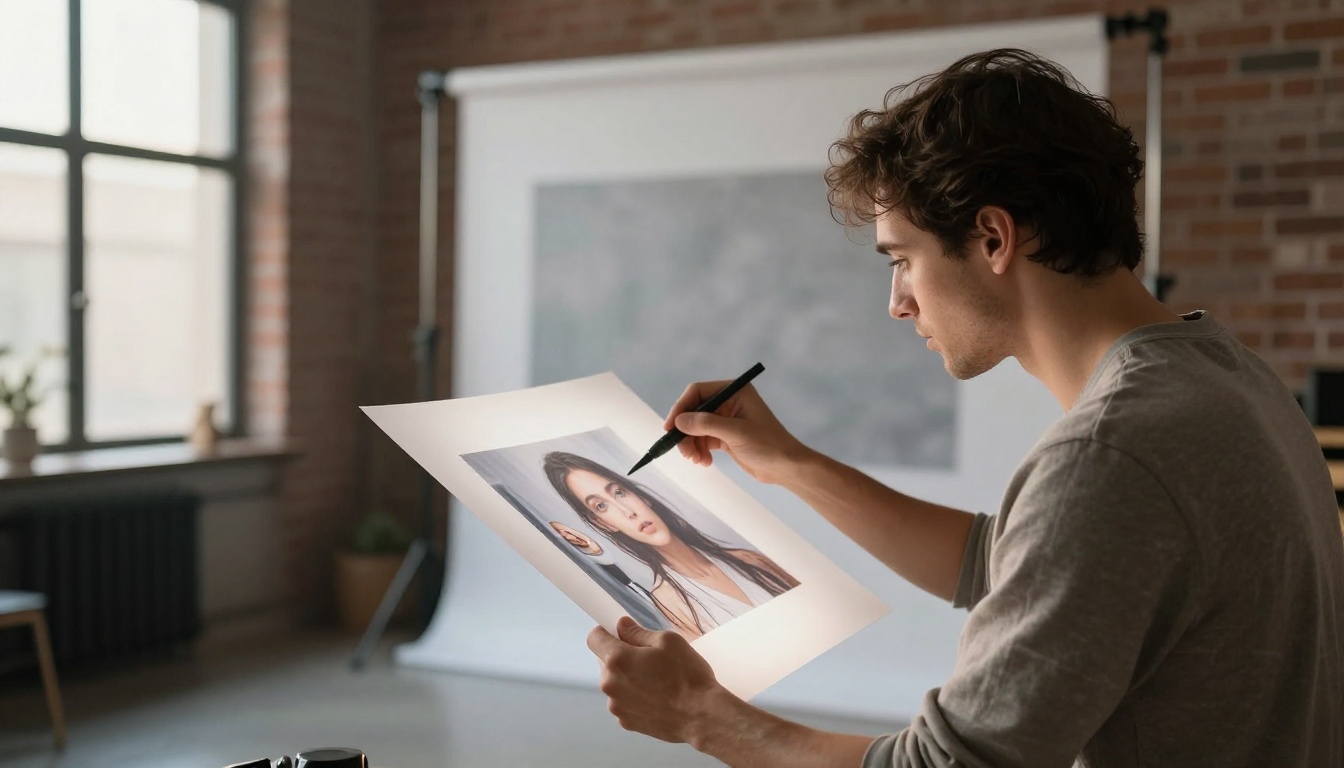
Topaz Labs का Image Upscale तब चुनें जब आपको बड़े आकार में जाना हो। यह बिना उस नरम, पेंटिंग जैसे लुक के 6x तक अपस्केल कर सकता है, जो सस्ते मॉडल पैदा करते हैं। अगर आप प्रिंट के लिए फ़ोटो रेस्टोर कर रहे हैं, तो यही चुनें।
Topaz मॉडल बारीक डिटेल बचाने में भी बेहतरीन है, जिन्हें दूसरे मॉडल हैलुसिनेट करके मिटा सकते हैं, जैसे कपड़े की बनावट, लकड़ी की पृष्ठभूमि का दाना, या धातु की सतहों पर रोशनी पड़ने का तरीका।
तेज़ी के लिए P Image Upscale
P Image Upscale लगभग एक सेकंड में शार्प नतीजे देता है। जब आपके पास फ़ोटो का बैच प्रोसेस करना हो, या लंबी जनरेशन से पहले यह देखना हो कि क्या संभव है, तो यह मॉडल आदर्श है। 2x से 4x स्केलिंग रेंज में क्वालिटी मज़बूत है।
अन्य अच्छे विकल्प
PicassoIA पर कुछ और अपस्केलर भी हैं जिन्हें जानना उपयोगी है:
PicassoIA पर धुंधले चेहरे कैसे ठीक करें
PicassoIA से धुंधली फ़ोटो में चेहरा ठीक करने का सटीक वर्कफ़्लो यह रहा। कोई सॉफ़्टवेयर इंस्टॉल नहीं करना है। बुनियादी इस्तेमाल के लिए अकाउंट की भी ज़रूरत नहीं है।
चरण 1: सही मॉडल चुनें
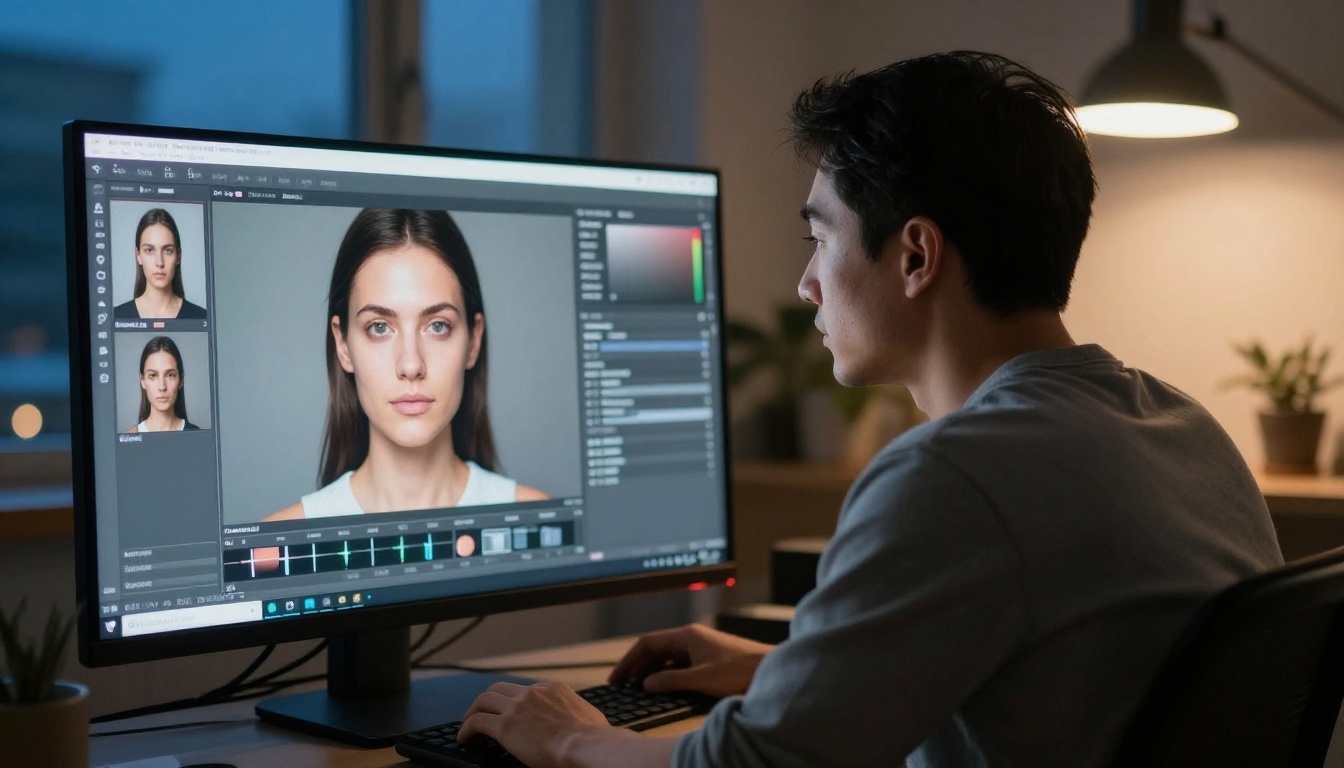
PicassoIA पर Super Resolution सेक्शन में जाएँ। ऊपर दिए ब्योरे के आधार पर अपना मॉडल चुनें:
चरण 2: अपनी फ़ोटो अपलोड करें
मॉडल पेज पर अपलोड बटन क्लिक करें और अपनी इमेज चुनें। PicassoIA JPEG, PNG और WebP फ़ॉर्मेट स्वीकार करता है। अपलोड से पहले फ़ोटो को क्रॉप या रिसाइज़ करने की ज़रूरत नहीं है। मॉडल पूरी इमेज पर काम करता है।
💡 टिप: अगर फ़्रेम में चेहरा बहुत छोटा है (इमेज के 10% से कम), तो अपलोड से पहले फ़ोटो को चेहरे वाले हिस्से पर क्रॉप करें। ज़्यादातर अपस्केलर तब बेहतर काम करते हैं जब सब्जेक्ट फ़्रेम का ज़्यादा हिस्सा भरता है।
चरण 3: स्केल फ़ैक्टर सेट करें
ज़्यादातर मॉडल 2x, 4x या 6x अपस्केलिंग के विकल्प देते हैं। चुनाव के लिए यहाँ एक त्वरित संदर्भ है:
| मूल चेहरे का आकार | सुझाया गया स्केल |
|---|
| 100px चौड़ाई से कम | 4x या 6x |
| 100px से 300px चौड़ाई | 2x या 4x |
| 300px से ज़्यादा चौड़ाई | 2x |
| रिज़ॉल्यूशन पहले से ठीक है, बस धुंधली है | 2x फ़ेस रिफ़ाइनमेंट के साथ |
स्केल को बहुत ज़्यादा से शुरू करने पर कभी-कभी डिटेल ज़्यादा जनरेट हो जाती है और नतीजा अजीब लगने लगता है। ज़्यादातर समस्या वाली फ़ोटो के लिए 4x से शुरू करें, फिर ज़रूरत हो तो बढ़ाएँ।
चरण 4: जनरेट करें और डाउनलोड करें
Generate दबाएँ और नतीजे का इंतज़ार करें। PicassoIA पर ज़्यादातर मॉडल 30 सेकंड से कम में प्रोसेस हो जाते हैं। आउटपुट इमेज एक कंपैरिज़न व्यू में दिखती है, ताकि आप पहले और बाद को साथ-साथ देख सकें। पूरे रिज़ॉल्यूशन का नतीजा सीधे डाउनलोड करें।
💡 टिप: अगर पहला नतीजा बहुत चिकना या नकली लगे, तो किसी दूसरे मॉडल पर स्विच करके देखें। Real ESRGAN दाने और बनावट को पोर्ट्रेट-विशेष मॉडल से बेहतर बचाता है, जो कभी-कभी त्वचा को ज़्यादा चिकना कर देते हैं।
अपलोड से पहले: 3 बातें जाँचें
AI फ़ेस रेस्टोरेशन से सबसे अच्छा नतीजा पाने के लिए मॉडल को सबसे अच्छा संभव इनपुट देना ज़रूरी है। ये तीन जाँचें एक मिनट से कम लेती हैं और आउटपुट क्वालिटी को काफ़ी बेहतर बनाती हैं।
1. अपने पास मौजूद सबसे ज़्यादा रिज़ॉल्यूशन वाला वर्ज़न इस्तेमाल करें। भले ही चेहरा अब भी धुंधला हो, 2000px चौड़ी इमेज AI को 400px के थंबनेल से कहीं ज़्यादा डेटा देती है। देखें कि क्या आपके पास फ़ोटो का बैकअप, मूल ईमेल अटैचमेंट या कैमरा रोल वाला वर्ज़न है।
2. अपस्केल करने से पहले भारी JPEG कंप्रेशन घटाएँ। अगर आपकी फ़ोटो में भारी कंप्रेशन से दिखने वाले ब्लॉकी आर्टिफ़ैक्ट हैं, तो पहले एक त्वरित डिनॉइज़ पास चलाएँ। कंप्रेस्ड इमेज को अपस्केल करने से आर्टिफ़ैक्ट का पैटर्न और बढ़ जाता है, जिससे आउटपुट अप्राकृतिक दिखता है। PicassoIA का Increase Resolution by Bria इसे अंदरूनी तौर पर अच्छी तरह संभालता है।
3. रोशनी की दिशा जाँचें। AI मॉडल अनुमानित रोशनी के आधार पर डिटेल दोबारा बनाते हैं। अगर चेहरा तेज़ पीछे की रोशनी में है या बहुत गहरी छाया में है, तो मॉडल के पास काम करने के लिए कम जानकारी है। अच्छी रोशनी वाली फ़ोटो पर नतीजे साफ़ तौर पर बेहतर होते हैं। अगर संभव हो, तो बेहतर एक्सपोज़र वाली फ़ोटो का कोई दूसरा वर्ज़न ढूँढने की कोशिश करें।
जब AI फ़ेस रेस्टोरेशन की सीमाएँ आती हैं
AI फ़ेस रेस्टोरेशन सचमुच उल्लेखनीय है, पर इसकी कुछ सीमाएँ हैं जिन्हें जानना ज़रूरी है।
बहुत गंभीर ब्लर
अगर चेहरा 10 से 15 पिक्सेल का धब्बा है जिसमें कोई पहचानने लायक संरचना नहीं है, यहाँ तक कि आँखों, नाक और मुँह की बुनियादी लैंडमार्क स्थितियाँ भी नहीं, तो कोई मॉडल उसे भरोसेमंद ढंग से दोबारा नहीं बना सकता। AI को अपने रीकंस्ट्रक्शन को टिकाने के लिए कुछ चाहिए। पूरी तरह संरचनाहीन ब्लर उसे कुछ नहीं देता।
ऐसे मामलों में आउटपुट चेहरे जैसा दिख सकता है, पर वह सही चेहरा नहीं होगा। मॉडल आसपास के संदर्भ के आधार पर एक विश्वसनीय चेहरा बनाएगा, जो असली व्यक्ति से मेल न खाए।
दूर से ली गई ग्रुप फ़ोटो
50 फ़ुट दूर से ली गई भीड़ की फ़ोटो, जहाँ चेहरे 8 से 12 पिक्सेल चौड़े हैं, मौजूदा मॉडल के भरोसेमंद ढंग से संभालने की सीमा पर है। आप अक्सर इतनी डिटेल वापस ला सकते हैं कि दिखे कोई मुस्करा रहा है, पर व्यक्ति की पहचान वाली विशेषताएँ भरोसेमंद नहीं रहतीं।
अत्यधिक कोणों वाले चेहरे
प्रोफ़ाइल शॉट, तीन-चौथाई घुमे चेहरे, या बड़े हिस्से ढके चेहरे (हाथ से चेहरे का कुछ हिस्सा ढका हो, बाल आँख पर हों) को ठीक करना ज़्यादा मुश्किल है, क्योंकि मॉडल अपनी फ़ेस-लैंडमार्क एंकरिंग को उतने असरदार ढंग से इस्तेमाल नहीं कर सकता।
इन मॉडलों से और क्या कर सकते हैं
एक बार चेहरा ठीक हो जाने के बाद आपको शायद लगे कि आसपास की इमेज अब भी उतनी अच्छी नहीं दिखती जितनी हो सकती है। PicassoIA के सुपर-रिज़ॉल्यूशन मॉडल सिर्फ़ चेहरे ठीक नहीं करते। वे सब कुछ ठीक करते हैं।
पुरानी पारिवारिक फ़ोटो के स्कैन पूरी पाइपलाइन से लाभ उठाते हैं:
- कुल तीक्ष्णता वापस लाने के लिए Real ESRGAN या Clarity Pro Upscaler से पूरी इमेज अपस्केल करें
- अधिकतम चेहरे की डिटेल चाहिए तो Crystal Upscaler से अलग-अलग चेहरों को क्रॉप करके दोबारा अपस्केल करें
- अपस्केलिंग के बाद बैकग्राउंड के हिस्सों में खरोंच या दाग ठीक करने के लिए इनपेंटिंग टूल इस्तेमाल करें
प्लेटफ़ॉर्म पर बैकग्राउंड हटाने, इमेज-टू-टेक्स्ट कैप्शनिंग और फ़ेस स्वैप के टूल भी हैं, जो आख़िरी इमेज से आप क्या करना चाहते हैं, उसके आधार पर आपके रिस्टोरेशन वर्कफ़्लो को पूरा कर सकते हैं।
💡 वीडियो फ़ुटेज के लिए: अगर आपके पास ऐसा धुंधला वीडियो है जिसमें चेहरे साफ़ नहीं हैं, तो PicassoIA Crystal Video Upscaler जैसे टूल और Topaz Video Upscale के ज़रिए वीडियो अपस्केलिंग भी देता है, जो पूरे वीडियो सीक्वेंस पर वही AI शार्पनिंग लॉजिक लगाते हैं।
अपनी फ़ोटो अभी ठीक करें
आपकी फ़ोटो में वह धुंधला चेहरा उसी तरह रहने की ज़रूरत नहीं है। उसे ठीक करने के टूल ऑनलाइन हैं, आज़माने के लिए मुफ़्त हैं और इस्तेमाल करने में एक मिनट से कम लगते हैं।
पोर्ट्रेट के लिए Crystal Upscaler, पुरानी फ़ोटो के लिए Real ESRGAN, या कई लोगों वाली किसी भी फ़ोटो के लिए Clarity Pro Upscaler से शुरू करें। अपनी इमेज अपलोड करें, स्केल चुनें और देखें कि क्या नतीजा आता है।
कभी-कभी नतीजे बिल्कुल वही होते हैं जिसकी आपको ज़रूरत थी। कभी-कभी वे आपकी उम्मीद से बेहतर होते हैं। यह जानने का एक ही तरीका है कि कोशिश करें।
PicassoIA पर 90 से ज़्यादा इमेज मॉडल उपलब्ध हैं। फ़ेस रेस्टोरेशन के अलावा, आप पूरी तरह नई इमेज जनरेट कर सकते हैं, फ़ोटो में फ़ेस स्वैप कर सकते हैं, बैकग्राउंड हटा सकते हैं, या एक शार्प फ़ोटो को छोटे वीडियो में बदल सकते हैं। अपनी इमेज के लिए क्या संभव है, यह देखने के लिए प्लेटफ़ॉर्म के हर सेक्शन में थोड़ा समय बिताना उपयोगी है।