Vous avez pris la photo. La composition était parfaite, la lumière idéale, et l’instant exactement tel que vous le vouliez. Puis vous avez zoomé et découvert la pixellisation. Chaque détail que vous pensiez avoir capturé est enfoui sous une couche de bruit en blocs et flou qu’aucun filtre de netteté manuel ne peut corriger. Autrefois, cela signifiait que la photo était perdue.
L’upscaling par IA a franchi un seuil : il ne s’agit plus de rendre une photo floue un peu moins floue. Les modèles de super-résolution modernes reconstruisent les données de pixels manquantes à partir de zéro, en s’appuyant sur des motifs entraînés sur des millions de photographies réelles. Le résultat n’est pas simplement une image plus grande. C’est une version plus nette et plus détaillée de la photo que vous pensiez avoir perdue, et cela ne prend qu’une dizaine de secondes.
Pourquoi la basse résolution ruine les bonnes photos
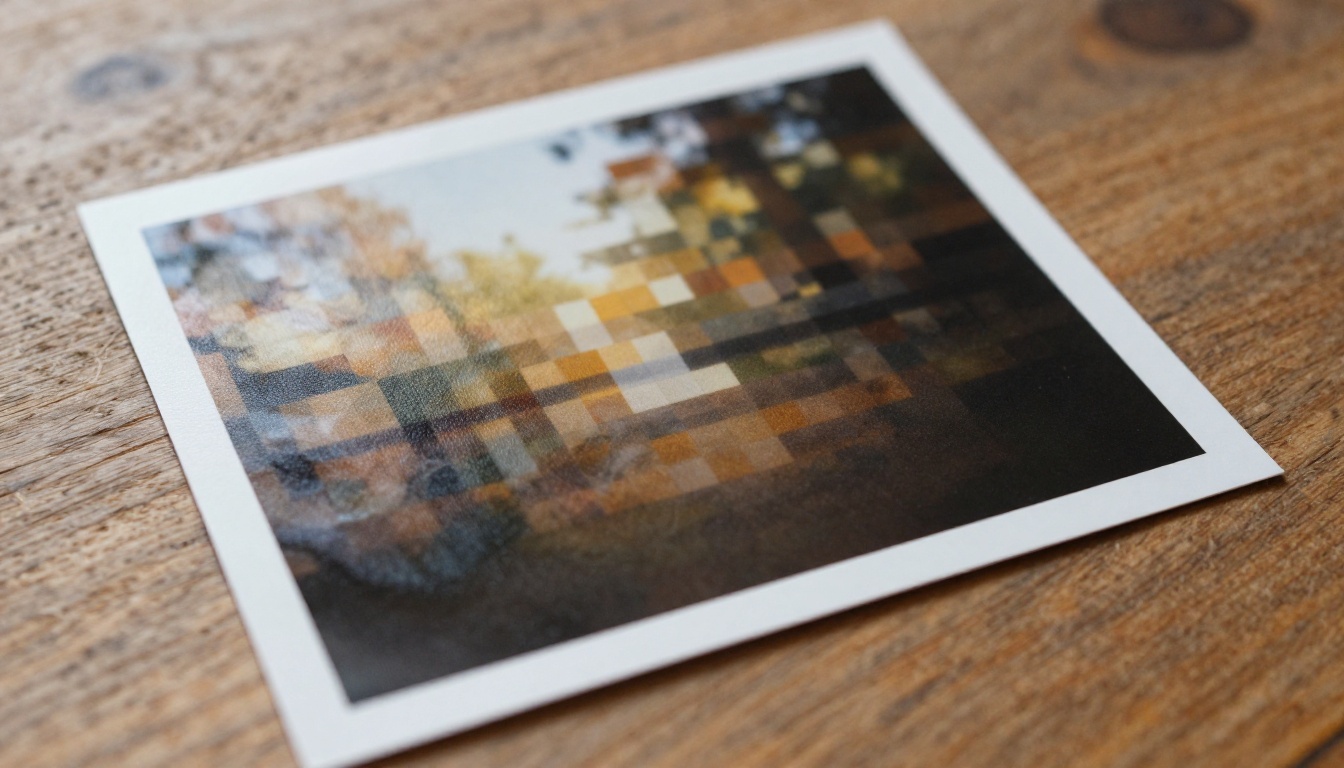
Les véritables dégâts de la pixellisation
Une image de 72 ppp étirée à la taille d’impression ne paraît pas simplement « un peu molle ». Les valeurs RVB de chaque pixel représentent une moyenne pondérée de ce qui était auparavant quatre, huit ou seize pixels distincts. Lorsqu’une image est compressée ou réduite, puis agrandie à nouveau, cette moyenne s’accumule. Chaque nouveau redimensionnement détruit les informations de fréquences spatiales qui décrivent les contours fins, la texture et la profondeur.
Ce que vous percevez comme une photo floue est en réalité une image qui manque de données. Aucune récupération n’est possible par des réglages de luminosité ou des masques de netteté, car le détail n’a jamais été enregistré. L’upscaling classique, qui se contente de copier les valeurs des pixels et d’interpoler entre elles, ne peut pas ajouter ce qui n’a jamais existé.
C’est précisément le problème que l’IA résout.
Quand le recadrage aggrave les choses
Recadrer une photo pour repositionner un sujet semble anodin, jusqu’à ce que vous fassiez le calcul. Une photo de 12 mégapixels recadrée à 25 % de sa surface d’origine ne vous laisse que 3 mégapixels. Affichée à une taille supérieure à celle d’un écran de téléphone, la perte est évidente. Les réseaux sociaux compressent ensuite le fichier importé, retirant une couche de qualité supplémentaire avant même qu’un seul spectateur ne la voie.
💡 Règle empirique : tout recadrage qui retire plus de 50 % de votre cadre d’origine entraînera une perte de qualité perceptible aux tailles d’affichage standard. L’upscaling par IA après un recadrage important n’est pas un contournement. C’est la seule véritable solution.
Super-résolution ou simple interpolation
Les algorithmes d’upscaling traditionnels, comme le bicubique ou le Lanczos, estiment les valeurs des nouveaux pixels en observant leurs voisins immédiats. Ils sont rapides et produisent des résultats lisses, mais ils ne peuvent pas inventer de détail. Ils se contentent de mélanger ce qui existe déjà.
La super-résolution par IA est différente. Elle utilise un réseau de neurones convolutif (ou un modèle à diffusion, dans les architectures plus récentes) entraîné sur des jeux de données appariés d’images haute et basse résolution. Pendant l’entraînement, le modèle apprend à reconnaître des motifs qui correspondent généralement à des textures du monde réel : la manière dont les fils d’un tissu forment un motif diagonal répétitif, la fréquence particulière de la répartition des pores sur la peau humaine, la manière dont un feuillage lointain se résout en grappes de feuilles répétées.
Lorsque vous lui fournissez une image basse résolution, il n’interpole pas. Il reconstruit le bon détail à partir de ce qu’il a appris de l’apparence réelle de ces surfaces.
| Méthode | Fonctionnement | Qualité de sortie | Vitesse |
|---|
| Bicubique | Moyenne des voisins | Lisse mais flou | Très rapide |
| Lanczos | Filtre sinc | Légère amélioration des contours | Rapide |
| ESRGAN | Super-résolution basée sur GAN | Détail net et réaliste | Modérée |
| Upscaling par diffusion | Synthèse de détails génératifs | Qualité la plus élevée | Plus lente |
Ce que le modèle voit et que vous ne voyez pas
Lorsque Real ESRGAN traite un portrait, il ne se contente pas d’agrandir l’image. Il identifie la zone du visage, déduit la répartition attendue de la texture de la peau à cette échelle, et peint les pores, les fins cheveux et les reflets de lumière qui devraient être présents d’après ses données d’entraînement.
C’est pourquoi les upscalers modernes peuvent produire des détails plus naturels que la photo d’origine. L’appareil photo a capturé une approximation floue. L’IA a été entraînée sur des milliers de photographies nettes des mêmes sujets et surfaces. Dans certains cas, elle produit une représentation plus fidèle de la réalité que ne l’a fait l’objectif lui-même.
Les meilleurs upscalers IA du moment
Pour les photos : Clarity Pro et Topaz
Clarity Pro Upscaler est l’un des upscalers photoréalistes les plus fiables disponibles. Construit sur une version ajustée de l’architecture ESRGAN, avec des passes de netteté perceptuelle supplémentaires, il produit des résultats qui tiennent à l’examen de près. La peau, les tissus et les surfaces architecturales conservent leur texture caractéristique au lieu d’être lissés.
Topaz Image Upscale adopte une approche différente : il prend en charge un upscaling allant jusqu’à 6x, avec une étape de réduction du bruit en plusieurs passes intégrée au même pipeline. Vous importez une fois, et le résultat a déjà été débarrassé du grain et des artefacts de compression avant que la passe de résolution ne s’exécute. C’est ce qui se rapproche le plus d’une véritable correction en un seul passage pour les images fortement dégradées.
💡 Quand utiliser Topaz : si votre image présente à la fois une basse résolution et des artefacts de compression JPEG visibles, le pipeline combiné de réduction du bruit et d’upscaling de Topaz vous évite de recourir à deux outils distincts.
Pour la rapidité : P Image Upscale
P Image Upscale de Prunaai est conçu pour le volume. Il traite les images en une seconde environ, sans sacrifier la récupération des détails essentielle pour un résultat professionnel. Pour les créateurs de contenu qui doivent agrandir des photos de produits, des visuels pour les réseaux sociaux ou des lots de travaux clients, c’est le choix pratique.
Pour les portraits : Crystal Upscaler
Crystal Upscaler a été spécifiquement ajusté pour la photographie de portrait. Sa distribution d’entraînement est pondérée vers les traits du visage, ce qui signifie qu’il gère la partie la plus difficile de l’upscaling de portraits, à savoir le détail de la peau, des yeux, des cheveux et des lèvres, avec une précision nettement supérieure à celle des modèles généralistes.
Si vous photographiez des personnes à titre professionnel, ou si vous devez récupérer un portrait basse résolution destiné à une publication imprimée, Crystal Upscaler est l’outil adapté.
Pour le travail créatif : les modèles Recraft
Recraft Crisp Upscale privilégie la préservation nette des contours. Il est idéal pour la photographie de produits, l’architecture et toute image où des lignes propres et nettes comptent davantage que la profondeur des textures.
Recraft Creative Upscale ajoute de la profondeur et des détails stylistiques pendant la passe d’upscaling. Plutôt que de simplement restaurer ce qui était là, il ajoute des détails plausibles qui correspondent à l’ambiance et au style de l’image. Pour les projets créatifs où une photo doit paraître plus cinématographique, c’est un outil créatif utile, et pas seulement une correction de qualité.
PicassoIA propose des modèles de super-résolution intégrés directement à sa plateforme, accessibles sans installer aucun logiciel. Voici comment lancer Clarity Pro Upscaler en un seul passage.
Étape 1 : importez votre image
Rendez-vous sur la page Clarity Pro Upscaler. Cliquez sur la zone d’import ou faites glisser votre fichier image directement dans l’interface. Les formats pris en charge incluent JPEG, PNG et WebP. Il n’y a pas de résolution minimale requise, mais les images dont le plus petit côté est inférieur à 256 px verront les améliorations les plus spectaculaires.
Étape 2 : réglez le facteur d’échelle
Clarity Pro Upscaler prend en charge un agrandissement de 2x et de 4x. Pour les photos de qualité web en cours de préparation pour l’impression, le 4x est le choix standard. Pour les images qui ont déjà une résolution correcte mais qui ont besoin d’une passe de qualité, le 2x suffit souvent et il est traité plus rapidement.
Recommandations de facteur d’échelle :
- 2x : images web destinées aux écrans HD standard, visuels pour les réseaux sociaux
- 4x : préparation pour l’impression, affichage grand format, photos fortement recadrées
Vous pouvez aussi ajuster l’intensité de la netteté. Laissez la valeur par défaut, sauf si vous travaillez sur une photo qui a déjà reçu un renforcement artificiel de la netteté. Dans ce cas, réduire l’intensité évite l’apparition de halos de sur-accentuation sur les contours.
Étape 3 : vérifiez et téléchargez
Une fois le modèle exécuté, le résultat apparaît dans le panneau de sortie. Zoomez à 100 % pour inspecter le détail fin avant de télécharger. Regardez en particulier :
- Texture de la peau ou du tissu : elle doit présenter un grain réaliste, et non un rendu lisse, comme peint
- Contours : ils doivent être nets, sans halos ni artefacts de sonnerie
- Détails de l’arrière-plan : ils doivent se résoudre en surfaces reconnaissables, et non en couleurs étalées
Si le résultat paraît sur-traité, réduisez le curseur de netteté et relancez le traitement. S’il paraît trop mou, augmentez d’un cran le réglage du détail. La plupart des images ne nécessitent aucun ajustement.
💡 Astuce pro : pour les portraits, activez l’option de restauration des visages si elle est disponible. Elle applique une passe dédiée au détail du visage après l’upscaling principal, en restaurant les yeux, les lèvres et la texture de la peau avec une précision bien supérieure à celle de la seule passe générale.
L’upscaling vidéo en une étape, aussi
Les images fixes ne sont pas les seuls supports à bénéficier de l’upscaling par IA. Une séquence filmée en 1080p peut être agrandie en 4K sans nouveau tournage, et les images issues d’anciennes caméras ou d’enregistrements d’écran peuvent être nettement améliorées avec la même approche en un seul passage.
Crystal Video Upscaler pour la 4K
Crystal Video Upscaler applique un traitement de super-résolution aux images vidéo en tenant compte de la cohérence temporelle. Il évite ainsi le scintillement et la netteté irrégulière qui affectent le traitement image par image.
Pour les interviews, les vidéos d’événements ou tout contenu initialement enregistré en 1080p qui doit être livré en 4K, c’est la solution la plus accessible disponible sans logiciel de post-production professionnel.
Topaz Video Upscale pour les rushs professionnels
Topaz Video Upscale est l’option de niveau professionnel, avec une sortie en 4K allant jusqu’à 120 fps. Il intègre le même pipeline combiné de réduction du bruit et d’upscaling que Topaz Image Upscale. Les archives, les vidéos de drone présentant des artefacts de compression ou les captures d’écran affichant un effet de macroblocs visible sont ainsi nettoyés en une seule passe.
Runway Upscale v1 complète les options vidéo pour les équipes qui utilisent déjà l’écosystème Runway et souhaitent intégrer l’upscaling à un flux de travail plus large de génération et de montage.
Upscaling et netteté : pas la même chose
Cette distinction compte dans la pratique. Les algorithmes de netteté augmentent le contraste local sur les contours. Ils créent l’apparence de la netteté en rendant les transitions entre zones sombres et claires plus abruptes. Ils n’ajoutent aucune information. Une image floue rendue nette reste une image floue, avec des halos.
L’upscaling, lorsqu’il est bien réalisé par un modèle d’IA entraîné, ajoute de véritables données de pixels fondées sur des connaissances apprises de l’apparence des surfaces réelles. La différence est visible :
| Effet | Ce qu’il fait | Quand l’utiliser |
|---|
| Netteté seule | Augmente le contraste des contours | Image déjà nette destinée à un petit écran |
| Upscaling par interpolation | Agrandit sans ajouter de détail | Quand la vitesse est la seule priorité |
| Upscaling par IA | Reconstruit le détail à partir de connaissances apprises | Toute image qui nécessite une amélioration de taille ou de qualité |
| Upscaling par IA et débruitage | Supprime les artefacts avant la reconstruction | Images compressées, endommagées ou archivées |
Quand il faut les deux
Certaines images ont besoin d’une netteté après l’upscaling. La passe d’upscaling restaure le détail, et une légère passe de netteté à la taille de sortie rend ce détail restauré plus visible. Clarity Pro Upscaler et Topaz Image Upscale incluent tous deux une étape de netteté en fin de pipeline. Dans la plupart des cas, vous n’avez donc pas besoin d’ouvrir le résultat dans un logiciel séparé.
La solution en un seul passage
L’évolution de la conception de ces outils compte pour le flux de travail. Les anciens systèmes de super-résolution vous obligeaient à réduire le bruit d’abord, puis à agrandir, puis à accentuer la netteté. Trois exports séparés, trois séries de contrôles qualité et trois occasions d’accumulation d’artefacts.
Les modèles actuels sur PicassoIA regroupent ce pipeline. Vous importez une fois. Le modèle gère la séquence en interne. Vous téléchargez un seul résultat.

Les erreurs courantes en upscaling
Partir d’un fichier endommagé
L’upscaling par IA est entraîné à restaurer les détails photographiques naturels. Il n’a pas été entraîné sur les artefacts de compression JPEG qui apparaissent sous forme de bandes de couleur en blocs autour des contours, ni sur les filigranes, ni sur les effets de filtre appuyés. Lorsque ces artefacts sont présents dans le fichier source, le modèle les considère comme du contenu réel de l’image et les « restaure » à plus haute résolution.
Le résultat est une image agrandie où les artefacts de compression sont désormais nets et proéminents, au lieu d’être flous et proéminents.
Avant d’agrandir un fichier endommagé :
- Effectuez d’abord une légère passe de débruitage si l’image présente de forts artefacts JPEG
- Supprimez les graphiques superposés ou les filigranes si possible
- Si l’image a fait l’objet d’un étalonnage colorimétrique poussé, vérifiez si cet étalonnage n’introduit pas lui-même des bandes ou des artefacts
Topaz Image Upscale et Bria Increase Resolution gèrent tous deux le prétraitement en interne, ce qui les rend plus tolérants avec les fichiers endommagés que les modèles qui supposent une entrée propre.
Agrandir de petites images de façon excessive
Une miniature de 100 x 100 pixels n’est pas un bon candidat pour un upscaling 4x. Le modèle dispose de trop peu d’informations pour travailler. Le résultat paraîtra net à distance, mais un examen de près révélera que l’IA a comblé des détails d’apparence plausible sans aucun lien avec le contenu réel de l’original.
💡 Entrée minimale viable : pour une récupération réaliste des détails, votre image source doit mesurer au moins 400 pixels sur son plus petit côté avant l’upscaling. En dessous de ce seuil, le résultat est génératif, et non restauratif.
Pour de très petites images, il vaut mieux effectuer deux passes d’upscaling en 2x (deux passages à 2x) plutôt qu’une seule passe en 4x. Chaque passe donne au modèle davantage d’informations à partir desquelles construire.
Autres outils de restauration par IA qui valent le détour
Upscaling généraliste et par lots
Google Upscaler gère l’upscaling 4x généraliste avec de bons résultats sur des sujets variés. Pour les équipes qui traitent de gros lots d’images de produits ou de photos d’archives, P Image Upscale traite chaque image en une seconde environ, ce qui en fait le choix pratique pour les travaux en volume.
Recraft Crisp Upscale excelle pour la photographie de produits et l’architecture, là où les lignes nettes comptent le plus, tandis que Bria Increase Resolution couvre la plage allant jusqu’à 4x avec de bonnes performances sur les images immobilières, les documents et les contenus mixtes.
À quoi ressemble réellement un upscaling 6x
Topaz Image Upscale prend en charge un agrandissement allant jusqu’à 6x, ce qui signifie qu’une image 1080p standard peut être sortie en 6480 x 3645 pixels. À cette résolution, une seule photographie devient un fichier adapté à l’impression grand format type panneau d’affichage ou à un affichage de grande taille.
Le cas d’usage concret : les photojournalistes et les photographes immobiliers travaillent souvent avec des images prises à une résolution inférieure à ce que le livrable final du client exige. L’upscaling 6x par IA comble cet écart sans nouvelle séance.
Commencez dès maintenant à agrandir vos images
Chaque appareil photo a une limite. Chaque archive contient des photos prises à la mauvaise résolution, compressées trop fortement ou recadrées de façon trop brutale. L’upscaling par IA ne partage pas cette limite, car il n’est pas contraint par ce que le capteur d’origine a enregistré. Il est entraîné sur ce à quoi le monde ressemble réellement.
Les modèles de PicassoIA fonctionnent dans votre navigateur, sans installation, sans attendre un GPU local et sans courbe d’apprentissage abrupte. Que vous restauriez de vieilles photos de famille, prépariez des visuels de produits pour une campagne ou livriez une vidéo 4K à partir de rushs en 1080p, les outils sont prêts.
Choisissez votre point de départ :
Importez une photo dès maintenant et découvrez à quoi elle aurait dû ressembler dès le départ.


