आपने शॉट ले लिया। कंपोज़िशन परफ़ेक्ट था, रोशनी सही थी, और पल ठीक वैसा ही था जैसा आप चाहते थे। फिर आपने ज़ूम किया और पिक्सेलेशन दिखा। जो डिटेल आपको लगा था कि कैप्चर हो गई है, वह ब्लॉकी, धुंधले नॉइज़ की परत के नीचे दब चुकी है, जिसे कोई मैन्युअल शार्पनिंग फ़िल्टर ठीक नहीं कर सकता। पहले इसका मतलब था कि फ़ोटो बेकार हो गई।
AI अपस्केलिंग अब उस मोड़ तक पहुँच चुकी है जहाँ बात सिर्फ़ धुंधली फ़ोटो को थोड़ा कम धुंधला बनाने की नहीं रही। आधुनिक सुपर-रिज़ॉल्यूशन मॉडल लाखों असली फ़ोटो पर ट्रेन किए गए पैटर्न का इस्तेमाल करके गायब पिक्सेल डेटा को शुरू से दोबारा बनाते हैं। नतीजा सिर्फ़ बड़ी इमेज नहीं है। यह उस फ़ोटो का ज़्यादा शार्प और ज़्यादा डिटेल वाला वर्ज़न है, जिसे आपने खो दिया मान लिया था, और इसमें लगभग दस सेकंड लगते हैं।
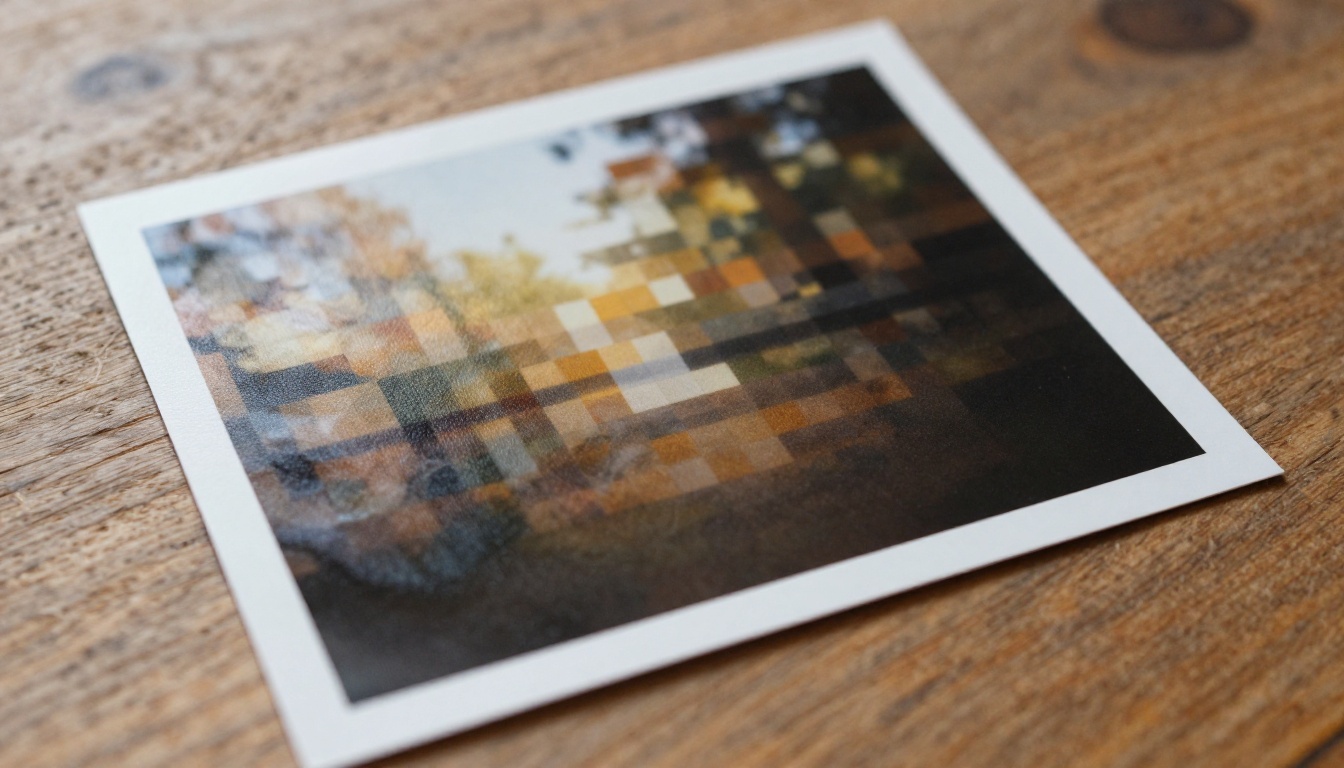
कम रिज़ॉल्यूशन अच्छी फ़ोटो को क्यों बर्बाद करता है
पिक्सेलेशन से होने वाला असली नुकसान
72 DPI की इमेज को प्रिंट साइज़ तक खींचने पर वह सिर्फ़ "थोड़ी सॉफ़्ट" नहीं दिखती। हर पिक्सेल के RGB मान उन चार, आठ या सोलह अलग-अलग पिक्सेल का भारित औसत होते हैं, जो पहले थे। जब कोई इमेज कंप्रेस या छोटी होकर फिर बड़ी होती है, तो यह औसत और जुड़ता जाता है। रीसाइज़ का हर दौर उस स्पेशियल फ़्रीक्वेंसी जानकारी को नष्ट कर देता है जो बारीक किनारों, टेक्सचर और गहराई को बताती है।
जिसे आप धुंधली फ़ोटो कहते हैं, वह दरअसल ऐसी इमेज है जिसमें डेटा गायब है। ब्राइटनेस एडजस्टमेंट या अनशार्प मास्क से कोई रिकवरी संभव नहीं, क्योंकि डिटेल कभी स्टोर ही नहीं हुई थी। स्टैंडर्ड अपस्केलिंग, जो बस पिक्सेल मान कॉपी करती है और उनके बीच इंटरपोलेट करती है, वह कुछ नहीं जोड़ सकती जो था ही नहीं।
यही वह समस्या है जिसे AI हल करता है।
जब क्रॉपिंग स्थिति और बिगाड़ देती है
किसी सब्जेक्ट को नए फ़्रेम में लाने के लिए फ़ोटो क्रॉप करना तब तक हानिरहित लगता है जब तक आप हिसाब नहीं लगाते। 12-मेगापिक्सल की फ़ोटो को उसके मूल एरिया के 25% तक क्रॉप करने पर आपके पास सिर्फ़ 3 मेगापिक्सल बचते हैं। फ़ोन स्क्रीन से बड़े किसी भी साइज़ पर यह नुकसान साफ़ दिखता है। फिर सोशल मीडिया प्लेटफ़ॉर्म अपलोड की गई फ़ाइल को और कंप्रेस कर देते हैं, और कोई दर्शक उसे देखने से पहले क्वालिटी की एक और परत उतर जाती है।
💡 मोटा नियम: कोई भी क्रॉप जो आपके मूल फ़्रेम का 50% से ज़्यादा हटाता है, स्टैंडर्ड डिस्प्ले साइज़ पर ध्यान देने लायक क्वालिटी नुकसान पैदा करेगा। भारी क्रॉप के बाद AI अपस्केलिंग कोई वर्कअराउंड नहीं है। यही एकमात्र असली समाधान है।
AI अपस्केलिंग असल में कैसे काम करती है
सुपर रिज़ॉल्यूशन बनाम सिंपल इंटरपोलेशन
बाइक्यूबिक या Lanczos जैसे पारंपरिक अपस्केलिंग एल्गोरिदम नए पिक्सेल मानों का अनुमान उनके तुरंत पड़ोसी पिक्सेल देखकर लगाते हैं। ये तेज़ हैं और स्मूद नतीजे देते हैं, लेकिन डिटेल का आविष्कार नहीं कर सकते। ये सिर्फ़ वही मिला सकते हैं जो पहले से मौजूद है।
सुपर-रिज़ॉल्यूशन AI अलग है। यह कन्वोल्यूशनल न्यूरल नेटवर्क (या नई आर्किटेक्चर में डिफ़्यूज़न-आधारित मॉडल) का उपयोग करता है, जिसे हाई-रिज़ॉल्यूशन और लो-रिज़ॉल्यूशन इमेज की पेयर्ड डेटासेट पर ट्रेन किया जाता है। ट्रेनिंग के दौरान मॉडल ऐसे पैटर्न पहचानना सीखता है जो आम तौर पर असली दुनिया के टेक्सचर से मेल खाते हैं: कपड़े की बुनाई एक दोहराता हुआ तिरछा पैटर्न कैसे बनाती है, इंसानी त्वचा में रोम-छिद्रों का एक खास फ़्रीक्वेंसी वितरण कैसे होता है, और दूर की हरियाली दोहराते पत्तों के गुच्छों में कैसे बदल जाती है।
जब आप उसे लो-रिज़ॉल्यूशन इमेज देते हैं, तो वह इंटरपोलेट नहीं करता। वह उन सतहों की असली दिखावट के बारे में जो उसने सीखा है, उसके आधार पर सही डिटेल दोबारा बनाता है।
| तरीका | यह कैसे काम करता है | आउटपुट क्वालिटी | स्पीड |
|---|
| Bicubic | पड़ोसी पिक्सेल का औसत | स्मूद लेकिन धुंधला | बहुत तेज़ |
| Lanczos | Sinc फ़िल्टर | हल्का किनारा सुधार | तेज़ |
| ESRGAN | GAN-आधारित सुपर रिज़ॉल्यूशन | शार्प, रियलिस्टिक डिटेल | मध्यम |
| Diffusion upscaling | जनरेटिव डिटेल सिंथेसिस | सबसे उच्च क्वालिटी | धीमा |
मॉडल वह देखता है जो आप नहीं देखते
जब Real ESRGAN किसी पोर्ट्रेट को प्रोसेस करता है, तो वह सिर्फ़ इमेज को बड़ा नहीं कर रहा होता। वह चेहरे वाला हिस्सा पहचानता है, उस साइज़ पर त्वचा के टेक्सचर का अपेक्षित वितरण अनुमानित करता है, और उसकी ट्रेनिंग डेटा के आधार पर रोम-छिद्र, बारीक बाल और रोशनी की चमक वाले हिस्से बनाता है जो वहाँ होने चाहिए।
इसीलिए आधुनिक अपस्केलर ऐसी डिटेल दे पाते हैं जो मूल फ़ोटो से ज़्यादा प्राकृतिक दिखती है। मूल कैमरे ने एक धुंधला अनुमान कैप्चर किया था। AI को उन्हीं सब्जेक्ट और सतहों की हज़ारों शार्प फ़ोटो पर ट्रेन किया गया है। कुछ मामलों में वह लेंस से भी ज़्यादा सटीक तस्वीर पेश करता है।
अभी सबसे अच्छे AI अपस्केलर
फ़ोटो के लिए: Clarity Pro और Topaz
Clarity Pro Upscaler सबसे भरोसेमंद फ़ोटोरियलिस्टिक अपस्केलर में से एक है। यह ESRGAN आर्किटेक्चर के ट्यून्ड वर्ज़न पर बना है, जिसमें अतिरिक्त परसेप्चुअल शार्पनिंग पास जुड़े हैं, और यह बारीक जाँच में भी टिकने वाले नतीजे देता है। त्वचा, कपड़ा और आर्किटेक्चरल सतहें अपना खास टेक्सचर बनाए रखती हैं, उन्हें स्मूद नहीं किया जाता।
Topaz Image Upscale अलग तरीका अपनाता है। यह 6x तक अपस्केलिंग सपोर्ट करता है और उसी पाइपलाइन में मल्टी-पास नॉइज़ रिडक्शन स्टेज शामिल है। आप एक बार अपलोड करते हैं, और रिज़ॉल्यूशन पास चलने से पहले आउटपुट से ग्रेन और कंप्रेशन आर्टिफ़ैक्ट हटाए जा चुके होते हैं। भारी तौर पर खराब इमेज के लिए यह असली एक-पास समाधान के सबसे करीब है।
💡 Topaz कब इस्तेमाल करें: अगर आपकी इमेज में कम रिज़ॉल्यूशन और दिखने वाले JPEG कंप्रेशन आर्टिफ़ैक्ट दोनों हैं, तो Topaz की संयुक्त नॉइज़-रिडक्शन-प्लस-अपस्केल पाइपलाइन आपको दो अलग टूल चलाने से बचाती है।
स्पीड के लिए: P Image Upscale
P Image Upscale को Prunaai ने वॉल्यूम के लिए बनाया है। यह पेशेवर आउटपुट के लिए ज़रूरी मुख्य डिटेल रिकवरी से समझौता किए बिना लगभग एक सेकंड में इमेज प्रोसेस करता है। कंटेंट क्रिएटर जिन्हें प्रोडक्ट फ़ोटो, सोशल एसेट या क्लाइंट के काम के बैच अपस्केल करने हैं, उनके लिए यह व्यावहारिक विकल्प है।
पोर्ट्रेट के लिए: Crystal Upscaler
Crystal Upscaler खास तौर पर पोर्ट्रेट फ़ोटोग्राफ़ी के लिए ट्यून किया गया है। इसका ट्रेनिंग डिस्ट्रीब्यूशन चेहरे की विशेषताओं की ओर भारित है, जिसका मतलब है कि यह पोर्ट्रेट अपस्केलिंग का सबसे कठिन हिस्सा, यानी त्वचा, आँखें, बाल और होंठ की डिटेल, सामान्य-उद्देश्य मॉडल से कहीं ज़्यादा सटीकता से संभालता है।
अगर आप लोगों की फ़ोटो पेशे के तौर पर खींचते हैं, या किसी प्रिंट प्रकाशन के लिए कम रिज़ॉल्यूशन का हेडशॉट रिकवर करना है, तो उस काम के लिए Crystal Upscaler सही टूल है।
क्रिएटिव काम के लिए: Recraft मॉडल
Recraft Crisp Upscale साफ़ किनारों को बचाने को प्राथमिकता देता है। यह प्रोडक्ट फ़ोटोग्राफ़ी, आर्किटेक्चर और ऐसी किसी भी इमेज के लिए आदर्श है जहाँ साफ़, शार्प लाइनें टेक्सचरल गहराई से ज़्यादा मायने रखती हैं।
Recraft Creative Upscale अपस्केलिंग पास के दौरान गहराई और स्टाइलिस्टिक डिटेल जोड़ता है। सिर्फ़ जो था उसे रिकवर करने के बजाय, यह ऐसी सटीक-सी लगने वाली डिटेल जोड़ता है जो इमेज के मूड और स्टाइल में फ़िट बैठे। ऐसे क्रिएटिव प्रोजेक्ट के लिए जहाँ फ़ोटो को ज़्यादा सिनेमैटिक लगना चाहिए, यह सिर्फ़ क्वालिटी फ़िक्स नहीं, बल्कि एक उपयोगी क्रिएटिव टूल है।
PicassoIA पर Clarity Pro Upscaler कैसे इस्तेमाल करें
PicassoIA के प्लेटफ़ॉर्म में सुपर-रिज़ॉल्यूशन मॉडल प्लेटफ़ॉर्म में ही बने हुए हैं, जिन्हें कोई सॉफ़्टवेयर इंस्टॉल किए बिना इस्तेमाल किया जा सकता है। यहाँ एक पास में Clarity Pro Upscaler चलाने का तरीका है।
स्टेप 1: अपनी इमेज अपलोड करें
Clarity Pro Upscaler पेज पर जाएँ। अपलोड एरिया पर क्लिक करें या अपनी इमेज फ़ाइल सीधे इंटरफ़ेस पर ड्रैग करें। JPEG, PNG और WebP फ़ॉर्मैट सपोर्ट होते हैं। कोई न्यूनतम रिज़ॉल्यूशन की ज़रूरत नहीं है, लेकिन छोटी साइड पर 256px से कम इमेज में सबसे नाटकीय सुधार दिखेगा।
स्टेप 2: अपना स्केल फ़ैक्टर सेट करें
Clarity Pro Upscaler 2x और 4x आउटपुट स्केलिंग सपोर्ट करता है। प्रिंट के लिए तैयार की जा रही वेब-क्वालिटी फ़ोटो के लिए 4x स्टैंडर्ड विकल्प है। जो इमेज पहले से ठीक-ठाक रिज़ॉल्यूशन पर हैं पर क्वालिटी पास की ज़रूरत है, उनके लिए 2x अक्सर काफ़ी होता है और यह तेज़ प्रोसेस होता है।
स्केल फ़ैक्टर की सिफ़ारिशें:
- 2x: स्टैंडर्ड HD डिस्प्ले के लिए वेब इमेज, सोशल मीडिया एसेट
- 4x: प्रिंट की तैयारी, बड़े फ़ॉर्मैट वाला डिस्प्ले, भारी क्रॉप की गई फ़ोटो
आप शार्पनिंग की तीव्रता भी एडजस्ट कर सकते हैं। डिफ़ॉल्ट पर ही रहने दें, जब तक आप ऐसी फ़ोटो पर काम न कर रहे हों जिस पर पहले से कुछ आर्टिफ़िशियल शार्पनिंग लगी हो। ऐसे मामले में तीव्रता घटाने से किनारों पर ओवर-शार्पनिंग के हेलो नहीं बनते।
स्टेप 3: समीक्षा करें और डाउनलोड करें
मॉडल चलने के बाद, नतीजा आउटपुट पैनल में दिखता है। डाउनलोड करने से पहले बारीक डिटेल जाँचने के लिए 100% तक ज़ूम करें। खास तौर पर इन पर ध्यान दें:
- त्वचा या कपड़े का टेक्सचर: असली ग्रेन दिखना चाहिए, पेंट की हुई जैसी स्मूद सतह नहीं
- किनारे: बिना हेलो या रिंगिंग आर्टिफ़ैक्ट के शार्प होने चाहिए
- बैकग्राउंड डिटेल: पहचानी जा सकने वाली सतहों में बदलना चाहिए, फैले हुए रंग में नहीं
अगर आउटपुट ज़रूरत से ज़्यादा प्रोसेस हुआ लगे, तो शार्पनेस स्लाइडर घटाएँ और फिर चलाएँ। अगर वह बहुत सॉफ़्ट लगे, तो डिटेल सेटिंग एक स्टेप बढ़ाएँ। ज़्यादातर इमेज को किसी एडजस्टमेंट की ज़रूरत नहीं पड़ती।
💡 प्रो टिप: पोर्ट्रेट के लिए, अगर उपलब्ध हो तो फ़ेस रेस्टोरेशन विकल्प चालू करें। यह मुख्य अपस्केलिंग के बाद एक खास फ़ेस-डिटेल पास लगाता है, जो आँखों, होंठों और त्वचा के टेक्सचर को अकेले सामान्य अपस्केलिंग पास से कहीं ज़्यादा सटीकता से रिकवर करता है।
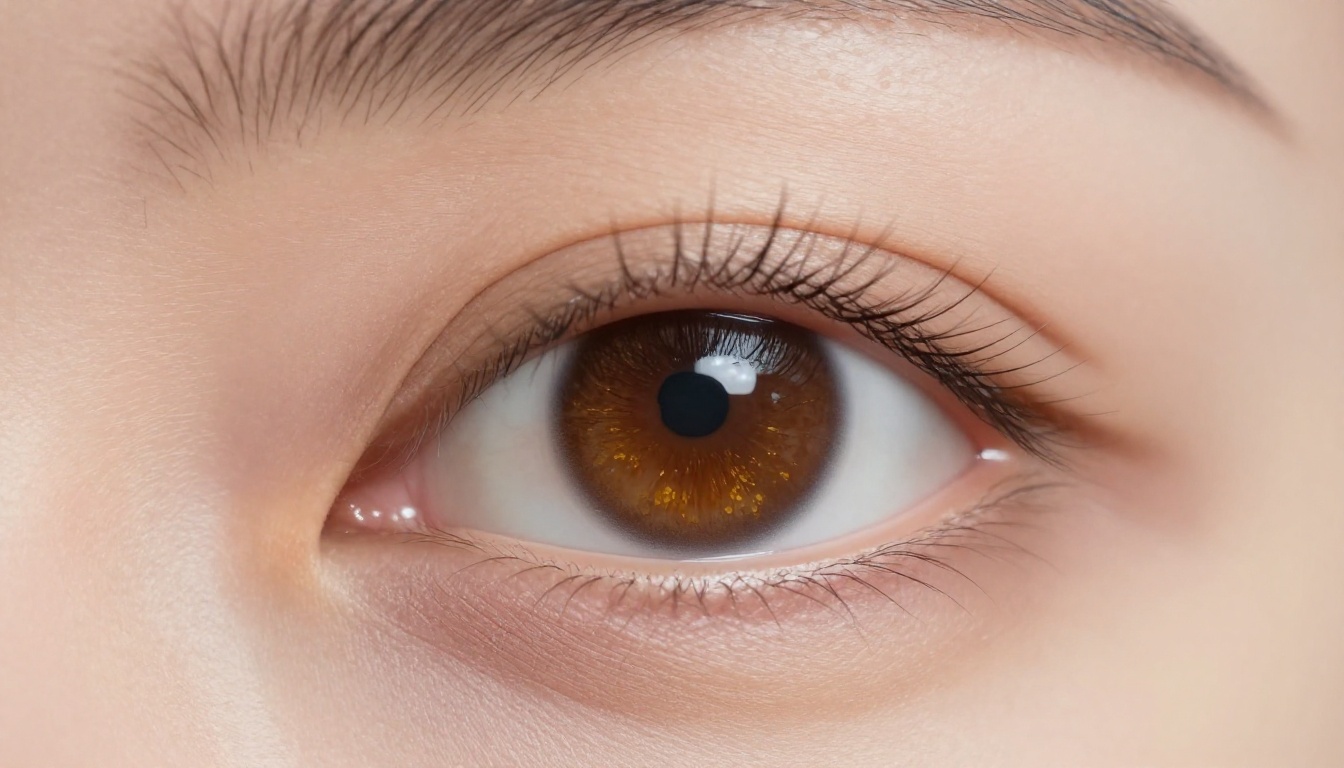
वीडियो अपस्केलिंग भी एक स्टेप में
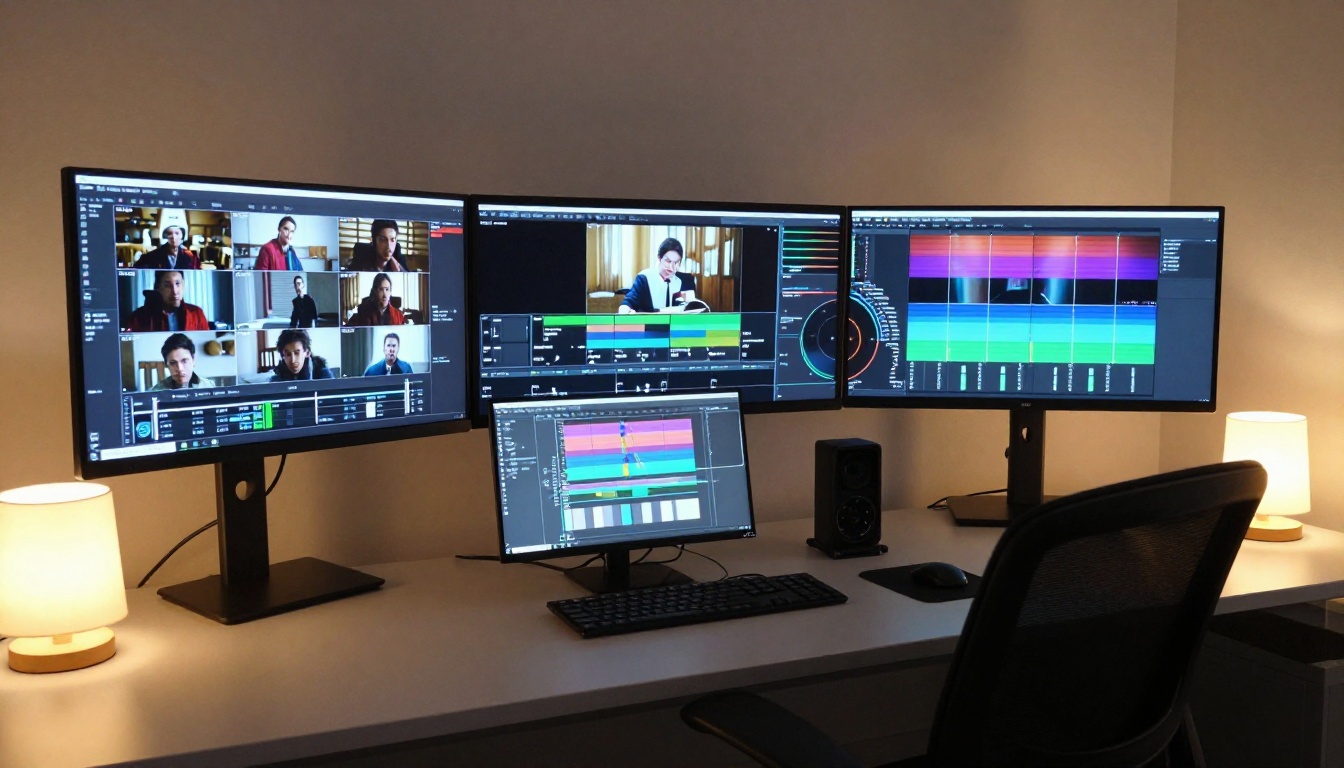
AI अपस्केलिंग से सिर्फ़ स्टिल इमेज ही फ़ायदा नहीं उठातीं। 1080p में रिकॉर्ड किया गया वीडियो फ़ुटेज बिना दोबारा शूट किए 4K तक अपस्केल किया जा सकता है, और पुराने कैमरों या स्क्रीन रिकॉर्डिंग के फ़ुटेज को भी उसी एक-पास तरीके से काफ़ी बेहतर बनाया जा सकता है।
4K के लिए Crystal Video Upscaler
Crystal Video Upscaler वीडियो फ़्रेम पर टेम्पोरल कंसिस्टेंसी का ध्यान रखते हुए सुपर-रिज़ॉल्यूशन प्रोसेसिंग लागू करता है, यानी यह उस फ़्लिकरिंग और असंगत शार्पनिंग से बचता है जो फ़्रेम-दर-फ़्रेम प्रोसेसिंग को परेशान करती है।
इंटरव्यू फ़ुटेज, इवेंट वीडियो, या कोई भी ऐसा कंटेंट जो मूल रूप से 1080p में रिकॉर्ड हुआ है और 4K में देना है, उसके लिए यह प्रोफ़ेशनल पोस्ट-प्रोडक्शन सॉफ़्टवेयर के बिना उपलब्ध सबसे आसान समाधान है।
प्रो फ़ुटेज के लिए Topaz Video Upscale
Topaz Video Upscale प्रोफ़ेशनल-ग्रेड विकल्प है, जो 120fps तक 4K आउटपुट सपोर्ट करता है। इसमें वही संयुक्त नॉइज़-रिडक्शन-और-अपस्केल पाइपलाइन शामिल है जो Topaz Image Upscale में है, यानी आर्काइव फ़ुटेज, कंप्रेशन आर्टिफ़ैक्ट वाला ड्रोन वीडियो, या दिखने वाले मैक्रो-ब्लॉकिंग वाले स्क्रीन कैप्चर, सब एक ही पास में साफ़ हो जाते हैं।
Runway Upscale v1 उन टीमों के लिए वीडियो विकल्पों की सूची पूरी करता है जो पहले से Runway इकोसिस्टम में हैं और अपस्केलिंग को एक बड़े जनरेशन और एडिटिंग वर्कफ़्लो के हिस्से के रूप में चलाना चाहते हैं।
अपस्केलिंग बनाम शार्पनिंग: दोनों एक नहीं हैं
यह फ़र्क व्यवहार में मायने रखता है। शार्पनिंग एल्गोरिदम किनारों पर लोकल कंट्रास्ट बढ़ाते हैं। ये गहरे और हल्के हिस्सों के बीच के बदलाव को ज़्यादा अचानक बनाकर शार्पनेस का आभास पैदा करते हैं। ये कोई जानकारी नहीं जोड़ते। शार्प की गई धुंधली इमेज हेलो वाली धुंधली इमेज ही रहती है।
अपस्केलिंग, जब ट्रेन्ड AI मॉडल सही तरीके से करता है, तो असली सतहों के सीखे हुए अनुमानों के आधार पर वास्तविक पिक्सेल डेटा जोड़ती है। फ़र्क दिखता है:
| प्रभाव | यह क्या करता है | इसे कब इस्तेमाल करें |
|---|
| सिर्फ़ शार्पनिंग | किनारे का कंट्रास्ट बढ़ाता है | पहले से शार्प इमेज जो छोटी स्क्रीन पर जा रही है |
| इंटरपोलेशन अपस्केल | बिना डिटेल जोड़े बड़ा करता है | जब सिर्फ़ स्पीड ही प्राथमिकता हो |
| AI अपस्केल | सीखे हुए अनुमानों से डिटेल दोबारा बनाता है | कोई भी इमेज जिसे साइज़ या क्वालिटी में सुधार चाहिए |
| AI अपस्केल प्लस डिनॉइज़ | दोबारा बनाने से पहले आर्टिफ़ैक्ट हटाता है | कंप्रेस्ड, खराब या आर्काइव की गई इमेज |
जब दोनों की ज़रूरत हो
कुछ इमेज को अपस्केलिंग के बाद शार्पनिंग की ज़रूरत होती है। अपस्केलिंग पास डिटेल रिकवर करता है, और आउटपुट साइज़ पर हल्का शार्पनिंग पास उस रिकवर हुई डिटेल को ज़्यादा दिखाई देने लायक बनाता है। Clarity Pro Upscaler और Topaz Image Upscale दोनों पाइपलाइन के अंत में एक शार्पनिंग स्टेज शामिल करते हैं, इसलिए ज़्यादातर उपयोगों में आउटपुट को अलग सॉफ़्टवेयर में खोलने की ज़रूरत नहीं पड़ती।
वन-पास समाधान
इन टूल्स को जिस तरह बनाया जाता है, उसमें आए बदलाव का व्यावहारिक वर्कफ़्लो के लिए बड़ा महत्व है। पुराने सुपर-रिज़ॉल्यूशन सिस्टम में पहले नॉइज़ रिडक्शन, फिर अपस्केलिंग, फिर शार्पनिंग चलाना पड़ता था। तीन अलग एक्सपोर्ट, क्वालिटी रिव्यू के तीन दौर, और आर्टिफ़ैक्ट जमा होने के तीन मौके।
PicassoIA पर मौजूदा मॉडल वह पाइपलाइन एक जगह समेट देते हैं। आप एक बार अपलोड करते हैं। मॉडल क्रम को अंदर ही संभालता है। आप एक ही नतीजा डाउनलोड करते हैं।

आम अपस्केलिंग गलतियाँ
खराब फ़ाइल से शुरू करना
AI अपस्केलिंग को स्वाभाविक फ़ोटोग्राफ़िक डिटेल रिकवर करने के लिए ट्रेन किया गया है। इसे उन JPEG आर्टिफ़ैक्ट पर ट्रेन नहीं किया गया जो किनारों के आसपास ब्लॉकी कलर बैंडिंग के रूप में दिखते हैं, न ही वॉटरमार्क या भारी फ़िल्टर इफ़ेक्ट पर। जब इनपुट में ऐसे आर्टिफ़ैक्ट मौजूद होते हैं, तो मॉडल उन्हें असली इमेज कंटेंट मानकर ज़्यादा रिज़ॉल्यूशन पर "रिस्टोर" कर देता है।
नतीजा एक ऐसी अपस्केल्ड इमेज होती है जिसमें कंप्रेशन आर्टिफ़ैक्ट अब धुंधले और प्रमुख होने के बजाय शार्प और प्रमुख होते हैं।
खराब फ़ाइल को अपस्केल करने से पहले:
- अगर इमेज में भारी JPEG आर्टिफ़ैक्ट हैं, तो पहले एक हल्का डिनॉइज़ पास चलाएँ
- अगर संभव हो तो ओवरले किए गए ग्राफ़िक्स या वॉटरमार्क हटाएँ
- अगर इमेज पर भारी कलर-ग्रेडिंग की गई है, तो सोचें कि कहीं ग्रेडिंग खुद बैंडिंग या आर्टिफ़ैक्ट तो नहीं डाल रही
Topaz Image Upscale और Bria Increase Resolution दोनों प्री-प्रोसेसिंग अंदर ही संभालते हैं, इसलिए वे उन मॉडल से ज़्यादा सहनशील हैं जो साफ़ इनपुट मानकर चलते हैं।
छोटी इमेज को ज़रूरत से ज़्यादा अपस्केल करना
100x100 पिक्सेल का थंबनेल 4x अपस्केलिंग के लिए अच्छा उम्मीदवार नहीं है। मॉडल के पास काम करने के लिए बहुत कम जानकारी है। आउटपुट दूर से शार्प दिखेगा, लेकिन पास से देखने पर पता चलेगा कि AI ने ऐसी विश्वसनीय दिखने वाली डिटेल भर दी है जिसका मूल कंटेंट से कोई संबंध नहीं।
💡 न्यूनतम उपयोगी इनपुट: असली डिटेल रिकवरी के लिए, अपस्केल करने से पहले आपकी सोर्स इमेज की छोटी साइड पर कम से कम 400 पिक्सेल होने चाहिए। इस सीमा से नीचे आउटपुट रिस्टोरेटिव नहीं, जनरेटिव होता है।
बहुत छोटी इमेज के लिए, 4x एक बार चलाने के बजाय 2x अपस्केलिंग दो बार (2x के दो पास) चलाना बेहतर है। हर पास मॉडल को उस पर बनाने के लिए ज़्यादा जानकारी देता है।
अन्य AI रेस्टोरेशन टूल जो इस्तेमाल करने लायक हैं
सामान्य और बैच अपस्केलिंग
Google Upscaler विविध विषयों पर मज़बूत नतीजों के साथ सामान्य 4x इमेज अपस्केलिंग संभालता है। बड़े बैच में प्रोडक्ट इमेज या आर्काइव फ़ोटो प्रोसेस करने वाली टीमों के लिए, P Image Upscale हर इमेज को लगभग एक सेकंड में प्रोसेस करता है, जिससे यह वॉल्यूम के काम के लिए व्यावहारिक विकल्प बनता है।
Recraft Crisp Upscale प्रोडक्ट फ़ोटोग्राफ़ी और आर्किटेक्चर में उत्कृष्ट है, जहाँ साफ़ लाइनें सबसे ज़्यादा मायने रखती हैं, जबकि Bria Increase Resolution 4x तक की रेंज कवर करता है और रियल एस्टेट, दस्तावेज़ और मिले-जुले कंटेंट वाली इमेज पर ठोस प्रदर्शन देता है।
6x अपस्केलिंग असल में कैसी दिखती है
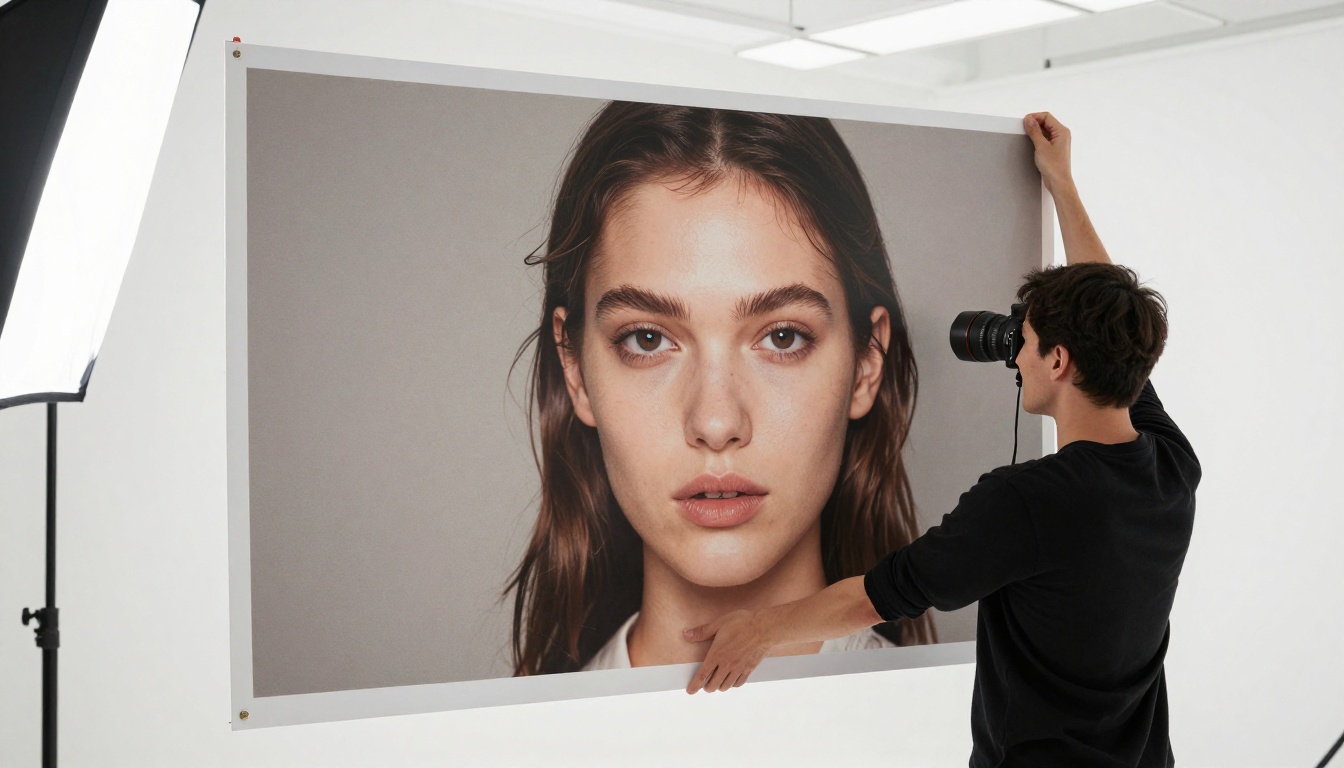
Topaz Image Upscale 6x तक स्केलिंग सपोर्ट करता है, यानी एक स्टैंडर्ड 1080p इमेज को 6480x3645 पिक्सेल पर आउटपुट किया जा सकता है। उस रिज़ॉल्यूशन पर एक ही फ़ोटो ऐसी फ़ाइल बन जाती है जो बिलबोर्ड साइज़ प्रिंटिंग या बड़े फ़ॉर्मैट डिस्प्ले के लिए उपयुक्त है।
व्यावहारिक उपयोग: फ़ोटोजर्नलिस्ट और रियल एस्टेट फ़ोटोग्राफ़र अक्सर ऐसी इमेज के साथ काम करते हैं जो क्लाइंट के अंतिम डिलीवरेबल की ज़रूरत से कम रिज़ॉल्यूशन पर खींची गई थीं। 6x AI अपस्केलिंग बिना दोबारा शूट किए यह अंतर पाट देती है।
अपनी इमेज अभी अपस्केल करना शुरू करें
हर कैमरे की एक सीमा होती है। हर आर्काइव में ऐसी फ़ोटो होती हैं जो गलत रिज़ॉल्यूशन पर खींची गईं, बहुत ज़्यादा कंप्रेस हुईं, या बहुत ज़्यादा क्रॉप की गईं। AI अपस्केलिंग की ऐसी कोई सीमा नहीं होती, क्योंकि यह इस बात से बंधी नहीं है कि मूल सेंसर ने क्या कैप्चर किया था। इसे इस पर ट्रेन किया गया है कि दुनिया असल में कैसी दिखती है।
PicassoIA के मॉडल आपके ब्राउज़र में चलते हैं, इनमें कोई इंस्टॉलेशन नहीं चाहिए, किसी लोकल GPU का इंतज़ार नहीं करना पड़ता, और सीखने की कोई भारी कठिनाई नहीं है। चाहे आप पुरानी पारिवारिक फ़ोटो रिस्टोर कर रहे हों, किसी कैंपेन के लिए प्रोडक्ट इमेज तैयार कर रहे हों, या 1080p सोर्स फ़ुटेज से 4K वीडियो दे रहे हों, टूल तैयार हैं।
अपना शुरुआती बिंदु चुनें:
अभी एक फ़ोटो अपलोड करें और देखें कि शुरू से ही वह कैसी दिखनी चाहिए थी।


