Comment utiliser ComfyUI pour générer des images IA sans censure
ComfyUI est l’outil open source de workflow par nœuds le plus puissant pour générer des images IA. Associé aux bons modèles checkpoint et fichiers LoRA, il supprime pratiquement toutes les restrictions entre votre prompt et l’image que vous voulez vraiment. Cet article couvre tout : configuration matérielle requise et installation, création de votre premier workflow sans censure, choix des meilleurs checkpoints compatibles NSFW, et exécution de pipelines ComfyUI directement sur PicassoIA, sans toucher à un terminal.
Si vous avez déjà utilisé les générateurs d’images IA par défaut disponibles en ligne, vous connaissez la frustration. Vous tapez un prompt, le filtre de sécurité se déclenche et vous obtenez un résultat aseptisé qui ne ressemble en rien à ce que vous avez décrit. ComfyUI existe justement pour résoudre ce problème. C’est un outil de flux de travail visuel open source, basé sur des nœuds, conçu pour Stable Diffusion et d’autres modèles de diffusion, qui vous donne un contrôle total et sans filtre sur chaque étape du pipeline de génération. Aucune politique de contenu intégrée à l’interface. Aucun filtre caché qui réduit vos prompts. Juste de la diffusion brute, exactement telle que vous la configurez.
Cet article explique comment utiliser ComfyUI pour la génération d’images IA sans censure depuis le début : quel matériel vous faut réellement, comment l’installer, quels modèles checkpoint donnent les meilleurs résultats sans restriction, comment créer et régler vos workflows, et comment exécuter les mêmes workflows ComfyUI sur le modèle Any ComfyUI Workflow de PicassoIA si vous voulez la puissance du cloud sans installation locale.
Ce qu’est vraiment ComfyUI
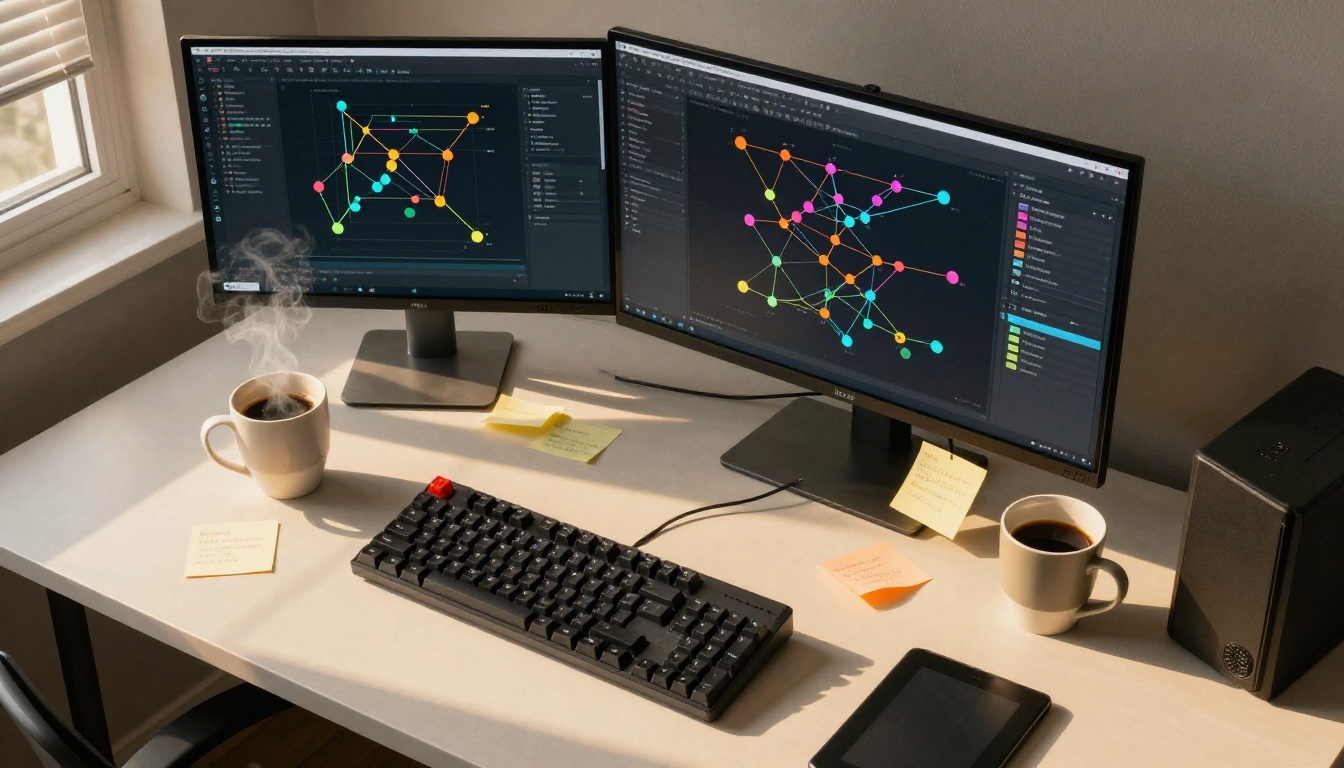
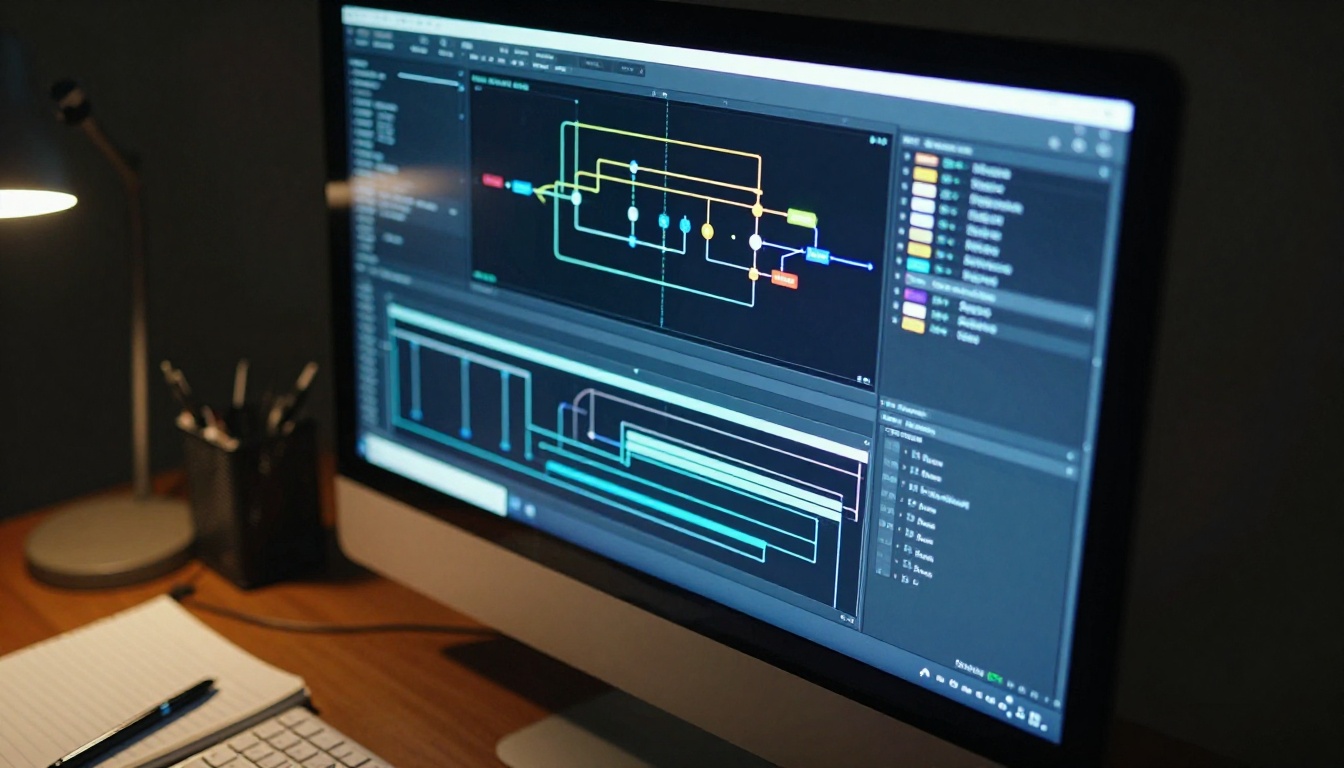
ComfyUI n’est pas un simple générateur d’images en glisser-déposer. C’est un environnement de programmation visuelle pour les pipelines de modèles de diffusion. Chaque opération, du chargement d’un checkpoint au débruitage des latents en passant par le décodage de l’image finale, se présente sous forme de nœud sur un canevas, relié par des câbles qui représentent le flux de données.
Cette architecture est déterminante pour la génération sans censure, pour les raisons suivantes :
Aucun filtre de contenu intégré ne se place entre votre prompt et le modèle
Vous pouvez remplacer indépendamment n’importe quel composant du pipeline
Les nœuds personnalisés permettent d’ajouter ControlNet, l’empilage de LoRA, des upscalers et bien plus
Les workflows sont des fichiers JSON portables que vous pouvez partager, importer et versionner
Comparez avec DALL-E ou Midjourney, où la couche de sécurité est côté serveur et non négociable. Avec ComfyUI, le modèle tourne localement sur votre machine. Aucun serveur ne peut refuser votre demande.
💡 La restriction de la plupart des outils d’IA ne vient pas du modèle lui-même, mais de l’enveloppe qui l’entoure. ComfyUI supprime cette enveloppe.
Pourquoi ComfyUI surpasse tous les autres outils
Il existe d’autres façons d’exécuter Stable Diffusion en local : AUTOMATIC1111, InvokeAI, Fooocus. Chacune a sa place. Mais pour un contrôle précis de la génération sans censure, ComfyUI présente des avantages décisifs.
Fonctionnalité
ComfyUI
AUTOMATIC1111
Fooocus
Workflow basé sur des nœuds
Oui
Non
Non
Portabilité des workflows
Export JSON
Limitée
Limitée
Empilage de plusieurs LoRA
Natif
Extension nécessaire
Limité
Intégration de ControlNet
Nœuds natifs
Extension
Non
Vitesse sur le même matériel
La plus rapide
Modérée
Rapide
Courbe d’apprentissage
Raide
Modérée
Facile
Restrictions NSFW
Aucune (en local)
Aucune (en local)
Aucune (en local)
La courbe d’apprentissage est réelle. Mais une fois le système de nœuds compris, vous pouvez créer des workflows impossibles dans n’importe quelle autre interface, notamment de l’inpainting précis en plusieurs passes pour améliorer les détails NSFW, le mélange des poids de LoRA et des pipelines à résolution personnalisée.
Votre machine doit d’abord répondre à ces critères
Avant toute installation, vérifiez que votre matériel peut réellement faire tourner les modèles que vous voulez.
Configuration minimale
GPU : NVIDIA RTX 3060 (12 Go de VRAM) ou mieux pour les modèles de classe SDXL
RAM : 16 Go de RAM système minimum, 32 Go recommandés
Stockage : 30 Go libres pour ComfyUI plus les fichiers de modèles (les checkpoints individuels pèsent 4 à 7 Go chacun)
OS : Windows 10/11, Ubuntu 20.04+, ou macOS 12+ avec Apple Silicon
Le GPU dont vous avez réellement besoin
VRAM
Ce qui fonctionne bien
6 Go
Modèles SD 1.5 en 512x512, lent
8 Go
SD 1.5 et certains SDXL avec optimisations
12 Go
SDXL sans problème, Flux Schnell avec des réglages réduits
16 Go+
Flux Dev complet, SDXL avec ControlNet, génération par lots rapide
24 Go+
Tout, y compris les modèles de classe Flux 1.1 Pro en local
💡 Les GPU AMD fonctionnent via ROCm sous Linux, mais leur prise en charge est inégale. Privilégiez NVIDIA pour l’expérience ComfyUI la plus fluide.
Installation sous Windows, étape par étape
Téléchargez le package portable Windows de ComfyUI depuis GitHub
Extrayez-le dans un emplacement disposant de 50 Go+ d’espace libre (par exemple D:\ComfyUI)
Placez vos fichiers checkpoint dans ComfyUI/models/checkpoints/
Placez vos fichiers LoRA dans ComfyUI/models/loras/
Exécutez run_nvidia_gpu.bat pour lancer l’interface web
Ouvrez votre navigateur à l’adresse http://127.0.0.1:8188
Démarrage rapide sur Mac et Linux
Sur Mac (Apple Silicon) ou Linux, installez via Python :
Les utilisateurs de Mac équipés de puces M1/M2/M3 peuvent faire tourner correctement les modèles de classe SD 1.5. SDXL fonctionne mais reste lent. Les modèles Flux sont très exigeants sur Apple Silicon.
Les modèles checkpoint qui comptent
Le modèle checkpoint est le facteur le plus déterminant dans l’apparence de vos générations sans censure. Il détermine le style, le réalisme, la précision anatomique et si des restrictions sont intégrées dès l’entraînement.
Les meilleurs checkpoints sans censure en 2027
Pour le photoréalisme :
Realistic Vision v5.1 : toujours l’un des plus fiables pour des résultats naturels et photoréalistes. Disponible sur PicassoIA. Entraîné spécifiquement pour une sortie ressemblant à une photo, sans filtres de sécurité.
RealVisXL v3.0 Turbo : basé sur SDXL, avec une excellente fidélité de la peau et de l’éclairage. Découvrez-le sur PicassoIA. Gère les éclairages complexes et les détails corporels en haute résolution.
DreamShaper XL Turbo : modèle polyvalent qui gère aussi bien les prompts réalistes que stylisés. Disponible sur PicassoIA. Temps de génération rapides et anatomie solide.
Pour le NSFW stylisé :
Proteus v0.2 : excellent pour les styles artistiques et picturaux, avec une sortie sans censure. Disponible sur PicassoIA.
Proteus v0.3 : la version orientée anime, avec un détail de personnage solide. Disponible sur PicassoIA.
Pour une qualité maximale :
Stable Diffusion 3.5 Large : le modèle phare de Stability AI, avec une composition supérieure en haute résolution. Disponible sur PicassoIA. Demande plus de VRAM mais offre des résultats exceptionnels.
SDXL Base : le checkpoint SDXL standard, compatible avec le vaste écosystème de LoRA SDXL. Disponible sur PicassoIA.
Où les télécharger en toute sécurité
La principale source de modèles checkpoint sans censure est Civitai (civitai.com). Les modèles affichant un badge rouge « NSFW » sur Civitai sont entraînés sans filtres de sécurité. Vérifiez toujours :
Le type de modèle (SD 1.5, SDXL ou Flux)
La compatibilité avec le modèle de base (qui détermine les LoRA utilisables)
Les avis de la communauté sur la précision anatomique
La VRAM requise indiquée dans la fiche du modèle
Téléchargez le fichier .safetensors (ne téléchargez jamais de .ckpt depuis des sources non fiables) et placez-le dans votre dossier ComfyUI/models/checkpoints/.
Créer votre premier flux de travail NSFW
Une fois ComfyUI ouvert à l’adresse 127.0.0.1:8188, vous commencez avec un canevas vide. Le flux de travail par défaut, chargé automatiquement, est un pipeline texte vers image de base, et c’est un bon point de départ.
Charger votre nœud checkpoint
Le nœud Load Checkpoint est la base. Cliquez dessus et sélectionnez votre modèle sans censure dans la liste déroulante. Ce nœud fournit trois connexions :
MODEL (vers le KSampler)
CLIP (vers les deux nœuds CLIP Text Encode)
VAE (vers VAE Decode, à la fin)
Si le modèle n’apparaît pas dans la liste, vérifiez que le fichier .safetensors se trouve dans le bon dossier, puis actualisez la page du navigateur.
Réglages du KSampler pour le réalisme
Le nœud KSampler contrôle le déroulement réel du processus de diffusion. Ces réglages ont le plus d’impact sur la qualité NSFW :
Paramètre
Valeur recommandée
Pourquoi
Steps
25 à 35
Plus d’étapes, plus de détails
CFG Scale
6 à 8
Plus élevé = suit strictement le prompt
Sampler
dpmpp_2m
Idéal pour le photoréalisme
Scheduler
karras
Courbe de débruitage fluide
Denoise
1.0
Génération complète à partir du bruit
Seed
Une valeur fixe quelconque
Pour des résultats reproductibles
💡 Un CFG Scale au-delà de 10 provoque souvent une saturation excessive et une anatomie déformée. Restez entre 6 et 8 pour un contenu NSFW d’apparence naturelle.
Prompts négatifs efficaces
Votre nœud CLIP Text Encode négatif est tout aussi important que votre prompt positif. Ces termes négatifs améliorent systématiquement le réalisme NSFW :
bad anatomy, malformed hands, extra fingers, bad proportions, poorly drawn,
blurry, watermark, text, logo, deformed, ugly, amateur, low quality,
jpeg artifacts, oversaturated, plastic skin, doll, mannequin
Pour la précision anatomique, ajoutez spécifiquement :
extra limbs, missing fingers, fused fingers, too many fingers,
incorrect body proportions, distorted face, cross-eyed
Fichiers LoRA pour des résultats précis
Les fichiers LoRA (Low-Rank Adaptation) sont de petits modules complémentaires, généralement de 50 à 200 Mo, qui orientent le checkpoint de base vers des styles, des morphologies, des types de vêtements ou des niveaux de contenu explicite précis. C’est la façon la plus efficace de personnaliser une sortie sans censure sans changer de checkpoint.
Charger des LoRA dans l’éditeur de nœuds
Faites un clic droit sur le canevas et recherchez Load LoRA
Connectez la sortie MODEL de Load Checkpoint à l’entrée MODEL du nœud LoRA
Connectez de la même façon la sortie CLIP
Envoyez les sorties LoRA vers votre KSampler et vos nœuds CLIP Text Encode
Réglez la force du LoRA entre 0,5 et 1,0 (plus la valeur est élevée, plus l’effet est fort)
Empilez plusieurs LoRA en enchaînant les nœuds Load LoRA les uns après les autres. Vous pouvez ainsi combiner, par exemple, un LoRA de photoréalisme avec un LoRA de morphologie pour des résultats très précis.
💡 Les LoRA SDXL ne fonctionnent qu’avec des checkpoints de base SDXL. Les LoRA SD 1.5 ne fonctionnent qu’avec des checkpoints SD 1.5. Les mélanger produit des résultats défectueux.
Où trouver des LoRA NSFW :
Civitai reste la principale source. Filtrez par type de modèle, réglez le filtre NSFW pour afficher le contenu explicite, et triez par Most Downloaded ou Highest Rated. Les catégories populaires incluent :
Retrait ou modification de vêtements
Mise en avant de la morphologie (Curvy, Petite, Athletic)
Style artistique (Glamour Photography, Boudoir, Fine Art)
Origine ethnique ou caractéristiques du visage spécifiques
Exécuter des workflows ComfyUI sur PicassoIA
Tout le monde n’a pas le matériel nécessaire ni l’envie de maintenir une installation locale. Le modèle Any ComfyUI Workflow de PicassoIA résout ce problème en exécutant les pipelines ComfyUI entièrement dans le cloud.
Utiliser Any ComfyUI Workflow sur PicassoIA
Le modèle Any ComfyUI Workflow sur PicassoIA accepte directement les fichiers JSON de workflow ComfyUI et les exécute sur de puissants GPU dans le cloud. Voici comment l’utiliser :
Étape 1 : créez votre workflow en local (facultatif) ou utilisez un workflow prêt à l’emploi
Vous pouvez créer des workflows dans ComfyUI et les exporter via Save (API Format) depuis le menu. Vous obtenez ainsi un fichier JSON qui décrit chaque nœud et chaque connexion.
Collez votre JSON de workflow ou importez le fichier. La plateforme lit la configuration de vos nœuds, y compris les modèles, samplers, LoRA et paramètres que vous avez définis.
Étape 4 : définissez vos entrées
Modifiez les prompts textuels et les paramètres que vous souhaitez ajuster pour cette génération précise, sans changer la structure complète du workflow.
Étape 5 : générez
Lancez la génération : l’infrastructure cloud de PicassoIA exécute le pipeline ComfyUI complet. Vous obtenez le même résultat qu’en local, sans avoir besoin d’un GPU haut de gamme ni d’une installation locale.
💡 C’est particulièrement puissant pour les workflows complexes avec ControlNet, plusieurs LoRA ou des passes d’upscaling haute résolution qui seraient lentes sur du matériel grand public.
Au-delà du modèle de workflow ComfyUI, PicassoIA donne aussi un accès direct à des modèles comme Flux Dev, Flux 2 Pro, Stable Diffusion 3.5 Large et Flux Kontext Pro pour l’édition d’images à partir de texte, sans aucune installation locale.
3 erreurs courantes et solutions rapides
Même les utilisateurs expérimentés rencontrent régulièrement ces problèmes.
Erreur 1 : « CUDA out of memory »
Cause : votre VRAM ne suffit pas pour la résolution ou la taille du modèle.
Solutions :
Réduisez la résolution de l’image à 768x768 ou moins
Ajoutez le flag --lowvram ou --medvram au lancement de ComfyUI
Utilisez un modèle plus petit (SD 1.5 au lieu de SDXL)
Fermez les autres applications gourmandes en GPU avant de générer
Erreur 2 : le modèle n’apparaît pas dans la liste
Cause : le fichier est dans le mauvais dossier ou il est corrompu.
Solutions :
Vérifiez que le fichier se trouve dans ComfyUI/models/checkpoints/ (et non dans un sous-dossier)
Contrôlez la taille du fichier (un .safetensors SDXL valide fait 6 à 7 Go, SD 1.5 fait 2 à 4 Go)
Appuyez sur F5 pour actualiser le navigateur après avoir ajouté de nouveaux fichiers de modèle
Vérifiez l’absence d’erreurs de téléchargement en contrôlant le hash du fichier, s’il est fourni
Erreur 3 : anatomie défectueuse dans les images NSFW
Cause : nombre d’étapes insuffisant, mauvais CFG ou incompatibilité entre le modèle et le LoRA.
Solutions :
Augmentez les étapes à 30 à 40
Réduisez le CFG à 6 à 7
Ajoutez des négatifs spécifiques à l’anatomie (voir la section Prompts négatifs efficaces plus haut)
Vérifiez que votre LoRA correspond à l’architecture du modèle de base
Essayez un autre sampler : euler_a gère parfois mieux l’anatomie que dpmpp_2m
Rédiger des prompts pour des résultats NSFW
L’écart de qualité entre une image sans censure médiocre et une image excellente tient presque toujours à la construction du prompt. Quelques principes :
Soyez précis, pas vague. « Belle femme » produit des résultats génériques. « Photographie glamour professionnelle d’une femme aux longs cheveux auburn, éclairage de studio chaleureux, haut élégant aux épaules dénudées, objectif portrait 85 mm » produit quelque chose d’exploitable.
Les termes d’éclairage comptent. Incluez : cinematic lighting, soft diffused light, golden hour backlighting, studio softbox. Ces indices orientent le modèle vers une sortie photographique.
Citez des concepts photographiques.shallow depth of field, 85mm f/1.4, Kodak Portra 400, film grain signalent tous le photoréalisme aux modèles de diffusion entraînés sur des jeux de données photographiques.
Pour le NSFW artistique, des formulations comme tasteful nude, artistic photography, boudoir lighting, implied nudity, fine art figure study tendent à produire des résultats esthétiquement forts, qui mettent la beauté en avant plutôt que l’explicite.
💡 Les prompts NSFW les plus efficaces décrivent la photographie et la direction artistique, pas seulement le sujet. Raisonnez comme un photographe, pas comme un formulaire de demande.
Essayez par vous-même sur PicassoIA
Vous n’avez besoin ni d’un GPU en local ni d’une installation de 2 heures pour commencer à générer dès maintenant des images IA sans restriction. PicassoIA vous donne un accès direct depuis le navigateur à Any ComfyUI Workflow, ainsi qu’à une bibliothèque complète de plus de 90 modèles texte vers image, dont Realistic Vision v5.1, DreamShaper XL Turbo, Flux Dev et Proteus v0.2.
Que vous vouliez exécuter un workflow ComfyUI personnalisé en JSON dans le cloud, tester des checkpoints SDXL ou empiler des LoRA pour un contrôle stylistique précis, la plateforme gère l’infrastructure pour que vous puissiez vous concentrer entièrement sur le travail créatif.
Commencez avec un modèle dont vous savez déjà qu’il convient à votre style. Apportez vos meilleurs prompts. Ajustez les réglages du KSampler avec les valeurs de cet article. Et si le résultat ne vous convient pas, changez de checkpoint ou ajoutez un LoRA, car sur PicassoIA, ce changement prend quelques secondes au lieu d’un nouveau téléchargement complet.
Les images que vous essayez de créer sont à portée de main. Il ne vous reste plus qu’à ouvrir PicassoIA et à commencer à générer.