FLUX.2 Max est le modèle texte vers image à la plus haute résolution de Black Forest Labs, et il fait ce que la plupart des générateurs d’images d’IA peinent encore à faire : il atteint 4 mégapixels sans que l’image se dégrade sur les bords. Si vous vous contentez de sorties floues de 512 pixels ou si vous payez des outils d’upscaling séparés en plus de votre flux de travail de génération, ce modèle change sensiblement la donne. Il prend un prompt texte, accepte jusqu’à huit images de référence et renvoie un rendu photoréaliste à des résolutions allant de 0,5 MP à 4 MP, dans dix formats prédéfinis, exporté en WebP, JPEG ou PNG. Voici exactement comment l’utiliser.
Ce que FLUX.2 Max fait différemment
La plupart des modèles texte vers image plafonnent à 1 mégapixel. C’est suffisant pour les publications sur les réseaux sociaux et les vignettes de sites web, mais insuffisant pour tout ce qui est destiné à l’impression, à l’affichage grand format ou à des livrables professionnels pour des clients. FLUX.2 Max fait passer ce plafond à 4 mégapixels, soit environ 2000 x 2000 pixels au format 1:1, ou proportionnellement plus large en paysage ou en portrait.
Le modèle accepte aussi jusqu’à huit images de référence. Ce n’est pas une fonctionnalité anodine. Donnez-lui vos photos de marque, une photo de produit que vous voulez réinterpréter ou une sélection d’images de planche d’ambiance, et le modèle s’en sert pour orienter la composition et le style du résultat, sans que vous ayez besoin d’un prompt de 500 mots pour obtenir le même résultat.
La sortie 4 MP en pratique
À 4 mégapixels, vous obtenez une résolution qui tient la route là où 1 MP ne suffit pas :
- Sortie prête pour l’impression de documents au format A4 ou Letter à 150 DPI
- Assez nette pour des bannières sociales grand format et la signalétique numérique
- Assez de détails pour des maquettes de panneaux d’affichage à des distances de vue standard
- Assez de densité de pixels pour recadrer fortement sans perdre en netteté
💡 Astuce : FLUX.2 Max recommande 2 MP ou moins pour la plupart des flux de travail courants. Le réglage 4 MP existe pour des besoins vraiment grand format. Pour le contenu web et les réseaux sociaux, 1 MP offre une qualité visuelle presque identique avec une génération nettement plus rapide, donc il n’y a aucune raison de payer le coût de calcul supplémentaire, sauf si vous avez besoin de ces pixels en plus.
Les images de référence comme outils d’orientation
Le système d’images de référence de FLUX.2 Max fonctionne différemment de la génération image vers image classique. Vous ne lui donnez pas une image source à transformer. Vous lui donnez du contexte. Importez une photo de votre produit, une pièce que vous voulez reproduire ou un visage issu d’une séance de marque existante, et le modèle intègre ces informations visuelles à la génération sans les traiter comme un gabarit rigide à suivre.
Cela rend la fonction d’image de référence utile dans plusieurs situations précises :
- Cohérence de marque : donnez des photos de marque existantes et générez de nouveaux visuels qui respectent l’esthétique et la palette de couleurs établies
- Correspondance de style : importez deux ou trois images avec l’éclairage et le ton que vous voulez reproduire dans le résultat
- Ancrage du sujet : fournissez un portrait de référence et générez de nouveaux environnements ou contextes autour du même sujet
- Visualisation de produit : importez une photo de produit existante et décrivez un nouvel arrière-plan ou un nouveau décor pour celui-ci
FLUX.2 Max est disponible sur PicassoIA sans plafond de crédits et sans filigrane sur les fichiers téléchargés. Voici le flux de travail étape par étape, du premier prompt à l’image exportée.
Étape 1 : rédiger votre prompt
Ouvrez FLUX.2 Max sur PicassoIA et saisissez votre prompt dans le champ de texte. Le modèle suit les prompts avec une grande fidélité, donc la précision porte davantage ses fruits ici qu’avec des modèles plus souples.
Un prompt efficace pour FLUX.2 Max comprend ces éléments dans cet ordre :
- Sujet : ce que vous voulez voir dans l’image et son état
- Cadre : où se déroule la scène ou ce qui entoure le sujet
- Éclairage : direction, température de couleur et qualité (doux, dur, diffus, directionnel)
- Style : photoréaliste, cinématographique, éditorial ou architectural
- Précisions de prise de vue : focale de l’objectif, ouverture et angle de prise de vue
- Détails de texture : matières de surface, grain de film, qualité atmosphérique
Exemple de prompt : « Gros plan d’une machine à espresso en acier inoxydable sur un comptoir en marbre blanc, lumière du matin venant de la fenêtre à gauche, vapeur qui s’élève du porte-filtre, 85 mm f/1.8, faible profondeur de champ, ombre naturelle sur le côté droit, photoréaliste, Kodak Portra 400 »

Étape 2 : choisir votre résolution
FLUX.2 Max propose cinq réglages de résolution. Chacun correspond à un usage différent :
| Résolution | Cas d’usage idéal |
|---|
| 0,5 MP | Aperçus de concepts rapides et sessions d’itération rapide |
| 1 MP | Publications sur les réseaux sociaux, articles web, visuels d’e-mails |
| 2 MP | Supports marketing, photographie éditoriale, maquettes client |
| 4 MP | Impression, affichage grand format, maquettes de panneaux d’affichage |
| Correspondre à l’entrée | Avec des images de référence, pour reprendre exactement leurs proportions |
Pour la plupart des flux de production, 1 MP est le bon choix par défaut. La génération est plus rapide et l’écart de qualité visuelle entre 1 MP et 2 MP est minime à la taille d’un écran. Réservez 4 MP aux sorties qui seront reproduites en grand format physique ou livrées selon des spécifications d’impression.
Étape 3 : régler le format
FLUX.2 Max prend en charge dix formats prédéfinis, ainsi qu’une option personnalisée entièrement libre qui accepte des dimensions exactes en pixels :
- 1:1 pour les publications Instagram, les photos de profil et les vignettes carrées
- 16:9 pour les vignettes YouTube, les bannières de site web et les présentations
- 9:16 pour les Stories Instagram, les vidéos TikTok et les couvertures de Reels
- 4:5 pour les publications portrait du fil Instagram
- 3:2 pour les proportions photographiques standard, correspondant aux sorties d’appareils photo reflex
- 4:3 pour les formats traditionnels d’écrans et de tablettes
- Personnalisé pour des dimensions exactes en pixels lorsque vous construisez selon un cahier des charges
💡 Astuce : lorsque vous importez des images de référence et que vous réglez le format sur « match_input_image », FLUX.2 Max reprend automatiquement les proportions de l’image d’entrée et limite la résolution de sortie entre 0,5 et 4 MP. Cela supprime une étape de calcul et garantit que votre sortie a immédiatement la bonne taille pour être utilisée.
Étape 4 : importer des images de référence
Cliquez sur le champ d’images d’entrée pour importer jusqu’à huit images de référence au format JPEG, PNG, GIF ou WebP.
Ce qui fait une bonne image de référence :
- Des sujets clairs avec un minimum d’éléments visuels parasites (le modèle les lit plus précisément)
- Des images représentatives du style et du ton que vous voulez reproduire
- Une direction de lumière cohérente entre toutes les références importées, lorsque c’est possible
Ce qu’il faut éviter :
- Des images très filtrées, avec un étalonnage artificiel déjà appliqué
- Des images très sombres ou sous-exposées, où les détails du sujet sont perdus
- Des images présentant une forte distorsion d’objectif, qui risquent de fausser le raisonnement spatial du modèle
Étape 5 : tolérance de sécurité et seed
Le curseur de tolérance de sécurité va de 1 (le plus strict) à 5 (le plus permissif). Pour les contenus commerciaux professionnels, un réglage de 2 convient à la plupart des cas. Pour des sujets plus expressifs, éditoriaux ou artistiques, 3 laisse davantage de latitude créative sans perdre de contrôle réel sur le résultat.
Définissez un numéro de seed lorsque la reproductibilité compte. Le seed fige l’initialisation aléatoire : le même prompt avec le même seed donne la même image à chaque exécution. C’est essentiel dans les flux itératifs où vous voulez modifier une seule variable à la fois, en testant une nouvelle description de l’éclairage ou un sujet légèrement revu, sans relancer toute la composition depuis zéro.
Étape 6 : format et qualité d’export
Choisissez WebP, JPEG ou PNG comme format de sortie. Un curseur de qualité de 0 à 100 contrôle la compression des formats avec pertes. Pour les livrables clients ou les flux d’impression, réglez la qualité sur 90 ou plus. Pour les ressources web où la taille du fichier compte, 80 offre un bon équilibre entre netteté et poids, sans dégradation visible aux résolutions d’écran courantes.
FLUX.2 Max ou les autres modèles FLUX
Black Forest Labs a publié plusieurs variantes de FLUX, chacune réglée pour des priorités différentes. Voici leur comparaison côte à côte :
| Modèle | Vitesse | Résolution max | Images de référence | Idéal pour |
|---|
| FLUX.2 Max | Moyenne | 4 MP | Jusqu’à 8 | Sorties prêtes pour l’impression, travaux de marque, ressources haute résolution |
| Flux Pro | Moyenne | 1 MP | 1 (prompt image) | Grande précision du prompt, briefs clients spécifiques |
| Flux Dev | Rapide | 1 MP | 1 (édition img2img) | Retouche photo, transfert de style, itération |
| Flux Schnell | Très rapide | 1 MP | Aucune | Esquisses de concepts rapides, idéation à grand volume |
Utilisez FLUX.2 Max lorsque vous avez besoin de plus de 1 mégapixel, lorsque plusieurs images de référence doivent guider le résultat visuel, ou lorsque le résultat est destiné à un usage dépassant l’affichage écran standard.
Utilisez Flux Schnell en début d’idéation lorsque vous voulez tester 20 variantes de prompt rapidement. Schnell termine en moins de 5 secondes par image, ce qui en fait l’outil idéal pour explorer un grand nombre de concepts avant de choisir une direction de prompt définitive.
Utilisez Flux Dev lorsque vous disposez d’une image existante que vous voulez réorienter ou modifier. Le mode img2img prend une photo source et applique votre prompt texte comme une transformation, ce qui vous permet de changer le décor, le style ou le sujet tout en conservant les éléments structurels de l’original.
Utilisez Flux Pro lorsque la précision du prompt est la priorité principale. Pro est calibré pour suivre les descriptions de près, ce qui compte surtout lorsque vous livrez à un client selon un brief précis, avec des exigences visuelles définies et peu de marge d’interprétation créative.
Ce que font vraiment les réglages de guidance et d’intervalle
Flux Pro et Flux Dev proposent tous deux des réglages de guidance et d’étapes d’inférence que FLUX.2 Max n’affiche pas directement. Voici leur signification si vous utilisez ces modèles :
- Guidance (3 par défaut dans Flux Dev) : des valeurs élevées font suivre le prompt de manière plus littérale au résultat. Des valeurs plus basses laissent plus de variations créatives. Au-delà de 5, on obtient souvent des résultats sursaturés ou plastiques.
- Étapes d’inférence (28 par défaut dans Flux Dev, plage de 28 à 50) : davantage d’étapes produisent des sorties de meilleure qualité, au prix d’un temps de génération plus long. En dessous de 28 étapes, la qualité se dégrade visiblement.
- Intervalle (2 par défaut dans Flux Pro) : augmente la variation de composition et de couleur d’une exécution à l’autre. Réglez-le bas pour obtenir des sorties cohérentes sur plusieurs générations. Réglez-le plus haut lorsque vous voulez une gamme d’options distinctes à partir du même prompt.
Rédiger des prompts qui fonctionnent
Le plus grand écart de performance en génération d’images d’IA ne vient pas du modèle, mais du prompt. FLUX.2 Max suit les consignes avec une grande fidélité, ce qui signifie que des prompts vagues donnent des résultats vagues, et que des prompts précis donnent des résultats précis. Le modèle ne comble pas les vides avec des hypothèses raisonnables, comme le ferait un directeur artistique humain. Il travaille avec ce que vous lui donnez.
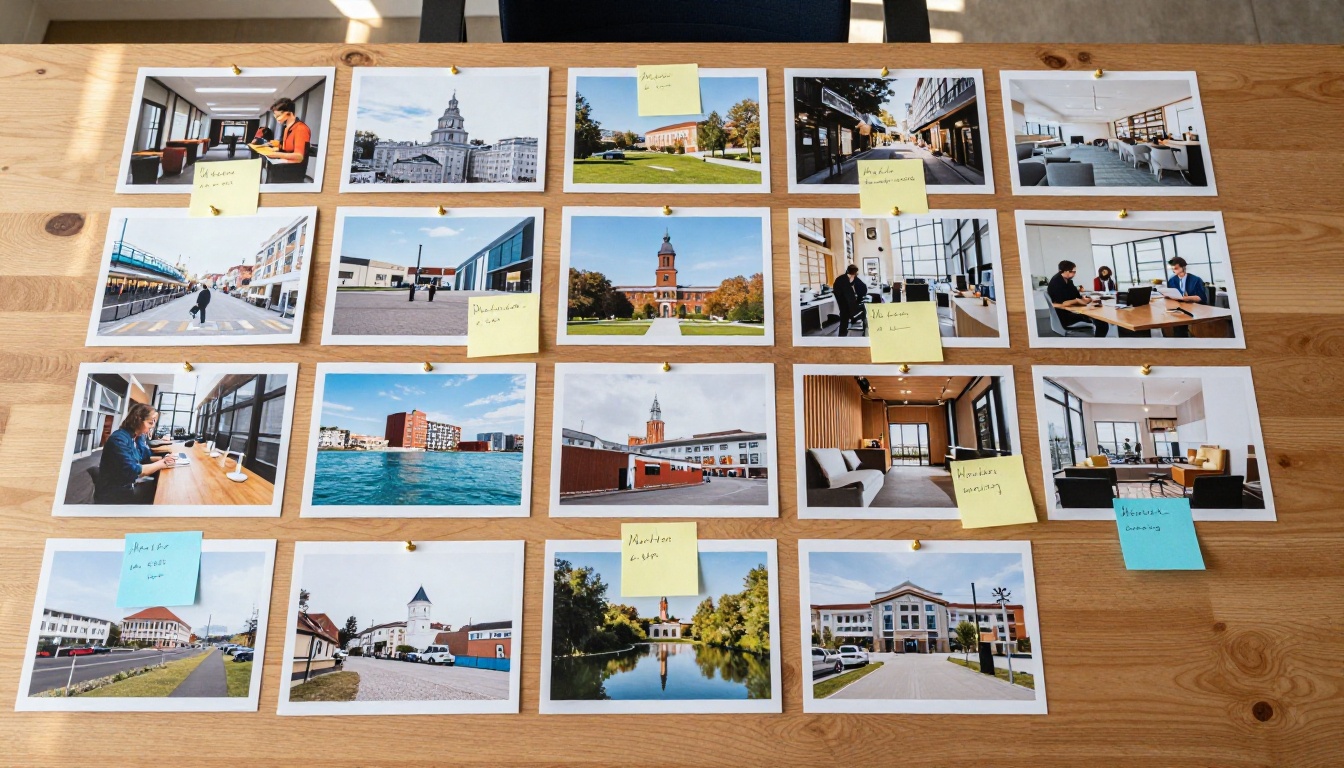
L’anatomie d’un prompt efficace
Construisez chaque prompt dans cet ordre pour obtenir des résultats systématiquement meilleurs :
- Le sujet d’abord : « Barista préparant un latte » plutôt que « latte en cours de préparation »
- Action ou état : « versant du lait vapeur dans une tasse en céramique blanche avec une anse »
- Environnement : « derrière un comptoir de café en pin patiné aux veines visibles »
- Éclairage : « lumière chaude du matin venant d’une fenêtre orientée au sud, à gauche »
- Angle de prise de vue et objectif : « objectif 50 mm à f/2.0, légère contre-plongée, faible profondeur de champ »
- Texture et atmosphère : « texture de la vapeur qui s’élève de la tasse, condensation sur le pichet de lait froid »
- Mention de style : « photoréaliste, simulation du film Kodak Portra 400, couleurs naturelles »
Les prompts construits selon cette séquence tendent à produire des images dont le sujet est clairement défini, dont l’éclairage a un sens photographique, et qui se lisent comme une vraie photographie plutôt que comme une approximation de l’IA.
3 erreurs de prompt à corriger
Erreur 1 : conflits de style
Écrire « peinture numérique photoréaliste » envoie le modèle dans deux directions à la fois. « Photoréaliste » et « picturale » correspondent à des rendus visuels fondamentalement différents. Choisissez une seule esthétique et restez-y tout au long du prompt.
Erreur 2 : descriptions uniquement négatives
« Pas de texte, pas de filigrane, pas de bordures » indique au modèle ce que vous ne voulez pas, mais ne lui donne rien vers quoi construire. Placez vos descriptions positives en premier. Le modèle fonctionne bien mieux lorsqu’on lui dit ce qu’il doit créer, et pas seulement ce qu’il doit éviter.
Erreur 3 : négliger l’éclairage
La plupart des sorties d’images d’IA plates et sans intérêt échouent à l’étape de l’éclairage. Préciser la direction (depuis la gauche, par le haut, contre-jour), la qualité (douce, dure, diffuse) et la température de couleur (ambre chaud, ciel couvert froid, heure dorée) dans chaque prompt est le changement qui relève le plus fiablement la qualité d’un rendu générique vers une image photographiquement crédible.
💡 Astuce : si votre première sortie est proche mais demande des ajustements, modifiez une seule variable à la fois. Révisez seulement la description de l’éclairage, relancez la génération et comparez côte à côte. Changer plusieurs éléments en même temps rend impossible l’identification de ce qui a amélioré ou dégradé le résultat.
Upscaler vos résultats FLUX.2 Max
Même à 4 MP, certains cas exigent davantage. Imprimer une affiche grand format en qualité commerciale (300 DPI) demande un nombre de pixels nettement supérieur à celui que fournissent 4 mégapixels. Une impression A3 à 300 DPI nécessite environ 14 MP. FLUX.2 Max vous amène déjà très loin en qualité, mais une étape d’upscaling en post-traitement comble l’écart.
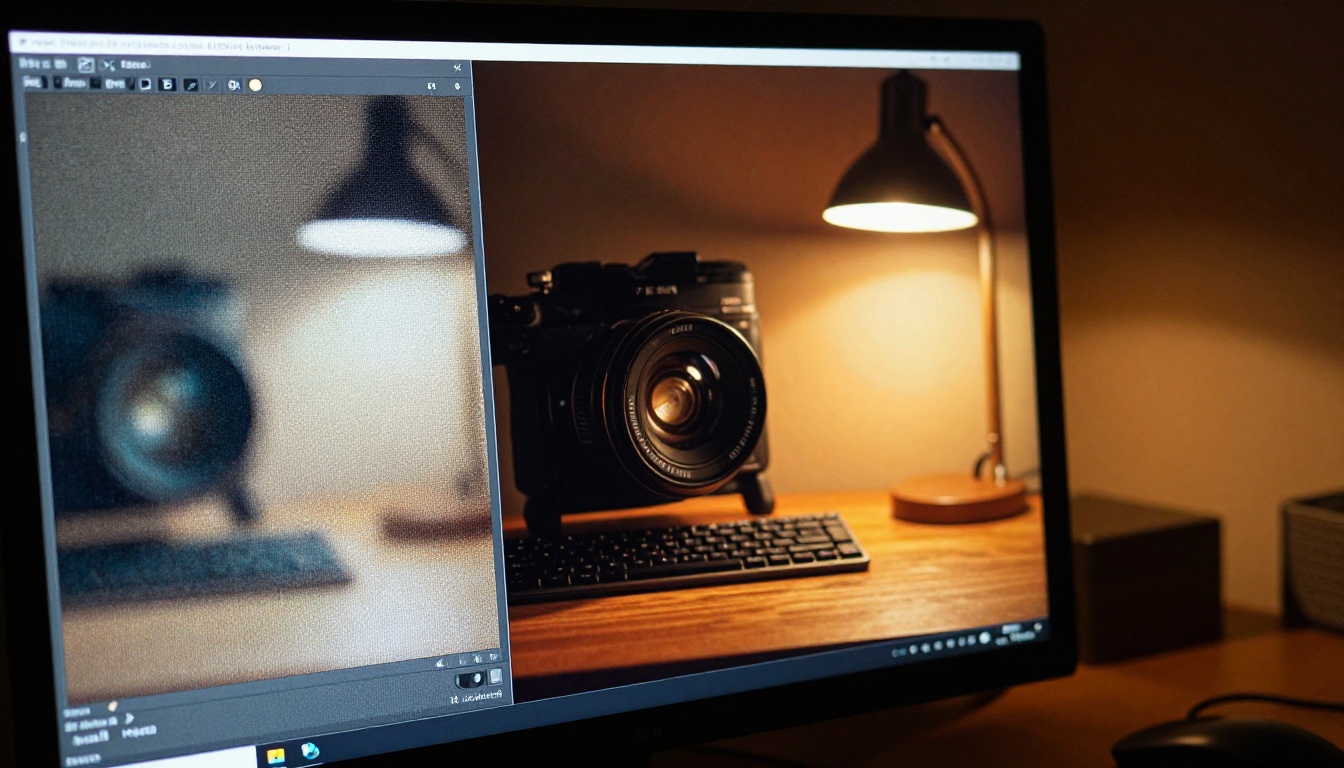
Real ESRGAN pour des fichiers prêts pour l’impression
Real ESRGAN est un upscaler d’IA dédié, disponible sur PicassoIA. Il prend n’importe quelle image et augmente sa résolution par 2 ou par 4, sans le flou ni l’étalement d’artefacts qui résultent d’une simple interpolation bicubique.
Le flux de production en deux étapes :
- Générez avec FLUX.2 Max à 2 MP
- Passez la sortie dans Real ESRGAN à une échelle de 4x
Le résultat est une image de 8 MP avec des détails fins reconstruits, des contours nets et aucun bruit de compression ajouté au passage.
Pour les portraits en particulier, Real ESRGAN propose une option de restauration du visage qui applique une passe de netteté distincte sur les zones du visage, en récupérant les yeux adoucis, la texture de peau trop compressée et les détails de cheveux qui peuvent parfois se flouter lors de la génération initiale à plus basse résolution. Cette combinaison est donc particulièrement utile pour les travaux de portrait éditoriaux qui doivent tenir à des formats de pleine page.
L’ensemble du flux de travail s’exécute dans le navigateur sur PicassoIA. Aucun logiciel de bureau, aucune configuration de GPU, aucun transfert de fichiers entre applications n’est nécessaire à aucun moment.
Cas d’usage concrets
La photographie produit, sans studio
La photographie produit traditionnelle exige un décor physique, du matériel d’éclairage, un photographe et un temps de post-traitement qui se mesure en jours plutôt qu’en minutes. Avec FLUX.2 Max, vous décrivez votre produit dans un nouveau décor, précisez la texture de la surface et la direction de l’éclairage, et obtenez un résultat photoréaliste en quelques secondes.
Pour les produits déjà photographiés, importez les prises existantes comme images de référence et décrivez le nouvel arrière-plan ou le contexte souhaité. Le modèle conserve la fidélité visuelle du produit tout en modifiant tout ce qui l’entoure.
Cela fonctionne bien pour :
- Les fiches e-commerce qui nécessitent plusieurs variantes d’arrière-plan pour des tests A/B sans séances séparées
- Les ressources de campagnes saisonnières où un même produit doit apparaître dans différents contextes
- La visualisation de concepts avant de s’engager dans un budget de production complet
La création de contenu à grande échelle
Les équipes de contenu ont une demande constante de visuels originaux. Les photos de banques d’images sont coûteuses, les licences sont restrictives, et la réutilisation répétée des mêmes images sur plusieurs publications érode la confiance de l’audience. FLUX.2 Max génère des images originales pour les articles, les publications sociales et les campagnes d’e-mails directement à partir d’un texte descriptif, sans frais de licence.
Le paramètre seed est particulièrement précieux dans ce contexte. Définissez un seed, générez une série d’images pour une campagne avec une identité visuelle cohérente, puis ajustez légèrement le prompt pour chaque ressource tout en conservant la même base esthétique sur l’ensemble de la série.
Planches d’ambiance et direction artistique
Les directeurs artistiques utilisent les planches d’ambiance pour aligner la direction visuelle avec les clients avant le début de tout travail de production réel. Générer les images d’une planche d’ambiance avec FLUX.2 Max est plus rapide et plus précis que de puiser dans des banques d’images, et les résultats peuvent être stylisés exactement selon le brief plutôt que d’en approcher l’esprit à partir des images disponibles.
Importez deux ou trois images existantes qui représentent la direction visuelle souhaitée et utilisez-les comme références. Décrivez la scène ou le sujet précis dont vous avez besoin pour la planche, et FLUX.2 Max génère des images qui s’insèrent dans la palette, le ton et le style de composition établis, sans retouche manuelle pour donner une impression d’unité à l’ensemble.
Portraits et photographie éditoriale
La génération de portraits est le domaine où la résolution de 4 MP compte le plus. À plus basse résolution, les détails du visage s’adoucissent et la texture de la peau disparaît. Entre 2 et 4 MP, FLUX.2 Max restitue les cheveux un à un, le détail réaliste de l’iris et une texture de peau précise, à un niveau qui tient dans des contextes éditoriaux, à l’écran comme en impression de format moyen.
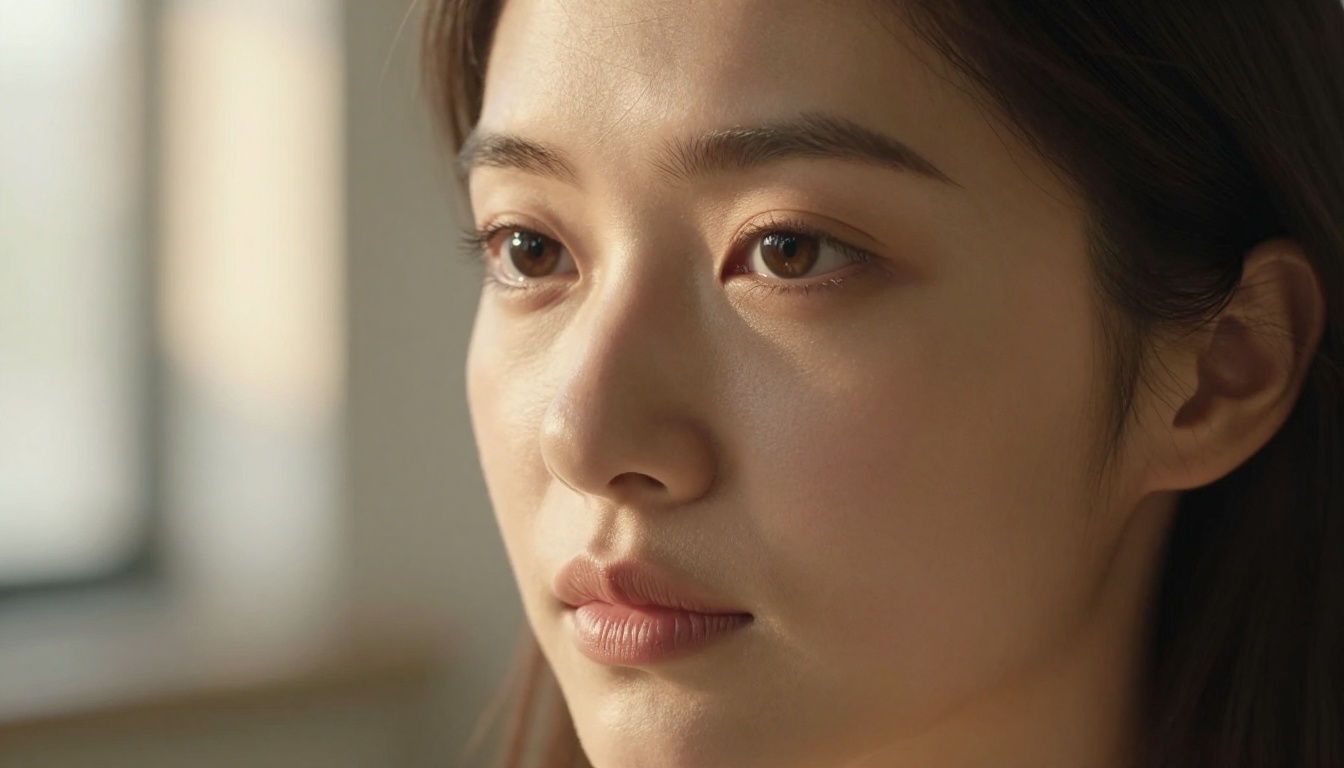
Pour le travail de portrait, inclure une référence à un téléobjectif dans votre prompt produit la compression d’arrière-plan et la séparation du sujet qui ressemblent le plus à la photographie de portrait professionnelle. Les prompts incluant « 85 mm f/1.4 » ou « 135 mm f/2.0 » génèrent systématiquement des images où le sujet se détache proprement d’un arrière-plan doucement flou, créant cette séparation visuelle qui donne à la photographie de portrait un aspect délibéré plutôt que décontracté.
Essayez FLUX.2 Max sur PicassoIA
FLUX.2 Max est disponible sur PicassoIA sans limite de crédits, sans filigrane sur les fichiers téléchargés et sans compte nécessaire pour commencer à générer. Rédigez votre premier prompt, choisissez votre résolution et découvrez ce que représentent 4 mégapixels d’images d’IA photoréalistes dans votre navigateur, en quelques secondes.
Pour une itération rapide pendant l’idéation, commencez par Flux Schnell pour tester une dizaine de variantes de prompt rapidement, puis transférez les meilleures pistes dans FLUX.2 Max pour des sorties finales de qualité production. Pour les images qui doivent dépasser 4 MP pour un travail d’impression commerciale, associez FLUX.2 Max à Real ESRGAN afin d’atteindre la pleine résolution d’impression en une deuxième étape dans le navigateur.
PicassoIA propose plus de 185 modèles texte vers image, dont Flux Pro pour un suivi précis des prompts, Flux Dev pour l’édition d’images et les flux de transfert de style, ainsi que des modèles spécialisés pour chaque style visuel et chaque format de sortie. Chacun fonctionne dans votre navigateur sans aucune configuration.