Grok Imagine est l’un des moyens les plus rapides de générer de l’art par IA aujourd’hui, et la plupart des gens n’en exploitent qu’une infime partie. Que vous souhaitiez des portraits photoréalistes, des paysages atmosphériques ou des illustrations conceptuelles, l’outil qui répond à vos questions peut désormais produire des images capables de rivaliser avec celles des plateformes artistiques dédiées, à condition de savoir bien le guider.
Cet article couvre tout, des bases de la génération d’images avec Grok aux stratégies de prompts qui produisent systématiquement des résultats de haute qualité. Vous découvrirez aussi quand il est pertinent d’utiliser une plateforme dédiée comme PicassoIA pour bénéficier de plus de contrôle, de générations illimitées et de rendus de qualité professionnelle.
Ce qu’est vraiment Grok Imagine
Grok Imagine est la fonctionnalité de génération d’images intégrée à l’assistant Grok de xAI. Elle repose sur Aurora, le modèle texte vers image propriétaire de xAI, que xAI a développé spécifiquement pour des rendus photoréalistes et artistiques. L’interface que vous utilisez pour discuter avec Grok gère les demandes d’images sans changer d’application ni d’onglet.
Le modèle Aurora
Aurora est au cœur des capacités visuelles de Grok. Il a été entraîné sur un vaste jeu de données optimisé pour le réalisme, les détails fins et le respect des prompts. Par rapport aux modèles d’images précédents, Aurora gère les scènes complexes, l’éclairage réaliste et l’anatomie humaine avec nettement moins d’artefacts. Ses performances dépassent largement ce à quoi l’on s’attend de la part d’un outil de discussion.
Où y accéder
Vous pouvez accéder à Grok Imagine à trois endroits :
- grok.com dans le navigateur web
- X.com via l’onglet Grok dans la barre latérale
- les applications mobiles de X (iOS et Android)
Un abonnement X Premium ou Premium+ est nécessaire pour un accès complet. Les utilisateurs gratuits disposent de générations limitées par jour. Il suffit de saisir un prompt dans le champ de discussion de Grok en décrivant clairement le visuel souhaité. Grok reconnaît automatiquement les demandes de génération d’images, mais vous pouvez aussi faire précéder votre message de « Generate an image of... » pour être explicite.
Rédiger des prompts qui donnent des résultats
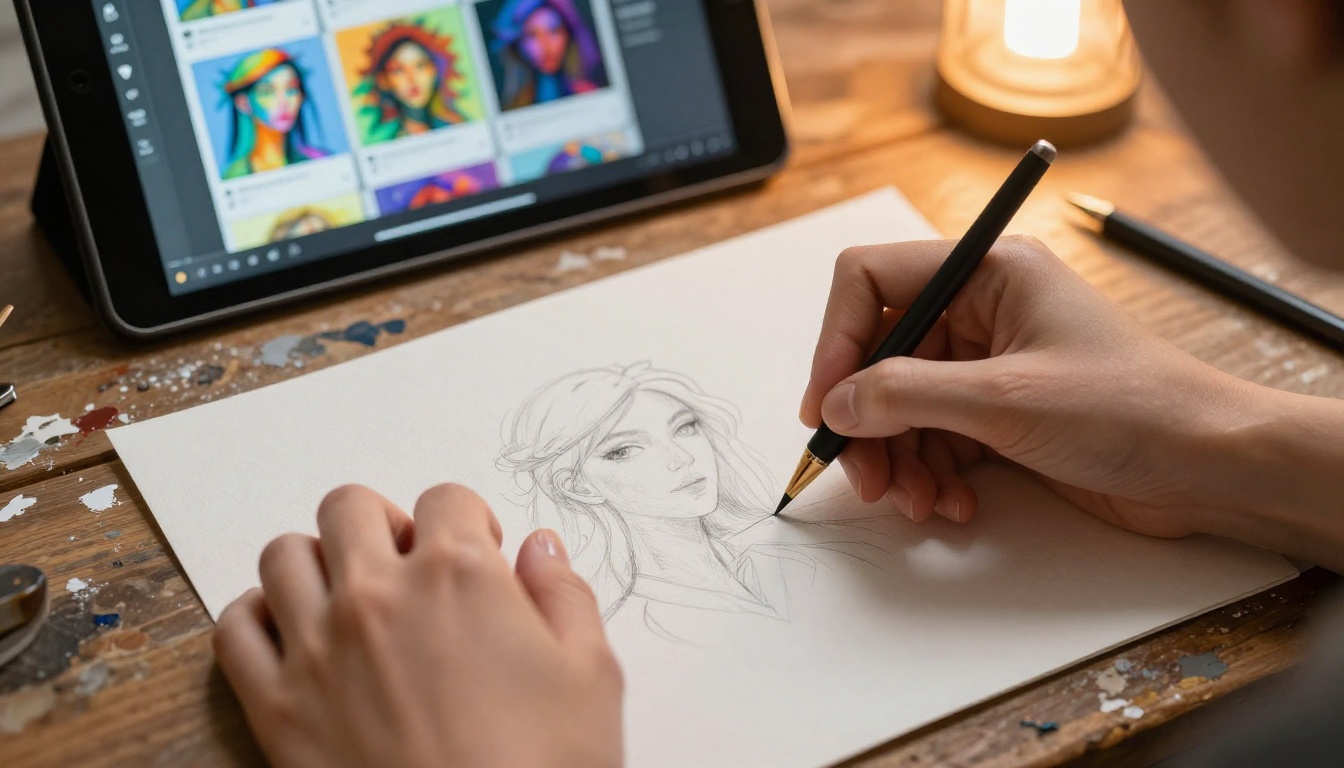
Le prompt fait tout. Une demande vague produit une image médiocre. Un prompt structuré et précis produit une image qui mérite d’être partagée ou développée.
La formule de base
La structure de prompt la plus fiable suit cet ordre :
- Sujet : ce qui ou qui figure dans l’image
- Action/pose : ce que fait le sujet
- Environnement : le lieu de la scène
- Éclairage : le type et la direction de la lumière
- Style : l’esthétique visuelle
- Caméra : objectif, angle, distance
Exemple de prompt :
« Une jeune femme qui lit dans un loft ensoleillé, une lumière matinale chaleureuse filtrant à travers des fenêtres poussiéreuses, entourée de piles de livres et de plantes retombantes, prise en contre-plongée avec un objectif 50 mm, photoréaliste, faible profondeur de champ »
Ce seul prompt contient les six éléments. Comparez-le à « une femme qui lit un livre » et la différence de qualité du résultat est considérable.
Des styles artistiques qui fonctionnent
Grok Imagine répond bien aux références stylistiques bien définies dans ses données d’entraînement. Les suivantes donnent systématiquement de bons résultats :
| Style | Ajout au prompt | Idéal pour |
|---|
| Photoréaliste | « RAW 8K photography, natural lighting » | Portraits, environnements |
| Peinture à l’huile | « textured oil on canvas, impressionist brushwork » | Paysages, personnages |
| Aquarelle | « soft watercolor washes, paper texture visible » | Botanique, style de vie |
| Concept art | « cinematic concept art, dramatic atmosphere » | Scènes fantasy, science-fiction |
| Film noir | « high contrast, deep shadows, 1940s atmosphere » | Scènes urbaines, ambiances sombres |
💡 Astuce : Combiner un style photographique et un style artistique donne souvent des résultats hybrides intéressants. Essayez « shot on Kodak Portra 400, painted by Vermeer » pour mêler l’esthétique de la photo argentique à la lumière picturale classique.
Ce qu’il faut éviter dans les prompts
Certaines habitudes dégradent systématiquement la qualité des résultats :
- Les adjectifs abstraits comme « beau » ou « incroyable » : décrivez plutôt pourquoi le rendu est réussi
- Les styles contradictoires dans un même prompt : choisissez une direction visuelle et tenez-vous-y
- La surcharge de détails : plus de 80 mots peuvent fragmenter l’attention du modèle
- Demander du texte dans les images : les modèles d’IA peinent notoirement à rendre un texte lisible
Créer différents styles artistiques
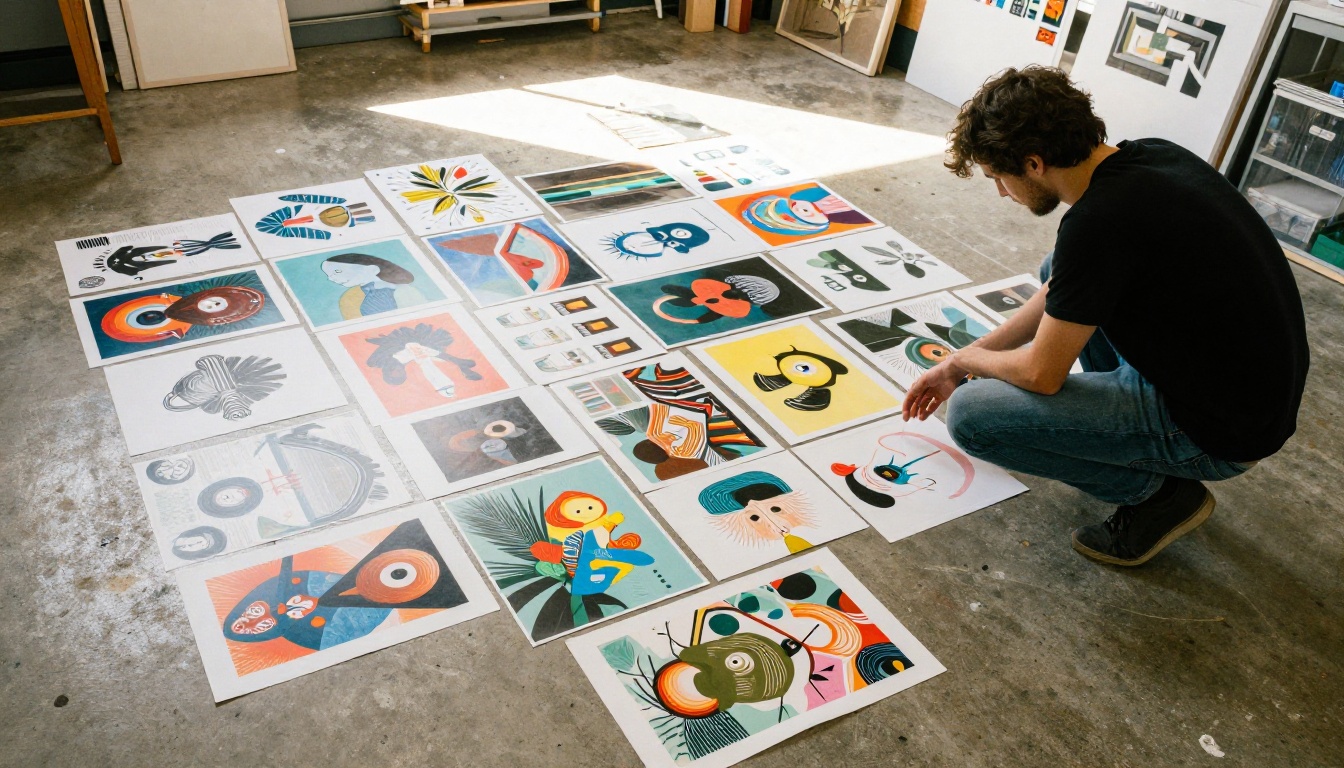
L’art photoréaliste
Le photoréalisme est le domaine où Aurora excelle. Utilisez la terminologie de la photo et des objectifs : « objectif portrait 85 mm », « grand-angle 24 mm », « macro 100 mm ». Ajoutez des descripteurs d’éclairage : « lumière matinale volumétrique », « contre-jour de l’heure dorée », « lumière du jour diffuse et couverte ». Mentionnez un type de film pour la colorimétrie : « Kodak Portra 400 », « Fuji Provia », « Ilford HP5 noir et blanc ».
Plus vous formulez votre prompt comme un photographe professionnel qui donne des instructions à un directeur de la photographie, plus le résultat paraît cinématographique et réel.
Styles picturaux et illustratifs
Pour obtenir des rendus picturaux, faites référence à des mouvements précis ou à de grandes esthétiques historiques :
- « dans le style du romantisme du 19e siècle »
- « peinture à l’huile préraphaélite avec des détails botaniques fins »
- « illustration graphique à plat, design moderne du milieu du siècle »
- « peinture à la gouache, palette de couleurs du Studio Ghibli »
Ces formulations laissent à Aurora assez de latitude stylistique pour produire quelque chose de distinct, sans être contraint par une seule référence étroite.
L’art abstrait et conceptuel
Les prompts abstraits ont besoin de points d’ancrage. Un prompt totalement ouvert comme « art abstrait » produit du bruit. Décrivez plutôt le ressenti et la composition :
« Formes géométriques denses qui se chevauchent, dans un ocre chaud et un indigo profond, flou de bougé suggérant le mouvement, texture de fresque ancienne, format carré »
Donnez au modèle quelque chose à organiser dans l’espace, même dans un travail abstrait.
Grok Imagine ou d’autres outils d’art par IA
Grok Imagine est pratique, mais la commodité a un prix. Voici comment il se compare aux plateformes dédiées :
| Fonctionnalité | Grok Imagine | PicassoIA |
|---|
| Qualité d’image | Élevée (modèle Aurora) | Très élevée (plus de 91 modèles) |
| Générations par jour | Limitées (abonnement) | Illimitées avec Pro |
| Variété de modèles | 1 modèle | 91 modèles de texte vers image |
| Édition d’images | Aucune | Inpainting et outpainting complets |
| Upscaling | Aucun | 9 modèles d’upscaling dédiés |
| Génération de vidéos | Aucune | 87 modèles vidéo |
| LoRA personnalisé | Aucun | Oui |
Grok Imagine est excellent pour l’idéation rapide. Quand vous devez itérer, augmenter la résolution, retoucher ou produire un travail de qualité commerciale, une plateforme dédiée avec davantage d’outils fait la différence.
💡 Astuce : Utilisez Grok Imagine pour explorer rapidement des idées, puis transférez votre meilleur résultat sur une plateforme dédiée pour le peaufiner et en augmenter la résolution.
Augmenter la résolution et peaufiner votre art
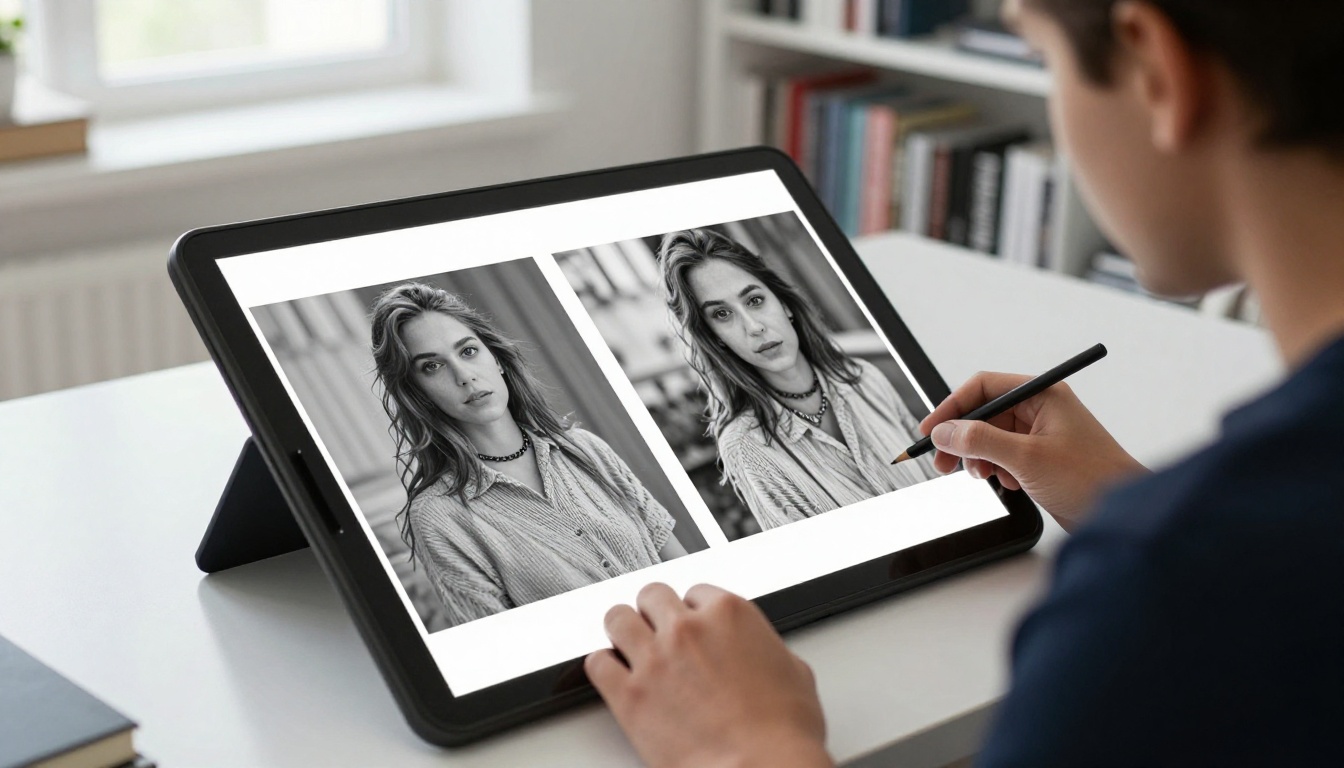
Grok Imagine produit des images à une résolution standard. Pour l’impression, l’affichage grand format ou un examen détaillé, il faut passer par l’upscaling (augmentation de la résolution). L’upscaling assisté par IA ajoute une texture et une netteté réalistes là où l’original n’en avait aucune, bien au-delà de ce que peut produire un simple redimensionnement.
Pourquoi la résolution compte pour l’art
Lorsque vous imprimez une image générée par IA à une taille supérieure à environ 8x10 pouces, les artefacts de pixels deviennent visibles. Un upscaling avec un algorithme de redimensionnement classique floute l’image. Les upscalers basés sur l’IA hallucinent des détails : ils remplissent la nouvelle résolution avec une texture réaliste.
Les meilleurs outils d’upscaling sur PicassoIA
PicassoIA propose neuf modèles d’upscaling spécialisés. Voici les meilleurs choix selon le cas d’usage :
- Clarity Pro Upscaler : idéal pour les images photoréalistes. Ajoute une texture fine de la peau, le détail des tissus et la netteté de l’arrière-plan, jusqu’à 4 fois la résolution d’origine.
- Crystal Upscaler : optimisé spécifiquement pour les portraits. Produit un détail exceptionnel de la peau et des cheveux dans les images centrées sur le visage.
- Topaz Image Upscale : le choix professionnel. Agrandit les images jusqu’à 6 fois sans introduire d’artefacts, avec un rendu comparable à celui du logiciel de bureau de Topaz Labs.
- Real ESRGAN : upscaling rapide en 4x, parfait pour les paysages et les images sans portrait lorsque la vitesse de traitement compte.
- Google Upscaler : agrandissez n’importe quelle photo 4 fois tout en préservant les détails fins sur l’ensemble du cadre.
- Recraft Crisp Upscale : idéal pour les styles graphiques à plat et illustratifs lorsque vous voulez des contours nets plutôt qu’une texture photoréaliste.
Pour la plupart des images d’art issues de Grok Imagine, commencez par Clarity Pro Upscaler. Importez l’image générée, réglez le facteur d’échelle sur 2x pour le web ou 4x pour l’impression, et le modèle ajoute de véritables détails plutôt qu’un agrandissement flou.
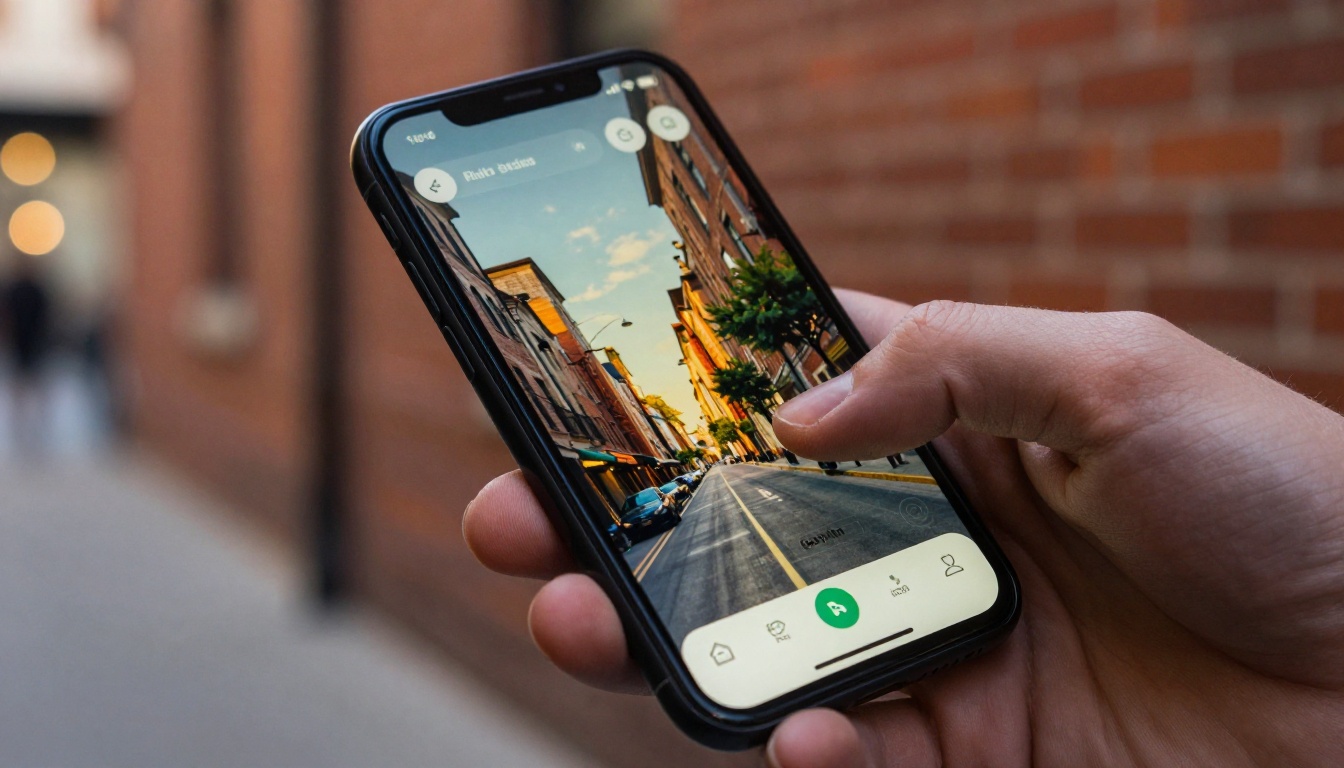
Lorsque vous avez besoin de plus que la limite quotidienne de Grok Imagine, ou lorsqu’un projet exige de la retouche d’images, des styles personnalisés ou de la vidéo, PicassoIA réunit sous un même toit un écosystème complet d’outils d’IA.
Modèles de texte vers image à essayer
PicassoIA héberge 91 modèles de texte vers image, des générateurs rapides aux options haut de gamme. Voici ceux qui conviennent le mieux au travail artistique :
- PicassoIA Image : le générateur illimité de la plateforme. Produit des images de haute qualité à partir de texte, sans plafond quotidien avec les abonnements Premium.
- Seedream 4.5 : le modèle phare de ByteDance pour la génération d’images en 4K. Excellent respect des prompts et détails photoréalistes fins.
- Hunyuan Image 2.1 : le modèle d’images 2K de Tencent. Performant sur les prompts de composition complexes, avec plusieurs sujets et environnements.
- Wan 2.7 Image Pro : sorties en 4K de qualité Pro. Idéal pour la photographie produit commerciale et les rendus architecturaux réalistes.
- Flux Redux Dev : le modèle de variations de Black Forest Labs. Part d’une image existante et génère des variations de style cohérentes, utile pour développer une série visuelle.
- GPT Image 2 : le dernier modèle d’OpenAI, avec un excellent suivi des instructions pour un contrôle précis de la composition.
Outils d’édition d’images
L’une des grandes lacunes de Grok Imagine est qu’il ne permet pas de retoucher les images générées. PicassoIA comble ce manque avec plusieurs outils :
- PicassoIA Image Editor Pro : éditeur complet pour l’inpainting, l’outpainting, le remplacement d’objets et la restauration. Générations illimitées.
- Qwen Image Edit Plus : édition assistée par IA pour des modifications ciblées. Décrivez en langage naturel ce que vous voulez changer, et le modèle l’applique avec précision.
- P Image Upscale : upscaling net en moins d’une seconde, adapté aux flux de travail d’itération rapide.
Tirer davantage de votre flux de travail artistique
Itérer sur les prompts
Aucun prompt n’est jamais définitif. Les meilleurs résultats viennent d’une génération conçue comme une boucle, et non comme une opération en une seule fois. Commencez par votre sujet et votre éclairage principaux, générez 3 ou 4 variantes, puis identifiez ce qui fonctionne et ce qui ne fonctionne pas. Conservez les éléments qui marchent et corrigez ceux qui échouent.
Exemple de boucle d’itération :
- Premier prompt : « Portrait d’une femme dans un champ de blé, heure dorée »
- Analyse : l’éclairage est bon, la composition trop centrée
- Deuxième prompt : même base + « composition en règle des tiers, sujet placé à gauche, regard vers la droite, faible profondeur de champ 85 mm »
- Analyse : la composition s’est améliorée, l’arrière-plan est trop flou
- Troisième prompt : ajoutez « ouverture f/4 pour davantage de contexte en arrière-plan »
Trois passes donneront systématiquement de meilleurs résultats qu’un seul prompt complexe.
Combiner Grok et PicassoIA
Le flux de travail le plus efficace pour un art par IA exigeant utilise les deux outils :
- Idéez avec Grok Imagine : itérations rapides, exploration de concepts, recherche de la bonne direction
- Affinez sur PicassoIA : utilisez Seedream 4.5 ou Wan 2.7 Image Pro pour générer la version finale en haute résolution
- Retouchez avec PicassoIA Image Editor Pro : corrigez des éléments précis, étendez le cadre ou remplacez des objets
- Augmentez la résolution avec Topaz Image Upscale : amenez l’image à une qualité d’impression, à 4 à 6 fois la résolution d’origine
Ce processus prend environ 15 minutes par image finale et produit systématiquement des travaux dignes d’un portfolio.
Les erreurs courantes qui nuisent à la qualité des images
Voici les erreurs qui produisent le plus souvent des résultats décevants :
- Utiliser Grok Imagine pour les résultats finaux : c’est un point de départ, pas la ligne d’arrivée
- Sauter l’étape de l’upscaling : chaque image générée par IA gagne à être agrandie avant d’être partagée ou imprimée
- Négliger l’éclairage dans les prompts : l’éclairage est le facteur le plus déterminant dans la qualité perçue d’une image
- Vouloir tout corriger dans un seul prompt : itérez au lieu de surcharger
- Ne pas utiliser d’images de référence : lors de l’édition sur PicassoIA, les images de référence améliorent nettement la cohérence
Effets visuels et touches artistiques finales
Au-delà de la génération et de l’upscaling de base, les flux de travail d’art par IA intègrent de plus en plus d’effets visuels. Qu’il s’agisse d’ajouter un étalonnage cinématographique, des effets d’éclairage atmosphériques ou des filtres stylistiques, ces touches finales distinguent un art par IA compétent d’un travail qui paraît véritablement soigné.
Sur PicassoIA, le modèle Recraft Creative Upscale fait plus qu’agrandir les images. Il les interprète de façon créative, en ajoutant de la texture, en accentuant les points focaux et en enrichissant la profondeur atmosphérique d’une manière que les upscalings classiques n’atteignent jamais. Pour les styles illustratifs et graphiques en particulier, ce modèle apporte une qualité artisanale que d’autres upscalers ne parviennent pas à restituer.
Le modèle Bria Increase Resolution gère un agrandissement en 4x tout en conservant la colorimétrie exacte de l’original. Si vous avez passé du temps à bien régler l’étalonnage dans votre prompt, il le préserve intégralement tout en ajoutant de la résolution.
💡 Astuce : Après l’upscaling, passez l’image dans Qwen Image Edit Plus LoRA Relight pour ajuster l’éclairage de la scène en post-production. Vous pouvez passer d’une lumière matinale à l’heure dorée, ou ajouter un éclairage de studio à une scène en extérieur, uniquement par des instructions textuelles.
Effets visuels à connaître
Prompts d’étalonnage des couleurs qui fonctionnent de façon constante avec les modèles de Grok Imagine comme de PicassoIA :
- « Étalonnage teal et orange » pour une esthétique de blockbuster cinématographique
- « Finition mate désaturée avec noirs relevés » pour un rendu de photographie éditoriale
- « Blancs lumineux en high key, ombres minimales » pour une photographie commerciale épurée
- « Simulation de film en cross-processing, verts et rouges décalés » pour un style éditorial vintage
- « Éclairage low-key d’ambiance, noirs profonds, source lumineuse unique » pour un portrait dramatique
Ces descripteurs de couleur doivent se trouver vers la fin de votre prompt, après les détails du sujet et de l’environnement. Le modèle lit les prompts approximativement de gauche à droite par ordre de priorité : placez donc les éléments de composition en tête et réservez la fin aux touches stylistiques.
Quand ajouter des effets et quand regénérer
Une erreur fréquente consiste à vouloir ajouter des effets à une image de base mal composée. La règle générale :
- Corriger un problème de composition : regénérez avec un prompt amélioré
- Corriger l’ambiance lumineuse : regénérez avec des descripteurs d’éclairage corrigés
- Corriger l’étalonnage des couleurs : regénérez ou utilisez Qwen Image Edit Plus LoRA Relight
- Ajouter de la texture fine et de la netteté : utilisez un upscaler comme Clarity Pro Upscaler
- Remplacer ou supprimer des objets précis : utilisez l’inpainting de PicassoIA Image Editor Pro
Les outils d’upscaling et de retouche sont des outils de peaufinage, pas de sauvetage. Ils rendent les bonnes images excellentes. Ils ne corrigent pas des compositions fondamentalement faibles.
Commencez à créer dès maintenant
Grok Imagine est vraiment impressionnant pour ce qu’il est : un générateur d’images rapide et accessible, intégré à une IA conversationnelle. Le modèle Aurora produit des rendus photoréalistes à partir de prompts raisonnablement simples, et pour une exploration créative rapide, il est difficile de faire mieux.
Mais le plafond est bas. Pas d’édition, pas d’upscaling, des générations limitées, un seul modèle. Lorsque vous voulez porter un concept à un niveau professionnel, construire une série visuelle ou produire des images pour l’impression, il vous faut plus qu’un seul outil.
PicassoIA réunit plus de 91 modèles de texte vers image, 9 upscalers, des outils d’édition complets et 87 modèles vidéo sur une seule plateforme. Partez de n’importe quelle image générée avec Grok Imagine et poussez-la plus loin. Essayez Seedream 4.5 pour votre première génération en 4K, passez-la ensuite dans Clarity Pro Upscaler pour une qualité d’impression, et utilisez PicassoIA Image Editor Pro pour toute retouche précise. Toute la boîte à outils est là, dès que vous êtes prêt.


