Grok Imagine आज AI आर्ट बनाने के सबसे तेज़ तरीकों में से एक है, और ज़्यादातर लोग अभी इसकी क्षमता का बहुत छोटा हिस्सा ही इस्तेमाल कर रहे हैं। चाहे आपको फ़ोटोरियलिस्टिक पोर्ट्रेट चाहिए हों, वायुमंडलीय लैंडस्केप हों या कंसेप्चुअल इलस्ट्रेशन, वही टूल जो आपके सवालों के जवाब देता है, सही तरीके से प्रॉम्प्ट करने पर ऐसी इमेज बना सकता है जो डेडिकेटेड आर्ट प्लेटफ़ॉर्म की इमेज को टक्कर दे।
इस लेख में Grok की इमेज जनरेशन की बुनियादी बातों से लेकर उन प्रॉम्प्ट स्ट्रेटेजी तक सब कुछ है, जो लगातार अच्छे नतीजे देती हैं। आपको यह भी पता चलेगा कि कब PicassoIA जैसा डेडिकेटेड प्लेटफ़ॉर्म इस्तेमाल करना ज़्यादा समझदारी है, ज़्यादा कंट्रोल, अनलिमिटेड जनरेशन और प्रो-ग्रेड आउटपुट के लिए।
Grok Imagine असल में क्या है
Grok Imagine, xAI के Grok असिस्टेंट में बना इमेज जनरेशन फ़ीचर है। यह Aurora पर चलता है, जो xAI का अपना टेक्स्ट-टू-इमेज मॉडल है और जिसे xAI ने खास तौर पर फ़ोटोरियलिस्टिक और कलात्मक आउटपुट के लिए विकसित किया है। Grok से चैट करने वाला वही इंटरफ़ेस बिना ऐप या टैब बदले इमेज के अनुरोध भी संभालता है।
Aurora मॉडल
Grok की विज़ुअल क्षमताओं के केंद्र में Aurora है। इसे रियलिज़्म, बारीक डिटेल और प्रॉम्प्ट के पालन के लिए अनुकूलित बड़े डेटासेट पर प्रशिक्षित किया गया था। पिछले इमेज मॉडल की तुलना में Aurora जटिल दृश्यों, यथार्थवादी रोशनी और मानव शरीर-रचना को काफ़ी कम आर्टिफ़ैक्ट के साथ संभालता है। यह उस स्तर से कहीं बेहतर प्रदर्शन करता है जिसकी ज़्यादातर लोग चैट-आधारित टूल से उम्मीद करते हैं।
इसे कहाँ इस्तेमाल करें
आप Grok Imagine तक तीन जगह पहुँच सकते हैं:
- वेब ब्राउज़र में grok.com
- साइडबार में Grok टैब के ज़रिए X.com
- X मोबाइल ऐप (iOS और Android)
पूरी एक्सेस के लिए X Premium या Premium+ सब्सक्रिप्शन ज़रूरी है। फ़्री यूज़र को रोज़ सीमित जनरेशन मिलती हैं। बस Grok चैट फ़ील्ड में प्रॉम्प्ट लिखें और एक साफ़ विज़ुअल विवरण शामिल करें। Grok इमेज बनाने के अनुरोधों को अपने आप पहचान लेगा, लेकिन आप अपने संदेश की शुरुआत "Generate an image of..." लिखकर इसे और साफ़ कर सकते हैं।
ऐसे प्रॉम्प्ट लिखें जो नतीजे दें
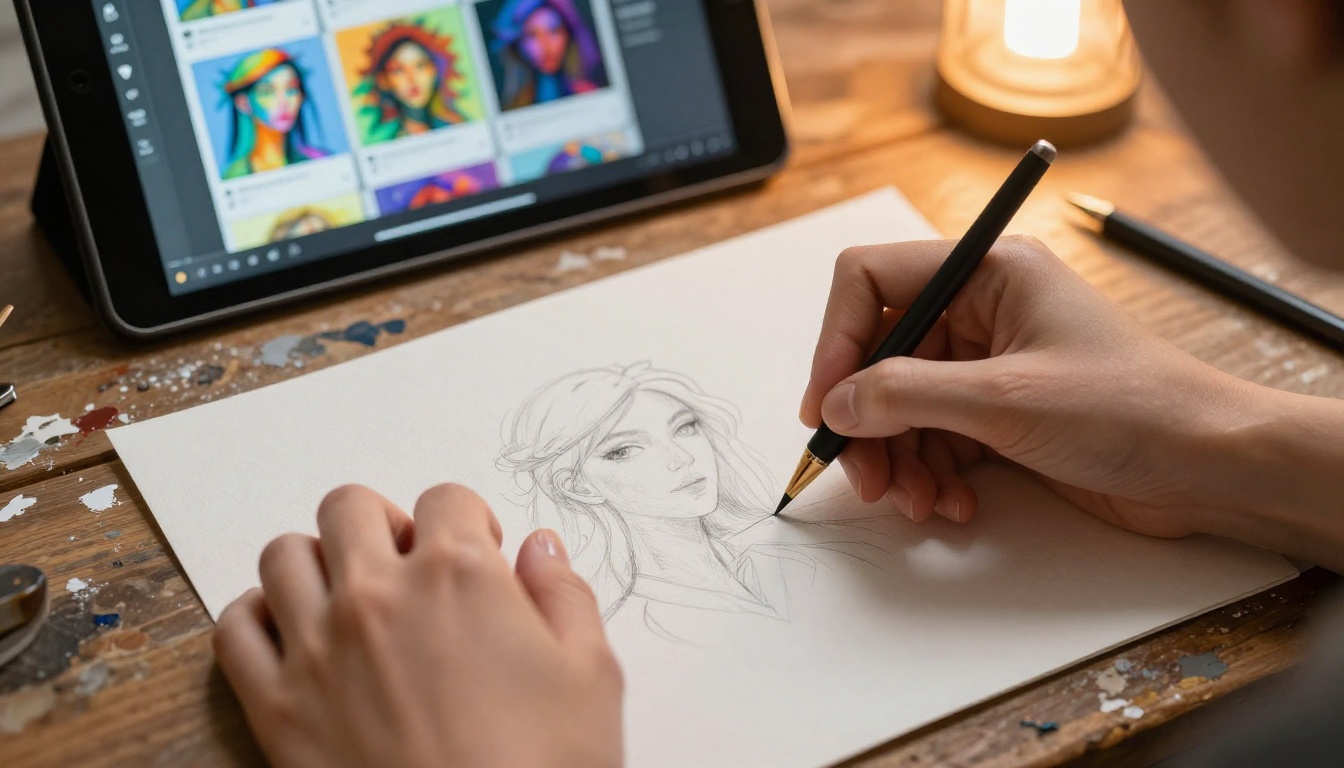
प्रॉम्प्ट ही सब कुछ है। एक धुंधला अनुरोध औसत इमेज देता है। एक संरचित, विशिष्ट प्रॉम्प्ट ऐसी इमेज देता है जो साझा करने या उस पर आगे काम करने लायक हो।
बुनियादी फ़ॉर्मूला
सबसे भरोसेमंद प्रॉम्प्ट संरचना इस क्रम में चलती है:
- सब्जेक्ट: इमेज में क्या या कौन है
- एक्शन/पोज़: सब्जेक्ट क्या कर रहा है
- एनवायरनमेंट: दृश्य कहाँ है
- रोशनी: रोशनी का प्रकार और दिशा
- स्टाइल: विज़ुअल सौंदर्यबोध
- कैमरा: लेंस, एंगल, दूरी
उदाहरण प्रॉम्प्ट:
"A young woman reading in a sunlit loft, warm morning light filtering through dusty windows, surrounded by stacked books and trailing plants, shot from a low angle with a 50mm lens, photorealistic, shallow depth of field"
इस एक प्रॉम्प्ट में छहों तत्व मौजूद हैं। इसकी तुलना "a woman reading a book" से करें, तो आउटपुट की क्वालिटी में फ़र्क बहुत बड़ा है।
काम करने वाले आर्ट स्टाइल
Grok Imagine उन स्टाइल संदर्भों पर अच्छी प्रतिक्रिया देता है जो उसके ट्रेनिंग डेटा में अच्छी तरह परिभाषित हैं। ये लगातार मज़बूत नतीजे देते हैं:
| स्टाइल | प्रॉम्प्ट में जोड़ें | सबसे अच्छा किसके लिए |
|---|
| फ़ोटोरियलिस्टिक | "RAW 8K photography, natural lighting" | पोर्ट्रेट, एनवायरनमेंट |
| ऑयल पेंटिंग | "textured oil on canvas, impressionist brushwork" | लैंडस्केप, फ़िगर |
| वॉटरकलर | "soft watercolor washes, paper texture visible" | बॉटैनिकल, लाइफ़स्टाइल |
| कॉन्सेप्ट आर्ट | "cinematic concept art, dramatic atmosphere" | फ़ैंटेसी, साइ-फ़ाई दृश्य |
| फ़िल्म नोयर | "high contrast, deep shadows, 1940s atmosphere" | अर्बन, मूडी दृश्य |
💡 टिप: किसी फ़ोटोग्राफ़ी स्टाइल को किसी आर्ट स्टाइल के साथ मिलाने से अक्सर दिलचस्प हाइब्रिड नतीजे आते हैं। फ़िल्म फ़ोटोग्राफ़ी की सौंदर्यशैली को क्लासिकल पेंटरली रोशनी के साथ मिलाने के लिए "shot on Kodak Portra 400, painted by Vermeer" आज़माएँ।
प्रॉम्प्ट में क्या न करें
कुछ प्रॉम्प्ट आदतें लगातार आउटपुट की क्वालिटी घटाती हैं:
- एब्स्ट्रैक्ट विशेषण जैसे "beautiful" या "amazing": इसके बजाय बताएँ कि यह अच्छा क्यों दिखता है
- एक ही प्रॉम्प्ट में टकराते स्टाइल: एक विज़ुअल दिशा चुनें और उस पर टिके रहें
- बहुत ज़्यादा डिटेल भरना: 80 शब्दों से ज़्यादा मॉडल का ध्यान बिखेर सकते हैं
- इमेज में टेक्स्ट माँगना: AI मॉडल को पढ़ने योग्य टेक्स्ट बनाने में कठिनाई होती है
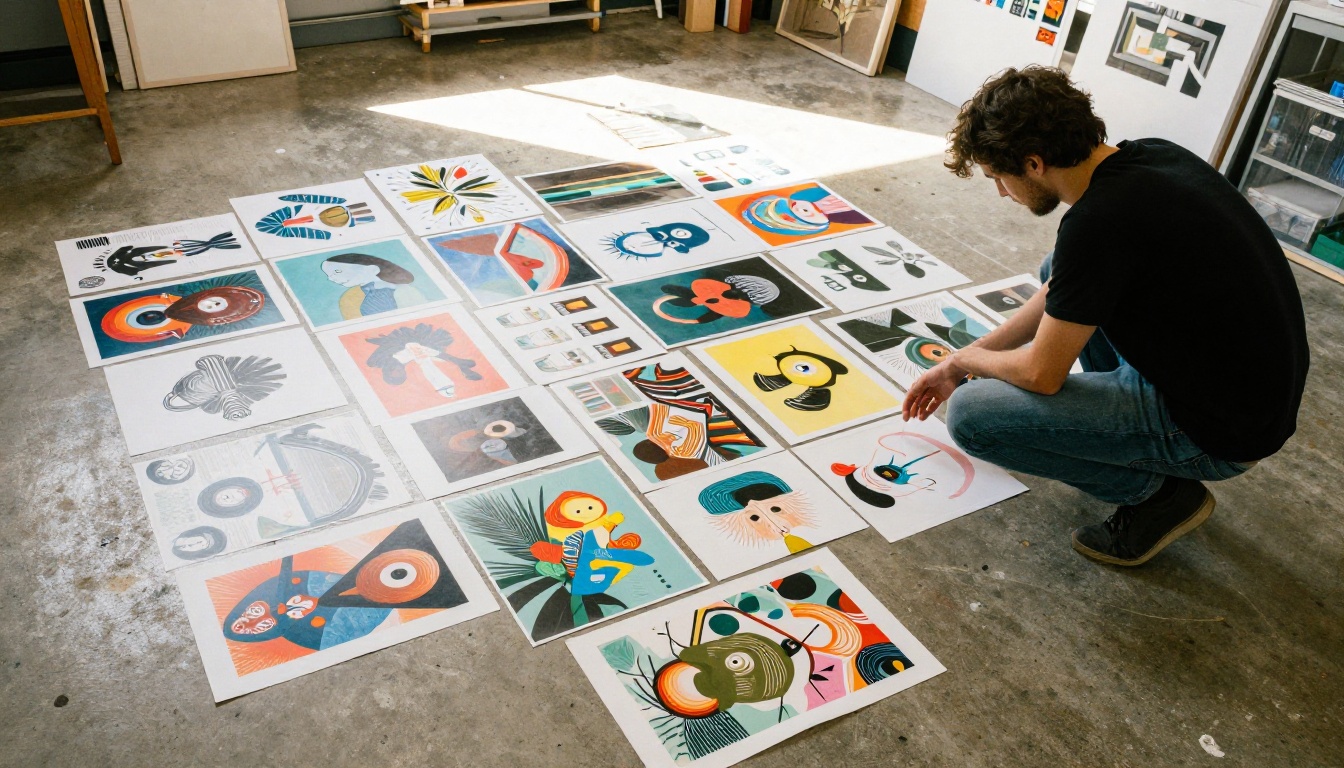
अलग-अलग आर्ट स्टाइल बनाना
फ़ोटोरियलिस्टिक आर्ट
फ़ोटोरियलिज़्म वह जगह है जहाँ Aurora सबसे अच्छा प्रदर्शन करता है। कैमरा और लेंस की शब्दावली इस्तेमाल करें: "85mm portrait lens," "wide-angle 24mm," "macro 100mm." रोशनी के वर्णन जोड़ें: "volumetric morning light," "golden hour backlight," "overcast diffused daylight." रंग विज्ञान के लिए फ़िल्म स्टॉक का ज़िक्र करें: "Kodak Portra 400," "Fuji Provia," "Ilford HP5 black and white."
आप अपने प्रॉम्प्ट को जितना ऐसे फ़्रेम करेंगे जैसे कोई प्रोफ़ेशनल फ़ोटोग्राफ़र सिनेमैटोग्राफ़र को निर्देश दे रहा हो, आउटपुट उतना ही सिनेमैटिक और असली लगेगा।
पेंटरली और इलस्ट्रेटिव स्टाइल
पेंटरली नतीजों के लिए किसी ख़ास मूवमेंट या व्यापक ऐतिहासिक सौंदर्यबोध का संदर्भ दें:
- "in the style of 19th century Romanticism"
- "Pre-Raphaelite oil painting with fine botanical detail"
- "flat graphic illustration, mid-century modern design"
- "gouache painting, Studio Ghibli color palette"
इससे Aurora को इतनी स्टाइलिस्टिक छूट मिलती है कि वह किसी एक संकीर्ण संदर्भ में बंधे बिना कुछ अलग बना सके।
एब्स्ट्रैक्ट और कंसेप्चुअल आर्ट
एब्स्ट्रैक्ट प्रॉम्प्ट को एंकर पॉइंट चाहिए। "abstract art" जैसा पूरी तरह खुला प्रॉम्प्ट शोर पैदा करता है। इसके बजाय एहसास और कंपोज़िशन बताएँ:
"Dense overlapping geometric shapes in warm ochre and deep indigo, motion blur suggesting movement, textured like aged fresco, square format"
एब्स्ट्रैक्ट काम में भी मॉडल को स्पेस में व्यवस्थित करने के लिए कुछ दें।
Grok Imagine बनाम दूसरे AI आर्ट टूल
Grok Imagine सुविधाजनक है, लेकिन सुविधा के साथ कुछ समझौते भी आते हैं। डेडिकेटेड प्लेटफ़ॉर्म से इसकी तुलना यह रही:
| फ़ीचर | Grok Imagine | PicassoIA |
|---|
| इमेज क्वालिटी | उच्च (Aurora मॉडल) | बहुत उच्च (91+ मॉडल) |
| प्रतिदिन जनरेशन | सीमित (सब्सक्रिप्शन) | Pro पर असीमित |
| मॉडल विविधता | 1 मॉडल | 91 टेक्स्ट-टू-इमेज मॉडल |
| इमेज एडिटिंग | कोई नहीं | पूर्ण इनपेंटिंग और आउटपेंटिंग |
| अपस्केलिंग | कोई नहीं | 9 समर्पित अपस्केल मॉडल |
| वीडियो जनरेशन | कोई नहीं | 87 वीडियो मॉडल |
| कस्टम LoRA | कोई नहीं | हाँ |
Grok Imagine तेज़ आइडिएशन के लिए शानदार है। जब आपको बार-बार सुधार करना हो, अपस्केल करना हो, एडिट करना हो, या कमर्शियल क्वालिटी का काम बनाना हो, तब ज़्यादा टूल वाला डेडिकेटेड प्लेटफ़ॉर्म फ़र्क पैदा करता है।
💡 टिप: विचारों को जल्दी खंगालने के लिए Grok Imagine का इस्तेमाल करें, फिर अपने सबसे अच्छे नतीजे को डेडिकेटेड प्लेटफ़ॉर्म पर ले जाकर उसे रिफ़ाइन और अपस्केल करें।
अपने आर्ट को अपस्केल और रिफ़ाइन करना
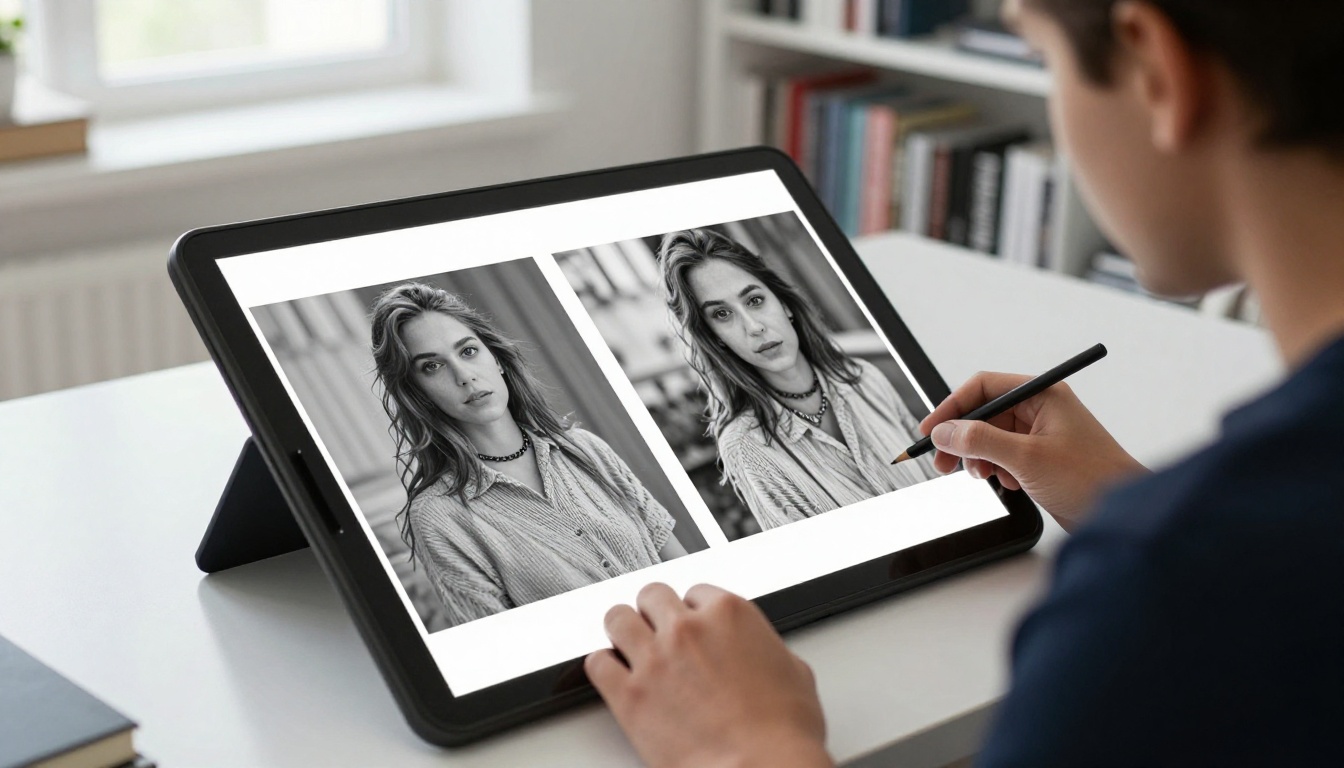
Grok Imagine मानक रिज़ॉल्यूशन पर इमेज देता है। प्रिंट, बड़े फ़ॉर्मैट डिस्प्ले या बारीक जाँच के लिए आपको अपस्केलिंग चाहिए। AI-आधारित अपस्केलिंग वहाँ यथार्थवादी टेक्सचर और शार्पनेस जोड़ती है जहाँ मूल इमेज में वह नहीं था, और यह सामान्य रीसाइज़ से कहीं आगे की चीज़ है।
आर्ट के लिए रिज़ॉल्यूशन क्यों मायने रखता है
जब आप AI-जनरेटेड इमेज को लगभग 8x10 इंच से बड़ा प्रिंट करते हैं, तो पिक्सल आर्टिफ़ैक्ट दिखने लगते हैं। सामान्य रीसाइज़िंग एल्गोरिदम से इमेज धुंधली हो जाती है। AI-आधारित अपस्केलर नई रिज़ॉल्यूशन पर डिटेल में हैलुसिनेशन करते हैं, यानी यथार्थवादी टेक्सचर भर देते हैं।
PicassoIA पर सबसे अच्छे अपस्केलिंग टूल
PicassoIA नौ विशेष अपस्केलिंग मॉडल देता है। उपयोग के हिसाब से यहाँ शीर्ष चुनाव हैं:
- Clarity Pro Upscaler: फ़ोटोरियलिस्टिक इमेज के लिए सबसे अच्छा। मूल रिज़ॉल्यूशन के 4x तक बारीक त्वचा का टेक्सचर, कपड़े की डिटेल और बैकग्राउंड की शार्पनेस जोड़ता है।
- Crystal Upscaler: खास तौर पर पोर्ट्रेट के लिए अनुकूलित। चेहरे पर केंद्रित इमेज में असाधारण त्वचा और बालों की डिटेल देता है।
- Topaz Image Upscale: प्रोफ़ेशनल विकल्प। बिना आर्टिफ़ैक्ट जोड़े इमेज को 6x तक बड़ा करता है, और Topaz Labs के डेस्कटॉप सॉफ़्टवेयर के आउटपुट से मेल खाता है।
- Real ESRGAN: तेज़ 4x अपस्केलिंग, लैंडस्केप और गैर-पोर्ट्रेट इमेज के लिए बढ़िया जहाँ प्रोसेसिंग की गति मायने रखती है।
- Google Upscaler: किसी भी फ़ोटो को 4x तक बड़ा करें और पूरे फ़्रेम में बारीक डिटेल बनाए रखें।
- Recraft Crisp Upscale: फ़्लैट ग्राफ़िक और इलस्ट्रेटिव स्टाइल के लिए आदर्श, जहाँ फ़ोटोरियलिस्टिक टेक्सचर के बजाय साफ़ किनारे चाहिए।
Grok Imagine से बनी ज़्यादातर AI आर्ट के लिए Clarity Pro Upscaler से शुरू करें। जनरेट की गई इमेज अपलोड करें, वेब के लिए स्केल फ़ैक्टर 2x या प्रिंट के लिए 4x रखें, और मॉडल धुंधले बड़ेपन के बजाय असली डिटेल जोड़ेगा।
अनलिमिटेड आर्ट के लिए PicassoIA कैसे इस्तेमाल करें
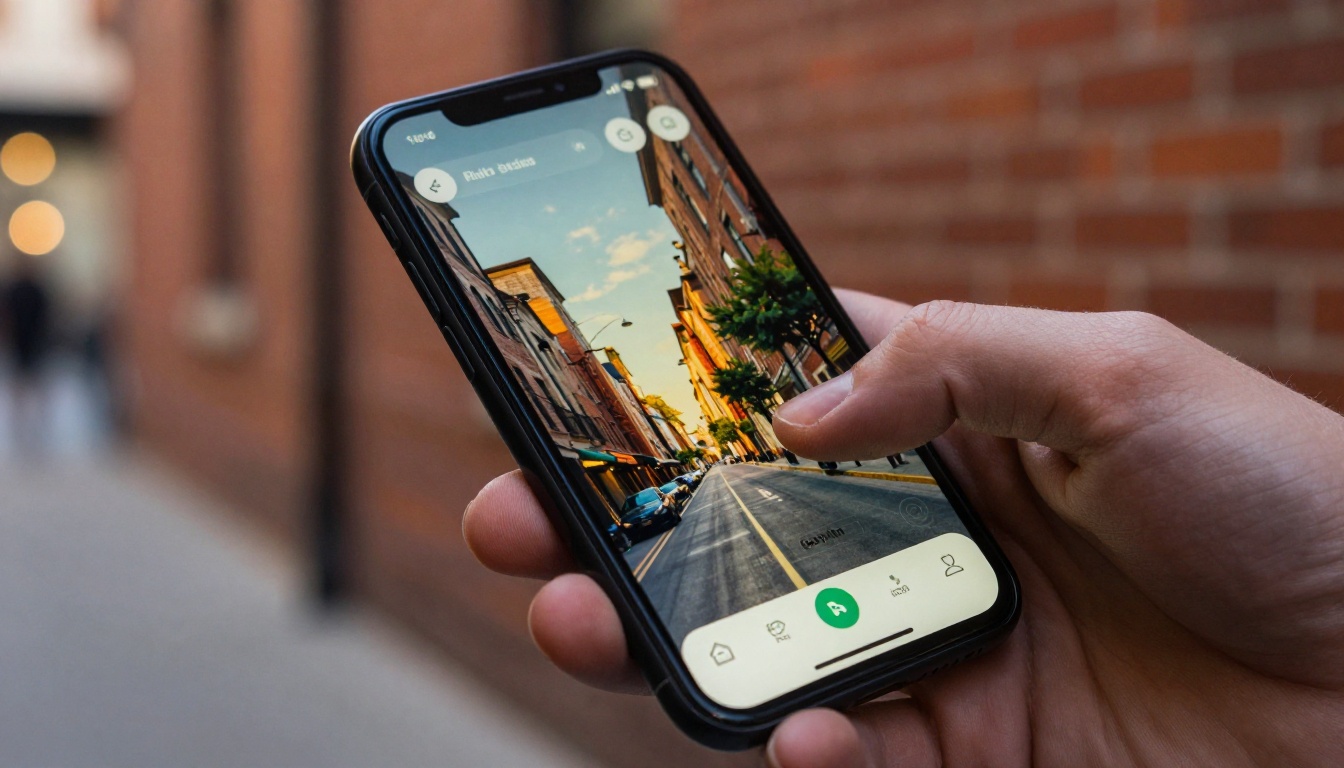
जब आपको Grok Imagine की रोज़ की सीमा से ज़्यादा चाहिए, या जब कोई प्रोजेक्ट इमेज एडिटिंग, कस्टम स्टाइल या वीडियो माँगे, तब PicassoIA एक ही छत के नीचे AI टूल्स का पूरा इकोसिस्टम देता है।
आज़माने लायक टेक्स्ट-टू-इमेज मॉडल
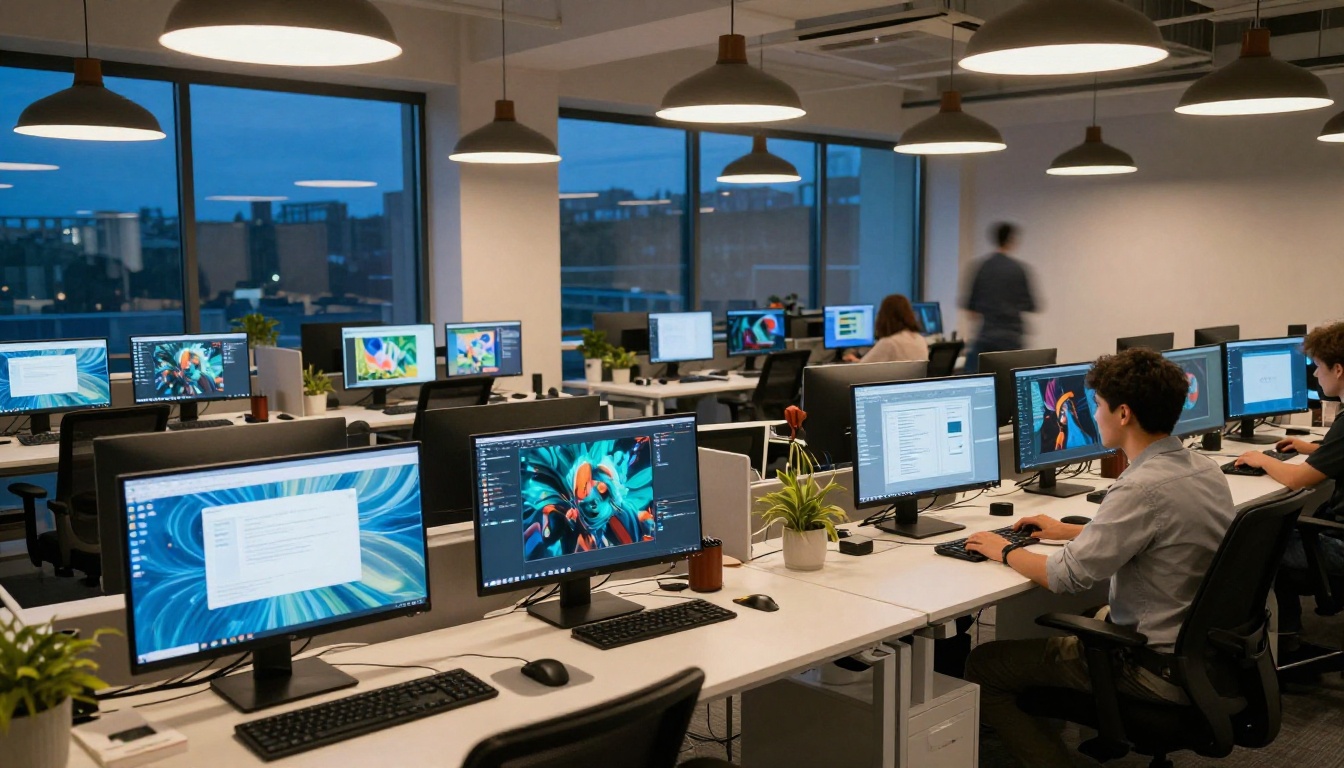
PicassoIA पर 91 टेक्स्ट-टू-इमेज मॉडल हैं, जो तेज़ जनरेटर से लेकर प्रीमियम क्वालिटी विकल्पों तक फैले हैं। आर्टिस्टिक काम के लिए सबसे प्रासंगिक ये हैं:
- PicassoIA Image: प्लेटफ़ॉर्म का अपना अनलिमिटेड जनरेटर। Premium प्लान पर बिना रोज़ की सीमा के टेक्स्ट से हाई-क्वालिटी इमेज बनाता है।
- Seedream 4.5: 4K इमेज जनरेशन के लिए ByteDance का फ़्लैगशिप मॉडल। असाधारण प्रॉम्प्ट पालन और बारीक फ़ोटोरियलिस्टिक डिटेल।
- Hunyuan Image 2.1: Tencent का 2K इमेज मॉडल। कई सब्जेक्ट और एनवायरनमेंट वाले जटिल कंपोज़िशनल प्रॉम्प्ट में मज़बूत।
- Wan 2.7 Image Pro: Pro-टियर क्वालिटी के साथ 4K आउटपुट। कमर्शियल प्रोडक्ट फ़ोटोग्राफ़ी और यथार्थवादी आर्किटेक्चरल रेंडर के लिए सबसे अच्छा।
- Flux Redux Dev: Black Forest Labs का वेरिएशन मॉडल। मौजूदा इमेज लेकर एक जैसे स्टाइल के वेरिएशन बनाता है, जो एक विज़ुअल सीरीज़ विकसित करने में काम आता है।
- GPT Image 2: OpenAI का नवीनतम मॉडल, जिसमें सटीक कंपोज़िशनल कंट्रोल के लिए निर्देशों का मज़बूत पालन है।
इमेज एडिटिंग टूल
Grok Imagine की एक बड़ी कमी यह है कि आप जनरेट की गई इमेज को एडिट नहीं कर सकते। PicassoIA इस कमी को कई टूल से भरता है:
- PicassoIA Image Editor Pro: इनपेंटिंग, आउटपेंटिंग, ऑब्जेक्ट रिप्लेसमेंट और रिस्टोरेशन के लिए फ़ुल-फ़ीचर्ड एडिटर। अनलिमिटेड जनरेशन।
- Qwen Image Edit Plus: टारगेटेड बदलावों के लिए AI-आधारित एडिटिंग। सादे टेक्स्ट में बताएँ कि क्या बदलना है, और मॉडल उसे सटीकता से लागू करता है।
- P Image Upscale: एक सेकंड से कम में साफ़ अपस्केलिंग, तेज़ इटरेशन वर्कफ़्लो के लिए अच्छा।
अपने आर्ट वर्कफ़्लो से ज़्यादा पाना
प्रॉम्प्ट पर इटरेट करना
कोई भी प्रॉम्प्ट कभी अंतिम नहीं होता। सबसे अच्छे नतीजे तब आते हैं जब आप इमेज जनरेशन को एक-बार की प्रक्रिया नहीं, बल्कि एक चक्र मानें। अपने मुख्य सब्जेक्ट और रोशनी से शुरू करें, 3-4 वेरिएशन जनरेट करें, फिर पहचानें कि क्या काम कर रहा है और क्या नहीं। काम करने वाले तत्वों को आगे ले जाएँ और असफल तत्वों को ठीक करें।
उदाहरण इटरेशन चक्र:
- पहला प्रॉम्प्ट: "Portrait of a woman in a wheat field, golden hour"
- समीक्षा: रोशनी अच्छी है, कंपोज़िशन बहुत बीच में है
- दूसरा प्रॉम्प्ट: वही आधार + "rule of thirds composition, subject positioned left, looking right, 85mm shallow depth of field"
- समीक्षा: कंपोज़िशन बेहतर हुआ, बैकग्राउंड बहुत धुंधला है
- तीसरा प्रॉम्प्ट: "f/4 aperture for more background context" जोड़ें
तीन चरण लगातार एक जटिल प्रॉम्प्ट से बेहतर प्रदर्शन करेंगे।
Grok और PicassoIA को साथ इस्तेमाल करना
गंभीर AI आर्ट के लिए सबसे कारगर वर्कफ़्लो दोनों टूल इस्तेमाल करता है:
- Grok Imagine से आइडिएट करें: तेज़ इटरेशन, कॉन्सेप्ट खंगालना, सही दिशा ढूँढना
- PicassoIA पर रिफ़ाइन करें: अंतिम हाई-रिज़ॉल्यूशन वर्ज़न बनाने के लिए Seedream 4.5 या Wan 2.7 Image Pro इस्तेमाल करें
- PicassoIA Image Editor Pro से एडिट करें: खास तत्व ठीक करें, कैनवास बढ़ाएँ, या ऑब्जेक्ट बदलें
- Topaz Image Upscale से अपस्केल करें: मूल रिज़ॉल्यूशन के 4-6x तक इमेज को प्रिंट क्वालिटी पर लाएँ
इस पाइपलाइन में हर अंतिम इमेज में लगभग 15 मिनट लगते हैं और यह लगातार पोर्टफ़ोलियो-क्वालिटी का काम देती है।
आर्ट की क्वालिटी बिगाड़ने वाली आम गलतियाँ
ये वे गलतियाँ हैं जो आम तौर पर सबसे ज़्यादा निराशाजनक नतीजे देती हैं:
- अंतिम आउटपुट के लिए Grok Imagine पर निर्भर रहना: यह शुरुआत है, अंत नहीं
- अपस्केलिंग छोड़ना: हर AI इमेज को शेयर या प्रिंट करने से पहले अपस्केलिंग का फ़ायदा मिलता है
- प्रॉम्प्ट में रोशनी को नज़रअंदाज़ करना: रोशनी ही समझी जाने वाली इमेज क्वालिटी का सबसे बड़ा कारक है
- एक ही प्रॉम्प्ट में सब कुछ ठीक करने की कोशिश: ओवरलोड करने के बजाय इटरेट करें
- रेफ़रेंस इमेज इस्तेमाल न करना: PicassoIA पर एडिट करते समय, रेफ़रेंस इमेज कंसिस्टेंसी को काफ़ी बेहतर बनाती हैं
विज़ुअल इफ़ेक्ट और आर्टिस्टिक फ़िनिशिंग टच
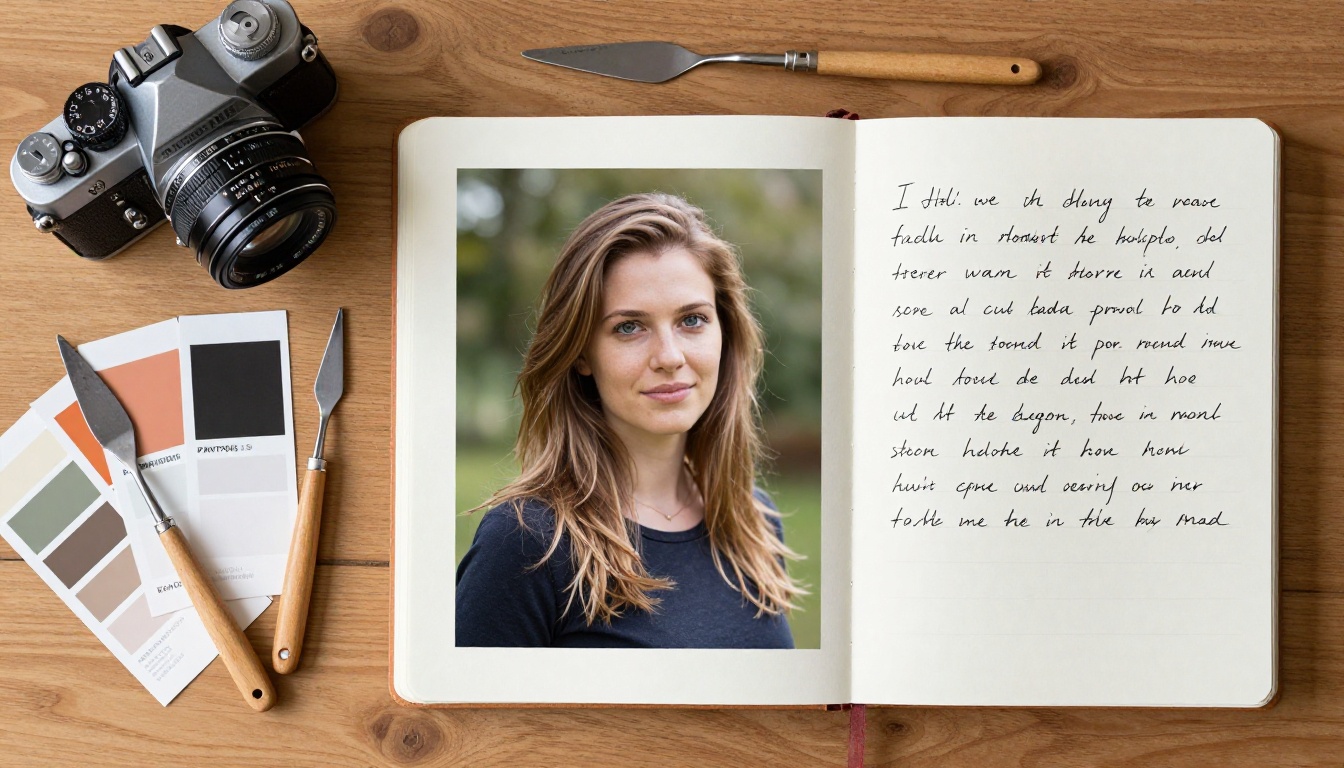
बुनियादी जनरेशन और अपस्केलिंग से आगे, AI आर्ट वर्कफ़्लो में अब विज़ुअल इफ़ेक्ट भी तेज़ी से शामिल हो रहे हैं। चाहे आप सिनेमैटिक कलर ग्रेडिंग, वायुमंडलीय रोशनी इफ़ेक्ट या स्टाइलिस्टिक फ़िल्टर जोड़ना चाहें, ये फ़िनिशिंग टच साधारण AI आर्ट को उस काम से अलग करते हैं जो सच में गढ़ा हुआ लगे।
PicassoIA पर Recraft Creative Upscale मॉडल सिर्फ़ इमेज को बड़ा नहीं करता। यह इमेज की रचनात्मक व्याख्या करता है, टेक्सचर जोड़ता है, फ़ोकल पॉइंट को शार्प करता है और वायुमंडलीय गहराई को समृद्ध करता है, ऐसे तरीके से जो फ़्लैट अपस्केलिंग कभी नहीं कर पाती। खास तौर पर इलस्ट्रेटिव और ग्राफ़िक स्टाइल के लिए यह मॉडल एक हाथ से गढ़ी जैसी क्वालिटी जोड़ता है, जो दूसरे अपस्केलर चूक जाते हैं।
Bria Increase Resolution मॉडल 4x एनलार्जमेंट संभालता है और मूल इमेज का सटीक कलर साइंस बनाए रखता है। अगर आपने प्रॉम्प्ट में कलर ग्रेडिंग सही करने में समय लगाया है, तो यह उसे पूरी तरह सुरक्षित रखते हुए रिज़ॉल्यूशन बढ़ाता है।
💡 टिप: अपस्केल करने के बाद इमेज को Qwen Image Edit Plus LoRA Relight से चलाएँ और पोस्ट-प्रोडक्शन में सीन की रोशनी ठीक करें। आप सुबह की रोशनी से गोल्डन आवर में बदल सकते हैं, या किसी आउटडोर सीन में स्टूडियो लाइटिंग जोड़ सकते हैं, यह सब सिर्फ़ टेक्स्ट निर्देशों से।
जानने लायक विज़ुअल इफ़ेक्ट
कलर ग्रेडिंग प्रॉम्प्ट जो Grok Imagine और PicassoIA दोनों के मॉडल के साथ लगातार काम करते हैं:
- सिनेमैटिक ब्लॉकबस्टर लुक के लिए "Teal and orange color grade"
- एडिटोरियल फ़ोटोग्राफ़ी फ़ील के लिए "Desaturated matte finish with lifted blacks"
- साफ़ कमर्शियल फ़ोटोग्राफ़ी के लिए "High key bright whites, minimal shadows"
- विंटेज एडिटोरियल के लिए "Cross-processed film simulation, shifted greens and reds"
- ड्रामैटिक पोर्ट्रेट फ़ोटोग्राफ़ी के लिए "Moody low-key lighting, deep blacks, single light source"
इन कलर डिस्क्रिप्टर को प्रॉम्प्ट के आख़िरी हिस्से में रखें, सब्जेक्ट और एनवायरनमेंट के विवरण के बाद। मॉडल प्रॉम्प्ट को प्राथमिकता के हिसाब से लगभग बाएँ से दाएँ पढ़ता है, इसलिए कंपोज़िशनल तत्वों को आगे रखें और स्टाइलिस्टिक सजावट के लिए अंत का उपयोग करें।
कब इफ़ेक्ट जोड़ें और कब दोबारा जनरेट करें
एक आम गलती यह है कि खराब कंपोज़्ड बेस इमेज में इफ़ेक्ट जोड़ने की कोशिश की जाए। मोटा नियम यह है:
- कंपोज़िशन की समस्या ठीक करें: बेहतर प्रॉम्प्ट से दोबारा जनरेट करें
- रोशनी का मूड ठीक करें: सुधरे हुए रोशनी वर्णनों से दोबारा जनरेट करें
- कलर ग्रेड ठीक करें: या तो दोबारा जनरेट करें या Qwen Image Edit Plus LoRA Relight इस्तेमाल करें
- बारीक टेक्सचर और शार्पनेस जोड़ें: Clarity Pro Upscaler जैसा अपस्केलर इस्तेमाल करें
- खास ऑब्जेक्ट बदलें या हटाएँ: PicassoIA Image Editor Pro की इनपेंटिंग इस्तेमाल करें
अपस्केलिंग और एडिटिंग टूल रिफ़ाइनमेंट के टूल हैं, रेस्क्यू के टूल नहीं। वे अच्छी इमेज को और बेहतर बनाते हैं। वे मूल रूप से कमज़ोर कंपोज़िशन को ठीक नहीं करते।
अभी से बनाना शुरू करें
Grok Imagine अपने स्वरूप में वाकई प्रभावशाली है: एक बातचीत करने वाले AI में लगा तेज़ और सुलभ इमेज जनरेटर। Aurora मॉडल सामान्य सरल प्रॉम्प्ट से भी फ़ोटोरियलिस्टिक नतीजे देता है, और त्वरित रचनात्मक खोज के लिए इसे हराना मुश्किल है।
लेकिन इसकी सीमा कम है। कोई एडिटिंग नहीं, कोई अपस्केलिंग नहीं, सीमित जनरेशन, एक ही मॉडल। जब आप किसी कॉन्सेप्ट को प्रोफ़ेशनल क्वालिटी तक ले जाना चाहें, विज़ुअल सीरीज़ बनाना चाहें, या प्रिंट के लिए इमेज बनाना चाहें, तब एक से ज़्यादा टूल चाहिए।
PicassoIA एक ही प्लेटफ़ॉर्म पर 91 से ज़्यादा टेक्स्ट-टू-इमेज मॉडल, 9 अपस्केलर, पूरे एडिटिंग टूल और 87 वीडियो मॉडल लाता है। Grok Imagine पर बनाई किसी भी इमेज से शुरू करें और उसे आगे ले जाएँ। अपनी पहली 4K जनरेशन के लिए Seedream 4.5 आज़माएँ, प्रिंट क्वालिटी के लिए उसे Clarity Pro Upscaler से चलाएँ, और किसी भी सटीक बदलाव के लिए PicassoIA Image Editor Pro इस्तेमाल करें। जब भी आप तैयार हों, पूरा टूलकिट वहाँ है।


