Seedream 5.5 n’est pas une mise à jour mineure. C’est un bond mesurable dans la façon dont l’IA gère les textures fines, la direction de la lumière et le respect du prompt, sur tous types d’images. Que vous génériez des portraits photoréalistes, des intérieurs détaillés, des photos de produits ou des compositions à plusieurs sujets, ce modèle produit des résultats nettement plus nets et plus cohérents dans l’espace que les versions précédentes de Seedream. Si vous travaillez avec des outils de texte vers image et n’avez pas encore essayé Seedream 5.5, cet article vous montre exactement comment l’utiliser, du premier prompt au résultat final.

Ce que fait réellement Seedream 5.5
Les modèles texte vers image fonctionnent en inversant un processus de bruit : ils partent d’un champ aléatoire de pixels et le débruitent progressivement jusqu’à ce que le résultat corresponde à une représentation du texte. La plupart de ces modèles s’en sortent raisonnablement bien avec des compositions simples, mais commencent à montrer des incohérences spatiales lorsque les prompts décrivent des scènes complexes ou composées de nombreux éléments. Seedream 5.5 répond à ce problème grâce à un conditionnement par attention croisée affiné, qui maintient l’influence du prompt sur davantage d’étapes de débruitage.
Le résultat concret est un modèle qui ne se contente pas de bien placer la composition générale. Il rend aussi les détails fins de façon cohérente sur l’ensemble du cadre, de la texture d’un tissu au bord d’un coin jusqu’à la direction de l’ombre sous un menton.
Comment les modèles de diffusion traitent les prompts
Dans un modèle de diffusion standard, la représentation du texte influence surtout les premières étapes de débruitage, celles qui fixent la composition générale. Les étapes suivantes, qui ajoutent les détails, reçoivent un guidage moins direct. Seedream 5.5 utilise une meilleure attention croisée aux étapes intermédiaires, ce qui explique pourquoi les détails fins, notamment les pores de la peau, le tissage des tissus, la texture des cheveux et la réflectivité des matières, correspondent plus fidèlement à ce que décrit le prompt.
Les améliorations les plus visibles de la version 5.5 par rapport aux versions précédentes se répartissent en trois catégories :
- Texture de la peau et des tissus : les pores individuels, les mèches fines et la densité de fils des tissus sont désormais rendus avec une fidélité photographique, et non plus avec une approximation lisse
- Cohérence de l’éclairage : les sources lumineuses restent physiquement cohérentes sur l’ensemble du cadre, au lieu de se déplacer ou de se dédoubler selon les zones
- Compositions à plusieurs éléments : les scènes complexes avec des éléments au premier plan, au second plan et en arrière-plan ne souffrent plus de dérive spatiale ni d’artefacts de fusion

Utiliser Seedream 5.5 sur PicassoIA
PicassoIA vous donne un accès direct à Seedream 5 Pro, la mise en œuvre de l’architecture Seedream 5.5 par la plateforme. Pas de GPU local, pas de clés API, pas d’infrastructure à gérer. Vous écrivez un prompt, vous configurez les paramètres dans l’interface et vous générez directement dans le navigateur.
Trouver le bon modèle
Dans la section texte vers image de PicassoIA, recherchez « Seedream » pour voir l’ensemble des modèles disponibles : Seedream 3 pour des brouillons rapides, Seedream 4 pour un usage général, Seedream 4.5 pour une qualité de portrait solide, Seedream 5 Lite pour un rendu de haute qualité plus rapide, et Seedream 5 Pro pour l’expérience complète de Seedream 5.5. Pour un travail professionnel, commencez par Seedream 5 Pro.
Étape par étape : votre première image
- Ouvrez Seedream 5 Pro sur PicassoIA
- Écrivez votre prompt dans le champ prévu à cet effet (la section suivante explique comment le structurer)
- Choisissez votre format : 16:9 pour le grand écran, 1:1 pour les réseaux sociaux, 9:16 pour les contenus mobiles
- Réglez le CFG Scale sur 7 comme point de départ
- Réglez les Sampling Steps sur 30 pour une qualité solide
- Cliquez sur Generate et patientez 10 à 20 secondes
- Examinez le résultat et décidez de ce que vous voulez ajuster
💡 Lancez toujours le même prompt au moins deux fois avant de modifier les paramètres. Seedream 5.5 présente une variation stochastique naturelle. Une seconde génération à partir du même prompt donne parfois un résultat nettement meilleur, sans aucune modification.

Rédiger des prompts qui fonctionnent
La qualité du prompt est le facteur le plus déterminant pour la qualité du résultat. Seedream 5.5 est un modèle très performant, mais il ne peut produire que ce que vous décrivez. Des prompts vagues donnent des images génériques. Des prompts précis donnent des résultats ciblés et exploitables.
Anatomie d’un prompt efficace
Un prompt bien structuré pour Seedream 5.5 comporte cinq composantes :
| Composante | Exemple |
|---|
| Sujet | « Femme dans la trentaine, maquillage naturel, cheveux foncés » |
| Action ou pose | « assise à un bureau, regardant légèrement vers la gauche » |
| Environnement | « bureau à domicile moderne, fenêtre ouverte derrière elle » |
| Éclairage | « lumière du matin venant de la gauche, ombres de remplissage douces » |
| Caractéristiques de l’appareil | « objectif 85 mm f/1.8, Kodak Portra 400, RAW 8K » |
Détailler les cinq composantes dans chaque prompt est le moyen le plus rapide d’obtenir des résultats constamment bons. Chaque composante fournit au modèle un élément précis à rendre, au lieu d’un vide à combler par une moyenne statistique.
Les erreurs de prompt qui réduisent la qualité
Empiler les adjectifs émotionnels
« Beau, magnifique, somptueux, parfait » n’apporte aucune information visuelle. Utilisez des descripteurs qui se traduisent directement en propriétés de l’image : « pommettes saillantes », « lumière de remplissage ambrée et chaude », « texture de lin brut ». Ils donnent au modèle quelque chose à rendre.
Absence de précision sur l’éclairage
L’éclairage est le facteur le plus important du photoréalisme dans Seedream 5.5. Sans lui, le modèle retombe sur un éclairage plat et sans caractère. Précisez toujours la direction et la qualité de la lumière : « contre-jour en liseré venant de la droite », « lumière diffuse de nord par temps couvert », « contre-jour chaud de l’heure dorée ».
Étiquettes de style génériques
« Cinématographique » et « photoréaliste » sont tellement utilisés qu’ils sont devenus des signaux faibles. Décrivez plutôt les propriétés visuelles précises : « science des couleurs Kodak Portra 400, légère décoloration des ombres, grain de film visible ». Cela donne au modèle une cible esthétique précise.
Absence d’informations sur l’objectif
Une seule ligne de caractéristiques d’objectif impose au modèle une perspective et une profondeur de champ précises. « 85 mm f/1.4 » isole le sujet avec un arrière-plan flou. « 24 mm f/8 » produit de larges plans à mise au point profonde. Ajouter ce détail transforme un résultat générique en image intentionnelle.
Des listes de mots-clés au lieu de phrases
« Femme, cuisine, matin, café, tasse, vapeur » donne des résultats moyens. « Une femme assise à un plan de travail en marbre, la lumière du matin projetant de longues ombres sur la surface, une tasse en céramique avec de la vapeur qui s’élève à côté de sa main droite » produit quelque chose de précis et d’utilisable. Seedream 5.5 gère mieux les descriptions cohérentes que les fragments.
Des prompts négatifs utiles
Un prompt négatif ciblé indique au modèle ce qu’il doit éviter. Pour un travail photoréaliste, utilisez :
cartoon, illustration, 3d render, anime, watercolor, blurry, low resolution, distorted hands, extra fingers, deformed, noise, artifacts
💡 Gardez votre prompt négatif sous quinze termes. Le surcharger crée des consignes contradictoires et peut réduire la qualité au lieu de l’améliorer.

Les paramètres à connaître
Seedream 5.5 sur PicassoIA propose des paramètres qui ont un impact réel sur le résultat. Savoir à quoi sert chacun d’eux vous fait gagner du temps pendant les itérations de prompt.
Résolution et format
Seedream 5.5 donne les meilleurs résultats à 1024x1024 pixels ou plus. PicassoIA vous permet de choisir parmi des formats prédéfinis :
- 1:1 : réseaux sociaux, photos de profil, photos de produits sur fond blanc
- 16:9 : éditorial, fonds d’écran pour ordinateur, compositions grand format
- 9:16 : stories, Reels et contenus pensés d’abord pour le mobile
- 4:3 : diapositives de présentation et cadrages photographiques traditionnels
Utilisez toujours la résolution la plus élevée disponible pour le format choisi.
CFG Scale et étapes
CFG Scale (Classifier-Free Guidance) contrôle la rigueur avec laquelle le modèle interprète votre prompt :
| Valeur CFG | Ce qui se passe |
|---|
| 3-5 | Interprétation créative et libre |
| 6-8 | Équilibrée, recommandée pour la plupart des travaux |
| 9-12 | Respect très strict du prompt |
| 13+ | Produit souvent une saturation excessive et des couleurs peu naturelles |
Pour les résultats photoréalistes, la plage 7-9 est fiable. Pour des résultats plus stylisés, essayez 4-6.
Les Sampling Steps ajoutent progressivement du détail à l’image :
- 20 étapes : brouillons rapides pour tester les prompts
- 30 étapes : bonne qualité pour la plupart des résultats finaux
- 40-50 étapes : qualité maximale pour des images finales destinées à l’impression
Testez vos prompts à 20 étapes pour gagner du temps, puis passez à 40-50 pour la génération finale.
Contrôle du seed pour la cohérence
Chaque génération utilise par défaut un seed aléatoire. Si vous obtenez une image qui vaut la peine d’être reprise, copiez le numéro de seed avant de générer à nouveau. Le même seed avec le même prompt produit un résultat très proche, ce qui vous permet de tester l’effet de chaque changement de paramètre sur une même composition, de créer des séries d’images avec des positions de personnages cohérentes et de reprendre des compositions réussies lors de sessions ultérieures.

Les styles de rendu que Seedream 5.5 gère bien
Portraits photoréalistes
Le travail sur les portraits est le domaine où Seedream 5.5 montre le plus grand progrès par rapport aux versions précédentes. Le modèle gère la structure du visage, la texture de la peau et le détail des yeux avec une précision jusqu’ici réservée aux modèles de portrait dédiés. Pour les portraits, précisez toujours :
- Le teint exact (« peau mate chaude avec pores visibles », « peau claire avec de légères taches de rousseur »)
- La couleur et la forme des yeux (« yeux bruns en amande profonds », « bleu glacier avec texture d’iris visible »)
- Les caractéristiques des cheveux (« boucles naturelles épaisses captant le contre-jour », « cheveux fins et raides avec un léger volume »)
Images architecturales et d’intérieur
Seedream 5.5 produit d’excellents résultats architecturaux lorsque les prompts incluent des matériaux et des conditions d’éclairage précis. Le marbre, le béton, le verre, l’acier brut et le bois vieilli sont rendus avec une réflectivité et un détail de texture exacts. Le modèle gère aussi correctement la perspective linéaire, un point historiquement faible des systèmes texte vers image. Précisez l’angle (contre-plongée, niveau des yeux, vue aérienne), le moment de la journée et les matériaux des surfaces en détail.
La photographie de produits suit des règles similaires : décrivez la surface sur laquelle repose le produit, la tonalité de l’arrière-plan et le dispositif d’éclairage. « Flacon de parfum en verre sur marbre blanc poli, éclairage de studio par boîte à lumière diffuse au-dessus, faible profondeur de champ, objectif macro 100 mm » donne des résultats qui tiennent la route pour un usage commercial.
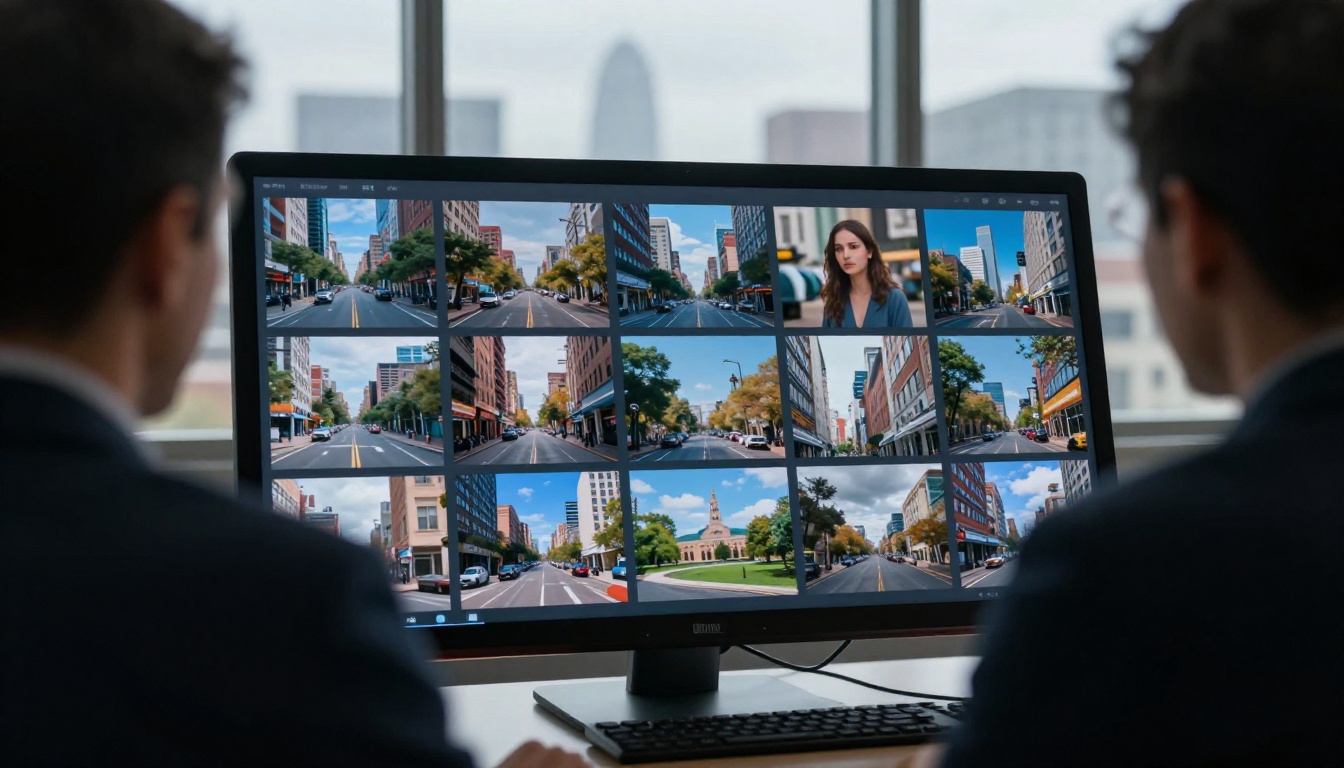
Le résultat de Seedream 5.5 est un point de départ, pas une fin en soi. PicassoIA entoure le modèle d’outils d’édition et de post-traitement qui vous permettent d’affiner et de réutiliser les résultats sans quitter la plateforme.
Corriger des zones avec l’inpainting
Si une image générée est correcte à 90 % mais présente un problème dans une zone (une main déformée, une expression du visage maladroite, un élément d’arrière-plan étrange), l’outil d’inpainting de PicassoIA vous permet de masquer cette zone et de la régénérer tout en conservant le reste de l’image. C’est plus rapide que de tout recommencer et cela vous offre un contrôle chirurgical sur les zones problématiques.
Étendre les images avec l’outpainting
L’outpainting prolonge une image au-delà de ses bords d’origine. Si vous avez généré un portrait en 1:1 mais avez besoin d’une version 16:9 pour une image d’en-tête, vous élargissez le cadre horizontalement et le modèle complète la nouvelle zone en respectant l’éclairage, les couleurs et le style de l’image d’origine. Cela permet de réutiliser une seule génération pour plusieurs formats.
Upscaling avec Super Resolution
Les modèles Super Resolution de PicassoIA prennent un résultat de Seedream 5.5 et l’agrandissent en 2x ou 4x, avec davantage de netteté et de détails. Pour un usage web, la génération de base suffit généralement. Pour l’impression ou l’affichage grand format, passer le résultat par Super Resolution produit un fichier qui tient bien aux grandes dimensions.
Échange de visage pour la cohérence des personnages
L’un des problèmes les plus tenaces dans les flux de travail IA est de maintenir des personnages cohérents d’une scène à l’autre. L’outil d’échange de visage de PicassoIA vous permet de générer un portrait qui vous satisfait, puis d’appliquer ce visage à d’autres images générées. Vous obtenez ainsi un sujet constant à travers différents environnements, dispositifs d’éclairage et compositions, ce qui est utile pour les séries éditoriales, les campagnes de marque et les contenus visuels narratifs.

Applications concrètes
Les créateurs de contenu et les blogueurs gagnent à ne plus dépendre des photos de banques d’images. Au lieu de chercher une image qui se rapproche de ce dont ils ont besoin, ils décrivent exactement ce qu’il leur faut et la génèrent en quelques secondes. Des miniatures personnalisées adaptées au sujet précis, des visuels pour les réseaux sociaux sans contraintes de licence et une identité visuelle cohérente sur toute une série de contenus deviennent ainsi concrets plutôt que de simples aspirations.
Les équipes marketing et de marque utilisent Seedream 5.5 pour prototyper les visuels de campagne avant d’engager des budgets de production pour la photographie. Un concept de campagne peut être visualisé en quelques minutes, présenté aux parties prenantes et révisé avant même de réserver un photographe. La force du modèle en photographie de produits le rend aussi pratique pour générer des maquettes de produits non encore sortis, ce qui réduit le délai entre l’idéation et la validation par les parties prenantes.
Les développeurs qui créent des applications basées sur l’IA peuvent accéder à Seedream 5.5 via l’API de PicassoIA sans gérer d’infrastructure d’inférence. Vous transmettez un prompt et des paramètres, et vous recevez une URL d’image. Les mêmes commandes disponibles dans l’interface du navigateur (CFG scale, étapes, seed, résolution, prompts négatifs) sont toutes accessibles via l’API, de sorte que les valeurs qui fonctionnent lors des tests manuels se transposent directement à une production programmatique.
Comparer la gamme de modèles Seedream
Tous les projets n’ont pas besoin de toute la puissance de Seedream 5.5. Voici comment se comparent les modèles disponibles sur PicassoIA :
| Modèle | Idéal pour | Vitesse |
|---|
| Seedream 3 | Brouillons rapides, compositions simples | Très rapide |
| Seedream 4 | Usage général avec un bon équilibre qualité | Rapide |
| Seedream 4.5 | Portraits et scènes modérément complexes | Modérée |
| Seedream 5 Lite | Haute qualité avec une génération plus rapide | Modérée |
| Seedream 5 Pro | Qualité maximale, scènes complexes à plusieurs éléments | Plus lente |
Une approche pratique : utilisez Seedream 5 Lite pour itérer sur les prompts (retour rapide, haute qualité) et passez à Seedream 5 Pro quand vous êtes prêt pour la génération finale.
Commencer à générer sur PicassoIA
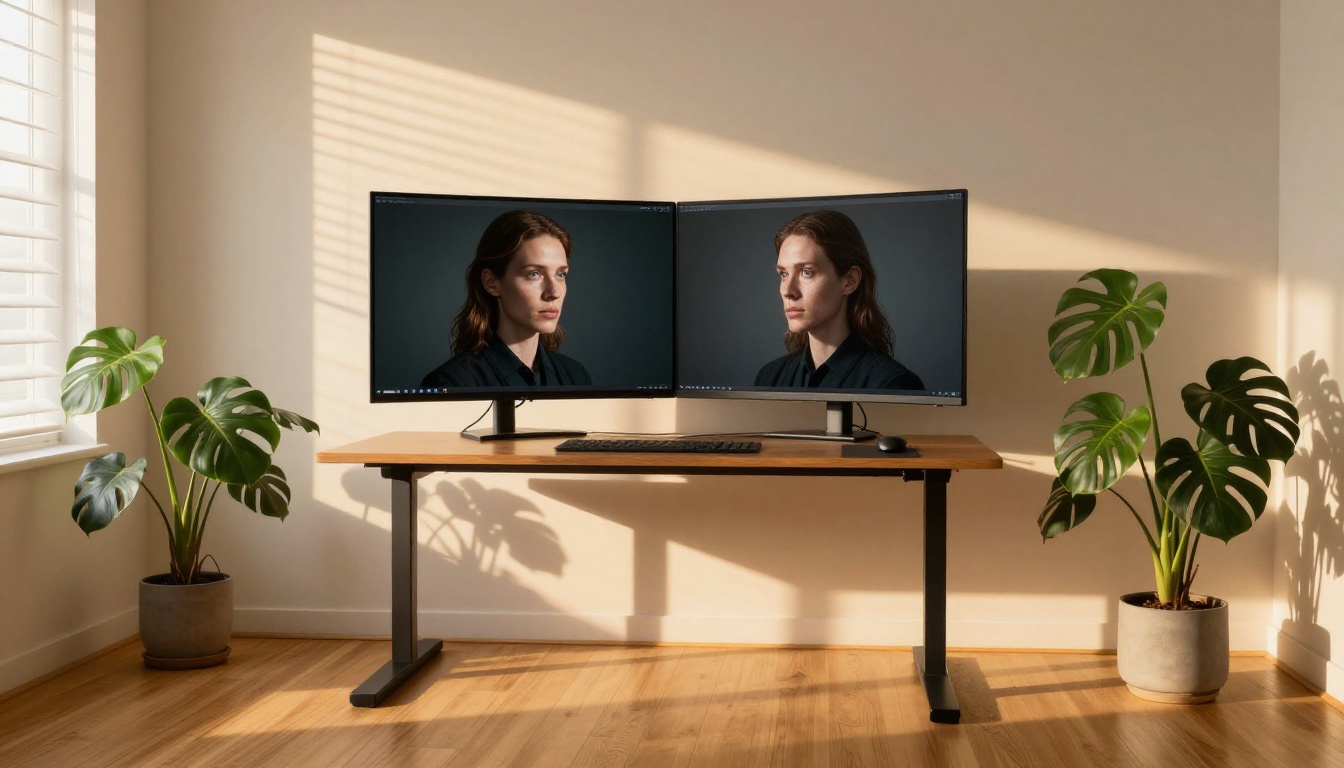
Tout ce qui est décrit dans cet article devient concret dès que vous lancez une première génération. Seedream 5.5 est disponible dès maintenant dans la section texte vers image de PicassoIA. Commencez avec quelque chose que vous connaissez déjà bien : un portrait, l’intérieur d’une pièce, un produit que vous avez déjà photographié.
Utilisez la structure de prompt en cinq composantes : sujet, action, environnement, éclairage, caractéristiques de l’appareil. Réglez le CFG sur 7 et les étapes sur 30. Lancez la génération et observez ce que le modèle fait de votre description. Chaque ajustement à partir de là, qu’il s’agisse de préciser la lumière ou d’ajouter une focale d’objectif, est une expérience directe dont vous obtenez un résultat réel.
L’interface de PicassoIA est conçue pour des itérations rapides. Vous ne vous engagez pas sur une seule image. Chaque génération prend quelques secondes et vous apporte une information nouvelle. Plus vous itérez vite, plus vos intuitions sur ce qui fonctionne dans Seedream 5.5 se développent.
Parcourez le catalogue complet de modèles sur picassoia.com/en/all-models pour voir ce que vous pouvez associer à Seedream 5.5. Des grands modèles de langage qui vous aident à rédiger et affiner vos prompts, aux modèles texte vers vidéo pour mettre en mouvement des images fixes, la plateforme couvre l’ensemble du flux de travail créatif au même endroit.


