Seedream 5.5 कोई छोटा अपडेट नहीं है। यह इस मामले में एक मापने लायक छलांग है कि AI बारीक टेक्सचर, लाइटिंग की दिशा और प्रॉम्प्ट के पालन को अलग-अलग तरह की इमेज में कैसे संभालता है। चाहे आप फोटोरियलिस्टिक पोर्ट्रेट, विस्तृत इंटीरियर, प्रोडक्ट शॉट या कई सब्जेक्ट वाली कंपोज़िशन जनरेट कर रहे हों, यह मॉडल पिछले Seedream वर्ज़न की तुलना में साफ़ तौर पर ज़्यादा शार्प और स्थान के लिहाज़ से ज़्यादा सुसंगत नतीजे देता है। अगर आप टेक्स्ट-टू-इमेज टूल्स के साथ काम करते रहे हैं और आपने अब तक Seedream 5.5 का इस्तेमाल नहीं किया है, तो यह लेख आपको पहले प्रॉम्प्ट से लेकर अंतिम आउटपुट तक ठीक-ठीक बताता है कि ऐसा कैसे करें।

Seedream 5.5 असल में क्या करता है
टेक्स्ट-टू-इमेज मॉडल एक नॉइज़ प्रक्रिया को उलटकर काम करते हैं: पिक्सल के एक रैंडम फ़ील्ड से शुरू करके उसे धीरे-धीरे डीनॉइज़ किया जाता है, जब तक आउटपुट टेक्स्ट एम्बेडिंग से मेल न खा जाए। ज़्यादातर मॉडल सरल कंपोज़िशन के लिए यह ठीक-ठाक कर लेते हैं, पर जब प्रॉम्प्ट जटिल या कई तत्वों वाले दृश्यों का वर्णन करते हैं, तो स्थानिक असंगतियाँ दिखने लगती हैं। Seedream 5.5 इसे बेहतर क्रॉस-अटेंशन कंडीशनिंग से हल करता है, जिससे टेक्स्ट प्रॉम्प्ट ज़्यादा डीनॉइज़िंग स्टेज तक असर बनाए रखता है।
इसका व्यावहारिक नतीजा यह है कि मॉडल सिर्फ़ मोटी कंपोज़िशन सही नहीं करता। वह बारीक विवरण भी इस तरह सही करता है कि वे पूरे फ्रेम में एकसमान रहें, कोने के किनारे पर रखे कपड़े के टेक्स्चर से लेकर ठोड़ी के नीचे छाया की दिशा तक।
डिफ्यूज़न मॉडल प्रॉम्प्ट कैसे संभालते हैं
एक स्टैंडर्ड डिफ्यूज़न मॉडल में टेक्स्ट एम्बेडिंग मुख्य रूप से शुरुआती डीनॉइज़िंग स्टेज को प्रभावित करता है, जो मोटी कंपोज़िशन तय करते हैं। बाद के स्टेज, जो विवरण भरते हैं, कम सीधे मार्गदर्शन में काम करते हैं। Seedream 5.5 मध्यवर्ती स्टेज पर बेहतर क्रॉस-अटेंशन इस्तेमाल करता है, इसी वजह से बारीक विवरण, जिनमें स्किन के रोमछिद्र, कपड़े की बुनाई, बालों का टेक्स्चर और मटीरियल की चमक शामिल हैं, प्रॉम्प्ट में लिखी बातों से ज़्यादा भरोसे के साथ मेल खाते हैं।
5.5 में पिछले वर्ज़न की तुलना में सबसे साफ़ दिखने वाले सुधार तीन श्रेणियों में आते हैं:
- स्किन और कपड़े का टेक्स्चर: अलग-अलग रोमछिद्र, बारीक बाल की लटें और धागों की गिनती अब सपाट अनुमान की बजाय फ़ोटोग्राफ़िक सटीकता से रेंडर होते हैं
- लाइटिंग की एकरूपता: रोशनी के स्रोत पूरे फ्रेम में भौतिक रूप से सुसंगत रहते हैं, बजाय इसके कि अलग-अलग हिस्सों में बदलें या दोगुने हो जाएँ
- कई तत्वों वाली कंपोज़िशन: फ़ोरग्राउंड, मिडग्राउंड और बैकग्राउंड वाले जटिल दृश्य अब स्थानिक खिसकाव या ब्लेंडिंग आर्टिफ़ैक्ट से नहीं जूझते

PicassoIA पर Seedream 5.5 का उपयोग
PicassoIA आपको Seedream 5 Pro तक सीधी पहुँच देता है, जो Seedream 5.5 आर्किटेक्चर का प्लेटफ़ॉर्म पर लागू वर्ज़न है। कोई लोकल GPU नहीं, कोई API key नहीं, कोई इंफ़्रास्ट्रक्चर संभालना नहीं। आप प्रॉम्प्ट लिखते हैं, इंटरफ़ेस से पैरामीटर सेट करते हैं और सीधे ब्राउज़र में जनरेट करते हैं।
सही मॉडल चुनना
PicassoIA के टेक्स्ट-टू-इमेज सेक्शन से "Seedream" खोजें और पूरी मॉडल लाइनअप देखें: तेज़ ड्राफ़्ट के लिए Seedream 3, सामान्य उपयोग के लिए Seedream 4, ठोस पोर्ट्रेट गुणवत्ता के लिए Seedream 4.5, तेज़ हाई-क्वालिटी आउटपुट के लिए Seedream 5 Lite, और पूरे Seedream 5.5 अनुभव के लिए Seedream 5 Pro। पेशेवर काम के लिए Seedream 5 Pro से शुरू करें।
चरण-दर-चरण: आपकी पहली इमेज
- PicassoIA पर Seedream 5 Pro खोलें
- प्रॉम्प्ट फ़ील्ड में अपना प्रॉम्प्ट लिखें (अगला सेक्शन बताता है कि इसे कैसे संरचित करें)
- अपना आस्पेक्ट रेशियो चुनें: वाइडस्क्रीन के लिए 16:9, सोशल मीडिया के लिए 1:1, मोबाइल कंटेंट के लिए 9:16
- शुरुआती बिंदु के रूप में CFG Scale को 7 पर सेट करें
- अच्छी क्वालिटी के लिए Sampling Steps को 30 पर सेट करें
- Generate पर क्लिक करें और 10-20 सेकंड इंतज़ार करें
- परिणाम देखें और तय करें कि क्या बदलना है
💡 पैरामीटर बदलने से पहले हमेशा एक ही प्रॉम्प्ट कम से कम दो बार चलाएँ। Seedream 5.5 में प्राकृतिक स्टोकेस्टिक बदलाव होता है। एक ही प्रॉम्प्ट से दूसरी बार चलाने पर कभी-कभी बिना किसी बदलाव के काफ़ी बेहतर परिणाम मिलता है।

ऐसे प्रॉम्प्ट लिखें जो काम करें
आउटपुट की गुणवत्ता में सबसे बड़ा अकेला कारक प्रॉम्प्ट की गुणवत्ता है। Seedream 5.5 एक बेहद सक्षम मॉडल है, लेकिन वह वही बना सकता है जो आप बताते हैं। अस्पष्ट प्रॉम्प्ट से सामान्य इमेज बनती हैं। सटीक प्रॉम्प्ट से लक्षित, उपयोगी परिणाम मिलते हैं।
एक मज़बूत प्रॉम्प्ट की बनावट
Seedream 5.5 के लिए अच्छी तरह संरचित प्रॉम्प्ट में पाँच घटक होते हैं:
| घटक | उदाहरण |
|---|
| सब्जेक्ट | "30 के दशक में एक महिला, प्राकृतिक मेकअप, गहरे बाल" |
| एक्शन या पोज़ | "डेस्क पर बैठी, थोड़ा बाईं ओर देखती हुई" |
| वातावरण | "आधुनिक होम ऑफ़िस, उसके पीछे खुली खिड़की" |
| लाइटिंग | "बाईं ओर से सुबह की धूप, हल्की फ़िल शैडो" |
| कैमरा स्पेक्स | "85mm f/1.8 लेंस, Kodak Portra 400, RAW 8K" |
हर प्रॉम्प्ट में पाँचों घटक साफ़-साफ़ लिखना लगातार अच्छे परिणाम पाने का सबसे तेज़ रास्ता है। हर घटक मॉडल को रेंडर करने के लिए कुछ ठोस देता है, न कि सांख्यिकीय औसत से भरने के लिए एक खाली जगह।
ऐसी प्रॉम्प्ट गलतियाँ जो क्वालिटी घटाती हैं
भावनात्मक विशेषणों का ढेर लगाना
"खूबसूरत, शानदार, मनमोहक, परफ़ेक्ट" कोई विज़ुअल जानकारी नहीं जोड़ते। ऐसे वर्णनकर्ता इस्तेमाल करें जो सीधे इमेज के गुणों में बदल सकें: "ऊँची गालों की हड्डियाँ," "गर्म एम्बर फ़िल लाइट," "खुरदरी लिनन बनावट।" इससे मॉडल के पास रेंडर करने के लिए कुछ होता है।
लाइटिंग का उल्लेख न करना
Seedream 5.5 में फ़ोटोरियलिज़्म का सबसे अहम कारक लाइटिंग ही है। इसके बिना मॉडल सपाट, बेजान रोशनी पर चला जाता है। हमेशा दिशा और गुणवत्ता बताएँ: "दाईं ओर से रिम लाइटिंग," "डिफ़्यूज़्ड ओवरकास्ट उत्तरी रोशनी," "गोल्डन आवर की गर्म बैकलाइट।"
सामान्य स्टाइल लेबल
"Cinematic" और "photorealistic" इतने ज़्यादा इस्तेमाल होते हैं कि अब ये कमज़ोर संकेत बन गए हैं। इसके बजाय विशिष्ट विज़ुअल गुण बताएँ: "Kodak Portra 400 का कलर साइंस, छायाओं में हल्का कलर फ़ेड, दिखने वाला फ़िल्म ग्रेन।" इससे मॉडल को एक सटीक सौंदर्य लक्ष्य मिलता है।
लेंस की जानकारी न होना
लेंस का एक लाइन का स्पेक मॉडल को एक खास परिप्रेक्ष्य और डेप्थ ऑफ़ फ़ील्ड में बाँध देता है। "85mm f/1.4" से सब्जेक्ट अलग दिखता है और बैकग्राउंड धुंधला होता है। "24mm f/8" गहरे फ़ोकस वाले वाइड शॉट देता है। यह विवरण जोड़ने से आउटपुट सामान्य से जानबूझकर बना हुआ लगने लगता है।
वाक्यों की जगह कीवर्ड की सूची
"महिला, किचन, सुबह, कॉफ़ी, मग, भाप" औसत परिणाम देता है। "संगमरमर के किचन काउंटर पर बैठी एक महिला, सुबह की रोशनी सतह पर लंबी छायाएँ डालती हुई, उसके दाएँ हाथ के बगल में भाप उठाता एक सिरेमिक मग" कुछ विशिष्ट और उपयोगी बनाता है। Seedream 5.5 टुकड़ों की तुलना में सुसंगत वर्णनों को बेहतर संभालता है।
उपयोगी नेगेटिव प्रॉम्प्ट
एक केंद्रित नेगेटिव प्रॉम्प्ट मॉडल को बताता है कि क्या टालना है। फ़ोटोरियलिस्टिक काम के लिए इसका उपयोग करें:
cartoon, illustration, 3d render, anime, watercolor, blurry, low resolution, distorted hands, extra fingers, deformed, noise, artifacts
💡 अपने नेगेटिव प्रॉम्प्ट को पंद्रह टर्म्स से कम रखें। इसे ज़रूरत से ज़्यादा भरने से परस्पर विरोधी निर्देश बनते हैं और क्वालिटी सुधरने की बजाय घट सकती है।

जानने लायक ज़रूरी पैरामीटर
PicassoIA पर Seedream 5.5 ऐसे पैरामीटर देता है जिनका आउटपुट पर वास्तविक असर होता है। हर एक क्या करता है, यह जानने से प्रॉम्प्ट में बदलाव करते समय समय बचता है।
रेज़ोल्यूशन और आस्पेक्ट रेशियो
Seedream 5.5 1024x1024 पिक्सल या उससे ऊपर सबसे अच्छा काम करता है। PicassoIA आपको प्रीसेट रेशियो में से चुनने देता है:
- 1:1: सोशल मीडिया, प्रोफ़ाइल इमेज, सफ़ेद बैकग्राउंड पर प्रोडक्ट शॉट
- 16:9: एडिटोरियल, डेस्कटॉप वॉलपेपर, वाइडस्क्रीन कंपोज़िशन
- 9:16: स्टोरी, Reels और मोबाइल-फ़र्स्ट कंटेंट
- 4:3: प्रेज़ेंटेशन स्लाइड और पारंपरिक फ़ोटोग्राफ़ी फ़्रेमिंग
अपने चुने हुए रेशियो के लिए हमेशा उपलब्ध सबसे ऊँचा रेज़ोल्यूशन इस्तेमाल करें।
CFG Scale और Steps
CFG Scale (Classifier-Free Guidance) नियंत्रित करता है कि मॉडल आपके प्रॉम्प्ट की कितनी सख़्ती से व्याख्या करता है:
| CFG मान | क्या होता है |
|---|
| 3-5 | रचनात्मक, ढीली व्याख्या |
| 6-8 | संतुलित, ज़्यादातर कामों के लिए अनुशंसित |
| 9-12 | प्रॉम्प्ट का बहुत सख़्त पालन |
| 13+ | अक्सर ओवरसैचुरेशन और अप्राकृतिक रंग |
फ़ोटोरियलिस्टिक आउटपुट के लिए 7-9 भरोसेमंद रेंज है। ज़्यादा स्टाइलाइज़्ड परिणामों के लिए 4-6 आज़माएँ।
Sampling Steps इमेज में धीरे-धीरे विवरण जोड़ते हैं:
- 20 steps: प्रॉम्प्ट जाँचने के लिए तेज़ ड्राफ़्ट
- 30 steps: ज़्यादातर फ़ाइनल आउटपुट के लिए अच्छी क्वालिटी
- 40-50 steps: प्रिंट-तैयार फ़ाइनल इमेज के लिए अधिकतम क्वालिटी
स्पीड के लिए प्रॉम्प्ट 20 steps पर जाँचें, फिर अंतिम जनरेशन के लिए 40-50 पर जाएँ।
स्थिरता के लिए सीड नियंत्रण
हर जनरेशन डिफ़ॉल्ट रूप से एक रैंडम सीड इस्तेमाल करता है। अगर कोई इमेज ऐसी है जिस पर आगे काम करना चाहते हैं, तो दोबारा जनरेट करने से पहले उसका सीड नंबर कॉपी कर लें। एक ही सीड और एक ही प्रॉम्प्ट लगभग एक जैसा परिणाम देते हैं। इससे आप देख सकते हैं कि अलग-अलग पैरामीटर बदलाव एक ही कंपोज़िशन को कैसे प्रभावित करते हैं, एक जैसी सब्जेक्ट पोज़िशन वाली इमेज की सीरीज़ बना सकते हैं, और सफल कंपोज़िशन को बाद के सत्रों में फिर से देख सकते हैं।

वे आउटपुट स्टाइल जिन्हें Seedream 5.5 अच्छी तरह संभालता है
फ़ोटोरियलिस्टिक पोर्ट्रेट
पोर्ट्रेट का काम वही है जहाँ Seedream 5.5 पिछले वर्ज़न की तुलना में सबसे बड़ा सुधार दिखाता है। मॉडल चेहरे की बनावट, स्किन टेक्स्चर और आँखों के विवरण को उस सटीकता से संभालता है जो पहले समर्पित पोर्ट्रेट मॉडल तक सीमित थी। पोर्ट्रेट के लिए हमेशा बताएँ:
- स्किन टोन ("रोमछिद्रों के साथ गर्म ऑलिव रंगत," "हल्के झाइयों वाली गोरी त्वचा")
- आँखों का रंग और आकार ("गहरी भूरी बादाम जैसी आँखें," "बर्फ़ीला नीला रंग, दिखती आइरिस बनावट")
- बालों की खास बातें ("मोटे प्राकृतिक घुंघराले बाल जिन पर बैकलाइट पड़ रही हो," "महीन सीधे बाल जिनमें हल्का वॉल्यूम हो")
आर्किटेक्चरल और इंटीरियर इमेज
जब प्रॉम्प्ट में खास मटीरियल और लाइटिंग की स्थितियाँ हों, तब Seedream 5.5 उत्कृष्ट आर्किटेक्चरल परिणाम देता है। संगमरमर, कंक्रीट, काँच, कच्चा स्टील और पुरानी लकड़ी, सभी सटीक चमक और टेक्स्चर विवरण के साथ रेंडर होते हैं। यह मॉडल लीनियर परिप्रेक्ष्य भी सही संभालता है, जो ऐतिहासिक रूप से टेक्स्ट-टू-इमेज सिस्टम की कमज़ोरी रही है। कोण (लो, आई-लेवल, एरियल), दिन का समय और सतह के मटीरियल विस्तार से बताएँ।
प्रोडक्ट फ़ोटोग्राफ़ी के नियम भी ऐसे ही हैं: वह सतह बताएँ जिस पर प्रोडक्ट रखा है, बैकग्राउंड का टोन और लाइटिंग सेटअप। "पॉलिश किए सफ़ेद संगमरमर पर काँच की परफ़्यूम बोतल, ऊपर से सॉफ़्ट-बॉक्स स्टूडियो लाइटिंग, शैलो डेप्थ ऑफ़ फ़ील्ड, 100mm मैक्रो लेंस" ऐसे परिणाम देता है जो कमर्शियल उपयोग में टिकते हैं।
PicassoIA आपके वर्कफ़्लो को कैसे आगे बढ़ाता है
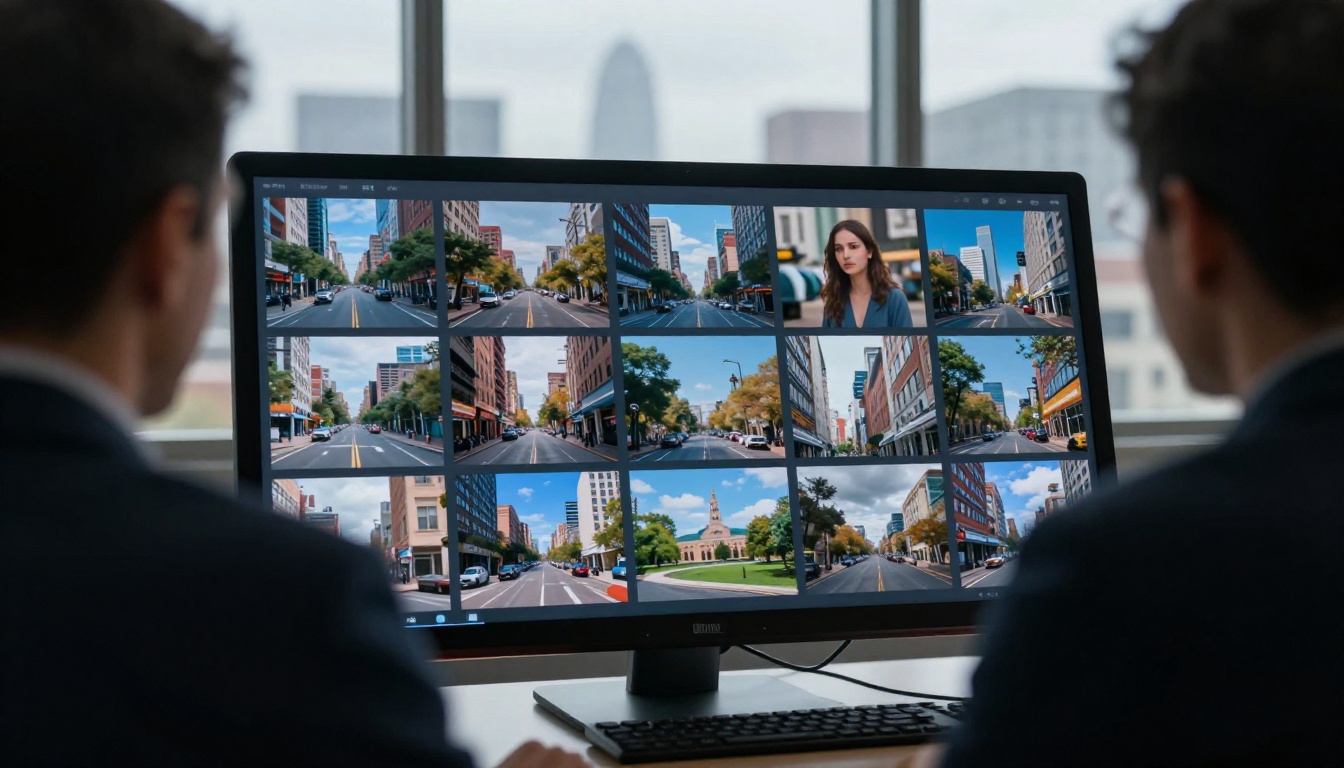
Seedream 5.5 का आउटपुट शुरुआत है, अंत नहीं। PicassoIA मॉडल के साथ एडिटिंग और पोस्ट-प्रोसेसिंग टूल्स जोड़ता है, जिससे आप प्लेटफ़ॉर्म छोड़े बिना परिणामों को निखार और दोबारा उपयोग कर सकते हैं।
इनपेंटिंग से समस्या वाले हिस्से ठीक करें
अगर जनरेट की गई इमेज 90% सही है, पर एक हिस्से में समस्या है (बिगड़ा हाथ, अजीब चेहरे का भाव, या कोई अजीब बैकग्राउंड तत्व), तो PicassoIA का इनपेंटिंग टूल आपको उस हिस्से को मास्क करने और बाकी इमेज को बरकरार रखते हुए केवल उसे दोबारा जनरेट करने देता है। यह शुरू से दोबारा करने से तेज़ है और खास समस्या वाले हिस्सों पर सटीक नियंत्रण देता है।
आउटपेंटिंग से इमेज बढ़ाएँ
आउटपेंटिंग इमेज को उसके मूल किनारों से आगे बढ़ाती है। अगर आपने 1:1 पोर्ट्रेट जनरेट किया है, पर हेडर इमेज के लिए 16:9 वर्ज़न चाहिए, तो आप कैनवास को क्षैतिज रूप से बढ़ाते हैं और मॉडल नए हिस्से को इस तरह भरता है कि वह मूल इमेज की लाइटिंग, रंग और स्टाइल से मेल खाए। इससे एक ही जनरेशन कई फ़ॉर्मेट की ज़रूरतों में काम आ जाती है।
Super Resolution से अपस्केल करें
PicassoIA के Super Resolution मॉडल Seedream 5.5 के आउटपुट को 2x या 4x तक बढ़ाते हैं, साथ में अतिरिक्त तीखापन और विवरण जोड़कर। वेब उपयोग के लिए बेस जनरेशन आमतौर पर काफ़ी होती है। प्रिंट या बड़े फ़ॉर्मेट डिस्प्ले के लिए आउटपुट को Super Resolution से चलाने पर ऐसी फ़ाइल मिलती है जो बड़े आकार में भी टिकती है।
कैरेक्टर कंसिस्टेंसी के लिए फ़ेस स्वैप
AI इमेज वर्कफ़्लो की सबसे लगातार समस्याओं में से एक है अलग-अलग दृश्यों में एक जैसे कैरेक्टर बनाए रखना। PicassoIA का Face Swap टूल आपको एक पोर्ट्रेट जनरेट करने देता है जो आपको पसंद हो, फिर उस चेहरे को दूसरी जनरेट की गई इमेज पर लगाने देता है। इससे अलग-अलग वातावरण, लाइटिंग सेटअप और कंपोज़िशन में एक जैसा सब्जेक्ट मिलता है, जो एडिटोरियल सीरीज़, ब्रांड कैंपेन और कथात्मक विज़ुअल कंटेंट के लिए व्यावहारिक है।

वास्तविक दुनिया के उपयोग
कंटेंट क्रिएटर और ब्लॉगर स्टॉक फ़ोटोग्राफ़ी पर निर्भरता खत्म करने से लाभ उठाते हैं। ऐसी इमेज खोजने की बजाय जो आपकी ज़रूरत से मिलती-जुलती हो, आप ठीक-ठीक बताते हैं कि क्या चाहिए और सेकंडों में जनरेट कर लेते हैं। विशिष्ट विषय से मेल खाते कस्टम थंबनेल, बिना लाइसेंस की बाधाओं वाली सोशल इमेज, और कंटेंट सीरीज़ में एक जैसी विज़ुअल पहचान, ये सब सिर्फ़ इच्छा न रहकर व्यावहारिक हो जाते हैं।
मार्केटिंग और ब्रांड टीमें फ़ोटोग्राफ़ी पर प्रोडक्शन बजट लगाने से पहले कैंपेन विज़ुअल का प्रोटोटाइप बनाने के लिए Seedream 5.5 इस्तेमाल करती हैं। कैंपेन का विचार मिनटों में दिखाया जा सकता है, स्टेकहोल्डर्स द्वारा देखा जा सकता है, और एक भी फ़ोटोग्राफ़र बुक करने से पहले संशोधित किया जा सकता है। प्रोडक्ट फ़ोटोग्राफ़ी में मॉडल की ताकत उसे अभी बाज़ार में न आए प्रोडक्ट के मॉक-अप विज़ुअल बनाने के लिए भी व्यावहारिक बनाती है, जिससे आइडिया और स्टेकहोल्डर समीक्षा के बीच का समय घटता है।
AI-संचालित एप्लिकेशन बनाने वाले डेवलपर PicassoIA के API के ज़रिए Seedream 5.5 तक पहुँच सकते हैं, बिना इनफ़रेंस इंफ़्रास्ट्रक्चर संभाले। प्रॉम्प्ट और पैरामीटर भेजें, इमेज URL पाएँ। ब्राउज़र इंटरफ़ेस में उपलब्ध सभी नियंत्रण (CFG scale, steps, seed, रेज़ोल्यूशन, नेगेटिव प्रॉम्प्ट) API से भी एक्सेस किए जा सकते हैं, इसलिए मैन्युअल टेस्टिंग में काम करने वाले मान सीधे प्रोग्रामैटिक प्रोडक्शन उपयोग में भी काम आते हैं।
Seedream मॉडल लाइनअप की तुलना
हर प्रोजेक्ट को Seedream 5.5 की पूरी क्षमता की ज़रूरत नहीं होती। PicassoIA पर उपलब्ध मॉडल कैसे तुलना करते हैं, यह यहाँ है:
एक व्यावहारिक तरीका: प्रॉम्प्ट में सुधार के लिए Seedream 5 Lite इस्तेमाल करें (तेज़ फ़ीडबैक, हाई क्वालिटी), और अंतिम जनरेशन के लिए तैयार होने पर Seedream 5 Pro पर जाएँ।
PicassoIA पर जनरेट करना शुरू करें
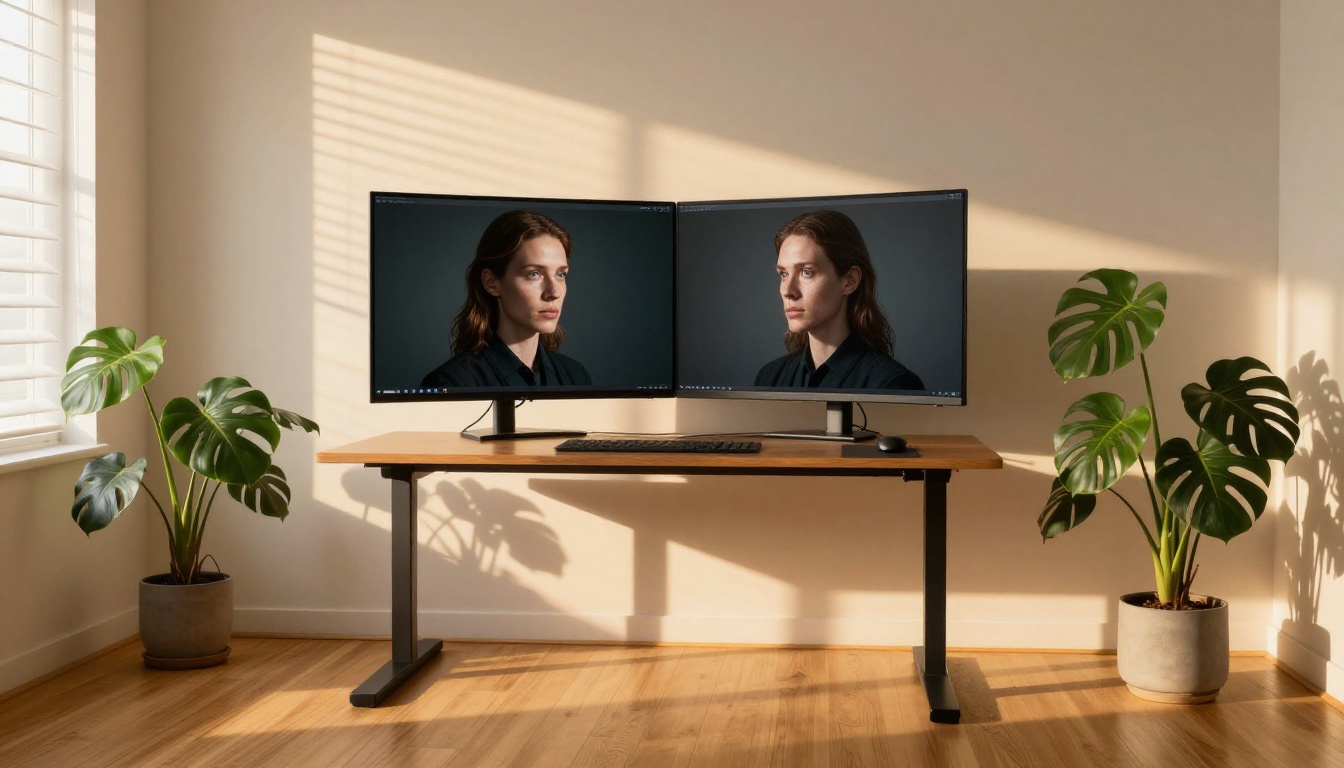
इस लेख की हर बात तब ठोस बन जाती है जब आप पहली जनरेशन चलाते हैं। Seedream 5.5 अभी PicassoIA के टेक्स्ट-टू-इमेज सेक्शन में उपलब्ध है। किसी ऐसी चीज़ से शुरू करें जिसे आप अच्छी तरह जानते हैं: एक पोर्ट्रेट, किसी कमरे का इंटीरियर, या ऐसा प्रोडक्ट जिसकी फ़ोटो आप पहले ले चुके हैं।
पाँच-घटक प्रॉम्प्ट संरचना इस्तेमाल करें: सब्जेक्ट, एक्शन, वातावरण, लाइटिंग, कैमरा स्पेक्स। CFG 7 और steps 30 पर सेट करें। चलाएँ। देखें कि मॉडल आपके वर्णन के साथ क्या करता है। उसके बाद हर बदलाव, चाहे लाइटिंग स्पेक को कसना हो या लेंस की फ़ोकल लेंथ जोड़ना, एक असली परिणाम वाला सीधा प्रयोग है।
PicassoIA का इंटरफ़ेस तेज़ी से प्रयोग के लिए बना है। आप एक ही इमेज पर अटके नहीं हैं। हर जनरेशन में कुछ सेकंड लगते हैं और नई जानकारी मिलती है। आप जितनी तेज़ी से प्रयोग करेंगे, Seedream 5.5 में क्या काम करता है इसकी समझ उतनी ही जल्दी विकसित होगी।
पूरा मॉडल कैटलॉग picassoia.com/en/all-models पर ब्राउज़ करें और देखें कि Seedream 5.5 के साथ और क्या जोड़ा जा सकता है। प्रॉम्प्ट लिखने और उन्हें बेहतर बनाने में मदद करने वाले लार्ज लैंग्वेज मॉडल से लेकर स्थिर इमेज को गतिशील बनाने वाले टेक्स्ट-टू-वीडियो मॉडल तक, प्लेटफ़ॉर्म एक ही जगह पूरा क्रिएटिव वर्कफ़्लो कवर करता है।


