Outils image vers texte qui lisent instantanément les captures d’écran
Découvrez comment la reconnaissance optique de caractères moderne transforme les captures d’écran en texte modifiable en quelques secondes. Des logiciels de bureau offrant des taux de précision de 99 % aux applications mobiles qui numérisent les documents en temps réel, cette analyse complète couvre des outils pour chaque flux de travail. Apprenez-en plus sur le traitement par lots de plusieurs images, l’intégration API pour les développeurs et la comparaison de la précision selon les styles de police et la qualité des images. Que vous numérisiez des travaux de recherche universitaires, traitiez des documents professionnels ou extrayiez des données de captures de réseaux sociaux, ces outils suppriment la saisie manuelle et améliorent votre productivité.
Vous avez sous les yeux une capture d’écran d’un document important, une publication sur les réseaux sociaux à laquelle vous devez vous référer, ou un tableau de données extrait d’un article de recherche. Plutôt que de tout retaper à la main, pourquoi ne pas extraire le texte instantanément ? La technologie de reconnaissance optique de caractères a énormément progressé, et les outils image vers texte actuels savent lire les captures d’écran avec une rapidité et une précision remarquables.
Pourquoi l’OCR sur captures d’écran compte aujourd’hui
Chaque jour, nous réalisons des dizaines de captures d’écran, depuis des e-mails importants et des articles web jusqu’aux conversations sur les réseaux sociaux et aux messages d’erreur. Le problème n’est pas de capturer l’information, mais d’y accéder plus tard. Les captures d’écran restent enfermées dans un format image, ce qui impose une retranscription manuelle qui fait perdre des heures chaque semaine.
Considérez ces statistiques :
Le travailleur du savoir moyen réalise de 5 à 10 captures d’écran par jour
La retranscription manuelle prend de 3 à 5 minutes par capture d’écran
Cela représente de 15 à 50 minutes perdues chaque jour à retaper ce qui est déjà capturé
💡 Astuce pro : les outils OCR ne se contentent pas d’extraire le texte : ils préservent la mise en forme, reconnaissent les tableaux et conservent la structure du document. Un outil bien choisi peut transformer une capture d’écran en document modifiable qui reprend la mise en page d’origine.
Fonctionnement de la reconnaissance optique de caractères
L’OCR moderne s’appuie sur des algorithmes d’apprentissage profond entraînés sur des millions d’échantillons de texte. Voici ce qui se passe lorsque vous soumettez une capture d’écran à un bon outil OCR :
Prétraitement : l’image est nettoyée, avec un contraste amélioré, une inclinaison corrigée et le bruit réduit
Détection du texte : les algorithmes distinguent les zones de texte des graphismes ou des arrière-plans
Segmentation des caractères : chaque caractère est isolé pour être analysé
Extraction des caractéristiques : les particularités de chaque caractère sont mesurées
Classification : les caractères sont comparés aux modèles entraînés
Post-traitement : l’analyse contextuelle corrige les erreurs probables (« l » ou « 1 », « O » ou « 0 »)
Les facteurs de précision qui comptent
Toutes les solutions OCR ne se valent pas. Ces facteurs déterminent la qualité de lecture de vos captures d’écran :
Facteur
Impact sur la précision
Solution
Qualité de l’image
Une faible résolution réduit la précision de 40 à 60 %
Utilisez des outils d’amélioration de l’image
Style de police
Les polices décoratives font chuter la précision à 70-80 %
Choisissez des outils dotés de vastes bibliothèques de polices
Contraste de l’arrière-plan
Un mauvais contraste réduit la précision de 30 %
Outils à réglage automatique du contraste
Langue
Les écritures non latines nécessitent des modèles spécialisés
Moteurs OCR multilingues
Orientation du texte
Le texte incliné pose problème à l’OCR basique
Outils avec correction de rotation
Les meilleurs outils de bureau pour extraire le texte des captures d’écran
Les applications de bureau offrent la plus grande précision et le plus grand nombre de fonctionnalités pour les utilisateurs exigeants. Voici les principaux concurrents :
ABBYY FineReader
Précision : 99,8 % pour les captures d’écran nettes
Vitesse : 2 à 5 secondes par image
Idéal pour : les documents complexes avec tableaux et mise en forme
Principales fonctionnalités :
Préserve les tableaux, les colonnes et les puces
Prise en charge de 48 langues, y compris les écritures asiatiques
Traitement par lots de centaines de captures d’écran
Export direct vers Word, Excel et PDF
Adobe Acrobat Pro
Précision : 99,5 % pour les captures d’écran de PDF
Vitesse : 3 à 7 secondes
Idéal pour : les flux de travail basés sur les PDF
Atout majeur : l’OCR est intégré directement au flux d’édition de PDF. Extrayez le texte, modifiez-le et enregistrez-le dans le PDF sans quitter l’application.
Readiris
Précision : 99,2 % en usage général
Vitesse : 1 à 3 secondes (l’option de bureau la plus rapide)
Idéal pour : les applications où la rapidité est critique
Fonctionnalité notable : le mode « OCR instantané » traite les captures d’écran au fur et à mesure que vous les réalisez, pratique pour la documentation en temps réel.
Applications mobiles pour lire les captures d’écran en déplacement
Lorsque vous avez besoin d’extraire du texte juste après avoir réalisé une capture d’écran, les applications mobiles fournissent des résultats immédiats :
Google Lens
Plateforme : Android, iOS
Précision : 98 % pour les captures d’écran bien éclairées
Atout unique : intégré à l’écosystème Google, il permet d’envoyer le texte directement vers Search, Translate ou Docs
Flux de travail : réalisez une capture d’écran → ouvrez Google Lens → sélectionnez la zone de texte → copiez dans le presse-papiers ou partagez
Microsoft Lens
Plateforme : Android, iOS
Précision : 97,5 % pour les captures de type document
Fonctionnalité phare : classe le texte extrait selon le type de document (tickets de caisse, documents, tableaux blancs, cartes de visite)
Text Fairy
Plateforme : Android uniquement
Précision : 96 % en usage général
Meilleure fonctionnalité : fonctionnement entièrement hors ligne, aucune connexion Internet n’est nécessaire pour l’OCR
💡 Astuce OCR mobile : nettoyez régulièrement l’objectif de l’appareil photo de votre téléphone. Les traces de doigts peuvent réduire la précision de l’OCR jusqu’à 15 % en créant du flou et une distorsion lumineuse.
Services OCR en ligne sans téléchargement
Les outils en ligne offrent la commodité de ne rien installer. Ils conviennent parfaitement à un usage occasionnel ou lorsque vous travaillez sur un ordinateur verrouillé :
OnlineOCR.net
Offre gratuite : 15 images par heure
Précision : 98,7 % pour les polices standard
Formats pris en charge : PNG, JPG, BMP, TIFF, PDF
Avantage : traite des captures d’écran allant jusqu’à 50 Mo chacune, ce qui permet de gérer les captures haute résolution d’écrans 4K.
Free OCR
Entièrement gratuit : sans limite, sans inscription
Précision : 97 % pour les images nettes
Formats de sortie : texte, Word, Excel, PDF
Fonctionnalité unique : conserve les liens hypertextes présents dans les captures d’écran, idéal pour extraire des URL à partir de captures de pages web.
OCR Space
Orienté API : API gratuite avec 25 000 requêtes par mois
Précision : 98,5 % avec détection automatique de la langue
Spécialité : gère mieux que la plupart des concurrents les captures de faible qualité et bruitées
Taux de précision : ce qui fonctionne vraiment
Les tests indépendants révèlent des variations de précision surprenantes selon les types de captures d’écran :
Texte numérique propre (pages web, PDF)
Meilleur outil : ABBYY FineReader (99,8 %)
Moyenne tous outils : 98,5 à 99,2 %
Erreurs fréquentes : confusion entre caractères similaires (l/I/1, O/0)
Captures d’écran de réseaux sociaux
Meilleur outil : Google Lens (97,5 %)
Moyenne tous outils : 94 à 97 %
Difficulté : les emojis et les polices stylisées réduisent la précision
Notes manuscrites dans des captures d’écran
Meilleur outil : Microsoft Lens (92 %)
Moyenne tous outils : 85 à 92 %
Facteur critique : la qualité de l’écriture. Une écriture soignée atteint plus de 90 %, une écriture brouillonne tombe à 70 %
Captures d’écran de faible qualité ou floues
Meilleur outil : OCR Space (89 %)
Moyenne tous outils : 75 à 89 %
Solution : utilisez des outils dotés d’un prétraitement d’amélioration de l’image
Traitement par lots de plusieurs captures d’écran
Lorsque vous avez des dizaines, voire des centaines de captures d’écran à traiter, les fonctions de traitement par lots deviennent indispensables :
Solutions de bureau pour le traitement par lots
ABBYY FineReader Professional :
Traite jusqu’à 10 000 images en un seul lot
Conserve l’organisation des fichiers d’origine
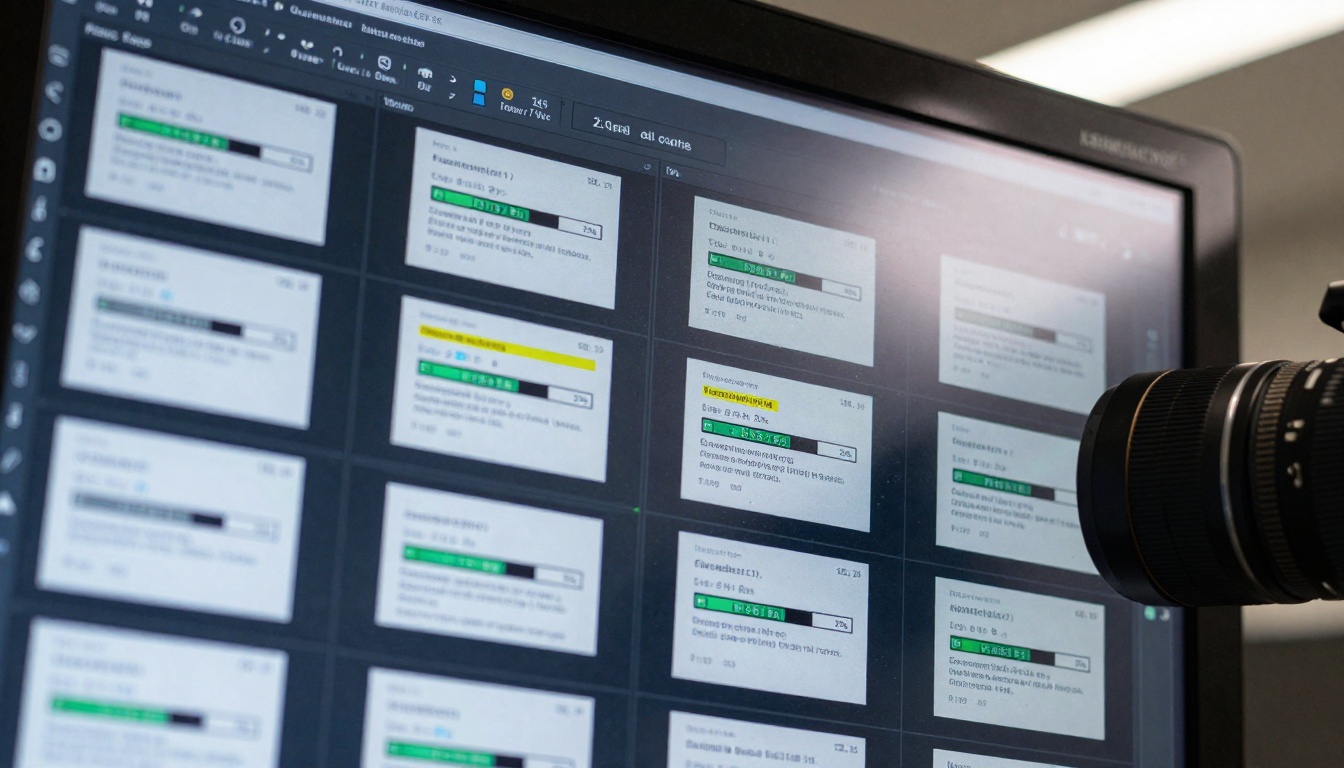
Suivi de la progression avec mise en évidence des erreurs
Reprise possible en cas d’interruption
Readiris Corporate :
Traitement parallèle sur plusieurs cœurs de processeur
2 à 3 fois plus rapide que le traitement image par image
Évaluation automatique de la qualité qui signale les résultats peu fiables
Services de traitement par lots en ligne
OnlineOCR.net Premium :
500 images par lot
Import et export au format ZIP
Notification par e-mail à la fin du traitement
OCR Batch Free Tool :
Outil web, sans installation
50 images maximum par lot
Basique mais fonctionnel pour de petites collections
Contrôle qualité : supprimez les images totalement illisibles avant le traitement
Structure de sortie : adoptez une convention de nommage cohérente (nom_du_fichier_original + _extrait.txt)
Vérifiez des échantillons : contrôlez 5 à 10 % des résultats avant de vous engager totalement
Fonctionnalités avancées des outils premium
Au-delà de l’extraction de base, les outils OCR premium offrent des capacités qui justifient leur coût :
Reconnaissance et reconstitution des tableaux
Fonction : identifie la structure des tableaux dans les captures d’écran et les recrée dans Excel ou Word, avec des colonnes et des lignes correctement disposées.
Meilleure mise en œuvre : ABBYY FineReader atteint 95 % de précision sur des tableaux complexes avec cellules fusionnées et largeurs de colonnes variables.
Conservation de la mise en forme
Essentiel pour : les articles universitaires, les documents juridiques, les rapports mis en forme
Fonctionnement : les outils analysent la taille des polices, les styles (gras/italique), les puces et les retraits pour recréer la structure du document.
Packs de langues
Standard : langues d’Europe occidentale (anglais, français, espagnol, allemand, etc.)
Étendu : langues asiatiques (chinois, japonais, coréen) qui nécessitent des algorithmes de reconnaissance différents
Spécialisé : notation mathématique, code informatique, notation musicale
Création de PDF consultables
Processus : le texte OCR est intégré de manière invisible dans le PDF, ce qui rend les captures d’écran consultables tout en conservant leur apparence d’origine.
Cas d’usage : recherche de preuves juridiques, numérisation d’archives, documentation de conformité.
Problèmes courants et solutions
Même avec des outils avancés, vous rencontrerez des difficultés. Voici comment les résoudre :
Problème : contenu mixte dans les captures d’écran
Scénario : la capture d’écran mêle texte, images et éléments d’interface
Solution : utilisez des outils avec sélection de zone (délimitez manuellement les zones de texte ou appuyez-vous sur l’analyse automatique de la mise en page)
Problème : texte courbe ou déformé par la perspective
Scénario : capture d’un texte posé sur une surface courbe ou prise sous un angle
Solution : outils avec correction de perspective (Microsoft Lens, Adobe Scan)
Problème : texte sur des arrière-plans complexes
Scénario : texte superposé à des images chargées ou à des motifs
Solution : prétraitement par suppression d’arrière-plan ou outils à séparation avancée des contrastes
Problème : texte très petit
Scénario : captures d’écran haute densité de pixels avec un texte d’interface minuscule
Solution : augmentez la résolution de l’image de 2 à 4 fois avant l’OCR, puis réduisez de nouveau le texte à sa taille d’origine
Problème : texte codé par couleurs qui perd son sens
Scénario : coloration syntaxique de code ou données codées par couleurs
Solution : outils qui conservent les informations de couleur ou les annotent par des descriptions de couleur
Intégration API pour les développeurs
Pour les applications qui ont besoin de fonctionnalités OCR de manière programmatique, les services API offrent des solutions évolutives :
Google Cloud Vision API
Tarification : 1,50 $ pour 1 000 images (1 000 premières images gratuites par mois)
Fonctionnalités :
Prise en charge de plus de 50 langues
Reconnaissance de l’écriture manuscrite
Analyse de la structure des documents
Intégration avec Google Cloud Storage
Exemple de code Python :
from google.cloud import vision
client = vision.ImageAnnotatorClient()
response = client.text_detection(image=vision.Image(source=image_source))
text = response.text_annotations[0].description
Amazon Textract
Tarification : 0,0015 $ par page (1 000 premières pages gratuites)
Spécialité : extraction de tableaux et traitement de formulaires
Idéal pour : captures de documents structurés (formulaires, factures, rapports)
Microsoft Azure Computer Vision
Tarification : 1,50 $ pour 1 000 transactions
Fonctionnalité unique : l’API Read gère le contenu mixte (texte imprimé et manuscrit dans la même image)
Intégration : directe dans l’écosystème Azure Cognitive Services
OCR Space API
Offre gratuite : 25 000 requêtes par mois
Avantage : API REST simple, sans authentification complexe
Idéal pour : le prototypage et les applications à petite échelle
Analyse des coûts : outils gratuits ou payants
Type d’outil
Coût habituel
Cas d’usage idéal
Limites
Gratuit en ligne
0 $
Usage occasionnel, moins de 50 images par mois
Limites de vitesse, préoccupations liées à la confidentialité
Mobile gratuit
0 $
Numérisation en déplacement
Publicités, fonctionnalités limitées, connexion Internet requise
Bureau d’entrée de gamme
50 à 100 $
Usage professionnel régulier
Licence pour un seul ordinateur
Professionnel
300 à 500 $
Gros volumes, précision critique
Courbe d’apprentissage, configuration système requise
Entreprise
1 000 $ et plus par utilisateur
Déploiement à l’échelle de l’organisation
Intégration informatique, formation nécessaire
Services API
Selon l’usage
Intégration dans une application
Minimums mensuels, limites de débit
💡 Stratégie d’économie : utilisez les outils gratuits pour les tests et les besoins occasionnels, puis n’investissez dans des outils payants que pour vos besoins spécifiques en gros volumes ou en précision critique.
L’avenir de la technologie image vers texte
Quelles sont les prochaines évolutions de l’OCR sur captures d’écran ?
OCR d’écran en temps réel
Concept : surveillance continue du contenu de l’écran avec extraction instantanée du texte
Application : sous-titrage en direct, outils d’accessibilité, documentation automatisée
État actuel : les prototypes précoces atteignent 95 % de précision sur des interfaces nettes
Reconnaissance contextuelle
Avancée : OCR qui comprend le sens du contenu, et non seulement les caractères
Exemple : reconnaître « 15 avril 2023 » comme une date plutôt que comme une suite de chiffres quelconques
Bénéfice : meilleure précision pour les contenus spécialisés (dates, adresses, références de produits)
Correction des erreurs par l’IA
Innovation : utiliser de grands modèles de langage pour prédire et corriger les erreurs de reconnaissance optique de caractères (OCR)
Mécanisme : l’analyse contextuelle suggère « meeting at 3:00 PM » et non « meeting at 3:00 PIT »
Impact : pourrait porter la précision effective à 99,9 %+
Synchronisation multiplateforme
Vision : résultats OCR synchronisés automatiquement sur tous les appareils
Flux de travail : capture d’écran sur téléphone → texte disponible immédiatement sur ordinateur
Technologie : synchronisation dans le cloud avec chiffrement de bout en bout
Démarrer dès aujourd’hui avec l’OCR sur captures d’écran
Commencez à transformer votre flux de travail avec ces étapes immédiates :
Identifiez votre usage principal : recherche universitaire, documentation professionnelle, archivage de réseaux sociaux ?
Testez d’abord les options gratuites : essayez 2 ou 3 outils gratuits sur vos types de captures les plus courants
Mesurez la précision : traitez les mêmes 5 à 10 captures avec différents outils et comparez les résultats
Réfléchissez à l’intégration dans votre flux : comment le texte extrait entrera-t-il dans vos systèmes existants ?
Commencez petit : traitez les captures d’hier et évaluez le temps gagné
Passez progressivement à l’échelle : à mesure que votre confiance grandit, étendez-vous à davantage de captures et au traitement par lots
Votre prochaine étape : aller au-delà de l’extraction de texte
La vraie puissance de l’OCR apparaît lorsque le texte extrait devient des données exploitables. Envisagez ces applications avancées :
Saisie automatisée de données : captures de factures → logiciel de comptabilité
Compilation de recherches : captures d’articles universitaires → base de données de revue de littérature
Veille sur les réseaux sociaux : captures de conversations → analyse de sentiment
Conformité en matière d’accessibilité : captures d’interfaces → génération de texte alternatif
Gestion des connaissances : captures de notes de réunion → archive consultable
Les outils existent aujourd’hui pour supprimer la retranscription manuelle de votre flux de travail. Que vous choisissiez une application mobile gratuite pour un usage occasionnel ou un logiciel d’entreprise pour des applications critiques, les outils image vers texte qui lisent les captures d’écran instantanément apportent des gains de productivité immédiats.
Commencez dès aujourd’hui avec un outil. Traitez cinq captures d’écran que vous comptiez taper à la main, mesurez le temps gagné, puis étendez l’opération à l’ensemble de votre collection de captures. Le passage de la saisie manuelle à l’extraction automatisée représente l’un des investissements en productivité les plus rentables disponibles aujourd’hui.