स्क्रीनशॉट को तुरंत पढ़ने वाले इमेज-टू-टेक्स्ट टूल्स
जानें कि आधुनिक ऑप्टिकल कैरेक्टर रिकग्निशन टेक्नोलॉजी स्क्रीनशॉट को कुछ ही सेकंड में एडिट करने योग्य टेक्स्ट में कैसे बदल देती है। 99% सटीकता दर वाले डेस्कटॉप सॉफ़्टवेयर से लेकर रियल-टाइम में दस्तावेज़ स्कैन करने वाले मोबाइल ऐप तक, यह विस्तृत विश्लेषण हर वर्कफ़्लो के लिए टूल्स को कवर करता है। कई इमेज के लिए बैच प्रोसेसिंग, डेवलपर्स के लिए API इंटीग्रेशन और अलग-अलग फ़ॉन्ट स्टाइल व इमेज क्वालिटी पर सटीकता की तुलना के बारे में भी जानें। चाहे आप अकादमिक रिसर्च को डिजिटल बना रहे हों, बिज़नेस दस्तावेज़ों पर काम कर रहे हों या सोशल मीडिया स्क्रीनशॉट से डेटा निकाल रहे हों, ये टूल्स हाथ से टाइप करने की ज़रूरत खत्म कर देते हैं और आपकी उत्पादकता बढ़ाते हैं।
आप किसी ज़रूरी दस्तावेज़ का स्क्रीनशॉट देख रहे हैं, कोई सोशल मीडिया पोस्ट जिसका हवाला देना है, या किसी रिसर्च पेपर की डेटा टेबल। हर चीज़ हाथ से टाइप करने के बजाय, अगर आप टेक्स्ट को तुरंत निकाल सकें तो? ऑप्टिकल कैरेक्टर रिकग्निशन टेक्नोलॉजी में ज़बरदस्त सुधार हुआ है, और आज के इमेज-टू-टेक्स्ट टूल्स स्क्रीनशॉट को बेहद तेज़ी और सटीकता से पढ़ सकते हैं।
आज स्क्रीनशॉट OCR क्यों मायने रखता है
हर दिन हम दर्जनों स्क्रीनशॉट लेते हैं, जैसे ज़रूरी ईमेल, वेब आर्टिकल, सोशल मीडिया बातचीत या एरर मैसेज। समस्या जानकारी कैप्चर करने की नहीं है; समस्या है बाद में उसे एक्सेस करने की। स्क्रीनशॉट इमेज फ़ॉर्मेट में बंद रहते हैं, जिससे हाथ से उतारना पड़ता है और हर हफ़्ते घंटों बर्बाद होते हैं।
इन आँकड़ों पर ध्यान दें:
एक औसत नॉलेज वर्कर रोज़ 5-10 स्क्रीनशॉट लेता है
हर स्क्रीनशॉट को हाथ से टाइप करने में 3-5 मिनट लगते हैं
यानी जो जानकारी पहले से कैप्चर है, उसे टाइप करने में रोज़ 15-50 मिनट बर्बाद होते हैं
💡 प्रो टिप: OCR टूल्स सिर्फ़ टेक्स्ट नहीं निकालते - वे फ़ॉर्मेटिंग बचाते हैं, टेबल पहचानते हैं और दस्तावेज़ की संरचना बनाए रखते हैं। एक सही चुना गया टूल स्क्रीनशॉट को ऐसे एडिट करने योग्य दस्तावेज़ में बदल सकता है जो मूल लेआउट को दोहराए।
ऑप्टिकल कैरेक्टर रिकग्निशन कैसे काम करता है
मॉडर्न OCR लाखों टेक्स्ट सैंपल पर ट्रेन किए गए डीप लर्निंग एल्गोरिदम का उपयोग करता है। जब आप किसी अच्छे OCR टूल को स्क्रीनशॉट देते हैं, तो यह होता है:
प्रीप्रोसेसिंग: इमेज को साफ़ किया जाता है - कॉन्ट्रास्ट बढ़ाया जाता है, तिरछापन ठीक किया जाता है, नॉइज़ कम किया जाता है
टेक्स्ट डिटेक्शन: एल्गोरिदम टेक्स्ट वाले हिस्सों को ग्राफ़िक्स या बैकग्राउंड से अलग पहचानते हैं
कैरेक्टर सेगमेंटेशन: विश्लेषण के लिए हर कैरेक्टर को अलग किया जाता है
फ़ीचर एक्सट्रैक्शन: हर कैरेक्टर की अनोखी विशेषताएँ मापी जाती हैं
क्लासिफ़िकेशन: कैरेक्टर को ट्रेन्ड मॉडल से मिलाया जाता है
हर OCR एक जैसा नहीं होता। ये कारक तय करते हैं कि कोई टूल आपके स्क्रीनशॉट को कितनी अच्छी तरह पढ़ेगा:
कारक
सटीकता पर असर
समाधान
इमेज क्वालिटी
कम रिज़ॉल्यूशन सटीकता 40-60% घटाता है
इमेज एन्हांसमेंट वाले टूल्स उपयोग करें
फ़ॉन्ट स्टाइल
डेकोरेटिव फ़ॉन्ट सटीकता को 70-80% तक गिरा देते हैं
बड़ी फ़ॉन्ट लाइब्रेरी वाले टूल्स चुनें
बैकग्राउंड कॉन्ट्रास्ट
खराब कॉन्ट्रास्ट सटीकता 30% घटाता है
ऑटोमैटिक कॉन्ट्रास्ट एडजस्टमेंट वाले टूल्स
भाषा
नॉन-लैटिन स्क्रिप्ट के लिए विशेष मॉडल चाहिए
मल्टी-लैंग्वेज OCR इंजन
टेक्स्ट ओरिएंटेशन
तिरछा टेक्स्ट बेसिक OCR के लिए चुनौती है
रोटेशन करेक्शन वाले टूल्स
स्क्रीनशॉट से टेक्स्ट निकालने के लिए शीर्ष डेस्कटॉप टूल्स
गंभीर उपयोगकर्ताओं के लिए डेस्कटॉप एप्लिकेशन सबसे ज़्यादा सटीकता और सबसे ज़्यादा फ़ीचर देते हैं। ये हैं शीर्ष दावेदार:
ABBYY FineReader
सटीकता: साफ़ स्क्रीनशॉट के लिए 99.8%
गति: प्रति इमेज 2-5 सेकंड
सबसे अच्छा किसके लिए: टेबल और फ़ॉर्मेटिंग वाले जटिल दस्तावेज़
मुख्य फ़ीचर:
टेबल, कॉलम और बुलेट पॉइंट सुरक्षित रखता है
एशियाई स्क्रिप्ट सहित 48 भाषाओं का समर्थन
सैकड़ों स्क्रीनशॉट के लिए बैच प्रोसेसिंग
Word, Excel, PDF में सीधा एक्सपोर्ट
Adobe Acrobat Pro
सटीकता: PDF स्क्रीनशॉट के लिए 99.5%
गति: 3-7 सेकंड
सबसे अच्छा किसके लिए: PDF-आधारित वर्कफ़्लो
खास क्षमता: OCR सीधे PDF एडिटिंग वर्कफ़्लो में इंटीग्रेटेड है। टेक्स्ट निकालें, उसे एडिट करें और बिना एप्लिकेशन छोड़े वापस PDF में सेव करें।
Readiris
सटीकता: सामान्य उपयोग के लिए 99.2%
गति: 1-3 सेकंड (सबसे तेज़ डेस्कटॉप विकल्प)
सबसे अच्छा किसके लिए: गति-महत्वपूर्ण कामों के लिए
उल्लेखनीय फ़ीचर: "Instant OCR" मोड, जो आपके स्क्रीनशॉट लेते ही प्रोसेस करता है, रियल-टाइम डॉक्यूमेंटेशन के लिए उपयोगी।
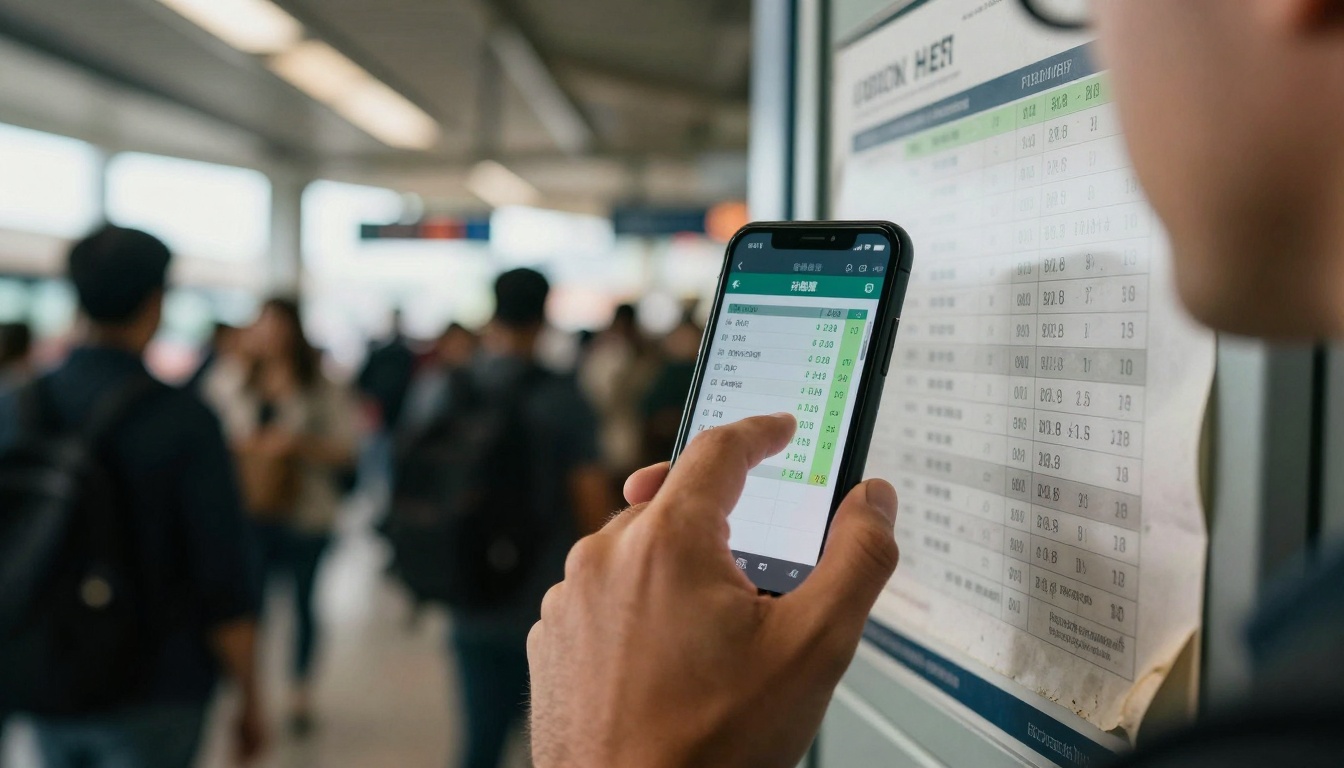
मोबाइल ऐप्स जो चलते-फिरते स्क्रीनशॉट पढ़ते हैं
जब स्क्रीनशॉट लेते ही तुरंत टेक्स्ट चाहिए, तो मोबाइल ऐप्स फ़ौरन नतीजे देते हैं:
Google Lens
प्लेटफ़ॉर्म: Android, iOS
सटीकता: अच्छी रोशनी वाले स्क्रीनशॉट के लिए 98%
अनोखा फ़ायदा: Google इकोसिस्टम से इंटीग्रेटेड - टेक्स्ट सीधे Search, Translate या Docs में निकालें
वर्कफ़्लो: स्क्रीनशॉट लें → Google Lens खोलें → टेक्स्ट वाला हिस्सा चुनें → क्लिपबोर्ड पर कॉपी करें या शेयर करें
Microsoft Lens
प्लेटफ़ॉर्म: Android, iOS
सटीकता: डॉक्यूमेंट-स्टाइल स्क्रीनशॉट के लिए 97.5%
खास फ़ीचर: निकाले गए टेक्स्ट को दस्तावेज़ के प्रकार के हिसाब से व्यवस्थित करता है (रसीदें, दस्तावेज़, व्हाइटबोर्ड, बिज़नेस कार्ड)
Text Fairy
प्लेटफ़ॉर्म: सिर्फ़ Android
सटीकता: सामान्य उपयोग के लिए 96%
सबसे अच्छा फ़ीचर: पूरी तरह ऑफ़लाइन काम करता है - OCR प्रोसेसिंग के लिए इंटरनेट की ज़रूरत नहीं
💡 मोबाइल OCR टिप: अपने फ़ोन कैमरे का लेंस नियमित रूप से साफ़ करें। उंगलियों के निशान ब्लर और लाइट डिस्टॉर्शन पैदा करके OCR सटीकता को 15% तक घटा सकते हैं।
डाउनलोड के बिना ऑनलाइन OCR सेवाएँ
वेब-आधारित टूल्स बिना इंस्टॉलेशन के सुविधा देते हैं। कभी-कभार उपयोग के लिए या प्रतिबंधित कंप्यूटरों पर काम करते समय ये सही हैं:
OnlineOCR.net
फ़्री टियर: प्रति घंटे 15 इमेज
सटीकता: स्टैंडर्ड फ़ॉन्ट के लिए 98.7%
फ़ाइल सपोर्ट: PNG, JPG, BMP, TIFF, PDF
फ़ायदा: हर स्क्रीनशॉट 50MB तक प्रोसेस करता है - 4K मॉनिटर से लिए गए हाई-रिज़ॉल्यूशन कैप्चर भी संभाल लेता है।
Free OCR
पूरी तरह मुफ़्त: कोई सीमा नहीं, कोई रजिस्ट्रेशन नहीं
सटीकता: साफ़ इमेज के लिए 97%
आउटपुट फ़ॉर्मेट: टेक्स्ट, Word, Excel, PDF
अनोखा फ़ीचर: स्क्रीनशॉट में मिले हाइपरलिंक सुरक्षित रखता है - वेब पेज कैप्चर से URL निकालने के लिए बेहतरीन।
OCR Space
API-केंद्रित: मासिक 25,000 रिक्वेस्ट वाला मुफ़्त API
सटीकता: ऑटोमैटिक भाषा पहचान के साथ 98.5%
विशेषता: कम क्वालिटी और शोर वाले स्क्रीनशॉट को ज़्यादातर प्रतिस्पर्धियों से बेहतर संभालता है
सटीकता दरें: असल में क्या काम करता है
स्वतंत्र परीक्षण अलग-अलग तरह के स्क्रीनशॉट में सटीकता में चौंकाने वाले अंतर दिखाते हैं:
साफ़ डिजिटल टेक्स्ट (वेब पेज, PDF)
सबसे अच्छा टूल: ABBYY FineReader (99.8%)
सभी टूल्स का औसत: 98.5-99.2%
आम गलतियाँ: मिलते-जुलते कैरेक्टर में भ्रम (l/I/1, O/0)
सोशल मीडिया स्क्रीनशॉट
सबसे अच्छा टूल: Google Lens (97.5%)
सभी टूल्स का औसत: 94-97%
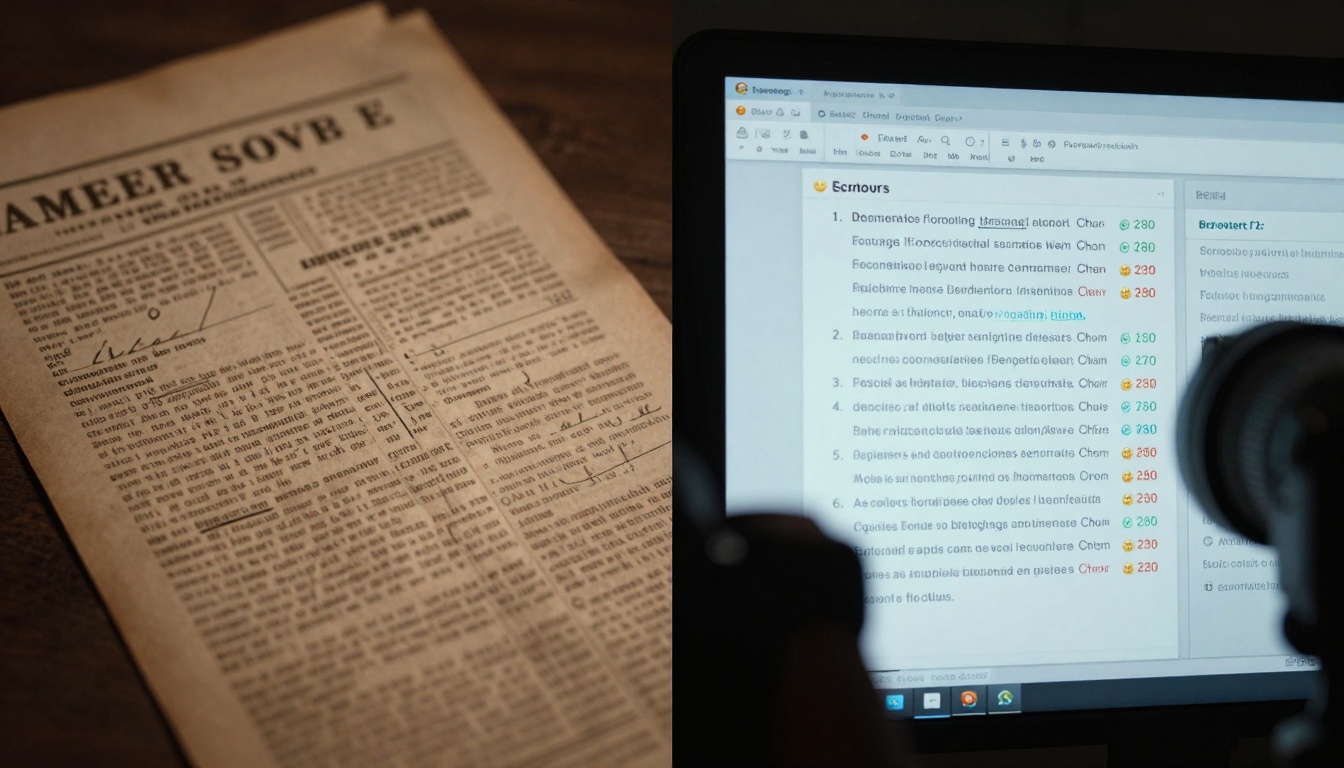
चुनौती: इमोजी और स्टाइलाइज़्ड फ़ॉन्ट सटीकता घटाते हैं
स्क्रीनशॉट में हाथ से लिखे नोट्स
सबसे अच्छा टूल: Microsoft Lens (92%)
सभी टूल्स का औसत: 85-92%
निर्णायक कारक: लिखावट की साफ़ाई - साफ़ लिखावट 90%+ तक पहुँचती है, गंदी लिखावट 70% तक गिर जाती है
कम क्वालिटी/धुंधले स्क्रीनशॉट
सबसे अच्छा टूल: OCR Space (89%)
सभी टूल्स का औसत: 75-89%
समाधान: इमेज एन्हांसमेंट प्रीप्रोसेसिंग वाले टूल्स उपयोग करें
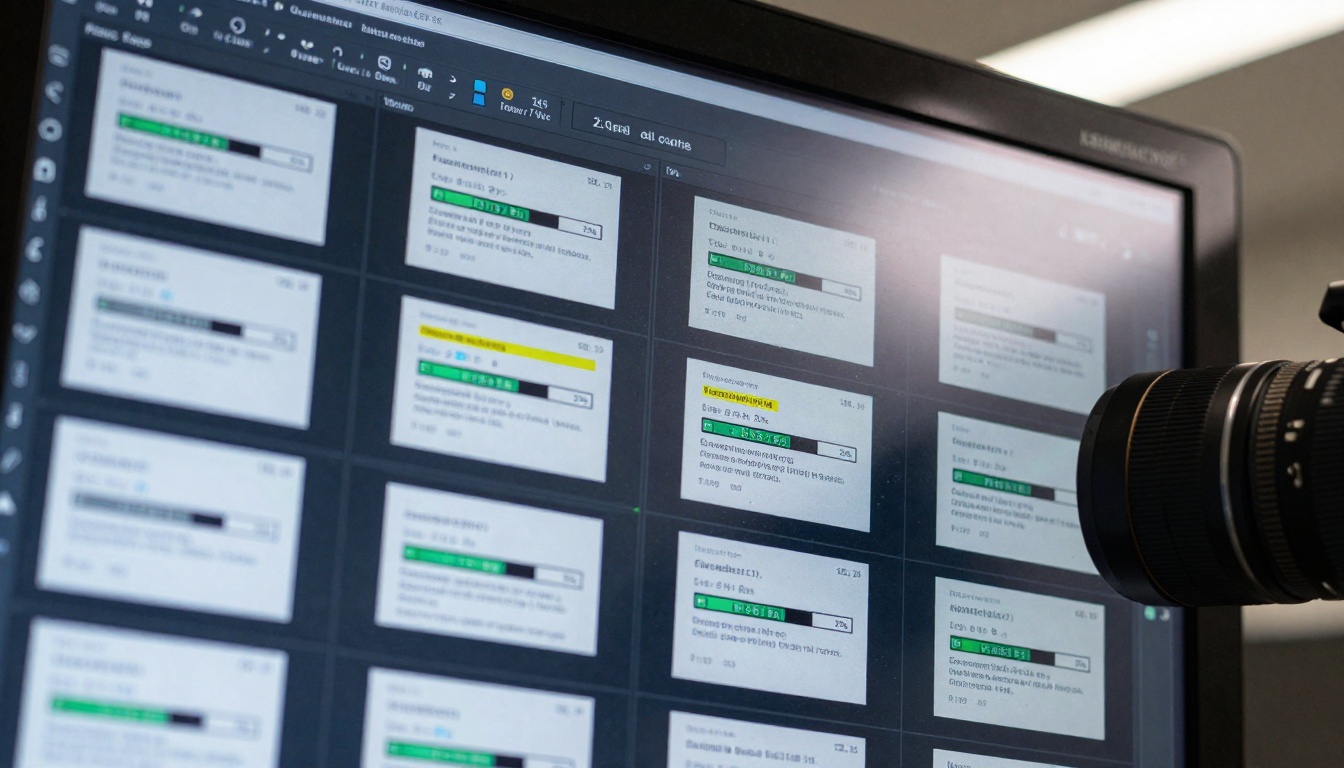
कई स्क्रीनशॉट की बैच प्रोसेसिंग
जब आपके पास दर्जनों या सैकड़ों स्क्रीनशॉट प्रोसेस करने हों, तो बैच क्षमता ज़रूरी हो जाती है:
बैच प्रोसेसिंग के लिए डेस्कटॉप समाधान
ABBYY FineReader Professional:
एक बैच में 10,000 इमेज तक प्रोसेस करता है
हर फ़ाइल का अलग संगठन बनाए रखता है
एरर हाइलाइटिंग के साथ प्रोग्रेस रिपोर्टिंग
रुकावट आने पर फिर से शुरू करने की क्षमता
Readiris Corporate:
कई CPU कोर का उपयोग करके पैरेलल प्रोसेसिंग
सिंगल-इमेज प्रोसेसिंग से 2-3 गुना तेज़
ऑटोमेटेड क्वालिटी असेसमेंट कम-भरोसे वाले नतीजों को चिह्नित करता है
ऑनलाइन बैच सेवाएँ
OnlineOCR.net Premium:
प्रति बैच 500 इमेज
ZIP अपलोड/डाउनलोड
प्रोसेसिंग पूरी होने पर ईमेल सूचना
OCR Batch Free Tool:
वेब-आधारित, कोई इंस्टॉलेशन नहीं
प्रति बैच अधिकतम 50 इमेज
छोटे संग्रहों के लिए बुनियादी लेकिन काम का
बैच प्रोसेसिंग की सर्वोत्तम प्रथाएँ
पहले व्यवस्थित करें: मिलते-जुलते स्क्रीनशॉट समूहित करें (एक ही स्रोत, समान क्वालिटी)
क्वालिटी जाँच: प्रोसेस करने से पहले पूरी तरह न पढ़ी जा सकने वाली इमेज हटा दें
आउटपुट संरचना: एक सुसंगत नामकरण चुनें (original_filename + _extracted.txt)
नमूने जाँचें: पूरे काम पर भरोसा करने से पहले 5-10% नतीजों की जाँच करें
प्रीमियम टूल्स के उन्नत फ़ीचर
बेसिक टेक्स्ट एक्सट्रैक्शन से आगे, प्रीमियम OCR टूल्स ऐसी क्षमताएँ देते हैं जो उनकी कीमत को सही ठहराती हैं:
टेबल पहचान और पुनर्निर्माण
यह क्या करता है: स्क्रीनशॉट में टेबल की संरचना पहचानता है और उसे सही कॉलम और पंक्तियों के साथ Excel या Word में फिर से बनाता है।
सबसे अच्छा लागू रूप: ABBYY FineReader मर्ज्ड सेल और अलग-अलग कॉलम चौड़ाई वाली जटिल टेबल पर 95% सटीकता देता है।
फ़ॉर्मेटिंग संरक्षण
किसके लिए ज़रूरी: अकादमिक पेपर, कानूनी दस्तावेज़, फ़ॉर्मेटेड रिपोर्ट
यह कैसे काम करता है: टूल्स फ़ॉन्ट साइज़, स्टाइल (बोल्ड/इटैलिक), बुलेट पॉइंट और इंडेंटेशन का विश्लेषण करके दस्तावेज़ की संरचना दोबारा बनाते हैं।
लैंग्वेज पैक
स्टैंडर्ड: पश्चिमी यूरोपीय भाषाएँ (English, French, Spanish, German, आदि)
विस्तारित: एशियाई भाषाएँ (Chinese, Japanese, Korean) अलग पहचान एल्गोरिदम माँगती हैं
विशेषीकृत: गणितीय नोटेशन, प्रोग्रामिंग कोड, संगीत नोटेशन
खोजने योग्य PDF बनाना
प्रक्रिया: OCR टेक्स्ट PDF में अदृश्य रूप से एम्बेड किया जाता है, जिससे मूल रूप बना रहता है और स्क्रीनशॉट खोजने योग्य हो जाते हैं।
उपयोग का मामला: कानूनी डिस्कवरी, आर्काइव डिजिटलीकरण, अनुपालन दस्तावेज़ीकरण।
आम समस्याएँ और समाधान
उन्नत टूल्स के साथ भी आपको चुनौतियाँ मिलेंगी। इन्हें हल करने का तरीका यहाँ है:
समस्या: स्क्रीनशॉट में मिश्रित कंटेंट
स्थिति: स्क्रीनशॉट में टेक्स्ट, इमेज और UI एलिमेंट आपस में मिले हुए हैं
समाधान: रीजन सिलेक्शन वाले टूल्स उपयोग करें - टेक्स्ट वाले हिस्सों की रूपरेखा हाथ से बनाएँ या ऑटोमैटिक लेआउट विश्लेषण चुनें
समस्या: वक्र या परिप्रेक्ष्य-विकृत टेक्स्ट
स्थिति: किसी घुमावदार सतह या कोण पर मौजूद टेक्स्ट का स्क्रीनशॉट
समाधान: पर्सपेक्टिव करेक्शन वाले टूल्स (Microsoft Lens, Adobe Scan)
समस्या: जटिल बैकग्राउंड पर टेक्स्ट
स्थिति: व्यस्त इमेज या पैटर्न पर चढ़ा टेक्स्ट
समाधान: बैकग्राउंड हटाने की प्रीप्रोसेसिंग या एडवांस्ड कॉन्ट्रास्ट अलगाव वाले टूल्स
समस्या: बहुत छोटा टेक्स्ट
स्थिति: हाई-DPI स्क्रीनशॉट में छोटा इंटरफ़ेस टेक्स्ट
समाधान: OCR प्रोसेसिंग से पहले इमेज को 2-4 गुना अपस्केल करें, फिर टेक्स्ट को वापस छोटा करें
समस्या: रंग-कोडेड टेक्स्ट का अर्थ खोना
स्थिति: कोड सिंटैक्स हाइलाइटिंग या रंग-कोडेड डेटा
समाधान: ऐसे टूल्स जो रंग की जानकारी सुरक्षित रखें या रंग का विवरण जोड़ें
डेवलपर्स के लिए API इंटीग्रेशन
जिन एप्लिकेशन को प्रोग्रामेटिक तरीके से OCR फ़ंक्शनैलिटी चाहिए, उनके लिए API सेवाएँ स्केलेबल समाधान देती हैं:
Google Cloud Vision API
प्राइसिंग: $1.50 प्रति 1000 इमेज (पहली 1000 मासिक रूप से मुफ़्त)
फ़ीचर:
50+ भाषाओं का समर्थन
हैंडराइटिंग पहचान
डॉक्यूमेंट संरचना विश्लेषण
Google Cloud Storage के साथ इंटीग्रेशन
सैंपल Python कोड:
from google.cloud import vision
client = vision.ImageAnnotatorClient()
response = client.text_detection(image=vision.Image(source=image_source))
text = response.text_annotations[0].description
Amazon Textract
प्राइसिंग: $0.0015 प्रति पेज (पहले 1000 पेज मुफ़्त)
विशेषता: टेबल एक्सट्रैक्शन और फ़ॉर्म प्रोसेसिंग
सबसे अच्छा किसके लिए: संरचित दस्तावेज़ों के स्क्रीनशॉट (फ़ॉर्म, इनवॉइस, रिपोर्ट)
Microsoft Azure Computer Vision
प्राइसिंग: $1.50 प्रति 1000 ट्रांज़ैक्शन
अनोखा फ़ीचर: Read API मिश्रित कंटेंट संभालता है (एक ही इमेज में प्रिंटेड + हैंडराइटेड)
इंटीग्रेशन: सीधे Azure Cognitive Services इकोसिस्टम में
OCR Space API
फ़्री टियर: प्रति माह 25,000 रिक्वेस्ट
फ़ायदा: सरल REST API, कोई जटिल ऑथेंटिकेशन नहीं
किसके लिए अच्छा: प्रोटोटाइपिंग और छोटे पैमाने के एप्लिकेशन
लागत विश्लेषण: मुफ़्त बनाम पेड टूल्स
टूल प्रकार
सामान्य लागत
सबसे अच्छा उपयोग
सीमाएँ
मुफ़्त ऑनलाइन
$0
कभी-कभार उपयोग, <50 इमेज/माह
गति की सीमाएँ, गोपनीयता की चिंताएँ
मोबाइल मुफ़्त
$0
चलते-फिरते स्कैनिंग
विज्ञापन, सीमित फ़ीचर, इंटरनेट ज़रूरी
डेस्कटॉप एंट्री
$50-100
नियमित बिज़नेस उपयोग
एक कंप्यूटर का लाइसेंस
प्रोफ़ेशनल
$300-500
हाई-वॉल्यूम, सटीकता अहम
सीखने में समय, सिस्टम आवश्यकताएँ
एंटरप्राइज़
$1000+/यूज़र
संगठन-स्तर पर तैनाती
IT इंटीग्रेशन, प्रशिक्षण ज़रूरी
API सेवाएँ
उपयोग-आधारित
एप्लिकेशन इंटीग्रेशन
मासिक न्यूनतम, रेट लिमिट
💡 लागत बचत की रणनीति: प्रयोग और कभी-कभार की ज़रूरतों के लिए मुफ़्त टूल्स उपयोग करें, फिर पेड टूल्स में निवेश केवल अपनी खास हाई-वॉल्यूम या सटीकता-महत्वपूर्ण ज़रूरतों के लिए करें।
इमेज-टू-टेक्स्ट टेक्नोलॉजी का भविष्य
स्क्रीनशॉट OCR टेक्नोलॉजी में आगे क्या आ रहा है?
रियल-टाइम स्क्रीन OCR
अवधारणा: स्क्रीन कंटेंट की लगातार निगरानी और तुरंत टेक्स्ट एक्सट्रैक्शन
अनुप्रयोग: लाइव कैप्शनिंग, एक्सेसिबिलिटी टूल्स, स्वचालित डॉक्यूमेंटेशन
वर्तमान स्थिति: शुरुआती प्रोटोटाइप साफ़ इंटरफ़ेस पर 95% सटीकता दिखाते हैं
कॉन्टेक्स्ट-अवेयर पहचान
प्रगति: ऐसा OCR जो सिर्फ़ कैरेक्टर नहीं, बल्कि कंटेंट का अर्थ समझता है
उदाहरण: "April 15, 2023" को तारीख के रूप में पहचानना, न कि यादृच्छिक संख्याओं के रूप में
लाभ: विशेष कंटेंट (तारीखें, पते, प्रोडक्ट कोड) के लिए बेहतर सटीकता
AI-संचालित एरर करेक्शन
नवाचार: OCR गलतियों का अनुमान लगाने और उन्हें सुधारने के लिए लार्ज लैंग्वेज मॉडल का उपयोग
तंत्र: कॉन्टेक्स्चुअल विश्लेषण "meeting at 3:00 PIT" की जगह "meeting at 3:00 PM" सुझाता है
प्रभाव: प्रभावी सटीकता को 99.9%+ तक ले जा सकता है
क्रॉस-प्लेटफ़ॉर्म सिंक्रोनाइज़ेशन
दृष्टिकोण: OCR परिणाम सभी डिवाइसों पर अपने-आप सिंक हों
वर्कफ़्लो: फ़ोन पर स्क्रीनशॉट → डेस्कटॉप पर तुरंत टेक्स्ट उपलब्ध
टेक्नोलॉजी: एंड-टू-एंड एन्क्रिप्शन के साथ क्लाउड सिंक्रोनाइज़ेशन
आज ही स्क्रीनशॉट OCR शुरू करें
इन तुरंत उठाए जा सकने वाले कदमों से अपना स्क्रीनशॉट वर्कफ़्लो बदलना शुरू करें:
अपना मुख्य उपयोग पहचानें: अकादमिक रिसर्च? बिज़नेस डॉक्यूमेंटेशन? सोशल मीडिया आर्काइविंग?
पहले मुफ़्त विकल्प आज़माएँ: अपने सबसे आम स्क्रीनशॉट प्रकारों पर 2-3 मुफ़्त टूल्स आज़माएँ
सटीकता मापें: एक ही 5-10 स्क्रीनशॉट अलग-अलग टूल्स से प्रोसेस करें, नतीजों की तुलना करें
वर्कफ़्लो इंटीग्रेशन पर विचार करें: निकाला गया टेक्स्ट आपके मौजूदा सिस्टम में कैसे पहुँचेगा?
छोटी शुरुआत करें: कल के स्क्रीनशॉट प्रोसेस करें, बचाए गए समय का आकलन करें
धीरे-धीरे बढ़ाएँ: भरोसा बढ़ने पर अधिक स्क्रीनशॉट और बैच प्रोसेसिंग तक जाएँ
आपका अगला कदम: टेक्स्ट एक्सट्रैक्शन से आगे
OCR की असली ताकत तब सामने आती है जब निकाला गया टेक्स्ट काम आने वाले डेटा में बदल जाता है। इन उन्नत उपयोगों पर विचार करें:
स्वचालित डेटा एंट्री: इनवॉइस के स्क्रीनशॉट → अकाउंटिंग सॉफ़्टवेयर
रिसर्च संकलन: अकादमिक पेपर के स्क्रीनशॉट → लिटरेचर रिव्यू डेटाबेस
सोशल मीडिया मॉनिटरिंग: बातचीत के स्क्रीनशॉट → सेंटिमेंट एनालिसिस
एक्सेसिबिलिटी अनुपालन: इंटरफ़ेस के स्क्रीनशॉट → alt text जनरेशन
नॉलेज मैनेजमेंट: मीटिंग नोट्स के स्क्रीनशॉट → खोजने योग्य आर्काइव
आज ऐसे टूल्स मौजूद हैं जो आपके वर्कफ़्लो से हाथ से टाइप करने की ज़रूरत खत्म कर सकते हैं। चाहे आप कैज़ुअल उपयोग के लिए मुफ़्त मोबाइल ऐप चुनें या मिशन-क्रिटिकल कामों के लिए एंटरप्राइज़-ग्रेड सॉफ़्टवेयर में निवेश करें, स्क्रीनशॉट को तुरंत पढ़ने वाले इमेज-टू-टेक्स्ट टूल्स तुरंत उत्पादकता में लाभ देते हैं।
आज ही एक टूल से शुरू करें। पाँच ऐसे स्क्रीनशॉट प्रोसेस करें जिन्हें आप हाथ से टाइप करने वाले थे। बचाए गए समय को मापें। फिर अपने पूरे स्क्रीनशॉट संग्रह तक बढ़ें। हाथ से टाइप करने से स्वचालित एक्सट्रैक्शन की ओर बढ़ना आज उपलब्ध सबसे ज़्यादा रिटर्न देने वाले उत्पादकता निवेशों में से एक है।