Vous avez une photo qui vous plaît. La pose est juste, le visage aussi, le cadrage est presque parfait, mais la tenue ne convient pas, la lumière est plate ou le lieu est ennuyeux. Saisir un prompt texte depuis zéro effacerait tout cela. Img to img conserve ce qui fonctionne et réécrit le reste. Pour un contenu glamour pour adultes, ce raccourci compte encore plus, car une bonne photo de base porte l’anatomie, la pose et les proportions que les prompts texte rendent souvent mal.
Cet article explique comment fonctionnent les flux de travail img to img NSFW, quels outils en ligne gratuits valent votre temps, quels réglages modifient le résultat et quels prompts vous pouvez copier dès aujourd’hui. Tout reste du côté suggestif, non explicite : maillots de bain, mode d’inspiration lingerie, lumière boudoir, scènes de plage et de piscine. Pensez séance de magazine, pas pornographie.

Ce que fait réellement l’img to img
La génération image vers image prend une image existante en entrée et produit une nouvelle image guidée par votre texte. Le modèle lit la structure de la source (où se trouve le corps, où tombe la lumière, à quoi ressemble l’arrière-plan), puis réécrit certaines parties selon votre instruction.
Texte vers image ou image vers image
Avec la génération texte vers image classique, le modèle invente tout. Vous décrivez une femme sur une plage, et il décide de sa pose, de son visage, de l’angle de caméra et de la ligne d’horizon. Les résultats varient énormément d’un essai à l’autre.
Avec l’img to img, vous fournissez le squelette. Le modèle ne modifie que ce que vous lui demandez. Cela vous apporte trois avantages concrets :
- Cohérence : le même visage et les mêmes proportions du corps sur de nombreuses images.
- Contrôle : vous choisissez la pose et le cadrage en choisissant la photo source.
- Moins de relances : vous passez moins de temps à régénérer jusqu’à ce que les mains et les membres paraissent justes.
💡 Astuce : Traitez votre photo source comme un choix de casting. Une photo nette, bien éclairée et de face donne au modèle bien plus de matière qu’un selfie flou pris au miroir dans une pièce sombre.
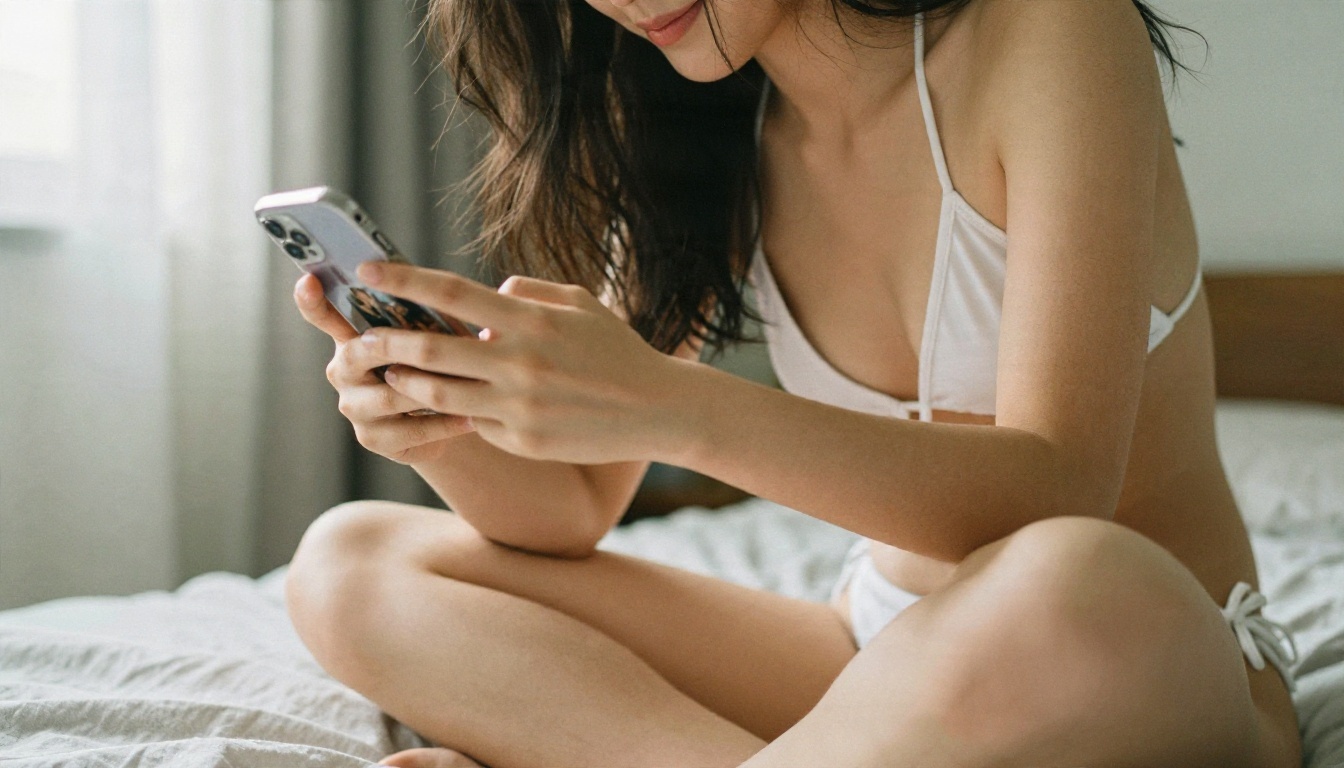
Pourquoi les créateurs de glamour l’utilisent
Photographes, mannequins et créateurs de contenu utilisent l’img to img pour quelques tâches récurrentes :
- Changements de tenue : essayez un maillot rouge, un body noir ou un peignoir en soie sans refaire une séance.
- Changement d’éclairage : transformez une photo en lumière du jour plate en lumière chaude de l’heure dorée ou en lumière douce de boudoir.
- Changements de lieu : déplacez le même sujet d’une chambre à un yacht, une piscine ou une falaise au coucher du soleil.
- Nettoyage : retirez le désordre, corrigez une ombre trop dure ou adoucissez un arrière-plan distrayant.
- Harmonisation du style : faites en sorte qu’un lot de photos forme une série cohérente.
Outils en ligne gratuits qui valent le détour
De nombreux sites proposent de l’img to img, mais beaucoup bloquent entièrement les thèmes adultes ou vous noient sous les filigranes et les limites quotidiennes. Pour un travail NSFW de bon goût, vous avez besoin de deux choses : un modèle qui ne refuse pas les prompts de maillots de bain et de glamour, et assez de générations gratuites ou illimitées pour itérer.
| Outil | Idéal pour | Images en entrée | Remarques |
|---|
| Seedream 4.5 | Réalisme maximal, sortie en 2K et 4K | 1 à 14 références | Excellent rendu de la peau et des tissus |
| PicassoIA Image Editor Pro | Modifications illimitées par prompt | Jusqu’à 3 | Rapide, sans quota quotidien |
| Seedream 4 | Grand frère fiable, 4K | Plusieurs références | Bon pour les lots |
| Flux Kontext Fast | Retouches ciblées rapides | 1 | Bon pour conserver le visage intact |
| Qwen Image Edit Plus | Modifications multi-images | Plusieurs | Pratique pour le transfert de tenue |
| P Image Edit | Modifications en moins d’une seconde | 1 | Bon pour les tests rapides |
Seedream 4.5 arrive en tête
Seedream 4.5 est le modèle vers lequel je me tourne en premier quand le réalisme est l’objectif. Il accepte entre une et quatorze images de référence, produit des sorties en 2K ou 4K, et gère les détails qui trahissent habituellement les photos d’IA : pores de la peau, tissage du satin, sable mouillé, tension des bretelles, la manière dont les cheveux captent le contre-jour. Il prend aussi en charge les lots, si bien qu’une seule exécution peut renvoyer plusieurs variantes de votre photo source.
Si vous voulez une image glamour soignée, prête pour l’impression, commencez ici.
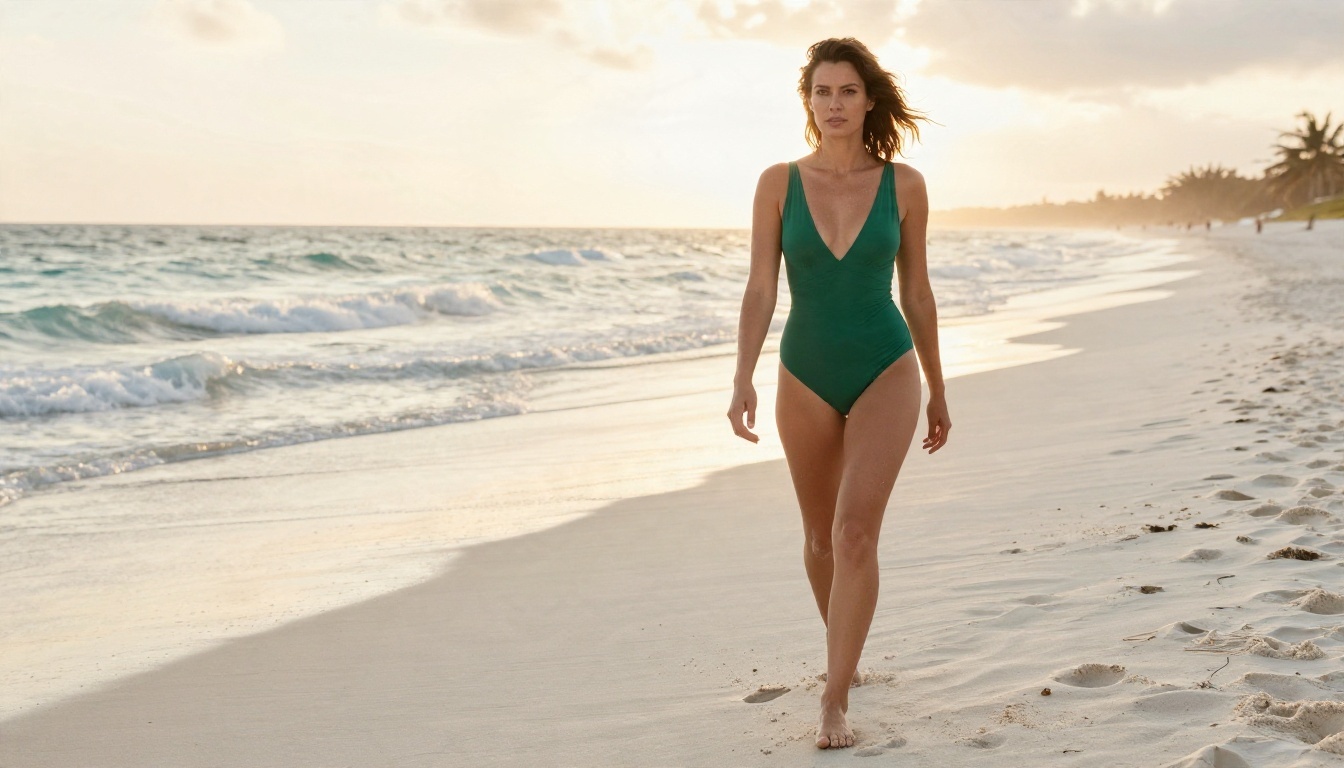
Image Editor Pro lève les limites
PicassoIA Image Editor Pro est conçu pour la boucle d’itération qu’exige l’img to img. Les modifications se terminent en quelques secondes, il n’y a aucun plafond par modification ni quota quotidien, et vous pouvez lui fournir jusqu’à trois images de référence et les désigner par « image 1 », « image 2 » et ainsi de suite dans votre prompt. Quand vous testez cinq tenues différentes sur une même photo, des générations illimitées changent votre manière de travailler : vous cessez de rationner vos essais et vous commencez à expérimenter.
C’est le meilleur choix lorsque vous avez déjà une bonne photo et voulez la retoucher légèrement : changer la couleur d’un maillot, modifier la lumière, remplacer un arrière-plan.
Autres éditeurs qui méritent un coup d’œil
Flux Kontext Fast préserve très bien l’identité tout en modifiant de petits éléments. Qwen Image Edit Plus vous permet de combiner des références, par exemple une image pour la personne et une autre pour la tenue. P Image Edit est l’option la plus rapide lorsque vous voulez tester une idée de prompt avant de lancer une exécution plus longue et de meilleure qualité. Vous pouvez aussi parcourir toutes les options sur picassoia.com/en/all-models.
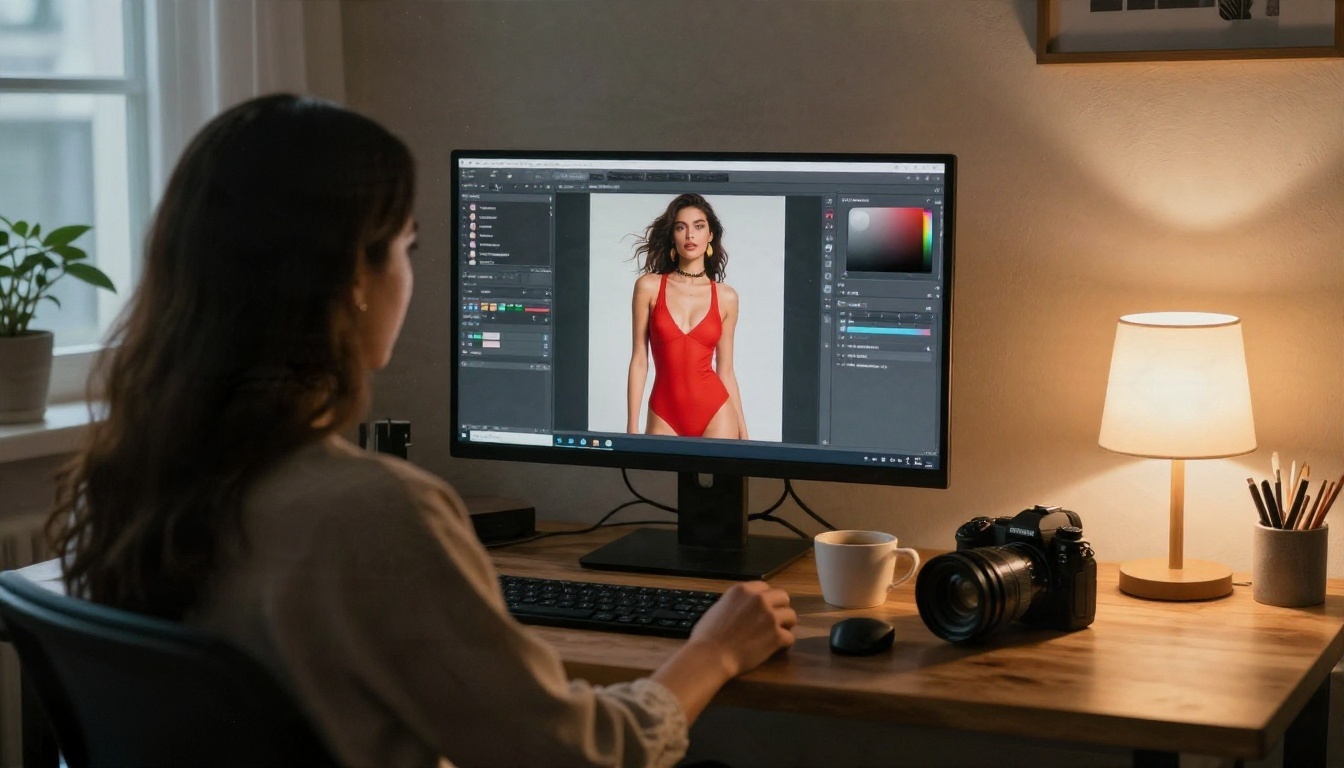
Les réglages qui comptent vraiment
La plupart des tutoriels img to img sont écrits autour d’interfaces de type Stable Diffusion, où un curseur denoising strength détermine à quel point le résultat s’éloigne de la source. Les éditeurs modernes basés sur des instructions, comme ceux cités plus haut, fonctionnent un peu différemment : la formulation du prompt assure l’essentiel du contrôle, et quelques paramètres font le reste.
La force de modification passe par la formulation
Dans un outil à curseurs, une valeur basse (environ 0,3 à 0,4) garde la source presque intacte, une valeur moyenne (0,5 à 0,65) permet de changer la tenue et la lumière, et une valeur haute (0,75 et plus) réécrit la majeure partie de l’image. Dans les éditeurs pilotés par prompt, vous obtenez le même effet en étant précis sur ce qui reste et ce qui change.
| Objectif | Formulation efficace |
|---|
| Petit changement | « Gardez le même visage, la même pose et le même arrière-plan. Changez seulement le maillot en rouge. » |
| Changement moyen | « Gardez la même femme et la même pose. Changez la tenue et refaites la lumière avec un soleil chaud de l’heure dorée. » |
| Grand changement | « Utilisez l’image 1 comme référence de pose. Nouveau lieu : une falaise au coucher du soleil. Nouvelle tenue : un maillot une pièce bleu marine. » |
💡 Astuce : Commencez par un petit changement. Si le modèle conserve tout, allez plus loin à l’essai suivant. Dans l’autre sens, passer d’un grand changement à un petit gaspille généralement davantage d’essais.
Format et résolution
Seedream 4.5 et Image Editor Pro proposent tous deux une option match_input_image pour le format. Laissez-la telle quelle, sauf si vous voulez délibérément un nouveau recadrage. Ce réglage évite les visages étirés et les membres coupés. Pour la résolution, Seedream 4.5 vous laisse choisir entre 2K et 4K. Utilisez le 2K pour les tests et le 4K uniquement pour les images finales que vous comptez imprimer ou publier en grand format.
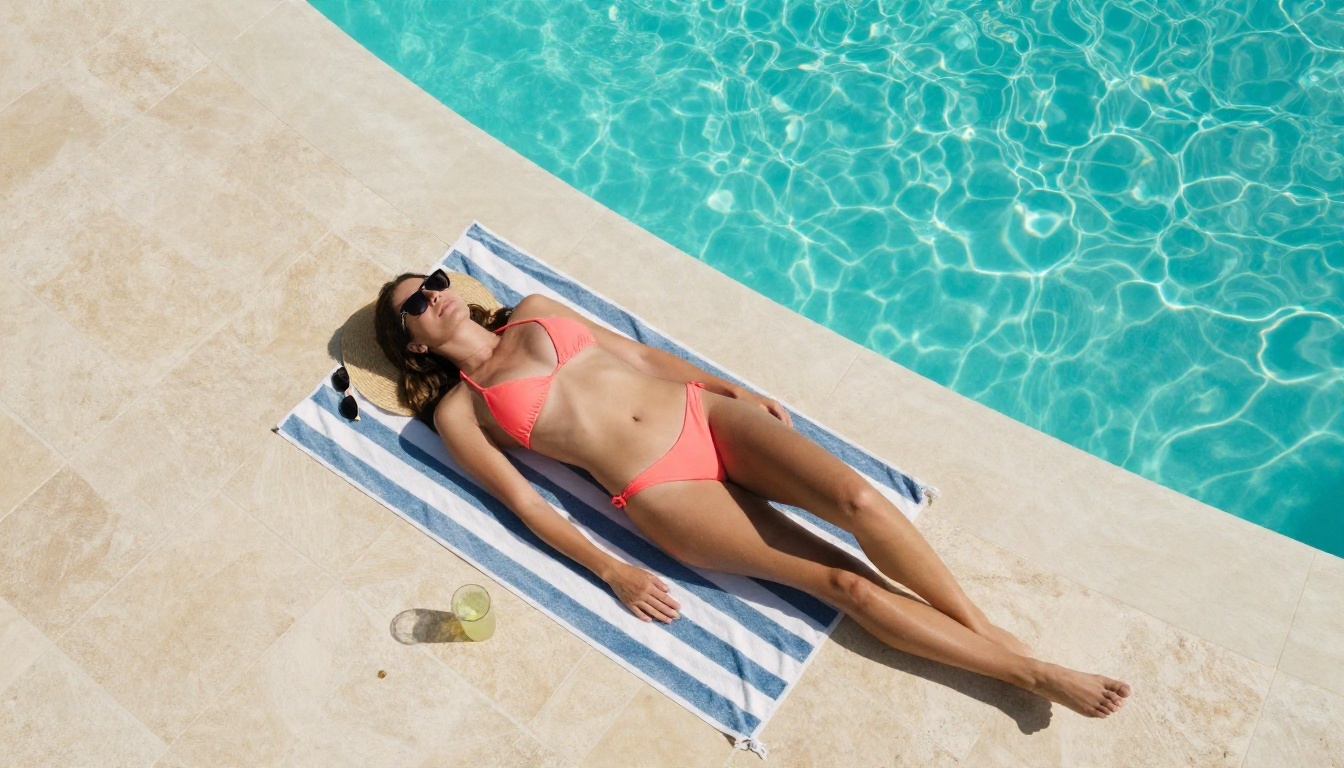
Seeds, lots et format de sortie
Deux petits réglages vous font gagner beaucoup de temps :
- Seed : Image Editor Pro vous permet de définir une seed. Quand vous trouvez un résultat qui vous plaît, gardez la seed et ne modifiez qu’un mot du prompt. Vous verrez exactement ce que fait ce mot.
- Taille du lot : Seedream 4.5 peut générer plusieurs images liées en une seule exécution lorsque la génération séquentielle est réglée sur auto. Image Editor Pro peut renvoyer une ou deux images par appel. Deux options par exécution réduisent à peu près de moitié le nombre d’essais nécessaires pour en obtenir une propre.
- Format de sortie : choisissez le PNG pour les fichiers finaux, et le WebP ou le JPG lorsque vous ne faites que tester.
Utiliser Seedream 4.5 sur PicassoIA
Voici un flux de travail pratique pour une première exécution.
- Ouvrez la page du modèle. Rendez-vous sur Seedream 4.5 sur PicassoIA.
- Importez votre photo source dans le champ d’entrée d’image. Pour un mélange de plusieurs références, ajoutez jusqu’à quatorze images, même si d’une à trois suffisent pour la plupart des retouches glamour.
- Rédigez un prompt précis. Nommez ce qui reste et ce qui change. Incluez des termes de lumière, d’objectif et de texture, par exemple « objectif 85 mm, lumière chaude de l’heure dorée venant de la gauche, texture naturelle de la peau, grain de film ».
- Réglez le format sur
match_input_image afin de préserver le cadrage de votre source.
- Choisissez le 2K pour la première passe. Passez au 4K une fois la composition validée.
- Réglez le nombre maximal d’images sur 3 ou 4 avec la génération séquentielle sur auto si vous voulez plusieurs variantes parmi lesquelles choisir.
- Lancez, puis affinez. Modifiez une chose à la fois : la tenue, puis la lumière, puis l’arrière-plan.
- Peaufinez dans Image Editor Pro. Pour les petites corrections, transférez le meilleur résultat dans Image Editor Pro et lancez autant de retouches que vous voulez, par exemple ajuster la couleur d’une bretelle ou adoucir une ombre.
💡 Astuce : Les flux en deux étapes battent les flux en une seule. Utilisez Seedream 4.5 pour le grand changement visuel et Image Editor Pro pour les corrections rapides et peu coûteuses.
Exemples de prompts à copier
Un bon prompt img to img comporte quatre éléments : ce qu’il faut garder, ce qu’il faut changer, la lumière et la caméra. Voici des exemples prêts à l’emploi, regroupés par tâche. Remplacez les détails par ceux de votre propre photo.
Changements de tenue et de style
Changement de maillot
Gardez la même femme, le même visage, la même pose et le même arrière-plan. Changez sa tenue pour un deux-pièces de bain en satin noir avec un fin fermoir doré. Texture naturelle de la peau, léger voile de brume marine, objectif 85 mm, lumière chaude de l’heure dorée venant de la gauche, grain de film Kodak Portra 400.
Style boudoir
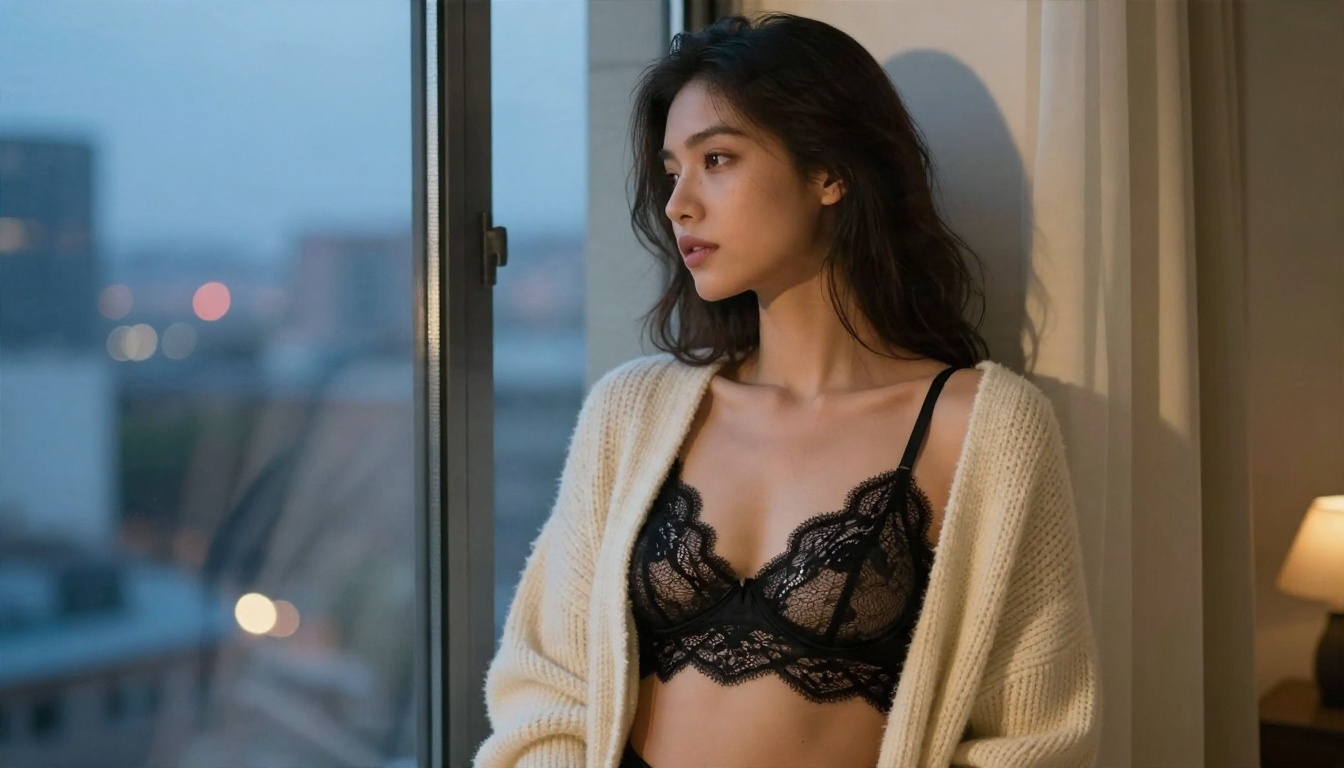
Gardez la pose et le cadrage. Habillez-la d’un body en dentelle noire sous un cardigan crème ample glissant d’une épaule. Motif de dentelle délicat visible, douce lumière de lampe au tungstène venant de la droite, faible profondeur de champ.
Peignoir et coiffeuse
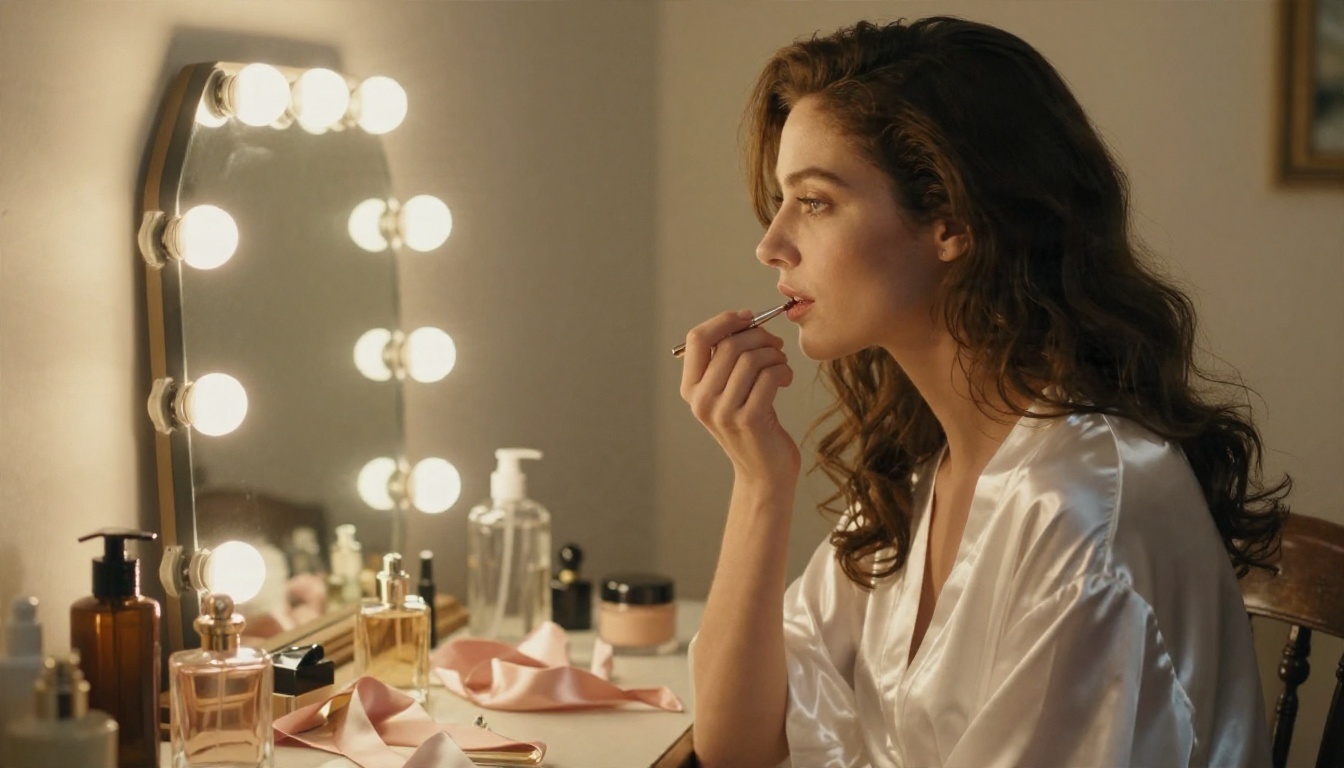
Gardez le visage et la pose assise. Changez la tenue pour un peignoir nuisette en satin blanc. Ajoutez un miroir de coiffeuse vintage avec des ampoules chaudes. Reflets satinés visibles, lumière douce venant de l’avant gauche.
Changements d’éclairage et d’ambiance
Relight de l’heure dorée
Gardez tout identique. Refaites la lumière de la scène avec un soleil bas de l’heure dorée venant de l’arrière et de la gauche, en ajoutant une contre-lumière douce sur les cheveux et les épaules. Tons de peau légèrement plus chauds, léger halo sur les hautes lumières.
Portrait de studio doux
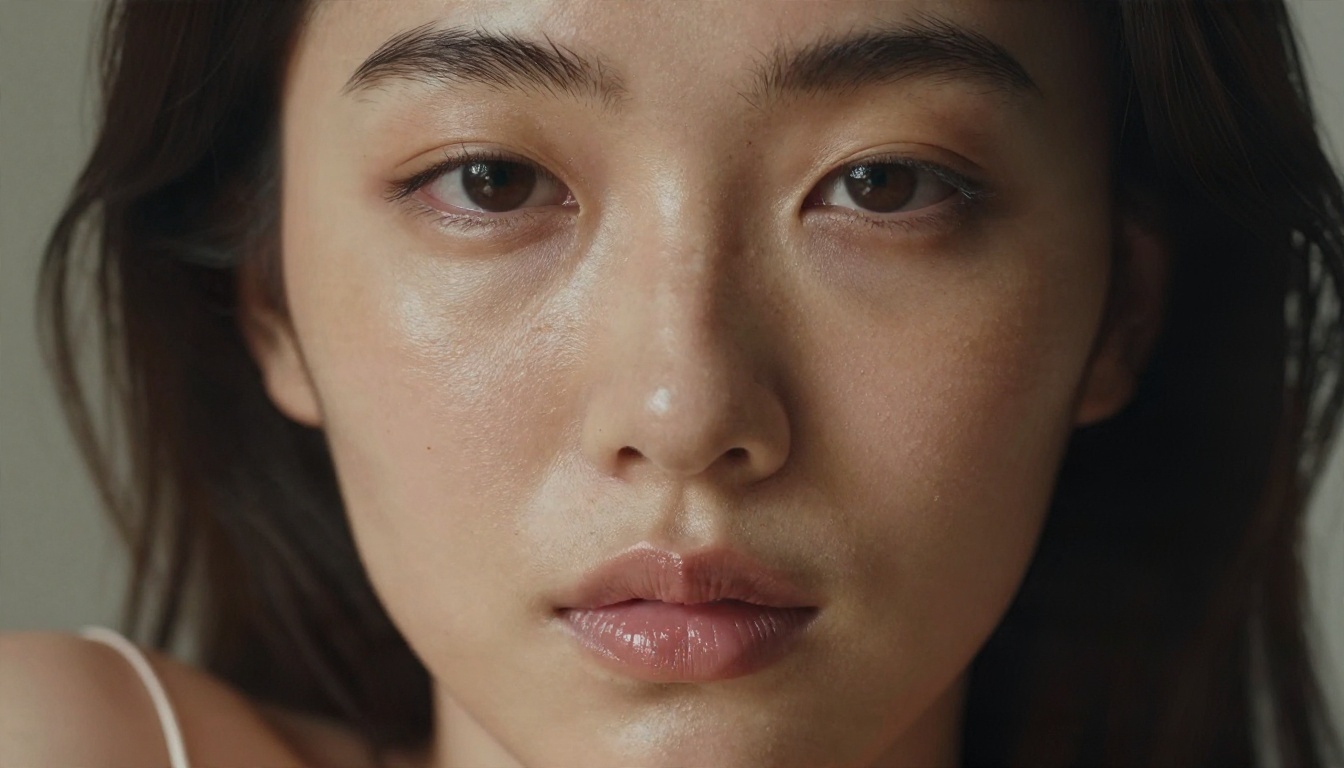
Gardez le visage et l’expression. Refaites la lumière avec une grande softbox venant de la gauche, une transition d’ombre douce sur la joue droite, une peau lumineuse avec des pores visibles, objectif 100 mm, cadrage serré.
Voici à quoi ressemble un portrait boudoir serré, éclairé par softbox, lorsque la peau conserve sa vraie texture :
Changements de lieu
Pont de yacht
Gardez la femme et la pose. Déplacez-la sur le pont en teck d’un yacht privé dans une baie turquoise calme à l’heure dorée. Ajoutez un garde-corps blanc et une île rocheuse au loin. Gardez sa tenue identique.
Falaise au coucher du soleil
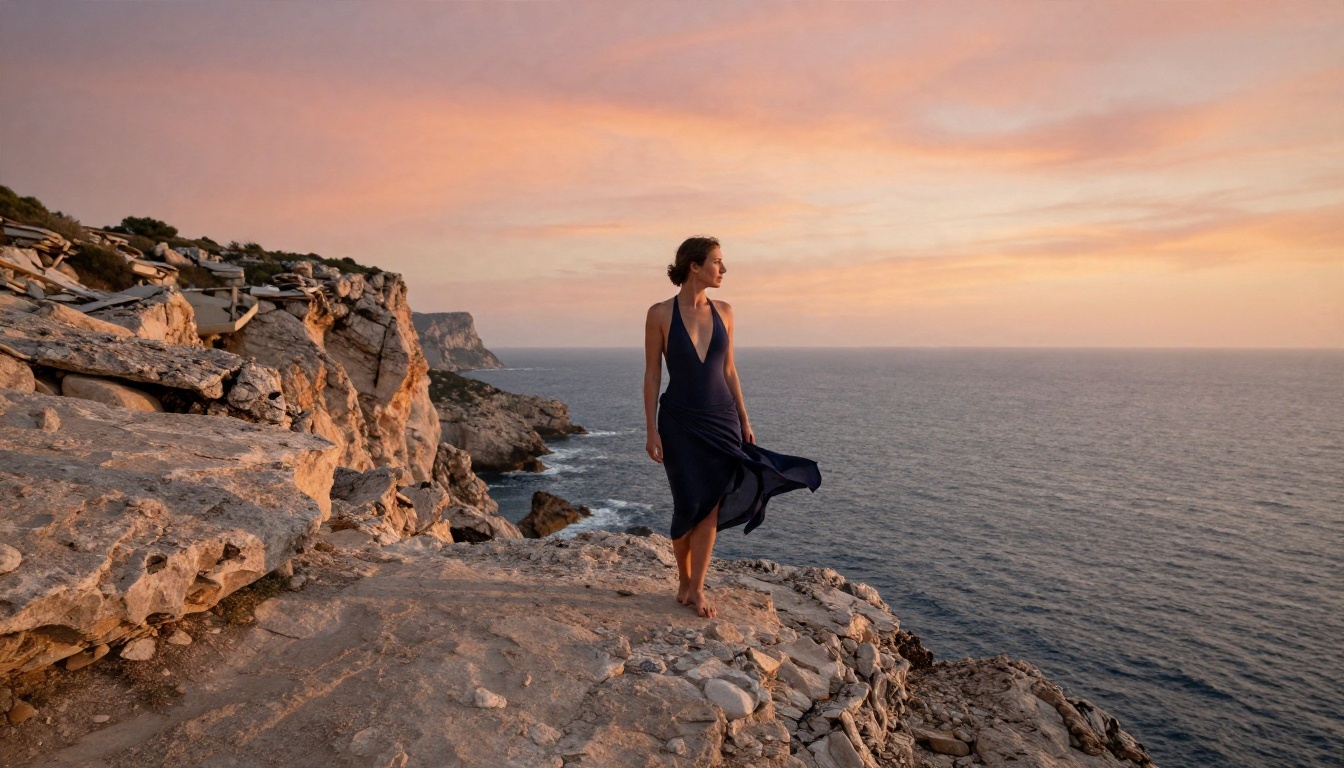
Gardez la pose. Placez-la sur une falaise rocheuse méditerranéenne au coucher du soleil, vêtue d’un maillot une pièce bleu marine avec un paréo soulevé par le vent. Lumière latérale chaude venant de la droite, embruns au loin.
Promenade en bois de beach club
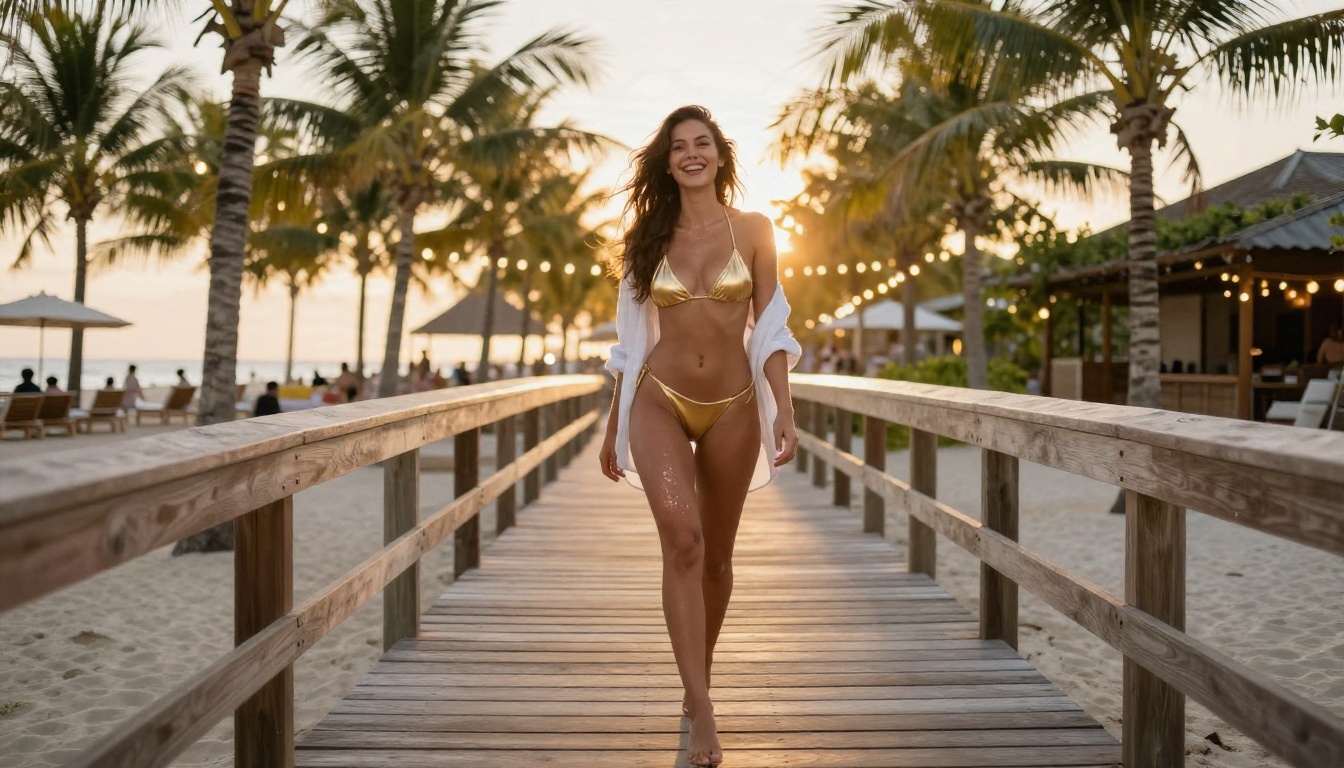
Gardez le visage et la pose de marche. Déplacez-la sur une promenade en bois d’un beach club tropical, avec des palmiers et des guirlandes lumineuses en arrière-plan, contre-jour chaud, cheveux en mouvement.
Les erreurs qui gâchent les résultats
La plupart des exécutions img to img ratées viennent des mêmes quelques erreurs.
- Prompts vagues. « Rendez-la plus sexy » ne donne rien à faire au modèle. Nommez la tenue, la lumière et la caméra.
- Tout changer à la fois. Tenue, pose, arrière-plan et éclairage dans un seul prompt font généralement dériver le visage. Répartissez les changements sur deux ou trois exécutions.
- Sources de faible qualité. Le flou, la forte compression et le flash agressif se retrouvent tous dans le résultat. Partez d’une image nette.
- Oublier de dire ce qui reste. Si vous n’écrivez pas « gardez le même visage et la même pose », le modèle peut décider à votre place.
- Peau en plastique. Ajoutez des mots de texture : « pores visibles, fins duvets, reflets naturels, grain de film ». Évitez « parfaite » et « peau impeccable », qui poussent les modèles vers un rendu cireux.
- Mauvais format. Forcer le 16:9 sur une photo en portrait recadre ou étire le sujet. Utilisez d’abord
match_input_image.
- Ignorer la seed. Sans seed fixe, vous ne pouvez pas savoir si un bon résultat vient de votre formulation ou du hasard.
💡 Astuce : Tenez un petit carnet des prompts qui ont fonctionné. Réutiliser la structure « garder / changer / lumière / caméra » vous fera gagner des heures.
Rester en sécurité et dans la légalité
L’img to img NSFW est un domaine sensible, et quelques règles ne sont pas facultatives.
- Adultes uniquement. N’utilisez que des photos sources de personnes clairement adultes. Ne générez jamais d’images sexualisées de mineurs, sous quelque forme que ce soit.
- Le consentement compte. Utilisez vos propres photos, des photos de modèles qui ont accepté cet usage, ou des sujets entièrement synthétiques. N’appliquez pas de modifications à des photos de personnes réelles qui n’ont pas donné leur consentement. Les images intimes non consenties sont illégales dans un nombre croissant de pays et portent atteinte à de vraies personnes.
- Restez non explicite. Les exemples de cet article se limitent aux maillots de bain, à la mode de style lingerie et à l’éclairage boudoir. C’est aussi ce qui donne les plus beaux résultats, car la photographie glamour a toujours reposé sur la suggestion.
- Respectez les règles des plateformes. Si vous publiez vos images, vérifiez les règles du site sur lequel vous les publiez, et indiquez que les images sont générées par IA lorsque c’est obligatoire.
Créez vos propres images dès aujourd’hui
Vous disposez maintenant du flux de travail complet : choisissez une photo source nette, sélectionnez le bon éditeur, rédigez un prompt qui dit ce qui reste et ce qui change, et affinez une variable à la fois.
Le plus rapide pour voir la différence est de passer la même photo dans deux outils. Importez-la dans Seedream 4.5 pour une retouche à fort réalisme, puis reprenez le meilleur résultat dans PicassoIA Image Editor Pro pour des retouches rapides et illimitées. Essayez un changement de tenue, un relight et un changement de lieu, puis comparez-les côte à côte.
Quand vous voudrez essayer d’autres éditeurs, Flux Kontext Fast, Qwen Image Edit Plus et P Image Edit ne sont qu’à un clic, et le catalogue complet se trouve sur picassoia.com/en/all-models. Choisissez une photo, rédigez votre premier prompt et voyez ce que PicassoIA peut en faire.


