आपके पास एक ऐसी फ़ोटो है जो आपको पसंद है। पोज़ सही है, चेहरा सही है, फ़्रेमिंग लगभग परफ़ेक्ट है, लेकिन आउटफ़िट ठीक नहीं है, लाइट सपाट है या लोकेशन उबाऊ है। शुरू से टेक्स्ट प्रॉम्प्ट लिखने से यह सब बेकार हो जाएगा। Img to img वह रखता है जो सही है और बाकी को नए सिरे से लिखता है। एडल्ट ग्लैमर कंटेंट के लिए यह शॉर्टकट और भी ज़रूरी है, क्योंकि एक अच्छी बेस फ़ोटो में शरीर की बनावट, पोज़ और अनुपात पहले से मौजूद होते हैं, जिन्हें टेक्स्ट प्रॉम्प्ट अक्सर गलत कर देते हैं।
यह लेख बताता है कि Img to Img NSFW वर्कफ़्लो कैसे काम करते हैं, कौन-से मुफ़्त ऑनलाइन टूल आपका समय लायक हैं, कौन-सी सेटिंग्स आउटपुट बदलती हैं, और आज ही कॉपी किए जा सकने वाले कौन-से प्रॉम्प्ट हैं। यहाँ सब कुछ सुझावात्मक, गैर-स्पष्ट दायरे में रहता है: स्विमवियर, लिंजरी जैसे स्टाइल के फ़ैशन, बूडवार लाइटिंग, और बीच व पूल के दृश्य। सोचें मैगज़ीन शूट, पोर्नोग्राफ़ी नहीं।

Img to Img असल में क्या करता है
Image to image जनरेशन एक मौजूदा तस्वीर को इनपुट के रूप में लेता है और आपके टेक्स्ट के मार्गदर्शन में एक नई तस्वीर बनाता है। मॉडल सोर्स की संरचना पढ़ता है (शरीर कहाँ है, रोशनी कहाँ पड़ती है, बैकग्राउंड कैसा है) और फिर आपके निर्देश के अनुसार उसके हिस्सों को दोबारा लिखता है।
टेक्स्ट टू इमेज बनाम इमेज टू इमेज
सादे टेक्स्ट टू इमेज में मॉडल सब कुछ खुद गढ़ता है। आप बीच पर खड़ी एक महिला का वर्णन करते हैं और मॉडल तय करता है कि उसका पोज़, चेहरा, कैमरा एंगल और क्षितिज रेखा कैसी होगी। एक रन से दूसरे रन में नतीजे बहुत अलग हो सकते हैं।
Img to img में आप ढाँचा देते हैं। मॉडल सिर्फ़ वही बदलता है जो आप बदलने को कहते हैं। इससे तीन व्यावहारिक फ़ायदे मिलते हैं:
- कंसिस्टेंसी: कई इमेज में एक ही चेहरा और शरीर का अनुपात।
- कंट्रोल: सोर्स फ़ोटो चुनकर आप पोज़ और फ़्रेमिंग खुद चुनते हैं।
- कम दोबारा जनरेशन: हाथ और अंग सही दिखने तक बार-बार जनरेट करने में कम समय लगता है।
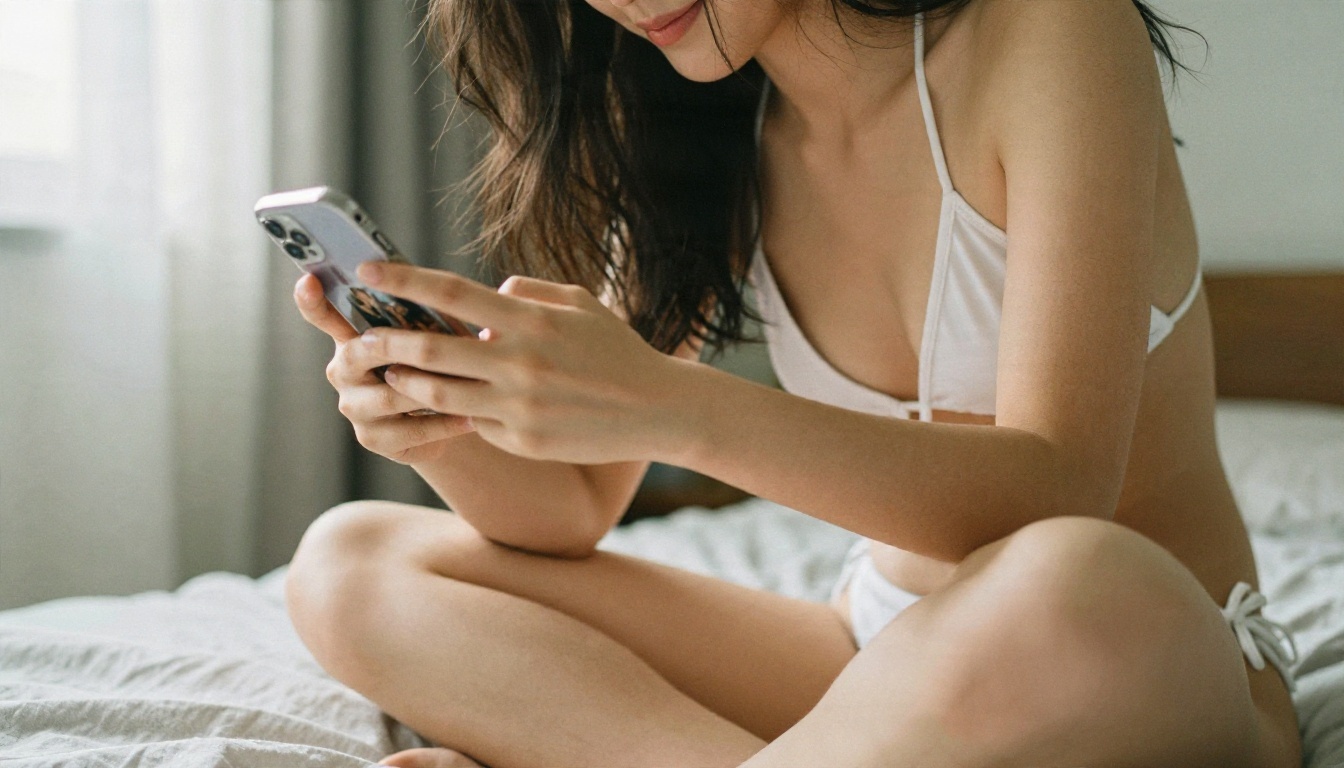
💡 टिप: अपनी सोर्स फ़ोटो को कास्टिंग के फ़ैसले की तरह लें। एक शार्प, समान रोशनी वाली, सामने से ली गई फ़ोटो मॉडल को उस धुंधले मिरर सेल्फ़ी से कहीं ज़्यादा दे देती है जो अंधेरे कमरे में ली गई हो।
ग्लैमर क्रिएटर इसे क्यों इस्तेमाल करते हैं
फ़ोटोग्राफ़र, मॉडल और कंटेंट क्रिएटर img to img का उपयोग कुछ बार-बार होने वाले कामों के लिए करते हैं:
- आउटफ़िट स्वैप: दूसरी शूट के बिना लाल स्विमसूट, काली बॉडीसूट या सिल्क का रोब आज़माएँ।
- रीलाइटिंग: सपाट दिन की रोशनी वाली फ़ोटो को गर्म गोल्डन आवर या सॉफ़्ट बूडवार लाइट में बदलें।
- लोकेशन बदलना: उसी सब्जेक्ट को बेडरूम से याट, पूल या सूर्यास्त में एक चट्टानी क्लिफ़ पर ले जाएँ।
- क्लीनअप: बिखरी चीज़ें हटाएँ, कठोर छाया ठीक करें या ध्यान भटकाने वाले बैकग्राउंड को नरम करें।
- स्टाइल मैचिंग: फ़ोटो के एक बैच को एक जैसी सीरीज़ जैसा बनाएँ।
आज़माने लायक मुफ़्त ऑनलाइन टूल
Img to img कई साइटें देती हैं, लेकिन उनमें से बहुत-सी या तो एडल्ट थीम को पूरी तरह ब्लॉक कर देती हैं, या वॉटरमार्क और रोज़ की सीमाओं में उलझा देती हैं। शालीन NSFW काम के लिए दो चीज़ें चाहिए: एक ऐसा मॉडल जो स्विमवियर और ग्लैमर प्रॉम्प्ट से इनकार न करे, और इतनी मुफ़्त या असीमित जनरेशन कि आप बार-बार सुधार कर सकें।
Seedream 4.5 सबसे पहले आता है
Seedream 4.5 वह मॉडल है जिसे मैं रियलिज़्म चाहिए होने पर सबसे पहले चुनता हूँ। यह एक से चौदह रेफ़रेंस इमेज स्वीकार करता है, 2K या 4K में आउटपुट देता है, और उन डिटेल्स को संभालता है जो आमतौर पर AI फ़ोटो को पकड़वा देती हैं: स्किन के रोमछिद्र, सैटिन की बुनाई, गीली रेत, स्ट्रैप का खिंचाव, और बैकलाइट में बालों का चमकना। यह बैच भी सपोर्ट करता है, यानी एक रन में आपकी सोर्स फ़ोटो के कई संबंधित वेरिएशन आ सकते हैं।
अगर आपको एक पॉलिश्ड, प्रिंट के लिए तैयार ग्लैमर इमेज चाहिए, तो यहीं से शुरू करें।
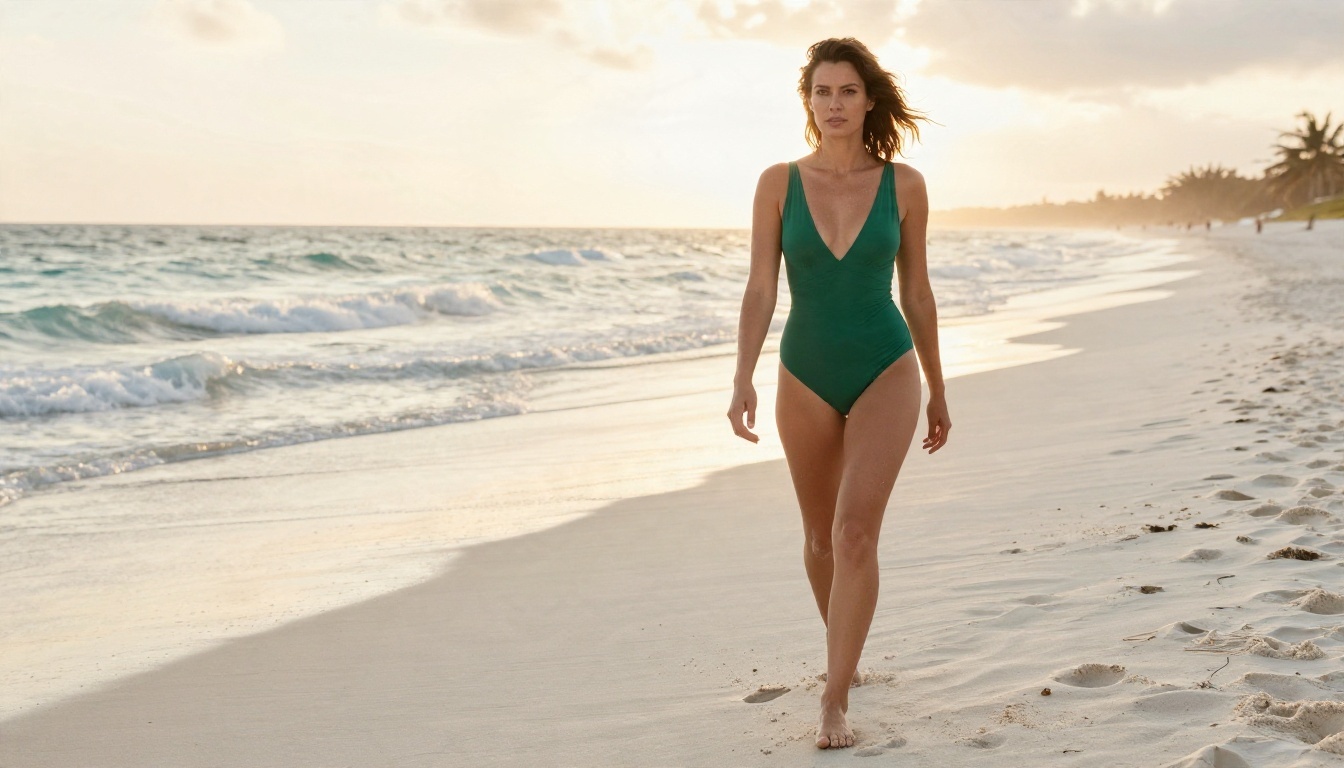
Image Editor Pro सीमाएँ हटाता है
PicassoIA Image Editor Pro उस इटरेशन लूप के लिए बना है जिसकी img to img माँग करता है। एडिट कुछ ही सेकंड में पूरे हो जाते हैं, हर एडिट पर कोई सीमा नहीं है और कोई डेली कोटा नहीं है, और आप इसे तीन रेफ़रेंस इमेज तक दे सकते हैं और अपने प्रॉम्प्ट में उन्हें "image 1", "image 2" आदि कहकर संदर्भित कर सकते हैं। जब आप एक ही फ़ोटो पर पाँच अलग-अलग आउटफ़िट आज़मा रहे हों, तो असीमित जनरेशन आपका काम करने का तरीका बदल देती हैं: आप कोशिशों को राशन की तरह बाँटना बंद कर देते हैं और प्रयोग करने लगते हैं।
जब आपके पास पहले से एक अच्छी फ़ोटो हो और आप उसमें हल्का बदलाव करना चाहते हों, तो यह बेहतर विकल्प है: स्विमसूट का रंग बदलना, रोशनी बदलना, बैकग्राउंड बदलना।
और भी एडिटर जो देखने लायक हैं
Flux Kontext Fast छोटी चीज़ें बदलते हुए पहचान बनाए रखने में बेहतरीन है। Qwen Image Edit Plus आपको रेफ़रेंस मिलाने देता है, जैसे व्यक्ति के लिए एक इमेज और आउटफ़िट के लिए दूसरी। P Image Edit सबसे तेज़ विकल्प है जब आप किसी लंबे, उच्च गुणवत्ता वाले रन को चलाने से पहले प्रॉम्प्ट का विचार परखना चाहते हों। आप picassoia.com/en/all-models पर सभी विकल्प भी देख सकते हैं।
वे सेटिंग्स जो असल में मायने रखती हैं
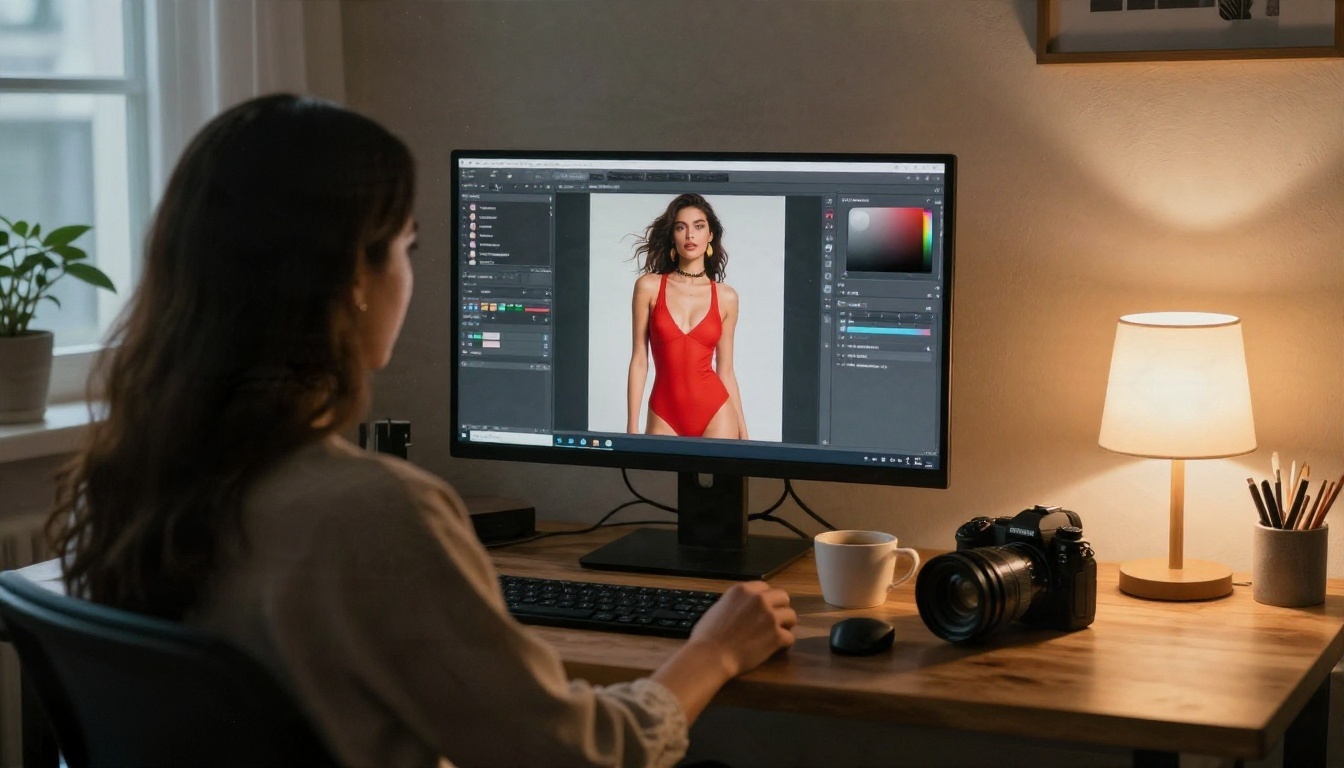
ज़्यादातर img to img ट्यूटोरियल Stable Diffusion जैसे इंटरफ़ेस पर आधारित लिखे जाते हैं, जहाँ एक डीनॉइज़िंग स्ट्रेंथ स्लाइडर तय करता है कि आउटपुट सोर्स से कितना दूर जाएगा। ऊपर दिए जैसे इंस्ट्रक्शन-आधारित एडिटर थोड़े अलग तरीके से काम करते हैं: ज़्यादातर नियंत्रण प्रॉम्प्ट के शब्द करते हैं, और कुछ गिने-चुने पैरामीटर बाकी काम करते हैं।
शब्दों के ज़रिए एडिट स्ट्रेंथ
स्लाइडर वाले टूल में कम मान (लगभग 0.3 से 0.4) सोर्स को लगभग जस का तस रखता है, मध्यम मान (0.5 से 0.65) आउटफ़िट और लाइट बदलने देता है, और ऊँचा मान (0.75 और उससे ऊपर) ज़्यादातर इमेज को नए सिरे से लिख देता है। प्रॉम्प्ट-आधारित एडिटर में वही असर इस बात में साफ़-साफ़ बताकर मिलता है कि क्या रहेगा और क्या बदलेगा।
| लक्ष्य | काम करने वाले शब्द |
|---|
| छोटा बदलाव | "वही चेहरा, पोज़ और बैकग्राउंड रखें। सिर्फ़ स्विमसूट को लाल करें।" |
| मध्यम बदलाव | "वही महिला और पोज़ रखें। आउटफ़िट बदलें और गर्म गोल्डन आवर की धूप से रीलाइट करें।" |
| बड़ा बदलाव | "पोज़ रेफ़रेंस के लिए image 1 इस्तेमाल करें। नई लोकेशन: सूर्यास्त में एक क्लिफ़। नया आउटफ़िट: नेवी वन पीस।" |
💡 टिप: छोटे बदलाव से शुरू करें। अगर मॉडल सब कुछ जस का तस रखता है, तो अगले रन में बड़ा बदलाव करें। उल्टा, बड़े से छोटे की ओर जाना आमतौर पर ज़्यादा कोशिशें बर्बाद करता है।
आस्पेक्ट रेशियो और रिज़ॉल्यूशन
Seedream 4.5 और Image Editor Pro दोनों आस्पेक्ट रेशियो के लिए match_input_image विकल्प देते हैं। इसे चालू रहने दें, जब तक आप जानबूझकर नई क्रॉपिंग न चाहें। यह सेटिंग चेहरों को खिंचने और अंगों को कटने से बचाती है। रिज़ॉल्यूशन के लिए Seedream 4.5 2K और 4K के बीच चुनने देता है। टेस्टिंग के लिए 2K इस्तेमाल करें और 4K सिर्फ़ उन अंतिम इमेज के लिए, जिन्हें आप पूरे आकार में प्रिंट या पोस्ट करने वाले हों।
सीड, बैच और आउटपुट फ़ॉर्मेट
दो छोटी सेटिंग्स बहुत समय बचाती हैं:
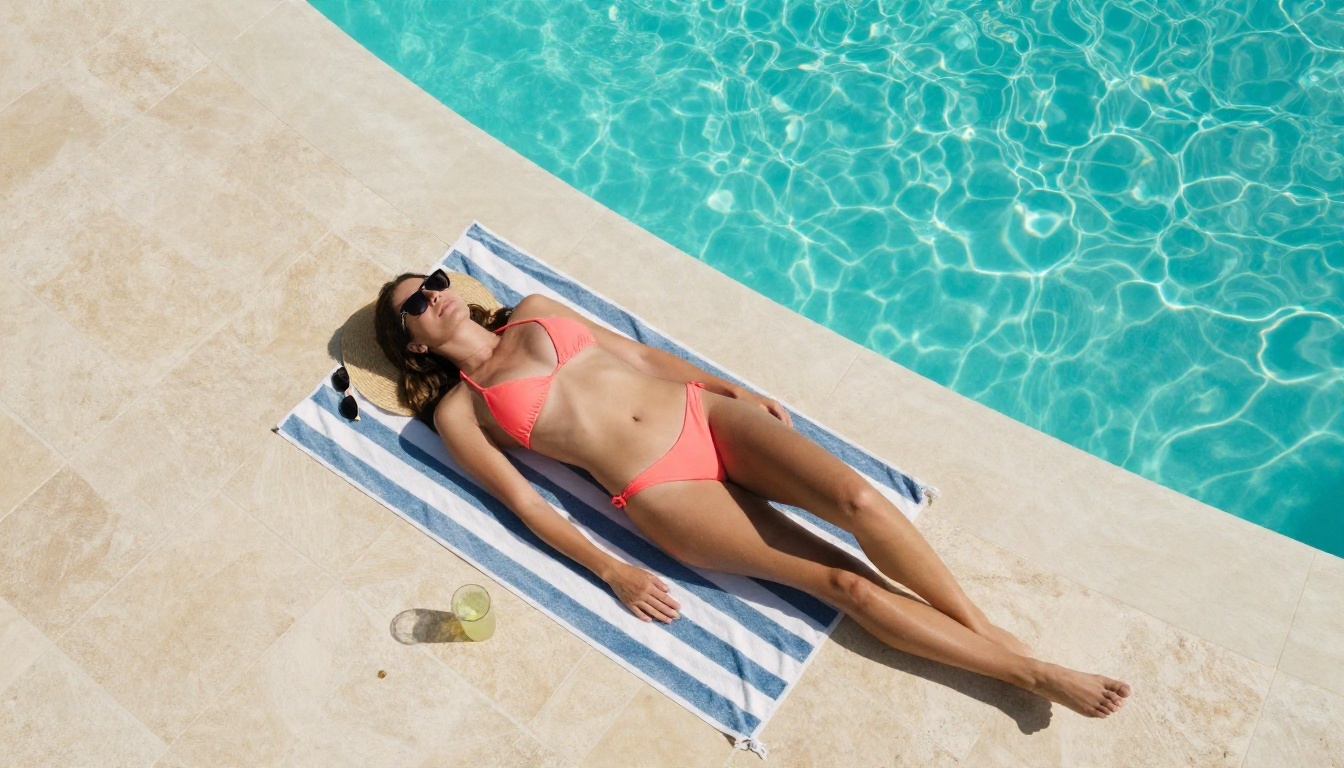
- सीड: Image Editor Pro आपको सीड सेट करने देता है। जब कोई नतीजा पसंद आ जाए, तो सीड रखें और प्रॉम्प्ट में सिर्फ़ एक शब्द बदलें। आपको साफ़ दिखेगा कि वह शब्द क्या करता है।
- बैच साइज़: Seedream 4.5 एक रन में कई संबंधित इमेज बना सकता है, जब सीक्वेंशियल जनरेशन ऑटो पर हो। Image Editor Pro प्रति कॉल एक या दो इमेज लौटा सकता है। प्रति रन दो विकल्प लेने से एक साफ़ नतीजा पाने की कोशिशें लगभग आधी हो जाती हैं।
- आउटपुट फ़ॉर्मेट: अंतिम फ़ाइलों के लिए PNG चुनें, और सिर्फ़ टेस्टिंग के समय WebP या JPG।
PicassoIA पर Seedream 4.5 कैसे इस्तेमाल करें
पहले रन के लिए एक व्यावहारिक वर्कफ़्लो यह है।
- मॉडल पेज खोलें। PicassoIA पर Seedream 4.5 पर जाएँ।
- अपनी सोर्स फ़ोटो अपलोड करें इमेज इनपुट फ़ील्ड में। मल्टी रेफ़रेंस ब्लेंडिंग के लिए चौदह इमेज तक जोड़ सकते हैं, हालाँकि ज़्यादातर ग्लैमर एडिट के लिए एक से तीन काफ़ी हैं।
- एक साफ़ प्रॉम्प्ट लिखें। बताएँ क्या रहेगा और क्या बदलेगा। लाइटिंग, लेंस और टेक्सचर के शब्द शामिल करें, जैसे "85mm लेंस, बाईं ओर से गर्म गोल्डन आवर की रोशनी, प्राकृतिक स्किन टेक्सचर, फ़िल्म ग्रेन"।
- आस्पेक्ट रेशियो सेट करें
match_input_image पर, ताकि सोर्स की फ़्रेमिंग बची रहे।
- पहले पास के लिए 2K चुनें। कंपोज़िशन सही होने पर 4K पर जाएँ।
- मैक्स इमेज 3 या 4 सेट करें, सीक्वेंशियल जनरेशन ऑटो पर रखकर, अगर चुनने के लिए कई वेरिएशन चाहिए।
- चलाएँ, फिर सुधारें। एक बार में एक चीज़ बदलें: पहले आउटफ़िट, फिर लाइट, फिर बैकग्राउंड।
- Image Editor Pro में फ़ाइनल टच दें। छोटे सुधारों के लिए सबसे अच्छा नतीजा Image Editor Pro में ले जाएँ और असीमित टच-अप चलाएँ, जैसे स्ट्रैप का रंग ठीक करना या छाया को नरम करना।
💡 टिप: दो-चरण वाले वर्कफ़्लो एक-चरण वाले वर्कफ़्लो से बेहतर होते हैं। बड़े विज़ुअल बदलाव के लिए Seedream 4.5 और सस्ते, तेज़ सुधारों के लिए Image Editor Pro इस्तेमाल करें।
कॉपी करने लायक प्रॉम्प्ट उदाहरण
एक अच्छे img to img प्रॉम्प्ट में चार हिस्से होते हैं: क्या रखना है, क्या बदलना है, लाइट, और कैमरा। यहाँ काम के हिसाब से समूहित, इस्तेमाल के लिए तैयार उदाहरण हैं। विवरण अपनी फ़ोटो के हिसाब से बदलें।
आउटफ़िट और स्टाइलिंग स्वैप
स्विमवियर बदलाव
वही महिला, चेहरा, पोज़ और बैकग्राउंड रखें। उसका आउटफ़िट पतली सुनहरी क्लैस्प वाला काला सैटिन टू-पीस स्विमसूट करें। प्राकृतिक स्किन टेक्सचर, समुद्री धुंध की हल्की चमक, 85mm लेंस, बाईं ओर से गर्म गोल्डन आवर की रोशनी, Kodak Portra 400 फ़िल्म ग्रेन।
बूडवार स्टाइलिंग
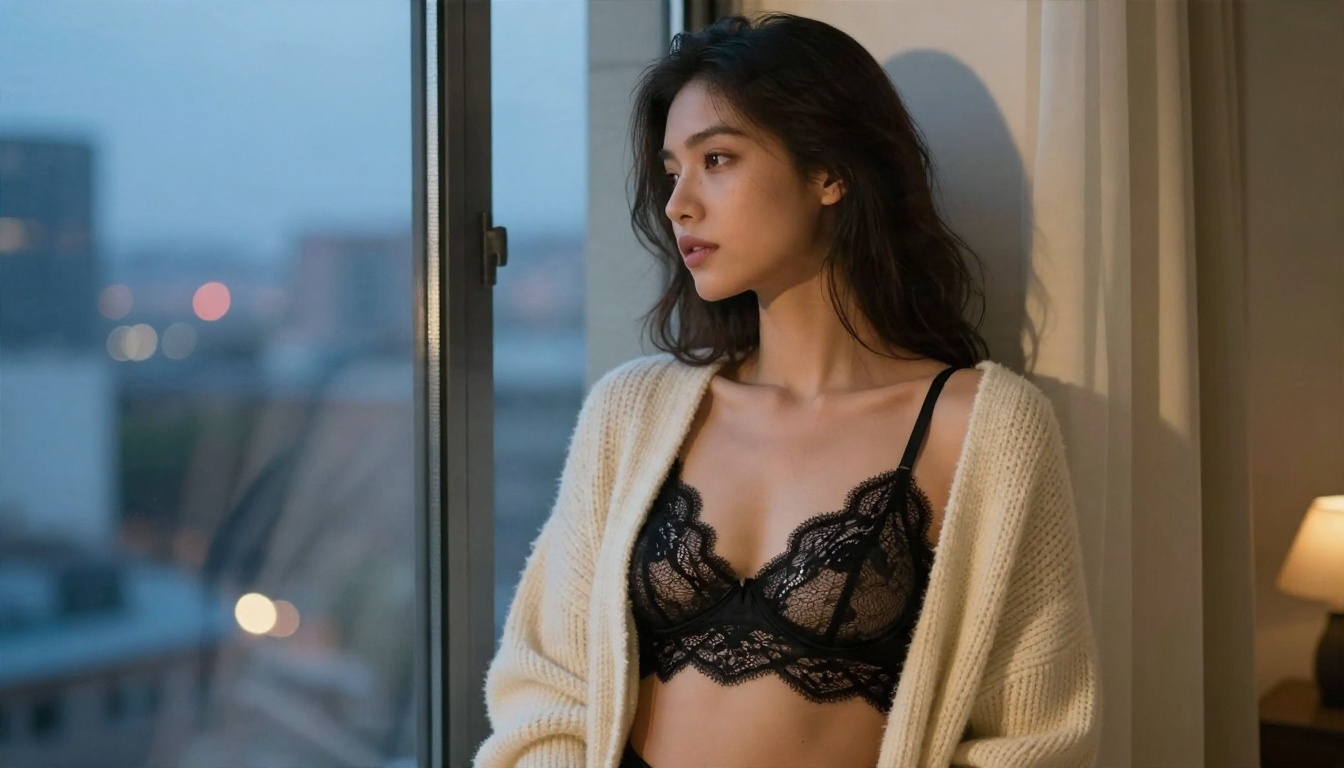
पोज़ और फ़्रेमिंग रखें। उसे एक कंधे से खिसकती बड़े आकार की क्रीम निट कार्डिगन के नीचे काली लेस बॉडीसूट पहनाएँ। नाज़ुक लेस पैटर्न दिखे, दाईं ओर से नरम ट्यूंगस्टन लैंप की रोशनी, उथला डेप्थ ऑफ़ फ़ील्ड।
रोब और ड्रेसिंग टेबल
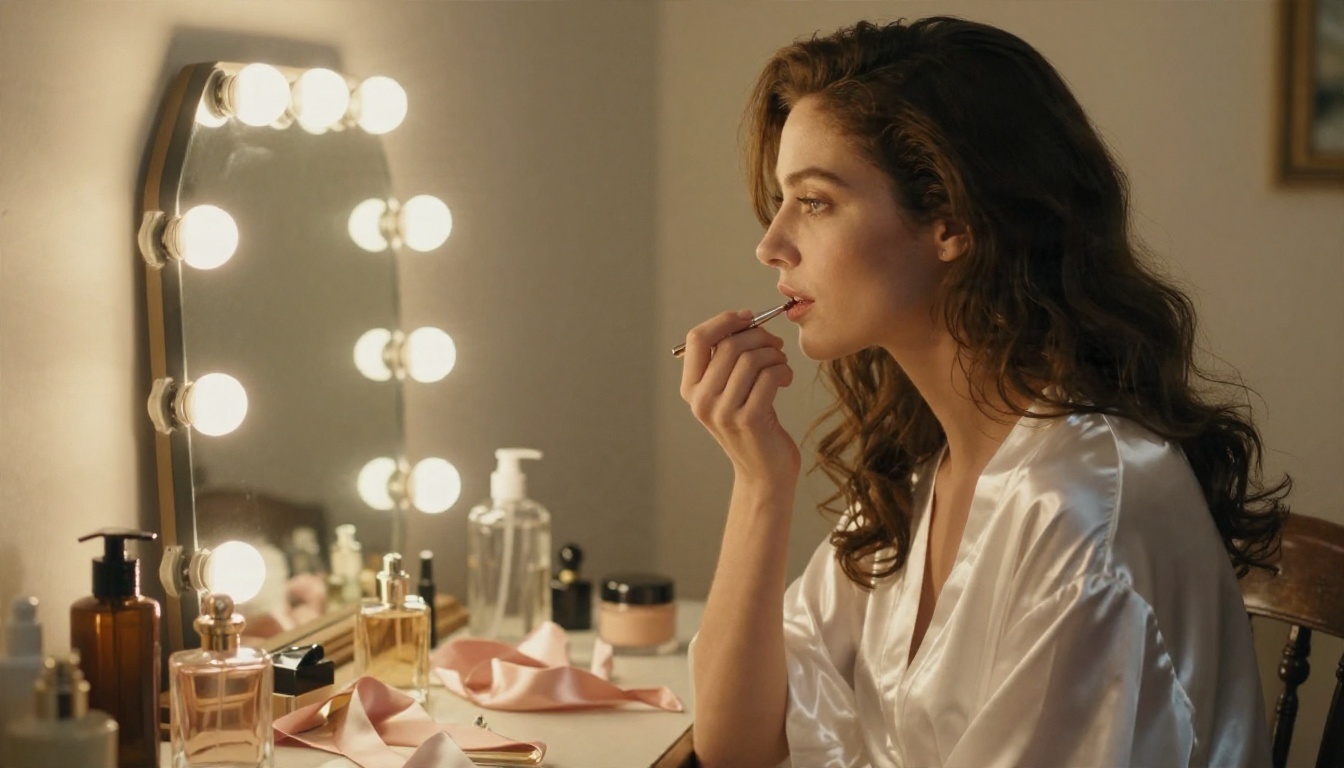
चेहरा और बैठा हुआ पोज़ रखें। आउटफ़िट बदलकर सफ़ेद सैटिन स्लिप रोब करें। गर्म बल्ब लाइट वाला एक विंटेज वैनिटी मिरर जोड़ें। सैटिन की चमक दिखे, सामने-बाईं ओर से नरम रोशनी।
लाइटिंग और मूड बदलाव
गोल्डन आवर रीलाइट
सब कुछ वैसा ही रखें। पीछे और बाईं ओर से नीची गोल्डन आवर की धूप से दृश्य को रीलाइट करें, बालों और कंधों पर हल्की रिम लाइट जोड़ें। त्वचा के टोन थोड़े गर्म हों, हाइलाइट्स पर हल्का हैलेशन।
सॉफ़्ट स्टूडियो पोर्ट्रेट
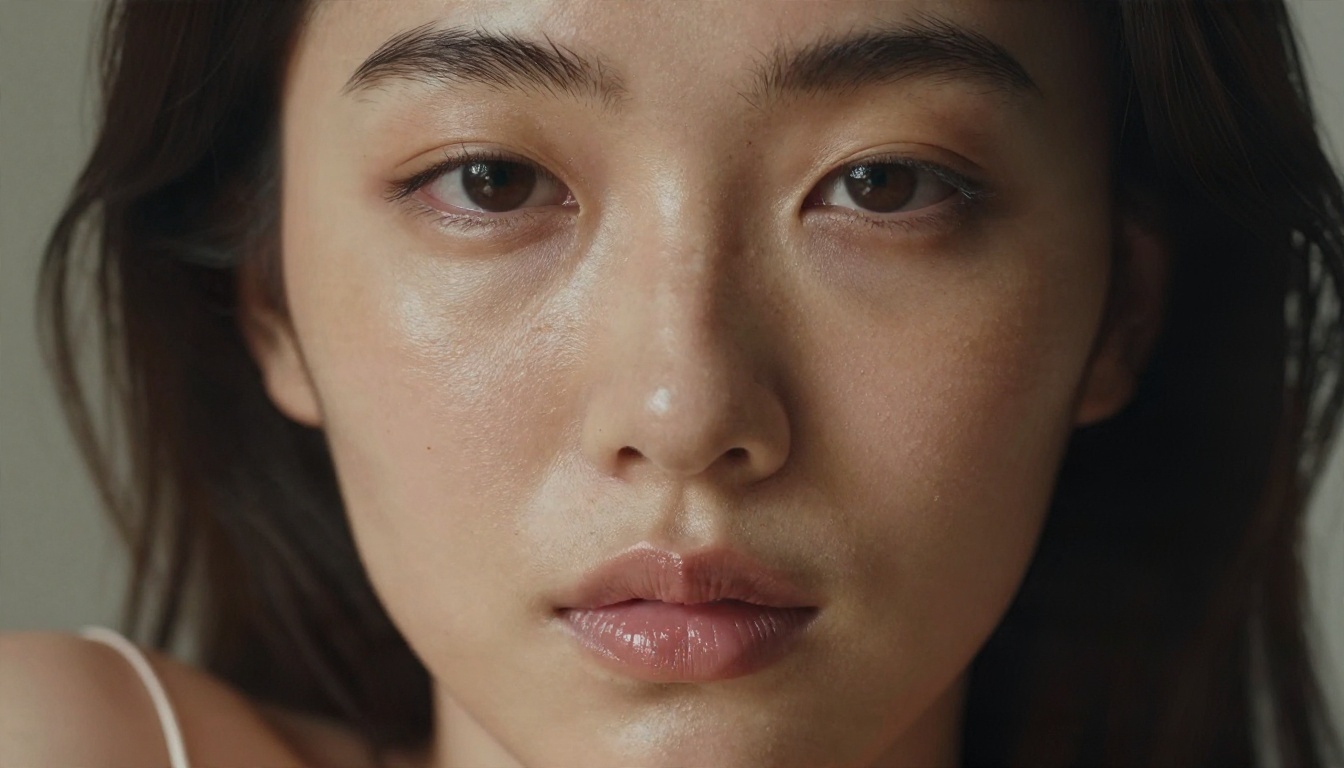
चेहरा और एक्सप्रेशन रखें। बाईं ओर से बड़े सॉफ़्टबॉक्स से रीलाइट करें, दाएँ गाल पर नरम छाया, रोमछिद्र दिखते हुए ओसभरी त्वचा, 100mm लेंस, कसी हुई फ़्रेमिंग।
यहाँ देखें कि कसकर सॉफ़्टबॉक्स से रोशन बूडवार पोर्ट्रेट तब कैसा दिखता है, जब त्वचा अपनी असली बनावट बनाए रखती है:
लोकेशन स्वैप
याट डेक
महिला और पोज़ रखें। उसे शांत फ़िरोज़ी खाड़ी में, गोल्डन आवर के समय, एक निजी याट के टीक डेक पर ले जाएँ। सफ़ेद रेलिंग और दूर एक चट्टानी द्वीप जोड़ें। उसका आउटफ़िट वही रखें।
सूर्यास्त पर क्लिफ़
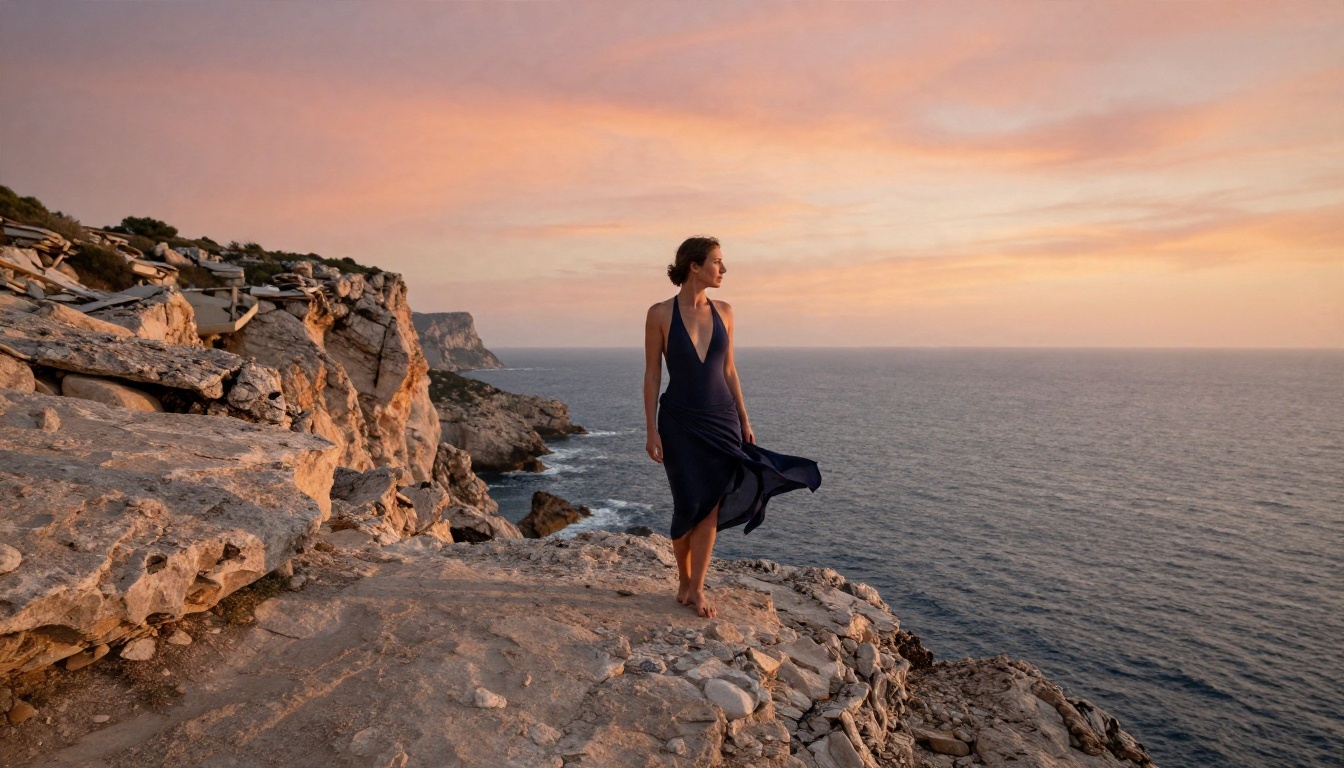
पोज़ रखें। उसे सूर्यास्त के समय एक चट्टानी भूमध्यसागरीय क्लिफ़ पर रखें, नेवी वन पीस स्विमसूट पहने और हवा से उठा सारंग। दाईं ओर से गर्म साइड लाइट, दूर समुद्री छींटे।
बीच क्लब बोर्डवॉक
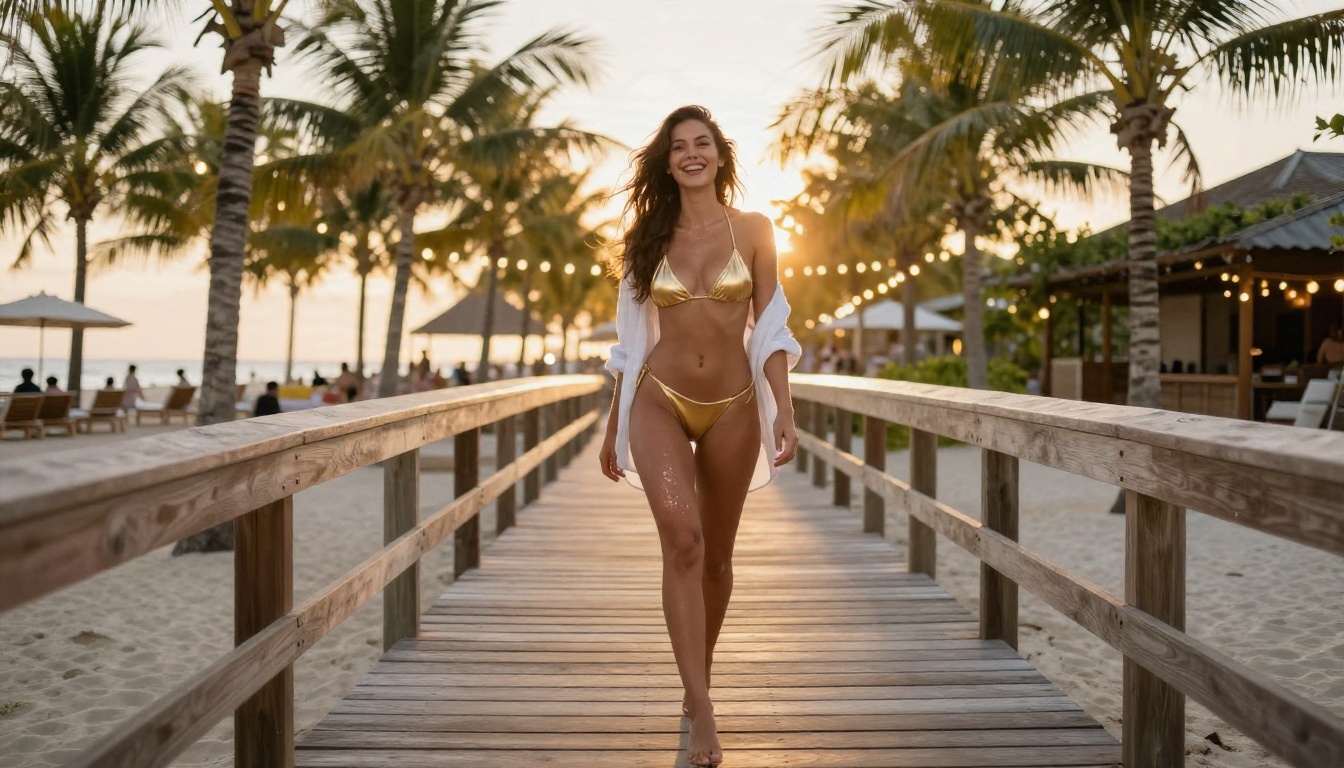
चेहरा और चलता हुआ पोज़ रखें। उसे एक उष्णकटिबंधीय बीच क्लब के लकड़ी के बोर्डवॉक पर ले जाएँ, पीछे ताड़ के पेड़ और स्ट्रिंग लाइट्स, गर्म बैकलाइट, बाल हवा में लहराते हुए।
वे गलतियाँ जो नतीजे बिगाड़ देती हैं
असफल img to img रन ज़्यादातर इन्हीं कुछ गलतियों से होते हैं।
- अस्पष्ट प्रॉम्प्ट। "इसे और सेक्सी बनाएँ" मॉडल को कुछ करने लायक नहीं देता। आउटफ़िट, लाइट और कैमरा का नाम लें।
- एक साथ बहुत ज़्यादा बदलना। एक ही प्रॉम्प्ट में आउटफ़िट, पोज़, बैकग्राउंड और लाइटिंग बदलने से चेहरा अक्सर बदल जाता है। इसे दो या तीन रन में बाँटें।
- कम गुणवत्ता वाले सोर्स। धुंधलापन, भारी कम्प्रेशन और तेज़ फ़्लैश, ये सब आउटपुट में आ जाते हैं। शार्प फ़ोटो से शुरू करें।
- यह बताना भूल जाना कि क्या रहेगा। अगर आप "वही चेहरा और पोज़ रखें" नहीं लिखते, तो मॉडल खुद तय कर सकता है।
- प्लास्टिक जैसी त्वचा। टेक्सचर के शब्द जोड़ें: "दिखते रोमछिद्र, महीन रोएँ, प्राकृतिक चमक, फ़िल्म ग्रेन"। "फ़्लॉलेस" और "परफ़ेक्ट स्किन" से बचें, क्योंकि ये मॉडल को मोमी लुक की ओर धकेलते हैं।
- गलत आस्पेक्ट रेशियो। पोर्ट्रेट फ़ोटो पर 16:9 थोपने से सब्जेक्ट कटता या खिंचता है। पहले
match_input_image इस्तेमाल करें।
- सीड छोड़ देना। बिना फ़िक्स्ड सीड के आप यह नहीं जान सकते कि अच्छा नतीजा आपके शब्दों से आया या किस्मत से।
💡 टिप: जो प्रॉम्प्ट काम कर गए, उनकी एक छोटी नोटबुक रखें। "रखें / बदलें / लाइट / कैमरा" वाली संरचना दोबारा इस्तेमाल करने से घंटों बचते हैं।
सुरक्षित और कानूनी रहना
NSFW img to img एक संवेदनशील क्षेत्र है, और कुछ नियम वैकल्पिक नहीं हैं।
- सिर्फ़ वयस्क। सोर्स फ़ोटो में केवल उन्हीं लोगों की फ़ोटो इस्तेमाल करें जो साफ़ तौर पर वयस्क हों। नाबालिगों की यौन रूप से आपत्तिजनक इमेज किसी भी रूप में कभी न बनाएँ।
- सहमति ज़रूरी है। अपनी फ़ोटो, ऐसे मॉडल्स की फ़ोटो जिन्होंने इस्तेमाल के लिए सहमति दी है, या पूरी तरह सिंथेटिक सब्जेक्ट इस्तेमाल करें। ऐसे असली लोगों की फ़ोटो पर एडिट न चलाएँ जिन्होंने सहमति नहीं दी है। बिना सहमति की अंतरंग इमेज अब बढ़ती संख्या वाली जगहों पर गैरकानूनी है और असली लोगों को नुकसान पहुँचाती है।
- इसे नॉन-एक्सप्लिसिट रखें। इस लेख के उदाहरण स्विमवियर, लिंजरी स्टाइल फ़ैशन और बूडवार (boudoir) फ़ोटोग्राफ़ी वाली लाइटिंग तक ही सीमित हैं। सबसे अच्छे दिखने वाले नतीजे भी इसी से मिलते हैं, क्योंकि ग्लैमर फ़ोटोग्राफ़ी हमेशा संकेतों पर टिकी रही है।
- प्लेटफ़ॉर्म के नियमों का सम्मान करें। अपनी इमेज पब्लिश करते समय, जिस साइट पर पोस्ट कर रहे हैं उसके नियम जाँच लें, और जहाँ ज़रूरी हो वहाँ AI से बनी इमेज पर इसका लेबल लगाएँ।
आज ही अपनी इमेज बनाएँ
अब आपके पास पूरा वर्कफ़्लो है: एक शार्प सोर्स फ़ोटो चुनें, सही एडिटर चुनें, ऐसा प्रॉम्प्ट लिखें जो बताए कि क्या रहेगा और क्या बदलेगा, और एक बार में एक चर को सुधारें।
फ़र्क देखने का सबसे तेज़ तरीका है कि एक ही फ़ोटो दो टूल में चलाएँ। एक उच्च-रियलिज़्म रीस्टाइल के लिए उसे Seedream 4.5 पर अपलोड करें, फिर सबसे अच्छे नतीजे को असीमित त्वरित टच-अप के लिए PicassoIA Image Editor Pro में लाएँ। एक आउटफ़िट स्वैप, एक रीलाइट और एक लोकेशन बदलाव आज़माएँ, और उन्हें साथ-साथ तुलना करें।
जब आप दूसरे एडिटर आज़माना चाहें, तो Flux Kontext Fast, Qwen Image Edit Plus और P Image Edit बस एक क्लिक दूर हैं, और पूरा कैटलॉग picassoia.com/en/all-models पर है। एक फ़ोटो चुनें, अपना पहला प्रॉम्प्ट लिखें और देखें कि Picasso IA उसके साथ क्या कर सकता है।


