La plupart des outils d’image par IA enterrent votre travail dans une conversation qui défile. Vous tapez, vous obtenez quatre images, vous tapez à nouveau, et la bonne image d’il y a vingt minutes se perd quelque part plus haut. Recraft a pris une autre voie : un plan de travail immense où chaque génération, chaque modification et chaque variante se trouvent côte à côte. Ce plan de travail est l’artboard IA infini, et c’est la raison pour laquelle les designers citent Recraft aux côtés de Figma et Photoshop plutôt que parmi les générateurs conversationnels habituels. Cet article détaille ce que le canevas en ligne gratuit offre réellement, comment fonctionnent les limites quotidiennes, quels prompts produisent des résultats propres, et que faire quand le plan gratuit ne suffit plus.
💡 Résumé rapide : Le canevas est idéal pour comparer des idées et construire des jeux d’éléments de marque. Le plan gratuit permet de le tester, mais il fonctionne avec des crédits quotidiens, et les images sont publiques. Si vous voulez des essais de style privés et illimités, les modèles Recraft fonctionnent aussi sur PicassoIA, sans le canevas.
Ce qu’est réellement le canevas infini
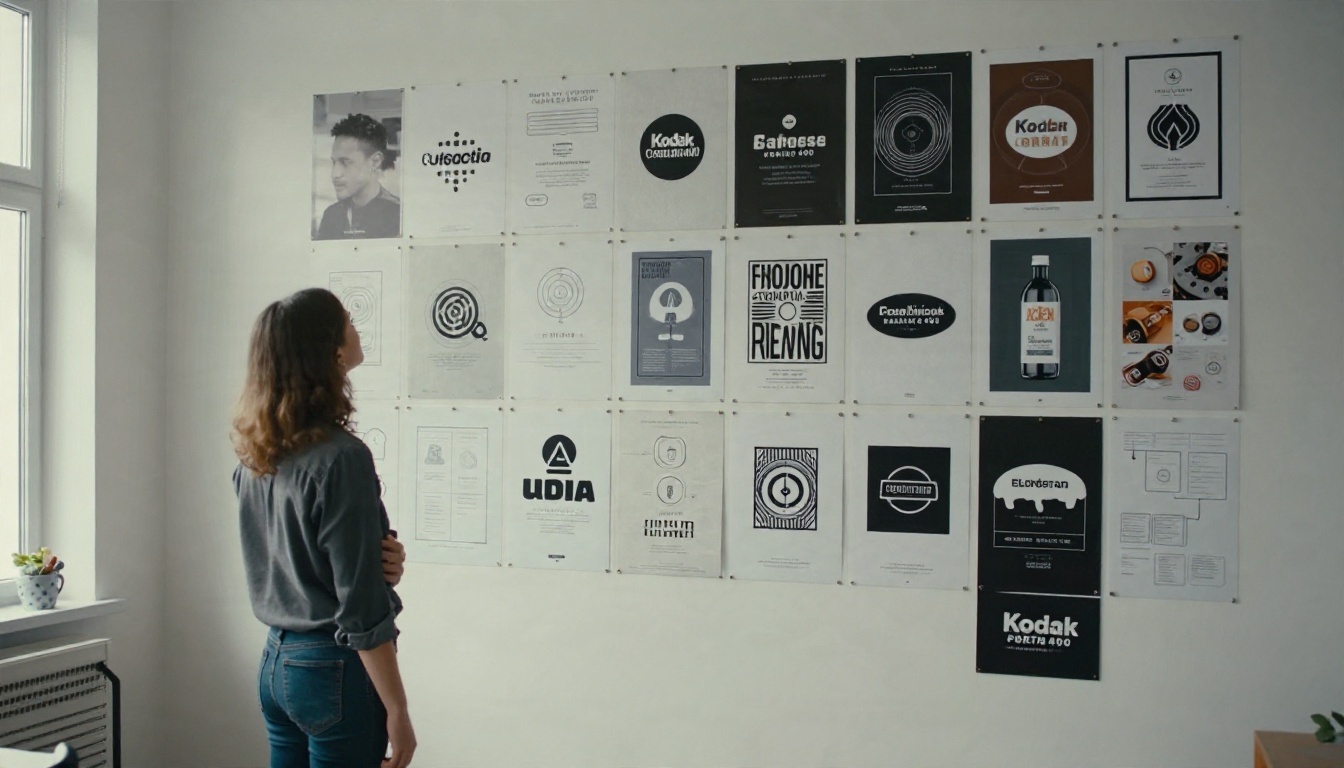
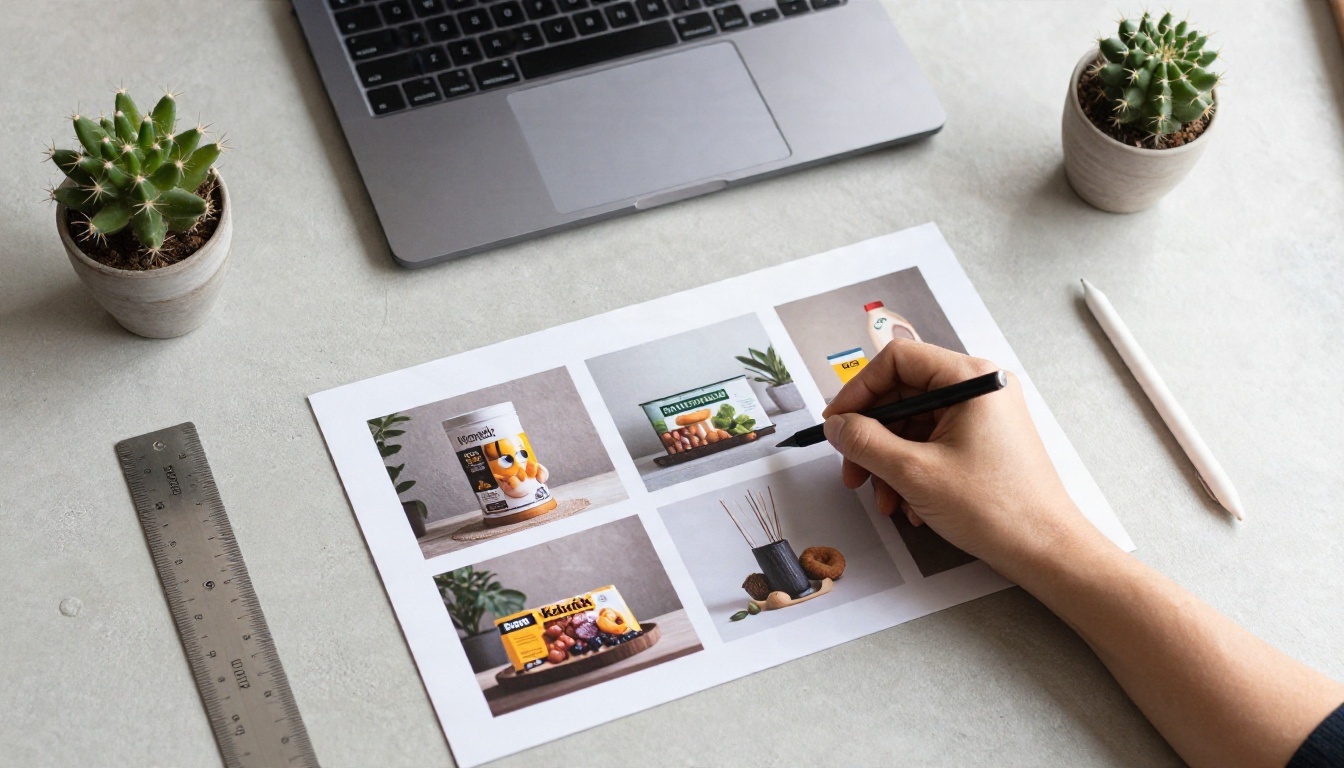
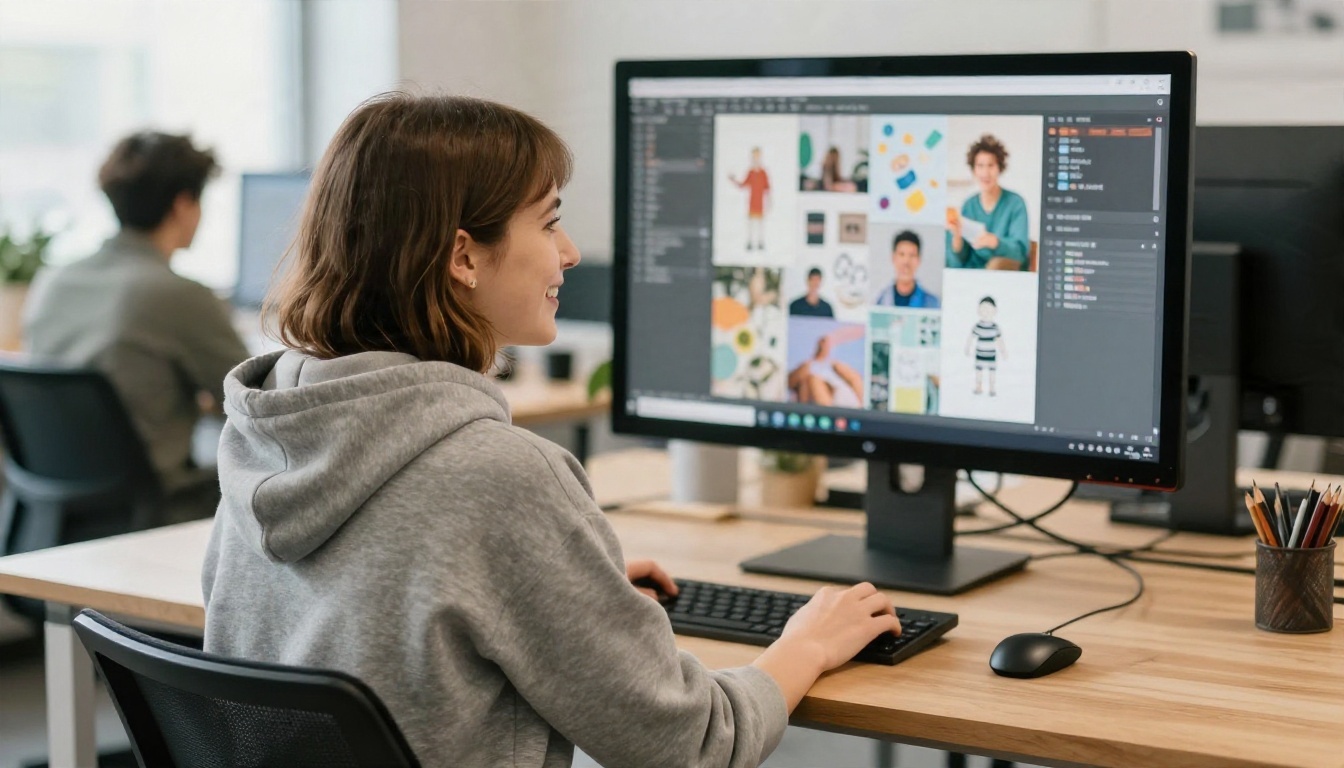
L’idée est simple, et elle se comprend mieux si l’on imagine un mur physique couvert d’épreuves épinglées. Au lieu d’une seule fenêtre d’aperçu, vous disposez d’une surface que l’on peut faire défiler et zoomer. Chaque image créée se place sur cette surface, et vous pouvez la déplacer, la redimensionner, la dupliquer ou la renvoyer dans le générateur.
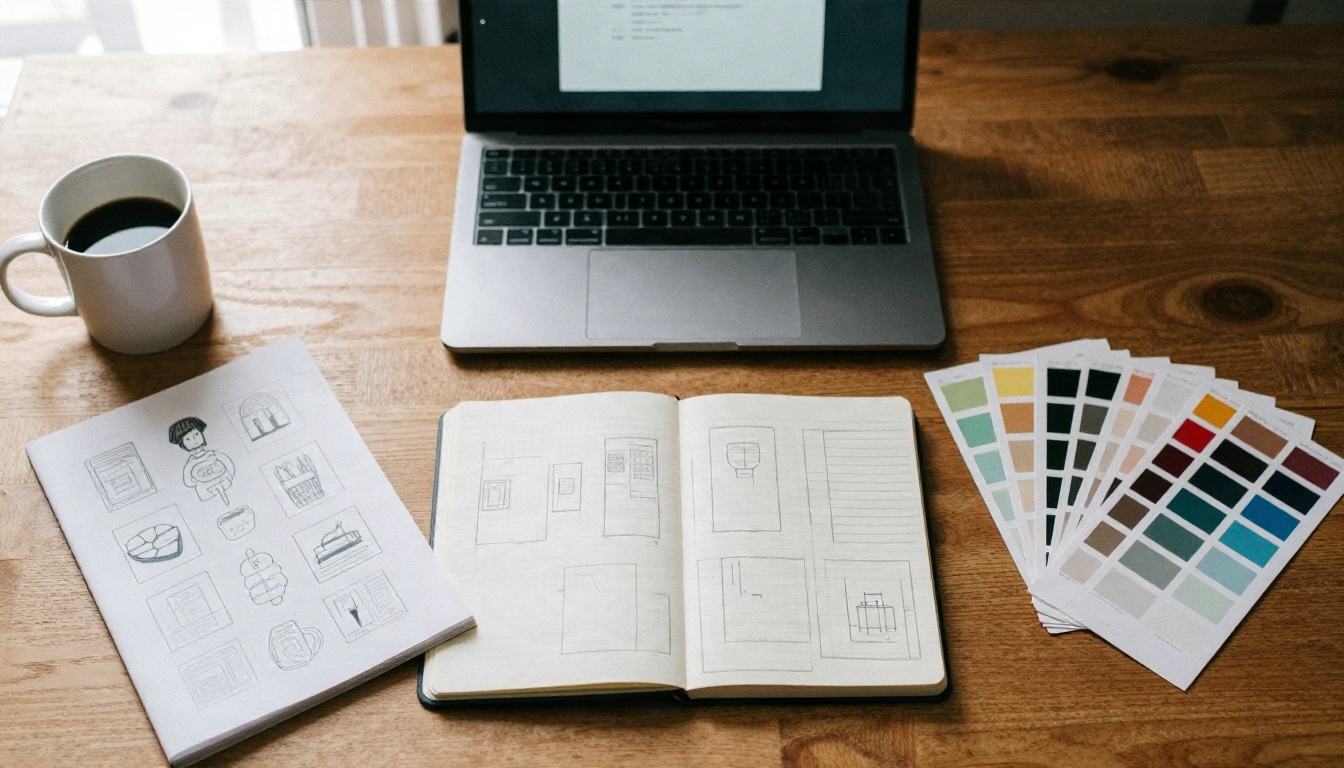
Un seul plan de travail, un espace illimité
Sur un générateur classique, l’espace est le facteur limitant. Vous obtenez une grille de quatre, peut-être huit, et tout ce qui est plus ancien disparaît du champ de vision. Sur un artboard infini, il n’y a pas de bord. Vous pouvez placer douze pistes de logo à gauche, une série de maquettes de produit au centre et un moodboard à droite, puis dézoomer et les évaluer comme un ensemble.
C’est plus important qu’il n’y paraît. Les décisions visuelles sont comparatives. On sait rarement qu’un logo est juste avant de le voir à côté des mauvais. Un canevas garde les mauvaises propositions assez longtemps pour qu’elles soient utiles.
En quoi il diffère d’une fenêtre de discussion
Une interface de discussion traite chaque prompt comme un nouveau tour de parole. Un canevas traite chaque image comme un objet. Vous sélectionnez une image, puis vous agissez dessus : la régénérer avec une modification, supprimer l’arrière-plan, changer le style, lui appliquer un upscaling ou la convertir en vecteur. Le résultat se place à côté de l’original au lieu de le remplacer.
Voici la différence concrète :
| Fonctionnalité | Générateur de type chat | Artboard infini |
|---|
| Historique | Défilement linéaire, difficile à comparer | Tout est visible en même temps |
| Modification | Reformuler le prompt pour toute l’image | Sélectionner et agir sur un seul objet |
| Organisation | Dossiers ou favoris | Disposition spatiale, regroupée par position |
| Relecture en équipe | Partager un lien vers une conversation | Partager le plan de travail entier |
| Idéal pour | Images uniques rapides | Jeux de marque, campagnes, itérations |
Une mise en garde issue de la recherche : le canevas se trouve dans l’application web de bureau. Les applications mobiles sont décrites comme ne proposant pas le canevas complet. Prévoyez donc vos sessions de création sur un ordinateur portable ou un écran disposant d’une vraie place pour travailler.
Ce que vous offre le plan gratuit
Le plan gratuit est le point de départ de la plupart des utilisateurs, et c’est aussi là que se concentre la confusion, parce que les chiffres cités sur le web ne concordent pas entre eux.

Crédits quotidiens et réinitialisation
Le plan gratuit de Recraft fonctionne avec des crédits quotidiens qui se réinitialisent toutes les 24 heures. Ce point est cohérent dans la documentation officielle et dans toutes les analyses que j’ai consultées. Le montant, en revanche, reste flou. Plusieurs sources récentes indiquent 30 crédits par jour pour le plan gratuit, tandis que des articles plus anciens citent 50. Les pages tarifaires changent souvent : considérez donc tout chiffre unique, y compris celui-ci, comme un instantané, et vérifiez-le sur la page tarifaire en ligne avant de planifier un projet.
Que permet un crédit ? Les crédits se dépensent par génération, et le coût dépend du modèle et du résultat. Une image matricielle standard coûte moins qu’un vecteur ou qu’un rendu haute résolution. Autrement dit, 30 crédits peuvent correspondre à un nombre correct de brouillons rapides, ou seulement à quelques résultats premium.
💡 Astuce : Les crédits qui se réinitialisent chaque jour ne se reportent pas. Si vous n’ouvrez l’application qu’une fois par semaine, vous ne bénéficiez en pratique que d’une journée de crédits par semaine. De courtes sessions quotidiennes valent mieux qu’une longue séance le week-end.
Images publiques et licence
C’est la limite que l’on remarque le moins. Selon la documentation de Recraft elle-même, les images générées avec le plan gratuit sont publiques et peuvent apparaître dans la galerie communautaire. Des synthèses tierces indiquent aussi que les images du niveau gratuit restent chez Recraft et ne peuvent pas être utilisées à des fins commerciales. Si vous travaillez pour des clients, cela suffit à l’exclure. Les plans payants modifient ces deux points, et les utilisateurs gratuits ne peuvent pas acheter de crédits supplémentaires.
Le canevas gratuit est donc un espace pour tester, esquisser et décider si l’outil vous convient. Ce n’est pas là qu’il faut héberger le rebranding confidentiel d’un client.
Le niveau gratuit en un coup d’œil
| Élément | Plan gratuit (selon les sources) | Plans payants |
|---|
| Crédits | Quotidiens, réinitialisés toutes les 24 heures | Enveloppe mensuelle plus large |
| Recharge de crédits | Non disponible | Disponible |
| Confidentialité des images | Publiques, peuvent apparaître dans la galerie | Privées |
| Usage commercial | Présenté comme non autorisé | Autorisé |
| Canevas | Application web de bureau | Application web de bureau |
| Autres plafonds | Certaines sources citent des plafonds par style et par import, non vérifiés | Plus élevés ou aucun |
Si un chiffre de ce tableau compte pour votre décision, vérifiez-le à la source. Je préfère que vous le contrôliez plutôt que de vous fier à un nombre qui était exact il y a trois mois.
Des prompts qui fonctionnent sur le canevas
Rédiger un prompt sur un canevas diffère un peu de la même opération dans une discussion. Vous construisez souvent un ensemble, donc la cohérence compte autant que la qualité.
Structure d’un prompt efficace
Recraft valorise un langage précis, orienté design. Un ordre fiable est le suivant :
- Sujet : ce qui figure dans l’image, en termes simples.
- Style : photo, vecteur à aplats, icône en ligne, illustration éditoriale, prise de vue produit mate.
- Palette : deux ou trois couleurs nommées, pas « colorée ».
- Composition : centrée, espace négatif à droite, vue de dessus.
- Usage : logo, affiche, icône d’application, emballage, publication sociale.
- Exclusions : ce que vous ne voulez pas, comme du texte superflu ou des arrière-plans chargés.
Ici, court vaut mieux que long. Un prompt de 25 à 40 mots, avec un sujet clair et un usage précis, l’emporte presque toujours sur un paragraphe de 120 mots bourré d’adjectifs.
Exemples de prompts par cas d’usage
Copiez ces exemples, changez les noms, et voyez ce qu’ils donnent.
| Cas d’usage | Prompt |
|---|
| Marque de logo | Un simple sommet de montagne dans un cercle, vecteur à aplats, deux couleurs, vert forêt profond et crème, centré, beaucoup d’espace blanc |
| Maquette produit | Une tasse en céramique blanche mate sur une table en bois pâle, lumière douce de fenêtre venant de la gauche, minimal, vue de dessus |
| Emballage | Un sachet de café en papier kraft avec un emblème géométrique sobre, éclairage de studio, faible profondeur de champ |
| Affiche | Une affiche audacieuse en dégradé de coucher de soleil, grande zone vide sur le tiers supérieur pour un titre, mise en page moderne et épurée |
| Icône d’application | Une icône carrée aux coins arrondis avec une seule forme de feuille, ombre douce, aplats, deux tons de bleu |
| Jeu de marque | Le même emblème de montagne sur un tote bag, une carte de visite et un autocollant, couleurs cohérentes, fond blanc |
Pour les jeux de marque, générez d’abord le logo principal, placez-le sur le canevas, puis utilisez-le comme référence pour tout le reste. C’est là que le plan de travail prouve son utilité.
Corriger les résultats faibles
Trois problèmes reviennent sans cesse :
- Texte illisible. La plupart des générateurs peinent encore avec les chaînes de caractères longues. Limitez tout texte à un ou deux mots, ou ajoutez le vrai texte ensuite dans un outil de mise en page.
- Style incohérent d’un jeu à l’autre. Verrouillez les mots de style et la palette, et ne changez que le sujet d’une génération à l’autre.
- Scènes surchargées. Supprimez des adjectifs, pas des noms. Si la scène reste encombrée, ajoutez « beaucoup d’espace négatif ».
💡 Règle empirique : Si trois essais d’affilée échouent, le problème vient presque toujours du prompt, et non du modèle. Réécrivez-le entièrement au lieu d’empiler les corrections.
Vecteurs, maquettes et jeux de marque
C’est là que Recraft se forge sa réputation. Beaucoup de générateurs d’images ne produisent que des pixels. Recraft a misé sur les sorties orientées design, notamment des graphiques vectoriels évolutifs (SVG) qui s’ouvrent proprement dans un éditeur vectoriel.

Pourquoi la sortie vectorielle compte
Un logo matriciel se dégrade dès qu’on le veut sur un panneau d’affichage. Un vecteur s’agrandit à n’importe quelle taille sans perdre en netteté, et chaque forme peut être recolorée ou retouchée à la main. Pour les logos, les icônes et les illustrations simples, la sortie vectorielle évite de tout redessiner.
Les cas où la sortie vectorielle est particulièrement utile :
- Logos et logotypes qui doivent s’imprimer à toute taille
- Jeux d’icônes pour applications et sites web
- Illustrations simples pour des présentations
- Autocollants, produits dérivés et fichiers de découpe
Styles et cohérence
L’autre atout est le contrôle du style. Plutôt que d’espérer qu’un prompt reproduise le précédent, vous pouvez ancrer un ensemble dans un rendu défini et continuer à produire dans ce cadre. C’est tout l’intérêt de travailler sur un plan : chaque nouvel élément se place à côté des anciens, donc les écarts se voient immédiatement.
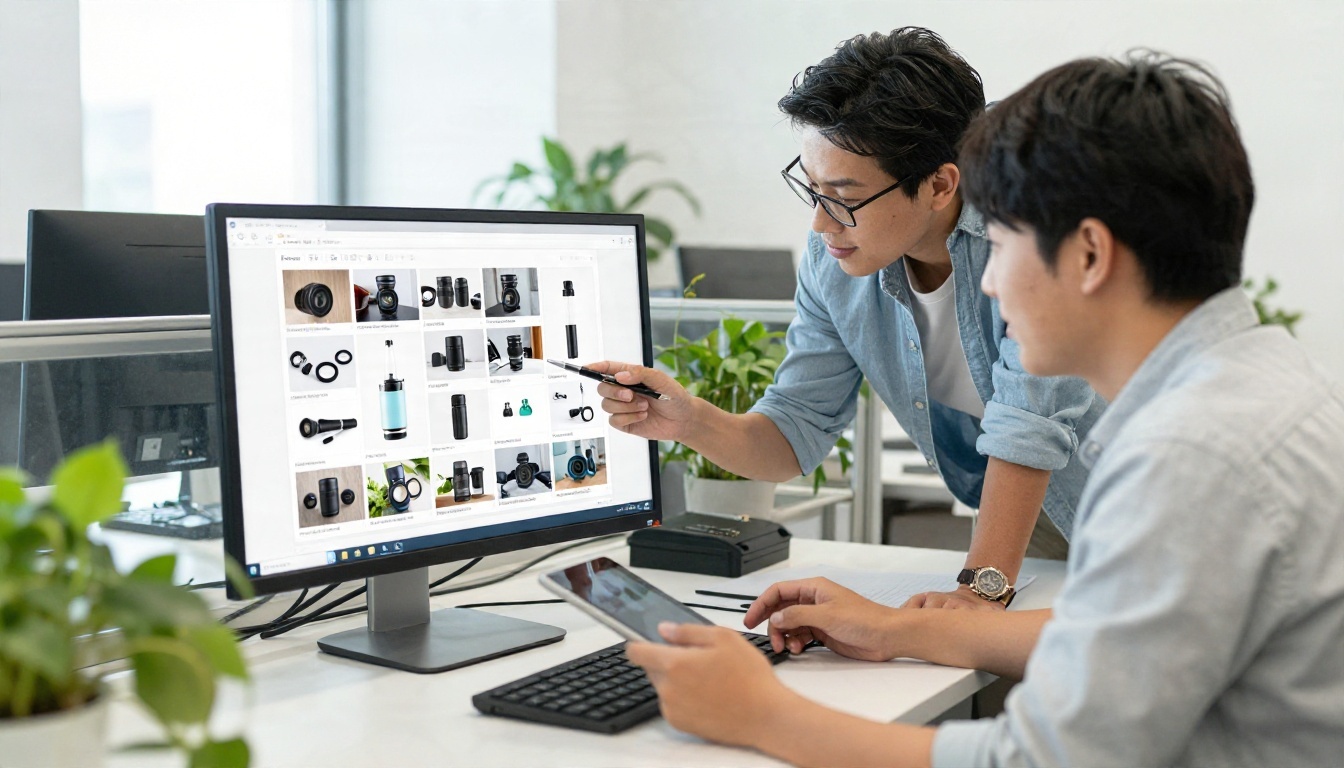
Les équipes en profitent aussi. Un plan partagé permet à un designer, un responsable marketing et un fondateur de regarder le même mur et de dire « celui-là » sans exporter de fichiers au préalable.
Là où le canevas gratuit montre ses limites
J’apprécie le canevas. Je pense aussi qu’il est facile d’en exagérer les mérites, voici donc la liste honnête.
Les limites que vous rencontrerez
- Les crédits quotidiens s’épuisent vite si vous utilisez des vecteurs ou des sorties haute résolution.
- Les images publiques compliquent les projets privés.
- Pas d’usage commercial dans le niveau gratuit, selon les sources.
- Une utilisation centrée sur le bureau. Vous ne pouvez pas itérer confortablement sur un téléphone.
- Il faut quelques sessions pour prendre l’outil en main. Le canevas comporte de nombreux panneaux, et les nouveaux utilisateurs passent souvent leur première journée à retrouver leurs repères.
Quand un générateur conversationnel gagne
Si vous avez besoin d’une seule image rapide pour un article de blog, le canevas est disproportionné. Ouvrez un générateur simple, tapez, téléchargez et passez à autre chose. Un plan de travail ne devient utile que lorsque vous comparez, construisez un ensemble ou modifiez plusieurs fois le même élément.

Planifier autour de la réinitialisation quotidienne
Comme les crédits se réinitialisent chaque jour, la méthode la plus judicieuse avec le plan gratuit consiste à regrouper votre réflexion. Rédigez vos prompts dans un fichier de notes pendant la journée, puis dépensez vos crédits sur les cinq meilleurs plutôt que de tout tester. Gardez les brouillons peu coûteux, et réservez les sorties premium pour le choix final.
Utiliser Recraft v4.1 Pro sur PicassoIA
La distinction est claire. Le canevas infini est une fonctionnalité de l’application propre à Recraft, et il ne fait pas partie de PicassoIA. Ce que PicassoIA propose, ce sont les modèles Recraft eux-mêmes, utilisés comme un générateur simple. C’est utile lorsque vous voulez le rendu sans plafonds quotidiens de crédits ni galeries publiques.
Les modèles concernés sont disponibles sur PicassoIA aujourd’hui :
Étape par étape
- Ouvrez la page de Recraft v4.1 Pro sur PicassoIA.
- Rédigez un prompt court en suivant la structure ci-dessus : sujet, style, palette, composition, usage.
- Choisissez un format adapté à l’usage final. Carré pour les icônes et les logos, 16:9 pour les bannières, vertical pour les affiches.
- Générez, puis examinez le résultat en taille réelle avant de modifier quoi que ce soit.
- Si le résultat est proche, ne changez qu’un seul élément du prompt puis relancez. Modifier trois choses à la fois masque ce qui a réellement aidé.
- Pour un logo ou une icône, passez à la version SVG et réutilisez le même prompt.
Conseils sur les paramètres
- Le format d’abord. Choisissez-le avant de rédiger le prompt, car les mots de composition en dépendent.
- Gardez les prompts sous 40 mots pour les logos et les icônes.
- Nommez la palette. « Vert forêt profond et crème » vaut mieux que « couleurs naturelles ».
- Réutilisez les prompts comme modèles. Notez la formulation qui a fonctionné et ne changez que le sujet.
- Vecteur pour l’art à aplats, matriciel pour les rendus photo. Ne demandez pas à un modèle vectoriel de reproduire la texture de la peau.
💡 Idée de flux de travail : Générez sur PicassoIA, puis disposez les meilleurs résultats dans l’outil de plan ou de mise en page que vous utilisez déjà. Vous obtenez le rendu Recraft sans dépendre du compteur de crédits quotidien d’une seule application.
Alternatives à essayer
Recraft excelle dans la production orientée design. Pour les rendus photo, les retouches et d’autres esthétiques, d’autres modèles de PicassoIA comblent les lacunes.
Une répartition raisonnable : utilisez Recraft pour les logos, les icônes et les éléments de marque à aplats, Seedream 4.5 pour les images phares réalistes et PicassoIA Image Editor Pro lorsque vous voulez continuer à ajuster une image sans vous soucier d’un plafond.
💡 Pourquoi combiner les modèles ? Aucun générateur unique n’excelle sur tous les plans. Un kit de marque a souvent besoin d’un emblème vectoriel, d’une image phare de style photo et de quelques recadrages retouchés pour les réseaux sociaux. Trois outils, un après-midi, sans compromis.
À vous de créer
Le plan de travail infini est une idée intelligente : garder chaque image visible, agir sur les objets au lieu de reformuler le prompt, et juger les idées comme un ensemble. Le plan gratuit vous permet de tester cette idée avec des crédits quotidiens, à condition d’accepter des images publiques et l’absence d’usage commercial. Si ces limites conviennent à votre projet, commencez par là. Sinon, les mêmes modèles Recraft sont accessibles en un clic sur PicassoIA.
Choisissez un petit projet dès aujourd’hui. Un logo, une maquette de mug, un jeu de marque en trois pièces. Rédigez un prompt de 30 mots, lancez-le sur Recraft v4.1 Pro, puis essayez la version SVG et comparez. Si vous voulez ensuite des rendus photo, relancez la même idée avec Seedream 4.5 et voyez jusqu’où les styles s’écartent. Vous trouverez toutes les options sur picassoia.com/en/all-models, et le moyen le plus rapide de savoir ce qui convient à votre travail est de créer quelque chose sur PicassoIA dès maintenant.


