ज़्यादातर AI इमेज टूल आपके काम को स्क्रॉल होती चैट में दबा देते हैं। आप टाइप करते हैं, चार तस्वीरें मिलती हैं, आप फिर टाइप करते हैं, और बीस मिनट पहले वाली अच्छी इमेज ऊपर कहीं खो जाती है। Recraft ने अलग रास्ता चुना: एक विशाल बोर्ड जिस पर हर जनरेशन, एडिट और वैरिएशन साथ-साथ रहते हैं। यही इनफ़िनिट AI आर्टबोर्ड है, और इसी वजह से डिज़ाइनर Recraft का ज़िक्र आम चैटबॉट जनरेटर की बजाय Figma और Photoshop के साथ करते हैं। यह लेख बताता है कि मुफ़्त ऑनलाइन कैनवास असल में क्या देता है, रोज़ाना की सीमाएँ कैसे काम करती हैं, कौन-से प्रॉम्प्ट साफ़ नतीजे देते हैं, और जब मुफ़्त प्लान कम पड़ने लगे तो क्या करें।
💡 संक्षेप में: कैनवास आइडिया तुलना करने और ब्रांड सेट बनाने के लिए बढ़िया है। मुफ़्त प्लान इसे आज़माने के लिए काफ़ी उदार है, लेकिन यह रोज़ाना क्रेडिट पर चलता है और इमेज सार्वजनिक होती हैं। अगर आपको निजी, बिना सीमा वाले स्टाइल प्रयोग चाहिए, तो Recraft मॉडल कैनवास के बिना PicassoIA पर भी चलते हैं।
इनफ़िनिट कैनवास असल में है क्या
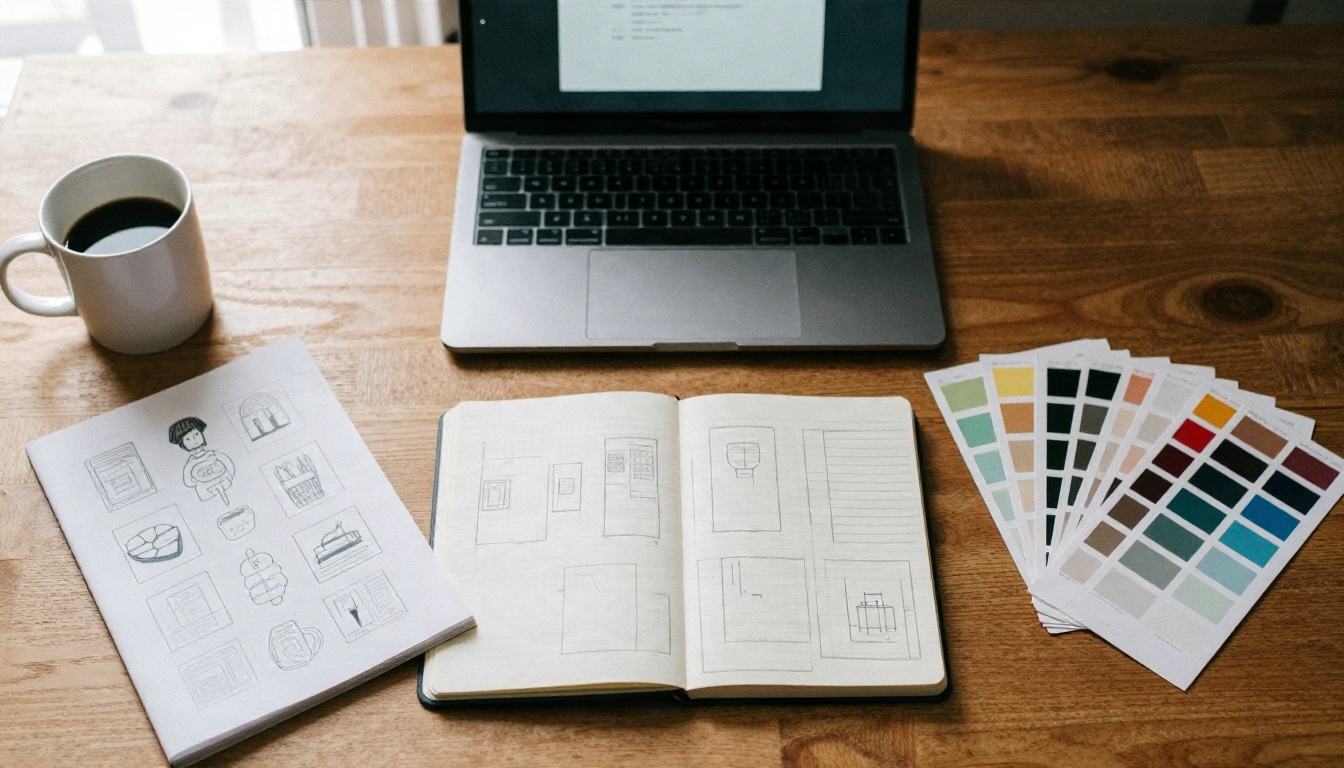
विचार सरल है, और इसे समझना तब आसान होता है जब आप दीवार पर लगे भौतिक प्रूफ़ की कल्पना करें। एक ही प्रिव्यू विंडो की बजाय आपको एक ऐसी सतह मिलती है जिस पर आप घुमा और ज़ूम कर सकते हैं। आपकी बनाई हर इमेज इसी सतह पर आती है, और आप उसे खींच सकते हैं, आकार बदल सकते हैं, डुप्लीकेट कर सकते हैं, या वापस जनरेटर में भेज सकते हैं।
एक बोर्ड, असीमित जगह
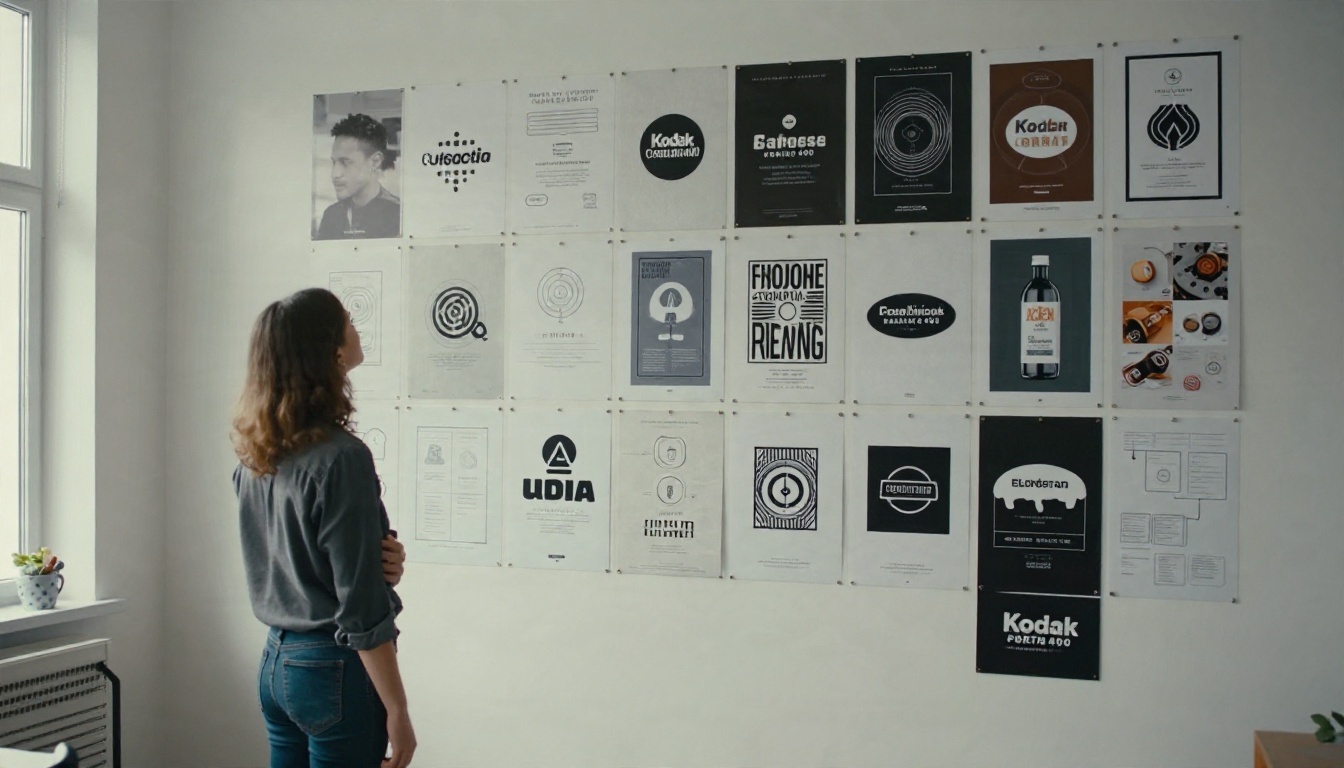
आम जनरेटर में जगह ही बाधा होती है। आपको चार, शायद आठ तस्वीरों का ग्रिड मिलता है, और पुरानी चीज़ें नज़र से बाहर चली जाती हैं। इनफ़िनिट आर्टबोर्ड का कोई किनारा नहीं होता। आप बाईं ओर बारह लोगो दिशाएँ रख सकते हैं, बीच में प्रोडक्ट मॉकअप की शृंखला, और दाईं ओर मूड बोर्ड, फिर ज़ूम आउट करके उन्हें एक सेट की तरह परख सकते हैं।
यह सुनने में जितना लगता है उससे ज़्यादा मायने रखता है। विज़ुअल फ़ैसले तुलना पर टिके होते हैं। आप शायद ही जानते हैं कि कोई लोगो सही है जब तक उसे गलत लोगो के बगल में न देखें। कैनवास गलत विकल्पों को इतनी देर तक रखता है कि वे उपयोगी साबित हों।
चैट बॉक्स से यह कैसे अलग है
चैट इंटरफ़ेस हर प्रॉम्प्ट को एक नई बारी मानता है। कैनवास हर इमेज को एक ऑब्जेक्ट मानता है। आप एक इमेज चुनते हैं, फिर उस पर कार्रवाई करते हैं: थोड़े बदलाव के साथ दोबारा जनरेट करना, बैकग्राउंड हटाना, स्टाइल बदलना, अपस्केल करना, या उसे वेक्टर में बदलना। नतीजा मूल इमेज की जगह लेने की बजाय उसके बगल में आता है।
व्यावहारिक फ़र्क यह है:
| विशेषता | चैट स्टाइल जनरेटर | इनफ़िनिट आर्टबोर्ड |
|---|
| इतिहास | सीधी स्क्रॉल, तुलना करना मुश्किल | एक साथ सब कुछ दिखता है |
| संपादन | पूरी इमेज को फिर से प्रॉम्प्ट करें | एक ऑब्जेक्ट चुनें और उस पर कार्रवाई करें |
| व्यवस्थित करना | फ़ोल्डर या पसंदीदा | स्थान के आधार पर समूहित स्थानिक लेआउट |
| टीम रिव्यू | थ्रेड का लिंक साझा करें | पूरा बोर्ड साझा करें |
| सबसे उपयुक्त | तेज़ सिंगल इमेज | ब्रांड सेट, कैंपेन, इटरेशन |
शोध से एक चेतावनी: कैनवास डेस्कटॉप वेब ऐप में रहता है। मोबाइल ऐप के बारे में बताया गया है कि उनमें पूरा कैनवास नहीं है, इसलिए अपने डिज़ाइन सत्र लैपटॉप या ऐसे मॉनिटर के लिए रखें जिस पर काम करने की असली जगह हो।
मुफ़्त प्लान में क्या मिलता है
ज़्यादातर लोग मुफ़्त प्लान से ही शुरू करते हैं, और यहीं सबसे ज़्यादा उलझन भी है, क्योंकि वेब पर बताए गए आँकड़े आपस में मेल नहीं खाते।

रोज़ाना क्रेडिट और रीसेट
Recraft का मुफ़्त प्लान रोज़ाना क्रेडिट पर चलता है जो हर 24 घंटे में रीसेट होते हैं। यह हिस्सा आधिकारिक दस्तावेज़ों और मेरे देखे हर रिव्यू में एक जैसा है। अस्पष्ट हिस्सा राशि है। हाल के कुछ स्रोत मुफ़्त सीमा प्रतिदिन 30 क्रेडिट बताते हैं, जबकि पुराने लेख 50 का ज़िक्र करते हैं। प्राइसिंग पेज अक्सर बदलते हैं, इसलिए किसी भी एक आँकड़े को, इसे भी शामिल करके, एक स्नैपशॉट समझें और किसी प्रोजेक्ट की योजना बनाने से पहले लाइव प्राइसिंग पेज पर पुष्टि कर लें।
एक क्रेडिट में क्या आता है? क्रेडिट हर जनरेशन पर खर्च होते हैं, और लागत मॉडल और आउटपुट पर निर्भर करती है। एक सामान्य रास्टर इमेज की लागत वेक्टर या हाई रेज़ोल्यूशन रेंडर से कम होती है। यानी 30 क्रेडिट कई त्वरित ड्राफ़्ट के लिए काफ़ी हो सकते हैं, या बस मुट्ठी भर प्रीमियम आउटपुट के लिए।
💡 टिप: रोज़ाना रीसेट होने वाले क्रेडिट अगले दिन के लिए जमा नहीं होते। अगर आप ऐप हफ़्ते में एक बार खोलते हैं, तो आपको असल में हफ़्ते में एक दिन के ही क्रेडिट मिलते हैं। छोटे रोज़ाना सत्र एक लंबे वीकेंड की ठूँसमठूँस से बेहतर हैं।
सार्वजनिक इमेज और लाइसेंसिंग
यह वह सीमा है जिसे लोग अक्सर नज़रअंदाज़ करते हैं। Recraft के अपने दस्तावेज़ों के अनुसार, मुफ़्त प्लान पर बनी इमेज सार्वजनिक होती हैं और कम्युनिटी गैलरी में दिख सकती हैं। तीसरे पक्ष के सारांश भी बताते हैं कि मुफ़्त टियर की इमेज Recraft के पास रहती हैं और उनका व्यावसायिक उपयोग नहीं किया जा सकता। अगर आप क्लाइंट का काम कर रहे हैं, तो सिर्फ़ यही बात सौदा तोड़ने वाली है। पेड प्लान इन दोनों बातों को बदलते हैं, और मुफ़्त उपयोगकर्ता अतिरिक्त क्रेडिट टॉप-अप के तौर पर नहीं खरीद सकते।
तो मुफ़्त कैनवास परखने, स्केच बनाने और यह तय करने की जगह है कि टूल आपके लिए सही है या नहीं। किसी गोपनीय क्लाइंट के रीब्रांड को यहाँ नहीं रखना चाहिए।
मुफ़्त टियर एक नज़र में
| आइटम | मुफ़्त प्लान (रिपोर्ट के अनुसार) | पेड प्लान |
|---|
| क्रेडिट | रोज़ाना, हर 24 घंटे में रीसेट | ज़्यादा मासिक भत्ता |
| क्रेडिट टॉप-अप | उपलब्ध नहीं | उपलब्ध |
| इमेज प्राइवेसी | सार्वजनिक, गैलरी में दिख सकती है | निजी |
| कमर्शियल उपयोग | रिपोर्ट के अनुसार अनुमति नहीं | अनुमति है |
| कैनवास | डेस्कटॉप वेब ऐप | डेस्कटॉप वेब ऐप |
| अतिरिक्त सीमाएँ | कुछ स्रोत हर स्टाइल और अपलोड की सीमा बताते हैं, सत्यापित नहीं | ज़्यादा या कोई नहीं |
अगर उस तालिका का कोई आँकड़ा आपके फ़ैसले के लिए मायने रखता है, तो उसे स्रोत पर जाँचें। मैं चाहूँगा कि आप सत्यापित करें, बजाय इसके कि ऐसे आँकड़े पर भरोसा करें जो तीन महीने पहले सही था।
कैनवास पर काम करने वाले प्रॉम्प्ट
कैनवास पर प्रॉम्प्ट लिखना चैट से थोड़ा अलग है। आप अक्सर एक सेट बना रहे होते हैं, इसलिए गुणवत्ता जितनी ही स्थिरता भी मायने रखती है।
मज़बूत प्रॉम्प्ट का ढाँचा
Recraft विशिष्ट, डिज़ाइन-उन्मुख भाषा को पसंद करता है। एक भरोसेमंद क्रम यह है:
- सब्जेक्ट: इमेज में क्या है, सीधे शब्दों में।
- स्टाइल: फ़ोटो, फ़्लैट वेक्टर, लाइन आइकन, एडिटोरियल इलस्ट्रेशन, मैट प्रोडक्ट शॉट।
- पैलेट: दो या तीन नामित रंग, "रंगीन" नहीं।
- कंपोज़िशन: बीच में, दाईं ओर नेगेटिव स्पेस, ऊपर से नीचे का दृश्य।
- उपयोग: लोगो, पोस्टर, ऐप आइकन, पैकेजिंग, सोशल पोस्ट।
- बहिष्कार: वे चीज़ें जो आप नहीं चाहते, जैसे अतिरिक्त टेक्स्ट या भीड़भाड़ वाले बैकग्राउंड।
यहाँ छोटा प्रॉम्प्ट लंबे से बेहतर है। साफ़ सब्जेक्ट और साफ़ उपयोग वाला 25 से 40 शब्दों का प्रॉम्प्ट लगभग हमेशा विशेषणों से भरे 120 शब्दों के पैराग्राफ़ को हरा देता है।
उपयोग के अनुसार प्रॉम्प्ट उदाहरण
इन्हें कॉपी करें, संज्ञाएँ बदलें, और देखें कि नतीजे कहाँ पहुँचते हैं।
| उपयोग का मामला | प्रॉम्प्ट |
|---|
| लोगो मार्क | एक गोल घेरे के अंदर एक सरल पहाड़ की चोटी, फ़्लैट वेक्टर, दो रंग, गहरा हरा और क्रीम, केंद्र में, बहुत सारी सफ़ेद जगह |
| प्रोडक्ट मॉकअप | हल्की लकड़ी की मेज़ पर एक मैट सफ़ेद सिरेमिक मग, बाईं ओर से नरम खिड़की की रोशनी, मिनिमल, ऊपर से नीचे का दृश्य |
| पैकेजिंग | एक सादे ज्यामितीय एम्बलम वाला क्राफ़्ट पेपर कॉफ़ी बैग, स्टूडियो लाइटिंग, शैलो डेप्थ ऑफ़ फ़ील्ड |
| पोस्टर | ऊपरी तिहाई में हेडलाइन के लिए बड़ी खाली जगह वाला एक बोल्ड सनसेट ग्रेडिएंट पोस्टर, साफ़ आधुनिक लेआउट |
| ऐप आइकन | एक ही पत्ती के आकार वाला गोल कोनों का वर्गाकार आइकन, नरम छाया, फ़्लैट, नीले के दो शेड |
| ब्रांड सेट | टोट बैग, बिज़नेस कार्ड और स्टिकर पर वही पहाड़ वाला एम्बलम, एक जैसे रंग, सफ़ेद बैकग्राउंड |
ब्रांड सेट के लिए पहले मुख्य मार्क जनरेट करें, उसे कैनवास पर रखें, और फिर बाकी सब के लिए उसे रेफ़रेंस की तरह इस्तेमाल करें। यहीं बोर्ड अपनी उपयोगिता साबित करता है।
कमज़ोर नतीजों को सुधारना
तीन समस्याएँ बार-बार सामने आती हैं:
- गड़बड़ टेक्स्ट। ज़्यादातर जनरेटर अब भी लंबी स्ट्रिंग्स में दिक्कत झेलते हैं। शब्द एक या दो तक सीमित रखें, या बाद में किसी लेआउट टूल में असली टेक्स्ट जोड़ें।
- सेट में असंगत स्टाइल। स्टाइल शब्द और पैलेट लॉक करें, और हर रन में सिर्फ़ सब्जेक्ट बदलें।
- ठसाठस भरे दृश्य। विशेषण हटाएँ, संज्ञाएँ नहीं। अगर फिर भी भीड़ लगे, तो "पर्याप्त नेगेटिव स्पेस" जोड़ें।
💡 व्यावहारिक नियम: अगर लगातार तीन रन चूकते हैं, तो समस्या लगभग हमेशा प्रॉम्प्ट में होती है, मॉडल में नहीं। सुधारों का ढेर लगाने की बजाय शुरू से दोबारा लिखें।
वेक्टर, मॉकअप और ब्रांड सेट
यहीं Recraft अपनी साख कमाता है। कई इमेज जनरेटर सिर्फ़ पिक्सल बनाते हैं। Recraft ने डिज़ाइन आउटपुट पर ज़ोर दिया है, जिसमें स्केलेबल वेक्टर ग्राफ़िक्स शामिल हैं जो किसी वेक्टर एडिटर में साफ़ खुलते हैं।
वेक्टर आउटपुट क्यों मायने रखता है
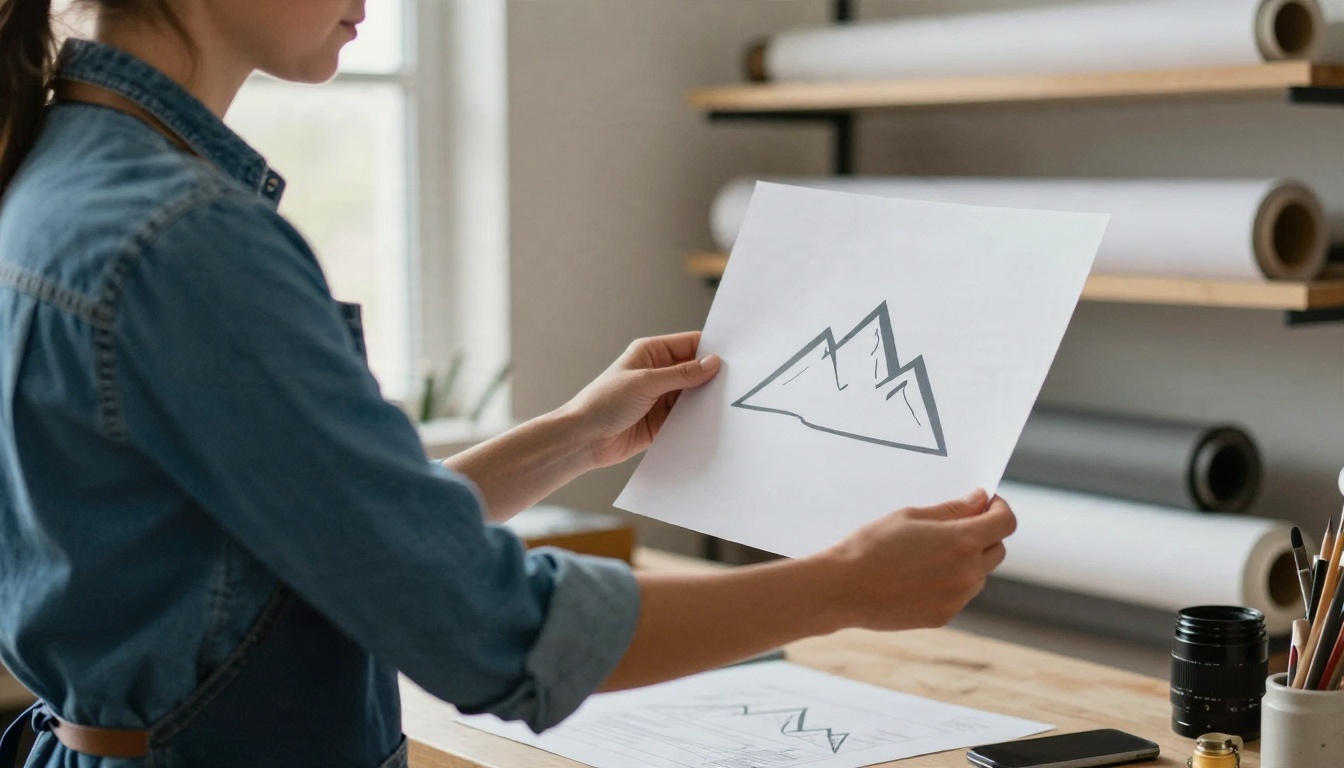
रास्टर लोगो उसी पल टूट जाता है जब किसी को उसे बिलबोर्ड पर लगाना हो। वेक्टर बिना धुंधलाए किसी भी आकार में फैल जाता है, और हर आकार को हाथ से रंगा या संपादित किया जा सकता है। लोगो, आइकन और सरल इलस्ट्रेशन के लिए वेक्टर आउटपुट हर चीज़ दोबारा बनाने का काम बचाता है।
वेक्टर आउटपुट का व्यावहारिक फ़ायदा इन जगहों पर मिलता है:
- ऐसे लोगो और वर्डमार्क जिन्हें किसी भी आकार में छापना हो
- ऐप और वेबसाइट के लिए आइकन सेट
- स्लाइड डेक के लिए सरल इलस्ट्रेशन
- स्टिकर, मर्च और कट फ़ाइलें
स्टाइल और स्थिरता
दूसरी ताकत स्टाइल पर नियंत्रण है। यह उम्मीद करने की बजाय कि एक प्रॉम्प्ट पिछले से मेल खाएगा, आप एक सेट को तय लुक से बाँध सकते हैं और उसी में आउटपुट बनाते रह सकते हैं। बोर्ड पर काम करने का यही मकसद है: हर नई एसेट पुरानी के बगल में रहती है, इसलिए भटकाव तुरंत दिख जाता है।
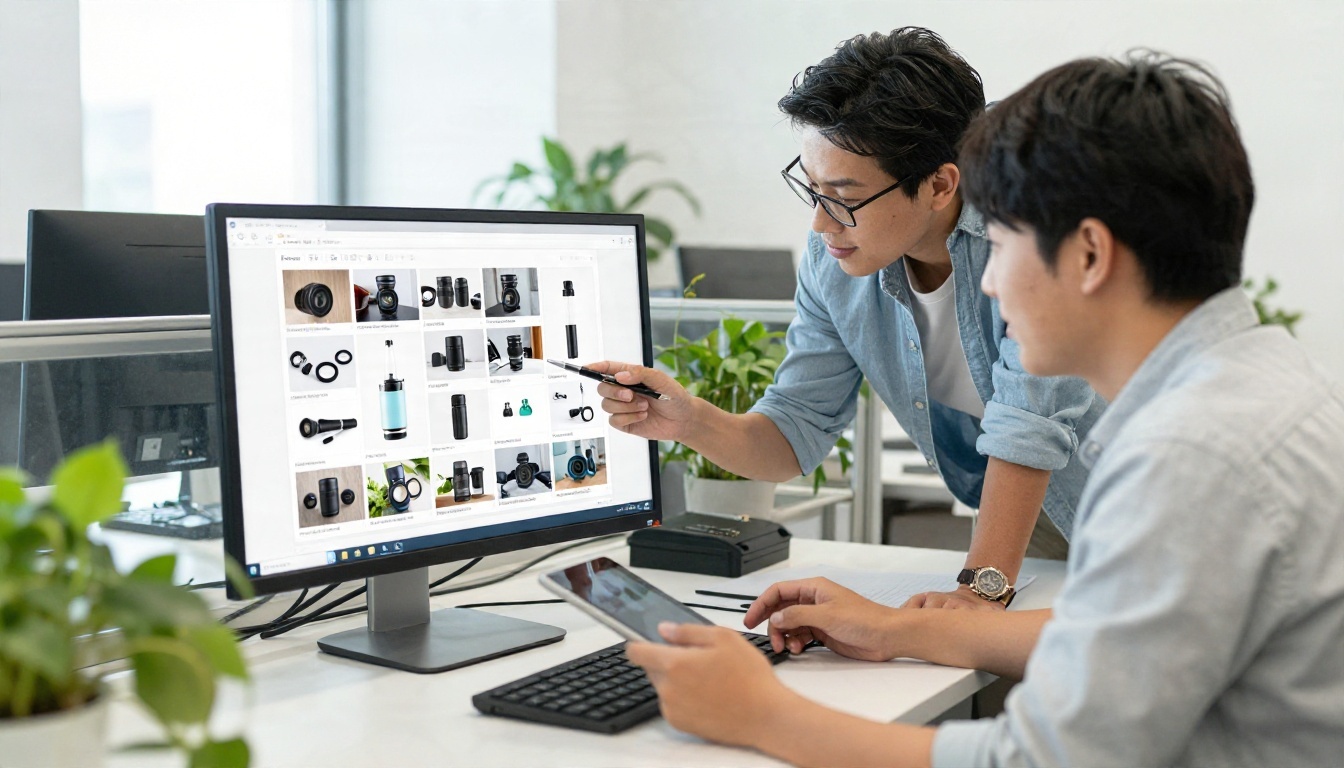
टीम को भी फ़ायदा होता है। एक साझा बोर्ड से एक डिज़ाइनर, एक मार्केटर और एक फ़ाउंडर एक ही दीवार देख सकते हैं और फ़ाइलें एक्सपोर्ट किए बिना कह सकते हैं "वो वाला"।
जहाँ मुफ़्त कैनवास कम पड़ता है
मुझे कैनवास पसंद है। मुझे यह भी लगता है कि इसे बढ़ा-चढ़ाकर बताना आसान है, इसलिए यहाँ ईमानदार सूची है।
सीमाएँ जो आपको मिलेंगी
- वेक्टर या हाई रेज़ोल्यूशन आउटपुट इस्तेमाल करने पर रोज़ाना क्रेडिट जल्दी खत्म हो जाते हैं।
- सार्वजनिक इमेज निजी प्रोजेक्ट को मुश्किल बनाती हैं।
- मुफ़्त टियर पर व्यावसायिक उपयोग नहीं, जैसा बताया गया है।
- डेस्कटॉप पर ज़ोर। फ़ोन पर आराम से बार-बार सुधार नहीं कर सकते।
- टूल सीखने में कुछ सत्र लगते हैं। कैनवास में कई पैनल हैं, और नए उपयोगकर्ता अक्सर पहला दिन चीज़ें ढूँढने में बिता देते हैं।
जब चैट स्टाइल जनरेटर जीतता है
अगर आपको ब्लॉग पोस्ट के लिए एक त्वरित इमेज चाहिए, तो कैनवास ज़रूरत से ज़्यादा है। कोई सरल जनरेटर खोलें, टाइप करें, डाउनलोड करें और आगे बढ़ें। बोर्ड तभी काम आता है जब आप तुलना कर रहे हों, सेट बना रहे हों, या एक ही एसेट को कई बार संपादित कर रहे हों।
रोज़ाना रीसेट के हिसाब से योजना
चूँकि क्रेडिट हर दिन रीसेट होते हैं, मुफ़्त प्लान पर सबसे समझदार तरीका है कि आप सोच-विचार को एक ही समय पर समेट लें। दिन में नोट्स फ़ाइल में प्रॉम्प्ट लिखें, फिर हर चीज़ आज़माने की बजाय सबसे अच्छे पाँच पर क्रेडिट खर्च करें। ड्राफ़्ट सस्ते रखें, और प्रीमियम आउटपुट को अंतिम चुनाव के लिए बचाएँ।
PicassoIA पर Recraft v4.1 Pro कैसे इस्तेमाल करें
यहाँ साफ़ अंतर समझना ज़रूरी है। इनफ़िनिट कैनवास Recraft के अपने ऐप की सुविधा है, और यह PicassoIA का हिस्सा नहीं है। PicassoIA जो देता है वह Recraft मॉडल खुद हैं, जो एक सीधे जनरेटर की तरह चलते हैं। जब आपको रोज़ाना क्रेडिट सीमा या सार्वजनिक गैलरी के बिना वही लुक चाहिए, तब यह उपयोगी है।
संबंधित मॉडल आज PicassoIA पर उपलब्ध हैं:
चरण दर चरण
- PicassoIA पर Recraft v4.1 Pro पेज खोलें।
- ऊपर दिए ढाँचे का इस्तेमाल करके एक छोटा प्रॉम्प्ट लिखें: सब्जेक्ट, स्टाइल, पैलेट, कंपोज़िशन, उपयोग।
- ऐसा आस्पेक्ट रेशियो चुनें जो अंतिम उपयोग से मेल खाए। लोगो और आइकन के लिए स्क्वेयर, बैनर के लिए 16:9, पोस्टर के लिए वर्टिकल।
- जनरेट करें, फिर कुछ भी बदलने से पहले पूरे आकार में नतीजा देखें।
- अगर नतीजा करीब है, तो प्रॉम्प्ट का सिर्फ़ एक हिस्सा बदलें और फिर चलाएँ। एक साथ तीन चीज़ें बदलने से पता नहीं चलता कि कौन-सा बदलाव काम आया।
- लोगो या आइकन के लिए SVG वर्ज़न पर जाएँ और वही प्रॉम्प्ट दोबारा इस्तेमाल करें।
पैरामीटर टिप्स
- पहले आस्पेक्ट रेशियो तय करें। प्रॉम्प्ट लिखने से पहले इसे चुनें, क्योंकि कंपोज़िशन वाले शब्द इसी पर निर्भर करते हैं।
- लोगो और आइकन के लिए प्रॉम्प्ट 40 शब्दों से कम रखें।
- पैलेट का नाम लें। "गहरा हरा और क्रीम" "प्राकृतिक रंग" से बेहतर है।
- प्रॉम्प्ट को टेम्पलेट की तरह दोबारा इस्तेमाल करें। जो शब्द काम आए उनका नोट रखें और सिर्फ़ सब्जेक्ट बदलें।
- फ़्लैट आर्ट के लिए वेक्टर, फ़ोटो लुक के लिए रास्टर इस्तेमाल करें। वेक्टर मॉडल से स्किन टेक्सचर न माँगें।
💡 वर्कफ़्लो आइडिया: PicassoIA पर जनरेट करें, फिर सबसे अच्छे नतीजे उस बोर्ड या लेआउट टूल में रखें जो आप पहले से इस्तेमाल करते हैं। आपको Recraft का लुक मिलता है, और किसी एक ऐप के रोज़ाना क्रेडिट मीटर से बँधे बिना।
आज़माने लायक विकल्प
Recraft डिज़ाइन आउटपुट में सबसे मज़बूत है। फ़ोटो लुक, एडिट और अलग सौंदर्य के लिए PicassoIA के दूसरे मॉडल कमी पूरी करते हैं।
| मॉडल | किसके लिए सबसे अच्छा | लिंक |
|---|
| Recraft v4.1 Pro | प्रिंट के लिए तैयार 2K इमेज, ब्रांड विज़ुअल | मॉडल खोलें |
| Seedream 4.5 | टेक्स्ट से साफ़ 4K इमेज | मॉडल खोलें |
| Nano Banana Pro | विस्तृत 4K इमेज और एडिट | मॉडल खोलें |
| Nano Banana | तेज़ जनरेशन और एडिटिंग | मॉडल खोलें |
| PicassoIA Image Editor Pro | असीमित फ़ोटो एडिटिंग | मॉडल खोलें |
एक समझदार बँटवारा: लोगो, आइकन और फ़्लैट ब्रांड एसेट के लिए Recraft, असली दिखने वाली हीरो इमेज के लिए Seedream 4.5, और जब आप बिना किसी सीमा की चिंता किए तस्वीर को लगातार समायोजित करते रहना चाहें तब PicassoIA Image Editor Pro।
💡 मॉडल क्यों मिलाएँ? कोई एक जनरेटर हर काम में नहीं जीतता। ब्रांड किट में अक्सर एक वेक्टर मार्क, एक फ़ोटो-स्टाइल हीरो और कुछ एडिट किए सोशल क्रॉप चाहिए होते हैं। तीन टूल, एक दोपहर, बिना समझौते के।
अब आपकी बारी
इनफ़िनिट आर्टबोर्ड एक समझदार विचार है: हर इमेज दिखती रहे, ऑब्जेक्ट पर कार्रवाई करें बजाय दोबारा प्रॉम्प्ट करने के, और विचारों को एक सेट की तरह परखें। मुफ़्त प्लान रोज़ाना क्रेडिट के साथ इस विचार को आज़माने देता है, बशर्ते आप सार्वजनिक इमेज और व्यावसायिक उपयोग की मनाही स्वीकार करें। अगर ये सीमाएँ आपके प्रोजेक्ट में फिट बैठती हैं, तो वहीं से शुरू करें। अगर नहीं, तो वही Recraft मॉडल PicassoIA पर एक क्लिक दूर हैं।
आज एक छोटा प्रोजेक्ट चुनें। एक लोगो मार्क, एक मग मॉकअप, एक तीन-हिस्सों वाला ब्रांड सेट। 30 शब्दों का प्रॉम्प्ट लिखें, उसे Recraft v4.1 Pro पर चलाएँ, फिर SVG वर्ज़न आज़माएँ और तुलना करें। अगली बार फ़ोटो लुक चाहिए हो, तो वही विचार Seedream 4.5 पर चलाएँ और देखें कि स्टाइल कितना बदलता है। हर विकल्प picassoia.com/en/all-models पर मिलेगा, और यह जानने का सबसे तेज़ तरीका कि आपके काम में क्या फिट बैठता है, यह है कि अभी PicassoIA पर कुछ बनाकर देखें।


