Vous avez une vidéo qui fonctionne dans votre langue, et vous voulez qu’elle fonctionne dans cinq autres. Quelqu’un vous signale que HeyGen Labs propose une page de traduction vidéo pour invités, où vous pouvez essayer sans compte complet. Vous l’ouvrez, déposez un extrait et attendez. Puis les questions arrivent. Quelle peut être la durée du clip ? Le résultat portera-t-il un filigrane ? Combien de fois pouvez-vous recommencer avant que la page ne demande une carte bancaire ? Cet article répond à ces questions simplement, montre où le mode invité cesse d’être utile, et détaille une alternative gratuite qui gère le doublage en ligne avec synchronisation labiale dans plus de 150 langues.
💡 Réponse rapide : Les offres invité et gratuites des traducteurs vidéo par IA sont conçues pour un essai, pas pour un flux de travail. Attendez-vous à des clips courts, un petit quota mensuel, une marque visible sur le résultat et des limites qui peuvent changer sans beaucoup de préavis. Si vous avez besoin d’un doublage reproductible, choisissez un outil où vous contrôlez les réglages.
Ce qu’est vraiment la traduction vidéo invité
Les outils de traduction vidéo accomplissent trois tâches en une seule passe. Ils transcrivent la parole, traduisent le texte, puis génèrent une nouvelle piste vocale dans la langue cible. Les meilleurs ajustent aussi les mouvements de la bouche du locuteur, pour que le doublage ne ressemble pas à un film mal doublé des années 1980. HeyGen s’est d’abord fait connaître grâce à ses avatars, puis grâce à ce pipeline de traduction et de synchronisation labiale.
Le contexte de Labs
HeyGen utilise un espace « Labs » pour les fonctionnalités expérimentales, publiées tôt et ajustées en public. Cela compte pour vous, car les outils Labs se comportent différemment du produit principal. Ces fonctionnalités peuvent apparaître, changer de forme ou disparaître, et les quotas qui leur sont associés sont rarement publiés sous forme de tableau clair.
Je n’ai pas pu confirmer les chiffres exacts d’un niveau invité du traducteur Labs, et je ne ferais confiance à aucun article qui les affirme avec certitude. HeyGen décrit lui-même ses limites comme dynamiques, c’est-à-dire ajustées au fil du temps et selon le type de compte et la demande. Traitez donc chaque chiffre de cet article sur les offres propres à HeyGen comme une tendance approximative, et vérifiez l’écran de l’outil avant de planifier un projet autour de lui.
Pourquoi l’accès invité séduit
L’accès invité supprime les frictions qui font échouer la plupart des essais. Pas de confirmation par e-mail, pas de questionnaire d’intégration, pas de page de facturation. Vous importez, choisissez une langue, attendez, et voyez si le résultat est assez bon pour justifier plus d’efforts.
C’est une façon raisonnable de tester la qualité de la synchronisation labiale. C’est une mauvaise façon de gérer un calendrier de contenus, et c’est pourquoi la plupart des gens cherchent une alternative gratuite dans un jour ou deux.
Les limites que vous allez rencontrer
Différentes sources décrivent l’usage gratuit de HeyGen de manière légèrement différente, ce qui est en soi un indice. Une analyse de l’offre gratuite évoque environ trois vidéos par mois, une durée maximale d’une minute par vidéo, un export en 720p et un filigrane. Un autre test de la traduction vidéo en offre gratuite mentionne environ trois vidéos par mois, avec des clips allant jusqu’à près de trois minutes. Les deux s’accordent sur l’essentiel : quelques clips courts, une résolution plus basse et une marque sur le résultat.
Durée et quotas mensuels
La durée est la première limite. Une limite de trois minutes semble correcte, jusqu’à ce que vous vous rappeliez qu’un tutoriel dure en général dix minutes, un entretien vingt minutes et un webinaire soixante. Si vous découpez une longue vidéo en morceaux, chaque morceau consomme un de vos créneaux mensuels, et vous obtenez un doublage dont le rythme de la voix varie légèrement à chaque raccord.
Le quota mensuel est la deuxième limite. Trois clips suffisent pour tester une idée dans une langue. Ce n’est pas assez pour tester le même clip en espagnol, en allemand et en japonais, puis corriger une phrase mal traduite et tout relancer.
Filigranes et résolution
Un filigrane est rédhibitoire pour tout ce qui est destiné à un client. Il est acceptable pour un aperçu privé, quand vous montrez à un collègue ce que donne le doublage. Il ne l’est pas pour une démo produit, une leçon de cours ou une publication qui représente votre activité.
La résolution fonctionne de la même façon. Le 720p convient à un écran de téléphone, mais il paraît assez flou sur un grand moniteur, en particulier autour de la bouche, où les artefacts de compression se repèrent le plus facilement lors d’un travail de synchronisation labiale.
Pourquoi les chiffres changent sans cesse
Le calcul pour la synchronisation labiale coûte cher, et les fournisseurs ajustent leurs offres gratuites quand la demande explose. Vous verrez une limite changer dans un journal des modifications, un article d’aide, ou simplement dans l’interface un matin. Si votre projet dépend d’un quota qui reste identique, c’est un projet fragile.
| Type de limite | À attendre sur les offres invité ou gratuites | Pourquoi c’est important |
|---|
| Durée des clips | Environ une à trois minutes, selon les sources | Les longs tutoriels doivent être découpés |
| Vidéos par mois | Une petite poignée, souvent autour de trois | Aucune marge pour refaire un essai |
| Marque sur la sortie | Filigrane sur la vidéo exportée | Inutilisable pour un travail client |
| Résolution | Souvent 720p | Manque de netteté sur grand écran |
| Stabilité | Les quotas évoluent avec le temps | Difficile de bâtir un calendrier dessus |

Une alternative gratuite qui fonctionne aujourd’hui
Si le mode invité est trop restrictif, la solution directe consiste à utiliser la même catégorie de modèle ailleurs, avec moins de contraintes. Video Translate sur PicassoIA prend un fichier MP4, le double dans la langue de votre choix et ajuste les mouvements des lèvres du locuteur pour que la nouvelle piste audio paraisse naturelle à l’écran.
Je serai direct sur un point : je ne prétends pas qu’il s’agit de la page invité de Labs sous un autre nom. C’est une fiche distincte pour le modèle de traduction vidéo de HeyGen, utilisé via PicassoIA, avec ses propres réglages que vous pouvez voir et modifier. C’est tout l’intérêt d’une alternative : vous disposez d’un outil dont les commandes sont affichées devant vous, au lieu d’être cachées derrière une session invité.
Ce que propose Video Translate
Voici ce que la page du modèle indique, en termes simples :
- 150+ langues de sortie, y compris des variantes régionales comme l’arabe (Égypte), l’espagnol (Mexique) ou le portugais (Brésil)
- Alignement de la synchronisation labiale, pour que le mouvement de la bouche corresponde à l’audio doublé
- Deux modes, vitesse et précision
- Entrée MP4 directe, sans étape de conversion
- Options de dialecte, comme le chinois (cantonais, traditionnel) ou l’anglais (Australie)
Les variantes régionales sont sous-estimées. Un doublage en espagnol destiné au Mexique et un autre destiné à l’Espagne ne sonnent pas pareil, et les spectateurs le remarquent. Choisir la bonne variante fait souvent la différence entre un doublage qui paraît local et un doublage qui paraît importé.
Mode vitesse ou mode précision
Le mode vitesse est conçu pour un traitement rapide. Le mode précision, qui est celui par défaut, vise une sortie de meilleure qualité. Ma règle empirique est simple : utilisez la vitesse pendant que vous vérifiez si la traduction et la voix vous semblent justes, puis passez en précision pour la version que vous publiez réellement.
💡 Astuce : Lancez votre premier test sur un extrait de 20 secondes de la vidéo, en mode vitesse. Si la voix et la formulation conviennent, relancez le fichier complet en mode précision. Vous gagnez du temps et évitez de refaire un long import.
L’ensemble du processus demande quelques minutes d’attention, et l’essentiel consiste à choisir une langue et à vérifier le résultat.
Étape par étape
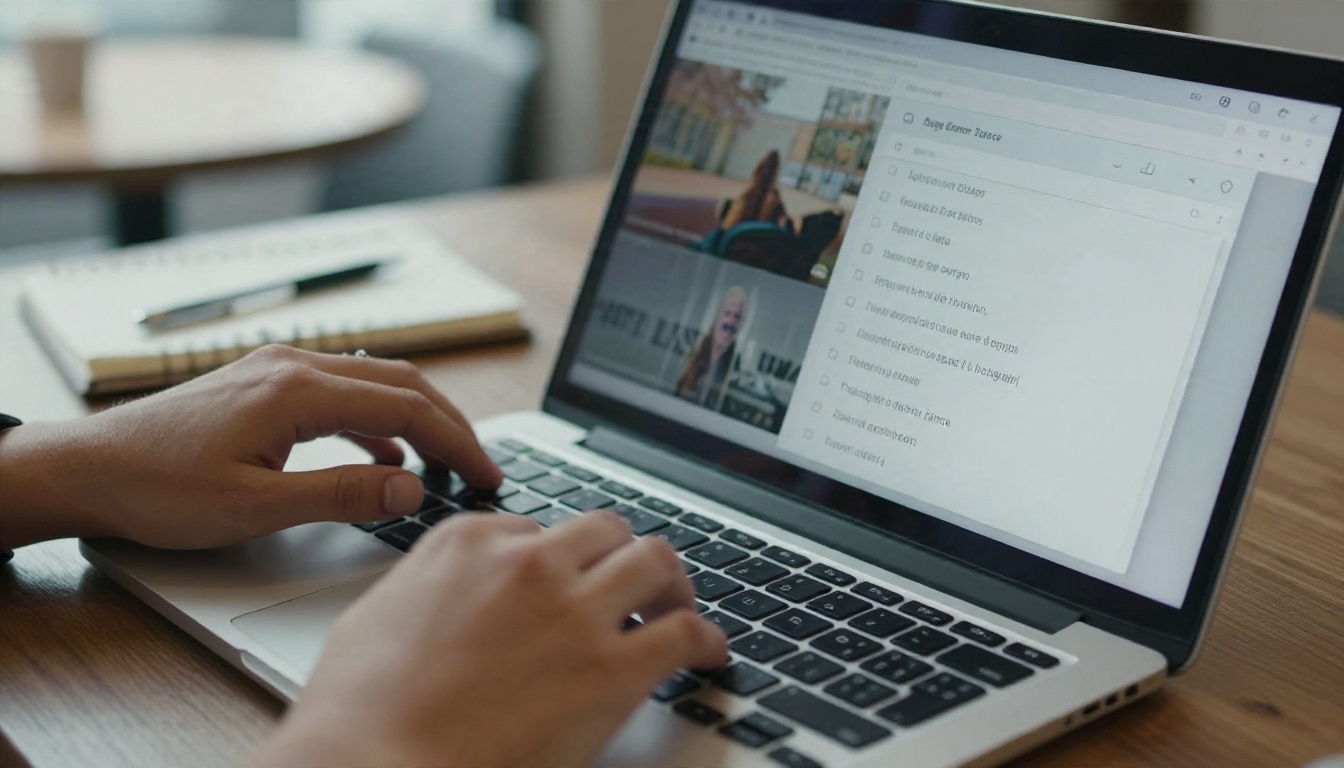
- Ouvrez le modèle. Rendez-vous sur la page Video Translate dans la collection lipsync.
- Importez votre vidéo. L’entrée doit être un fichier
.mp4 standard. Si votre clip est dans un autre format, exportez-le d’abord en MP4.
- Choisissez la langue de sortie. La valeur par défaut est l’anglais. Ouvrez la liste et sélectionnez la variante exacte dont vous avez besoin, par exemple « Spanish (Mexico) » plutôt que simplement « Spanish » si votre public est là-bas.
- Choisissez un mode. La précision est celui par défaut. Passez en vitesse pour un brouillon rapide.
- Lancez le traitement. Quand la vidéo doublée revient, regardez-la deux fois : une fois avec le son, une fois sans le son, en observant uniquement la bouche.
- Itérez. Changez la variante de langue ou le mode, puis relancez.
Réglages à modifier
Le modèle comporte trois entrées : la vidéo, le mode et la langue de sortie. C’est une liste courte, ce qui signifie que chaque choix compte.
| Réglage | Par défaut | Quand le modifier |
|---|
| Mode | Précision | Passez en vitesse pour les brouillons et les vérifications rapides |
| Langue de sortie | Anglais | Choisissez une variante régionale pour un public local |
| Vidéo | Obligatoire | Utilisez un MP4 propre avec un locuteur clairement audible |
Quelques habitudes supplémentaires aident. Nommez vos fichiers selon la langue pour pouvoir comparer les résultats plus tard. Conservez un export de référence de l’original sans sous-titres incrustés, car les sous-titres de la source entrent en conflit avec la voix doublée. Et si le clip compte plusieurs locuteurs, testez sur un court passage où ils parlent tous, car les voix qui se chevauchent sont le cas le plus difficile pour tout modèle de doublage.
Comparatif des options de doublage en ligne
Video Translate n’est pas la seule façon de doubler en ligne. PicassoIA propose plusieurs modèles qui couvrent des missions légèrement différentes, et choisir le bon permet d’économiser de l’argent et du temps.
| Modèle | Idéal pour | Point fort |
|---|
| Video Translate | Doublage complet d’une vidéo parlée | 150+ langues avec synchronisation labiale |
| Lipsync Precision | Faire correspondre les lèvres à une nouvelle piste audio avec une meilleure qualité | Montages finaux soignés |
| Lipsync Speed | Passes rapides de synchronisation labiale | Traitement rapide |
| Dubbing | Traduction centrée sur l’audio, en plus de 90 langues | Qualité de la piste vocale |
| Lipsync 2 Pro | Synchroniser les lèvres sur n’importe quel audio fourni | Contrôle fin de la source audio |
| Kling Lip Sync | Faire correspondre la bouche à l’audio dans des séquences existantes | Fonctionne sur des clips générés et filmés |
Quand le doublage audio convient
Dubbing d’ElevenLabs appartient à la collection synthèse vocale, ce qui laisse deviner sa force : la piste vocale. Si votre vidéo montre un locuteur dont le visage est rarement visible, comme un enregistrement d’écran, un diaporama ou un montage de plans d’illustration, la synchronisation labiale est un effort inutile. Vous voulez simplement une voix traduite convaincante, et un outil centré sur l’audio est le choix efficace.
Quand les modèles de synchronisation labiale conviennent
Si un locuteur regarde la caméra, la synchronisation labiale compte. Les spectateurs pardonnent un accent. Ils ne pardonnent pas une bouche qui continue de bouger après la fin de la phrase. Pour les clips en plan serré sur une personne qui parle, utilisez Video Translate pour l’ensemble du travail, ou répartissez les tâches : rédigez et enregistrez vous-même l’audio traduit, puis appliquez Lipsync 2 Pro ou Lipsync Precision pour caler la bouche.
💡 Astuce : Un flux de travail en plusieurs étapes prend plus de temps, mais il permet à un locuteur natif de valider le script avant que vous ne passiez du temps sur la vidéo.
Obtenir des doublages plus propres
La qualité du doublage dépend davantage de votre entrée que du modèle. Une source confuse donne un doublage confus, quel que soit le niveau de l’outil.
Préparer la vidéo source
Commencez par un audio avec une seule voix claire, une musique de fond minimale et aucun écho. Le modèle doit transcrire avant de traduire, et une musique sous la parole réduit la précision de la transcription. Si votre clip contient une musique d’accompagnement, exportez une version avec la musique baissée ou retirée pour l’étape de doublage, puis replacez-la sous la nouvelle voix dans votre logiciel de montage.
La visibilité du visage compte aussi. Un locuteur qui reste en grande partie face à la caméra, avec une bonne lumière sur la bouche, offre le plus de matière à la synchronisation labiale. Les plans larges et les vues de profil sont plus difficiles, car la bouche occupe moins de pixels.
Vérifier d’abord le script
Les erreurs de transcription deviennent des erreurs de traduction. Si vous voulez relire les mots avant le doublage, faites passer l’audio dans un modèle de reconnaissance vocale comme GPT 4o Transcribe et lisez la transcription. Les noms, les termes produits et les chiffres sont les échecs habituels. Corrigez-les dans une courte liste pour pouvoir contrôler les mêmes éléments dans la version doublée.
Corriger l’audio séparément
Parfois la traduction est juste, mais la voix ne l’est pas. Dans ce cas, générez une nouvelle voix avec un modèle de synthèse vocale comme Realtime TTS 2, qui gère les indications en langage naturel pour le ton et le rythme, puis synchronisez-la avec la vidéo grâce à un modèle de synchronisation labiale. C’est plus de travail, mais cela vous donne un contrôle qu’un doublage en un clic ne permet pas.
| Problème | Cause probable | Solution |
|---|
| Nom de produit incorrect | Erreur de transcription | Vérifiez d’abord la transcription |
| La bouche se désynchronise | Parole rapide ou voix qui se chevauchent | Utilisez un clip plus court ou le mode précision |
| Diction plate et robotique | Audio source monotone | Enregistrez l’original avec plus de variations |
| Le doublage paraît importé aux spectateurs locaux | Mauvaise variante de langue | Choisissez une option régionale |

Qui profite le plus du doublage
Les personnes qui en profitent le plus sont celles qui disposent d’une bibliothèque de contenus parlés qui fonctionne déjà, et d’un public qu’elles ne peuvent pas atteindre à cause de la langue.
Enseignants et créateurs de formations
Une leçon enregistrée une seule fois peut servir des élèves dans plusieurs pays. Un enseignant qui dispose d’un ensemble solide de vidéos explicatives peut doubler d’abord les meilleures, observer la réaction des spectateurs, puis doubler le reste. Comme les leçons sont souvent courtes et que le locuteur fait face à la caméra, c’est le cas idéal pour un doublage avec synchronisation labiale.
Petites boutiques et démonstrations de produits
Un potier, un boulanger ou la fondatrice d’une marque de soins qui filme une démo de produit avec son téléphone peut atteindre de nouveaux marchés avec une version traduite. La démo est courte, la personne est à l’écran et le public veut voir le produit en usage. Doublez la démo dans deux ou trois langues où vous livrez déjà vos produits, et ajoutez les nouvelles versions à la page produit.
💡 Astuce : Indiquez toujours qu’une version est doublée dans la description ou la légende. Les spectateurs apprécient de savoir que la voix a été traduite, et cela évite la confusion si quelqu’un qui connaît le locuteur d’origine entend une voix différente.
Essayez votre propre doublage dès aujourd’hui
Le mode invité sert à une seule chose : savoir si le doublage par IA sonne assez bien pour votre contenu. Une fois la réponse oui confirmée, il vous faut un outil où les limites, les choix de langue et les réglages de qualité sont visibles et reproductibles.
Choisissez un clip que vous avez déjà, de moins d’une minute, avec une seule personne qui parle face à la caméra. Ouvrez Video Translate sur PicassoIA, choisissez une variante de langue pour un vrai public, lancez-le en mode vitesse, puis relancez en mode précision et comparez. Si vous voulez aller plus loin, testez Lipsync Speed pour une passe rapide, ou Kling Lip Sync sur des séquences filmées ou générées ailleurs. Vous pouvez parcourir tous les modèles sur picassoia.com/en/all-models et construire un flux de doublage adapté à vos propres vidéos.


