आपके पास एक वीडियो है जो आपकी अपनी भाषा में अच्छा काम करता है, और अब आप उसे पाँच और भाषाओं में चलाना चाहते हैं। किसी ने बताया कि HeyGen Labs में एक guest video translate पेज है, जहाँ आप पूरा अकाउंट बनाए बिना इसे आज़मा सकते हैं। तो आप पेज खोलते हैं, एक क्लिप डालते हैं और इंतज़ार करते हैं। फिर सवाल शुरू होते हैं। क्लिप कितनी लंबी हो सकती है? क्या आउटपुट पर वॉटरमार्क आएगा? यह काम कितनी बार किया जा सकता है, इससे पहले पेज कार्ड माँगने लगे? यह लेख इन सवालों के जवाब सीधी भाषा में देता है, बताता है कि guest रास्ता कहाँ काम का नहीं रहता, और एक मुफ़्त विकल्प से गुज़रता है जो 150 से ज़्यादा भाषाओं में लिप सिंक के साथ ऑनलाइन डबिंग करता है।
💡 Quick answer: AI वीडियो ट्रांसलेटर के guest और मुफ़्त टियर एक झलक के लिए बनाए जाते हैं, वर्कफ़्लो के लिए नहीं। छोटी क्लिप, मासिक सीमित गुंजाइश, आउटपुट पर दिखने वाला निशान और ऐसी सीमाएँ जो बिना ज़्यादा चेतावनी के बदल सकती हैं, इन्हीं की उम्मीद रखें। अगर आपको बार-बार डबिंग करनी है, तो ऐसा टूल चुनें जिसमें सेटिंग्स आपके नियंत्रण में हों।
Guest Video Translate असल में क्या है
वीडियो ट्रांसलेशन टूल एक ही पास में तीन काम करते हैं। वे बोले गए शब्दों को टेक्स्ट में बदलते हैं, उस टेक्स्ट का अनुवाद करते हैं, फिर लक्ष्य भाषा में नया वॉइस ट्रैक बनाते हैं। बेहतर टूल स्पीकर के होंठों की हरकत भी एडजस्ट करते हैं, ताकि डब ऐसा न लगे जैसे 1980 की किसी फ़िल्म की खराब डबिंग हो। HeyGen ने अपनी पहचान अवतार से बनाई, और बाद में इसी ट्रांसलेट-और-लिप-सिंक पाइपलाइन से।
Labs का संदर्भ
HeyGen एक "Labs" सेक्शन इस्तेमाल करता है, जहाँ प्रयोगात्मक फ़ीचर जल्दी रिलीज़ होते हैं और सार्वजनिक रूप से ट्यून किए जाते हैं। आपके लिए यह मायने रखता है, क्योंकि Labs के टूल मुख्य प्रोडक्ट से अलग व्यवहार करते हैं। वहाँ के फ़ीचर आ सकते हैं, अपना रूप बदल सकते हैं या गायब हो सकते हैं, और उनके साथ जुड़ी गुंजाइशें शायद ही कभी किसी सुव्यवस्थित तालिका में छपती हैं।
मैं Labs ट्रांसलेटर के guest टियर के सटीक आंकड़े पक्के तौर पर पुष्ट नहीं कर सका, और मैं किसी भी लेख पर पूरे भरोसे से इन्हें मानने की सलाह नहीं दूँगा जो इन्हें पूरे आत्मविश्वास से बताता है। HeyGen खुद अपनी सीमाओं को dynamic बताता है, यानी इन्हें समय के साथ बदला जाता है और ये अकाउंट के प्रकार और माँग पर निर्भर करती हैं। इसलिए इस लेख में HeyGen की अपनी योजनाओं से जुड़े हर आंकड़े को मोटा पैटर्न मानें, और किसी प्रोजेक्ट की योजना बनाने से पहले टूल की अपनी स्क्रीन पर खुद जाँच लें।
Guest एक्सेस क्यों आकर्षित करता है
Guest एक्सेस वह रुकावट हटा देता है जो ज़्यादातर प्रयोगों को बीच में ही खत्म कर देती है। कोई ईमेल कन्फ़र्मेशन नहीं, कोई ऑनबोर्डिंग सर्वे नहीं, कोई बिलिंग पेज नहीं। आप अपलोड करते हैं, भाषा चुनते हैं, इंतज़ार करते हैं और देखते हैं कि नतीजा और मेहनत के लायक है या नहीं।
लिप सिंक की क्वालिटी परखने का यह एक ठीक तरीका है। कंटेंट कैलेंडर चलाने का यह अच्छा तरीका नहीं है, इसीलिए ज़्यादातर लोग एक-दो दिन में ही मुफ़्त विकल्प खोजने लगते हैं।
वे सीमाएँ जिनसे आप टकराएँगे
HeyGen के मुफ़्त उपयोग को अलग-अलग रिपोर्ट थोड़ा अलग तरीके से बताती हैं, और यही खुद एक संकेत है। मुफ़्त प्लान के एक विश्लेषण में लगभग तीन वीडियो प्रति माह, प्रति वीडियो एक मिनट की सीमा, 720p एक्सपोर्ट और एक वॉटरमार्क का ज़िक्र है। मुफ़्त टियर पर वीडियो ट्रांसलेशन की एक दूसरी समीक्षा लगभग तीन वीडियो प्रति माह और लगभग तीन मिनट तक की क्लिप बताती है। दोनों एक बात पर सहमत हैं: कुछ छोटी क्लिप, कम रिज़ॉल्यूशन और नतीजे पर एक निशान।
लंबाई और मासिक सीमाएँ
लंबाई पहली दीवार है। तीन मिनट की सीमा सुनने में ठीक लगती है, जब तक आप यह न सोचें कि एक सामान्य ट्यूटोरियल दस मिनट का होता है, एक इंटरव्यू बीस मिनट का और एक वेबिनार साठ मिनट का। अगर आप लंबे वीडियो को टुकड़ों में बाँटते हैं, तो हर टुकड़ा आपके मासिक स्लॉट में से एक खा जाता है, और आपको ऐसा डब मिलता है जिसकी वॉइस टाइमिंग हर जोड़ पर थोड़ी अलग होती है।
मासिक सीमा दूसरी दीवार है। एक भाषा में एक विचार परखने के लिए तीन क्लिप काफ़ी हैं। पर उसी क्लिप को स्पेनिश, जर्मन और जापानी में परखने, फिर गलत अनुवाद किए गए वाक्य को ठीक करके दोबारा चलाने के लिए यह पर्याप्त नहीं है।
वॉटरमार्क और रिज़ॉल्यूशन
वॉटरमार्क उस हर चीज़ के लिए रुकावट है जो क्लाइंट के सामने जाती है। किसी निजी प्रीव्यू के लिए यह ठीक है, जहाँ आप किसी सहकर्मी को दिखाते हैं कि डब कैसा सुनाई देता है। किसी प्रोडक्ट डेमो, कोर्स लेसन या आपके व्यवसाय का प्रतिनिधित्व करने वाली सोशल पोस्ट पर यह स्वीकार्य नहीं है।
रिज़ॉल्यूशन का मामला भी ऐसा ही है। 720p फ़ोन की स्क्रीन पर ठीक है, पर बड़े मॉनिटर पर काफ़ी धुंधला लगता है, खासकर तब जब लिप सिंक का काम मुँह के आसपास होता है, जहाँ कम्प्रेशन के आर्टिफ़ैक्ट सबसे आसानी से दिखते हैं।
आंकड़े क्यों बदलते रहते हैं
लिप सिंक के लिए कम्प्यूट महँगा है, और माँग बढ़ने पर प्रोवाइडर मुफ़्त गुंजाइश एडजस्ट करते हैं। किसी सीमा के बदलने पर आप उसे changelog में, किसी हेल्प आर्टिकल में, या किसी सुबह बस इंटरफ़ेस में देख सकते हैं। अगर आपकी योजना इस बात पर टिकी है कि कोई खास सीमा वैसी ही बनी रहेगी, तो वह योजना कमज़ोर है।
| सीमा का प्रकार | guest या मुफ़्त टियर पर क्या उम्मीद रखें | यह क्यों मायने रखता है |
|---|
| क्लिप की लंबाई | लगभग एक से तीन मिनट, अलग-अलग स्रोतों में अलग बताया गया | लंबे ट्यूटोरियल को बाँटना पड़ता है |
| मासिक वीडियो | कुछ ही, अक्सर लगभग तीन | रीटेक की कोई गुंजाइश नहीं |
| आउटपुट निशान | एक्सपोर्ट किए गए वीडियो पर वॉटरमार्क | क्लाइंट के काम के लायक नहीं |
| रिज़ॉल्यूशन | अक्सर 720p | बड़ी स्क्रीन पर धुंधला |
| स्थिरता | गुंजाइशें समय के साथ बदलती हैं | शेड्यूल बनाना मुश्किल |
आज काम करने वाला एक मुफ़्त विकल्प
अगर guest रास्ता बहुत तंग लगे, तो सीधा कदम यह है कि उसी श्रेणी का मॉडल ऐसी जगह इस्तेमाल करें जहाँ पाबंदियाँ कम हों। PicassoIA पर Video Translate एक MP4 लेता है, उसे आपकी चुनी हुई भाषा में डब करता है और स्पीकर के होंठों की हरकत इस तरह एडजस्ट करता है कि नया ऑडियो स्क्रीन पर स्वाभाविक लगे।
एक बात मैं साफ़ कहना चाहूँगा: मैं यह दावा नहीं कर रहा कि यह Labs का guest पेज ही किसी और नाम से है। यह HeyGen के video translate मॉडल की एक अलग लिस्टिंग है, जो PicassoIA के ज़रिए चलती है, और इसकी अपनी सेटिंग्स हैं जिन्हें आप देख और बदल सकते हैं। विकल्प का यही मतलब है। आपको ऐसा टूल मिलता है जिसके कंट्रोल आपके सामने पेज पर हैं, किसी guest सेशन के पीछे छिपे हुए नहीं।
Video Translate क्या देता है
मॉडल पेज में क्या सूचीबद्ध है, वह सीधी भाषा में यहाँ है:
- 150+ आउटपुट भाषाएँ, जिनमें Arabic (Egypt), Spanish (Mexico) या Portuguese (Brazil) जैसे क्षेत्रीय वर्ज़न शामिल हैं
- लिप सिंक अलाइनमेंट, ताकि मुँह की हरकत डब किए गए ऑडियो से मेल खाए
- दो मोड, speed और precision
- सीधा MP4 इनपुट, बिना किसी कन्वर्ज़न स्टेप के
- डायलेक्ट विकल्प, जैसे Chinese (Cantonese, Traditional) या English (Australia)
क्षेत्रीय वर्ज़न को कम आंका जाता है। मेक्सिको के लिए बना स्पेनिश डब और स्पेन के लिए बना डब अलग सुनाई देते हैं, और दर्शक इसे पकड़ लेते हैं। सही वर्ज़न चुनना अक्सर स्थानीय लगने वाले डब और बाहर से आए लगने वाले डब के बीच फ़र्क होता है।
Speed या Precision मोड
Speed मोड तेज़ नतीजों के लिए बना है। Precision मोड, जो डिफ़ॉल्ट है, बेहतर क्वालिटी का आउटपुट लक्ष्य रखता है। मेरा सीधा नियम है: जब तक आप यह जाँच रहे हों कि अनुवाद और आवाज़ ठीक लग रही है, speed का इस्तेमाल करें, और फिर जिस वर्ज़न को सचमुच प्रकाशित करना है, उसके लिए precision पर जाएँ।
💡 टिप: अपना पहला टेस्ट वीडियो के 20 सेकंड के हिस्से पर, speed मोड में चलाएँ। अगर आवाज़ और शब्द-चयन ठीक लगें, तो पूरी फ़ाइल को precision मोड में दोबारा चलाएँ। इससे समय बचता है और लंबा अपलोड दोबारा नहीं करना पड़ता।
PicassoIA पर Video Translate कैसे इस्तेमाल करें
पूरी प्रक्रिया में कुछ मिनट का ध्यान लगता है, और उसमें से ज़्यादातर भाषा चुनने और नतीजा जाँचने में जाता है।
चरण-दर-चरण
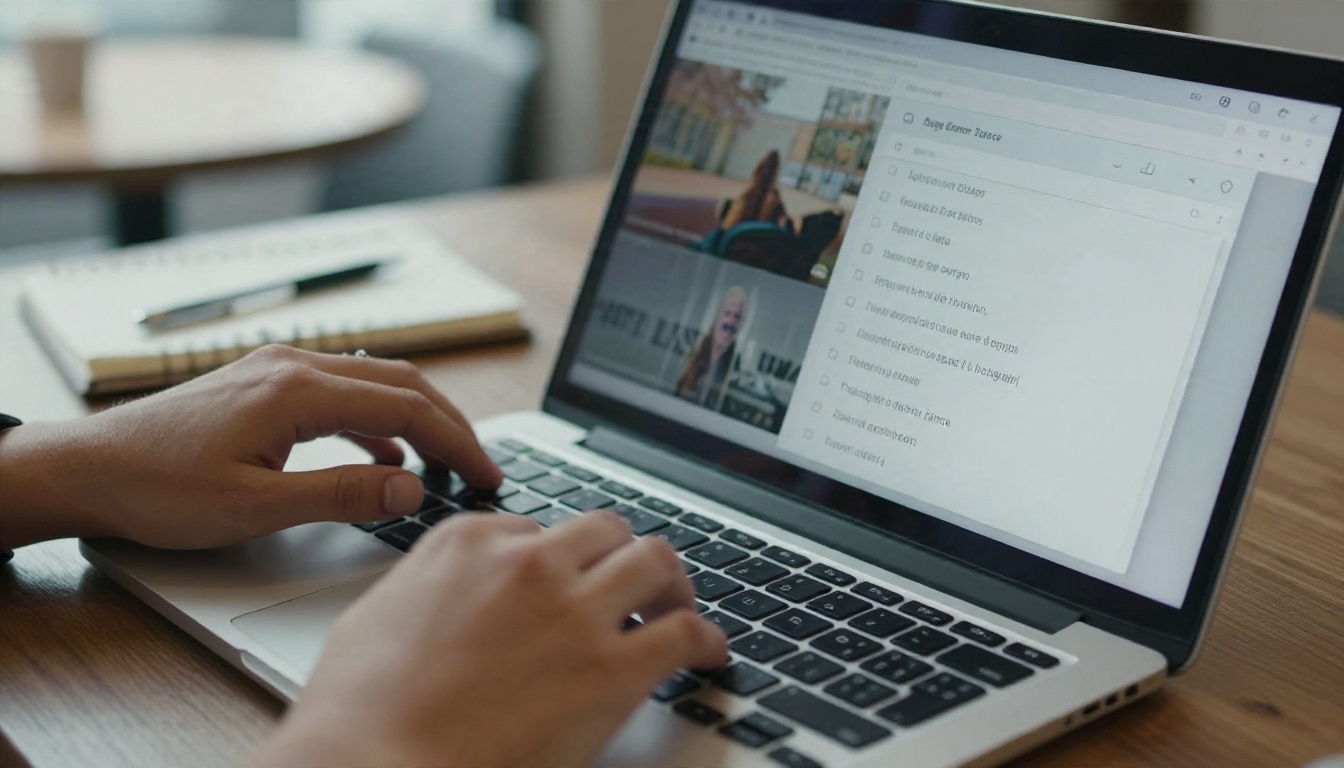
- मॉडल खोलें। lipsync कलेक्शन में Video Translate पेज पर जाएँ।
- अपना वीडियो अपलोड करें। इनपुट एक मानक
.mp4 फ़ाइल होनी चाहिए। अगर आपकी क्लिप किसी दूसरे फ़ॉर्मेट में है, तो पहले उसे MP4 में एक्सपोर्ट करें।
- आउटपुट भाषा चुनें। डिफ़ॉल्ट English है। लिस्ट खोलें और वह सटीक वर्ज़न चुनें जिसकी आपको ज़रूरत है, जैसे अगर आपके दर्शक वहाँ हैं तो सिर्फ़ "Spanish" की जगह "Spanish (Mexico)"।
- मोड चुनें। Precision डिफ़ॉल्ट है। जल्दी ड्राफ़्ट के लिए speed पर जाएँ।
- चलाएँ। जब डब किया हुआ वीडियो वापस आए, तो उसे दो बार देखें: एक बार आवाज़ चालू करके, और एक बार आवाज़ बंद करके, सिर्फ़ मुँह की तरफ़ देखते हुए।
- दोहराएँ। भाषा वर्ज़न या मोड बदलें और फिर चलाएँ।
बदलने लायक सेटिंग्स
मॉडल के तीन इनपुट हैं: वीडियो, मोड और आउटपुट भाषा। यह छोटी सूची है, जिसका मतलब है कि हर चुनाव का असर बड़ा है।
| सेटिंग | डिफ़ॉल्ट | कब बदलें |
|---|
| मोड | Precision | ड्राफ़्ट और जल्दी जाँच के लिए speed पर जाएँ |
| आउटपुट भाषा | English | स्थानीय दर्शकों के लिए क्षेत्रीय वर्ज़न चुनें |
| वीडियो | ज़रूरी | साफ़ आवाज़ वाले स्पीकर के साथ क्लीन MP4 इस्तेमाल करें |
कुछ अतिरिक्त आदतें भी मदद करती हैं। फ़ाइलों का नाम भाषा के हिसाब से रखें, ताकि बाद में आउटपुट की तुलना कर सकें। मूल वीडियो का एक मास्टर एक्सपोर्ट ऐसा रखें जिसमें बर्न किए गए सबटाइटल न हों, क्योंकि सोर्स के सबटाइटल डब की आवाज़ से टकराते हैं। और अगर क्लिप में एक से ज़्यादा स्पीकर हैं, तो ऐसे छोटे हिस्से पर टेस्ट करें जहाँ दोनों बोलते हों, क्योंकि आपस में टकराती आवाज़ें किसी भी डबिंग मॉडल के लिए सबसे कठिन स्थिति हैं।
ऑनलाइन डबिंग के विकल्पों की तुलना
Video Translate ऑनलाइन डब करने का अकेला तरीका नहीं है। PicassoIA पर कई मॉडल हैं जो थोड़े अलग काम कवर करते हैं, और सही मॉडल चुनने से पैसे और समय दोनों बचते हैं।
| मॉडल | किसके लिए सबसे अच्छा | ताकत |
|---|
| Video Translate | बोलते हुए वीडियो की पूरी डबिंग | लिप सिंक के साथ 150+ भाषाएँ |
| Lipsync Precision | बेहतर क्वालिटी में होंठों को नए ऑडियो ट्रैक से मिलाना | पॉलिश्ड फ़ाइनल कट |
| Lipsync Speed | तेज़ लिप सिंक पास | तेज़ नतीजे |
| Dubbing | ऑडियो-केंद्रित अनुवाद, 90+ भाषाओं में | वॉइस ट्रैक की क्वालिटी |
| Lipsync 2 Pro | दिए गए किसी भी ऑडियो से होंठों को सिंक करना | ऑडियो स्रोत पर बारीक नियंत्रण |
| Kling Lip Sync | मौजूदा फ़ुटेज में मुँह को ऑडियो से मिलाना | जनरेट और शूट की गई दोनों क्लिप पर काम करता है |
जब डबिंग ऑडियो सही बैठता है
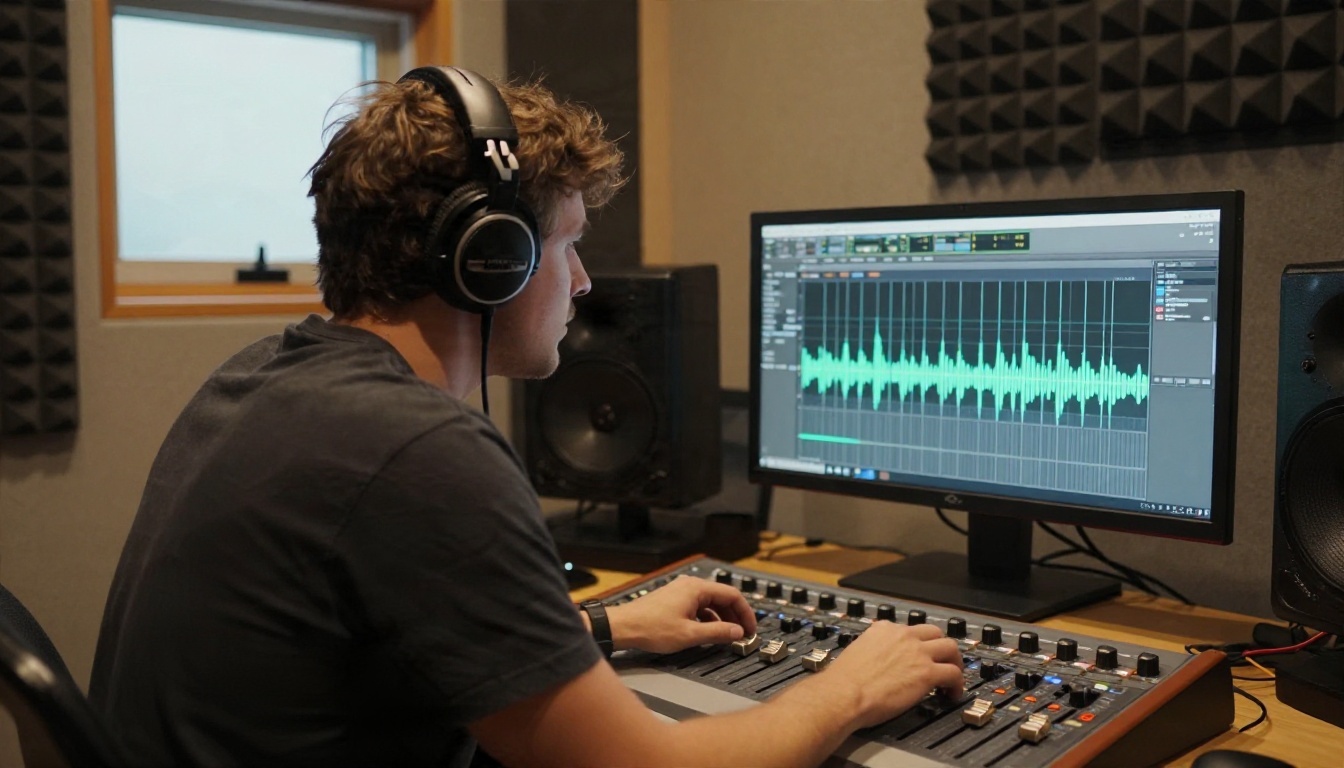
ElevenLabs का Dubbing टेक्स्ट-टू-स्पीच कलेक्शन में आता है, और यह उसकी ताकत की ओर इशारा करता है: वॉइस ट्रैक। अगर आपके वीडियो में स्पीकर का चेहरा कम ही दिखता है, जैसे स्क्रीन रिकॉर्डिंग, स्लाइडशो या b-roll मोंटाज, तो लिप सिंक पर मेहनत बेकार है। आपको बस एक विश्वसनीय अनूदित आवाज़ चाहिए, और ऑडियो-पहले वाला टूल सही और किफ़ायती चुनाव है।
जब लिप सिंक मॉडल सही बैठते हैं
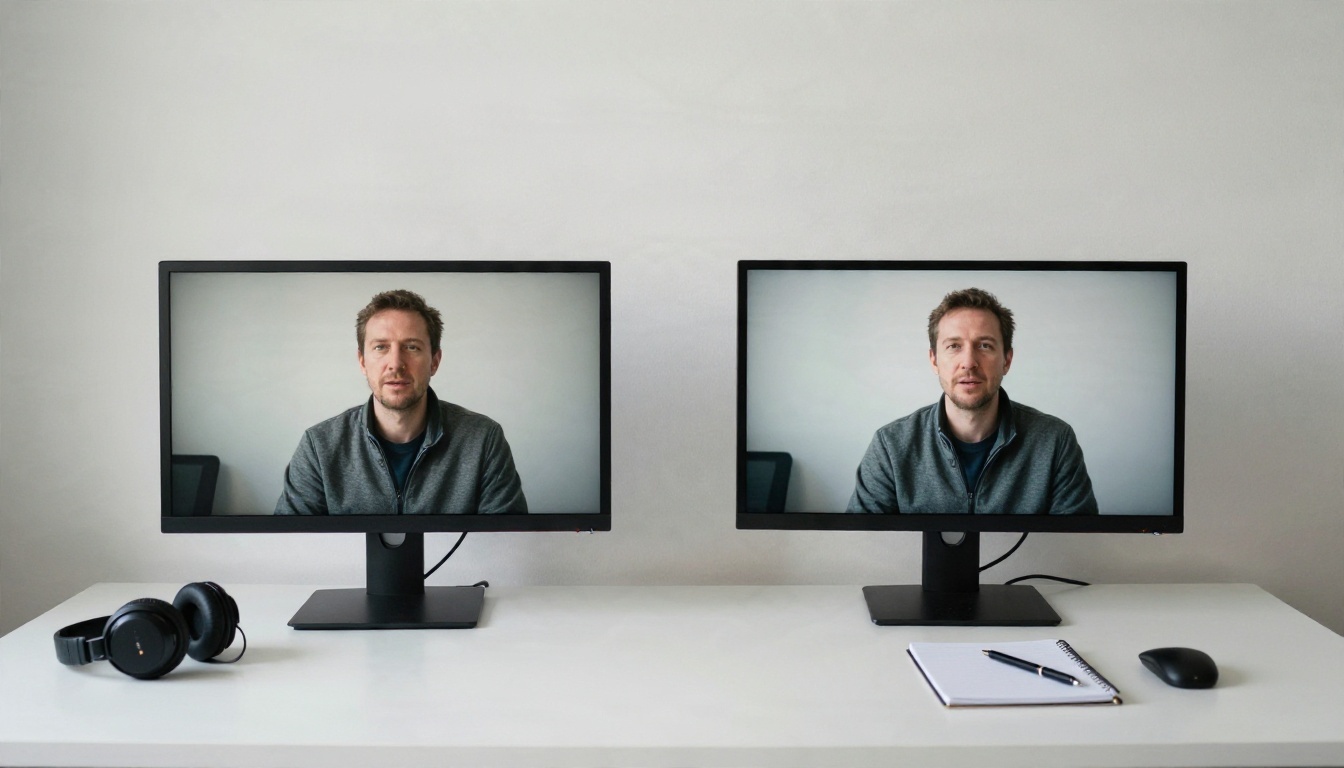
अगर कोई स्पीकर कैमरे में देखकर बोलता है, तो लिप सिंक मायने रखता है। दर्शक लहजे को माफ़ कर देते हैं। वे उस मुँह को माफ़ नहीं करते जो वाक्य खत्म होने के बाद भी चलता रहे। टॉकिंग-हेड क्लिप के लिए पूरा काम Video Translate से करें, या काम बाँट दें: अनूदित ऑडियो खुद लिखें और रिकॉर्ड करें, फिर मुँह मिलाने के लिए Lipsync 2 Pro या Lipsync Precision लगाएँ।
💡 टिप: स्प्लिट वर्कफ़्लो में ज़्यादा समय लगता है, लेकिन इससे वीडियो पर समय लगाने से पहले एक नेटिव स्पीकर स्क्रिप्ट को मंज़ूरी दे सकता है।
बेहतर डब किए गए नतीजे कैसे पाएँ
डबिंग की क्वालिटी मॉडल से ज़्यादा आपके इनपुट पर निर्भर करती है। गंदा सोर्स गंदा डब देगा, चाहे टूल कितना भी अच्छा हो।
सोर्स वीडियो तैयार करें
ऐसे ऑडियो से शुरू करें जिसमें एक साफ़ आवाज़ हो, बैकग्राउंड म्यूज़िक कम हो और कोई इको न हो। मॉडल को अनुवाद से पहले ट्रांसक्रिप्ट बनानी होती है, और भाषण के नीचे चलता संगीत ट्रांसक्रिप्शन की सटीकता घटा देता है। अगर आपकी क्लिप में म्यूज़िक बेड है, तो डबिंग वाले पास के लिए म्यूज़िक कम या हटाकर एक्सपोर्ट करें, फिर अपने एडिटर में नई आवाज़ के नीचे उसे वापस रखें।
चेहरे की दृश्यता भी मायने रखती है। ऐसा स्पीकर जो ज़्यादातर कैमरे की तरफ़ देखे और जिसके मुँह पर अच्छी रोशनी हो, लिप सिंक को सबसे ज़्यादा सामग्री देता है। वाइड शॉट और प्रोफ़ाइल व्यू ज़्यादा कठिन हैं, क्योंकि मुँह कम पिक्सल घेरता है।
पहले स्क्रिप्ट जाँचें
ट्रांसक्रिप्शन की गलतियाँ अनुवाद की गलतियाँ बन जाती हैं। डबिंग से पहले शब्द परखना चाहते हैं, तो ऑडियो को GPT 4o Transcribe जैसे speech to text मॉडल से चलाएँ और ट्रांसक्रिप्ट पढ़ें। नाम, प्रोडक्ट के शब्द और संख्याएँ आम तौर पर यहीं गलत होते हैं। इन्हें एक छोटी सूची में ठीक करें, ताकि डब किए गए वर्ज़न में भी उन्हीं चीज़ों की जाँच कर सकें।
ऑडियो अलग से ठीक करें
कभी अनुवाद सही होता है पर आवाज़ गलत लगती है। ऐसे में Realtime TTS 2 जैसे टेक्स्ट-टू-स्पीच मॉडल से नई आवाज़ बनाएँ, जो टोन और गति के लिए प्राकृतिक भाषा में निर्देश समझता है, और फिर किसी lip sync मॉडल से उसे वीडियो में सिंक करें। काम ज़्यादा है, पर यह वह नियंत्रण देता है जो एक क्लिक वाला डब नहीं दे सकता।
| समस्या | संभावित कारण | समाधान |
|---|
| प्रोडक्ट का नाम गलत | ट्रांसक्रिप्शन की गलती | पहले ट्रांसक्रिप्ट जाँचें |
| मुँह सिंक से बाहर जाता है | तेज़ बोलना या टकराती आवाज़ें | छोटी क्लिप या precision मोड इस्तेमाल करें |
| सपाट, रोबोटिक डिलीवरी | सोर्स ऑडियो सपाट है | मूल रिकॉर्डिंग में ज़्यादा उतार-चढ़ाव के साथ रिकॉर्ड करें |
| डब स्थानीय लोगों को विदेशी लगता है | गलत भाषा वर्ज़न | क्षेत्रीय विकल्प चुनें |

डबिंग से सबसे ज़्यादा कौन फ़ायदा उठाता है
सबसे ज़्यादा फ़ायदा उन्हें होता है जिनके पास पहले से चलने वाले बोलते हुए कंटेंट का संग्रह है और ऐसे दर्शक हैं जिन तक भाषा की वजह से पहुँच नहीं बन पाती।
शिक्षक और कोर्स क्रिएटर
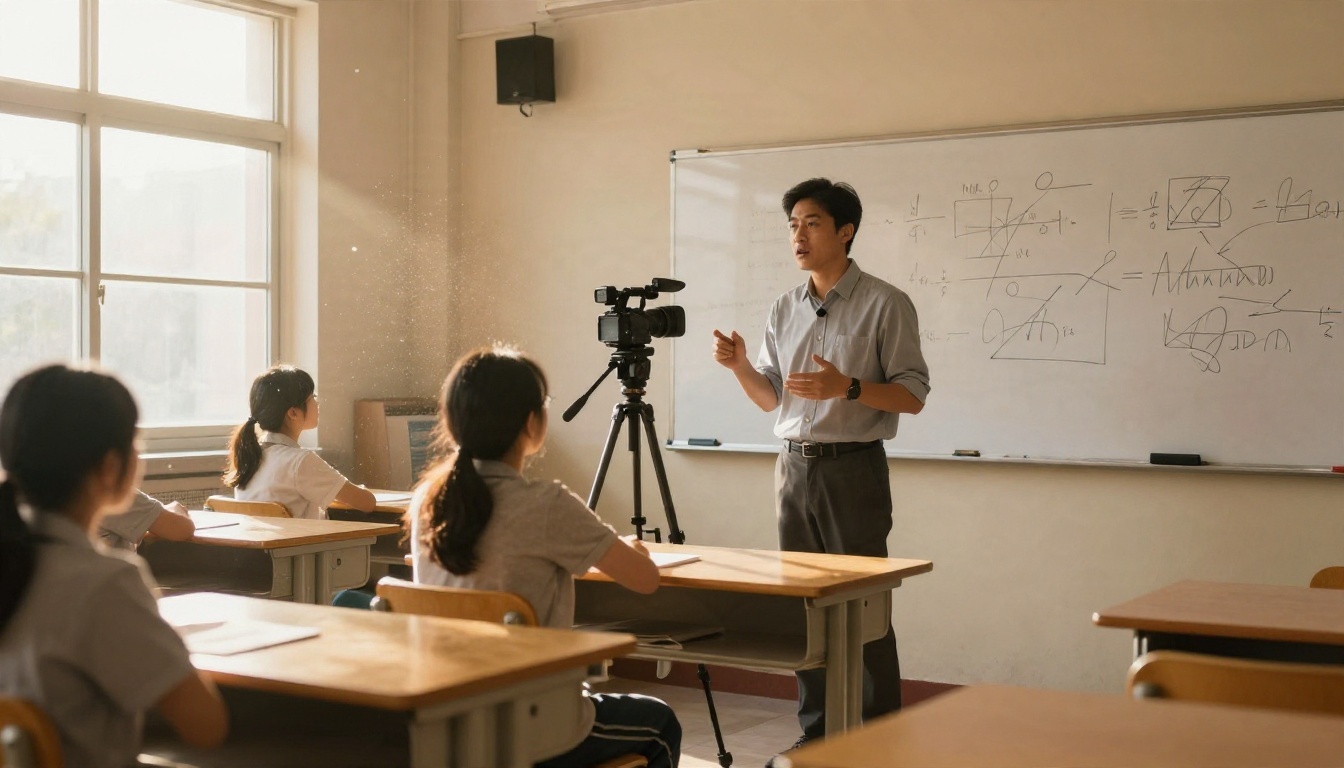
एक बार रिकॉर्ड किया गया लेसन कई देशों के छात्रों के काम आ सकता है। अच्छे व्याख्यात्मक वीडियो का सेट रखने वाला शिक्षक सबसे अच्छे वीडियो पहले डब कर सकता है, देख सकता है कि दर्शक कैसी प्रतिक्रिया देते हैं, और फिर बाकी डब करता है। चूँकि लेसन अक्सर छोटे होते हैं और स्पीकर कैमरे की तरफ़ देखता है, यह लिप-सिंक्ड डबिंग का आदर्श मामला है।
छोटी दुकानें और प्रोडक्ट डेमो
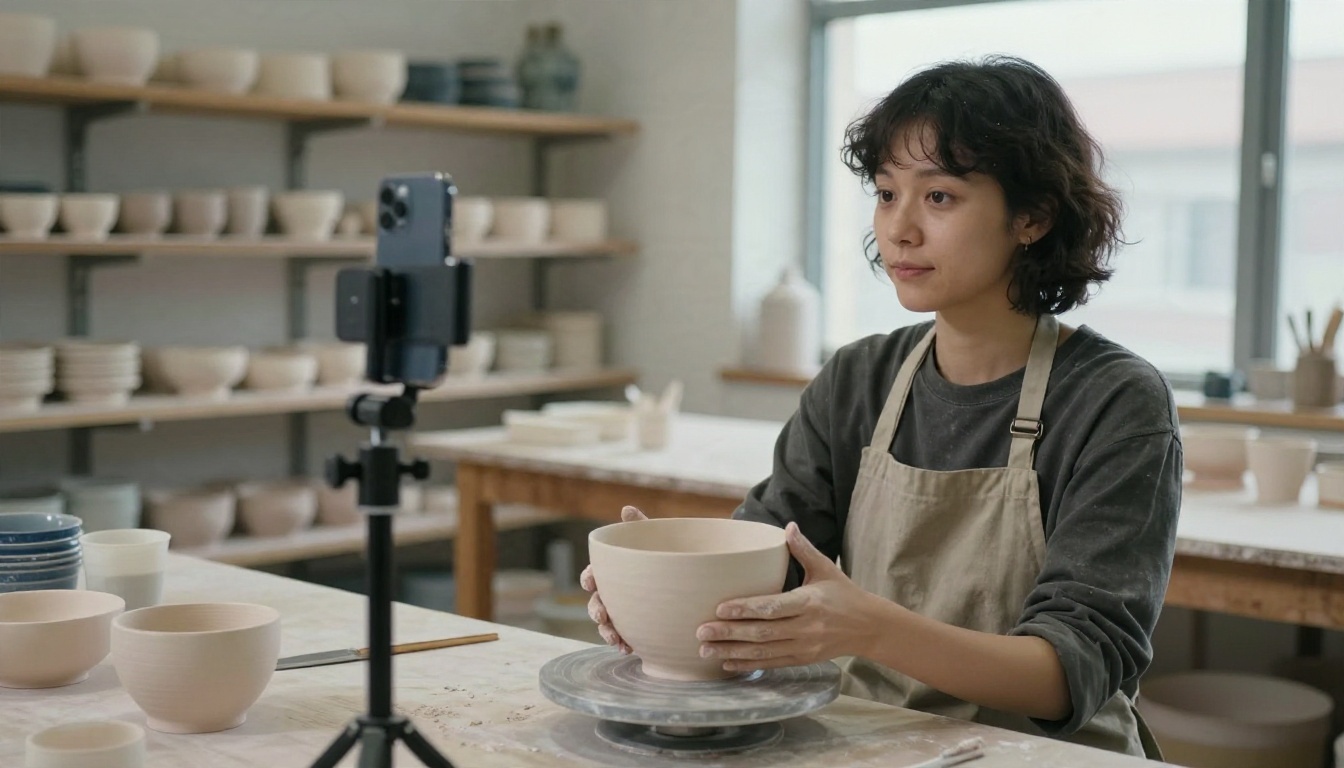
एक कुम्हार, एक बेकर या स्किनकेयर का संस्थापक जो फ़ोन पर प्रोडक्ट डेमो शूट करता है, अनूदित वर्ज़न के साथ नए बाज़ारों तक पहुँच सकता है। डेमो छोटा है, स्पीकर कैमरे पर है और दर्शक प्रोडक्ट को इस्तेमाल होते देखना चाहते हैं। डेमो को उन दो-तीन भाषाओं में डब करें जहाँ आप पहले से सामान भेजते हैं, और नए वर्ज़न प्रोडक्ट पेज पर जोड़ें।
💡 टिप: डब किए गए वर्ज़न का ज़िक्र हमेशा विवरण या कैप्शन में करें। दर्शक यह जानना पसंद करते हैं कि आवाज़ का अनुवाद हुआ है, और अगर मूल वक्ता को जानने वाला कोई व्यक्ति अलग आवाज़ सुने, तो इससे भ्रम से बचा जा सकता है।
आज ही अपना डब आज़माएँ
guest रास्ता एक काम के लिए उपयोगी है: यह पता लगाना कि AI डबिंग आपके कंटेंट के लिए काफ़ी अच्छी लगती है या नहीं। जब आपको जवाब हाँ मिल जाए, तब आपको ऐसा टूल चाहिए जिसमें सीमाएँ, भाषा के विकल्प और क्वालिटी सेटिंग्स दिखें और दोहराई जा सकें।
आपके पास पहले से मौजूद एक क्लिप चुनें, एक मिनट से कम की, जिसमें एक स्पीकर कैमरे की तरफ़ देख रहा हो। PicassoIA पर Video Translate खोलें, किसी असली दर्शक के लिए एक भाषा वर्ज़न चुनें, उसे speed मोड में चलाएँ, फिर precision मोड में दोबारा चलाकर तुलना करें। अगर आप और आगे जाना चाहते हैं, तो जल्दी पास के लिए Lipsync Speed आज़माएँ, या कहीं और शूट या जनरेट किए गए फ़ुटेज पर Kling Lip Sync। हर मॉडल picassoia.com/en/all-models पर देखें और अपने वीडियो के हिसाब से डबिंग वर्कफ़्लो बनाएँ।


