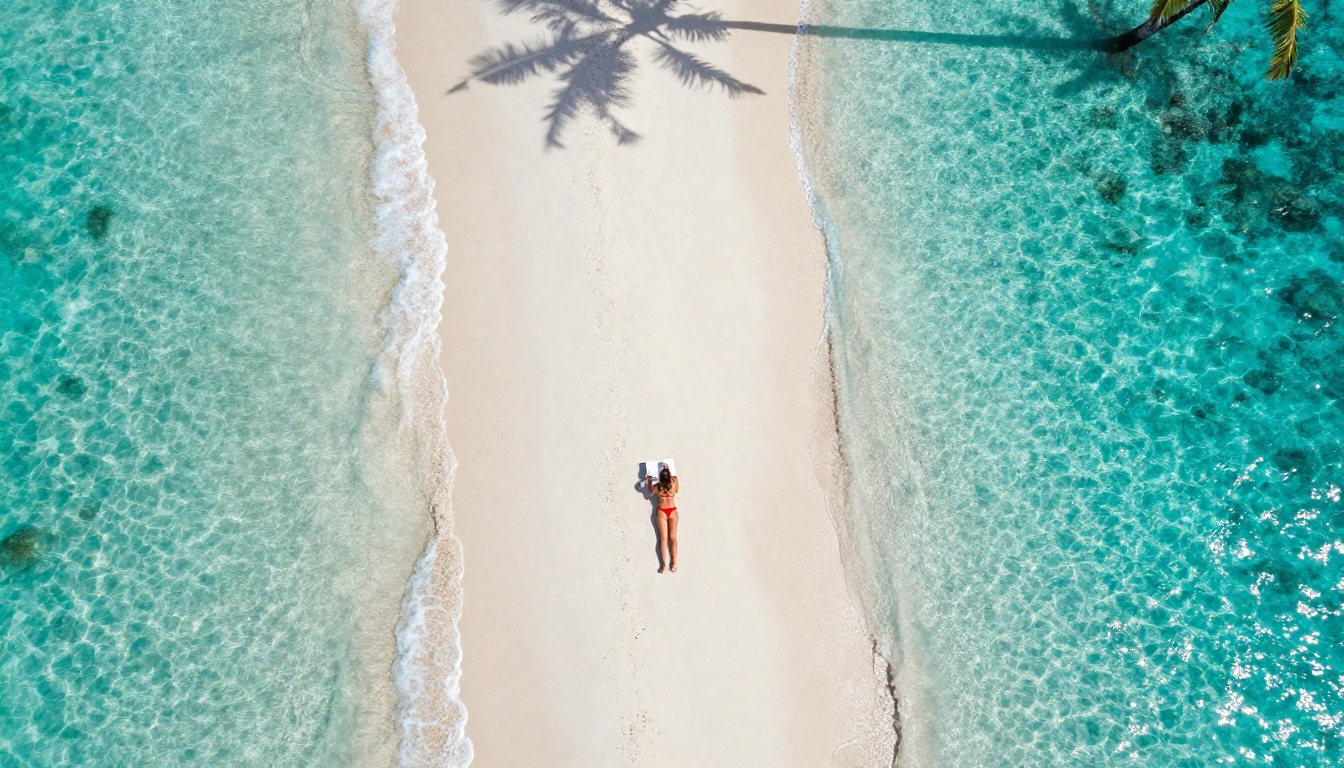
Vous avez trouvé la photo parfaite. C’est peut-être une vieille photo de famille, une capture d’écran tirée d’un film, ou une minuscule image téléchargée il y a des années. Vous la définissez comme fond d’écran de votre bureau, et le résultat est catastrophique. Pixelisée, floue, étirée au point d’être méconnaissable. C’est précisément pour ce genre de situation que l’upscaling par IA a été conçu. Les modèles de super-résolution modernes ne se contentent pas d’étirer les pixels : ils synthétisent des détails nouveaux qui auraient dû être là, et reconstruisent votre image à partir de zéro jusqu’à une netteté 4K complète.
Pourquoi les petites images échouent en fond d’écran
La plupart des écrans vendus aujourd’hui affichent 3840x2160 pixels. Cela représente plus de 8 millions de pixels individuels que votre écran doit remplir. Une image de 640x480, typique d’un vieil appareil photo numérique ou d’un smartphone d’ancienne génération, ne compte que 307 200 pixels. Votre système d’exploitation doit donc inventer les 7,7 millions de pixels manquants à l’aide d’une simple interpolation. Le résultat est cet effet de flou et d’artefacts en blocs qui donne aux vieilles photos l’allure d’une peinture réalisée au couteau à beurre.
L’écart de résolution est bien réel
Pour remplir correctement un écran 4K, une photo doit faire au minimum 3840x2160 pixels. La plupart des images partagées sur les réseaux sociaux sont limitées au 1080p, voire au 720p. Même une photo Instagram de bonne qualité, en 1080x1350, ne représente qu’à peine un tiers de ce qu’exige la 4K. Les photos scannées à 300 DPI sont nettes à l’impression, mais une photo de 4x6 pouces ne compte que 1800x1200 pixels à cette résolution, soit encore la moitié de la 4K.
| Source | Résolution typique | Couverture 4K |
|---|
| Ancien smartphone | 640x480 | 8 % |
| Ancien appareil photo numérique | 1024x768 | 21 % |
| Photo des réseaux sociaux | 1080x1080 | 32 % |
| Smartphone récent | 2160x2880 | 87 % |
| Cible 4K | 3840x2160 | 100 % |
Ce qui se passe sans IA
Sans IA, l’agrandissement d’une image repose sur l’interpolation bicubique ou bilinéaire : des formules mathématiques qui calculent la couleur que doit avoir un nouveau pixel en fonction de ses voisins. Elles donnent de bons résultats pour de petits agrandissements, disons de 10 à 20 %. Poussez-les à 4x ou 8x, et la qualité se dégrade rapidement. Vous obtenez des taches lisses à la place de contours nets, un effet de bandes de dégradé dans les ciels, et une perte totale des détails fins comme les cheveux, les tissus ou le feuillage.
La super-résolution par IA est fondamentalement différente de l’interpolation. Au lieu de calculer la valeur d’un pixel à partir de ses voisins, le modèle a appris à partir de millions de paires d’images : des versions basse résolution et leurs originaux haute résolution. Il a construit une compréhension interne de la manière dont les textures, les contours et les structures du monde réel se comportent à différentes échelles. Quand il voit un œil flou, il ne devine pas à quoi ressemble un œil flou à 4x sa taille. Il reconstruit l’aspect d’un véritable œil avec des détails fins.
De l’interpolation à la synthèse
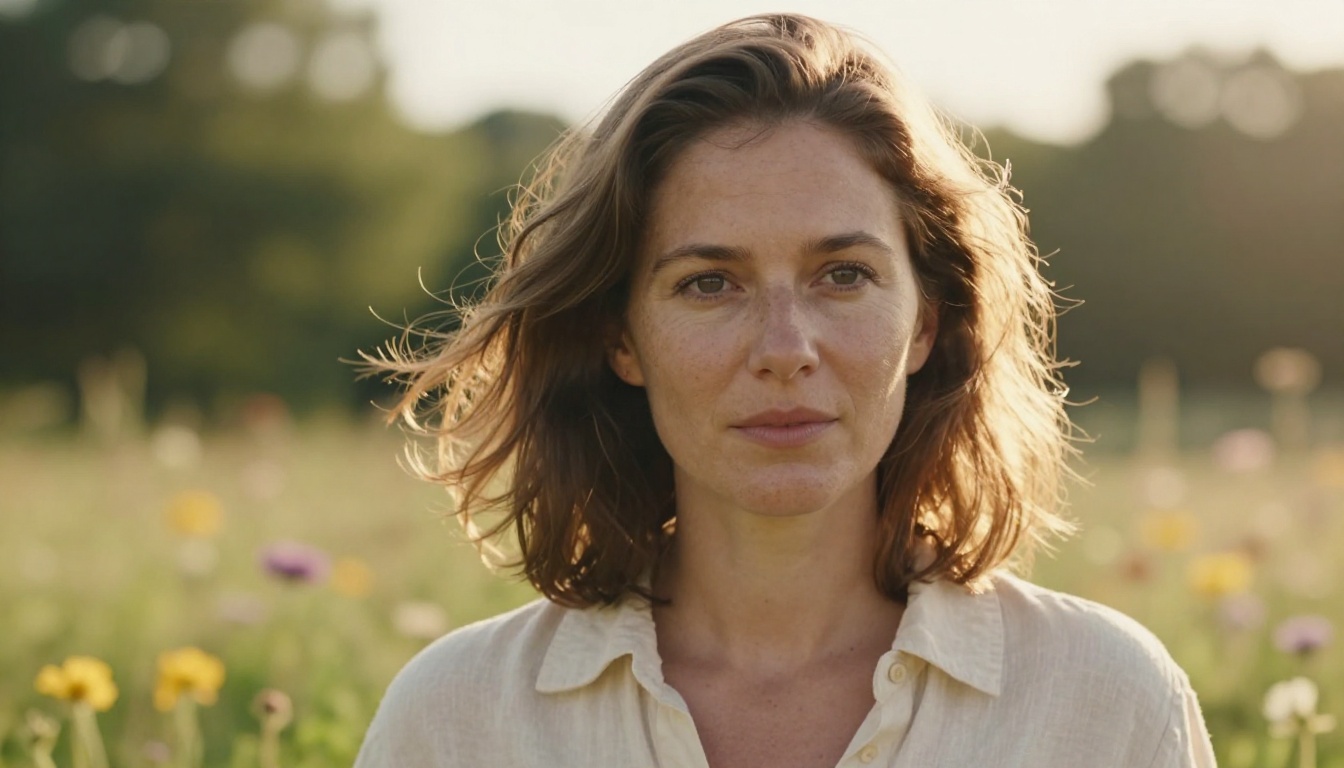
Le passage de l’upscaling traditionnel à l’upscaling par IA revient à la différence entre étirer un élastique et faire pousser du caoutchouc neuf. Les méthodes traditionnelles étirent ce qui est là. Les modèles d’IA synthétisent ce qui devrait être là. Lorsque vous upscalez un portrait avec un modèle de super-résolution moderne, il ajoute une véritable texture de peau, des cheveux fins, des pores et des cils rendus individuellement. Ces détails n’étaient pas dans le fichier d’origine. Le modèle les génère en se basant sur ce qu’il sait de l’apparence d’un visage en haute résolution.
Note : C’est pourquoi les images upscalées par IA paraissent parfois plus détaillées que le souvenir basse résolution que l’on garde de la prise de vue. Le modèle ajoute des détails plausibles, pas forcément la vérité littérale. Pour un fond d’écran, c’est presque toujours une amélioration.
Approches GAN ou diffusion
Deux grandes architectures dominent l’upscaling par IA moderne. Les Generative Adversarial Networks (GAN), comme Real-ESRGAN, utilisent un modèle générateur et un discriminateur. Le générateur crée des images haute résolution, le discriminateur juge si elles paraissent réelles. Cet entraînement adversarial produit des résultats nets et texturés. Les upscalers basés sur la diffusion, comme Clarity Pro Upscaler, utilisent un processus de débruitage pour ajouter progressivement des détails, ce qui donne souvent une texture plus riche, au prix d’un temps de traitement un peu plus long.
Les meilleurs modèles pour créer des fonds d’écran 4K
Tous les upscalers ne gèrent pas tous les types d’images avec la même efficacité. Chaque modèle a ses points forts selon le type de contenu. Voici un aperçu des meilleurs modèles de super-résolution disponibles et de ce qu’ils font le mieux.
Clarity Pro Upscaler
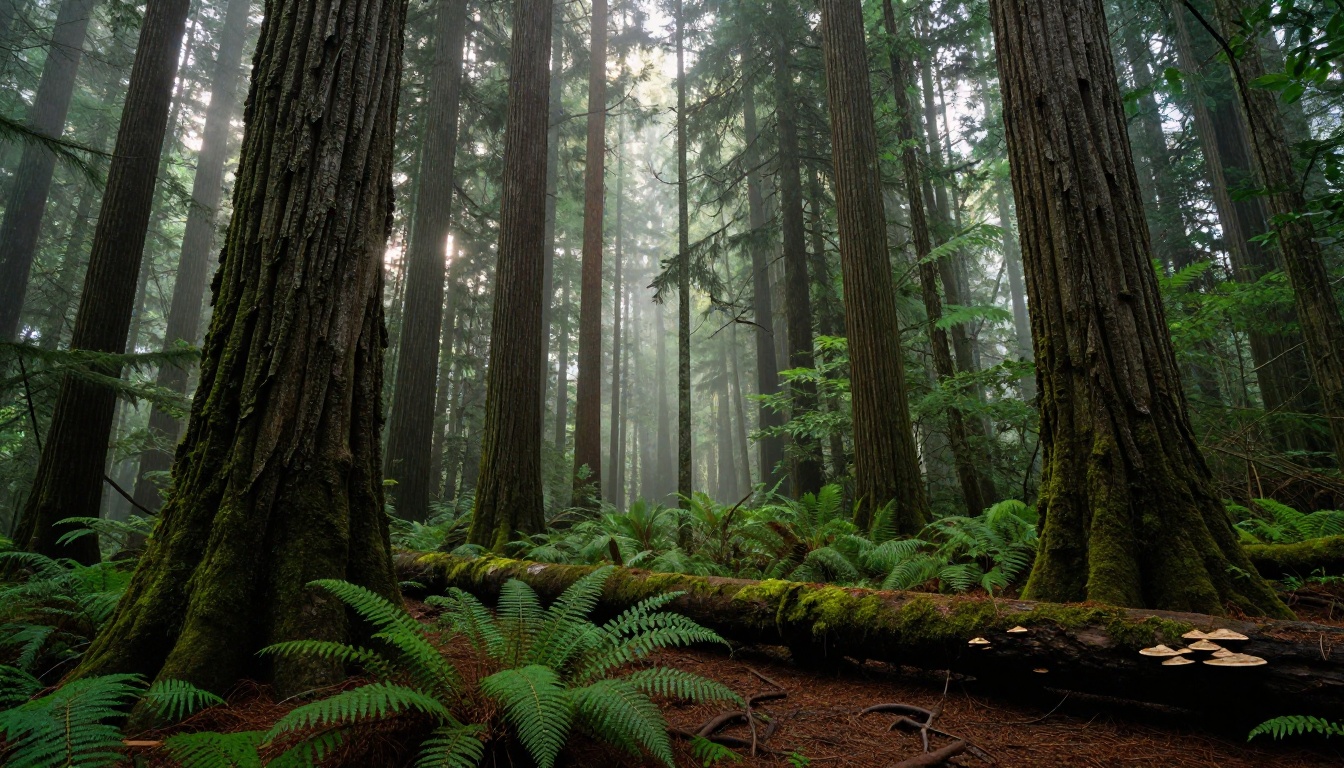
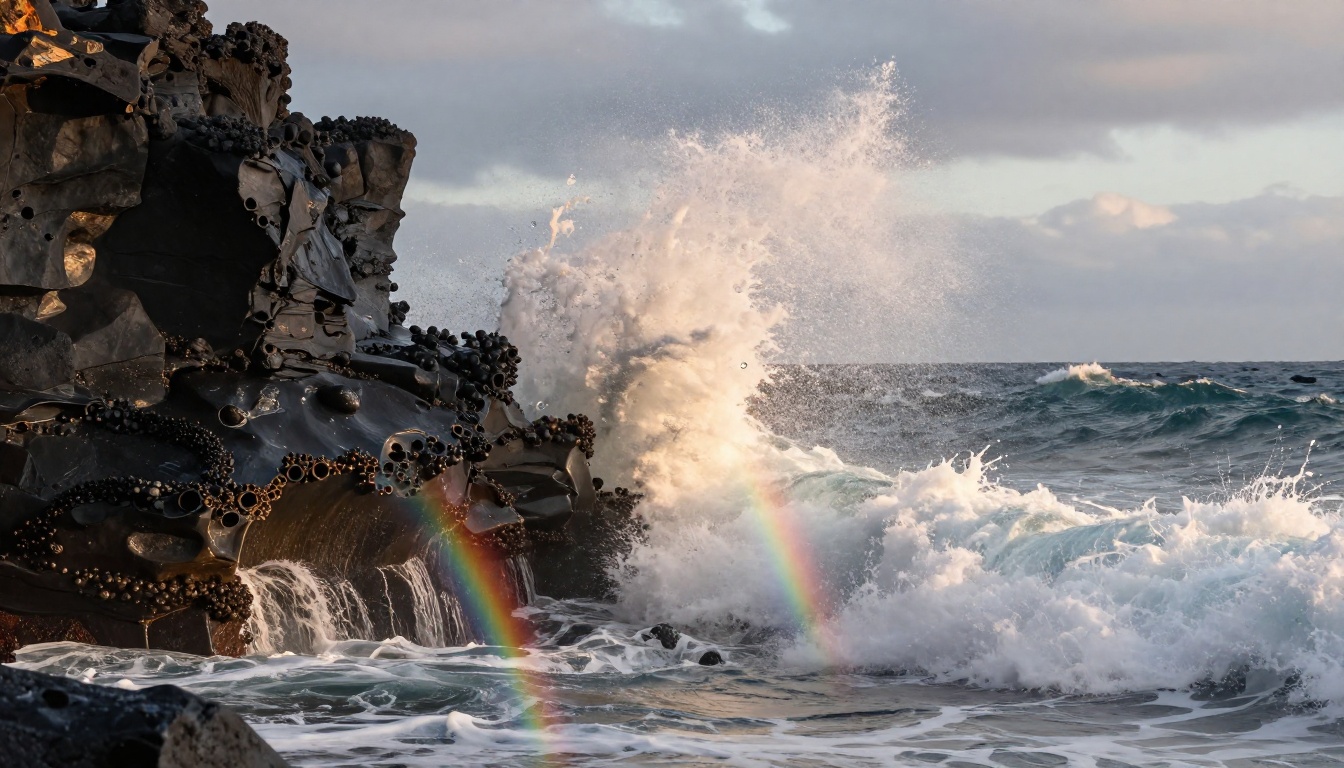
Clarity Pro Upscaler, développé par philz1337x, repose sur une base de diffusion, ce qui lui confère un avantage considérable en matière de richesse de texture. Lorsque vous passez une photo de paysage dedans, vous obtenez des parois rocheuses individuelles, des nervures de feuilles et une brume atmosphérique qui donnent l’impression d’une photo authentique. C’est le meilleur choix pour la photographie de nature, l’architecture, et toute image où la texture de surface est l’argument principal du fond d’écran.
Idéal pour : Paysages, architecture, macrophotographie
Real-ESRGAN
Real-ESRGAN est l’un des upscalers par IA les plus éprouvés disponibles. Son architecture basée sur les GAN a été spécifiquement entraînée sur des images réelles dégradées, compressées et bruitées, et non uniquement sur des paires propres de laboratoire. Cela le rend particulièrement efficace pour restaurer les vieilles photos présentant des artefacts de compression JPEG, du bruit de scan ou une décoloration. Si vous voulez créer un fond d’écran 4K à partir d’un scan d’album de famille, Real-ESRGAN est votre premier choix.
Idéal pour : Vieilles photos, images scannées, sources compressées en JPEG
Topaz Image Upscale
Topaz Image Upscale est le choix des photographes professionnels, et cela se voit dans le résultat. Topaz Labs s’est fait une réputation en produisant les upscales les plus fidèles à la photographie, avec le moins de détails hallucinés ou d’aspect synthétique. Il prend en charge l’upscaling jusqu’à 6x, ce qui signifie qu’une image en 640p peut dépasser la 4K. Le contrôle de la netteté et l’intégration de la réduction du bruit en font l’option la plus polyvalente pour la restauration photo professionnelle.
Idéal pour : Photos professionnelles, portraits, exigences de qualité maximale
Google Upscaler
Google Upscaler apporte à l’agrandissement d’images une IA de niveau recherche, avec un upscaling en 4x et de bonnes performances sur des types d’images variés. La diversité de ses données d’entraînement lui permet de mieux gérer les sujets inhabituels, la photographie technique et les images au contenu mixte que des modèles plus spécialisés. Un choix solide et polyvalent lorsque vous ne savez pas quel modèle utiliser.
Idéal pour : Usage général, contenus mixtes, images techniques
Bria Increase Resolution
Bria Increase Resolution est optimisé pour une qualité d’image commerciale et constante. Il traite les photos de produits, les portraits et les visuels marketing avec une précision particulière, en conservant la justesse des couleurs et en évitant les artefacts de sur-accentuation que certains upscalers par IA introduisent. Pour les fonds d’écran mettant en scène des personnes ou des visuels de marque, Bria offre des résultats propres et professionnels.
Idéal pour : Portraits, photos de produits, justesse des couleurs constante
Crystal Upscaler
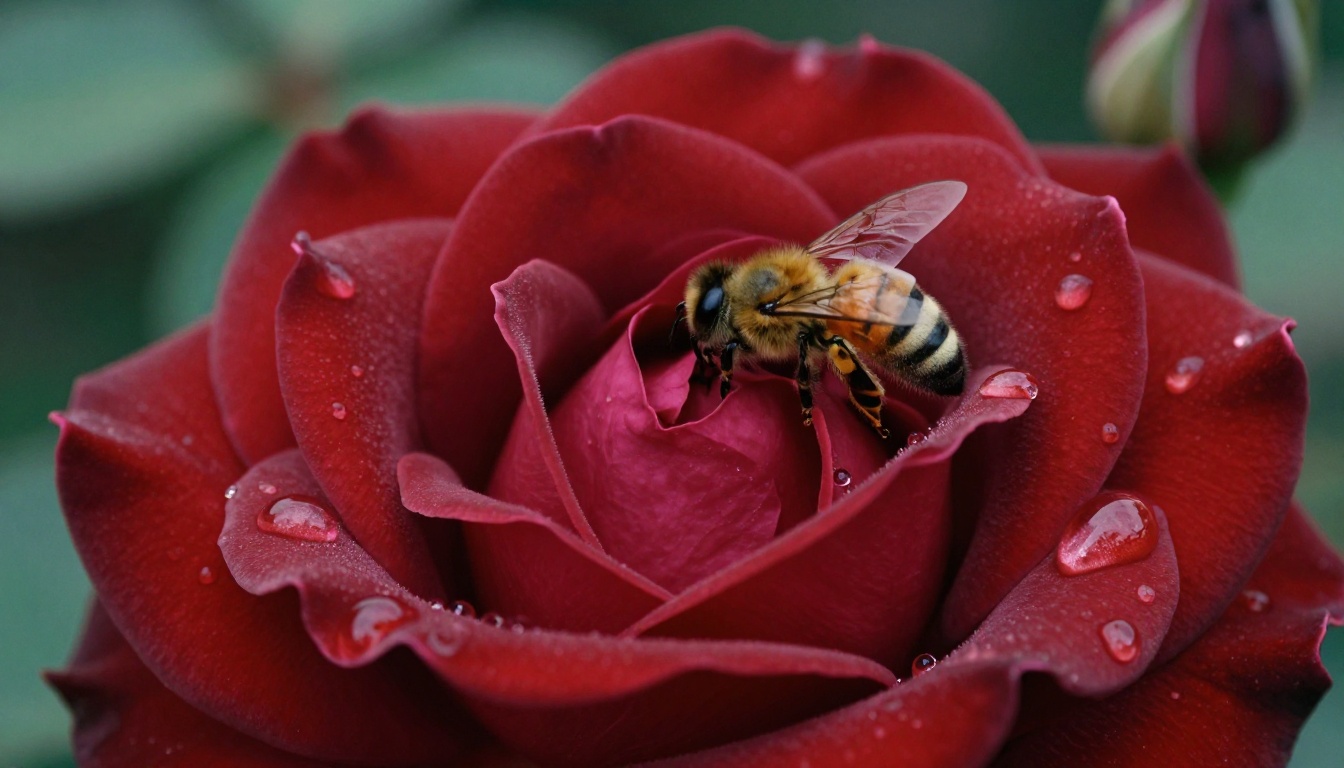
Crystal Upscaler est un spécialiste du portrait, développé par le même éditeur que Clarity Pro. Spécifiquement réglé pour le rendu des visages et de la peau, c’est le choix idéal lorsque votre fond d’écran met une personne en avant. Le modèle ajoute une texture de peau réaliste, accentue le détail des yeux et traite le rendu des cheveux avec un soin particulier. Là où un upscaler généraliste produirait une peau d’aspect plastique, Crystal restitue les imperfections subtiles et les variations de texture qui donnent à un visage son aspect réel.
Idéal pour : Portraits, photographie de mode, photos beauté
Recraft Crisp Upscale
Recraft Crisp Upscale mise sur un agrandissement propre, sans artefacts, avec une forte définition des contours. Si votre fond d’écran comporte des lignes géométriques nettes, de la typographie ou des bordures de couleur bien marquées, l’approche de Recraft préserve mieux ces contours francs que les modèles axés sur la texture. L’architecture, le graphisme et les captures d’écran d’interface en tirent le plus grand bénéfice.
Idéal pour : Architecture, graphisme, images à composition géométrique forte
P Image Upscale
P Image Upscale, développé par prunaai, est optimisé pour la vitesse sans sacrifier la qualité du rendu. Lorsque vous traitez plusieurs images pour un ensemble de fonds d’écran, ce modèle produit des upscales nets et détaillés en une seconde environ par image. Un choix pratique pour le traitement par lots ou lorsque vous avez besoin de résultats rapidement.
Idéal pour : Vitesse, traitement par lots, itérations rapides
PicassoIA vous donne accès à l’ensemble de ces modèles d’upscaling au même endroit, sans installation, sans logiciel spécialisé et sans file d’attente par lots. Voici la marche à suivre exacte, du début à la fin.
Étape 1 : choisir votre image source
La qualité de départ de votre image compte plus qu’on ne le pense. L’upscaling par IA synthétise de nouveaux détails, mais il donne les meilleurs résultats lorsqu’il dispose de matière à travailler. Une image JPEG de 500x500 très compressée produit un résultat différent d’une image PNG de 500x500 aux données propres et non compressées. Si vous avez le choix, privilégiez le format le moins compressé. Si vous scannez de vieilles photos, numérisez-les à la résolution DPI la plus élevée que votre scanner permet, idéalement 600 DPI ou plus.
Astuce : Une image légèrement floue mais non compressée s’upscale mieux qu’une image nette mais très compressée. La compression JPEG crée des artefacts en blocs qui déroutent les upscalers par IA.
Étape 2 : choisir le bon modèle
Rendez-vous dans la collection de super-résolution de PicassoIA et sélectionnez le modèle qui correspond à votre contenu :
Étape 3 : importer et traiter
Chaque page de modèle propose une interface d’import simple. Glissez votre image dans la zone d’import, réglez le facteur d’upscaling (2x, 4x ou plus selon le modèle) et cliquez sur générer. Le traitement prend entre 1 et 30 secondes selon le modèle et la taille de l’image. Le résultat se télécharge directement en pleine résolution.
Étape 4 : définir l’image comme fond d’écran
Téléchargez l’image upscalée. Sous Windows, faites un clic droit sur le fichier et sélectionnez « Définir comme arrière-plan du bureau ». Sur Mac, ouvrez Préférences Système, Bureau, puis sélectionnez l’image. À 4K, le résultat doit paraître aussi net au niveau du pixel qu’une photo prise nativement à cette résolution.
Quelles images donnent les meilleurs résultats
Toutes les images ne s’upscalent pas de la même façon. Savoir quels contenus en tirent le plus de bénéfice vous aide à choisir ce que vous traitez.
Portraits et personnes
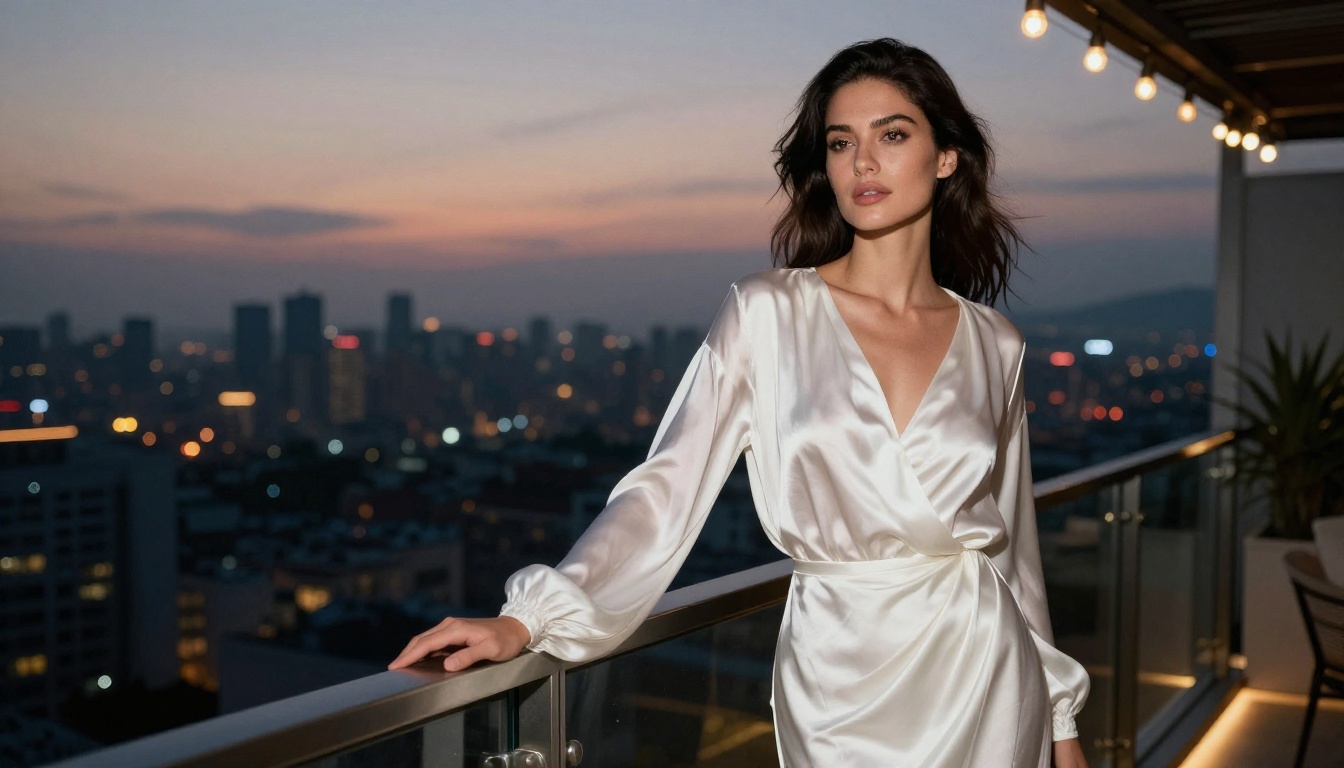
Les visages humains sont le sujet le plus exigeant pour l’upscaling par IA, car le spectateur est extrêmement sensible aux visages qui paraissent légèrement faux. Les meilleurs résultats viennent d’images où le visage est le sujet principal, bien éclairé et sans flou de bougé. Crystal Upscaler répond à cette sensibilité grâce à une amélioration des traits du visage qui ajoute une texture de peau réaliste sans donner un aspect trop retouché.
Les cheveux sont notoirement difficiles à upscaler, car il faut restituer des centaines de mèches fines qui se chevauchent. Les modèles d’IA modernes les gèrent nettement mieux que les anciennes versions, mais partir d’une image où les cheveux se détachent nettement de l’arrière-plan donne au modèle des informations plus claires à exploiter.
Paysages et nature
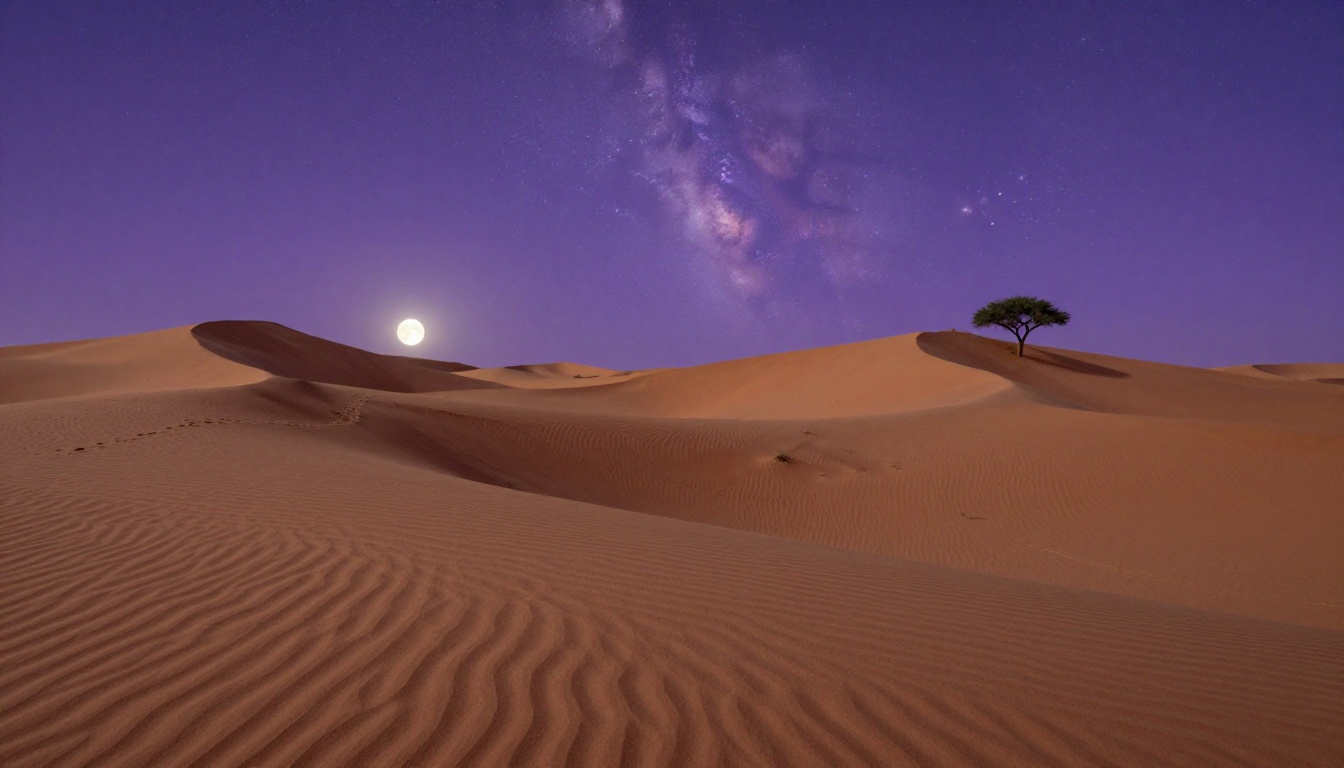
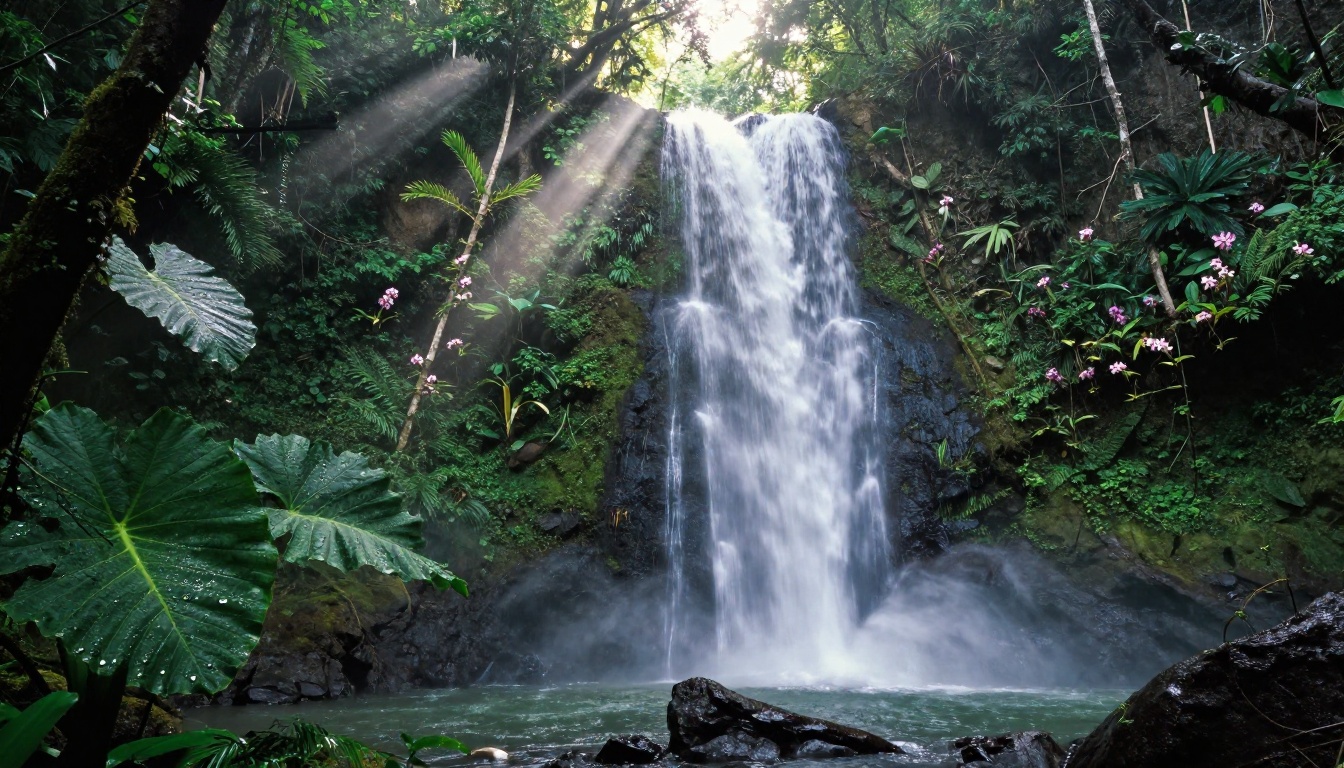
Les paysages sont probablement la catégorie la plus facile à upscaler efficacement, car ils contiennent de grandes zones de textures répétitives. L’herbe, l’eau, la roche, l’écorce et le sable sont autant de motifs dont les modèles d’IA ont vu des millions d’exemples. Quand vous importez une photo de paysage dans Clarity Pro Upscaler, il n’a pas à deviner à quoi ressemble un brin d’herbe à 4x sa taille. Il le sait, avec un niveau de détail extraordinaire.
Les gains les plus spectaculaires concernent le rendu du ciel. Les nuages en basse résolution n’ont aucune structure interne. En 4K, après passage dans un upscaler par IA, vous voyez apparaître les filaments délicats des cirrus, la profondeur des ombres dans les formations de cumulus et les dégradés de couleur subtils de l’atmosphère qui donnent au ciel son aspect tridimensionnel.
Architecture et paysages urbains
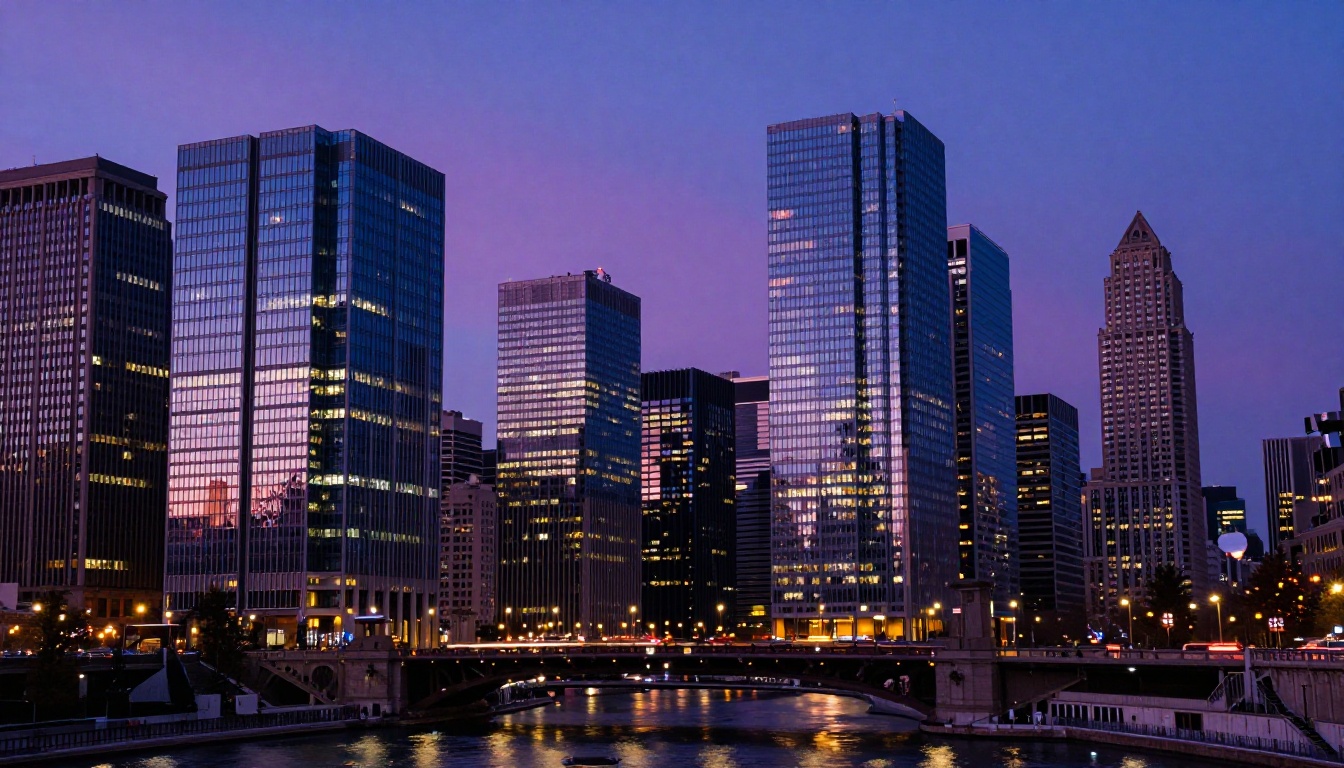
Les bâtiments ont une forte définition des contours, des détails structurels répétitifs et une logique géométrique claire. Les upscalers par IA exploitent cette cohérence géométrique pour reconstruire avec précision les détails fins comme les encadrements de fenêtres, les joints de briques, les moulures de corniche et l’usure des surfaces. Recraft Crisp Upscale est conçu pour ce type de contenu : il préserve des lignes architecturales nettes, sans les halos de sur-accentuation fréquents avec d’autres modèles.
Même avec les meilleurs outils d’IA, certains essais d’upscaling ne donnent pas le résultat escompté. Voici ce qui cause les problèmes les plus fréquents et comment y remédier.
Artefacts de sur-accentuation
Certains upscalers appliquent trop de netteté, ce qui crée un aspect « croustillant » autour des contours. C’est fréquent lorsqu’on utilise des réglages d’amélioration élevés sur des images déjà nettes. La solution : utiliser un facteur d’amélioration plus faible, ou passer à un modèle connu pour ses rendus naturels, comme Topaz Image Upscale ou Bria Increase Resolution.
Détails hallucinés qui paraissent faux
Lorsqu’un modèle ajoute des détails qui ne correspondent pas au contenu, vous pouvez remarquer des visages qui paraissent légèrement faux ou des textures qui ne correspondent pas au matériau attendu. Cela arrive généralement lorsqu’on utilise un modèle généraliste sur un sujet spécialisé. Passer à un modèle spécifique au contenu, comme Crystal Upscaler pour les visages, règle généralement le problème immédiatement.
Des couleurs qui se décalent après l’upscaling
Certains modèles d’IA introduisent de légers décalages de couleur, notamment dans les teintes de peau et les ciels. Si la justesse des couleurs compte davantage que la texture ajoutée, Bria Increase Resolution est l’option la plus conservatrice en matière de couleurs de toute la collection, conçue pour un usage commercial où la justesse des couleurs est non négociable.
Astuce : Si vous upscalez une image pour une configuration à deux écrans, traitez séparément la partie de chaque écran afin de conserver la meilleure qualité possible pour chaque moitié de la composition finale.
Comparer les facteurs d’upscaling
Le facteur d’upscaling compte autant que le modèle que vous choisissez. Voici un aperçu pratique :
| Facteur d’upscaling | Cas d’usage | Résultat à partir de 720p |
|---|
| 2x | Petit gain de qualité, de 1080p à 2K | 1440x1080 |
| 4x | Restauration majeure, de 720p à presque 4K | 2880x2160 |
| 6x | Sauvetage de vieilles photos, de 480p à plus que la 4K | 2880x2160+ |
Pour la plupart des flux de travail de création de fonds d’écran, le 4x est le point d’équilibre. Il apporte un gain de qualité suffisant pour être vraiment utile, sans pousser le modèle vers une zone où les détails hallucinés deviennent visibles.
Avant de commencer : checklist rapide
- Votre image source est-elle la version de meilleure qualité disponible ?
- L’image est-elle enregistrée dans un format sans perte ou très peu compressé ?
- Le type de contenu correspond-il au modèle choisi ?
- Avez-vous besoin d’une justesse des couleurs exacte, ou la richesse de la texture est-elle la priorité ?
- Traitez-vous une seule image ou un lot ?
Répondre à ces questions avant de commencer vous fait gagner du temps et produit de meilleurs résultats dès la première tentative.
Essayez dès maintenant
Chaque écran que vous regardez mérite un fond d’écran adapté à sa résolution. Les images floues et étirées sont un problème que la recherche en IA a résolu il y a des années, mais dont la solution n’est devenue accessible à tous que récemment, sans logiciel spécialisé ni matériel particulier.
PicassoIA vous propose neuf modèles de super-résolution différents, chacun réglé pour un type de contenu particulier. Que vous sauviez une vieille photo de famille, que vous transformiez une image des réseaux sociaux en décor de bureau, ou que vous traitiez toute une bibliothèque de photos de voyage pour une rotation de fonds d’écran 4K, les outils sont prêts.
Commencez par Real-ESRGAN pour les images compressées ou anciennes. Utilisez Clarity Pro Upscaler pour les paysages. Choisissez Crystal Upscaler pour les portraits. Laissez Topaz Image Upscale gérer tout ce qui demande une précision de niveau professionnel.
Importez votre première image, lancez un upscaling en 4x, et découvrez à quoi ressemblaient vraiment vos petites images depuis le début.